
Как перенести 1С 8.3 на другой компьютер с сохранением лицензии
Для переноса 1С или базы данных могут быть различные причины. Например, перенос рабочего места домой или замена оборудования в компании парка на более новое.
Однако не стоит выполнять перенос SQL-версии самостоятельно по простой инструкции. Конфигурация имеет некоторые нюансы в базе и сложности в выгрузке.
При переносе базы данных придётся обратиться к специалисту 1С и получить консультацию. Если у пользователя есть права Администратора, которые дают доступ к управлению конфигуратором, то он сможет самостоятельно воспользоваться системой «1С:Предприятие» для переноса файловой версии базовых данных.
Подробно разберём пошаговую инструкцию для переноса 1С. Для примера воспользуемся конфигурацией «Управление нашей фирмой 1.6.19.237».
Выгрузка базы 1C
В начале любых действий с конфигурацией, вам необходимо убедиться в том, что вы создали, выгрузили и сохранили архивную копию базы данных.
Для быстрого переноса базы нужно воспользоваться меню. Сначала выберите «Администрирование», после «Выгрузить информационную базу», а затем укажите адрес хранения.
На самом деле сохранение базы данных являются нормативной операцией, необходимой для сохранения безопасности данных.
Однако при подобном способе выгрузки данных не сохраняются некоторые настройки и доработки типовых конфигураций 1С, которые отвечают за комфорт работы с ней. Это и является основным недостатком данного способа переноса.
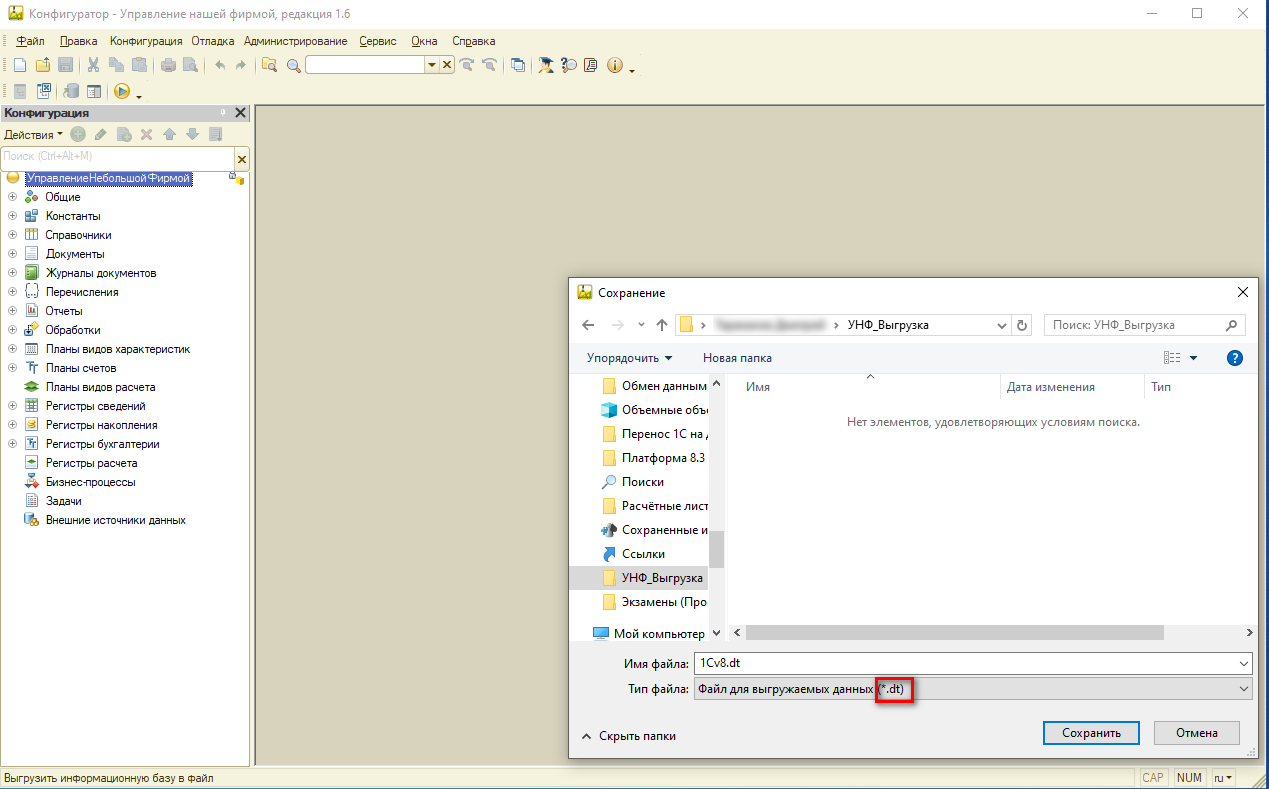
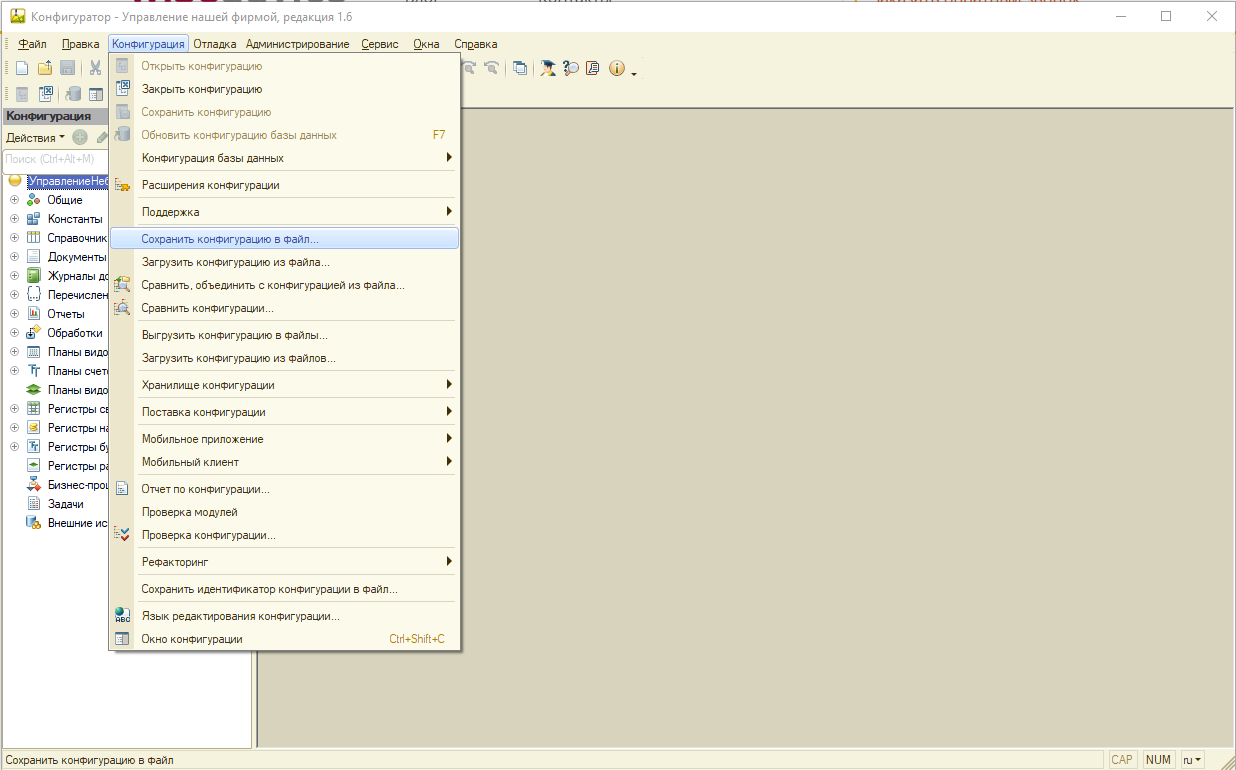
Для копирования базы полностью со всеми текущими настройками шрифтов, отчётов и т. д., перейдите в меню и выберите «Конфигурация», а затем «Сохранить конфигурацию в файл».
Сохраните предложенный системой файл с расширением .cf. Он и является конфигурацией.
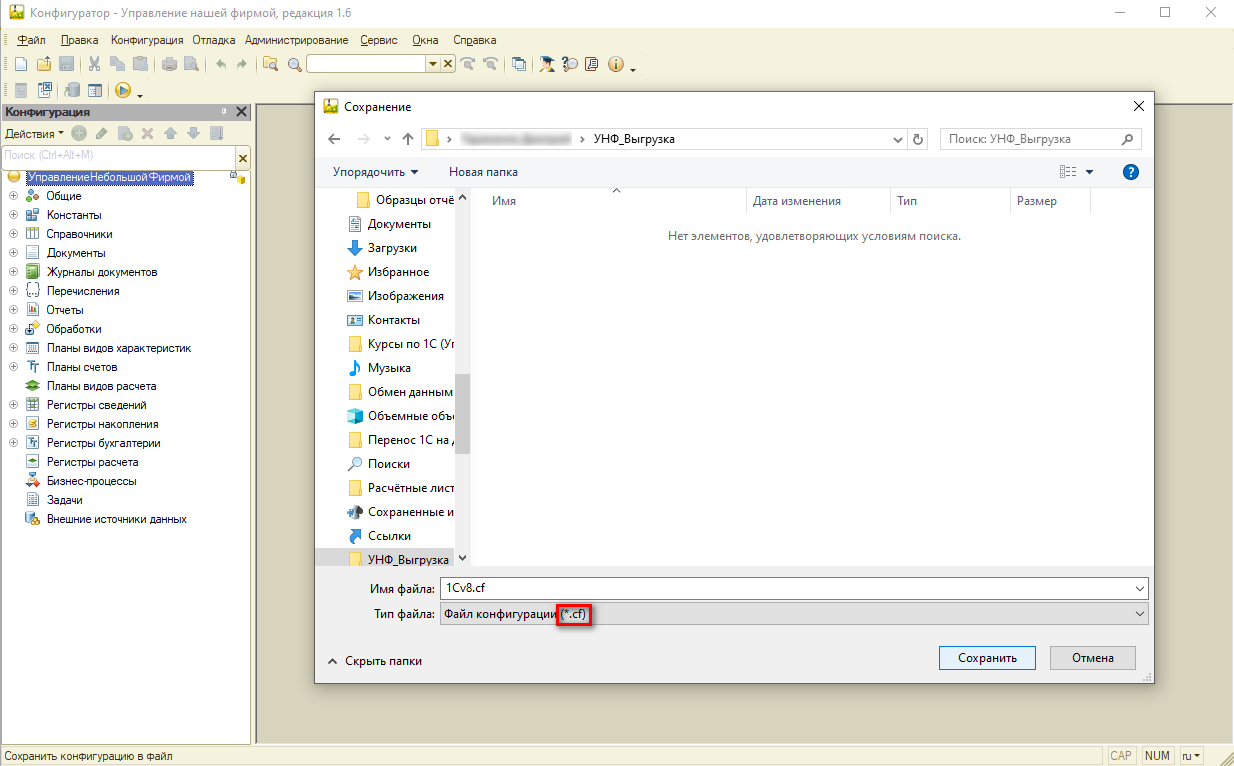
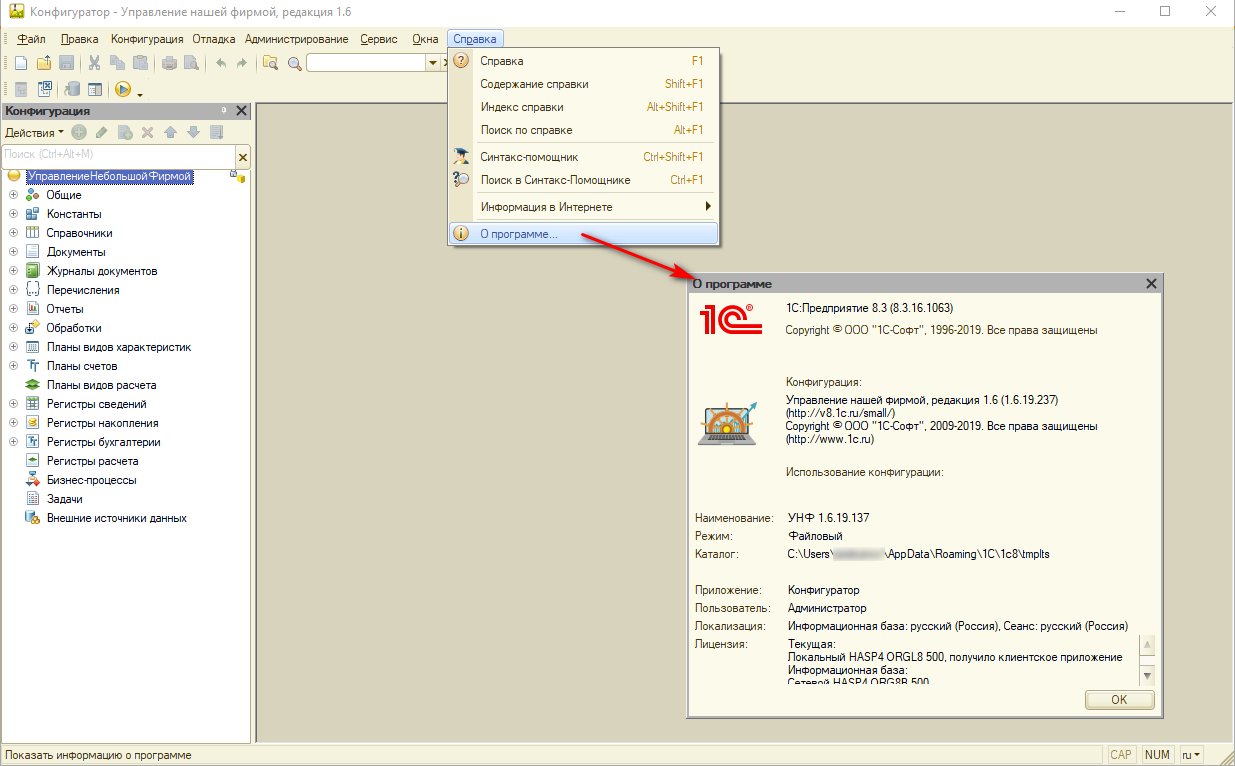
Сохраните файл конфигурации, выбрав нужную папку. Также конфигурацию базы можно сразу скопировать из каталога. Узнать, где находится база, можно в меню «Справка-О Программе», где вы найдёте «Каталог».
Не следует после выгрузки базы работать в системе. Это может привести к возникновению расхождения с данными, которые уже были сохранены.
Перенесем 1С на другой компьютер!
Перенес необходимые данные на другой компьютер с сохранением лицензий. Гарантия на услуги!
Установка платформы
После этого установите платформу (файла setup.exe.). Его можно найти в диске ИТС или самостоятельно скачать с помощью аккаунта в ИТС на сайте для поддержки клиентов 1С.
Более подобно разберём установку с помощью ИТС, так как этот ресурс ограничен и может не иметь нужной версии платформы.
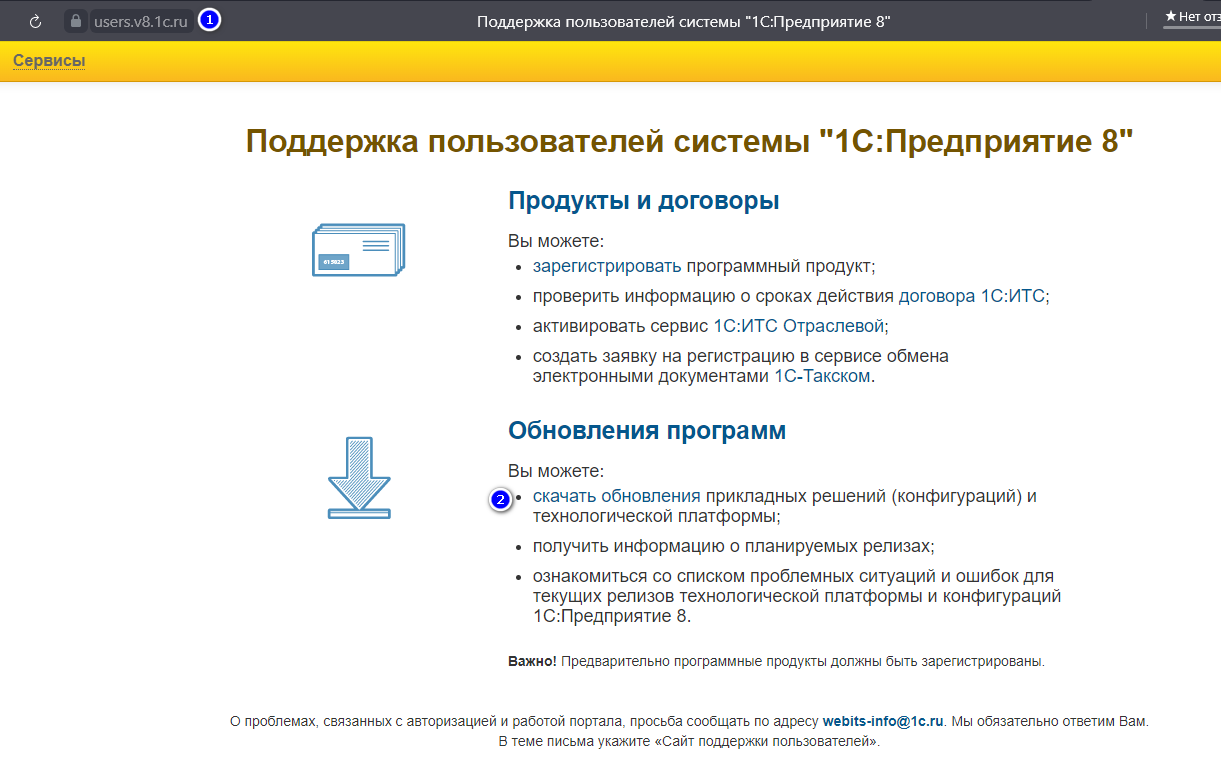
Выберите нужную версию платформы среди доступных вариантов.
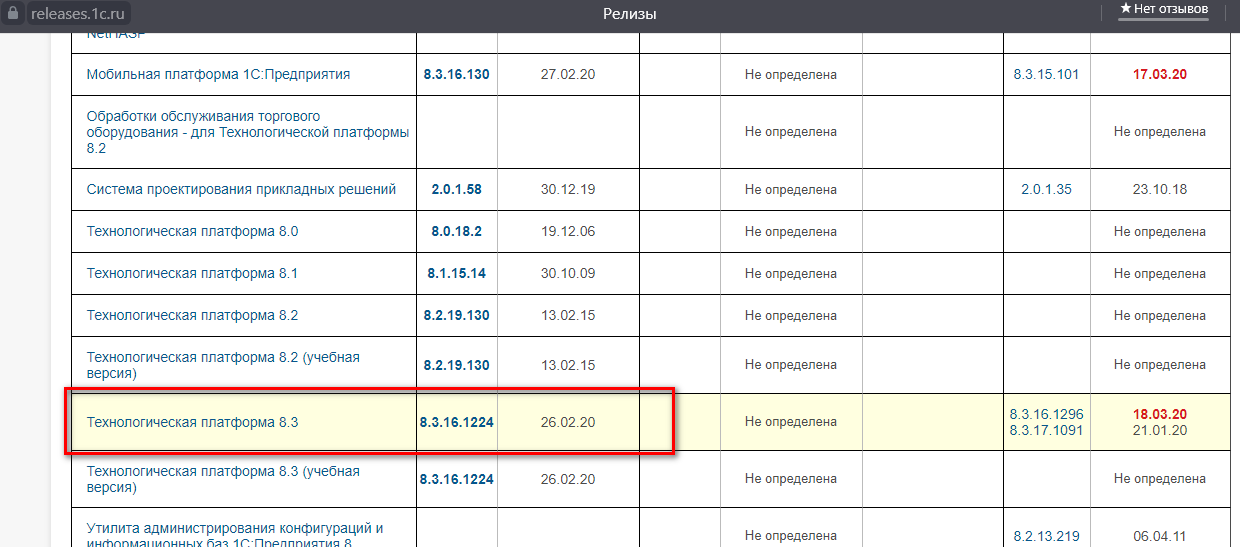
Нажмите на следующий дистрибутив.
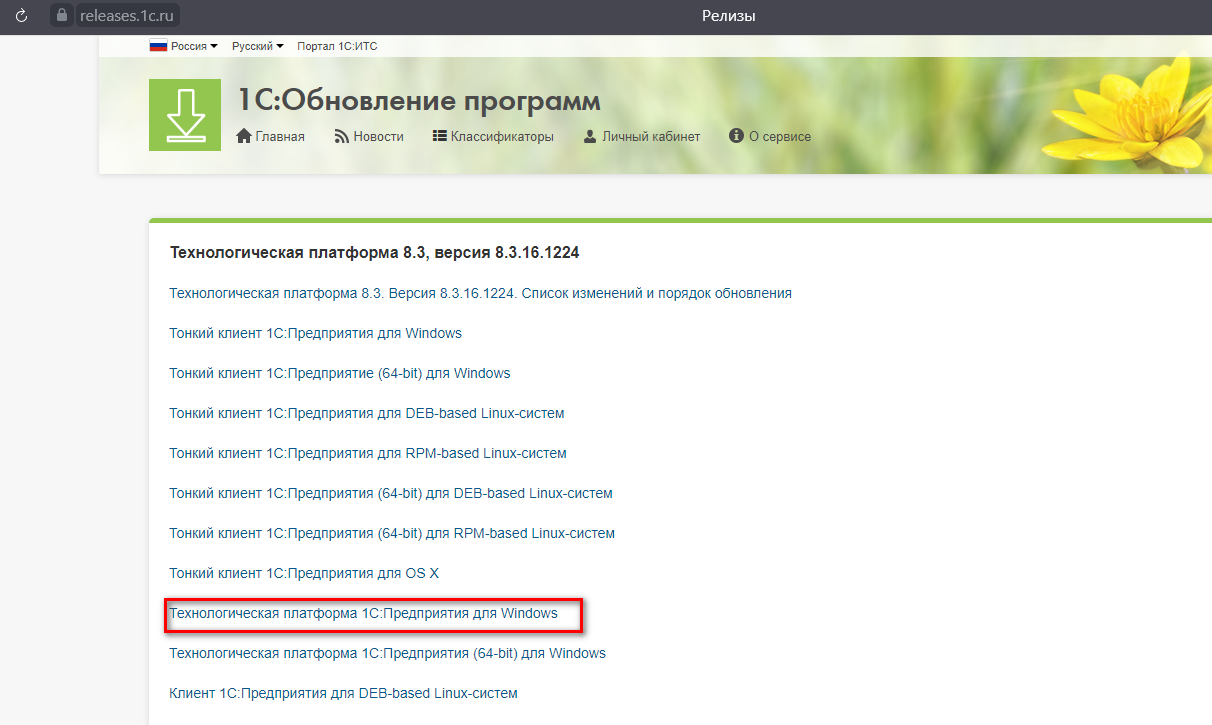
Найдите нужный раздел хранилища, перейдите в него и скачайте дистрибутив.
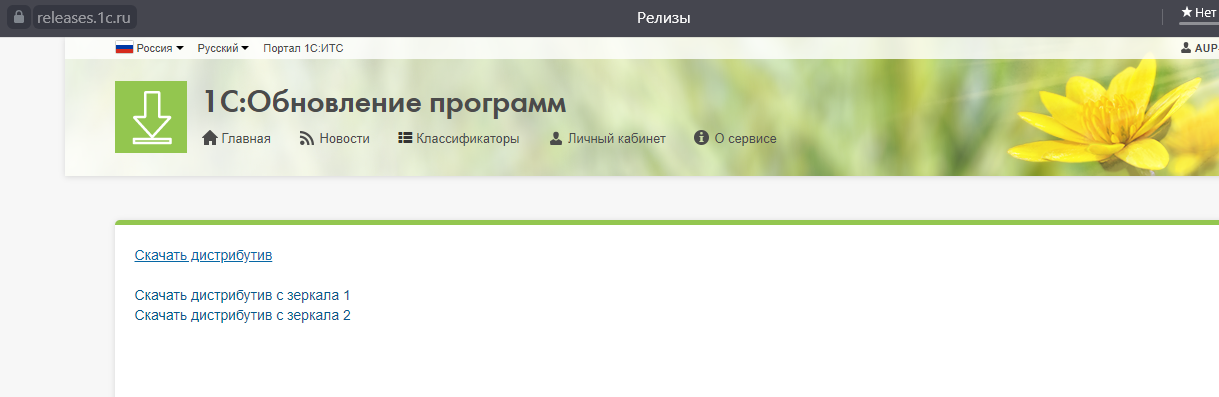
Совершите распаковку и сохранение дистрибутива в каталог.
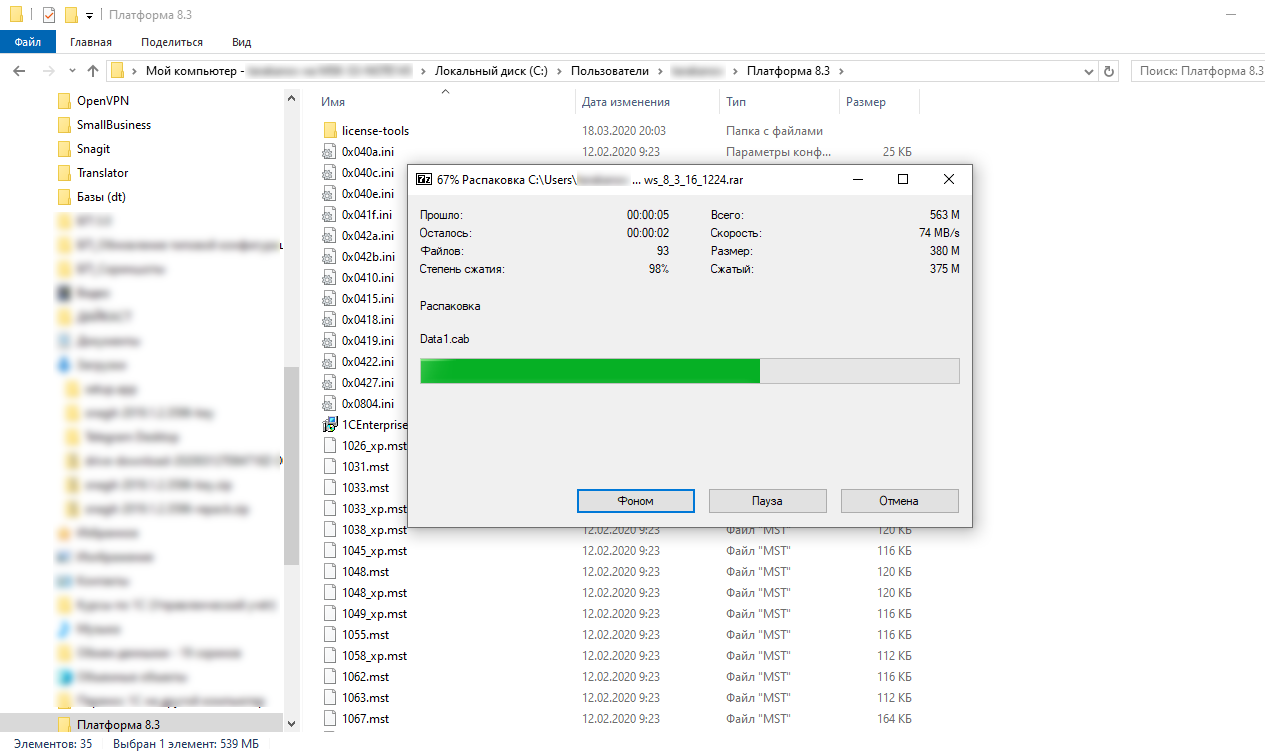
Нажмите на файл «setup.exe» для начала работы операции по установке.
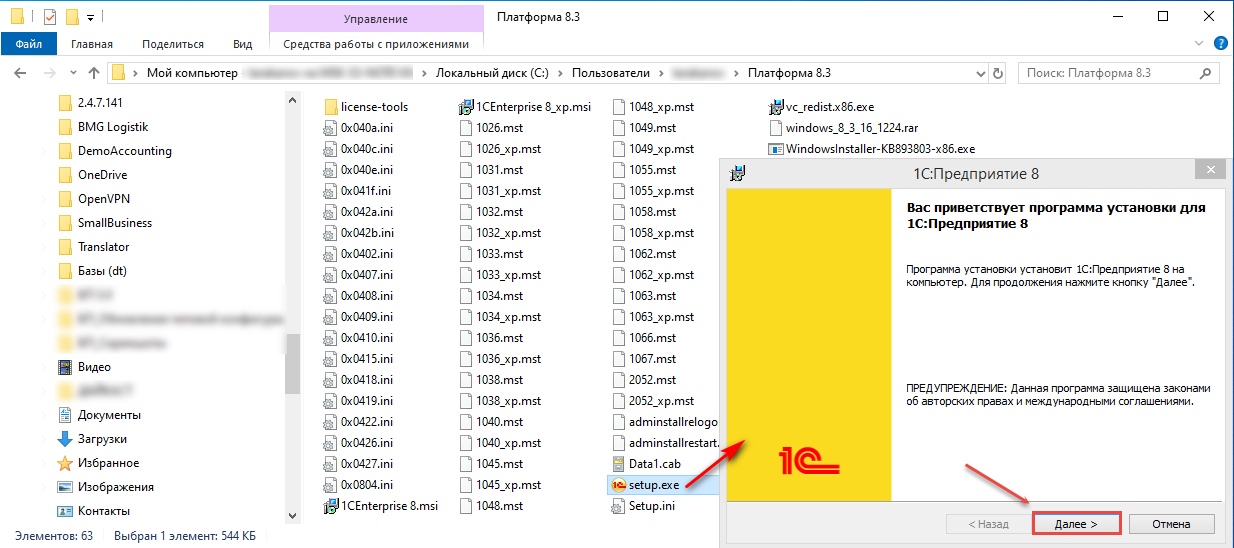
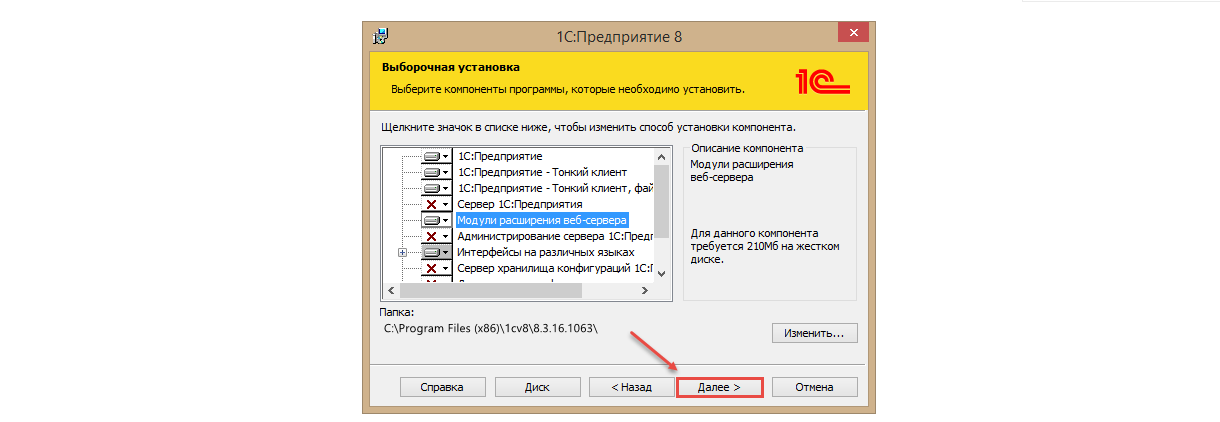
После нажмите на «Далее» без внесения поправок. Все компоненты уже выбраны настройками по умолчанию.
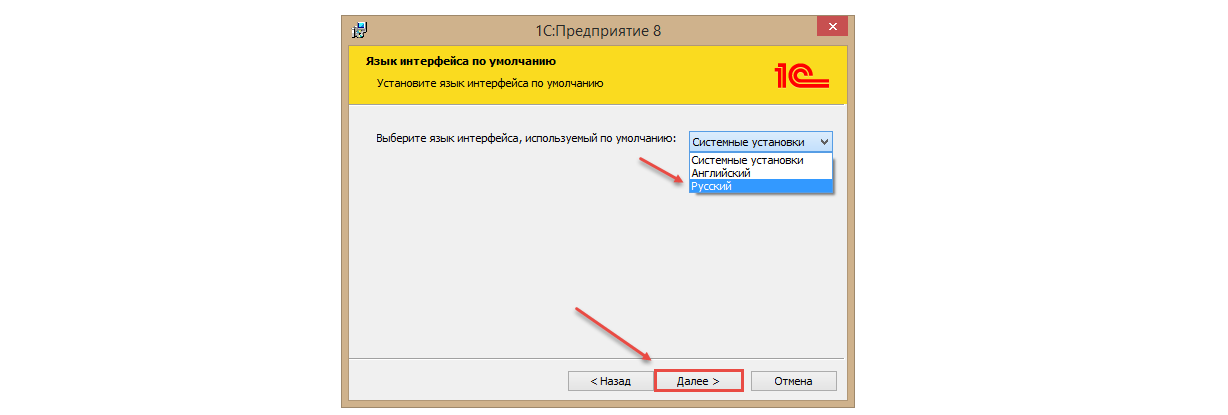
Выберите язык интерфейса.
Перейдите к операции по установке.
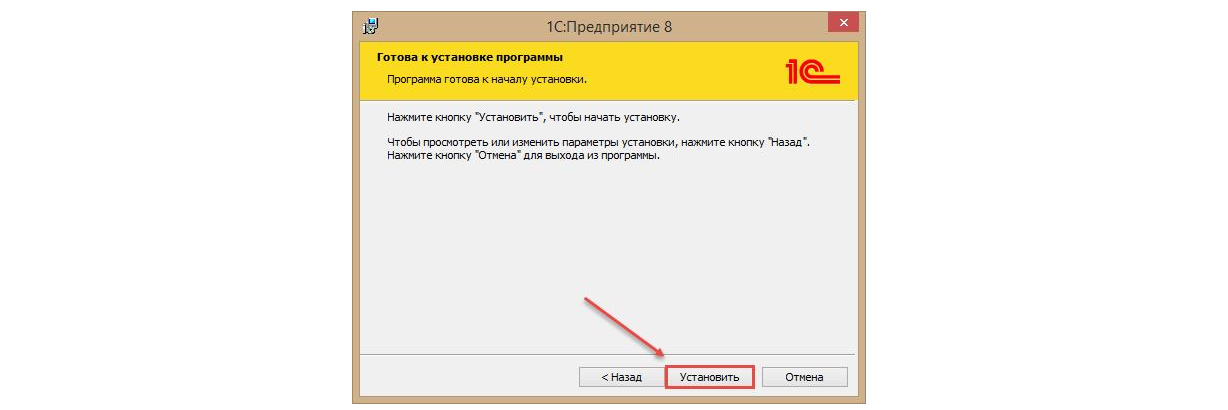
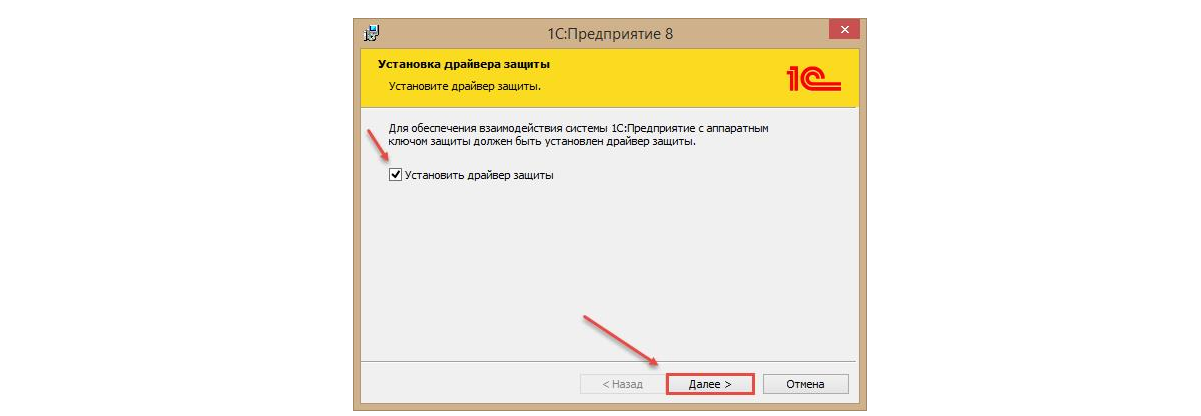
Система попросит вас «Установить драйвер защиты» для окончания установки. Он нужен когда:
- Используется аппаратная защита (USB ключ);
- Установка платформы выполняется в первый раз.
Если вы используете лицензию на программное обеспечение, вы можете убрать галочку. Но поскольку в приведенном выше примере установка выполняется на новое устройство, а значит впервые, отметку «Установить драйвер защиты» необходимо оставить и нажать «Далее»
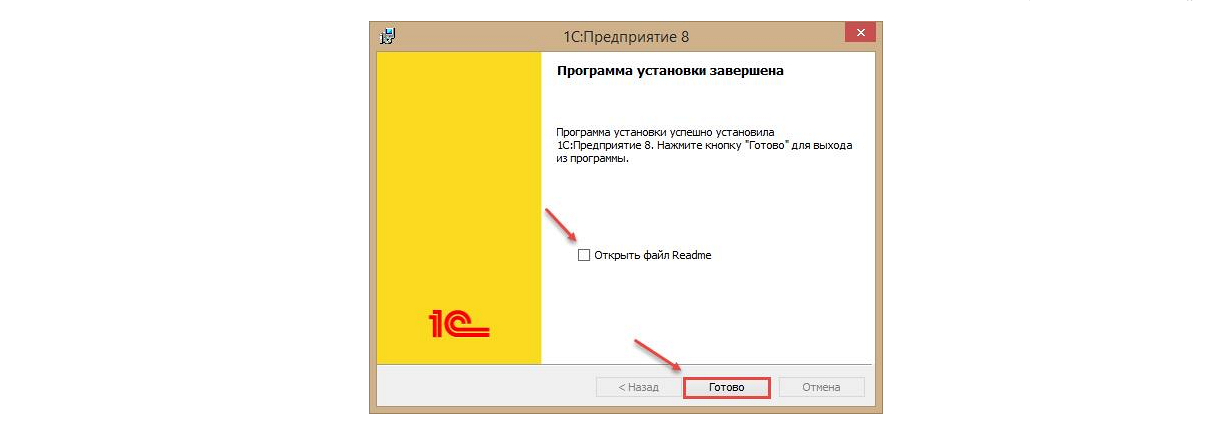
Галочку «Открыть файл Readme» следует убрать, если вы не планируете ознакомляться с информацией. Далее нажмите «Готово», заканчивая установку.
Файл для установки также можно установить и с компьютера, но в этом случае платформа может работать некорректно.
Лицензионные ключи
Раннее уже сообщалось, что продукты 1С могут иметь лицензию на программном или аппаратом уровне.
Аппаратная лицензия активируется с помощью USB-ключа, а лицензия на программное обеспечение — с помощью пин-кода при первичном запуске 1С на новом устройстве. Пин-код содержится в комплекте программы. Он одноразовый, так как подходит только определенному компьютеру.
В службе поддержки партнёров 1С вам могут предоставить дополнительные ключи. Для этого вам понадобится взять и заполнить форму для регистрации. Главным моментом является то, что все данные, которые вы внесёте в форму, должны совпадать с предыдущими.
Запуск базы данных 1C
Последним шагом является подключение информационной базы. Система сама подсказывает добавить базу в список при первоначальном включении «1С:Предприятия».
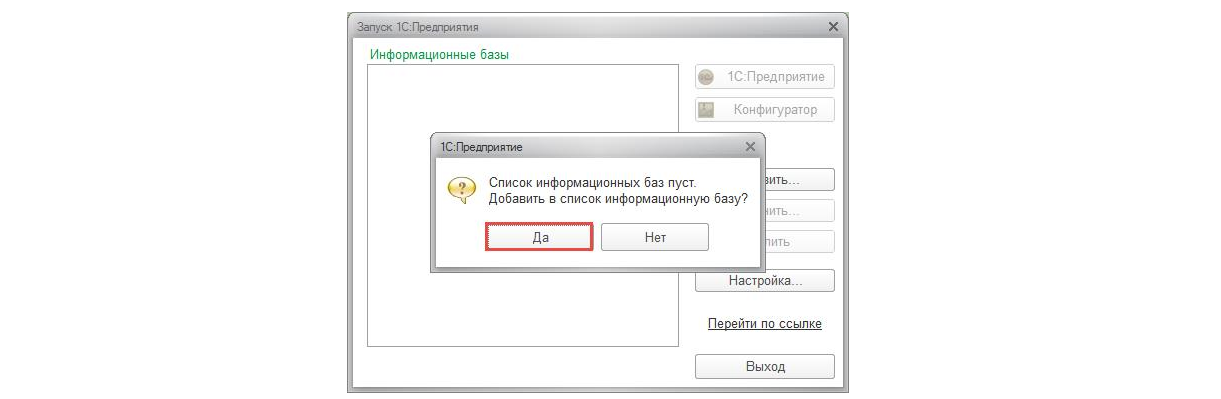
Далее выберите «Добавлению в список существующей ИБ», так как база уже существует.
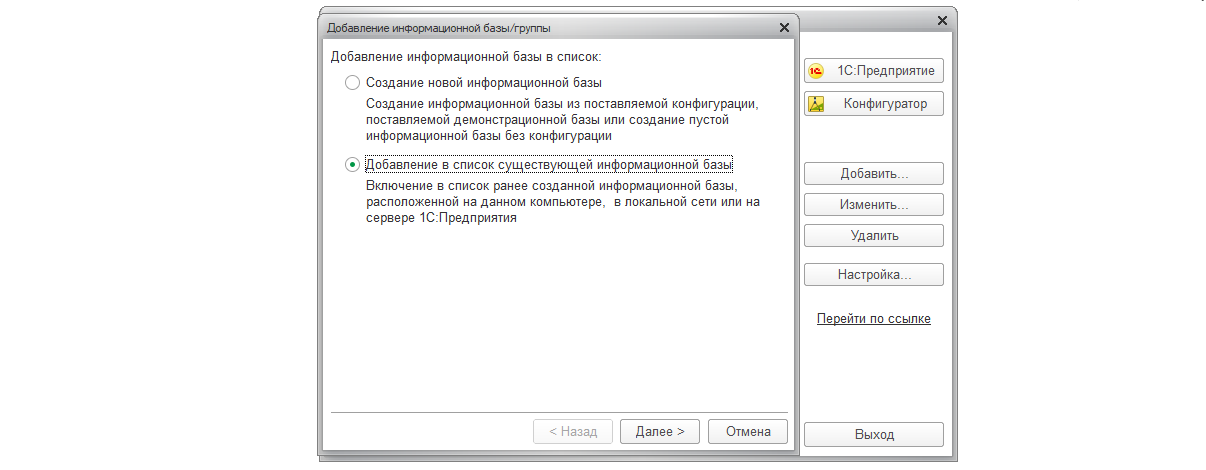
В новой форме выберите наименование и тип расположения базы. Также вам потребуется выбрать каталог, в который будет устанавливаться информационная база.
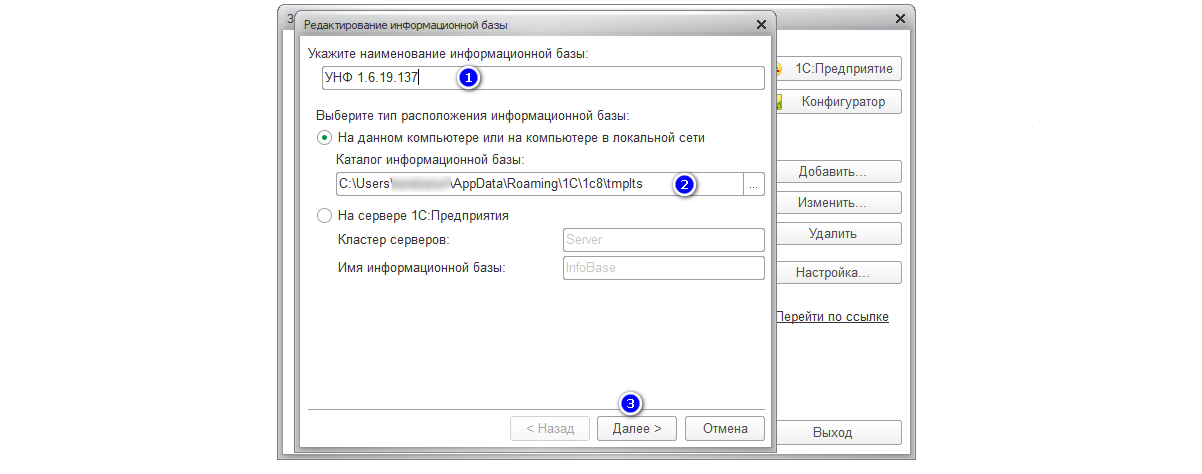
Нажмите «Далее», а после «Готово”.
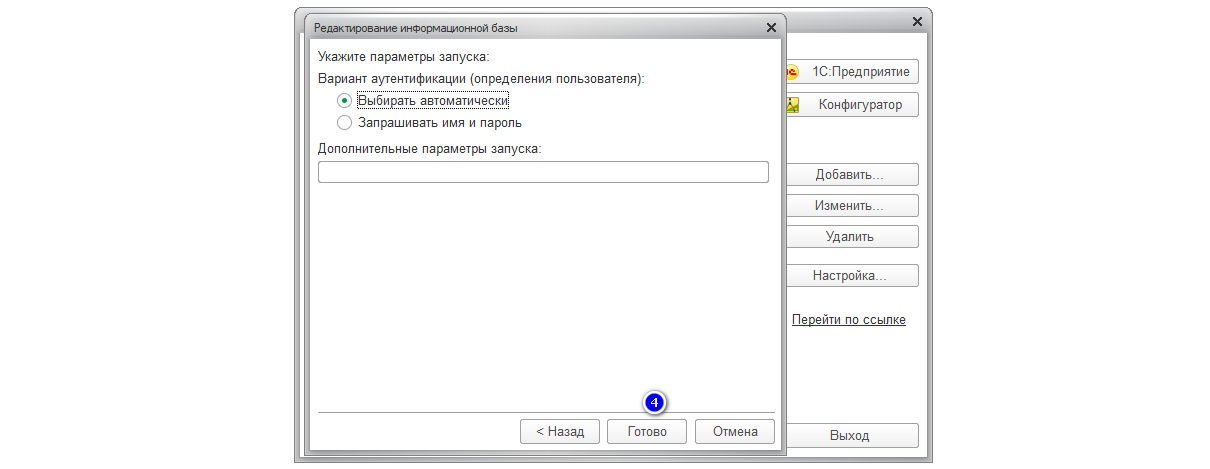
При отсутствии каталога, «1С:Предприятие 8» самостоятельно создаст его при необходимости. Конечным пунктом является окно настроек запуска. Если параметры ваc устраивают, то нажмите «Готово». База теперь в списке.
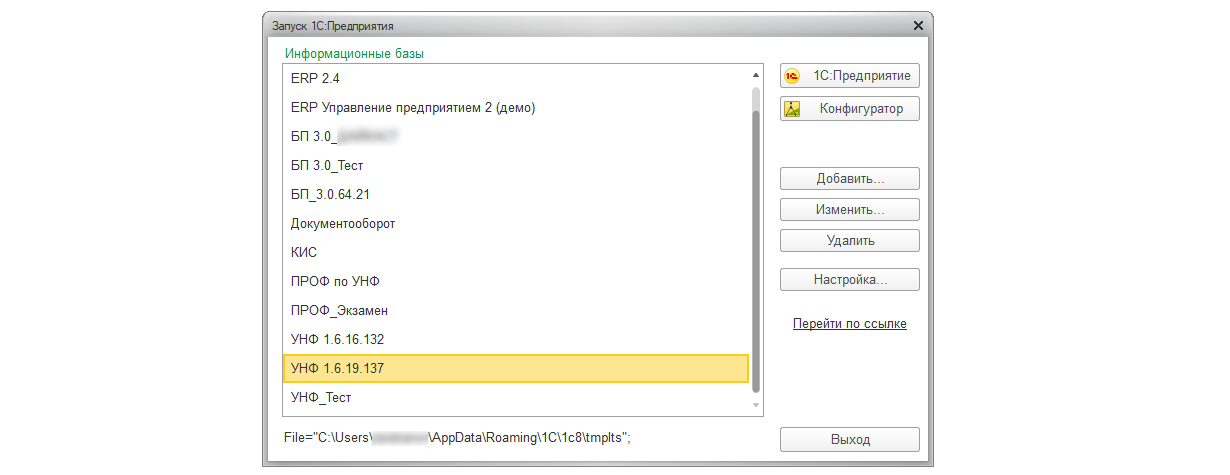
Перенос данных 1С осуществлён.
Остались вопросы или нужна помощь с переносом данных 1С? Закажите консультацию наших специалистов!
Хотите получать подобные статьи по четвергам?
Быть в курсе изменений в законодательстве?
Подпишитесь на рассылку
Перенос Business Studio и баз данных на другой компьютер
Как перенести BS с одного компьютера на другой с сохранением лицензии?
Клиентские части Business Studio можно устанавливать на любое количество компьютеров, соответственно, их перенос будет заключаться в удалении клиентских частей со старого рабочего места (если это необходимо) и установкой их на новое рабочее место.
Если Вы хотите перенести Business Studio (сервер лицензий и базы данных) с компьютера, где она установлена (далее по тексту — «старый компьютер»), на другой компьютер (далее по тексту — «новый компьютер»), последовательность действий должна быть следующей:
Устанавливаете Business Studio на новый компьютер.
На старом компьютере сохраняете рабочие базы данных в файлы (см. Сохранение базы данных в файл), переносите эти файлы на новый компьютер.
Формируете на новом компьютере запрос активации (см. Активация программы).
На старом компьютере удаляете лицензии Business Studio. Для того, чтобы удалить с компьютера все лицензии Business Studio, запустите файл, удаляющий лицензии (скачать архив с файлом) и ответьте утвердительно на вопрос о внесении изменений в реестр.
Заполняете бланк гарантийного письма (скачать шаблон), в котором подтверждаете удаление программы и лицензии со старого компьютера.
Гарантийное письмо должно быть заполнено на официальном бланке организации, подписано руководителем организации и заверено круглой печатью организации.
Пересылаете сформированный запрос активации (см. выше п.3) на activate@businessstudio.ru с пояснением, что переактивация требуется из-за недостаточно высокой производительности старого компьютера, например (или указываете другую причину), приложив к запросу активации скан-копию заполненного гарантийного письма (см. выше п.5). Само гарантийное письмо высылается почтой по адресу Самара, ул. Антонова-Овсеенко, д.59 «В», 1 этаж.
В ответ на запрос активации Вам вышлют ключ для активации лицензии, активируйте программу на новом компьютере этим ключом.
Восстанавливайте из файлов, которые были получены ранее (см. выше п.2), базы данных. Описание восстановления баз данных из файлов приведено в Загрузка базы данных из файла.
С помощью DB Администратор (см. Назначение пользователей и администраторов баз данных) или средств SQL Server удалите и повторно добавьте всех пользователей баз, если они к моменту переноса баз не были заведены на этом SQL Server.
На всех клиентских машинах в свойствах баз исправьте имя сервера баз данных (включая имя экземпляра) на новое (см. Свойства подключения к базе данных).
Для каждой из баз данных однократно смените имя сервера лицензий на новое (см. Свойства базы данных).
Если перенос баз данных не производится, то пункты 2, 8, 9, 10 приведенной выше инструкции можно опустить.
Если перенос лицензии осуществляется с виртуальной машины, то пункты приведенной выше инструкции, касающиеся удаления лицензии со старого компьютера (пункт 4), а также отсылки гарантийного письма (пункт 5, конец пункта 6), можно опустить.
EaseUS Todo PCTrans – программа для переноса данных на новый компьютер

28.10.2019

itpro

Windows 10, Разное, Утилиты

комментария 4
Программа Todo PCTrans от EaseUS позволяет перенести (мигрировать) установленные программы, настройки, профили и данные пользователей между компьютерами. Вы можете использовать PCTrans для переноса текущего окружения пользователя при замене компьютера, при переустановке Windows, при тестировании новых версий Windows на совместимость с рабочим окружением пользователя. Благодаря PCTrans вам не нужно создавать ручную резервную копию ваших данных и вручную развертывать ее на новом компьютере.
Microsoft по какой-то причине перестала развивать пользовательские инструменты для переноса данных между компьютерами. В свое время я сталкивался с Windows Easy Transfer, которая позволяла довольно просто мигрировать данные с XP на Windows 7 во времена XP End of Support. Но в дальнейшем эта утилита не развивалась, и с современной Windows 10 она совместима. Поэтому для переноса данных вам в любом случае придется воспользоваться сторонними программами.
Установка EaseUS Todo PCTrans
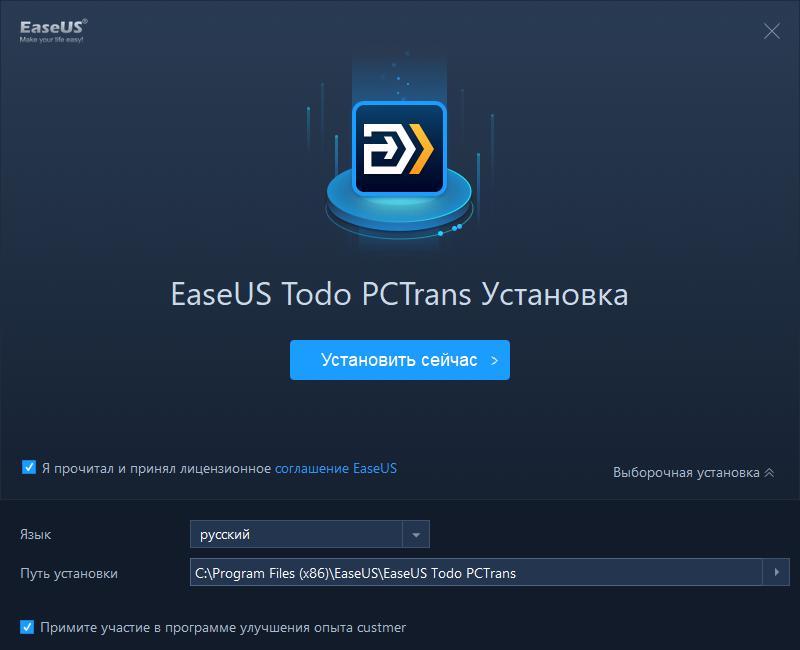
Вы можете скачать бесплатную или триальную версию EaseUS Todo PCTrans по ссылке — https://www.easeus.com/free-pc-transfer-software/. Запустите файл pctrans_free_installer.exe. Это аналог C2R установщика Microsoft Office, который скачивает последнюю полную версию дистрибутива PCTrans из Интернета. В программе есть полноценная поддержка русского языка, вы можете выбрать его при установке.
Поддерживаются все версии Windows, начиная с Windows XP и заканчивая последними билдами Windows 10.
Если у вас нет прямого доступа в интернет, вы можете скачать полную версию PCTrans на любом компьютере, нажав кнопку “Скачать оффлайн”.
Установка PCTrans не вызывает каких-либо проблем. Щелкаете Далее, Далее, Готово.
Миграция данных между компьютерами с помощью EaseUS PCTrans
При первом запуске PCTrans появляется простое меню, позволяющее выбрать один из вариантов переноса данных. Доступны следующие опции:
- С ПК на ПК – позволяет быстро перенести ваши данные, программы и настройки на другой компьютер, подключенный к локальной сети (реализация сценария миграции со старого компьютера на новый). Эта одна из основных фишек, из-за которых приобретают лицензию на PCTrans. Миграция данных и приложений полностью автоматизирована и выполняется по локальной сети. Вам не нужны никакие дополнительные носители, USB диске, DVD и прочее.
- Перенос образа – создание резервной копии текущей конфигурации и данных пользователя на внешнем носителе для последующего развертывания этого образа на другом компьютере (офлайн режим). Также этот режим работы можно использоваться для выполнения регулярного резервного копирования рабочей станции пользователя.
- Перенос приложений – простой перенос установленных приложений на другой локальных диск при нехватке места
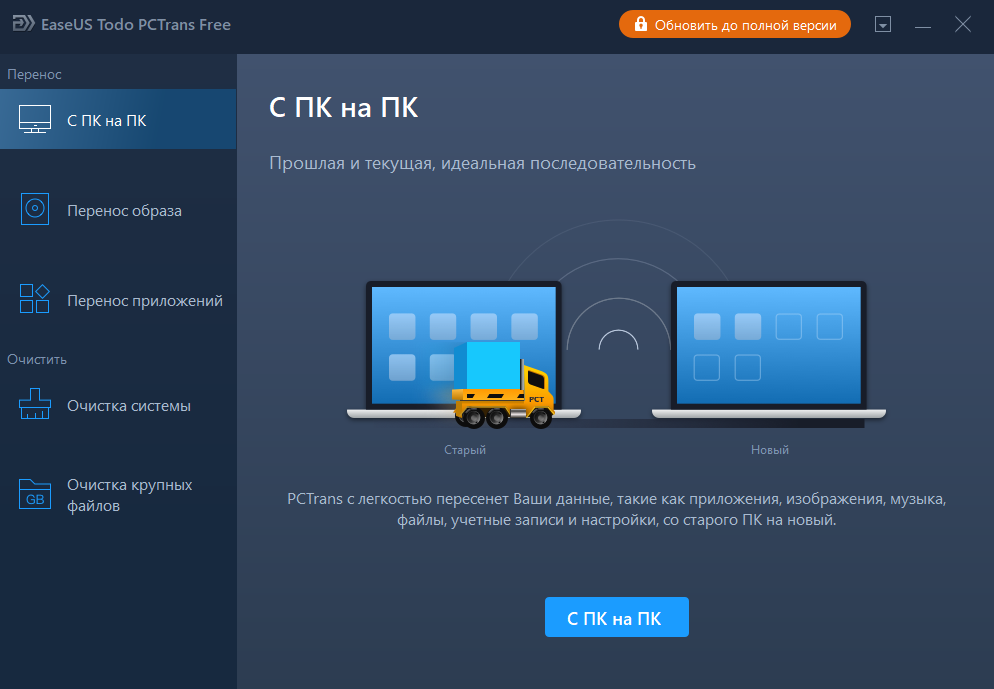
Попробуем в деле первых режим – миграции данных между компьютерами по сети.
Итак, у нас имеется 2 компьютера, подключенные к одной LAN. Наша задача – перенести данные и приложения с первого компьютера (старый компьютер), на новый компьютер с чисто установленной Windows 10.
Необходимо установить PCTrans на обоих компьютерах, и запустить приложение на первом компьютере (источнике). Выберете, что вы хотите передать данные между компьютерами по сети.
Укажите, что нужно выполнить сканирование сети и найти компьютеры с запущенной службой PCTrans.
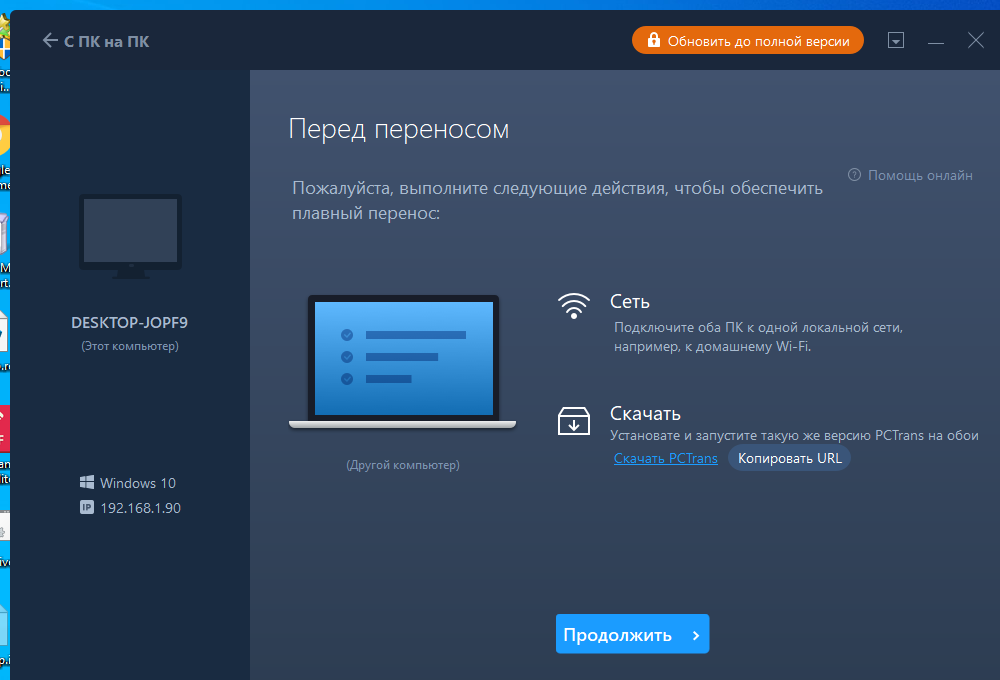
Либо вы можете указать IP адрес или имя второго компьютера вручную.
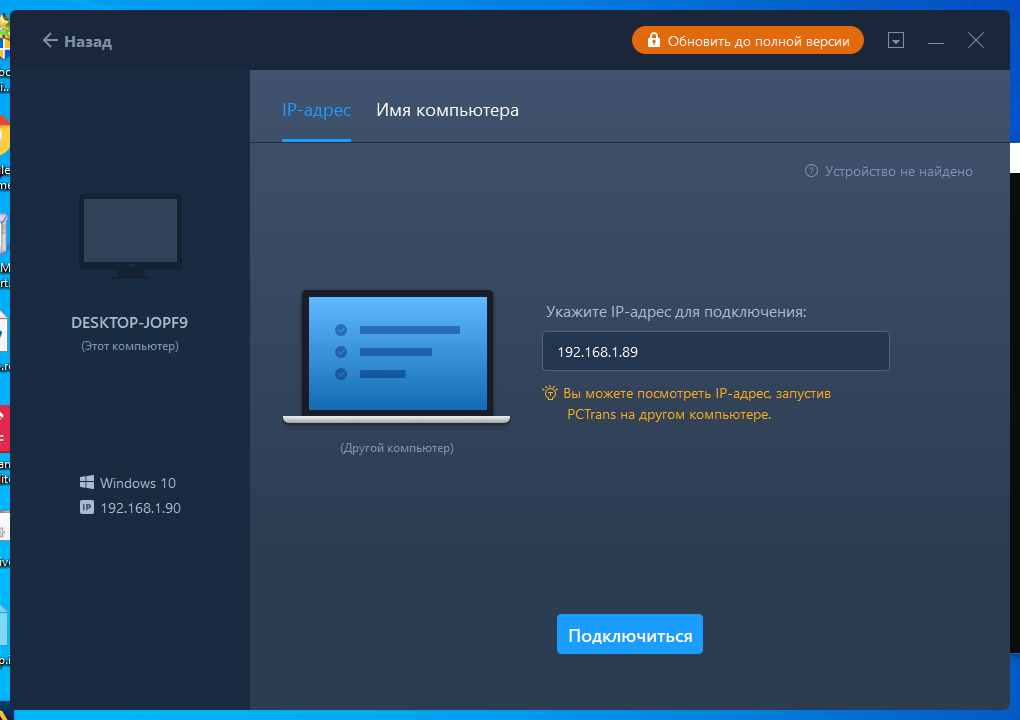
В случае обнаружения агента PCTrans на другом компьютере, вам нужно указать имя пользователя и пароль для авторизации.
Затем выберите направление переноса данных:
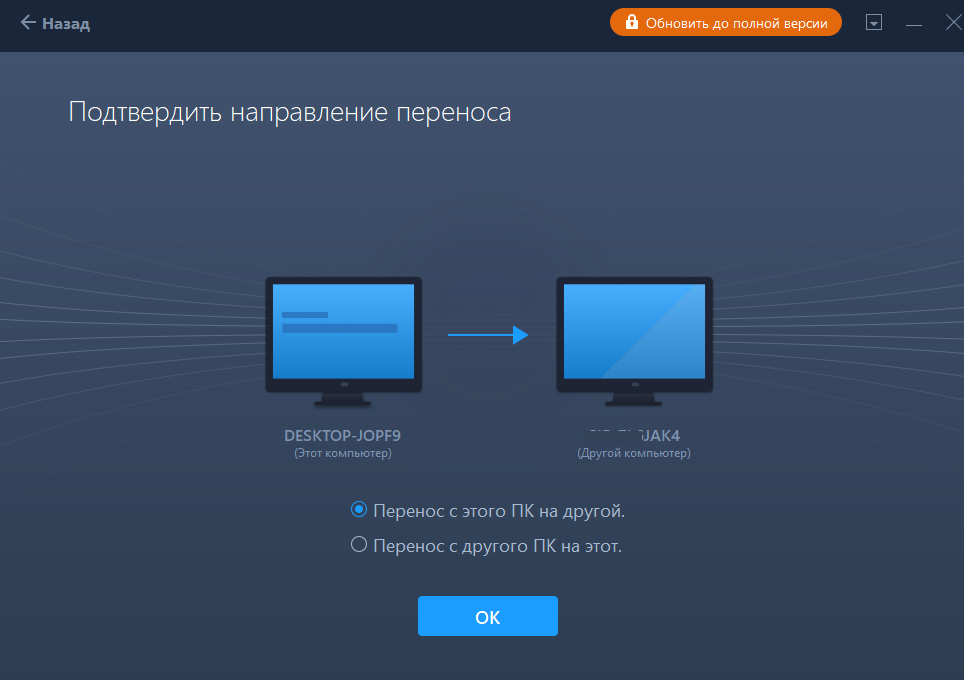
Программа просканирует ваш компьютер и предложит выбрать установленные приложения, данные и профили пользователей для переноса (перенос профилей пользователей доступен только в Pro версии).
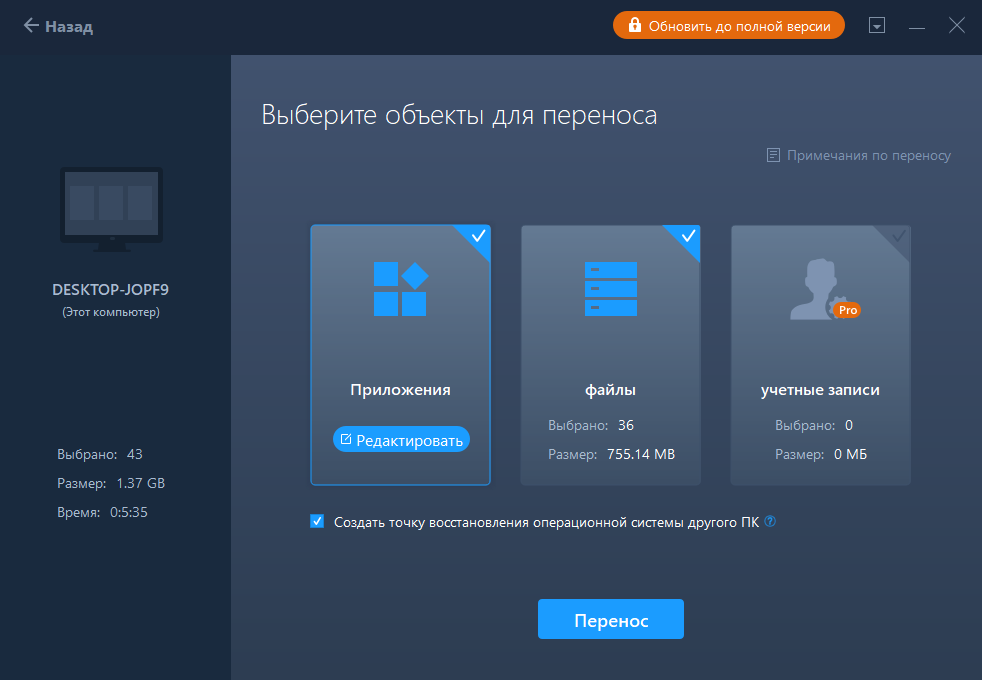
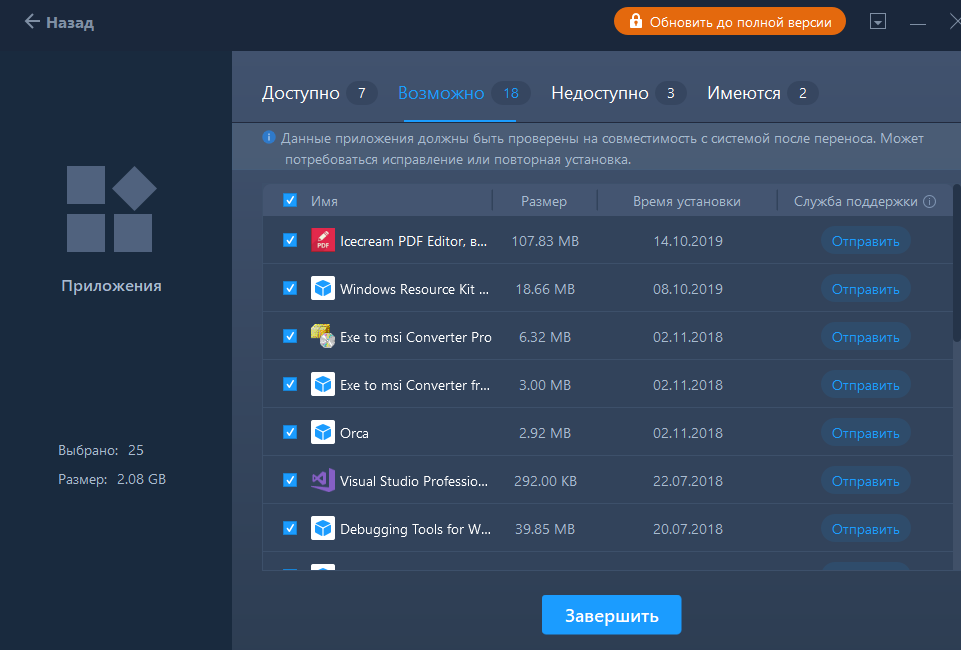
Вы можете вручную выбрать файлы и документы, которые нужно перенести на новый компьютер. Что касается переноса приложений – есть ряд ограничений. В моем случае из порядка 30 приложений можно было перенести всего 25 приложений.
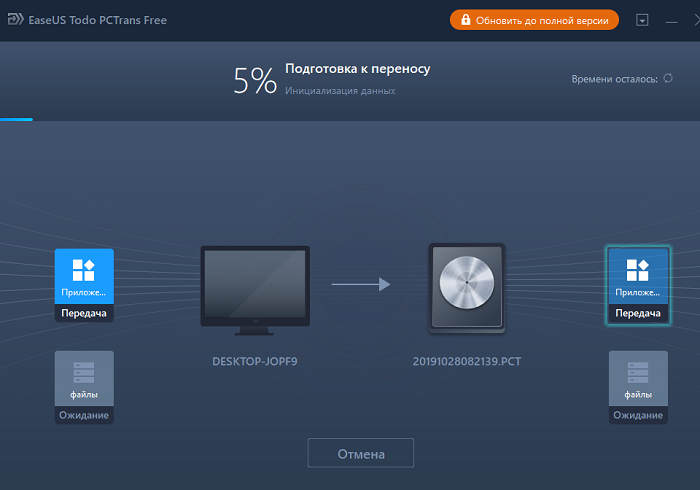
После этого можно начать процесс миграции. В это время будет выполнен перенос файлов и приложений между компьютерами. После окончания переноса вам нужно перезагрузить целевой компьютер и убедиться, что все выбранные файлы и программы были успешно скопированы и развернуты на новом компьютере.
Если вы хотите создать образ системе с текущими настройками, установленными программами и файлами пользователей, воспользуйтесь опцией Перенос образа. В этом режиме PCTrans создаст на указанном диске образ (файл с расширением .pct), который вы можете развернуть на другом компьютере.
Версии EaseUS Todo PCTrans и лицензирование
Есть несколько версий PCTrans, которые отличаются возможностями, ценой и лицензионными ограничениями.
- В бесплатной редакции вы можете перенести между компьютерами 2 приложения и до 500 Мб данных.
- Редакция Professional – стоимость 49,95$, одна лицензия позволяет использовать PCTrans на 2 ПК. Поддерживается перенос профилей пользователей (в том числе доменных), настроек персонализации, настроек Windows, данных и установленных приложений.
- Редакция Technical – стоимость 399$, рекомендуется для служб тех. поддержки, которым часто приходится переносить данные пользователей между компьютерами. Лицензия позволяет использовать PCTrans на компьютерах компании без ограничений.
Итак, EaseUS Todo PCTrans – это простая и удобная утилита, которая позволит передавать файлы и настройки пользователя между двумя компьютерами по сети или через оффлайн образ. Благодаря EaseUS Todo PCTrans вы можете максимально быстро начать работать на новом компьютере в привычном окружении. Все что вам нужно, установить Windows, запустить EaseUS Todo PCTrans и импортировать все настройки вместе с установленными программами по сети или из резервной копии с другого компьютера. Т.е. вам не придется вручную искать, устанавливать и настраивать сторонние программы, которые уже были настроены на вашем старом компьютере
Спонсорская статья от компании EaseUS.
 Предыдущая статья Следующая статья
Как перенести с одного компьютера на другой программу 1С:Предприятие 8 версии ПРОФ с программной системой защиты
Как перенести программу 1С:Предприятие 8 с программной системой защиты с одного компьютера на другой.
Данная статья призвана помочь пользователям перенести программу 1С с одного компьютера на другой. Статья не претендует осветить все вопросы, которые могут возникнуть при переносе, а только наиболее частые частные случаи:
- В данной статье мы рассматриваем вариант установки программы 1С на локальный компьютер с ОС Windows, с файловой базой данных без использования технологий виртуализации.
- В данной статье мы рассматриваем вариант установки программ 1С с программной защиты, т.к. при переустановке продуктов с USB-ключами проблем как правило не возникает.
- В данной статье мы рассматриваем вариант с переустановкой программ 1С только версии ПРОФ, т.к. переустановка базовых версий 1С имеет свои существенные отличия и освещена в отдельной статье «Как перенести базовую версию программы 1С:Предприятие 8 с одного компьютера на другой».
- Основные понятия и положения лицензирования программных продуктов системы «1С:Предприятие 8» и ответы на частые вопросы по лицензированию (FAQ)
- В данной статье мы не рассматриваем вариант первичной установки по следующим причинам:
- первичная установка большинства программных продуктов 1С в нашей компании уже входит в стоимость и производится силами наших специалистов с выездом на место или удаленно через интернет с помощью средств уделенного доступа;
- в комплект поставки новых программных продуктов входит подробная «Инструкция по получению программных лицензий»;
- при первичной установке проблем как правило не возникает;
- первичная установка программ 1С версии ПРОФ в период жизненного цикла программы выполняется только один раз, а переустановка может выполнятся многократно.
- Установить платформу 1С:Предприятие 8 на новом компьютере
- Перенести базу данных со старого компьютера на новый
- Активировать программную лицензию на новом компьютере
Внимание !
Возможность переноса лицензии на другой компьютер допускается только в случае, если планируется именно перенос, т.е. лицензия активируется на новом компьютере, а на старом компьютере она аннулируется. Если необходимо обеспечить запуск программы на новом компьютере и при этом сохранить возможность запуска на старом, то процедура переноса лицензии не подходит. В этом случае необходимо докупить дополнительную клиентскую лицензию или еще один комплект основной поставки программы 1С — в зависимости от того, будут ли соединены оба компьютера в локальную сеть или на каждом из компьютеров программа 1С будет работать автономно.Купить электронные поставки клиентских лицензий 1С:Предприятие Вы можете напрямую в нашей компании. Пинкоды для активации программных лицензий мы вышлем Вам на email уже через 1-2 часа после оплаты (или Вы сможете самостоятельно их скачать в личном кабинете на официальном портале 1С: https://portal.1c.ru).
Как установить платформу 1С:Предприятие 8 на новом компьютере
С установкой платформы на новом компьютере проблем возникнуть не должно. Официальные пользователи программ системы 1С:Предприятие установочный дистрибутив платформы могут скачать в разделе «1С:Обновление программ» портала 1с (https://releases.1c.ru/total).
Если у вас на новом компьютере нет лицензионной версии программы 1С, то самый быстрый способ приобретения легальной версии — это купить электронную поставку программы. Уже через несколько часов после оплаты вам будет предоставлен доступ к официальному порталу 1С, где сможете скачать установочные дистрибутивы программы и коды активации программной лицензии.
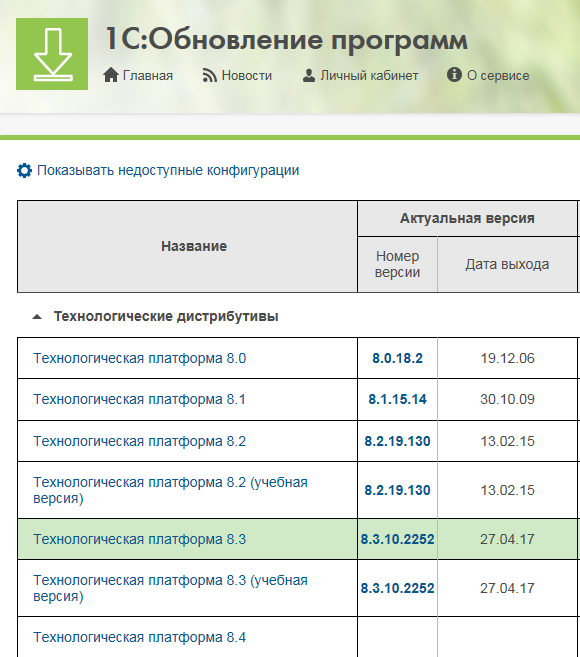
Далее в таблице «Технологические дистрибутивы» находите «Технологическая платформа» (на момент написания статьи рабочая версия «Технологическая платформа 8.3»).
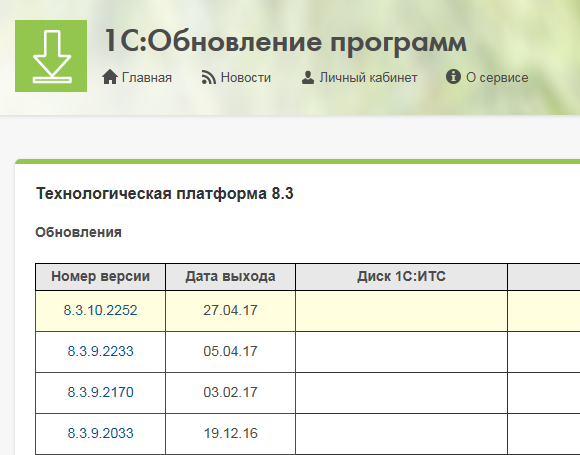
Выбираете необходимы релиз, который должен быть не ниже релиза платформы, который используется на «старом» компьютере, с которого осуществляется перенос базы данных (как посмотреть релиз платформы можно узнать здесь).
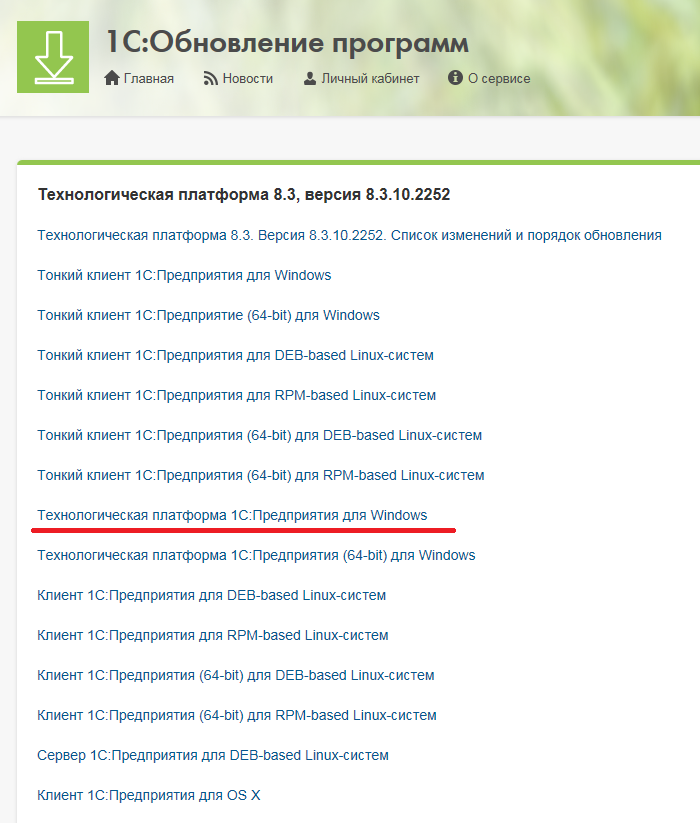
Из списка доступных дистрибутивов выбираете «Технологическая платформа 1С:Предприятия для Windows» (даже если у вас используется версия Windows 64-bit, версию клиента 1С 64-bit мы можем рекомендовать только для специалистов, которые понимают что делают и осознают возможные последствия).
Скачиваете архив с дистрибутивом, распаковываете архив, запускаете setup.exe, далее следуете за мастером установки, если не знаете какой из пунктов что значит, то оставляете все по умолчанию.Наша рекомендация
Если осуществляется перенос программы 1С с программной защитой (без аппаратных USB-ключей типа HASP), то на последнем шаге установки платформы рекомендуем снять флаги «Устанавливать драйвер аппаратных ключей защиты» и «Отключить неиспользуемые 1С:Предприятие возможности аппаратных ключей защиты (рекомендуется)».
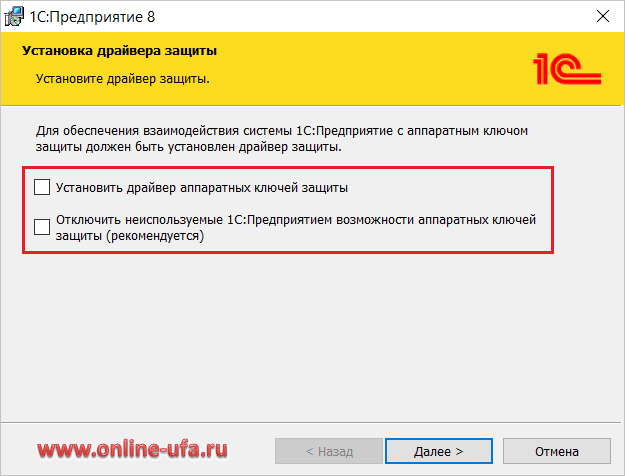
Как перенести базу данных со старого компьютера на новый
Тут также нет ничего сложного — копируете весь каталог с базой данных со старого компьютера на новый, потом запускаете 1С, в окне выбора информационных баз нажимаете кнопку «Добавить».
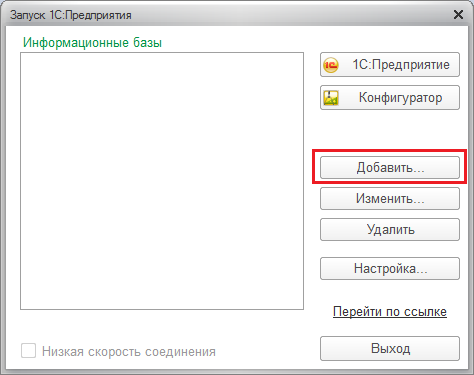
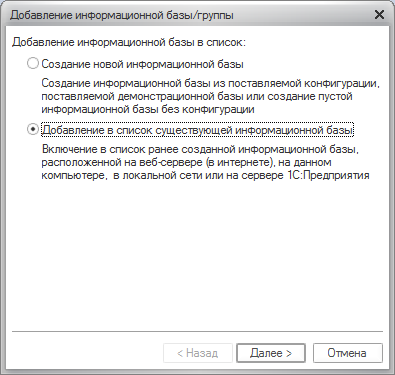
В открывшемся окне выбираете «Добавление в список существующей базы данных».
В этой форме указываете наименование базы данных, тип расположения указываете «На данном компьютере или в локальной сети», в поле «Каталог информационной базы» вставляете путь к вашей базе (или жмете на педальку справа от строки и с помощью проводника указываете путь к каталогу с базой данных).
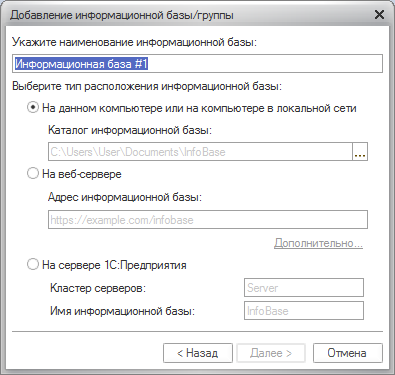
Остальные поля оставляете по умолчанию. Далее > Готово.
Дополнительно
Если нет возможности скопировать весь каталог с информационной базой и есть только файл выгрузки с раширением «.dt», то создайте пустую базу без конфигурации, запустите ее в режиме Конфигуратора, и загрузите данные из файла с помощью команды Администрирование > Загрузить информационную базу.
Как активировать программную лицензию на новом компьютере
Как показала практика, наибольшее количество вопросов при переносе программы 1С на новый компьютер возникает именно на данном этапе, особенно если программа покупалась давно и инструкции из комплекта программы были утеряны.
Запускаем программу и должно появится сообщение «Лицензия не обнаружена».
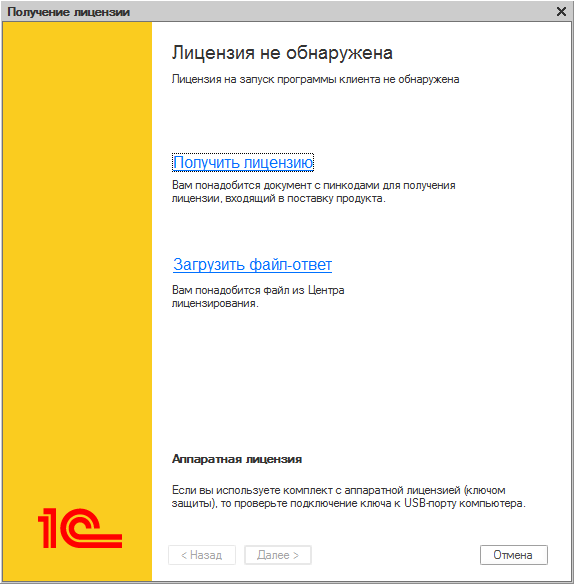
Будет предложено два варианта, «Получить лицензию» и «Загрузить файл-ответ». Выбираем «Получить лицензию».
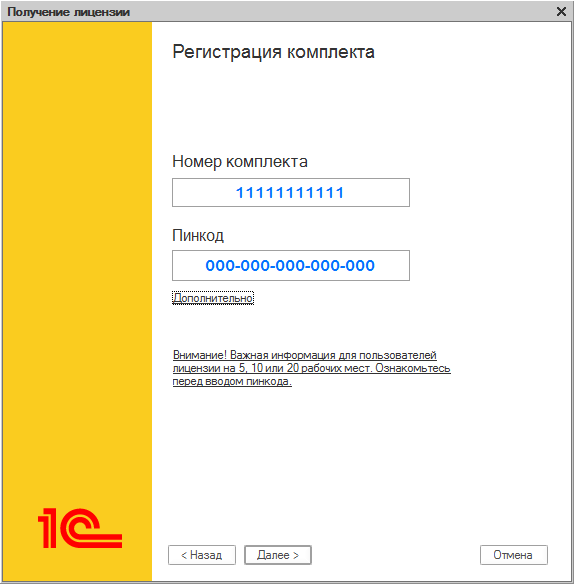
Откроется окно «Регистрация комплекта», в котором необходимо указать регистрационный номер комплекта 1С и старый пинкод, с помощью которого была активирована текущая лицензия и который необходимо деактивировать.
Если вы не знаете, с помощью какого пинкода была активирована текущая лицензия на старом компьютере, то пишете запрос в центр лицензирования 1С lic@1c.ru с указанием регистрационного номера и контактных данных организации. В ответ вам должно прийти письмо с указанием пинкодов и компьютеров на которых они были активированы.
Появится окно с вариантами «Первый запуск» или «Восстановление».
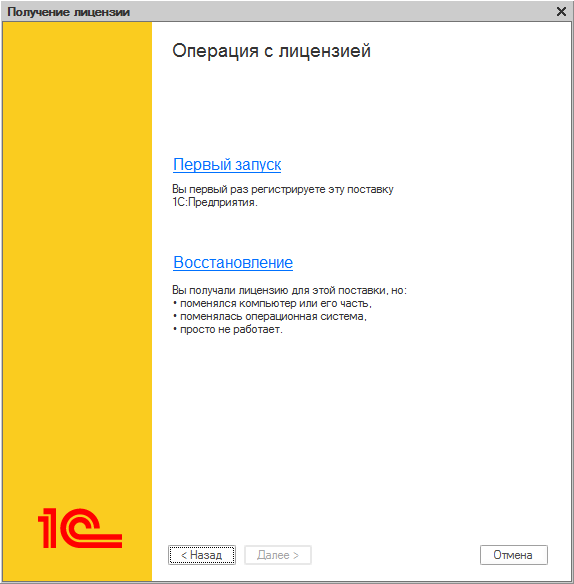
«Первый запуск» выбирается только один единственный раз при первичной активации, во всех остальных случаях нужно выбирать «Восстановление», т.е. если вы переустанавливаете 1С и впервые активируете программу на новом компьютере, то все равно нужно выбрать «Восстановление».
Далее откроется окно «Пинкоды для восстановления лицензии».
Флаг «Я уверен(а), что ключевые параметры компьютера не изменились» нужно убрать, при этом появится второе поле для ввода нового пинкода.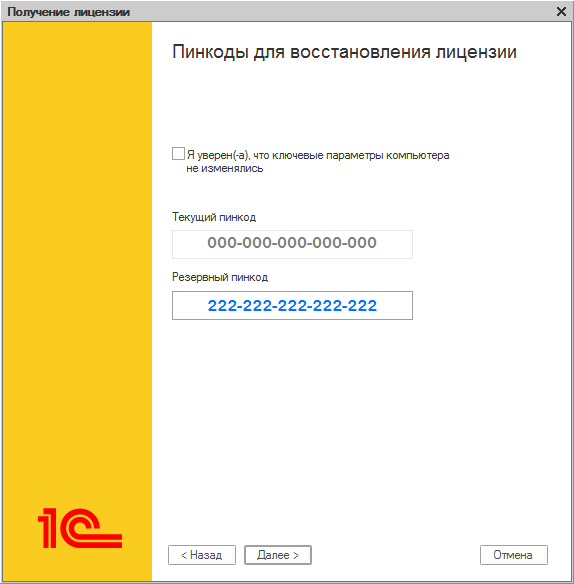
В верхнем поле уже будет вставлен пинкод указанный ранее на шаге «Регистрация комплекта» от текущей лицензии, которая будет декативирована.
В нижнем поле вводите новый еще не использованный пинкод из комплекта программы.Если вы не знаете, какой именно пинкод из вашего комплекта остался неиспользованным или у вас вовсе они закончились, то пишете запрос в центр лицензирования 1С lic@1c.ru с указанием регистрационного номера и контактных данных организации. В ответ вам должно прийти письмо с указанием неиспользованных пикодов из текущего комплекта (если такие еще остались) или новый комплект пинкодов (если все уже были использованы).
Жмем «Далее». Откроется окно проверки данных организации.
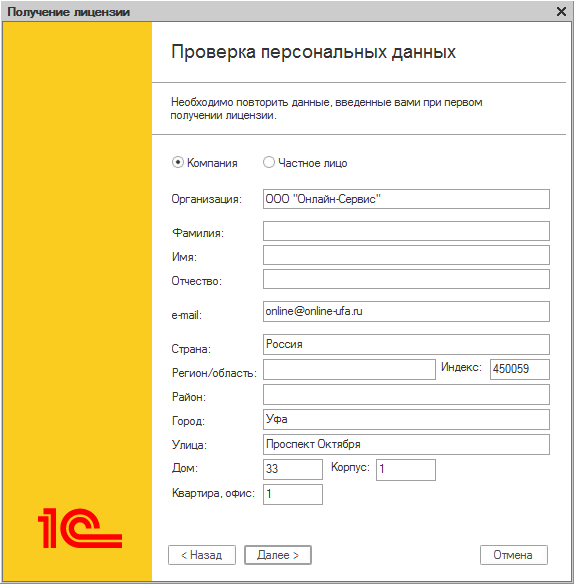
Важно! В данном окне необходимо указать данные абсолютно точно также, как указывали при первичной активации, с точностью до запятой.
Данные, которые вводились при первичной регистрации, можно поискать на старом компьютере, если данные сохранялись, то они содержаться в файле licdata.txt.
Если программа сообщает, что данные организации были введены неверно и их не удается найти на старом компьютере, то пишете запрос в центр лицензирования 1С lic@1c.ru с указанием регистрационного номера и контактных данных организации. В ответ вам должно прийти письмо с указанием данных организации, которые были вами указаны при первичной активации программного продукта.
Если все исходные данные были введены правильно, компьютер подключен к интернет и вы не отключали автоматическое получение лицензии на предыдущем шаге в окне «Регистрация комплекта», то система автоматически формирует запрос в центр лицензирования 1С и переходит к финальному шагу — получение лицензии.
По окончании получения лицензии нажмите кнопку Готово. Полученная лицензия записывается на ваш компьютер в виде файла с расширением lic.Поздравляем, вы активировали программу 1С на новом компьютере и можете на нем работать в программе 1С !
Если же автоматическое получение лицензии было отключено, то далее откроется окно с выбором способа получения лицензии:
- Автоматически
- На электронном носителе (через файл)
- По телефону
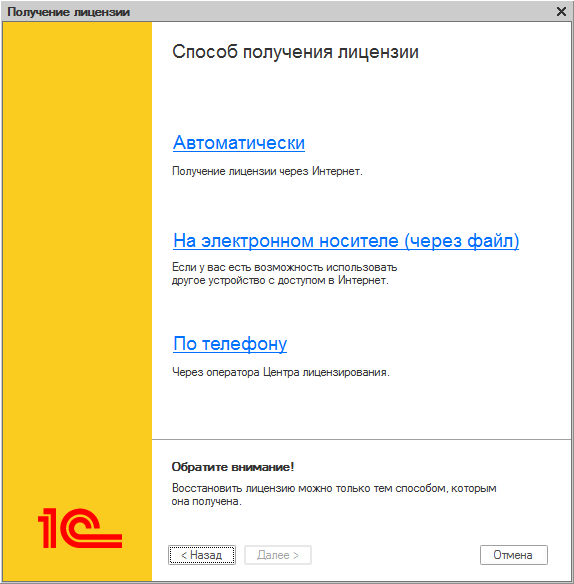
Если компьютер подключен к интернету, то рекомендуем выбрать вариант «Автоматически».
Вариант «На электронном носителе (через файл)» имеет смысл, если на данном компьютере нет интернета, но он есть на другом, в этом случае программа 1С сформирует файл запроса (в формате txt), который можете сохранить на любой носитель и отправить его по электронной почте в центр лицензирования 1С с другого компьютера, получить файл ответа, перенести файл ответа (в формате lic) в обратном порядке и выбрать его нажав кнопку «Загрузить».
Вариант «По телефону» нужен в случае, если в организации нет интернета. Обратите внимание, что по телефону оператору центра лицензирования 1С необходимо будет сообщить 48 цифр кода запроса, в ответ оператор продиктует вам набор из 120 цифр.Важно!
Восстановление лицензии можно сделать только тем способом, которым лицензия была получена при первичной активации, т.е. если в первый раз активировали лицензию по телефону, то восстановление в автоматическом режиме через интернет не получится и его необходимо будет делать также по телефону.Компания «Онлайн», 2016
www.online-ufa.ru
Как оставить отзыв о данной статьеЕсли данная статья была для Вас полезной, то Вы можете поддержать авторов нашего сайта, оставив свой отзыв. Если у Вас установлен Яндекс.Браузер, то в правом верхнем углу браузера нажмите на кнопку отзывов.

Вы можете оценить сайт по пятибальной шкале, выбрав соответствующее количество звезд, а при желании написать несколько слов со своим мнением о данной статье.
Если же Яндекс.Браузер не установлен, то Вы можете оставить свой отзыв на странице нашей компании в сервисах Яндекс.Бизнес, Google Карты или Flamp.ru.
Подробная инструкция есть здесь.как перенести программу 1с на другой компьютер, как перенести базу 1с на другой компьютер, как перенести лицензию 1с на другой компьютер, как перенести 1с, перенос 1с бухгалтерии проф с одного компьютера на компьютер, как переставить 1с, как перенести базу 1с, 1с как перенести данные, перенос 1с, как перенести 1с на другой компьютер, перенос данных 1с, как перенести 1с с компьютера на компьютер, перенос данных в 1с 8.3, как перенести базу в 1с 8.3, 1с бухгалтерия перенос данных, как перенести на другой компьютер файл lic 1c, как перенести остатки в 1с 8.3, перенос базы 1с 8.3, как перенести 1с 8.3 на другой компьютер, как перенести программную лицензию 1с бухгалтерии 8 проф, как перенести данные в 1с 8.3, как сделать перенос программы 1с на другой компьютер, как перенести базу 1с на другой компьютер, перенос лицензии 1с бухгалтерии, как перенести лицензию 1с, перенос 1с на другой компьютер, после переноса не обнаружена лицензия для использования программы, как перенести базу 1с 8.2, перенос лицензии 1с бухгалтерии проф на другой компьютер, как перенести файл lic на другой комп, как перенести лицензию 1с на другой компьютер, как перенести базу данных 1с, перенос базы данных 1с, перенос лицензии 1с 8.3 на другой компьютер, как перенести лицензию 1с 8.3, как перенести базу в 1с 8.3, как перенести данные в 1с 8.3, как перенести 1с предприятие 8 на другой компьютер, 1с как перенести данные с компьютера на компьютер, как перенести 1с бухгалтерию 8 ПРОФ на другой компьютер, как переустановить 1с на другой компьютер, перенос лицензии 1с бухгалтерии 8.3 на другой компьютер, 1с лицензия не обнаружена, после переустановки не обнаружена лицензия для использования программы, 1с перенос лицензии на другой компьютер, как в 1с перенести конфигурацию, как перенести базу 1с бухгалтерии 8.3, перенос лицензии lic 1c ru, 1с перенос конфигурации, перенос файла электронной лицензии 1с бухгалтерии на другой компьютер, как перенести данные 1с на другой компьютер, 1с 8 перенос данных, перенос лицензии 1с 8.3 на другой компьютер, 1с предприятие перенос базы данных
Теги: как перенести программу 1с на другой компьютер, как перенести базу 1с на другой компьютер, как перенести лицензию 1с на другой компьютер