
Как удалить учетную запись Apple ID
Петр
Хотел узнать, как мне навсегда удалить свой аккаунт Apple ID, на сайте Apple не нашёл как это сделать. Помогите разобраться.
Удаление учетной записи – серьезный и кардинальный шаг. Прежде чем переходить к нему, нужно четко осознать, что за этим последует.
1. Учетная запись удаляется безвозвратно.
2. После удаления восстановить совершенные покупки будет невозможно.
3. Если в iCloud останутся данные, после удаления их нельзя будет восстановить.
4. Перестанет действовать подписка на все приобретенные сервисы.
Даже если Вы разочаровались в технике Apple и решили пользоваться смартфонами или планшетами конкурентов, мы бы не рекомендовали удалять учетную запись. Возможно, через определенное время она снова понадобится.
Вместо удаления на сайте appleid.apple.com можно отключить ненужные девайсты от учетной записи, сменить доверенный номер телефона и электронную почту. Таким образом получится «заморозить» учетную запись на то время, пока она не нужна.
Если все же решили удалять аккаунт – придется обращаться в службу поддержки Apple, так как в пользовательском режиме сделать это невозможно.
1. Перейдите на сайт appleid.apple.com и деавторизуйте все подключенные к аккаунту устройства.
Поочередно выберите каждый iPhone, iPad или Mac в списке и нажмите Удалить в контекстном меню.
2. В самом низу страницы создайте PIN-код для службы поддержки, чтобы при обращении быстро подтвердить свою личность.
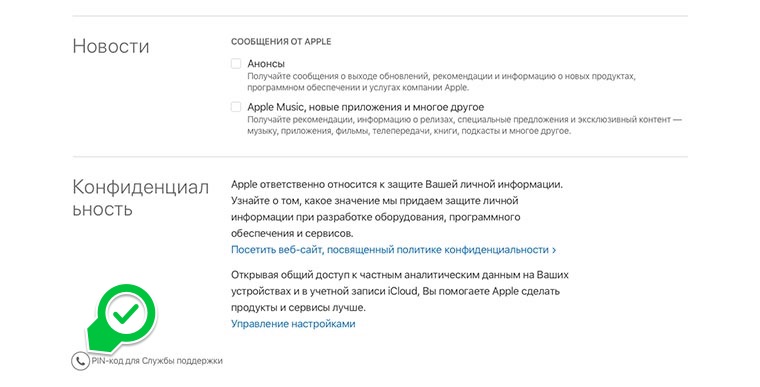
3. Обратитесь в службу поддержки с просьбой удалить аккаунт. Будьте готовы убедительно настаивать на необходимости удаления учетной записи.
Чем убедительнее будут причины удаления, тем быстрее сотрудники службы поддержки удалят аккаунт.
Как удалить учетную запись Apple ID
Если вы действительно не хотите, чтобы идентификатор Apple ID был связан с вашей личностью, его можно удалить. Вот как избавиться от учетной записи, ориентированной на Apple.
Есть несколько причин полностью удалить учетную запись Apple ID, в том числе некоторые вполне разумные и правдоподобные. Например, человек может случайно создать несколько учетных записей, но хочет использовать только одну, а не другую.
На другом конце шкалы есть такие причины, как нежелание больше ассоциироваться с Apple или ее продуктами вообще, или человек, желающий отмежеваться от технологий в качестве шага к отключению от сети.
Независимо от причины Apple предлагает возможность удалить вашу учетную запись Apple ID.
Результаты удаления
Поскольку Apple имеет большой послужной список в отношении конфиденциальности пользователей, удалить Apple ID довольно легко, как и возможность запросить все данные, которые у него есть в файле для вашей учетной записи. Однако удаление учетной записи может иметь далеко идущие последствия.
Очевидно, что главное изменение заключается в том, что вы не можете войти в Apple ID после его удаления. Apple удаляет данные учетной записи, связанные с Apple ID, безвозвратно удаляя их и делая недоступными для всех служб Apple, таких как App Store, iTunes, Apple Pay, iMessage, а также любого приобретенного или загружаемого контента в этих службах.
Это также означает, что любые пользовательские данные, связанные с учетной записью, хранящиеся на серверах Apple, будут удалены, включая любые фотографии, видео, документы и другой контент, хранящийся в iCloud. Даже встречи в Apple Store и заявки в службу поддержки AppleCare отменяются как часть процесса, но это не отменяет никаких ремонтов или заказов Apple Store.
Любые подписки, связанные с учетной записью, будут автоматически отменены в конце их расчетных циклов, но вы не сможете использовать свой Apple ID для доступа к ним. Пользователи, участвующие в программе обновления iPhone, продолжат оплачивать свои устройства.

Эти изменения также влияют на то, что вы, возможно, приобрели на цифровых витринах Apple и уже загрузили. Вы не сможете просматривать взятые напрокат объекты, разрешать компьютерам воспроизводить ранее приобретенный контент с защитой DRM, а также повторно загружать приобретенные объекты, среди прочего.
Если вы удалите учетную запись, Apple предупредит, что это постоянное событие.
«После удаления вашей учетной записи Apple не сможет повторно открыть или повторно активировать вашу учетную запись или восстановить ваши данные», — предупреждает Apple.
Apple не удаляет все данные, связанные с учетной записью, например информацию о транзакциях для финансовой отчетности или информацию, необходимую для выполнения решения суда. Но за пределами этих исключений Apple ID будет бесполезен для пользователя после удаления.
Apple рекомендует выполнить несколько действий перед удалением, чтобы защитить любые личные данные, которые вы, возможно, захотите сохранить.
Что делать перед удалением учетной записи Apple ID
Сделайте резервную копию любых данных, хранящихся в iCloud. Сюда входят данные, которые вы загрузили сами, а также данные, которые приложения могут размещать в онлайн-хранилище. Загрузите любой приобретенный контент без DRM. Сюда входят музыка, видео и треки iTunes Match. Проверьте свои активные подписки. Хотя подписки отменяются в конце их расчетных циклов, вам все равно следует просмотреть их, если вы обнаружите услугу, которую хотите продолжить использовать отдельно от Apple ID. Выйдите из своих устройств. После удаления учетной записи вы не сможете выйти из iCloud или выключить «Найти iPhone», и это может даже помешать вам вообще использовать устройство после удаления самой учетной записи.
Процесс удаления
Если вы решили, что удаление вашей учетной записи — это правильный курс действий, Apple требует, чтобы пользователи выполнили ряд шагов. К концу процесса пользователь сделает запрос на полное удаление учетной записи.
Как удалить свою учетную запись Apple ID
Войдите на сайт Apple Data and Privacy со своим Apple ID. Для продолжения вам может потребоваться выполнить двухфакторную аутентификацию. Под заголовком «Удалить учетную запись» щелкните ссылку «Запросить удаление учетной записи». На новой странице выберите причину удаления из раскрывающегося списка и нажмите «Продолжить». После ознакомления с контрольным списком вещей, которые следует учитывать при удалении учетной записи, нажмите «Продолжить». Ознакомьтесь с Условиями и положениями удаления, установите флажок и нажмите «Продолжить». Сообщите Apple, как получать обновления статуса при удалении учетной записи, затем нажмите «Продолжить». Это может быть другой Apple ID, адрес электронной почты или номер телефона. Запишите предоставленный Apple код доступа и нажмите «Продолжить». Введите код доступа, чтобы подтвердить, что записанное вами было правильным, и нажмите «Продолжить». Проверьте последние напоминания о последствиях удаления учетной записи, затем нажмите «Удалить учетную запись». На экране подтверждения нажмите «Выйти».
Сам процесс — это не автоматическое удаление учетной записи, а запрос к Apple на удаление учетной записи и связанных с ней данных. По соображениям безопасности Apple проверит запрос на удаление учетной записи, прежде чем продолжить, и весь процесс может занять семь дней.
В течение этого периода проверки учетная запись будет по-прежнему активна. Также можно повторно активировать учетную запись в течение этого времени, обратившись в службу поддержки Apple и предоставив код доступа.
Альтернатива — деактивация аккаунта
Если окончательное удаление данных вам не нравится, вы все равно можете временно закрыть свою учетную запись, сохранив при этом данные и другие элементы. Apple называет это деактивацией учетной записи.

Вам не нужно удалять свой Apple ID. Вместо этого вы можете отключить его.
Деактивация не удаляет данные, а полностью приостанавливает доступ к учетной записи Apple ID, включая все данные, связанные с ней. Обработка данных и доступ к ним почти полностью прекращаются на стороне Apple, за исключением тех пунктов, где компания обязана использовать их в законных целях, например, для получения финансовой отчетности.
Конечный результат практически такой же, как и при удалении учетной записи, поскольку он дает практически идентичные результаты для пользователей, за исключением возможности вернуть учетную запись в онлайн со всеми данными без изменений.
Процесс также почти идентичен, с некоторыми небольшими изменениями, которые необходимо предпринять.
Как деактивировать свою учетную запись Apple ID
Войдите на сайт Apple Data and Privacy со своим Apple ID. Для продолжения вам может потребоваться выполнить двухфакторную аутентификацию. Под заголовком «Временно деактивировать учетную запись» щелкните ссылку «Запросить деактивацию учетной записи». На новой странице выберите причину деактивации из раскрывающегося списка и нажмите «Продолжить». После ознакомления с контрольным списком вещей, которые следует учитывать при деактивации учетной записи, нажмите «Продолжить». Ознакомьтесь с Условиями и положениями деактивации, установите флажок и нажмите «Продолжить». Сообщите Apple, как получать обновления статуса при деактивации учетной записи, затем нажмите «Продолжить». Это может быть другой Apple ID, адрес электронной почты или номер телефона. Запишите предоставленный Apple код доступа и нажмите «Продолжить». Введите код доступа, чтобы подтвердить, что записанное вами было правильным, и нажмите «Продолжить». Проверьте последние напоминания о последствиях деактивации учетной записи, затем нажмите Деактивировать учетную запись. На экране подтверждения нажмите «Выйти».
Опять же, есть задержка в несколько дней, прежде чем Apple деактивирует учетную запись, и вы можете предоставить код доступа в службу поддержки Apple, чтобы отменить деактивацию. В отличие от процесса удаления, вы должны хранить код доступа для своего Apple ID в надежном месте, так как вам необходимо предоставить его Apple, чтобы восстановить учетную запись в будущем.
��️ Как удалить аккаунт iCloud с iPhone

Учетная запись iСloud позволяет пользователям устройств iPhone использовать фирменные программы. Но как выйти из своего аккаунта в случае необходимости?

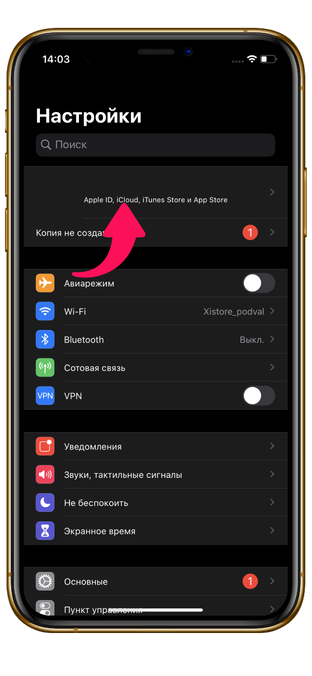
Включите интернет на смартфоне и откройте «Настройки».

Нажмите на Apple ID.
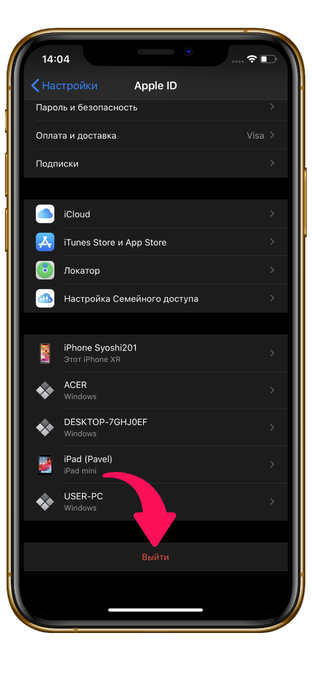
Нажмите на кнопку «Выйти», расположенную внизу списка.
Во всплывшем уведомлении введите пароль от Apple ID. Если вы не помните пароль, вам придется обратиться в сервисный центр Эпл.

Если вы желаете создать копию каких-либо данных, выставьте активное значение в нужных пунктах. Затем нажмите «Выйти».

Смартфон сообщит вам, что потребуется несколько минут. Нажмите «Выйти».

Затем ваши данные Apple ID удалятся с Айфона.

Также вы можете посмотреть, как это сделать:
Удаление учетной записи Adobe
Узнайте, как удалить учетную запись Adobe, чтобы навсегда удалить свой адрес электронной почты и ресурсы из наших систем.
Как удалить свою индивидуальную учетную запись Adobe
Вы можете удалить свою учетную запись, только если у вас нет активной подписки. Кроме того, если вы входите в рабочую группу или являетесь корпоративным пользователем, вам нужно выйти из всех организаций, в которых вы состояли ранее. Только тогда вы можете удалить свою учетную запись. Если вы удалите свою учетную запись, то потеряете доступ к приложениям и услугам Adobe, включая любые файлы в облаке. Удаление учетной записи необратимо, а потерянные данные невозможно вернуть.
Сделайте локальную или резервную копию ваших файлов, фотографий, видео, изображений Adobe Stock и других проектов, которые хранятся в Adobe.
Войдите в учетную запись на странице https://account.adobe.com/privacy.
Примечание. Если вы используете приложение Adobe на Apple iOS (iPhone или iPad), то можете удалить свою учетную запись Adobe непосредственно из приложения iOS. Нажмите на значок своего профиля (или откройте настройки своего приложения), а затем выберите Учетная запись > Удалить учетную запись Adobe . Затем следуйте инструкциям на экране. Вам может быть предложено зайти в App Store, чтобы отменить подписку при удалении учетной записи Adobe.
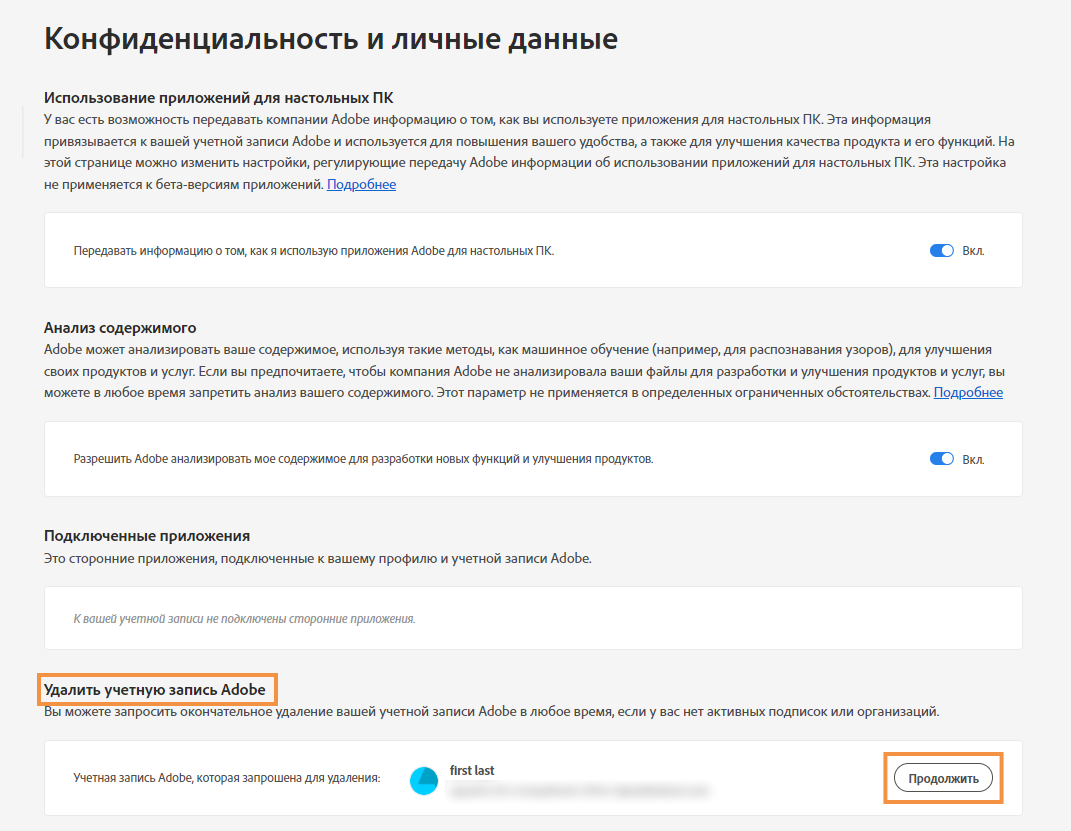
Прокрутите вниз под разделом Конфиденциальность и личные данные , чтобы Удалить учетную запись Adobe . Затем нажмите Продолжить .
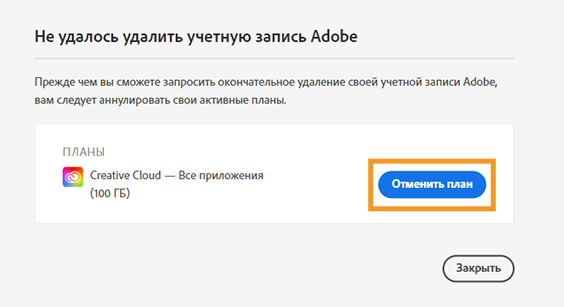
Индивидуальные пользователи Adobe: если будет предложено отменить тарифный план, следуйте инструкциям на экране.
Рабочие группы Adobe или корпоративные пользователи: если будет предложено покинуть организацию, следуйте инструкциям на экране.
NoteNote:NNN Примечание. Если вы являетесь администратором, то вам сначала необходимо передать роль, затем выйти из учетной записи, принадлежащей вашей организации.
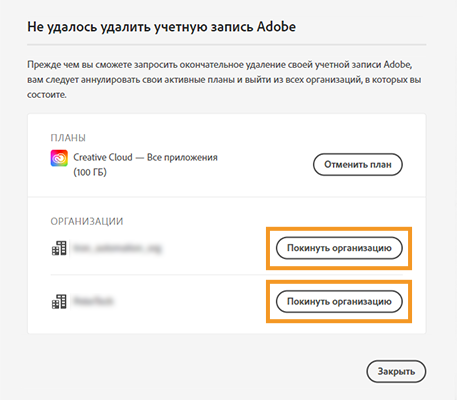
Когда вы отмените активные подписки или уйдете из организаций, в которых состояли, выберите Продолжить у даление учетной записи .
Укажите, почему вы хотите удалить учетную запись, а затем нажмите Продолжить .
Примите положения и условия, прежде чем удалять свою учетную запись, а затем выберите Подтвердить удаление учетной записи Adobe .
Восстановление удаленной учетной записи
Если вы недавно удалили учетную запись Adobe, а теперь хотите повторно активировать ее, то можете перезапустить или восстановить удаленную учетную запись. О том, как это сделать, см. здесь.
Связанные материалы
- Изменение плана
- Аннулирование подписки
- Сведения об отмене общих планов Adobe