
Инструкция как подключить принтер через Wifi
Сейчас беспроводное качество – так дословно переводится аббревиатура Wi-fi, есть дома, в офисах, гостиницах, кафе, аэропортах. Это торговая марка Wi-fi Alliance, которая работает на базе стандарта IEEE 802.11.
О чём пойдет речь:
- Использование мастера подключения
- Особенности подключения разных моделей принтеров
- Маршрутизаторы Zyxel
- Маршрутизаторы Asus
Использование мастера подключения
Подключаем при помощи мастера подключения. Надо знать название сети SSID, ключ шифрования WEP, пароль WPA.
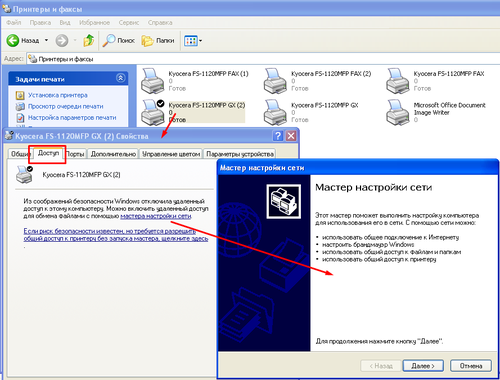
Последовательность действий: настройка – сеть – поиск доступной сети – введение пароля нужной сети. И все готово. Можно печатать.
Принтер можно подключить через ноутбук.
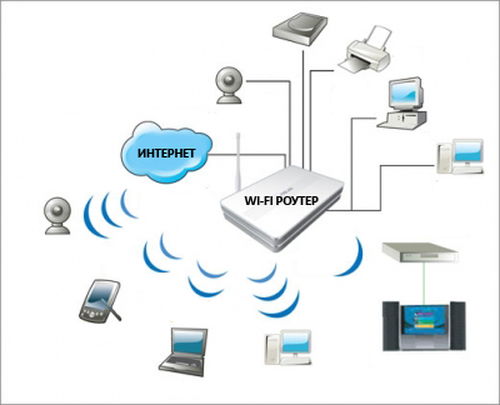
Для того чтобы подключить принтер к ноутбуку через Wi-fi , надо сделать следующие шаги:
- Открыть вкладку «устройство и принтеры»;
- Отметить «добавить принтер»;
- Ноутбук найдет сетевое устройство печати, и можно работать;
- Если устройство не найдено, придется сделать это вручную, введя параметры сети, выбрав драйвер самостоятельно.
Особенности подключения разных моделей принтеров
Для настройки беспроводного принтера Hewlett-Packard LaserJet P1102w сбрасываем заводские настройки, вводим наименование продукта, находим соответствующий принтер, отмечаем необходимую операционную систему Windows 7, 32bit. Выбираем драйвер и загружаем его, нажав кнопку «запуск».
Чтобы подключить принтер HP через Wi-fi, надо выбрать необходимую серию Laserjet 1102W и перейти по ссылке «Беспроводная установка», в которой надо произвести расширенную установку программного обеспечения принтера. Согласившись с лицензионным соглашением, появляется возможность выбрать в меню и настроить беспроводную печать. После появления отметки «Настройка печати с помощью устройства USB» подключаем принтер к компьютеру кабелем. И после загрузки всех файлов появляется надпись «Параметры продукта». Это значит, что все прошло хорошо, и HP подключен. Теперь можно отключать кабель и работать без него. Печатается пробная страница.
Как подключить принтер Canon через Wi-fi? Проще всего – через WPS6.
- Включить принтер в сеть;
- Нажать кнопку WPS;
- Подключить кнопку Wi-fi на верхней панели принтера;
- Индикаторы этих двух устройств будут мигать, пока будут искать друг друга. Затем мигание прекратится. Можно загрузить бумагу, печатать документы и фото.
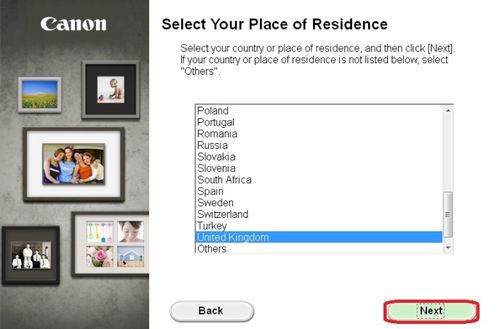
Программное устройство для принтеров HP, Canon устанавливается с прилагающихся к ним дисков.
Маршрутизаторы Zyxel
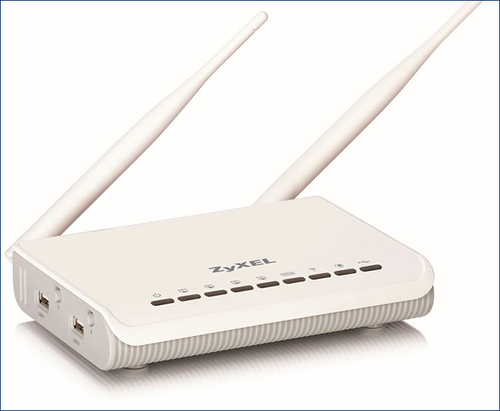
Наиболее интересна фирма Zyxel благодаря своему роутеру Keenetic Lite 3. Устройство удобное, но плохо устанавливаемое.
Рассмотрим нюансы его подключения:
- Включить компьютер. Связать маршрутизатор и роутер через телефон, ноутбук, планшет.
- Сбросить все установки роутера, для чего надо просто нажать на сброс. Если на передней панели замигали огоньки, значит сброс произошел успешно.
- Открыть интерфейс роутера, получить настройки маршрутизатора Zyxel Keenetic Lite. Можно произвести ручную настройку и ввести придуманный вами пароль в систему.
- Интернет появился, когда вы первый раз подключали компьютер. Если этого не произошло, то надо произвести настройку вручную, введя данные по идентификации.
- Задать установки.
Маршрутизаторы Asus
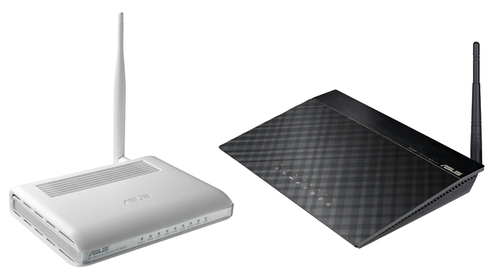
Удобна в работе фирма Asus, которая производит маршрутизаторы с гарантированной установкой устройств Canon, Epson, HP. Дружественный интерфейс без труда позволяет определить, как подключить маршрутизатор и принтер между собой.
Для подключения надо:
- Подключить компьютер и роутер через Wi-Fi или через LAN-порт;
- Установить USB-кабель в порт;
- Устройство за 1-2 мин. само найдет программное обеспечение устройств, подключенных к Asus: Canon, Epson, HP;
- Нажать отметку, обозначаемую как разрешение доступа;
- После окончания настройки высветится IP-адрес.
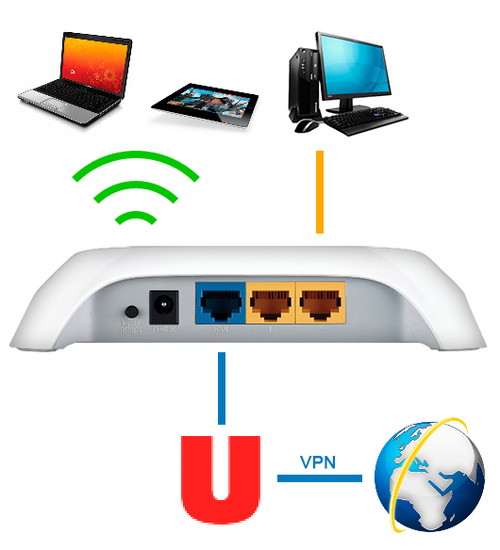
Подключить принтер к телефону через Wi-fi можно элементарно, когда есть телефон, роутер, сигнал Wi-fi, принтер, например Canon, или ноутбук. Установить драйверы с печатающего устройства на телефон, ноутбук. Авторизовать устройства в сети Wi-fi, введя пароль. Далее надо следовать инструкции программного обеспечения.
Если все сделано верно, загорится зеленый индикатор, можно начинать печать.

Автор статьи: Антон Золотов
Поделись полезной ссылкой:
Как Настроить Сетевой Принтер Через Роутер Keenetic • Шаг 1 готовимся к настройке
Всё, Мастер успешно отработал. Теперь нажимаем кнопку «Веб-конфигуратор» и попадаем в стандартный веб-интерфейс NDMS V2: У меня есть друг, который верит в заговор и не пользуется не только соцсетями, но даже электронной почтой и ещё он противник вайфая, потому что облучение вредное. После этого вы попадете в окно авторизации, где нужно ввести логин и пароль найти эти данные можно на задней крышке устройства.
Инструкция по подключению принтера через роутер
- Чтобы подключить принтер через роутер в первую очередь подключите компьютеры, с которых нужно организовать печать к роутеру. Для этого воспользуйтесь специальными сетевыми кабелями, которые можно купить готовые или обожмите витую пару самостоятельно. После чего проверьте работоспособность организованной сети.
- Затем вам следует выключить и подключаемое устройство, и роутер. После этого нужно будет присоединить маршрутизатор через usb к мфу. Включите роутер и примерно через минуту сделайте то же самое с печатающим девайсом.
- На следующем этапе вам нужно заняться небольшой настройкой роутера. Найдите на его коробке локальный адрес и вбейте его в адресную строку любого веб-браузера. Обычно в качестве адреса используется 192.168.1.1. После этого вы попадете в окно авторизации, где нужно ввести логин и пароль – найти эти данные можно на задней крышке устройства. Таким образом, вы попадаете в личный кабинет, где вы сможете настраивать любые интересующие вас параметры.
- Чтобы ответить на вопрос о том, как настроить принтер вам нужно через панель управления перейти в раздел под названием «Оборудование и звук». Найдите там подменю с устройствами и принтерами, и кликните на него.
- В новом окне, где перед вами отобразился весь список оборудования, подключенного к ПК, нажмите на надпись «Добавление принтера».
- В открывшемся пустом окошке найдите в самом низу надпись, подразумевающую отсутствие нужного устройства в списке, после чего кликните на нее.
- В открывшемся списке настроек для установки вам нужно отметить этот пункт: «Добавить принтер по его TCP/IP-адресу или имени узла». Щелкните на «Далее».
- В появившемся выпадающем списке выберите тип устройства «Устройство TCP/IP», после чего вам остается задать IP-адрес роутера – тот самый адрес, который вы ввели в строку браузера, чтобы перейти в веб-интерфейс устройства. Кликнув на «Далее» подождите, пока поиск порта подойдет к своему завершающему концу.
Но учтите, что некоторые модели принтеров могут неправильно реагировать на такую настройку, как «Двунаправленный режим обмена». При выполнении пробной печати девайс не остановиться на одном листе – он будет работать до тех пор, пока вы не остановите его вручную.
- Для решения данной проблемы вам нужно будет перейти в веб-интерфейс роутера и перейти в раздел «Сервер печати» (название зависит от конкретной модели маршрутизатора).
- После этого уберите галочку с пункта «Двухсторонний режим обмена».
- Рекомендуется также отметить пункт, подразумевающий включение сервера печати.
- После этого сохраните сделанные изменения и перезагрузите маршрутизатор.
В целом, несмотря на длительность процесса, решить задачу о том, как установить сетевой принтер через роутер не так уж трудоемко, как кажется на первый взгляд.

Мнение эксперта
Логинов Александр Евгеньевич, специалист по вопросам мобильной связи и интернета
Если у вас что-то не получается освоить самостоятельно, задавайте вопросы мне!
Задать вопрос эксперту
Если потеряно более 0 пакетов, или тем более все, когда процент потерь будет равен 100 , необходимо заменить кабель Ethernet, которым наш принтер подключен к сети. Если вам нужна дополнительная консультация, пишите мне!
Zyxel Keenetic Viva — обзор, установка и подключение роутера | Настройка оборудования
Перепроверьте параметры Настройка IP , IP-адрес и Удаленный IP-адрес . Должно быть указано Ручная , 172.17.1.xxx и 172.17.1.x соответственно. Смотрите пример. Выключите подключение в роутере перед внесением изменений, иначе не получится сохранить. Сохранив правило в роутере, после успешной Проверки статуса порта создайте в приложении для видеонаблюдения новое устройство, используя данные. В мобильных сетях такой контроль необходим , чтобы модем автоматически перезагружался по питанию в том случае, когда роутер станет недоступен на статическом IP адресе и порту 10002.
Подключение Принтера Через WiFi Роутер по USB Кабелю
Есть несколько способов, с помощью которых есть возможность подключить принтер к любому компьютеру внутри беспроводной локальной сети по wifi. Давайте их перечислим.
Далее в данной статье речь пойдет о третьем способе и только о самых простых офисных принтерах или МФУ, не имеющих сетевого интерфейса и подключающихся к компьютеру через USB.
Несмотря на их примитивность, благодаря многофункциональности современных роутеров самый простой проводной принтер можно превратить в полноценное беспроводное сетевое устройство, которым бы могли пользоваться все участники сети.

Первое, что требуется для выполнения подключения принтера к компьютеру или ноутбуку через сеть wifi — собственно сам маршрутизатор с USB портом.
К нему подсоединяем кабель от принтера и далее начинаем производить настройки в админке роутера. Но перед этим обязательно установите на компьютер драйвера от принтера. Либо с диска, который шел в комплекте, либо найдя их в интернете для вашей конкретной модели.
Как подключить принтер к маршрутизатору Asus по USB кабелю?
Установили? Идем далее. Показывать настройки принтера я буду на wi-fi роутере Asus WL-520GU. После того, как вы подключили его к USB разъему маршрутизатора, в карте сети появится соответствующий значок с именем модели.
Теперь нам потребуется еще один диск — тот, который лежал в коробке с роутером. Вставляем его в дисковод и ищем программу для установки принтера на роутер. У Asus она называется Printer Setup Utility (файл Printer.exe). Ее также можно скачать с официального сайта производителя — находим на нем свою модель, открываем раздел с драйверами и программами и скачиваем утилиту.
Далее запускаем, жмем кнопку «Далее» и ждем, пока обнаружится наше устройство и подхватятся драйвера.
Вот и все — после этой несложной процедуры компьютер или ноутбук присоединиться к принтеру через wifi и будет воспринимать его, как будто он к нему подключен напрямую.
Для того, чтобы другие компы и ноутбуки внутри локальной сети видели этот принтер, на них также необходимо просто поставить драйверы с установочного диска.
Как Настроить Принтер Через Роутер по USB Проводу и Подключить к Компьютеру или Ноутбуку на Windows 10 по WiFi Сети?
Программное обеспечение камер и видеорегистраторов обычно использует надстройку ActiveX для просмотра видео в браузере. Она поддерживается только в Internet Explorer. В EDGE и других браузерах ActiveX нет!
Мнение эксперта
Логинов Александр Евгеньевич, специалист по вопросам мобильной связи и интернета
Если у вас что-то не получается освоить самостоятельно, задавайте вопросы мне!
Задать вопрос эксперту
Для полного контроля за процессом установки необходимо выбрать тот же пункт, что представлен на изображении выше — Добавить локальный или сетевой принтер с параметрами, заданными вручную. Если вам нужна дополнительная консультация, пишите мне!
Подключение USB-принтера к роутерам ZyXEL Keenetic с прошивками «V1»
Мы рассмотрим, как подключить принтер к роутеру и выполнить настройку устройств, включая установку драйвера на компьютер. Информация будет интересна владельцам роутеров ZyXEL, если встроенное программное обеспечение – версии «V1». Именно в «первом» варианте прошивки есть интересные преимущества. В том числе, существует возможность добавлять модули для поддержки нового принтера (в прошивках «V2», данная опция – недоступна).
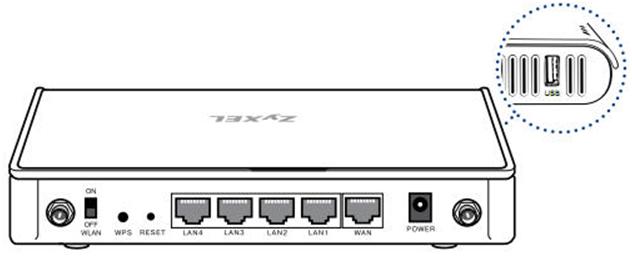
Роутер ZyXEL Keenetic
Программный модуль для роутера, то есть Host-Based-драйвер, можно установить через web-интерфейс. Проблема в том, что поддерживаются не все принтеры. А про устройства, работающие по GDI-протоколу (HP CP 12 15, к примеру) – можно сразу забыть. В то же время, существуют модули для LaserJet 1xxx и некоторых других семейств USB-принтеров.
Файлы этих модулей – имеют расширение *.dl. Скачайте файл, поместите его на «Рабочий стол» (в том компьютере, с которого будем настраивать роутер).
Настройка роутера для работы с принтером
Подключение принтера через USB
Чтобы подключить принтер к роутеру, не потребуется выключать или перезагружать последний. Достаточно выполнить кабельное соединение, как показано на рисунке:
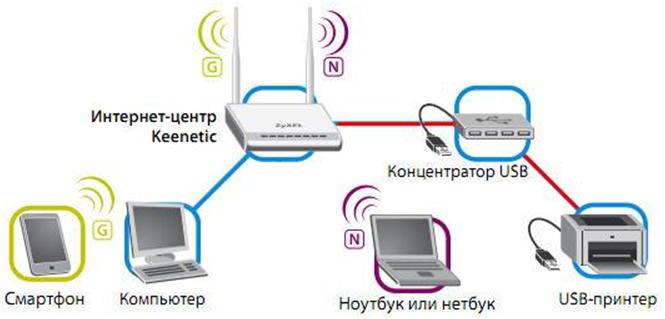
Подключение принтера
При необходимости, можно использовать концентратор USB. Но в любом случае, надо помнить следующее.
Важно знать: соединение USB-кабелем – выполняют до включения питания принтера. Шнур питания – подключают в последнюю очередь.
Установка Host-Based-драйвера
С компьютера или другого устройства, включенного в локальную сеть, зайдите в web-интерфейс роутера. По умолчанию, используются параметры: 192.168.1.1 в качестве адреса интерфейса, логин admin, пароль 1234.
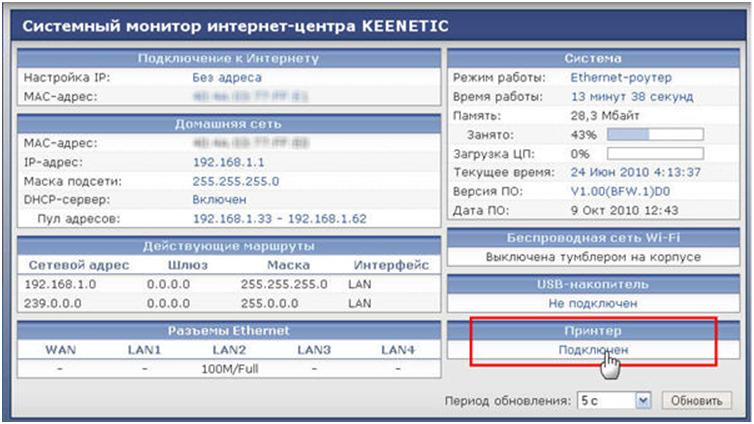
Стартовая страница интерфейса
Открыв стартовую страницу, в блоке «Принтер» нажимаем: «Подключен». Появится вкладка следующего вида:
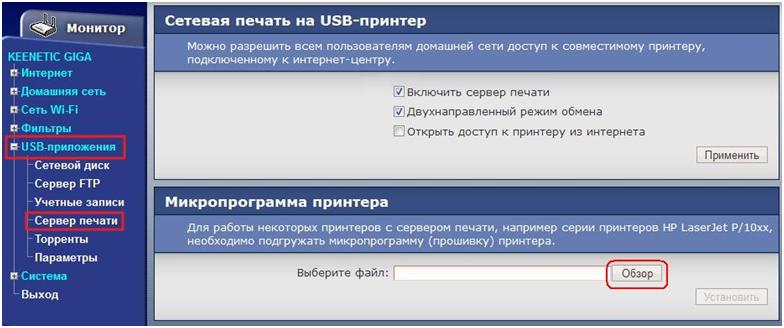
Установка драйвера dl на роутере
Надо нажать «Обзор», и указать путь к требуемому файлу *.dl.
После нажатия кнопки «Установить», нельзя будет несколько минут отключать питание (и роутера, и компьютера), либо разрывать связь. Настройка принтера через роутер – выполняется в этой же вкладке.
Выполняем настройку роутера
Находясь на вкладке, которая указана в предыдущей главе, установите следующие значения. Во-первых, должна быть выставлена галочка «Включить сервер печати».
А вот «Двунаправленный режим обмена» – лучше не включать без необходимости. Этот режим – нужен для МФУ. Тем более, не нужно здесь «открывать доступ» к принтеру через Интернет.
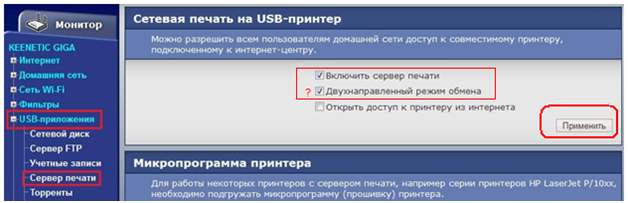
Вкладка настройки принтера
На последнем шаге, нажимают «Применить». Успешной настройки!
Генерация dl-файлов
В Интернете можно найти утилиту arm2hpdl.exe. Она преобразовывает файл *.img (входящий в состав драйвера, записанного на CD-диск) в файл *.dl.
Средство предназначено для принтеров фирмы HP, но не каких-либо еще. Здесь сразу нужно исключить подмножество моделей принтеров, общающихся с компьютером посредством GDI.
Настройка компьютера
Установка драйвера принтера
Было рассмотрено, как подключить принтер через роутер. Также, мы показали, как выполнить настройку роутера. Последний шаг – установка драйвера на компьютер.
В «Windows 7», например, надо выполнить следующее:
- Добавляем новый локальный принтер:
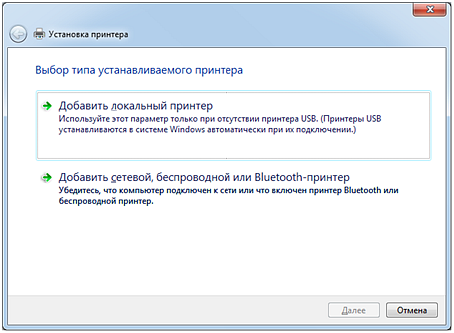
Добавление принтера в систему
- В качестве порта, надо выбрать «стандартный TCP/IP порт»:
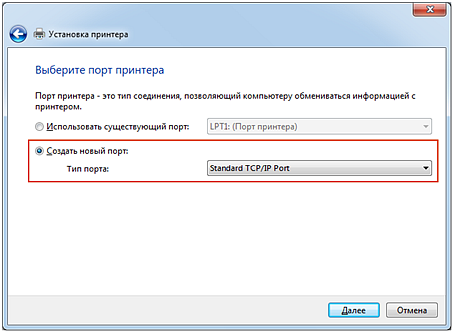
Выбор порта
- В следующем окне, заполняем поля: «IP-адрес» – адрес роутера (192.168…), «Имя порта» – любое. Галочку «Опросить принтер» надо снять.
- После нажатия «Далее» в предыдущем окне – проверьте, что принтер включен. Выбирайте тип устройства «Обычное» -> «Generic Network Card»:
Выбор типа устройства
- Следующее окно – будет стандартной вкладкой для установки драйвера. Нажав кнопку «Установить с диска», следуйте инструкциям.
В завершении – не нужно разрешать общий доступ к принтеру (так рекомендует фирма ZyXEL). На этом, установку драйвера можно считать завершенной. Отправьте на печать пробную страницу.
В последних моделях роутеров ASUS, процедуру установки принтера – сделали максимально простой (хотя, это верно лишь для ОС Windows).
Мобильная торговля для 1С. Программа для мобильной торговли
Внедрение и использование Моби-С это конкурентное преимущество.
Сокращение затрат
Автоматизация мобильной торговли позволяет сократить количество операторов по вводу заявок (рабочее место, зарплата, налоги и пр.). Вам больше не надо печатать прайс-листы и дебиторку. Все это есть в актуальном состоянии в мобильном устройстве выездного сотрудника. Экономим на оргтехнике, обслуживании и расходных материалах. И это только прямое снижение затрат, которое Вы можете посчитать прямо сейчас. Бизнес процессы автоматизированные с «Моби-С» позволяют использовать менее квалифицированный персонал, временные затраты на обучение и знакомство с маршрутом минимизируются.
Повышение производительности
Внедрение «Моби-С» позволит повысить корректность и скорость выполнения заказов. Отправка заказа в офис, занимает несколько секунд. Автоматизация мобильной торговли повысит лояльность и эффективность обслуживания клиентов, повысит производительность труда торговых представителей и позволит сократить расходы на их поддержку. Агенты работают эффективнее и обслуживают больше торговых точек.
Контроль агентов
В «Моби-С» реализованы все необходимые функции, для мониторинга и контроля деятельности торгового представителя. Поддержка GPS/ГЛОНАСС позволяет контролировать текущее местонахождение и маршрут перемещения торгового агента. Планирование маршрута, сценария работы в торговой точке и последующий контроль выполнения, позволяют анализировать эффективность работы ТП. Фото-отчет в ТТ, является дополнительным, эффективным элементом контроля. Контроль торговых представителей позволяет повысить дисциплину, ориентировать и мотивировать торговый персонал на более интенсивные усилия.
Уменьшение ошибок
В «Моби-С» реализовано большое количество различных проверок корректности введенных торговым представителем данных в документе. Совокупность исключения дополнительных звеньев (оператор в офисе), средств контроля «Моби-С» и актуальных данных по клиентам, товарам, ценам и остаткам позволяют значительно сократить вероятность возникновения ошибок в выгруженных в 1С документах. Мы уверены вы почувствуете разницу до и после внедрения «Моби-С».
Просто
Одним из главных достоинств «Моби-С» является простота установки и настройки системы для конечных пользователей. Моби-С это легкое внедрение и настройка под ваши потребности без участия программистов. Большинство наших клиентов тратит на установку Моби-С меньше часа. Простая и понятная инструкция. Моби-С может запустить даже торговый агент. Использование облачного сервера Mobi-С.Net на порядок упрощает самый сложный этап, настройку обмена данными.
Функционально
В Моби-С есть все функции необходимые для 100% автоматизации всех бизнес-процессов мобильной торговли и мерчендайзинга. В Моби-С реализован ряд уникальных функций которые отсутствуют в продуктах конкурентов. Мощная подсистема работы с заданиями, автоматический расчет маршрута и порядка посещения торговых точек, визуальный редактор анкет, цифровая подпись фотографий, облачный сервер Mobi-С.Net. Система мобильной торговли Моби-С прошла тестирование и получила сертификат 1С:Совместимо.
Недорого
Затраты на внедрение — 0 руб. Вы платите только за лицензию на мобильное устройство. Лицензия бессрочная. Лицензия с полной поддержкой BYOD и легко переносится между устройствами. Бесплатный облачный сервис Mobi-С.Net™. Серверная часть, все последующие обновления и техническая поддержка полностью бесплатны. Попробуйте бесплатную, полнофункциональную демонстрационную версию и оцените эффект от использования Моби-С в вашей компании.
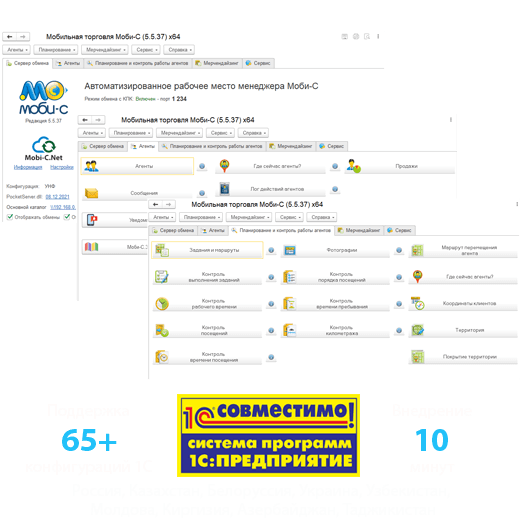
Офисная часть
Рабочие места офисных сотрудников, управляющих продажами и полевыми сотрудниками: руководители отделов продаж, супервайзеры, маркетологи-аналитики. Офисная часть предоставляется бесплатно для большинства основных конфигураций 1С
- Настройка параметров торговых агентов
- Задания и маршруты
- Оптимизация маршрутов развозки товара
- Контроль выполнения заданий
- Формирование территории агента
- Формирование товарной матрицы
- Отчеты, результат работы
- Контроль перемещения по GPS
- Текущее местоположение агентов
- Обмен сообщениями
- Визуальный редактор анкет
- Просмотр фото-отчетов
- Анализ результатов анкетирования
- Статус лицензий и сервера обмена
- Координаты торговых точек
Возможности мобильного клиента Моби-С
Рабочие места полевых сотрудников: торгового представителя, мерчендайзера, супервайзера, водителя-экспедитора и других.
Документы
Возможность создавать на мобильном устройстве документы: Заказ, Продажа, Покупка, ПКО, Анкета, Инвентаризация, Возврат и пр.
Отчеты
Доступ к большинству стандартных отчетов из 1С. Мощная и простая подсистема добавления и настройки новых отчетов.
Дебиторка
Полная информация о текущей и просроченной задолженности. Возможность оформить ПКО сразу в точке.
Информация о товаре
Товары, цены, скидки, остатки, товарные матрицы, фото-каталог и пр.. История продаж и расчет рекомендованного заказа.
Мерчендайзинг
Произвольные анкеты. Визуальный редактор анкетных форм. Сбор информации о остатках в момент оформления заказа.
Фото-отчеты
Фото для товара, клиента, задания или документа. Невозможно подделать. Фото содержит цифровую подпись и GPS координату.
Контроль агента
Функция гарантированного оформления документа у клиента, а не по телефону. Контроль местонахождения по GPS/ГЛОНАСС
Внешнее оборудование
Печать на мобильный принтер, сканирование штрих-кода, фискальный регистратор. Редактируемые печатные формы.
Лет на
рынке ПО В2В
Партнеров по всей
России и СНГ
Видеопрезентации
Видеоролики с демонстрацией работы различных функций Моби-С.
Настройка роутера Keenetic Omni для печати на принтере
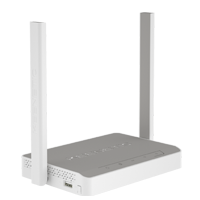
- Включить роутер в сеть.
- На смартфоне найти и подключиться к Wi-Fi сети роутера. Если роутер еще не настраивался, то название сети и пароль находятся на нижней стенке роутера.
- Подключите кабель от принтера в USB разъем роутера.
- На смартфоне в браузере открыть страницу my.keenetic.net
- Войдите в админку роутера.
- Перейдите в раздел «USB-диски и принтеры«. В списке «Диски и принтеры» должен отобразиться подключенный принтер.
- Нажмите на принтер и в настройках установите «Тип подключения» — «Прямое«, запомните «Порт«. По умолчанию порт 9100.
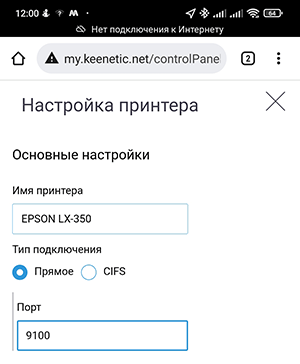
- Для настройки печати на КПК нужно знать IP адрес роутера. Обычно он 192.168.1.1.
- На КПК в Моби-С переходим «Настройки > Внешние устройства > Принтер» и устанавливаем параметры как на скриншоте.
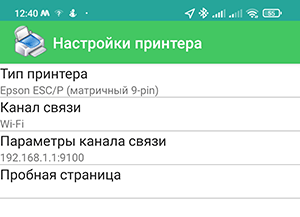
- Нажимаем пункт «Пробная страница«, должна начаться печать.