
Как правильно подключить принтер с помощью Wi-Fi-роутера и другими способами
Наличие принтера дома или на работе позволяет мгновенно распечатывать всю необходимую информацию. При этом само подключение печатающего устройства может быть разными.
Учитывая современные тенденции, всё чаще у пользователей возникает необходимость создать беспроводное подключение. Это удобно, поскольку тогда нет привязки к компьютеру.
У каждого способа подключения есть свои особенности. Но если следовать инструкциям, всё обязательно получится.
Способы подключения
Перед тем как подключить свой принтер через Wi-Fi-роутер, нужно рассмотреть все доступные варианты. Возможно, беспроводной вариант окажется не оптимальным конкретно в вашей ситуации.
Всего можно выделить 4 способа подключения принтера:
- USB-кабель. Самый популярный и распространённый вариант, позволяющий подключить печатающее оборудование. Этот способ актуально использовать в том случае, когда роутер комплектуется разъёмом USB, а также обладает встроенной функцией печати по сети. Объективно удобный вариант подключения принтера к роутеру.
- LAN порт. Если через USB свой принтер подключить к роутеру не получается, можно воспользоваться альтернативным вариантом в виде LAN порта. Для этого у принтера должен быть встроенный принт-сервер и сетевой порт. Тогда подключение к маршрутизатору будет осуществляться через патч-корд.
- Wi-Fi. У некоторых современных моделей принтеров появился интегрированный Wi-Fi-модуль. Это позволяет подключиться между устройствами по беспроводной технологии. К примеру, соединение можно наладить между принтером с Wi-Fi и ноутбуком, который также по умолчанию оснащается аналогичным модулем.
- Аппаратный принт-сервер. Это уже отдельное устройство, к которому подключается принтер. В состав принтер-сервера входит LAN-порт, через который осуществляется соединение с маршрутизатором.
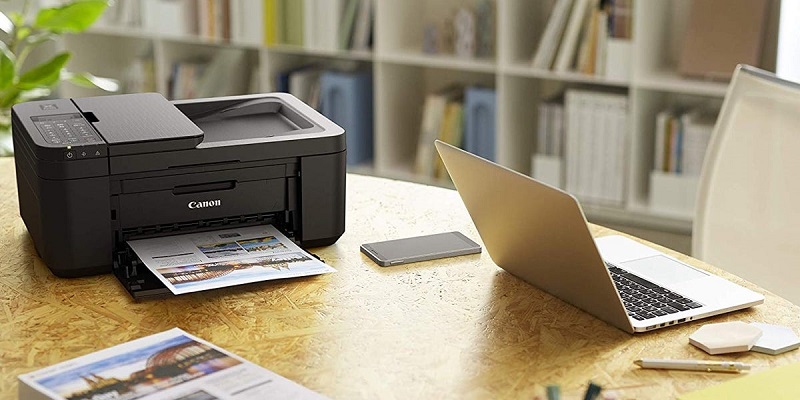
Теперь про каждый способ подключения следует узнать подробнее и более детально.
USB подключение
Если вам подходит вариант соединения через USB, чтобы подключить к своему роутеру печатающий принтер, тогда потребуется выполнить несколько действий.
Здесь последовательность будет примерно такой:
- соедините принтер с роутером, вставив соответствующий кабель в USB разъём;
- оба девайса при этом должны находиться в выключенном состоянии;
- теперь включите роутер и дождитесь, пока он загрузится;
- затем включайте сам принтер.
Вообще сам роутер отдельно настраивать не нужно. По умолчанию он должен автоматически распознать подключённый принтер. Убедиться в этом не сложно. Просто откройте веб-интерфейс маршрутизатора, и просмотрите карту сети. Здесь должна отображаться марка и модель вашего печатающего оборудования.
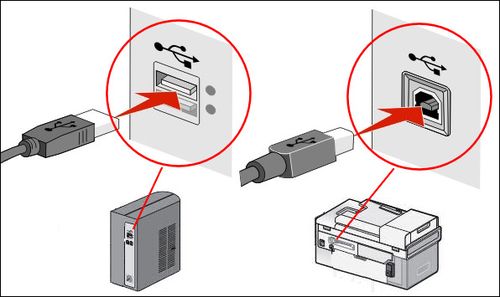
Если распознавание не удалось, тогда нужно проверить текущий статус принт-сервера. При рабочем состоянии это будет статус online.
Wi-Fi
Если у принтера в комплектации предусмотрен встроенный Wi-Fi-модуль, тогда у вас есть отличная возможность выполнить соединение по беспроводной технологии, не применяя никакие кабели, как через USB. Хотя вполне закономерно, что принтер потребуется подключить к источнику питания, то есть к розетке.
При этом Wi-Fi-подключение к принтеру может быть реализовано 2 способами.
- Через WPS. У каждого принтера свои инструкции для активации функции WPS. Поэтому тут лучше заглянуть в инструкцию. Обычно это делается с помощью физической кнопки на корпусе маршрутизатора, либо через веб-интерфейс. Активируйте WPS и подождите пару минут. Индикатор на роутере должен перестать мигать, а в карте сети отобразится принтер.
- WEP/WPA. Ручная настройка выполняется по аналогии с первым подключением к любому Wi-Fi-устройству по беспроводной технологии. Следует открыть меню принтера, выбрать настройки сети, найти свою домашнюю сеть, и подключиться к ней. Для этого обычно достаточно указать логин и пароль. Другие настройки не требуются.
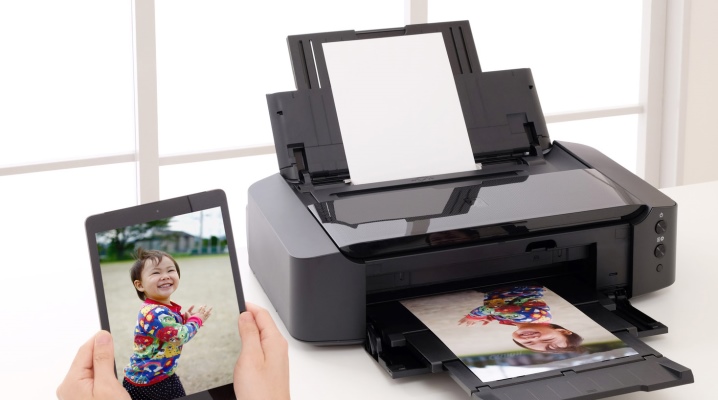
У беспроводного подключения свои очевидные преимущества. Но встроенный Wi-Fi-модуль есть далеко не во всех моделях. Потому приходится искать альтернативные пути решения этого вопроса.
LAN-порт
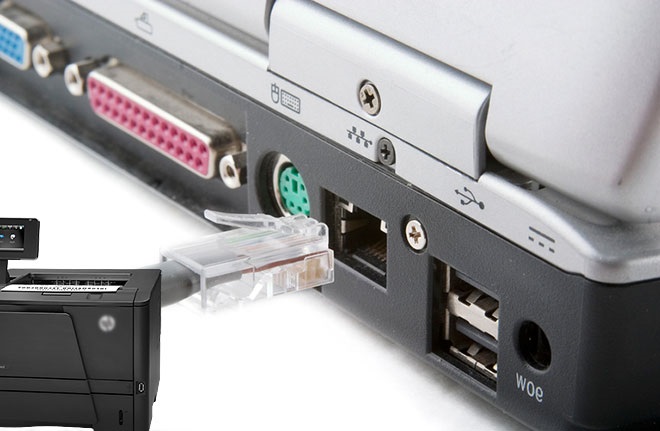
Также в некоторых случаях используется подключение через LAN порт. Но это актуально лишь для тех пользователей, у которых в распоряжении оказался принтер со встроенным сетевым портом.
Тогда выполнить соединение можно с помощью кабеля LAN, то есть стандартного патч-корда. Соответствующий кабель чаще всего идёт в комплекте. Если его нет, воспользуйтесь патч-кордом от самого маршрутизатора. Плюс всегда есть возможность приобрести его отдельно в магазине.
Открыв меню устройства, требуется задать статический IP. Причём это рекомендуется сделать даже в тех ситуациях, когда в роутере работает DHCP служба. Это обусловлено тем, что IP у принтера будет постоянно меняться. Тем самым усложняется процесс поиска. Он может периодически исчезать из списка доступных для подключения устройств. Либо же можно специально зарезервировать через настройки DHCP отдельный IP.
После выполненных манипуляций принтер должен быть отправлен на перезагрузку. Он сделает это автоматически, либо с помощью пользователя. Затем он отобразится в перечне сетевых устройств.
Остаётся только установить нужные драйверы от принтера и опробовать тестовую печать.
Аппаратный принт-сервер
Если у принтера нет сетевой карты или модуля Wi-Fi, а на роутере отсутствует USB разъём, тогда всё равно есть возможность организовать подключение через маршрутизатор. Только в этом случае потребуется отдельно купить себе аппаратный принт-сервер. Это отдельное устройство, которое будет выступать в качестве промежуточного звена между печатающим оборудованием и роутером.
У бюджетных устройств предусмотрен только один сетевой порт и такое же количество разъёмов USB. У более дорогих вариантов доступно сразу несколько USB. Опционально может присутствовать даже порт LPT.
У некоторых моделей принт-серверов производители предлагают интегрированный модуль Wi-Fi. За счёт этого реализовать соединение с принтером можно по беспроводной технологии, не используя кабель.
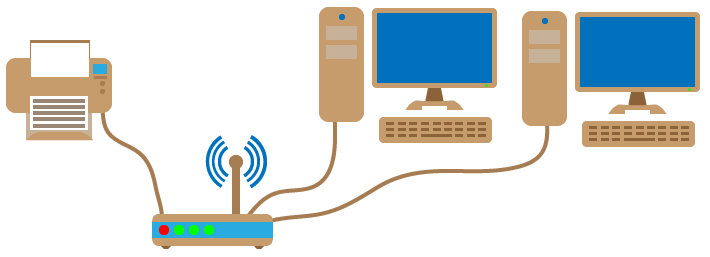
Подключение достаточно простое. Здесь требуется соединить принт-сервер с роутером, а сам принтер с принт-сервером.
Особенности настройки
Теперь непосредственно к настройкам сетевых принтеров через роутер. Поскольку способов подключения существует несколько, то и инструкции по настройке предлагаются отдельные.
Многих закономерно интересует вопрос, как настроить свой принтер через роутер, используя технологию беспроводного подключения Wi-Fi. Но из-за особенностей оборудования этот вариант не всегда можно реализовать.
Чтобы настройка принтера, подключаемого через роутер, не вызывала сложностей, следует отдельно рассмотреть все аспекты этого этапа подключения.
Роутер
Для начала о том, как выполняется настройка роутера. Если требуется установки принтера, используя для этого Wi-Fi-роутер, непосредственное вмешательство в конфигурации самого маршрутизатора не требуется.
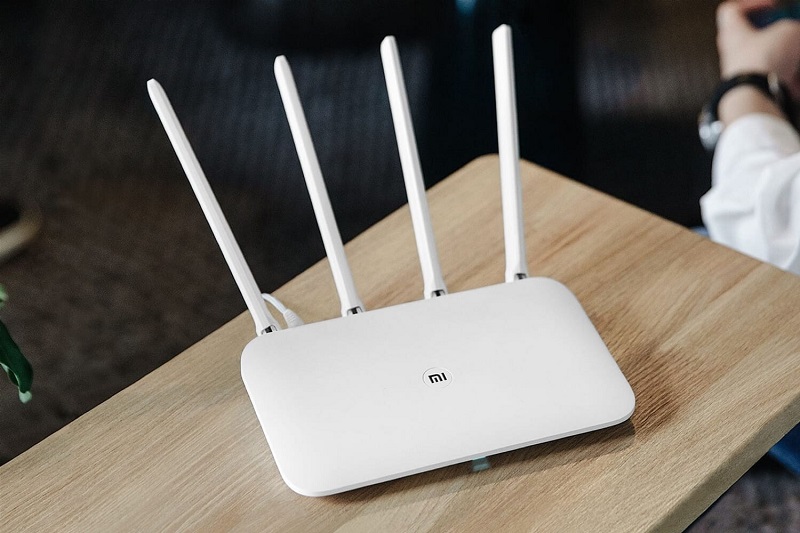
Чтобы соединить два рассматриваемых устройства, то есть принтер и роутер, нужно выполнить пару действий. А именно включить оборудование, и применить один из рассмотренных способов.
Поскольку все данные в маршрутизатор уже введены, ничего отдельно и дополнительно настраивать не требуется. Важно, чтобы роутер распознал принтер. Если этого не произошло, тогда придётся заняться вопросом обновления программного обеспечения, переустановкой драйверов. Но на этом этапе проблемы возникают редко.
Компьютер
А вот настройка ПК наверняка потребуется. Прежде чем подключить принтер к своему роутеру, используя USB или Wi-Fi, нужно будет внести некоторые корректировки в конфигурацию компьютера.
Без этого настроить принтер, подключаемый по сети через роутер, может и не получиться. В случае с использованием операционной системы Windows 10 инструкция будет иметь такой вид:
- откройте меню «Пуск» и выберите категорию «Устройства»;
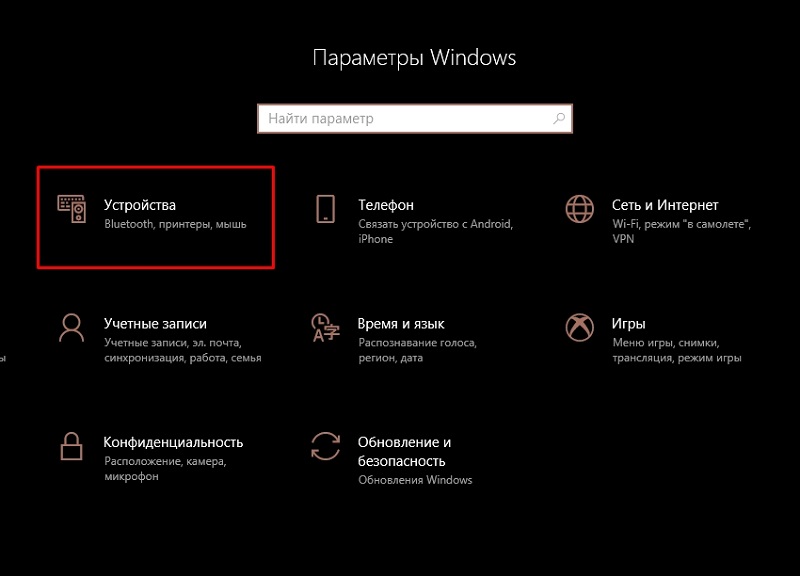
- слева в меню находится блок «Принтеры и сканеры», на который нужно нажать;
- теперь кликните по изображению плюса с подписью «Добавить принтер или сканер»;
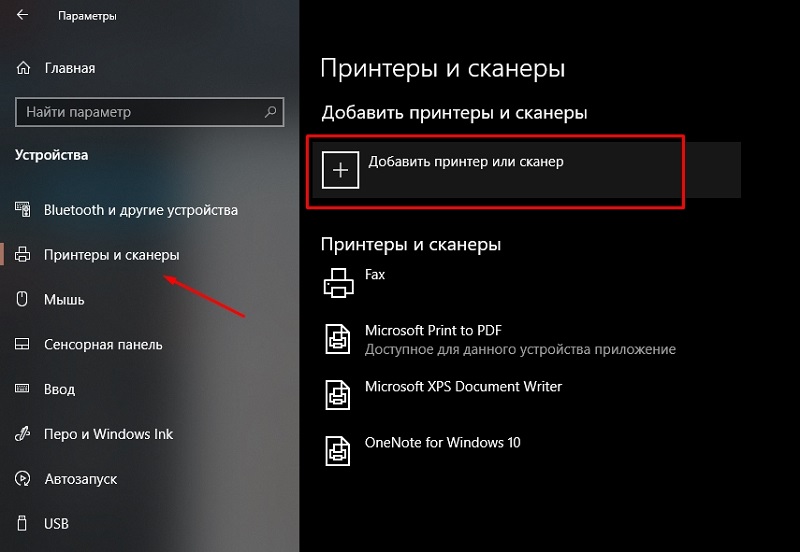
- если автоматическое распознавание не удалось, тогда нажмите на ссылку внизу, где указывается, что нужный принтер в списке отсутствует;
- теперь поставьте метку на первый пункт из списка, где написано «Добавить принтер по TCP/IP»;
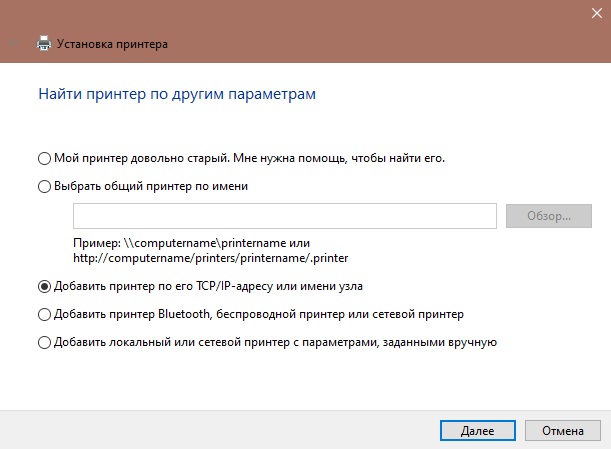
- затем на кнопку «Далее»;
- в графе «Тип устройства» выберите TCP/IP;
- перепишите адрес роутера, который располагается обычно на задней крышке устройства;
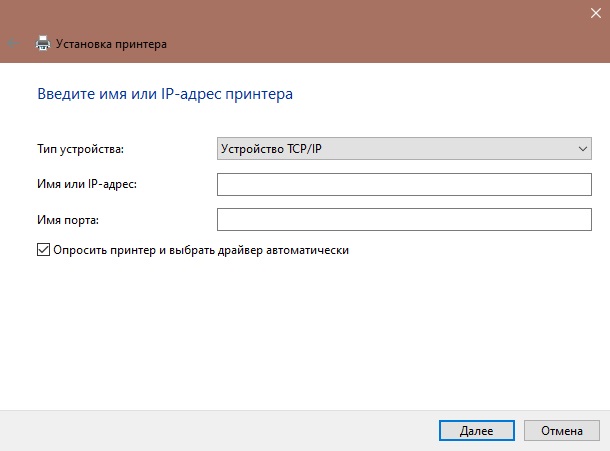
- дождитесь завершения поиска порта, задайте параметры оборудования;
- найдите протокол LRP и укажите любое удобное вам имя;
- установите свежую версию драйвера;
- отключите общий доступ к оборудованию;
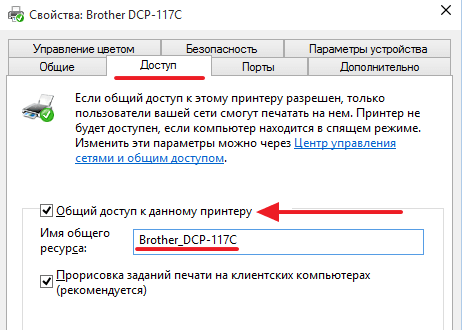
- попробуйте выполнить пробную печать.
В подавляющем большинстве случаев выполненных действий оказывается достаточно для подключения по сети принтера.
Тем самым вам удалось подключить свой принтер непосредственно через роутер к компьютеру, и использовать его для разных целей и задач.
Более того, в настоящее время есть отличная возможность установить принтер по беспроводной технологии через роутер, используя для этого мобильные гаджеты.
При этом нюансы подключения зависят от того, на какой именно мобильной платформе работает девайс. Это может быть iOS или Android.
Подключение к iOS
Владельцы яблочного смартфона iPhone могут настроить подключение через мобильный гаджет к своему принтеру, если последний обладает встроенным Wi-Fi-модулем.
Инструкция в таком случае будет иметь следующий вид:
- проверьте, что многофункциональное оборудование (МФУ) поддерживает технологию AirPrint;
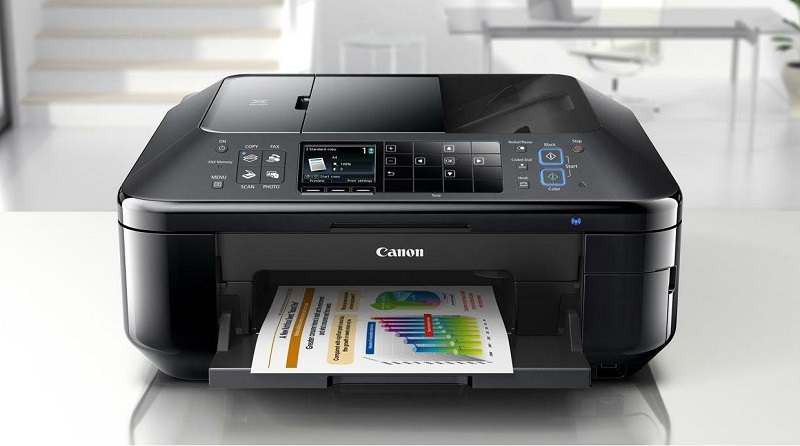
- убедитесь, что все устройства, то есть принтер и iPhone, подключение к одной и той же беспроводной сети, а также находятся в радиусе её действия;
- откройте на телефоне программу для печати;
- перейдите в меню распечатки;

- выберите в списке устройств свой принтер;
- укажите необходимое количество копий, листов и других параметров;
- нажмите кнопку для запуска печати.
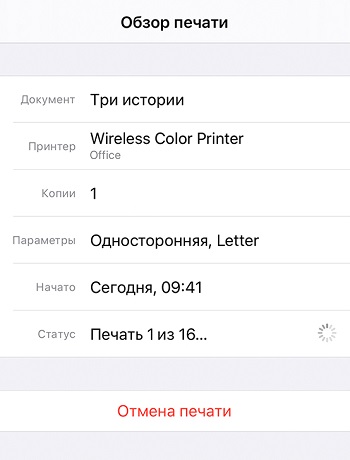
Если всё настроено верно, тогда без какого-либо проводного соединения с iPhone будет отправлена команда печати, и вы получите готовые листы с необходимой информацией.
Соединение с Android
Опять же, если у печатающего устройства есть встроенный модуль Wi-Fi, не обязательно использовать только компьютер или ноутбук для распечатки документов. Тут вполне можно обойтись смартфоном или планшетом под управлением мобильной операционной системы Android.
Для начала потребуется выполнить следующий перечень действий:
- подключите оборудование, заправьте картридж, убедитесь, что принтер готов к полноценной работе, включите его;
- выполните все необходимые манипуляции с маршрутизатором, о которых говорилось выше;
- включите функцию Wi-Fi непосредственно на принтере (через настройки или специальную кнопку на корпусе);
- подключите к своей домашней беспроводной сети мобильный гаджет.
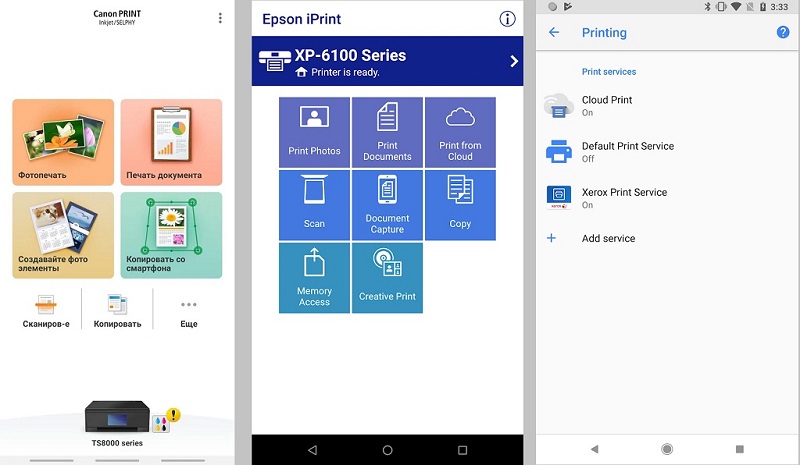
Теперь, когда подготовительные мероприятия проведены, на выбор пользователя предлагается сразу несколько вариантов подключения к принтеру через роутер с использованием Android-смартфона. Это прямое подключение, использование виртуального принтера, либо же удалённое подключение.
Проще всего выполнить прямое соединение. Здесь многое зависит именно от самого смартфона, поскольку ряд современных моделей даже без стороннего программного обеспечения способы подключиться к сети, отправить фото или текстовый документ на распечатку. Также для мобильных устройств разработаны разные приложения, представленные производителями сами принтеров. К примеру, для печатающих устройств фирмы Canon предлагается фирменное мобильное приложение Canon Print.
Даже без фирменного софта можно применить универсальные мобильные программы. Обычно в таких ситуациях нужно:
- установить программу на Android-смартфон;
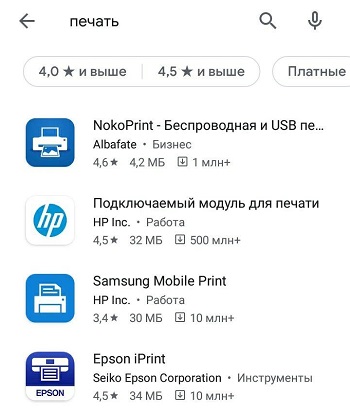
- запустить приложение;
- настроить подключение с принтером;
- дождаться отображения результатов поиска доступных устройств;
- выбрать свой принтер;
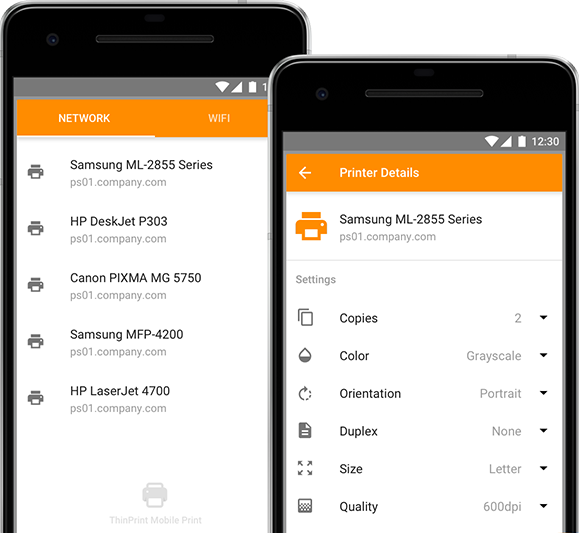
- указать путь к документу, который нужно распечатать;
- подтвердить намерение выполнить распечатку.
Используя мобильный девайс, можно без особых усилий и проблем распечатывать любые документы, фотографии по беспроводной технологии.
Но, как вы понимаете, здесь важно предварительно настроить подключение самого печатающего оборудования через маршрутизатор. В зависимости от модели устройства, выбирайте соответствующий способ подключения.
Самостоятельно настроить подключение принтера с использованием маршрутизатора не сложно. Достаточно следовать инструкциям и учитывать функциональные возможности своего оборудования.
Приходилось ли вам подключить МФУ через роутер? Какой способ соединения вы считаете самым удобным, эффективным и правильным? Сталкивались ли с какими-то сложностями?
Подписывайтесь, пишите отзывы, оставляйте комментарии, задавайте актуальные вопросы по теме!
Подключение принтера к роутеру. Принтер через роутер
Подключить принтер к вашему Wi-Fi роутеру с USB портом возможно с помощью встроенного Print Server — выполняет подключение принтера к роутеру и открывает к нему доступ с любого компьютера-клиента вашей сети.

Подключение принтера к роутеру
Для того, чтобы установить принтер через роутер необходимо подключить принтер в USB-порт вашего роутера. В данной статье я расскажу как подключить Wi-Fi роутер Asus RT-N56U и принтер в ОС Windows 7. Подключение принтера к данному роутеру также возможно с помощью специальной утилиты:

Утилита позволяет автоматизировать подключение и настройку сетевого принтера и работает только в ОС Windows. Далее я расскажу как подключить принтер через роутер вручную.
Внимание! Убедитесь, что ваша модель принтера поддерживается маршрутизатором! Проверьте совместимость принтера с роутером Asus можно тут.
Подключение сетевого принтера в ОС Windows 7.
Проверьте подключение вашего принтера с помощью веб-интерфейса, открыв любой браузер и ввести адресную строку http://192.168.1.1. В появившемся окне ввести логин и пароль (admin и admin, соответственно).
Далее заходим в меню Пуск — Панель управления — Устройства и принтеры — Добавить принтер (кнопка вверху). В появившемся окне выбираем «Добавить локальный принтер»:

В следующем окне необходимо выбрать порт принтера (см. рис. 4). Перейдите в пункт «Создать новый порт» и выберите в выпадающем списке пункт Standart TCP/IP Port.
После нажатия кнопки «Далее» мастер установки принтера попросит IP адрес принтера в сети, IP адрес принтера соответствует IP-адресу роутера — 192.168.1.1. Укажите его в поле Имя или IP-адрес и снимите галку с пункта «Опросить принтер и выбрать драйвер автоматически». Нажимаем «Далее».
Откроется окно «Поиск порта TCP/IP». Подождите пока не появится окно с требованием ввести дополнительные сведения о порте.
Выберите тип устройства Обычное (Generic Network Card) и нажмите Далее:
Теперь надо установить драйвер для принтера. Выберите из списка вашу модель или Нажмите на кнопку «Установить с диска…» и в проводнике укажите путь до файла с драйвером. Потом нажмите Далее. Введите любое имя принтера и снова жмите кнопку Далее. Появится окно с процессом установки принтера по завершении которого мастер установки предложит настроить общий доступ к принтеру через локальную сеть.
Выберите вариант «Нет общего доступа к этому принтеру» и нажмите Далее. Мастер сообщит об успешной установке драйвера и предложит использовать принтер по умолчанию. Теперь осталось нажать кнопку «Готово» и настроить свойства порта.
Откройте меню Пуск — Устройства и принтеры. Найдите ваш принтер, нажмите правой кнопкой мыши и выберите пункт «Свойства принтера». Перейдите к вкладке «Порты», поставьте галочку на порте, который создали ранее и нажмите на кнопку «Настроить порт…»
В настройках TCP порта выберите протокол LPR и задайте Имя. Теперь нажмите «ОК» для сохранения настроек.
- ТЭГИ
- настройка wi fi
- настройка wi-fi роутера
- принтер через роутер
Подключение принтера к роутеру – зачем и как

Принтер – незаменимый помощник как в офисе, так и дома. С его помощью вы можете удобно перенести на бумагу как необходимые рабочие материалы и домашние задания, так и кулинарные рецепты, не говоря уже о фотографиях.
Новые модели принтеров очень мощные и многофункциональные, они могут выполнять функции как принтера, так и копировального аппарата и сканера. В принципе, они могут делать все, кроме приготовления пищи и стирки.
Технологии быстро развиваются, и появляется все больше дополнительных возможностей. Однако не нужно сразу спешить за покупкой нового принтера, можно настроить и имеющуюся у вас технику. Вот несколько советов о том, как подключить принтер роутеру . Так вы сможете сделать старый принтер «умным» беспроводным помощником.

Источник: Cottonbro, Pexels.com
Прошли те времена, когда единственным способом подключения принтера к компьютеру было их физическое соединение. Сегодня есть множество других вариантов, таких как Wi-Fi или Bluetooth. Многие новые модели уже имеют эти и многие другие варианты подключения, но можно воспользоваться некоторыми хитростями и подключить старую модель принтера к сети Wi-Fi.
Подключение принтера к рутеру роутеру обеспечивает ряд удобств:
- Один и тот же принтер может использоваться несколькими компьютерами в одном офисе или дома.
- Вам не нужно подключать и отключать шнуры каждый раз, когда вы печатаете.
- Вы можете отправить документ в печать даже из другой комнаты.
- Отсутствие необходимости использовать провода дает вам больше свободы и делает жизнь более удобной.
Роутер создает сеть Wi-Fi, с помощью которой смарт-устройства получают доступ как к интернету, так и к другому оборудованию, в том числе и к принтеру.
Для подключения принтера к роутеру нужно немного повозиться, но результат и комфорт пользования того стоят. Есть несколько способов соединения этих устройств.

Источник: XStephen Phillips Hostreviews, Unsplash.com
Подключение с помощью кабеля Ethernet
Роутеры обычно имеют как минимум несколько слотов для кабеля LAN или Ethernet. Они позволяют подключать роутер к другим устройствам и помогают им быстро и легко подключаться к сети Wi-Fi.
Многие принтеры также имеют этот необходимый слот. Для подключения принтера к рутеру роутеру таким образом требуется кабель Ethernet. Следующий шаг простой – один конец кабеля подключается к порту Ethernet принтера, а другой – к роутеру .
- Далее необходимо настроить принтер. Есть несколько способов сделать это. Некоторые устройства делают это автоматически, некоторым требуется небольшая помощь. В зависимости от модели это можно сделать либо на экране управления принтером, либо, при его отсутствии, на компьютере.
- После того как принтер и роутер спокойно обменяются данными в течение нескольких минут, вы можете распечатать тестовую страницу. Помимо прочего, на ней указан IP-адрес принтера, что позволит смарт-устройствам найти его.
- Далее вам необходимо установить необходимые драйверы для этого принтера на каждый компьютер, с которого вы желаете использовать принтер. Для этого на своем компьютере найдите Панель управления ( Control panel) -> «Устройства» -> «Принтеры и сканеры».
В этом окне вы можете добавить нужный принтер автоматически или вручную, выполнив поиск по имени или IP-адресу. Затем вы можете установить необходимые драйверы .
В том же окне также есть разные ссылки, которые помогут вам найти нужные драйверы или решить другие проблемы.
В теории все должно работать, мы надеемся, так будет и на практике, и проводной принтер станет «умным» устройством, работающим в сети Wi-Fi. В зависимости от модели этот процесс может немного отличаться, но в целом «рецепт» именно такой.

Источник: Эвелин Гайсслер, Unsplash.com
Подключение к USB
Моделей принтеров много, и если нет Ethernet-порта, можно подключить компьютер к роутеру и через USB. Это возможно при условии, что роутер также имеет слот для USB. Для подключения требуется подходящий USB-кабель. Порядок такой же, как и в предыдущем варианте – один конец кабеля подключить к принтеру, другой – к роутеру .
Однако изначально все же необходимо, чтобы принтер был подключен к компьютеру, через который можно изменять различные необходимые настройки.
- Сначала необходимо установить программное обеспечение, необходимое для принтера. Если это делалось давно, то этот шаг, конечно, можно пропустить.
- Далее вернитесь в панель управления компьютером, выберите «Сеть и Интернет» -> «Центр управления сетями и общим доступом» -> «Изменить дополнительные параметры общего доступа» -> «Включить общий доступ к файлам и принтерам».
- Затем перейдите в «Настройки» -> «Принтеры» через панель управления. Найдите подходящий принтер и дайте разрешение на его совместное использование.
- Далее на всех компьютерах ищем «Настройки» -> «Добавить принтер» в панели управления и находим устройство для общего доступа. Затем откроются некоторые диалоговые окна для завершения настройки.
Источник: DCStudio, Freepik.com
Как бы вы его ни использовали, принтер готов к работе, и следующие страницы можно удобно отправить из другой комнаты или с ноутбука , стоящего у вас на коленях… Жизнь станет намного проще!
На первый взгляд все это может показаться сложным, но на деле вполне осуществимо. Если это потребуется, немного поиска в Google спасет мир – зная модель вашего принтера, вы сможете найти точную инструкцию, которая подходит именно для вашего принтера.
На что еще обратить внимание?
- Изучите свой принтер и оутеру : какие разъемы есть, и какой вариант соединения подойдет лучше – Ethernet или USB.
- Смело подключайтесь и настраивайте устройство, если у вас не получится с первого раза, попробуйте еще раз. Все возможно!
- При настройке лучше использовать статический IP-адрес, так как он не изменится и компьютеры смогут быстро найти принтер.
- Если возможно, дайте принтеру конкретное имя в настройках, потому что так его будет легче найти в сети, чем последовательность цифр.

Источник: Джошуа Дж. Коттен, Unsplash.com
Надеемся, что вы получили некоторые идеи о том, как подключить принтер к роутеру , чтобы ваша жизнь стала более удобной. Наслаждайтесь беспроводной печатью из любого уголка вашего офиса или дома!
Как подключить принтер через WiFi роутер: пошаговая инструкция

Сегодня выделяется два основных способа, как подключить принтер через WiFi роутер — через USB или по беспроводной сети. В каждом из случаев необходимо знать правила и особенности настройки оборудования — маршрутизатора, компьютера и самого принтера. Ниже приведем способы подключения с помощью ПК (ноутбука) или смартфона на популярных операционных системах (Android, iOS).
Как подключить принтер через роутер
Перед тем как Вай Фай принтер подключить к роутеру, определитесь со способом коммутации. Решение принимается с учетом расположения устройства. Если печатающий девайс стоит возле компьютера или ноутбука, самый простой путь — подключение с помощью провода. Если девайсы находятся на удалении друг от друга, лучшее решение — соединение с помощью WiFi. Рассмотрим каждый из способов подробно.
WiFi
Для начала рассмотрим подключение принтера через роутер по WiFi без применения дополнительных проводов. Метод подойдет для оборудования, имеющего встроенный или выносной WiFi модуль. При его отсутствии единственным выходом будет прямое соединение с помощью USB-кабеля (об этом ниже). Выделятся два способа, как подключить WiFi принтер к роутеру по беспроводной сети.
- Убедитесь, что эта опция поддерживается печатающим девайсом.
- Найдите кнопку на маршрутизаторе.

- Изучите инструкцию к печатающему девайсу и отыщите в меню пункт включения WPS. В зависимости от модели расположение и название могут отличаться.
- Зажмите кнопку WPS на принтере и выждите около двух минут.

Как правило, этих действий достаточно, чтобы сделать принтер сетевым через роутер и передавать на него данные по печати.
- Включите роутер и подключитесь к Интернету.
- Вставьте в розетку принтер и перейдите в меню.
- Найдите в нем пункт Настройки и отыщите раздел, связанный с WiFi.
- Отыщите имя сети, которое необходимо в вашем случае.
- Жмите на него и введите пароль.
Зная, как подключить сетевой принтер через WiFi роутер по беспроводной сети, можно в любой момент сделать настройку и отправлять документы на печать «по воздуху».
Важно! Помните, что большое количество сопряженных устройств, может создавать проблемы для работы. Поэтому прежде всего ознакомьтесь с тем, сколько устройств одновременно можно подключить к роутеру по WiFi. Это может сэкономить Ваши время и нервы в будущем.
Через USB
При отсутствии WiFi или в случае сбоев в работе доступно подключение принтера к роутеру через USB. Это стандартный вариант, который походит для большинства случаев и подразумевает более простые настройки. Алгоритм такой:
- Соедините два устройства с помощью кабеля. В новых моделях принтеров и маршрутизаторов должно быть специальное гнездо.

- Включите точку раздачи и дождитесь загрузки.
- Вставьте вилку питания печатающего девайса в розетку.
- Проверьте факт подключения устройств.
- Войдите в IE или другой браузер, после чего введите в строку URL 192.168.0.1, а далее жмите Ввод.
Запомните, если вас не пускает дальше и ничего не происходит, измените последние две цифры на 1.1.
- Введите данные для авторизации. Если эти сведения не менялись, пропишите дважды admin.
- Войдите в Карта сети (на примере Асус) и убедитесь, что девайс отобразился в перечне.

Сразу отметим, что по такому же принципу можно подключить принтер через LAN к роутеру, но при условии, если в печатающем устройстве предусмотрен специальный разъем. В каких-то дополнительных действиях нет необходимости.
Как настроить
Выше мы рассмотрели, как подключить принтер к роутеру через USB или по WiFi. Но рассмотренных выше шагов может быть недостаточно из-за необходимости настройки используемого оборудования. Рассмотрим пошаговые инструкции по выполнению этой работы.
Настройка роутера
Чтобы подключить принтер в сеть через роутер, требуется всего несколько действий — включение оборудования и применение одного из приведенных выше способов. Сам маршрутизатор не требует дополнительной настройки, ведь все данные в него уже введены. После подключения к роутеру последний должен увидеть МФУ. Если этого не произошло, необходимо обновить программное обеспечение до последней версии.
Настройка ПК
Перед тем как подключить принтер к роутеру через WiFi или USB, может потребоваться настройка самого компьютера.
Рассмотрим алгоритм действий на примере Виндовс 10:
- Войдите в Пуск, а далее перейдите в категорию Устройства.

- В левом блоке меню найдите блок «Принтеры и сканеры».

- Нажмите на пункт добавления устройства.

- Если система не нашла его автоматически, кликайте по ссылке как на изображении:

- Выберите пункт «Добавить принтер по TCP/IP адресу или имени узла.

- Жмите Далее.
- Выберите пункт Устройство TCP/IP, а после пропишите адрес маршрутизатора (находится на задней части модема, к примеру, 192.168.1.1).
- Дождитесь поиска порта, войдите в «особый» тип устройства и перейдите к заданию параметров.
- Найдите протокол LRP и используйте любое имя.

- Установите драйвера на печатающее устройство.
- Дайте имя принтеру, снимите сетевой общий доступ (Нет общего доступа) и попробуйте напечатать лист бумаги.
- Такие же действия выполните на других ПК или ноутбуках, ведь печатающее устройство распознается в качестве локальной машины.
Эти действий достаточно, чтобы подключить принтер по сети через роутер, а в дальнейшем пользоваться устройством. Если выбирать способ между WiFi или USB, первый вариант более предпочтительный, но он сложнее в настройке.
Как подключить принтер по WiFi для Android и iOS
Иногда возникают ситуации, когда под рукой только смартфон с Андроид или Айфон. В таком случае необходимо знать тонкости подключения сетевого принтера через роутер с применением смартфона.
С помощью Адроида
При наличии в печатающем девайсе WiFi модуля к нему можно подключить не только ПК или ноутбук, но и смартфон.
Алгоритм действий такой:
- Подключите необходимое оборудование. Подайте питание, соедините устройство с ПК и поставьте картридж.
- Включите принтер.
- Подключите маршрутизатор, если ранее он не был включен.
- Включите Вай Фай модуль на печатающем девайсе. Это можно сделать через настройки или с помощью специальной кнопки. Подробные сведения можно найти в инструкции по эксплуатации.

- После установки принтера через роутер подключите к сети и мобильный телефон.
После этого доступно несколько способов подключения МФУ через роутер с помощью смартфона — напрямую, с применением виртуального принтера или через удаленное подключение.
Самый простой путь — с помощью прямого соединения. Здесь многое зависит от смартфона, ведь многие модели позволяют не использовать сторонние программы, а могут соединяться с сетью и передавать фото для печати напрямую. Во многих смартфонах предусмотрены специальные программы, к примеру, Canon Print.
Если такого софта нет, можно скачать его с Play Market (подойдет также PrinterShare). Алгоритм действий такой:
- Поставьте программу из магазина и откройте ее.
- Внизу открывшегося окна выберите подключение.
- Дождитесь поиска доступных устройств.
- Выберите файл для печати (укажите к нему путь).
Зная, как подключить МФУ через WiFi роутер, и имея под рукой телефон, можно в любой момент распечатать фотографию или отправить документ для печати. Отметим, что другие приложения работают по такому же принципу, поэтому рассматривать их отдельно не нужно.
Айфон
Если подключить принтер через WiFi роутер на Windows 10, 8 или 7 не удалось, попробуйте передать файлы на печать с помощью Айфона. Алгоритм действий такой:
- Убедитесь, что печатающее устройство поддерживает AirPrint.
- Проверьте, что все устройства подключены к одной WiFi сети и находятся в рабочем радиусе действия.
- Откройте программу, с помощью которой будет осуществляться печать.
- Для поиска печати жмите на специальный символ (стрелка или три точки).
- Прокрутите вниз экрана и жмите на кнопку с принтером, после чего кликните на кнопку напечатать.
- Жмите Выбрать принтер и найдите свое устройство.
- Укажите число копий и настройки остальные параметры.
На завершающем этапе кликните на кнопку печати и убедитесь в том, что документ распечатан.
Теперь вы знаете, можно ли подключить принтер к роутеру по USB или WiFi, как использовать для решения задачи ноутбук или смартфон. Основные сведения по настройке можно найти в инструкции к печатающему устройству и маршрутизатору. Самый простой вариант, как подключить принтер через WiFi роутер — найти в настройках печатающего устройства нужную сеть и ввести пароль. Но есть это не для Вас, найдутся обходные пути. Задача статьи — упростить задачу, ведь использование приведенных инструкций позволяет исключить потери времени и сразу отправить документ на печать.
Как подключить принтер через роутер : Один комментарий
- Юлий06.12.2022 в 14:13 А через usb кабель можно подключить принтер к планшету без Wi-Fi? Я пробовал подключить принтер Pantum P2518 к планшету не получается не печатает.