
настройка принтера 1с или подключение торгового оборудования 1С, как делать печать штрих кода в документах 1с ?
Принтеры этикеток сегодня покупают не только предприятия розничной торговли для печати ценников, но и оптовики, которые работают с импортным товаром, так же многие небольшие производители и фасовщики для печати штрих кодов на этикетках. У многих из них установлена программа 1С.
Часто говорят, что подключение и настройка принтера в 1с это что-то сложное и очень дорогое. На самом же деле подключить тоговое оборудование к 1С очень просто. Особенно если в комплекте с торговым оборудованием идет драйвер и обработка для 1С. В этом случае весь процесс подключения и настройки торгового оборудования сводится к тому, чтобы проставить несколько «галочек» в драйвере и в настройке страницы печати 1С, прописать названия и проверить работоспособность.
С каждым днем нас больше интересует работа с торговым оборудованием. Так исторически сложилось ( благодаря хорошей маркетинговой политике в середине 90-х годоа, когда 1С продавалась в каждом киоске СОЮЗПЕЧАТИ), 1C — практически безусловный лидер на рынке России в классе программ для автоматизации торговли и учета — 1С:торговля и склад, а также 1С Управление торговлей. Программые решения 1С позволяют полностью автоматизировать все процедуры управления товаропотоком предприятия: приёмка, перемещение и отгрузка товаров, а также проводить инвентаризацию, используя удобное и универсальное средство – штрих код.
Собственно, автоматизация с помощью штрих кода начинается с маркировки товаров, поступивших на склад компании. И 1С имеет уже встроенные средства для генерации штрих-кода для каждой товарной позиции в номенклатуре предприятия, а также компоненту для генерации собственно штрихового кода для печати на принтере этикеток. Таким образом, клиенту остаётся только правильно выбрать принтер этикеток для 1С , чтобы готовые самоклеящиеся этикетки соответствовали требованиям предприятия по сроку хранения, устойчивости к различным внешним факторам и т.д.
  Определить какой тип принтера этикеток Вы хотите подключить к 1С:
Вы сразу спросите зачем . Да, просто для исключения лишних манипуляций с самим принтером ( часто бывает что оборудование находится в неопределенном состоянии — «дампа», «полукалибровки», «закачки новой прошивки» и т.д.) а Вы пытаетесь настроить размер страницы в 1С.
Так как Вы читаете эти строки, значит Вы столкнулись с определенными проблемами при настройке или установки принтера этикеток, рекомендуем Вам «сбросить» принтер этикеток в «заводские установки» и продолжить выполнять наши инструкции описанные ниже.
Принтеры этикеток, а соответственно и этикетки бывают двух видов: термопринтеры, они печатают за счет нагревания этикетки и термотрансферные принтеры, они печатают через специальную красящую ленту — риббон . Здесь важно знать: термотрансферные этикетки не подходят для принтеров первого типа — термопринтеров, они не реагируют на нагревание. Проверить, какие у вас этикетки можно очень легко, достаточно нагреть этикетку, например зажигалкой, если она потемнеет, значит, этикетка предназначена для термопечати.
Другими словами, Вам надо проверить расходные материалы, которые планируете использовать на данном типе принтера. Помните, на корпусе принтера этикеток всегда есть картинка как заправлять риббон ( из нашей практики — 30% проблем в первые два месяца после покупки принтера этикеток это не правильное использование или заправка расходных материалов ) как тут не припомнить старика Мерфи — «В любом наборе исходных данных самая надежная величина, не требующая никакой проверки, является ошибочной..»

  Требования 1С к принтеру этикеток:
Мало кто уточняет клиенту, что на самом деле, программа 1С предъявляет определенные требования к принтеру этикеток: помощнее процессор и большой объём оперативной памяти.
Это связано с особенностью работы самой 1С: каждая этикетка, по-сути, отправляется на печать отдельно, даже если вы дали задание распечатать 100 копий одной и той же этикетки.
Думаем, многие пользователи ещё помнят время, когда максимальная скорость печати этикеток из 1С составляла максимум 20% от заявленной в технических характеристиках принтера этикеток. Причина именно в слабом процессоре и небольшом объёме оперативной памяти – принтеру этикеток необходимо было обрабатывать каждую поступившую этикетку как отдельное задание со всеми вытекающими временными задержками.
Поэтому, если Вы используете специальное программное обеспечение (LabelView, BarTender и т.п.) для принтера этикеток, характеристики, при печати этикеток из 1С выходят чуть ли не на первый план. Вы так же Вы должны учитывать, что объем памяти принтера влияет на длину этикетки ( или ярлыка ) — чем больше память, тем длинее этикетка.
  Работа с драйвером принтера этикеток:
Современные версии драйверов принтеров этикеток штрих кода позволяют подключить принтер этикеток к операционной системе Windows. Драйвер принтера штрих кода позволяет управлять всеми параметрами печати, управлять размерами используемых этикеток, проводить тестирование принтера и др. Последние версии драйверов Вы можете скачать с сайта производителя или обратиться к специалистам ПРИНТ-ЮГ .
Всегда узнавайте у вашего поставщика, какими именно параметрами позволяет управлять драйвер предлагаемого вам принтера этикеток — от этого зависит ваше удобство.
Каким бы не был Ваш принтер и версия операционной системы, подключается принтер этикеток как обычный принтер. Сложность заключается только в том, чтобы настроить правильный размер бумаги, полей, колонтитулов и привязать это всё к конкретной этикетке или ценнику в 1С. Но на настройку формата этикетки и подгонку к бумаге иногда уходит по нескольку часов.
Итак, для настройки принтера этикеток в 1С — Вам необходимо выполнить следующие действия:
1. Установить или проверить наличие в системе Windows фонт «BarCode» / Eangnivc.ttf; Если фонт не установлен, загрузите его — для этого перейдите по ссылке скачать eang000.ttf (10кБ) Далее скопируйте его в стандартную папку с шрифтами вашей операционной системы. Как правило, это директория Windows/Fonts ( или скопировать eang000.ttf в папку Панель управления — Шрифты ). Если фонт обнаружен в системе, но, как потом выясниться, что штрих-код не печатается в программе, перейдите в каталог шрифтов. Найдите там данный файл и дважды щелкните по нему левой кнопкой мыши. Это действие должно выполнить его активацию и позволит вам использовать штрихкод в 1С.
2. Установить или проверить наличие в системе Windows компоненты «barcode.ocx» и «1СBarCode.dll»( файлы имеются в поставке 1С:Предприятие, на диске ИТС или в личном кабинете пользователя https://portal.1c.ru системы программ 1С:Предприятие); Чтобы правильно установить компоненту «barcode.ocx», делаем следующее: устанавливаем ActiveBarcode, копируем файл Barcod.ocx в каталог C:\Windows\. Здесь важно, окно терминала ( Нажмите кнопку Пуск, и выберите пункт Выполнить, командная строка, cmd) следует открывать командой «Запуск от имени администратора» (доступно нажатием правой кнопки мыши).Программы для регистрации 32-битных и 64-битных ActiveX в 64-битной Windows разные, но при этом они обе называются regsvr32.exe. Поэтому для гарантированного запуска 32-битной regsvr32, следует в окне терминала набирать команду «c:\windows\syswow64\regsvr32.exe Barcode.ocx»
3. Настроить размер этикетки штрихода в сервере печати: Пуск -> Настройка -> Принтеры и факсы. Далее Файл -> Свойство сервера. Здесь следует создать или выбрать размер этикетки. Или для WINDOWS-10 настройка сервера печати выглядит так:
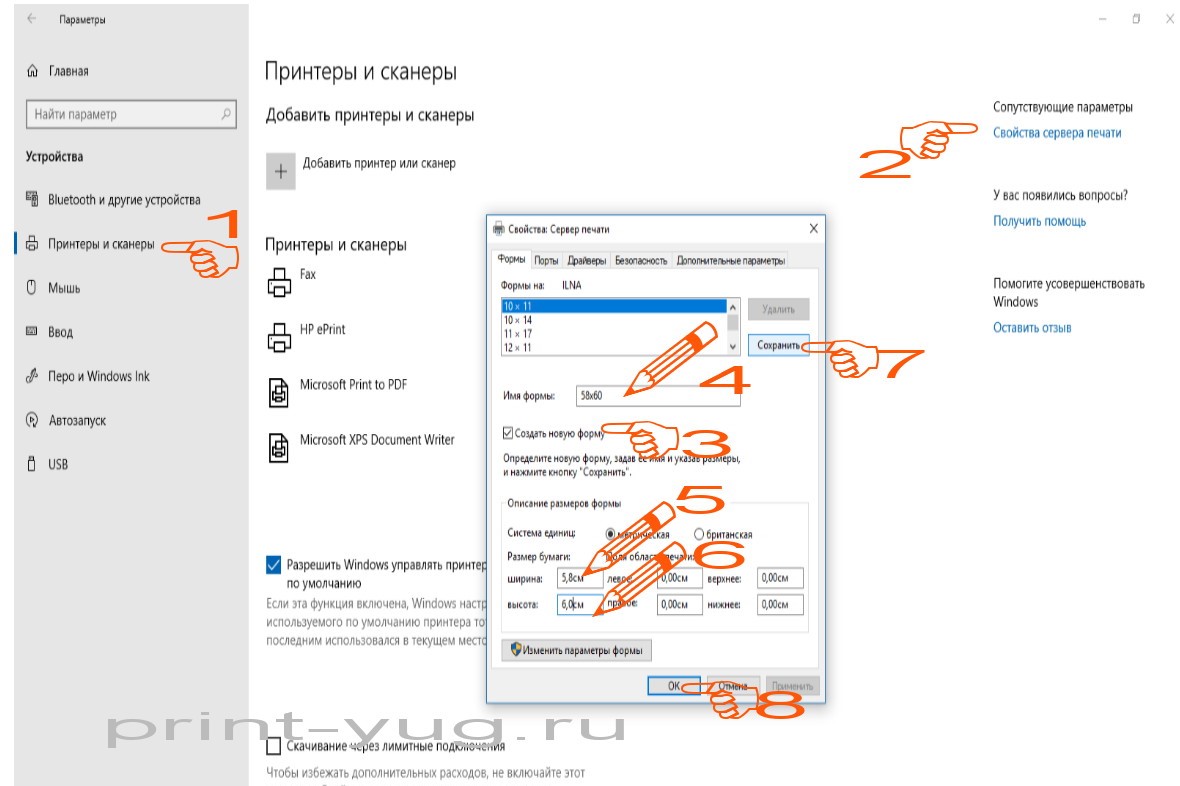
4. Настроить размер этикетки штрих кода в драйвере Вашего принтера этикеток, сначало «По умолчанию», потом в «Основных» закладках драйвера. Важно: при печати из 1С используются установленные «по умолчанию» настройки драйвера, которые указываются в закладке (по кнопке) «Умолчания».
5. Проверить работу принтера из Word или Exel. Важно установить параметры страницы — нажмите на панели инструментов — файл — параметры страницы, выберите принтер и размер бумаги (в вашем случае размер этикетки), выбранный размер должен совпадать с физическим размером этикетки. На панели инструментов нажмите иконку «просмотр», данные этикетки должны помещаться на одной странице, если нет, то закройте режим просмотра этикетки, на нижней панели инструментов есть иконка «только просмотр» если она включена — выключите. Отредактируйте этикетку, путем изменения ее размера, до момента когда она будет «влезать» на просмотре на одну страницу. Эти же манипуляции справедливы и для работы в среде 1с.
6. Настроить работу размер этикетки в 1С ( конфигураторе ). Вначале необходимо сверить настройки принтера в 1С 8.Х. Это делается через меню «Сервис — Пользователи — Список пользователей» /выбираем пользователя/ — розничная торговля и торговое оборудование — печать этикеток. Здесь для настройки печати: 1). необходимо это убедится, что название принтера совпадает с названием принтера в среде Windows. 2). Далее для настройки лучше сделать печать этикеток с предварительным просмотром. Здесь меняется масштаб, кнопка параметры страницы, там же можно проверить настройки принтера, задать или проверить высоту и ширину этикетки. Размер шрифта, например в поле «наименование», а также размер штрих-кода, настраивается в конфигураторе. Изначально конфигурация заблокирована от любого изменения, для того чтобы появилась возможность редактирования нужно: зайти в конфигуратор -> Конфигурация -> Поддержка -> Настройка поддержки -> Разрешить изменения. Далее находим этикетку, Окно конфигурации (находится слева на экране, если нет следует выбрать Ctrl+Shift+C) -> Открываем группу Общие -> Общие макеты -> Этикетка, открываем этикетку, появляется электронная таблица, если разрешены изменения, то кликом правой кнопки мыши, по любому элементу таблицы, можно вызвать контекстное меню, а в нем выбрать Свойства и продолжить редактирование ( см. так же меню справа ).

В драйвере очень лего настролить размер этикетки ( носителя )

Обязательные настройки драйвера в системе WINDOWS для принтера ZEBRA GK/GX 420t/420d. После настройки необходимо выполнить калибровку носителя (нового размера этикеток). Это необходимо делать после каждой смены размера !

Так же необходимо правильно выполнить настройку макета этикетки в редакторе 1С

Важно в системе 1С Предприятие установить масштаб «по ширине страницы»
Если у Вас подключение и настройка термопринтеров этикеток штрих-кода вызвала затруднение наши специалисты помогут Вам выполнить эту процедуру быстро и качественно. Мы настраиваем и подключаем оборудование следующих брендов: ARGOX, CITIZEN, DATAMAX, GODEX, PRIMERA, PROTON, SATO, TOSHIBA TEC, TSC, ZEBRA. Вы можете вызвать нашего специалиста к себе в офис
Важно запомнить:
чтобы подключить или настроить принтер этикеток штрих кода в 1с — надо делать его настройку как обчного windows принтера
Задать интересующие вопросы, проконсультироваться и заказать оборудование
Вы можете по телефону 8 (861) 945-34-14
или написать письмо z@print-yug.ru
Несколько уроков по подключение принтеров этикеток к 1С с канала YUOTUBE:
Пользователь: vlechu4uu
Создание, редактирование и печать ценника в 1С Управление торговлей 11. Номенклатура в 1С УТ 11
Пользователь: Андрей Чуланов — 1С Управление торговлей 11.х, Опубликовано: 16 сент. 2014 г
Создание этикеток и ценников УТ 11.1
Пользователь: Виталий Векслер, Опубликовано: 28 мар. 2013 г.
Подключение торгового оборудования к 1С 8.3
Пользователь: mihan1610, Опубликовано: 16 окт. 2015 г.
Мы предлагаем маркировочное оборудование и принтеры этикеток штрихкода: Zebra , Datamax , Citizen , Godex , SATO , Toshiba TEC , Primera , Proton , TSC , Argox , Brother — лучший выбор для автоматизации магазинов, складов и розницы на 1С. В нашем демо-зале специалисты оказывают профессиональные консультации по выбору принтеров этикеток штрих-кодов
звоните:
(905) 401-34-34
(918) 495-69-60
(861) 944-34-14
(861) 945-34-14
Как настроить принтер этикеток в 1С?
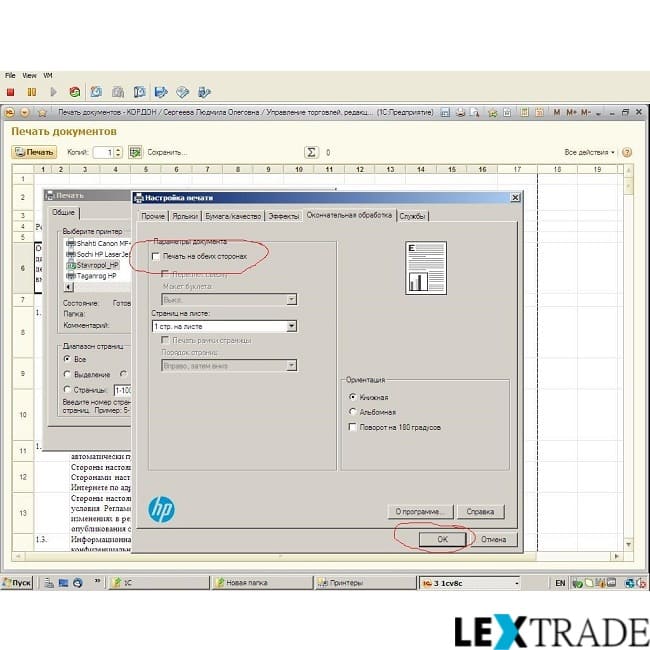
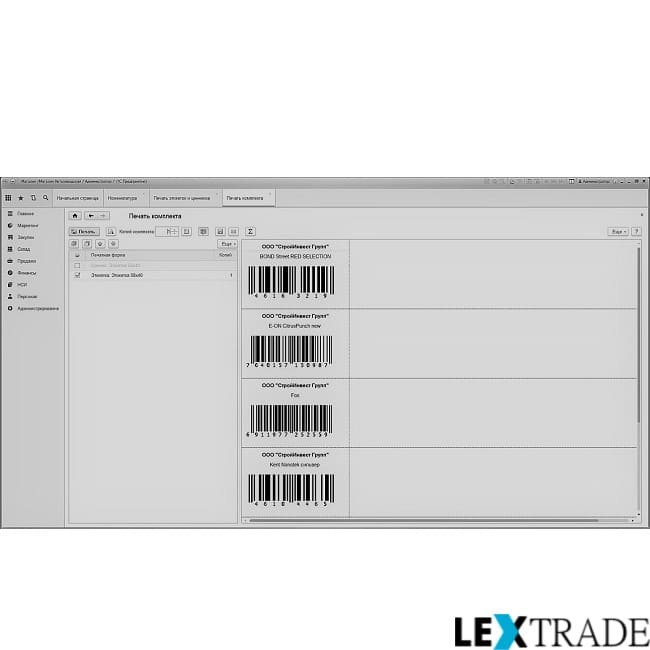
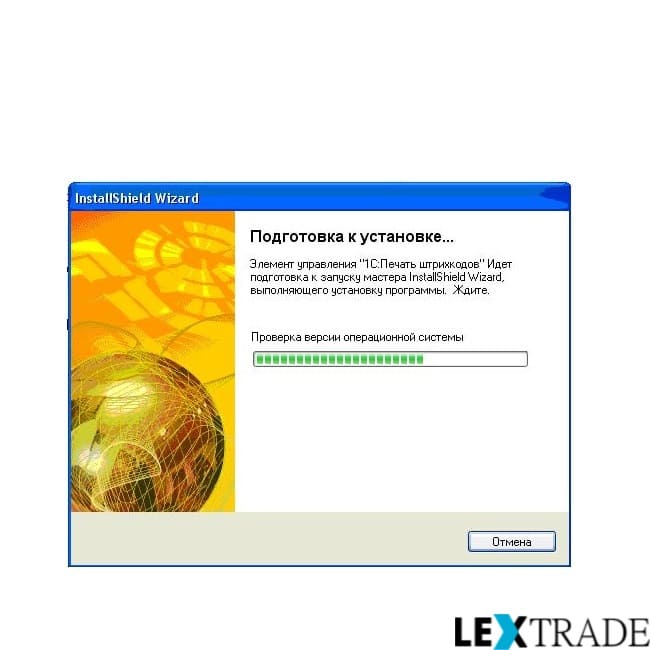
Вот у Вас на рабочем месте и появился новенький принтер для печати штрих-кодов. Осталась самая малость – подключить его к ПК.
Зачастую современные принтеры этикеток для штрих-кодов продаются в комплекте с драйверами, совместимыми с ОС Windows, и не требуют каких-либо сложных манипуляций для своей настройки.
Для учета и продаж товара используется 1С. Большинство систем основаны именно на этом программном продукте. Следовательно, сканер штрих-кода также должен быть совместим с этим ПО.
К сожалению, 1С успела печально прославиться тем, что требует от оборудования наличия высокомощного процессора и максимального объема оперативной памяти.
Такие запросы обусловлены самим принципом отправки заданий на печать для 1С.
Программа воспринимает каждый штрих-код, как отдельно поступившую задачу, даже если вы запустили печать партии этикеток.
Помимо этого, 1С требует учитывать размер собственно печатаемой этикетки.
Длина печатаемого образца оказывает существенное влияние на количество ресурсов, затраченных 1С для обработки данных за единицу времени.
Итак, перейдем ближе к практике!
Вы подключили к компьютеру печатающее устройство, согласились с установкой драйверов (Подробнее о драйвере устройств ввода «Атол» можно узнать в разделе «Программное обеспечение») и прочитали лицензионное соглашение.
Вне зависимости от выбранной модели принтера и установленной ОС на вашем ПК, от вас потребуется сделать следующее:
Зайти в каталог Windows в папку Fonts и отыскать там шрифт barcode (zsdbarnt.ttf).
Если он отсутствует, скачайте и установите. Аналогично нужно проверить наличие файла barcode.ocx.
Заметим, что основным проблемным моментом, из-за которого у вас может не получиться запустить печать, является настройка размера наклейки.
Чтобы это исправить, отправляемся через меню в Панель управления – Принтеры – Сервер печати. Мы попали в контекстное меню принтера.
Теперь открываем конфигурацию 1С: Сервис – переходим на вкладку «Пользователи». Находим строку «Список пользователей». Двигаемся дальше по следующей схеме: Пользователь – Розничная торговля и торговое оборудование.
Наше цель – вкладка «Печать этикеток».
Здесь, в настройках вашего печатающего устройства, отметьте галочкой возможность предварительного просмотра. Чтобы ваши изменения вступили в силу, вам нужно разрешить их внесение в меню.
Схема «движения» выглядит следующим образом: Конфигурация – Поддержка – Настройка поддержки.
Помните: размеры этикеток, заданные в 1С и для принтера, должны быть одинаковы (бывает так, что у пользователей этикетка разбивается на две страницы Word – этого быть не должно).
Если требуют коррекции собственно настройки принтера, вам нужно добраться из меню до «свойств сервера печати». Откроется новое окно, в котором вы создадите новый шаблон печати.
В дальнейшем, он будет доступен для выбора при отправке заданий на печать.
Если настроить устройство своими силами у Вас все же не вышло — обратитесь к нашему специалисту.
Как настроить принтер этикеток в 1С

Просмотры 1139

Комментарии 0

Поделились 0
Ссылка скопирована

Копировать ссылку


Вконтакте


Отправить на почту
—> —> Dapibus ac facilisis in —> Morbi leo risus —> Porta ac consectetur ac —> Vestibulum at eros —>
Прежде чем приступить к печати ценников и этикеток, надо настроить принтер для 1С и сделать его частью торгового оборудования. В блоге есть материал «Печать ценников» , в котором мы рассказали, как в 1С распечатать ценники и этикетки. А в этой статье разберемся, как в 1С подключить принтер этикеток.
Какие принтеры можно подключить в 1С
Все совместимые с 1С принтеры этикеток можно разделить на две группы:
1. Сертифицированные. Их можно подключать напрямую через 1С, так как драйверы для них уже входят в «Библиотеку подключаемого оборудования» (БПО).
2. Поддерживаются в 1С, но в БПО не входят. Параметры для печати этикеток надо устанавливать в настройках самого принтера, а не в конфигурации 1С.
Список сертифицированных 1С принтеров меняется. В «1С: Предприятие 8» есть перечень поддерживаемых принтеров этикеток. Прежде чем приступить к настройке печати этикеток в 1С, проверьте, входит ли ваш принтер в этот список. Если входит, то при подключении в 1С, достаточно выбрать подходящий драйвер.
Если в таблице нет вашей модели, то надо настраивать по правилам подключения от производителя. Настройка принтера этикеток у разных моделей может отличаться, поэтому лучше ориентироваться на рекомендации производителей на официальных сайтах.
Как подключить принтер этикеток в 1С
В товароучетных конфигурациях 1С, таких как «Розница», «Управление нашей фирмой», «Комплексная автоматизация» и подобные, есть возможность напрямую подключить принтер этикеток.
Для примера возьмем конфигурацию «1С: Розница для Казахстана». Сначала надо подключить принтер к компьютеру. Если принтер не сертифицирован 1С, то надо установить подходящий драйвер и настроить печать этикеток.
Чтобы настроить печать этикеток в 1С, у вас должны быть права Администратора.
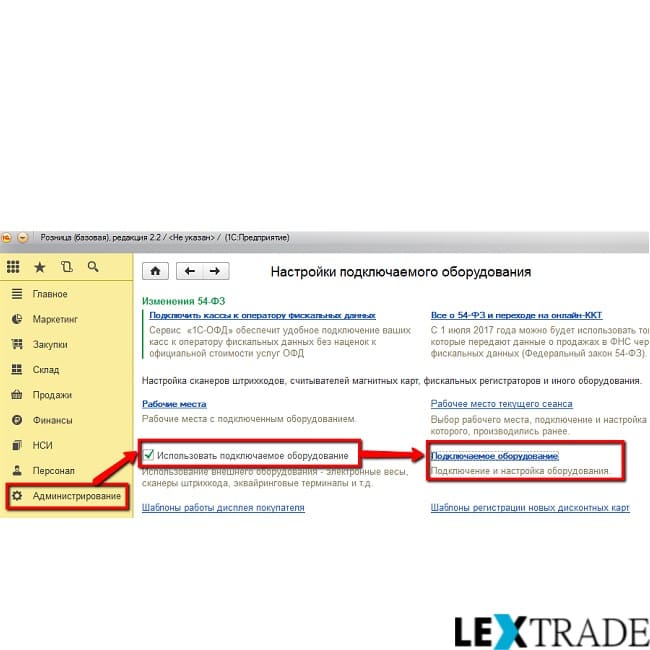
1. Зайдите в раздел «Администрирование» и нажмите «Подключаемое оборудование».
2. Вы попадете в меню настройки. Должен быть отмечен галочкой пункт «Использовать подключаемое оборудование». После этого можно перейти в «Подключаемое оборудование».
3. Откроется форма «Подключение и настройка». В списке устройств надо выбрать «Принтеры этикеток» и нажать кнопку «Создать». Откроется форма для добавления нового оборудования.
Указываем тип оборудования, драйвер, рабочее место, наименование. После этого — «Записать и закрыть».
4. При необходимости можно установить драйвер. Дважды щелкаем на созданный нами принтер и выбираем «Настроить». Здесь нажимаем «Установить драйвер». Когда система сообщит «Внешняя компонента установлена», закрываем окно.
5. Выбираем тип принтера, сам принтер, вносим при необходимости дополнительную информацию, после этого жмем «Записать и закрыть». После этого открываем форму еще раз и проводим «Тест подключения». Если все сделали правильно, должно распечататься четверостишие.
Вы прошли все этапы подключения принтера этикеток и теперь можно приступать к его использованию. Возможно, вам будет интересна также статья «Печать ценников» , в которой мы рассказываем, как вывести на печать ценники и этикетки.
Надеемся, статья была полезной. Если остались вопросы, оставляйте свои комментарии внизу. Желаем удачи!
Методист-консультант компании ITsheff Наталья Майер.
Принтеры этикеток, интегрируемые с «1С»: настройка и работа с «товароучеткой»

В данной статье мы расскажем о том, какие принтеры подходят для интеграции с “1С” и каковы принципы их подключения. На примере конфигурации “1С: Розница” вы узнаете, как произвести подключение устройства, настроить шаблоны и произвести печать.
Рынок ПО переполнен софтом, предназначенным для дизайна и печати этикеток. Большинство производителей поставляют необходимые для работы программы вместе с принтером, но это не всегда может быть удобно. Если в компании применяется программа учёта товара «1С 8.3», участник без труда может организовать выпуск этикеток через неё, а как это сделать, мы расскажем в этой статье.

В каких принтерах этикеток предусмотрена поддержка подключения к «1С»
Настройка взаимодействия принтеров этикеток (ПЭ), так же как и остального кассового оборудования, с решениями «1С» производится через «Библиотеку подключаемого оборудования». Это даёт возможность объединить работу оборудования в рамках программы.
Подходящие для работы с «1С» ПЭ делятся на:
- Сертифицированные. Интеграция происходит по умолчанию, поскольку драйверы уже вшиты в «БПО».
- Поддерживаемые сертифицированными драйверами – интегрируются с программой учёта товара через сертифицированное ПО.
Чтобы понять, к какой группе относится конкретная модель, необходимо:
- Войти на сайт 1c.ru и открыть вкладку «1С:Предприятие».
- Щелкнуть по ссылке «Стандартные библиотеки», после чего выбрать «1С:Библиотека подключаемого оборудования» → «Принтер этикеток» → «Сертифицированные и поддерживаемые модели оборудования».
- В запустившейся форме смотреть, к какой группе относится нужная модель.
Перечень сертифицированного оборудования ограничен. Все ПЭ АТОЛ интегрируются с «1С» по умолчанию. Драйвер вшит в «БПО» и при подсоединении, его просто необходимо выбрать из представленного перечня. Если вашего принтера нет в обеих таблицах, то его необходимо интегрировать как обычный принтер Windows. Параметры этикеток, в таком случае, выставляются в настройках самого принтера, а не в программе учёта товара.

Подсоединение принтера этикеток к «1С:Розница»
ПЭ подключаются через интерфейсы USB или RS232. Любое устройство, подсоединенное через USB, создаёт виртуальный порт с индивидуальным адресом. К примеру, если к одному интерфейсу подключалось три разных принтера, то для каждого эмулируется порт с отдельным адресом. Поэтому при настройке взаимодействия ПЭ с «1С» важно указывать корректное имя устройства, иначе программа его просто не увидит.
Ниже мы разобрали алгоритм действий при подсоединении ПЭ к «1С Розница»:
- Откройте вкладку «Администрирование» и кликните на «Подключаемое оборудование».
- В запустившейся форме откройте «Подключение и настройка».
- Из появившегося перечня оборудования выберите «Принтеры этикеток» и щёлкните на «Создать».
- Заполните форму добавления устройства.
- Для сохранения внесённых изменений, кликните на «Записать и закрыть».
В различных конфигурациях «1С» доступен модуль печати с общим набором функций. При этом пользователь может применять готовые макеты, либо формировать собственные.

Шаблоны этикеток для печати в «1С 8.3»: настройка
Когда настройка взаимодействия ПЭ с программой учёта будет завершена, войдите в настройки, выставьте характеристики этикетки и откалибруйте принтер по инструкции.
Теперь можно оформлять макеты, непосредственно в «1С»:
- Во вкладке «Администрирование» откройте подраздел «Печатные формы, отчеты и обработки» и выберите «Шаблоны этикеток, ценников и чеков ККМ».
- Сформируйте новую этикетку по макету «Этикетка (ценник) принтера этикеток» и дайте ей наименование. Макет можно применять как основной, при последующей ПЭ.
Работа в конструкторе очень простая и доступна даже неопытным пользователям.
Для начала укажите формат этикетки, после чего выделите область, сформируйте структуру.
В случае необходимости создаётся несколько макетов, которые потом выбираются, исходя из поставленных задач. В шаблон можно добавлять различные 1D и 2D штрих-коды, а также логотипы или другие графические изображения.
Для сохранения внесённых изменений, кликните на кнопку «Завершить». Чтобы убедиться в правильности размещения объёктов на готовой этикетке, можно воспользоваться предпросмотром.

Печать штрих-кода в «1С:Розница»
Ниже мы разобрали процедуру распечатки этикеток с штрих-кодами на примере «1С:Розница». От других конфигураций она станет отличаться только наименованием разделов, всё остальное будет одинаковым:
- Войдите во вкладку «Закупки», перейдите в раздел «Сервис», выберите пункт «Печать этикеток и ценников», после чего заполните данные в табличной части — внесённая информация будет перенесена в шаблон.
- После нажатия на «Подобрать товары» запустится страница с номенклатурой. Здесь можно выбрать наименования, которые требуется добавить в макет. По каждой позиции будет выпущена собственная этикетка.
- Выставьте название созданного ранее макета в столбике «Шаблон» и пропишите кол-во этикеток для всех позиций. По умолчанию выставляется число, которое соответствует кол-ву конкретного товара на складе. Можно заполнить данный раздел автоматически, используя данные из накладной, а можно выставлять самостоятельно.
- Кликните на кнопку «Печать».
Также произвести печать этикеток в «1С:Розница» можно через документ «Поступление». Для этого:
- Откройте вкладку «Закупки».
- Щелкните на «Поступление товара».
- Укажите документ.
- Кликните на значок принтера, который расположен в верхнейчасти панели инструментов.
- В меню укажите «Этикетки» или «Ценники».
- В запустившейся таблице заполнены будут все столбики, кроме «Шаблона». Выставьте нужный макет и кликните на «Печать».
Не знаете какой выбрать принтер этикеток?
Оставьте заявку и мы вас проконсультируем, поможем выбрать оптимальный вариант, без переплат за функционал.
Наш каталог продукции
У нас Вы найдете широкий ассортимент товаров в сегментах кассового, торгового, весового, банковского и офисного оборудования