
Новое приложение для включения скрытых функций Xiaomi в MIUI 12
Ограничение функционала смартфонов Xiaomi стало неприятным сюрпризом для многих пользователей. По словам компании, им пришлось пойти на этот шаг ради увеличения скорости работы бюджетных моделей на последней версии MIUI.
Но загвоздка заключается в том, что приобретая смартфон, владелец хочет получить полноценный продукт, а не искать на форумах решение как вернуть утраченные после обновления функции. Поэтому приложения, создатели которых обещают «оживить» даже самые бюджетные смартфоны Xiaomi нажатием всего пары кнопок, всегда будут пользоваться спросом и большим интересом.
Вчера в личных сообщениях, в чате и в комментариях, люди стали писать мне об одной из таких новинок — «MIUI Hidden Libs», которую я естественно не мог оставить это без внимания, протестировал и спешу к вам с обзором.
Приступим
Apk файл (размером 4.41 Мб) был установлен сначала на Redmi 8A, а затем и на основной смартфон (Redmi Note 10 Pro). В списке автоматически выданных разрешений сразу отмечаем «Неограниченный доступ к Интернету» и «Просмотр сетевых подключений».
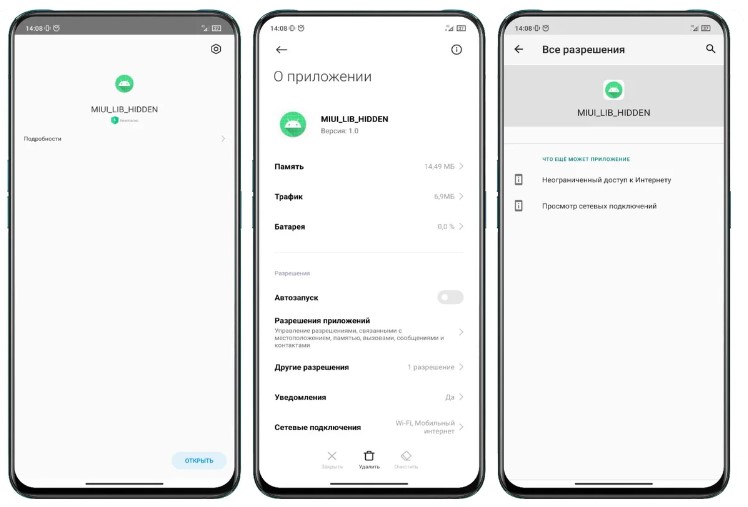
При первом включении получено предупреждение о том, что данная утилита создана только для работы с оболочкой MIUI и после полученного согласия, меня встретил достаточно минималистичный интерфейс состоящий из трёх строк: MIUI 12.5, MIUI 11 Russia, Xiaomi Eu 12.
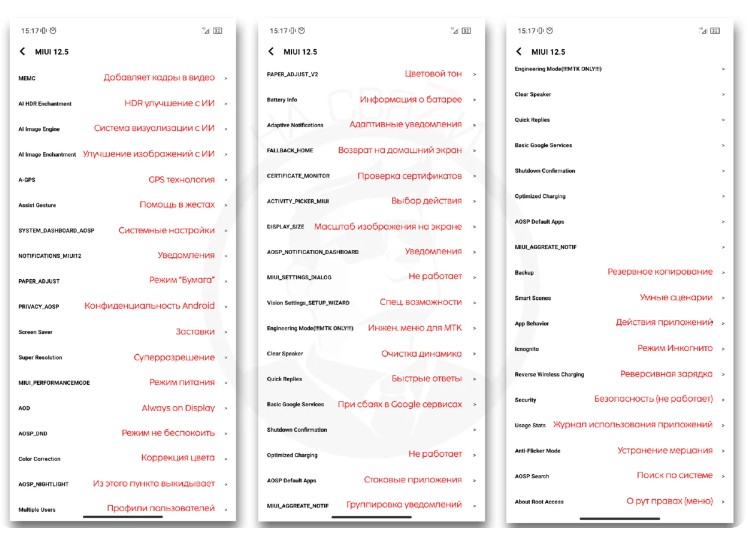
Выбрав MIUI 12.5 я увидел перечисление всевозможных функций системы и приступил к тестированию (оставляю перевод каждого из пунктов, чтобы вы понимали о чём идёт речь).
Результаты и мнение
Для начала хочу кое-что пояснить. Недавно наткнулся на ролик, в котором автор призывал зрителей активировать различные «улучшатели видео», которые делали картинку плавнее, включали HDR и задействовали ИИ (искусственный интеллект).
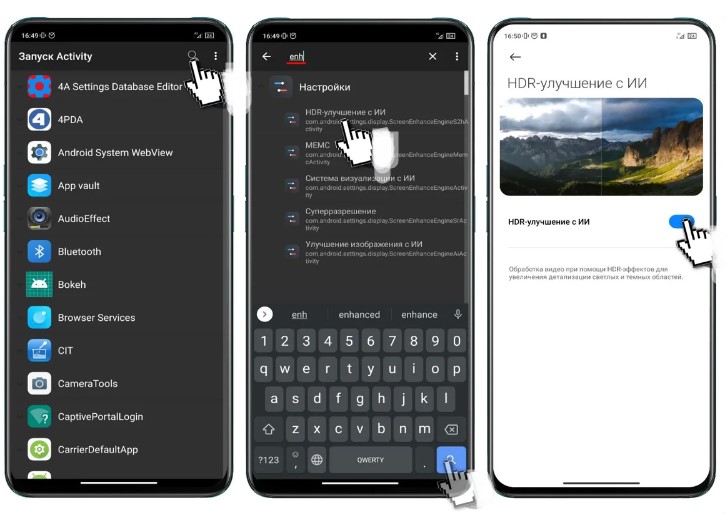
Для того чтобы сделать это, нужно было открыть приложение «Activity Launcher» —> написать в поиске «enh» и зайдя в каждый из пунктов, включить «скрытые разработчиками настройки». Кстати все они есть и в «MIUI Hidden Libs».
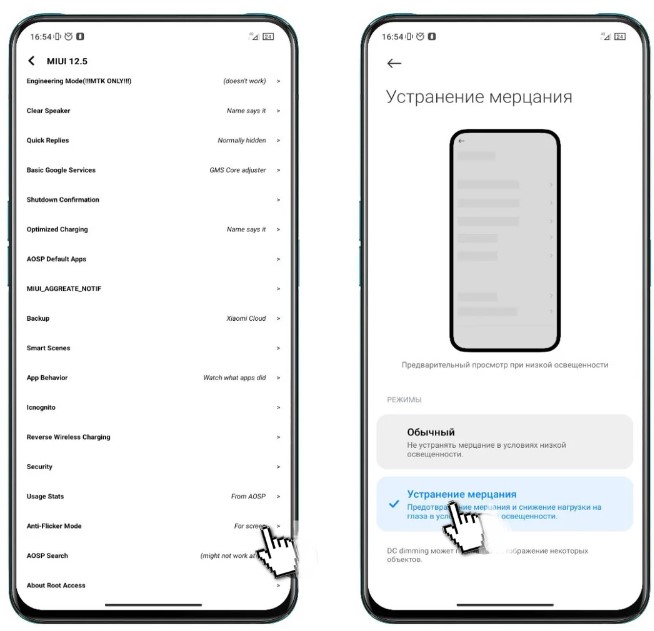
Вот только ‘’наличие выключателя на стене, ещё не означает, что после нажатия зажжется свет’’, понимаете о чём я? К примеру, если на смартфоне нет поддержки технологии Dc Dimming, то можно сколько угодно нажимать на пункт «Устранение мерцания», результат будет нулевым.
Абсурдность подобных инструкций можно сравнить с советом установить на смартфон без NFC приложение для бесконтактной оплаты и упорно прикладывать гаджет к терминалу в надежде на чудо.
Что касается выводов по «MIUI Hidden Libs», то это приложение не показалось мне чем-то революционным, ведь по сути, оно позволяет включать активности приложений, так же как и Activity Launcher.
В любом случае, перевод всех функций вы видели выше и если вам удобнее такой формат, то можете попробовать (ссылка на скачивание ниже), а я пожалуй удалю его и займусь созданием статьи про куда более интересную программу — Set Edit.
Активация супер разрешения и улучшенного видео на смартфонах Xiaomi

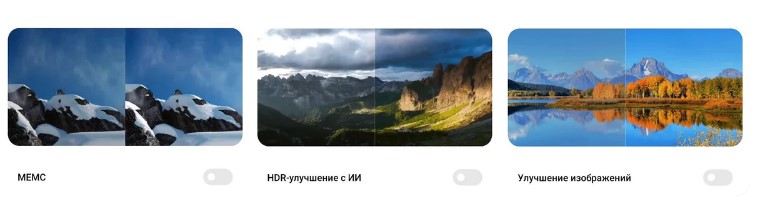
Относительно давно появились в MIUI некоторые интересные функции. Такие, как Суперразрешение и Улучшенное видео (MEMC), но далеко не на всех устройствах они доступны по умолчанию. давайте посмотрим, как их можно включить, если ваш смарт их поддерживает!
И так нам, как всегда, понадобится Activity Launcher Если у вас еще нет этого приложения, устанавливаем его с маркета, запускаем.
Набираем в поиске MEMC
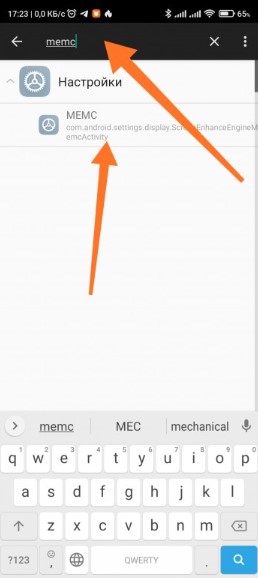
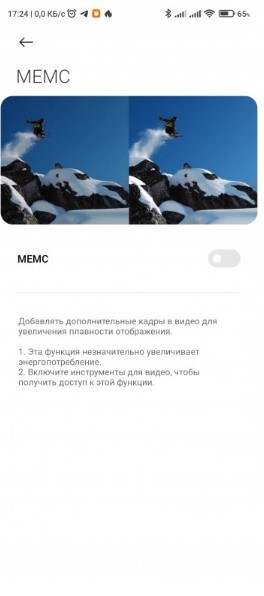
В описании написано, что именно делает эта функция. Напишите в комментариях, виден ли у вас эффект после включения?
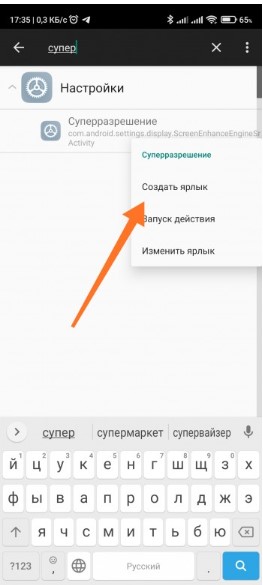
Так же включаем и Суперразрешение! Набираем в поиске супер
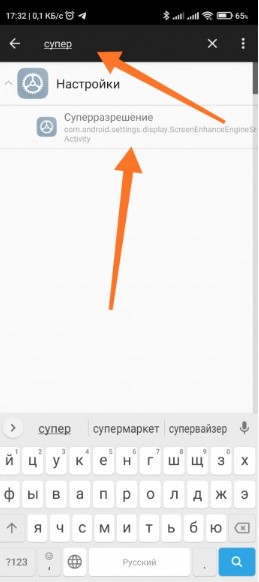

Лично у меня на текущей прошивке эта функция не доступна.
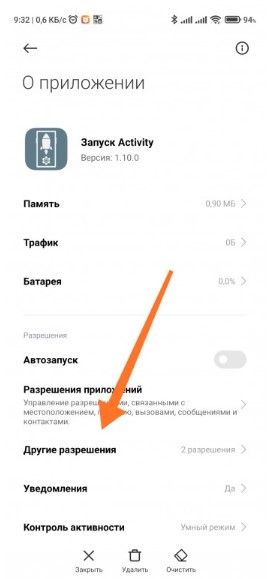
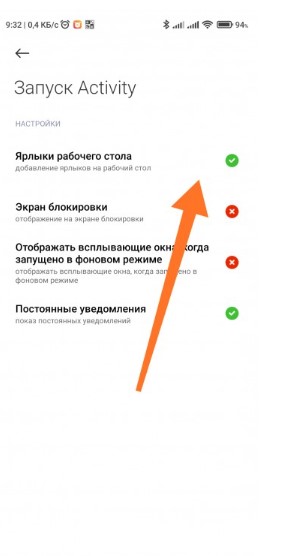
При необходимости можем создать ярлычки на рабочем столе, что б каждый раз не искать.
Долгое нажатие на иконку приложения Activity Launcher — Другие разрешения — Ярлыки рабочего стола — Разрешаем.
Теперь долгое нажатие на нужном пункте в Activity Launcher — Создать ярлык.
Все готово, можно пользоваться.
Похожие новости:
Недавно в смартфонах Xiaomi кэш очищался в разделе «Хранилище», но после появления MIUI 12.5 данную функцию убрали. Хорошо, что она не была окончательно убрана из прошивки. Её просто замаскировали и можно легко найти.
Многие знают, что раньше (на MIUI 11) кэш можно было очистить из Настроек — О тел — Хранилище (Память). Но На MIUI 12 нет такой возможности и этот пункт выглядит по другому. Информации по данным кэша нет вообще.
Мы ждем и спешим установить обновления программного обеспечения, чтобы ощутить весь новый функционал и повышенную стабильность.
5 скрытых фишек смартфонов Xiaomi
Xiaomi оснащает свои смартфоны достаточно функциональной оболочкой MIUI. Большинство ее функций легко доступны всем желающим, и их включение лежит на поверхности. Но случается и так, что действительно полезные вещи необходимо искать в недрах самой системы и активировать обходными путями. В одном из наших материалов мы уже разбирали, как откалибровать датчик приближения и отключить всплывающие уведомления, которые работают некорректно уже не одну версию MIUI.
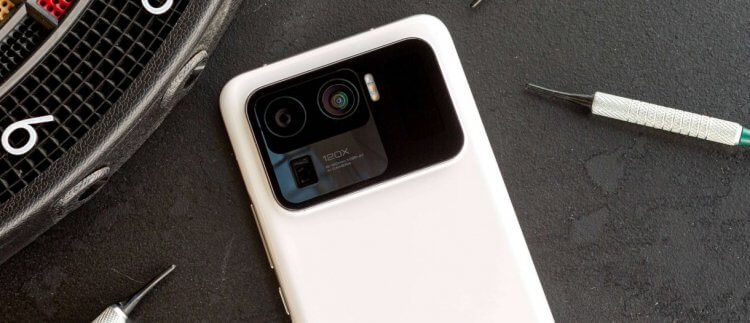
MIUI удобная система, но зачем прятать эти функции так глубоко совсем непонятно.
❗️ПОДПИСЫВАЙСЯ НА НАШ КАНАЛ В ЯНДЕКС.ДЗЕН И ЧИТАЙ ЭКСКЛЮЗИВНЫЕ СТАТЬИ БЕСПЛАТНО
Теперь давайте посмотрим, как определить остаточную емкость аккумулятора, включить и отслеживать историю уведомлений, можно ли измерить пульс с помощью смартфона, как активировать экранное время и настроить пользовательские эффекты для наушников.
Xiaomi — емкость аккумулятора
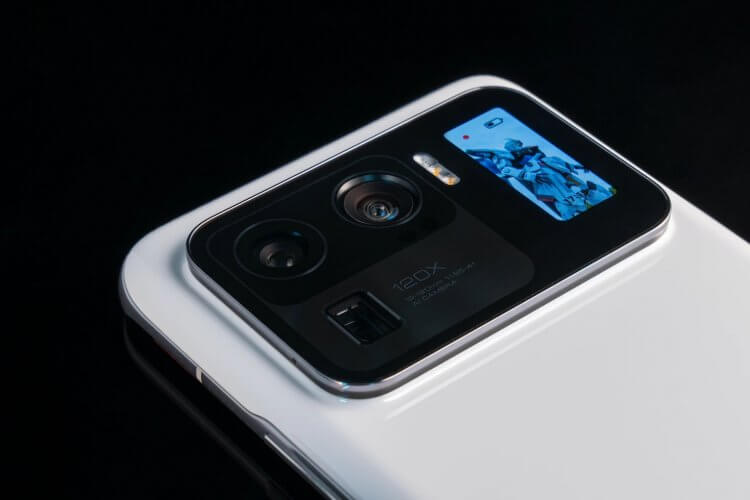
Раньше емкость аккумулятора в MIUI можно было посмотреть без этих ухищрений.
Для всех действий, представленных в этой статье, нам понадобится Activity Launcher. Скачайте его по ссылке и установите на свой смартфон. Раньше это приложение было доступно для загрузки из Google Play, но с весны этого года его можно скачать только с аккаунтов, зарегистрированных не в России.
Рано или поздно, в зависимости от стиля использования, наши смартфоны начинают держать заряд меньше по времени. В такой ситуации надо принимать решение о замене аккумулятора или самого устройства. Но что, если произошел какой-то программный сбой, например, криво встала прошивка при обновлении, а емкость аккумулятора позволяет работать в прежнем режиме или близком к нему? Чтобы это понять, необходимо проверить износ батареи. Самое главное, что это можно сделать практически штатными средствами, не используя сторонние программы по оценке состояния аккумулятора.
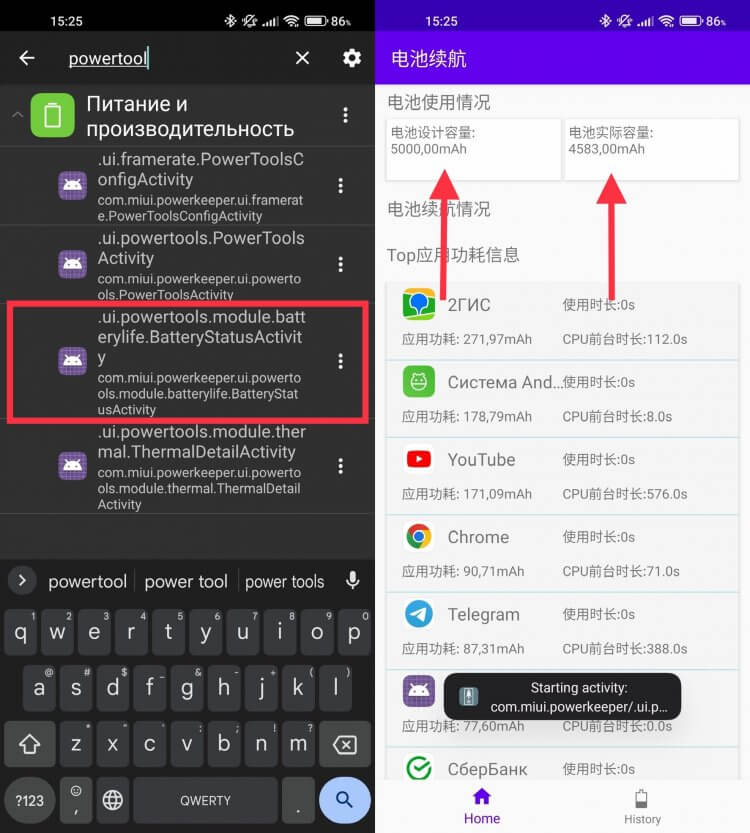
Хоть это меню и на китайском языке, но суть понять можно.
- Откройте установленный ранее Activity Launcher.
- Введите в поиске «powertools.module.batterylife».
- Нажмите на результат поиска, и перед вами откроется приложение с данными аккумулятора.
- В правом верхнем окошке будет емкость батареи с учетом износа, а в левом — изначальная.
Благодаря этой информации вы сможете понять, пришло ли время менять аккумулятор или смартфону необходим cброс до заводских настроек с перепрошивкой. Если емкость снизилась более чем на 20%, то ваш путь лежит в сервисный центр.
Как настроить наушники на Xiaomi
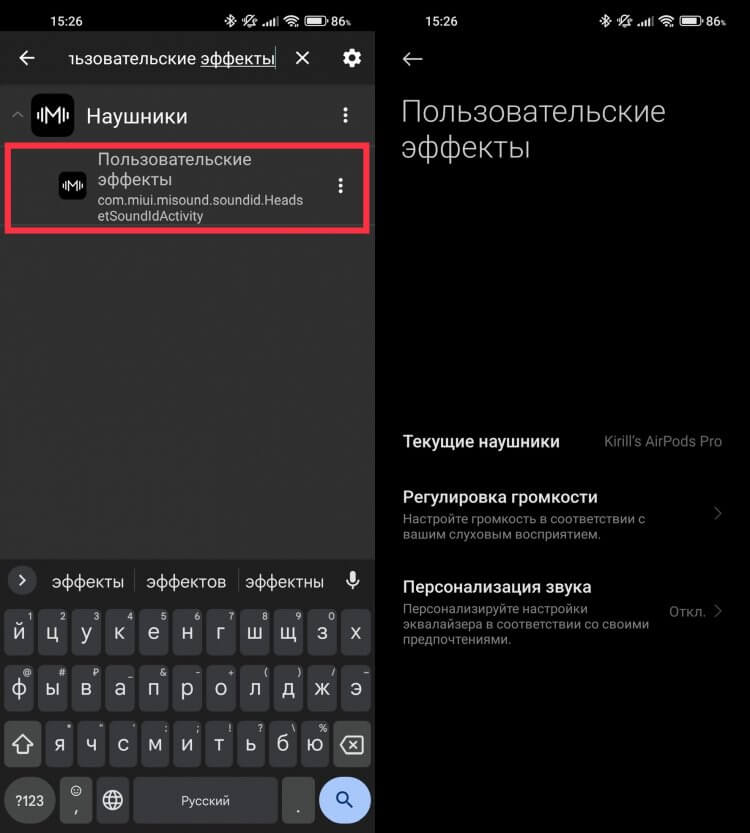
Персонализация звука применяется даже к AirPods Pro.
Следующей скрытой функцией, которая может вам помочь повысить качество звучания ваших наушников — это пользовательские эффекты. Сразу стоит отметить, что лучше всего они работают с наушниками фирмы Xiaomi и Redmi. При их использовании в этом разделе будет даже отображаться изображение с соответствующими «ушами». Для открытия меню «Пользовательские эффекты» потребуется:
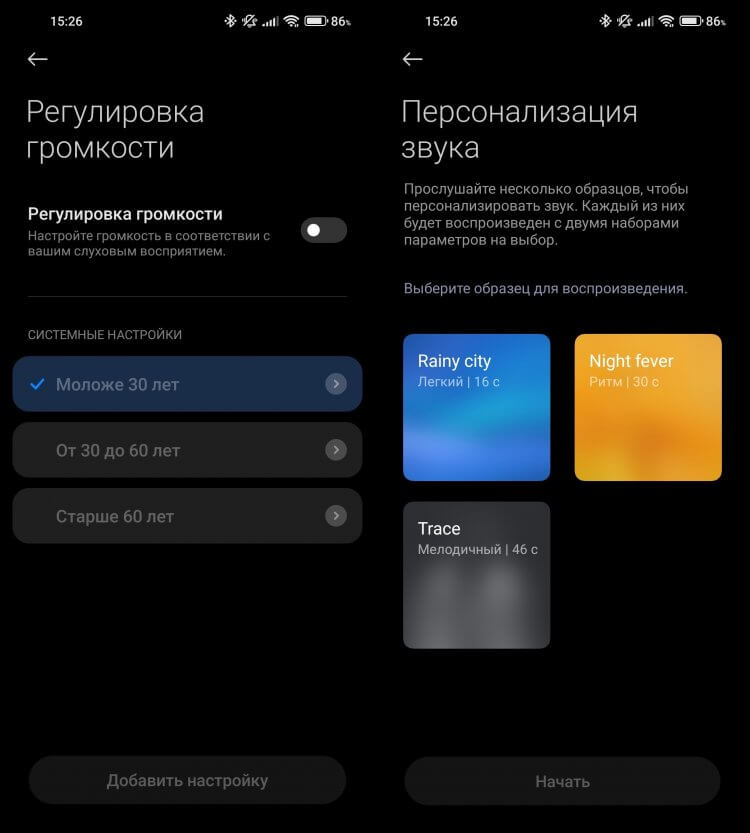
Обязательно прослушайте все представленные образцы и выберите лучший для вас.
- Откройте установленный ранее Activity Launcher.
- Введите в поиске «пользовательские эффекты».
- Нажмите на результат поиска, и перед вами откроется меню настройки пользовательских эффектов.
В этом разделе можно отрегулировать громкость в зависимости от возраста и иных настроек. Но отдельно следует отметить персонализацию звука. Здесь вам будет предложено прослушать несколько образцов воспроизведения и выбрать тот, который придется вам больше по душе. После этого система будет применять такие же параметры к вашей музыке.
История уведомлений — Xiaomi
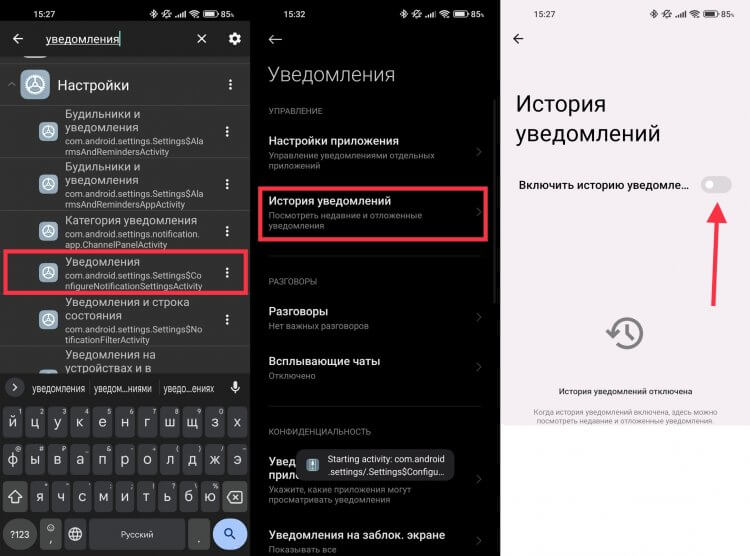
Просмотр истории уведомлений, к сожалению, доступен только из этого же меню.
Иногда бывают ситуации, когда может потребоваться просмотреть историю приходящих на смартфон уведомлений. Хранить их в центре уведомлений не всегда хорошая идея, просто из-за того, что можно случайно одним нажатием все их удалить. Для этого в смартфоне есть возможность фиксации истории уведомлений. Для этого необходимо:
- Открыть установленный ранее Activity Launcher.
- В поиске ввести «уведомления».
- Развернуть «Настройки» и выбрать там раздел «Уведомления».
- В появившемся разделе открыть пункт «История уведомлений» и включить ее.
❗️ПОДПИШИСЬ НА НАШ ЧАТИК В ТЕЛЕГРАМЕ. ТАМ СОБРАЛАСЬ ТОЛЬКО ИЗБРАННАЯ АУДИТОРИЯ
Просмотреть все недавние и отложенные уведомления можно будет в этом же разделе. Жаль, что до него не добраться более быстрым способом.
Как измерить пульс на Xiaomi
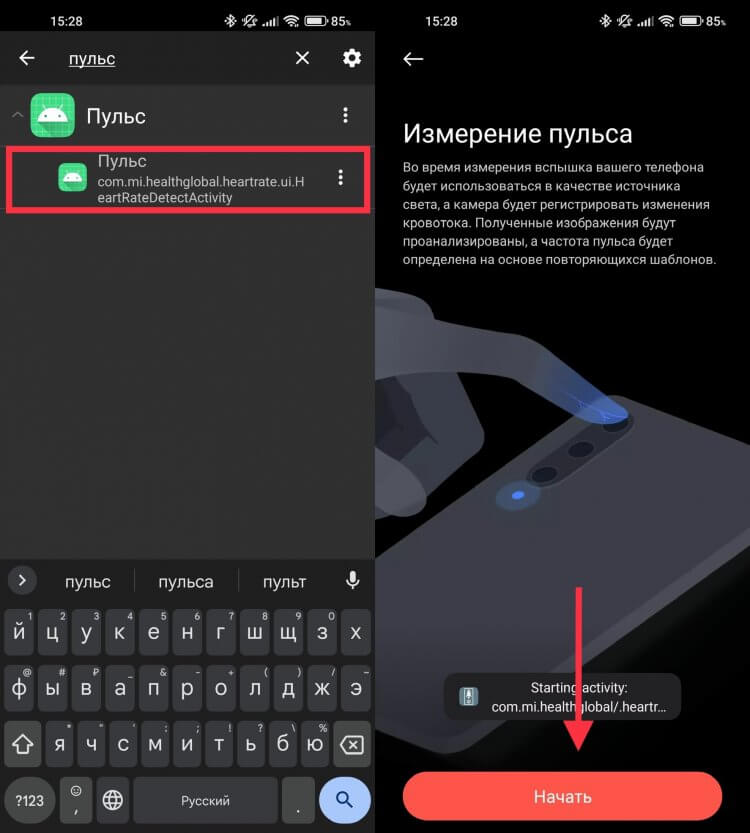
Слабо представляю ситуации, когда понадобится подобный замер пульса, но знать, что такая функция есть необходимо.
Все современные умные часы могут измерять пульс, а некоторые из них еще и насыщенность крови кислородом. Но может сложиться так, что часов или пульсометра под руками нет, а срочно произвести замер необходимо. Тут вас может выручить ваш мобильный телефон. С помощью камеры можно заставить смартфоны Xiaomi определить частоту сердечных сокращений. В определенной ситуации подобный замер поможет принять необходимые решения. Для замера пульса с помощью смартфона выполните следующие действия:
- Откройте Activity Launcher.
- В поиске введите «пульс».
- Откройте результат поиска.
- Нажмите кнопку «начать» и следуйте инструкциям на экране.
❗️ПОДПИСЫВАЙСЯ НА ТЕЛЕГРАМ-КАНАЛ СУНДУК АЛИБАБЫ. РЕБЯТА ЗНАЮТ ТОЛЬКО В ОТЛИЧНЫХ ТОВАРАХ С АЛИЭКСПРЕСС
Следует иметь в виду, что полагаться на результаты этого замера как на медицинский прибор не стоит. Ведь при отсутствии специального датчика может быть погрешность в измерениях. Однако, произведя тестовый замер на Xiaomi Mi 10T Pro и Amazfit GTR 2 в условиях полного покоя, смартфон показал 77 ударов в минуту, а часы — 78. Показатели оказались очень близки.
Экранное время — Xiaomi
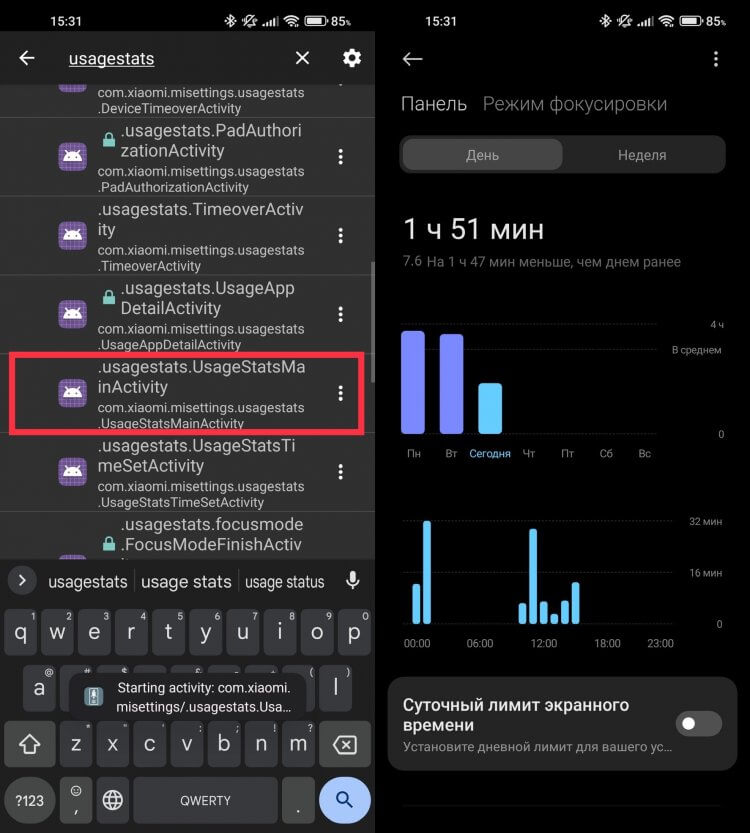
Можно установить суточный лимит экранного времени и проводить свободное время с большей пользой, чем в телефоне.
При первичной настройке смартфонов Xiaomi всегда предлагается активировать замер экранного времени. Эта функция позволяет отслеживать, сколько времени вы провели в вашем гаджете и в каком приложении. Но если не включить его сразу, то в дальнейшем найти этот параметр в настройках будет очень непросто. Если вы решили, что вам необходимо отслеживать экранное время, то сделайте следующее:
- Откройте Activity Launcher.
- В поиске введите «UsageStatsMainActivity».
- Откройте результат поиска.
- Нажмите кнопку «Согласиться» и экранное время в вашем смартфоне заработает.
Это очень полезная функция для контроля за временем, проведенным детьми в смартфонах. Но пригодится она и взрослым, чтобы не просиживать все свободное время в социальных сетях.

Теги
- Операционная система MIUI
- Смартфоны Xiaomi
Как пользоваться activity launcher на xiaomi
Activity Launcher
версия: 1.14.8
Последнее обновление программы в шапке: 13.09.2023


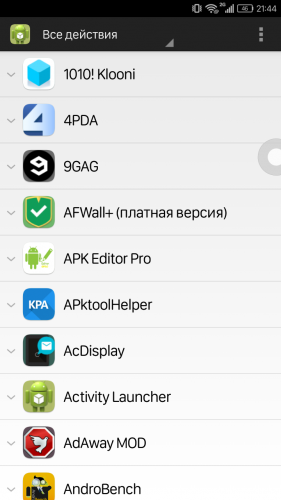
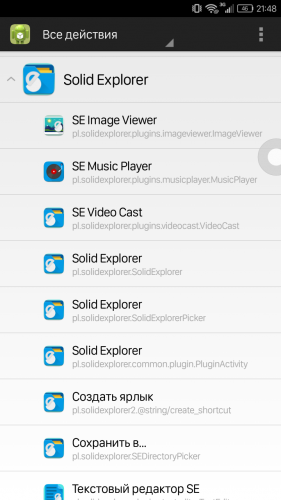
Краткое описание:
Запуск активити (activity) приложений.
Описание из Google Play:
Это Android приложение запускает скрытые действия для установленных приложений и создает ярлыки для них на домашнем экране.
Требуется Android: 4.4 и выше
Русский интерфейс: Был
(с версии 1.14.4 русская локализация разработчиком была удалена)
Прошлые версии
Модификации
Сообщение отредактировал Chudmin — 13.09.23, 05:37
Причина редактирования: Обновление: новая версия 1.14.8 с GP
12.03.17, 02:23 | #2
●
Постоянный
Реп: ( 195 )
Полезная вещь, так и можно инженерное меню открыть не зная USSD-команды 🙂
Сообщение отредактировал VadimW — 12.03.17, 02:24
13.03.17, 16:46 | #3
●
Постоянный
Реп: ( 85 )
Офигеть. Как я раньше мимо нее прошел. Есть аналоги конечно, там можно и свою иконку на ярлык поставить, но тут есть доступ к некоторым настройкам, а там нет.
Сообщение отредактировал Belyamosh — 13.03.17, 16:48
13.03.17, 18:48 | #4
●
Постоянный
Реп: ( 42 )
Что-то я не понял, как работает. В контекстном меню предлагает только создать/изменить ярлык, и запуск действия. А как можно остановить действие?
14.03.17, 14:58 | #5
●
Постоянный
Реп: ( 305 )
Пожалуй останусь на QuickShortcutMaker
15.03.17, 00:50 | #6
●
Забанен
Реп: ( 266 )
alex0521,
На нём свет клином не сошелся. Activity Launcher нравится именно тем, что в отличае от QuickShortcutMaker многие ярлыки называет именно своими именами, а не тупо допустим «Настройки» из меню всевозможных ярлыков «Настроек». Та и давно много альтернатив этому QuickShortcutMaker появилось (что и платных, что и бесплатных).
15.03.17, 12:52 | #7
●
Постоянный
Реп: ( 617 )
Global07 @ 13.03.17, 20:48
А как можно остановить действие?
Такое можно сделать, разве что, только с помощью ® My Android Tools, эта программа не предназначена для этого.
alex0521 @ 14.03.17, 16:58
Пожалуй останусь на QuickShortcutMaker
Мне Activity Launcher больше понравился за счёт того, что для запуска активити нужно сделать один тык, а не два. При переборе скрытых системных активити, когда многие их них не запускаются, это очень экономит время.
Сообщение отредактировал Dimo4ka_2012 — 15.03.17, 12:53
15.03.17, 18:29 | #8
●
Постоянный
Реп: ( 63 )
Товарищи, хочу запускать активити окна создания заметки Google Keep с помощью 1 или 2-х касаний по экрану для быстрого создания заметки. Подскажите софт наподобие плавающей кнопки, в которую можно запихнуть этот ярлык. Желательно без смены лаунчера.
В идеале назначить действие на кнопку действия (Дом, назад, меню — долгое нажатие).
Сообщение отредактировал Самурайкай — 15.03.17, 18:30