
Как подключить новый пульт Apple TV
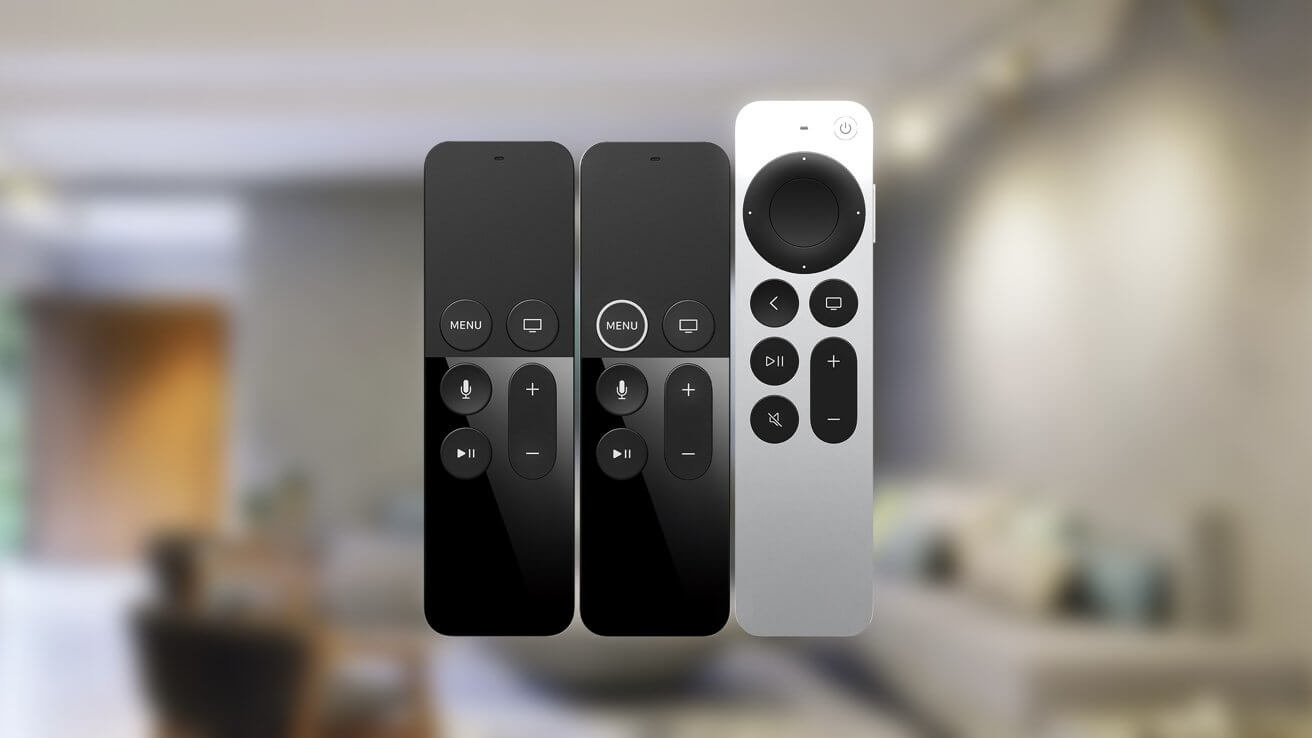
Хотя пульт Apple TV входит в комплект поставки, вы можете легко подключить замену. Вот как подключить новый пульт к Apple TV.
Пульт Apple TV позволяет управлять Apple TV с помощью касания или голоса. Он имеет множество функций для управления не только самим Apple TV, но и телевизором, к которому он подключен.
Вот как подключить новый пульт к Apple TV, какие пульты можно подключить и как проверить процент заряда батареи пульта.
Как подключить новый пульт
Сопряжение нового пульта с существующим Apple TV очень просто и в большинстве случаев занимает меньше минуты. Вот как соединить все вместе.
Apple TV (с 2015 г. по настоящее время)
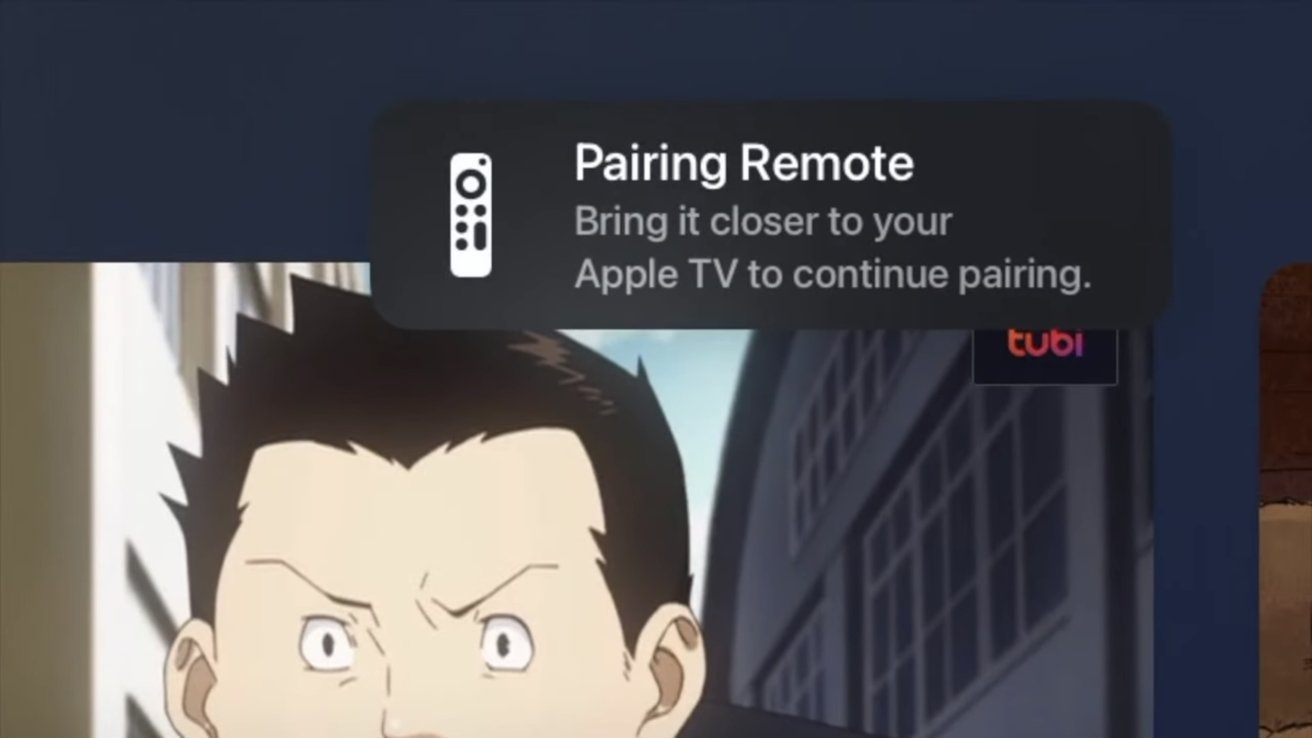
Сообщение, которое появится при первом удержании в начале процесса сопряжения
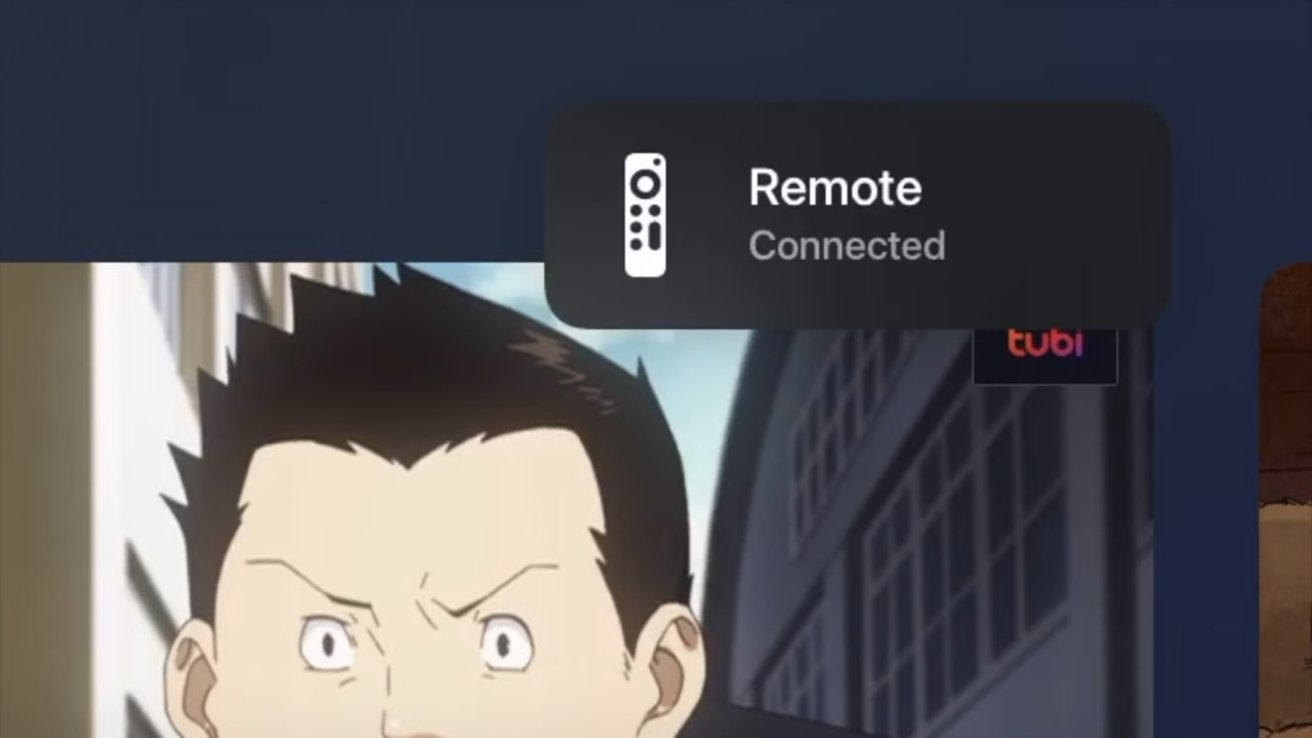
Получите пульт Apple TV, с которым хотите выполнить сопряжение. Нажимайте любую кнопку, пока не появится сообщение о том, что пульт был обнаружен, и поднесите его ближе к приставке Apple TV. Поднесите пульт ближе к приставке, продолжая удерживать кнопку нажатой. вы нажимали раньше. Через несколько секунд на телевизоре должно появиться другое сообщение, указывающее на успешное сопряжение нового пульта с вашим Apple TV.
Сообщение, которое появится после успешного сопряжения Siri Remote с Apple TV
Apple TV (2014)
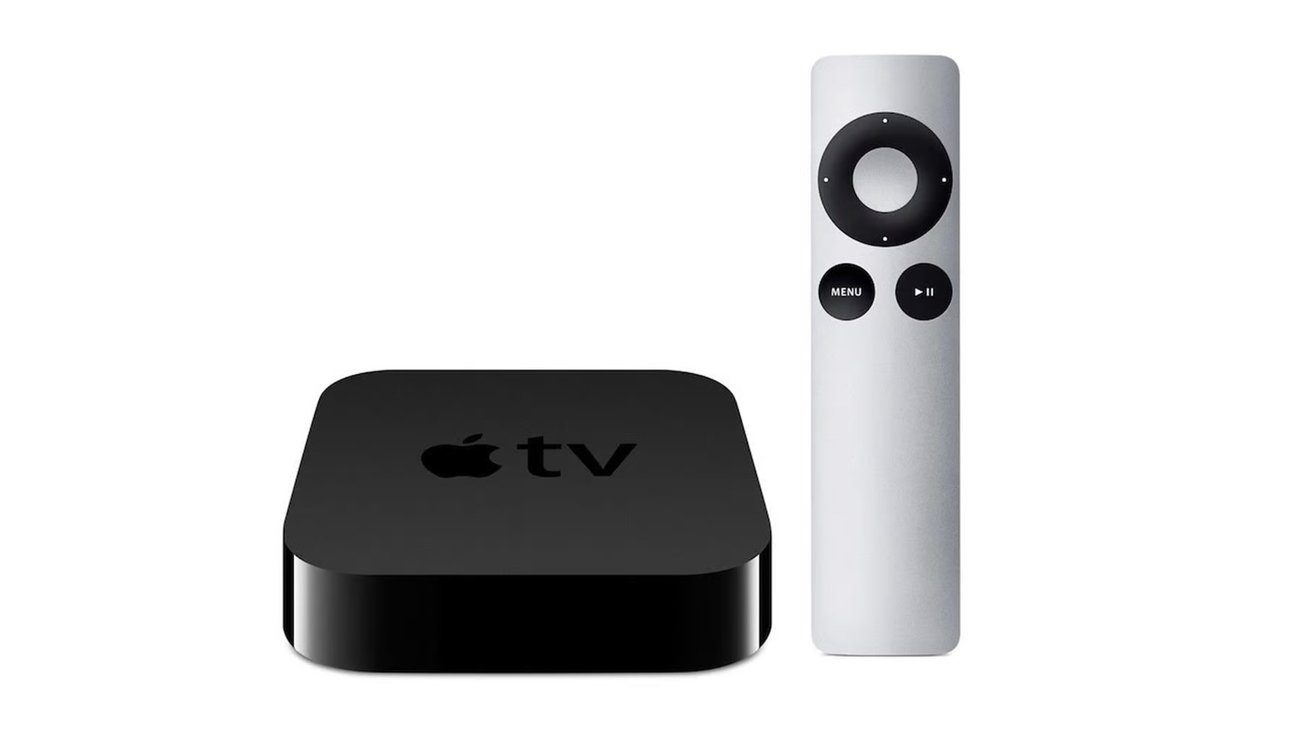
Получите пульт Apple TV. Удерживайте нажатой кнопку «Меню» и кнопку со стрелкой вправо. Удерживайте эти кнопки в течение шести секунд. Удерживайте, пока на телевизоре не появится сообщение о том, что пульт был сопряжен.
Чтобы отключить пульт 2014 года, просто выполните те же действия, но вместо того, чтобы удерживать кнопку со стрелкой вправо, удерживайте кнопку со стрелкой влево в течение того же времени.
Вы также можете подключить сетевой или инфракрасный пульт дистанционного управления для управления Apple TV. Вот как настроить оба.
Сетевой пульт
Откройте приложение «Дом» на iPhone или iPad. Нажмите кнопку «Добавить» в правом верхнем углу экрана. Нажмите «Добавить аксессуар» в раскрывающемся списке. Следуйте инструкциям, которые появляются, чтобы подключить пульт к приложению «Дом».
Инфракрасный пульт
Откройте приложение «Настройки» на Apple TV. Прокрутите вниз и выберите «Пульты и устройства». В меню выберите «Изучить пульт». Следуйте инструкциям на экране, чтобы подключить инфракрасный пульт к Apple TV.
Предыдущий пульт, который вы подключили к Apple TV, автоматически отключится после установки нового.
Пульты Apple TV, которые можно связать
Каждый пульт Apple TV, поставляемый с Apple TV с 2015 года, может быть сопряжен с любой из новых приставок Apple TV. Вот совместимые пульты.
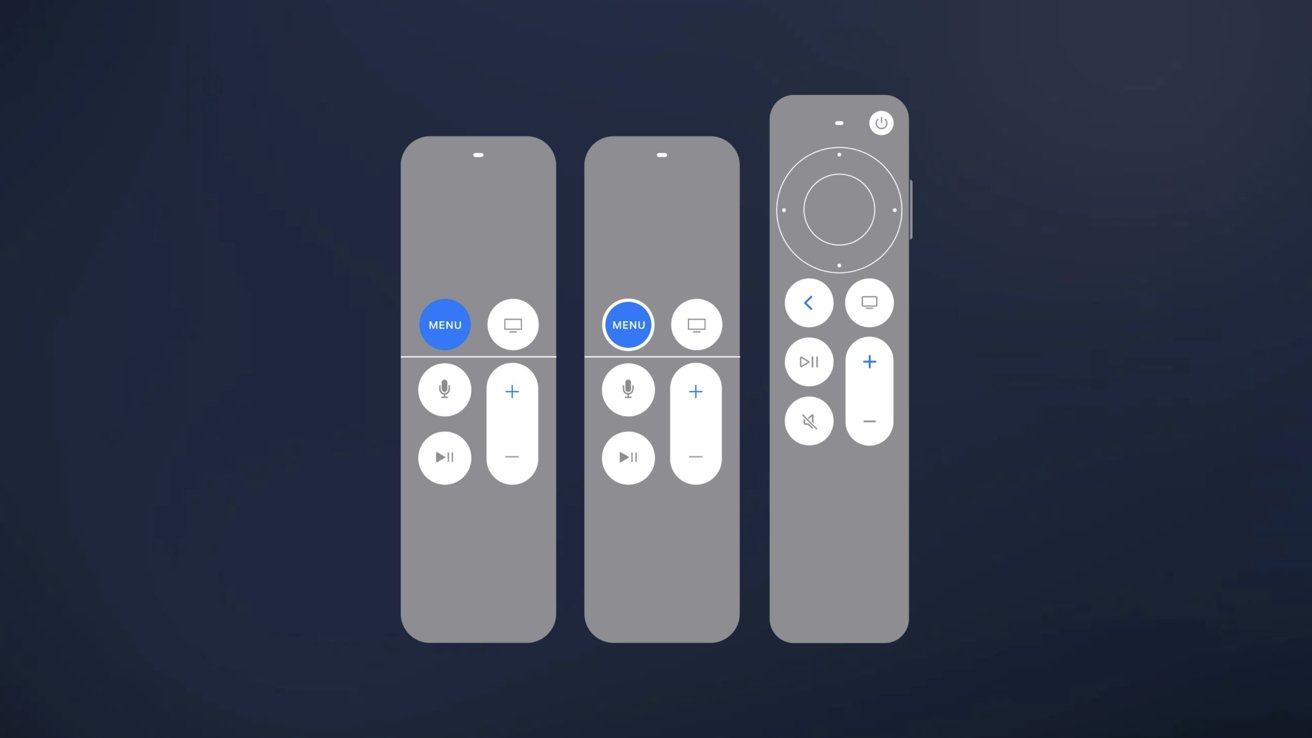
Пульт Apple TV HD Пульт Apple TV 4K Пульт Apple TV 4K 2021 Пульт Apple TV 4K 2022
Как проверить процент заряда батареи пульта
После того, как вы подключите новый пульт, вы можете увидеть процент заряда батареи. Вот как это найти.
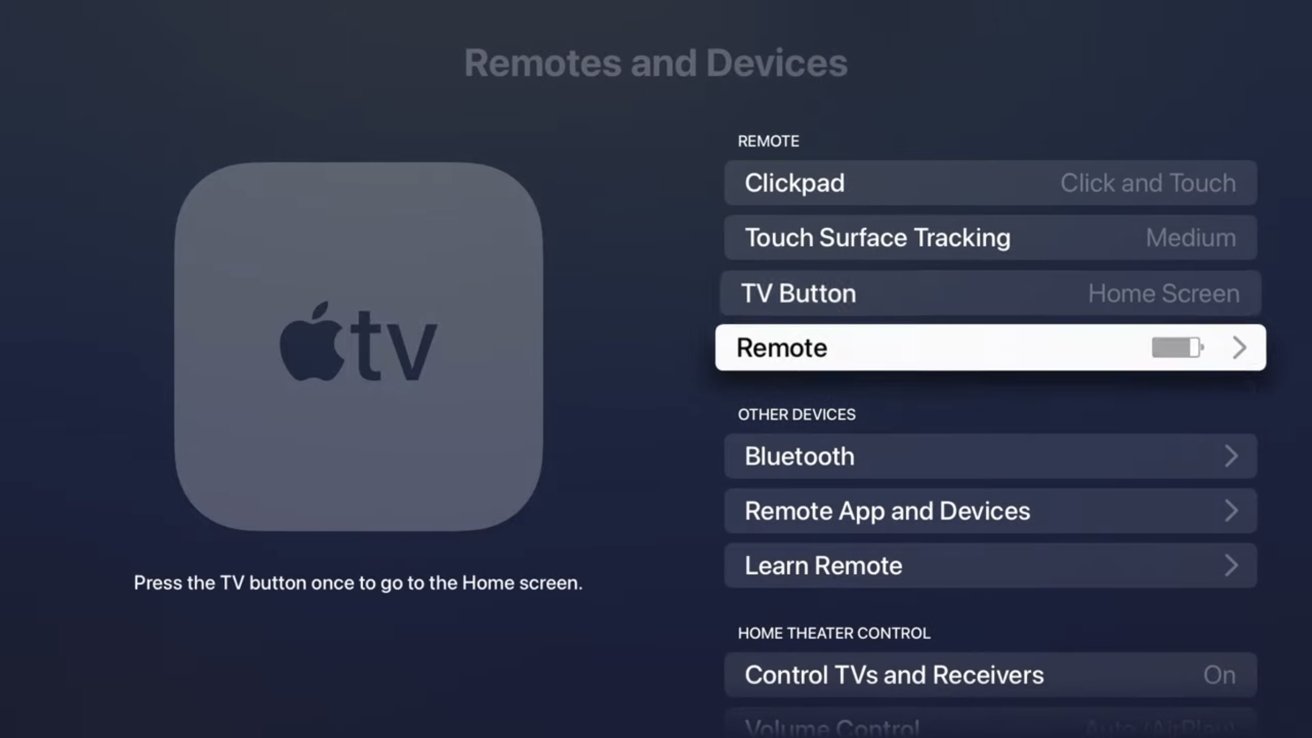
Перейдите в «Настройки». Прокрутите вниз до «Пульты и устройства». Прокрутите вниз до «Пульт» в разделе «Удаленный». Рядом с ним будет значок батареи. Рядом с уровнем заряда батареи будет процент заряда батареи вашего пульта Apple TV.
Вы можете заряжать пульт Apple TV с помощью кабеля Lightning или кабеля USB-C, но это только для моделей Apple TV 4K 2022 года.
отличная пара
Сопряжение пульта Apple TV с существующим Apple TV выполняется легко и просто. Это избавляет от необходимости связывать новый, если вы потеряли или сломали свой старый, или вышла более новая версия пульта, который вы хотите использовать.
Как подключить инфракрасный пульт ДУ к Apple TV

В закладки
Телевизионные приставки Apple отлично ладят со сторонними пультами ДУ.
К сожалению, Apple TV четвертого поколения не поддерживает работу с iOS приложением «Пульт ДУ», а стандартный пульт управления можно запросто сломать. Однако, умная приставка может отлично работать с большинством инфракрасных пультов дистанционного управления.
Для управления Apple TV подойдут универсальные пульты и пульты от электроники большинства известных брендов. Можно попробовать «подружить» приставку даже с дистанционкой от кондиционера. Перед началом настройки убедитесь, что пульт не будет взаимодействовать со своим родным устройством (отключите его или закройте сенсор принимающий сигнал). Теперь переходим к настройке Apple TV:
- открываем Настройки → Пульты и контроллеры (Remotes and Devices);
- выбираем раздел Обучение пульта (Learn Remote);
- нажимаем Старт для начала процесса обучения;
- следуем инструкциям на экране.
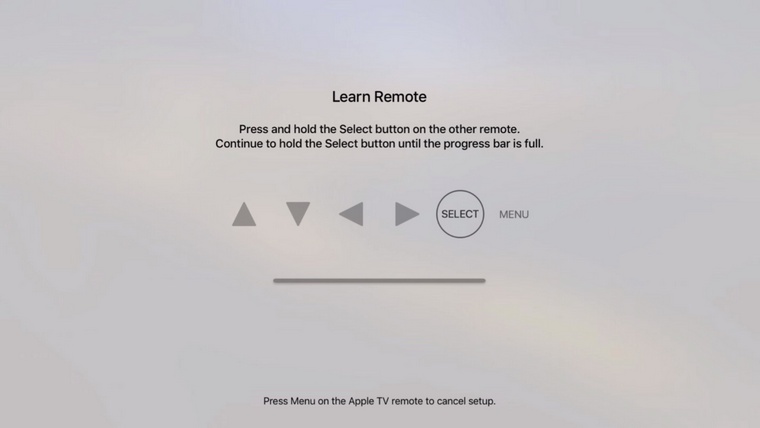
Вы увидите набор из шести кнопок: четыре навигационных клавиши, кнопки Выбор и Меню. Нужно поочередно нажать кнопки на Вашем пульте, которые в дальнейшем будут выполнять указанные функции. Конечно, логичнее выбрать подходящие клавиши Вверх, Вниз, Вправо и Влево, но никто не запрещает указать другие кнопки. Приставка просто запомнит сигнал, исходящий при нажатии определенной клавиши и назначит на него соответствующее действие.
После окончания процесса обучения Вы сможете управлять приставкой при помощи старого пульта ДУ. Управление ограничивается навигацией по меню и запуском приложений. В играх и программах задействованы гироскоп и сенсорная панель, которых, естественно, нет в подключенном устройстве управления. Для того, чтобы управлять воспроизведением музыки и видео потребуется перейти в раздел Настройка клавиш воспроизведения (Set Up Playback Buttons) и таким же образом назначить кнопки Воспроизведение, Пауза, Перемотка и др.
Такой способ обучения возможен и на предыдущих поколениях Apple TV. Если в процессе настройки приставка будет выдавать ошибку «Нет сигнала!» (No signal received), то данный пульт не подойдет для управления. [idb]
(Проголосуйте первым за статью!)
�� Хочешь ещё? Читай больше в Telegram
�� Ищешь ответ на вопрос? Приходи на Форум
Телевизионные приставки Apple отлично ладят со сторонними пультами ДУ. К сожалению, Apple TV четвертого поколения не поддерживает работу с iOS приложением «Пульт ДУ», а стандартный пульт управления можно запросто сломать. Однако, умная приставка может отлично работать с большинством инфракрасных пультов дистанционного управления. Для управления Apple TV подойдут универсальные пульты и пульты от электроники большинства известных.
Артём Суровцев
Люблю технологии и все, что с ними связано. Верю, что величайшие открытия человечества еще впереди!
Инструкция по настройке и подключению Apple TV 4K
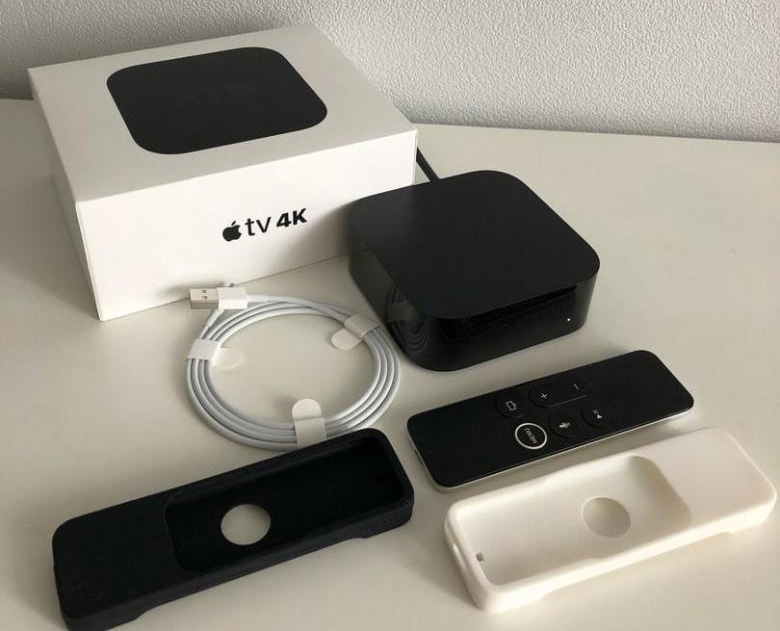
Эта инструкция поможет вам разобраться с тем, как настроить смарт-приставку Apple TV 4K при помощи комплектного пульта или с iPhone, освоить все кнопки пульта и особенности управления экраном, а также сделать дополнительные настройки для более комфортного использования приставки.
Как подключить приставку Apple TV 4K к телевизору
Как соединить устройства
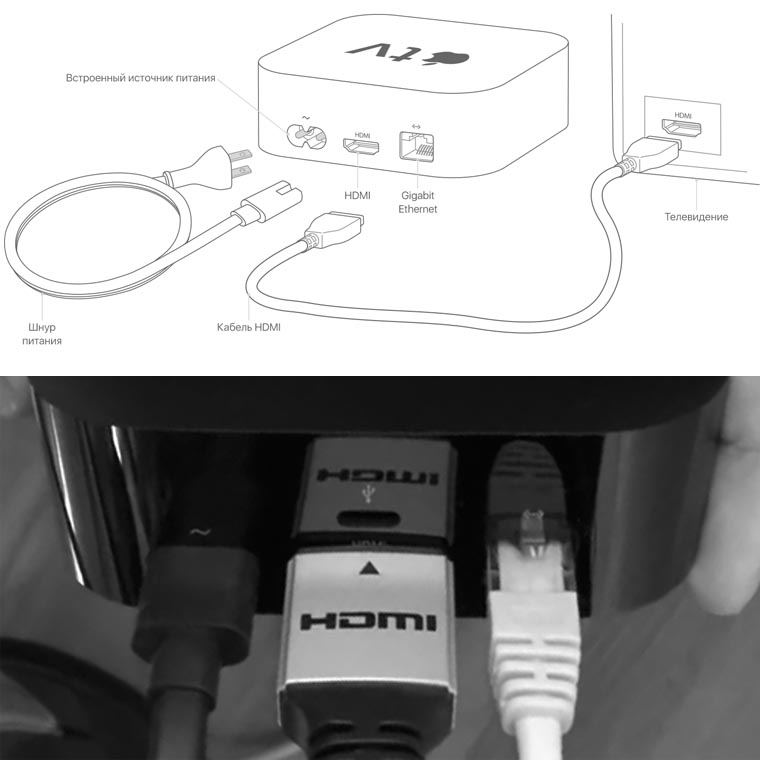
Для подключения ТВ-приставки к телевизору вам понадобится HDMI-кабель, который чаще всего не входит в комплект. Если вы только собираетесь его приобретать, обратите внимание на его пропускную скорость. При низких значениях этого параметра (обычно в дешевых кабелях) вы не сможете посмотреть фильм с высоким разрешением и цветностью в его наилучшем качестве. Подсоедините кабель питания. Если вы планируете подключать приставку к интернету по проводу, тогда в сетевой порт приставки воткните кабель провайдера или патч-корд, второй конец которого вставьте в свободный LAN-порт вашего роутера.
Как подключить пульт к Apple TV 4K и пользоваться им
На втором этапе к ТВ-приставке подключается пульт. Так как пульт может оказаться в разряженном состоянии перед сопряжением рекомендуется заряжать его в течение получаса по кабелю Lightning (есть в комплекте). После подзарядки включите приставку в розетку, включите телевизор и выберите на нем при помощи пульта подходящий HDMI-вход. При этом вы должны увидеть на экране заставку Apple TV 4K.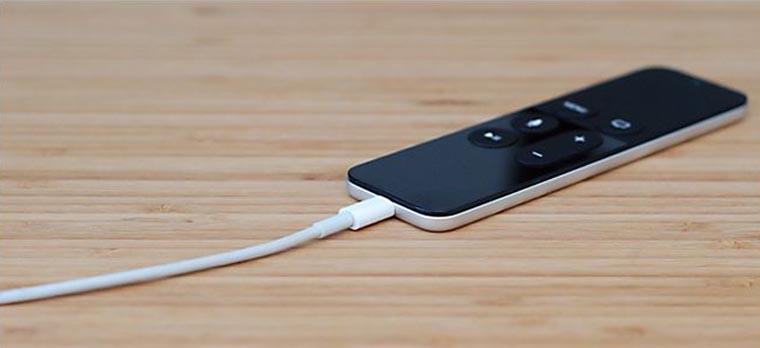
Мастер настроек предлагает вам одновременно зажать на пульте две кнопки: «Меню» и «+», поднести пульт к приставке Apple TV и держать его на расстоянии примерно 10 сантиметров несколько секунд. После этого произойдет сопряжение устройств, и вы сможете управлять элементами экрана при помощи пульта.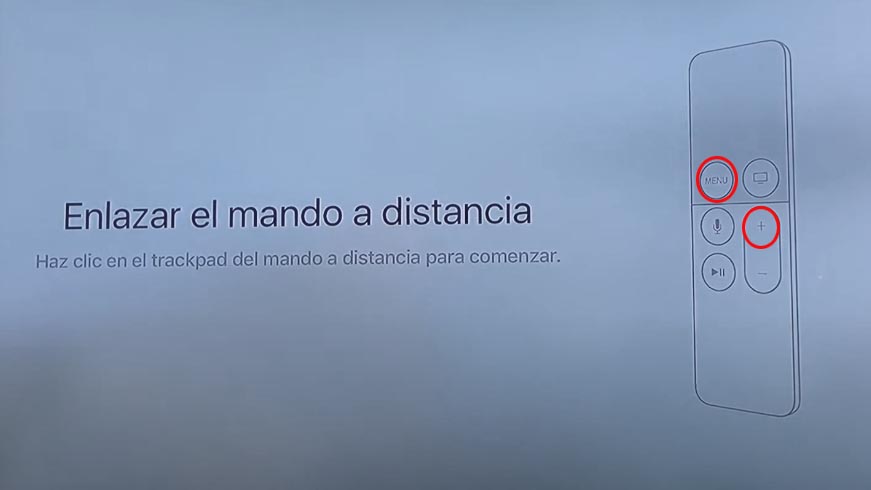
Несмотря на то, что у пульта мало кнопок, у них обширный функционал. Больше того, верхняя часть пульта представляет собой сенсорную панель, которая управляется традиционными свайпами вверх-вниз, вправо-влево.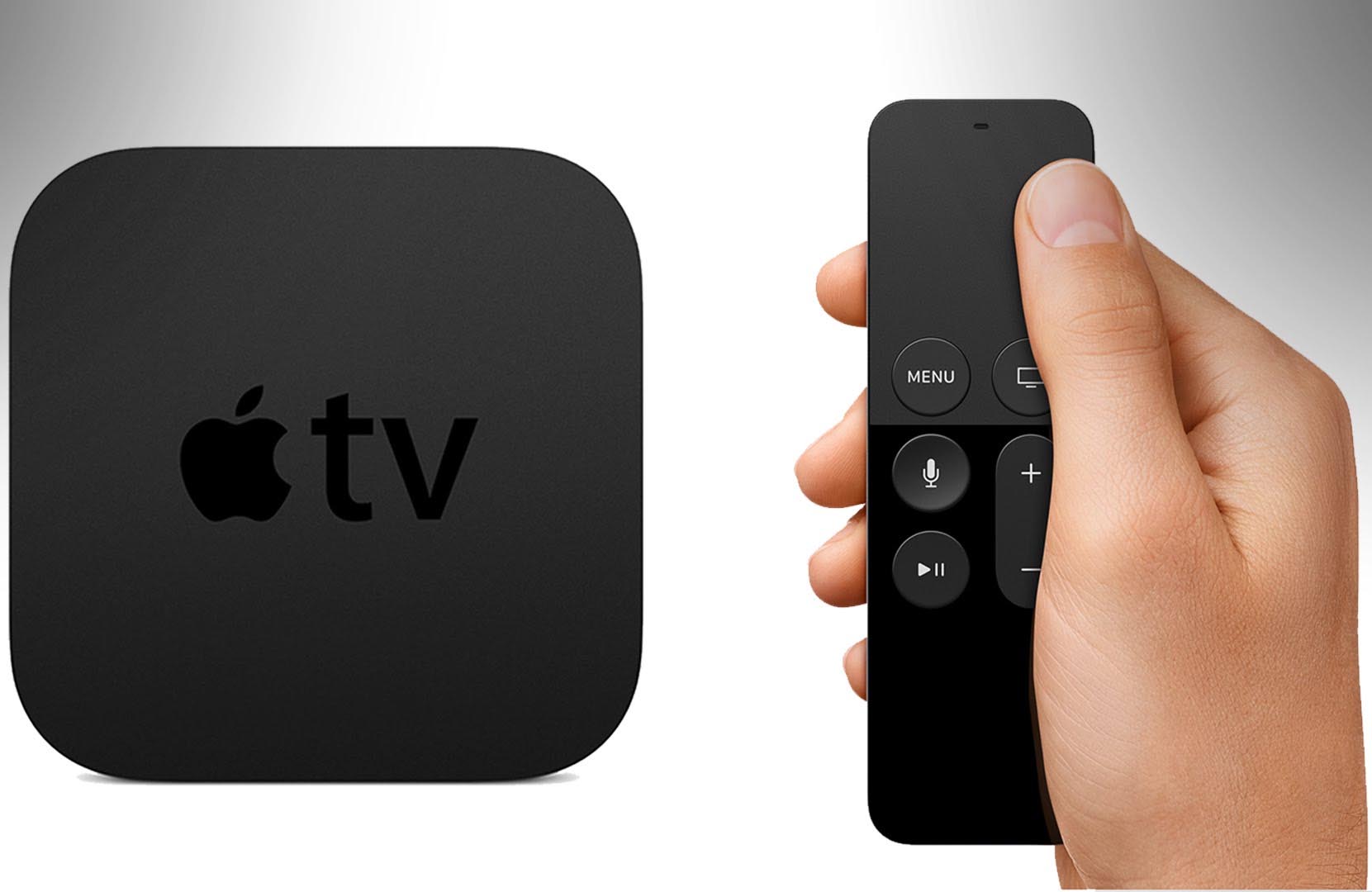
Как настроить Apple TV 4K при помощи пульта
На следующем шаге выберите из списка нужный вам язык и регион, а также примите условия конфиденциальности. После этого мастер настроек предлагает два варианта: настроить приставку при помощи iOS-устройства или вручную. Вначале мы рассмотрим второй вариант, так как не у всех может быть подходящий айфон.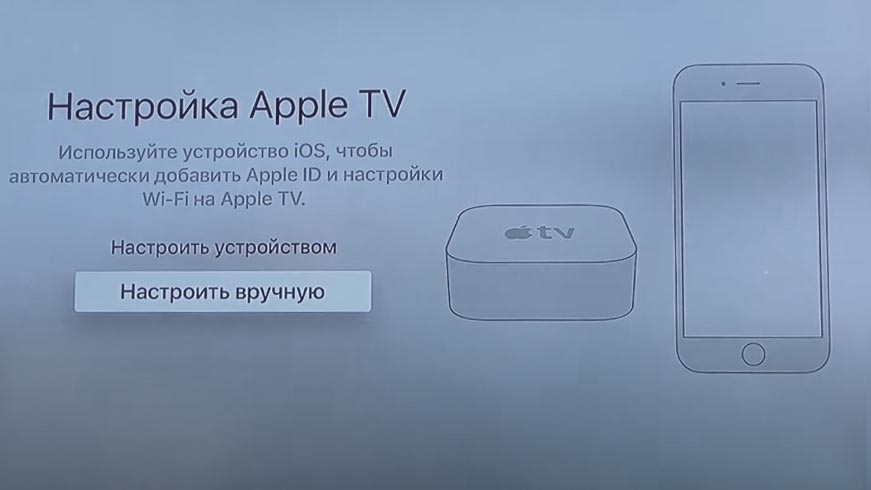
На следующем шаге происходит настройка сети. Убедитесь в том, что ваш роутер загружен и беспрепятственно транслирует Wi-Fi, если хотите подключаться по беспроводной сети. Выберите из списка свою сеть и введите пароль к ней. Далее требуется ввести Apple ID. Введите данные своего аккаунта, чтобы использовать привычные вам настройки и весь арсенал средств Apple TV, или пока пропустите этот шаг.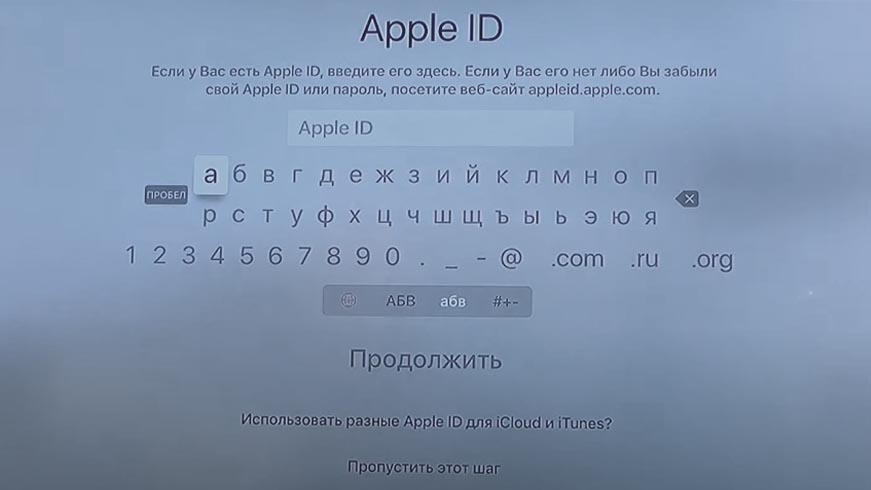
Дальше мастер предлагает вам включить еще несколько служб. Первая из них — это служба геолокации, которая необходима для демонстрации вам погоды вашей местности, предложения подходящих вам услуг и другого контента. Вторая служба называется «Увидеть мир». Она автоматически загружает первоклассные видео, которые вы будете видеть в качестве заставки при простое ТВ-бокса. Если вам это интересно, выберите «Загружать автоматически».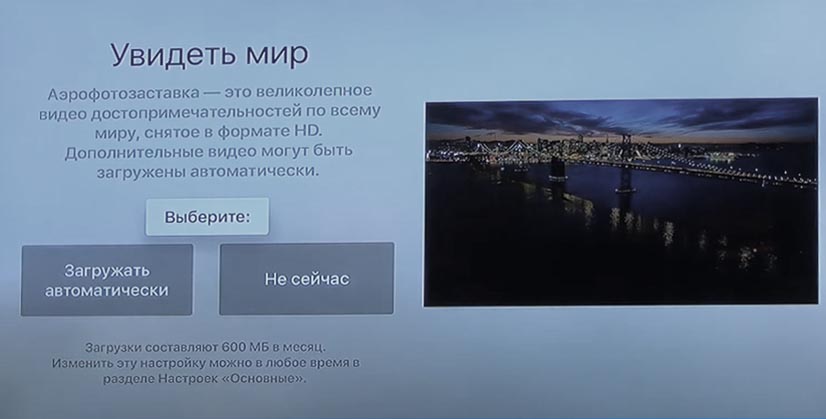
Службы «Анализ» и «Анализ программ» призваны собирать с вашей ТВ-приставки данные о сбоях в программном обеспечении, чтобы разработчики могли усовершенствовать устройство. Решайте сами, хотите ли вы отправлять компании Apple такую информацию. После этого остается только принять условия и положения, чтобы начать пользоваться умным девайсом.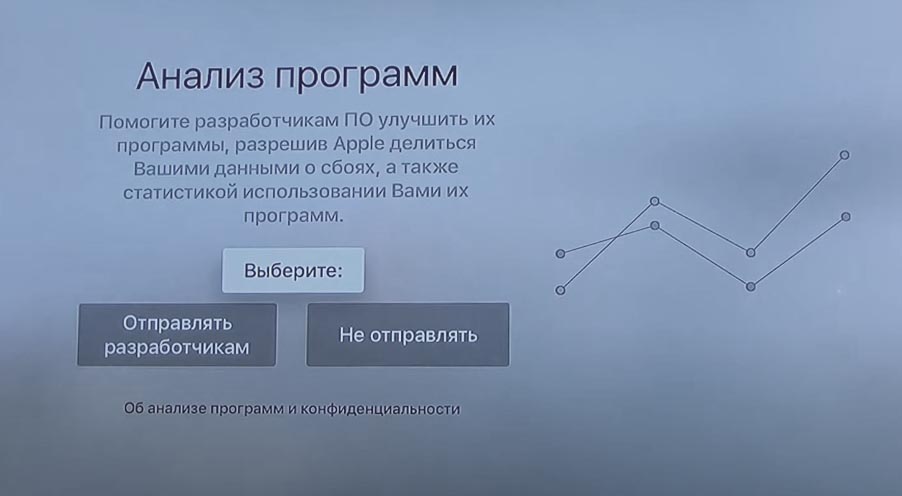
Как настроить Apple TV 4K при помощи iPhone
Теперь рассмотрим второй вариант настройки при помощи iOS-устройства. Это устройство (для простоты возьмем айфон) должно иметь код-пароль блокировки и такую операционную систему iOS, которая указана на экране. Вернемся к разделу «Настройка Apple TV» и выберем пункт «Настроить устройство».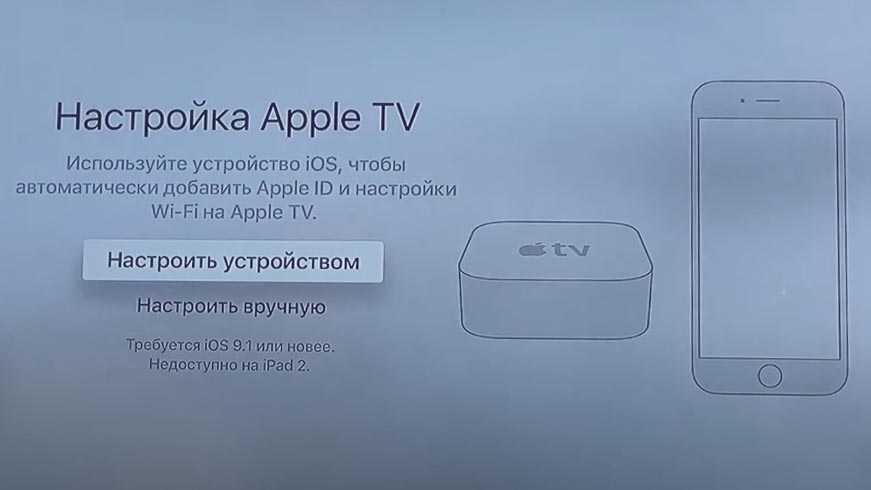
Убедитесь в том, что на вашем айфоне включен Wi-Fi и Bluetooth. Поднесите айфон к ТВ-приставке и разблокируйте его. Вы увидите на нем предложение настроить Apple TV, после чего нажмите кнопку «Настроить». В этот момент на экране телевизора появится код, который нужно ввести на айфоне. После его ввода вы можете наблюдать на телефоне, как происходит настройка и передача данных о вашей Wi-Fi-сети айфона на приставку. Вам предлагается войти в аккаунт для подключения к телепровайдеру и далее подключить или отказаться от всех тех служб, которые мы перечислили выше. А именно, это «Службы геолокации», «Увидеть мир», «Анализ», «Анализ программ», после чего остается принять условия и положения.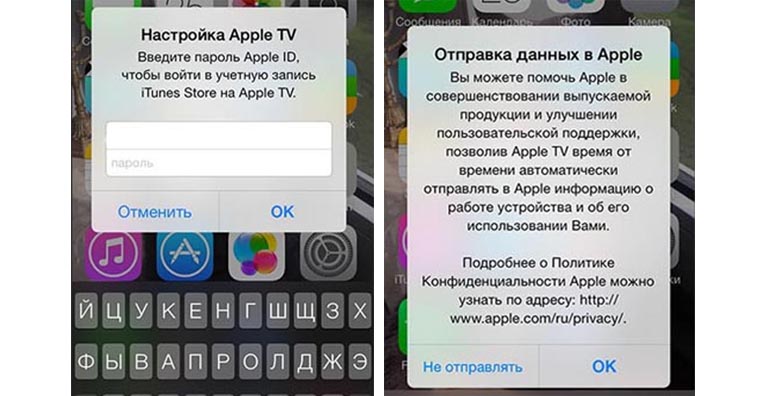
Как управлять Apple TV 4K при помощи пульта. Описание кнопок
Большим плюсом пульта для Apple TV 4K является наличие сенсорной панели в верхней части устройства. Подвигайте пальцем по панели из стороны в сторону и заметите, что она реагирует не только на направление смахивания (свайпа), но и на скорость. Также перемещайтесь по экрану телевизора, тапая на разные участки сенсорной панели, а для захода в выбранный блок нажмите на панель. Заметим, что пульт связывается с ТВ-приставкой по технологии Bluetooth, поэтому вам нет необходимости направлять его строго на приставку.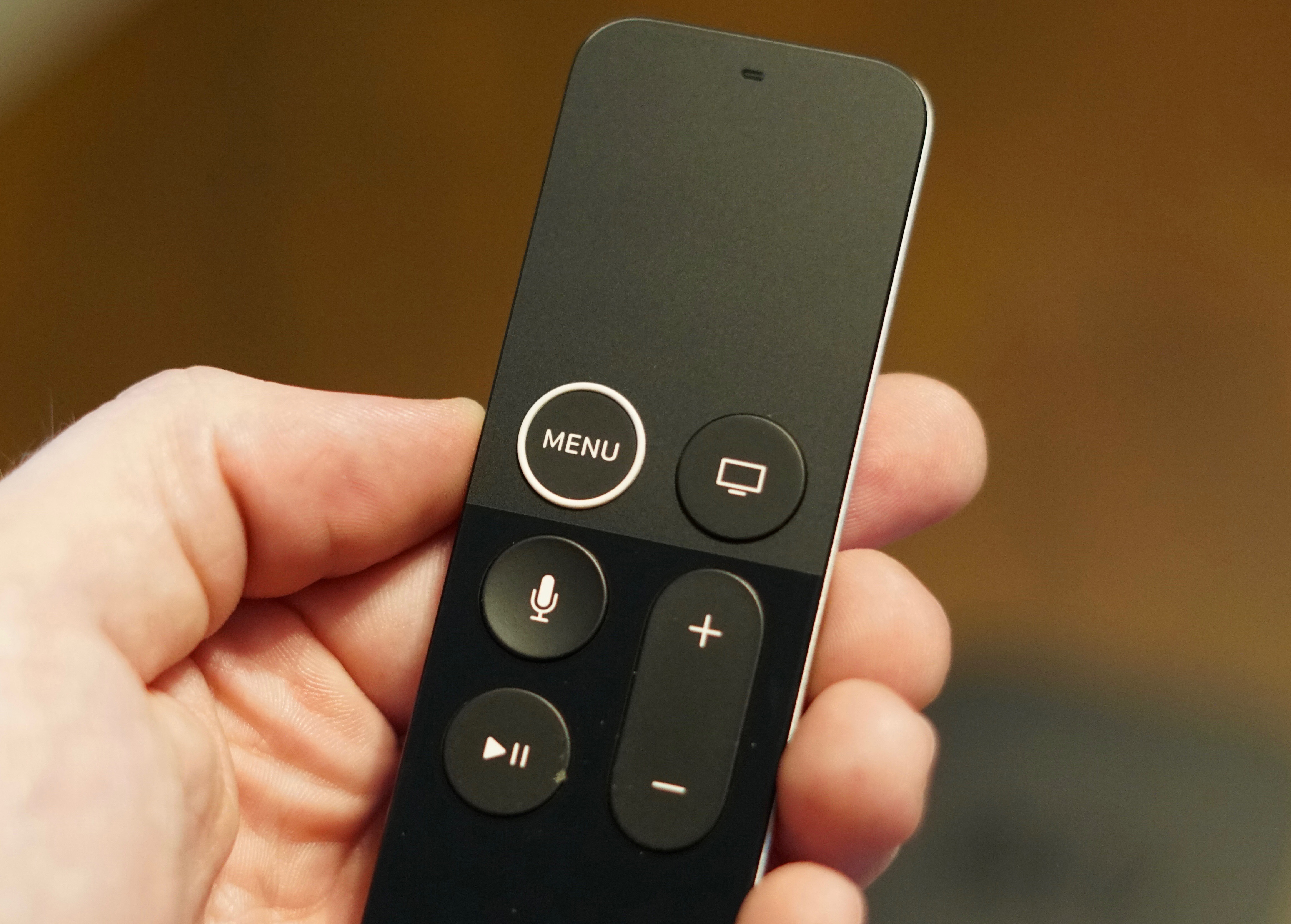
Теперь разберемся с кнопками пульта. Кнопка MENU отвечает за переход назад из выбранного раздела в предыдущее меню. Так как порой приходится нажимать эту кнопку много раз, то для возврата сразу в главное меню предусмотрено долгое нажатие MENU. Кстати, если вы нажмете эту кнопку с главного меню, то попадете в режим заставок.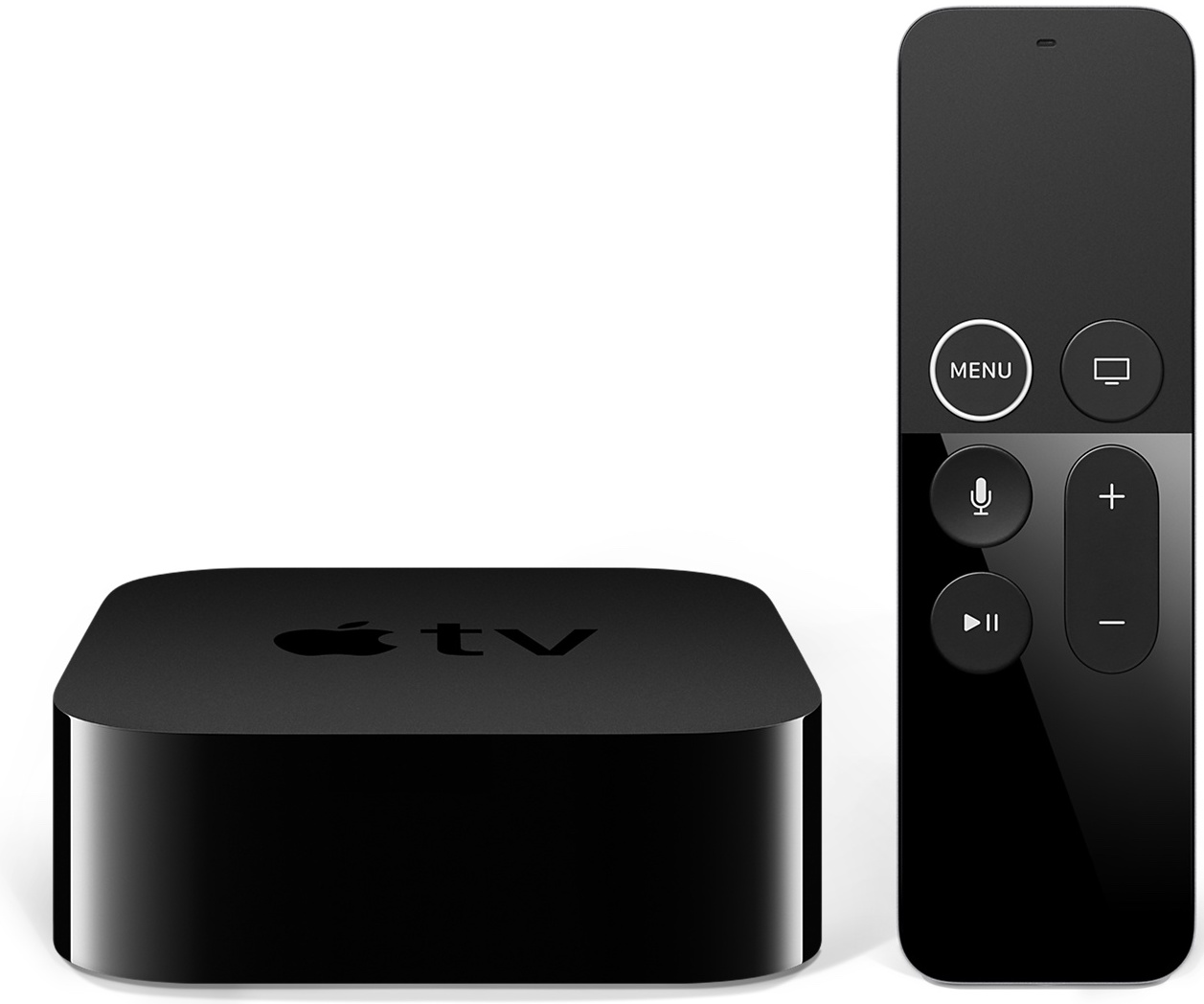
Справа от кнопки MENU находится кнопка со значком телевизора. По умолчанию она переведет вас в раздел Apple TV, однако в настройках вы можете изменить это на возврат «Домой», то есть на главный экран. Для переназначения кнопки зайдите в раздел «Настройки», подраздел «Пульты и устройства» и перенастройте кнопку «Домой». Если вы быстро дважды кликните по этой кнопке, то перейдете в режим многозадачности, аналогичный тому, который используется на айфоне. Листайте в этом режиме карточки и переходите из них в нужное вам меню. Если вы будете удерживать кнопку «Домой», то попадете в меню управления.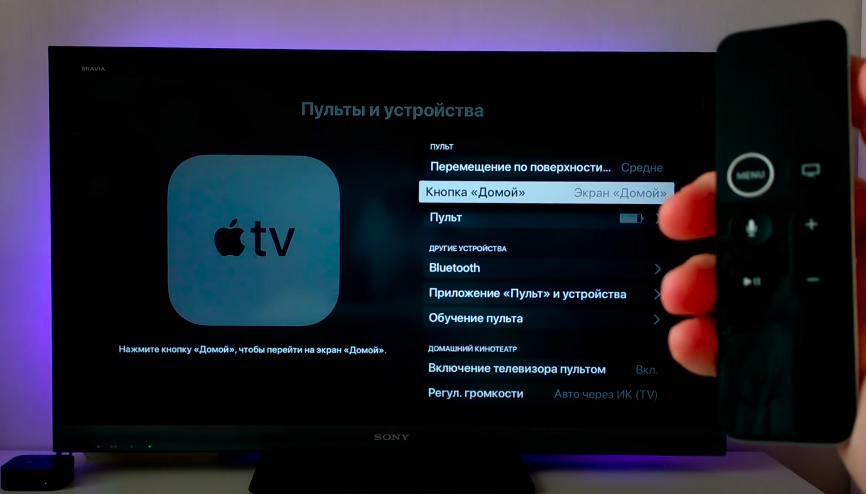
Кнопка со значком микрофона представляет собой поиск Siri. Однако у этого сервиса есть несколько особенностей. Во-первых, на русском языке помощник Siri пока не работает, потому скорее всего не будет активен в вашем меню. Во-вторых, поиск запускается только по продуктам Apple.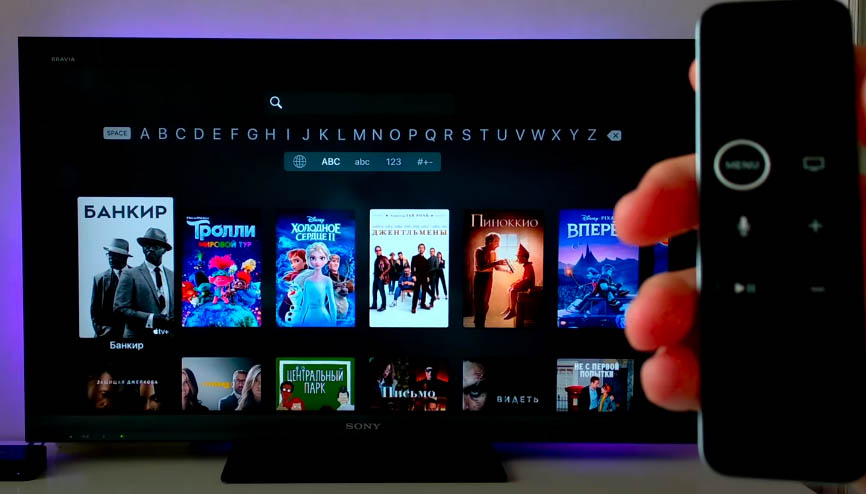
Ниже вы найдете кнопку Play/Pause, которая при обычном нажатии остановит видео или запустит его с паузы. Но если нажать кнопку и удерживать, откроется меню, которое позволяет подключать другие устройства, например AirPods. При открывании футляра с наушниками AirPods, они отразятся в меню. И последними являются кнопки громкости, которые управляют звуком телевизора.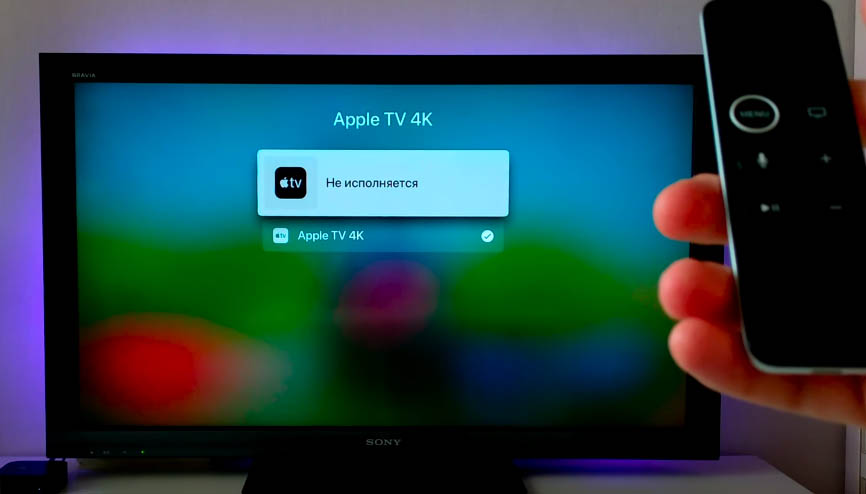
Как управлять Apple TV 4K при помощи айфона или джойстика
При первой активации Apple TV на айфоне через iCloud у вас на телефон в пункт управления автоматически добавится значок пульта. Если этого не произошло, включить пульт можно в настройках пункта управления (шторке) через активацию опции «Пульт Apple TV Remote». Чтобы начать пользоваться айфоном в качестве пульта, нажмите соответствующий значок в пункте управления. Ваш новоиспеченный пульт имеет те же кнопки, что и родной пульт, за исключением возможности регулировать громкость. Среди плюсов здесь назовем возможность перемещаться по большому сенсорному экрану и удобный ввод текста с клавиатуры самого айфона.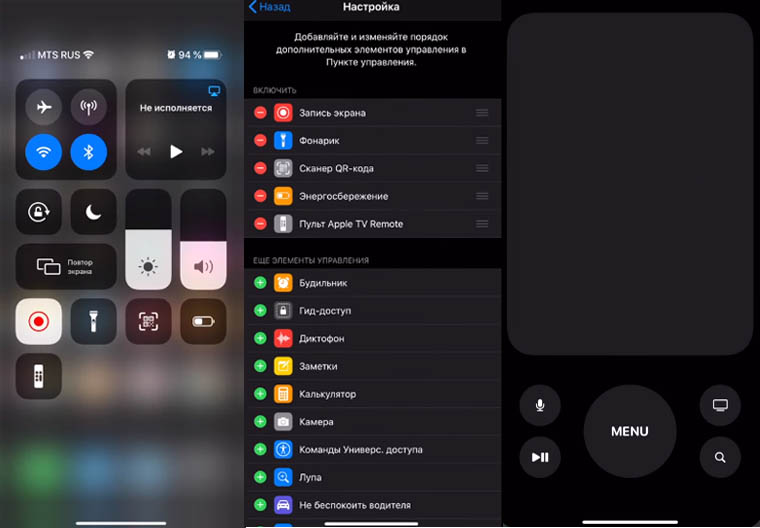
Вы можете управлять ТВ-приставкой и джойстиком, который подключается в разделе «Пульты и устройства» из меню настроек. Перемещайтесь по экрану при помощи стиков или стрелок, заходите внутрь нажатием на кнопку X или возвращайтесь обратно при помощи O. На джойстике могут быть задействованы и другие кнопки.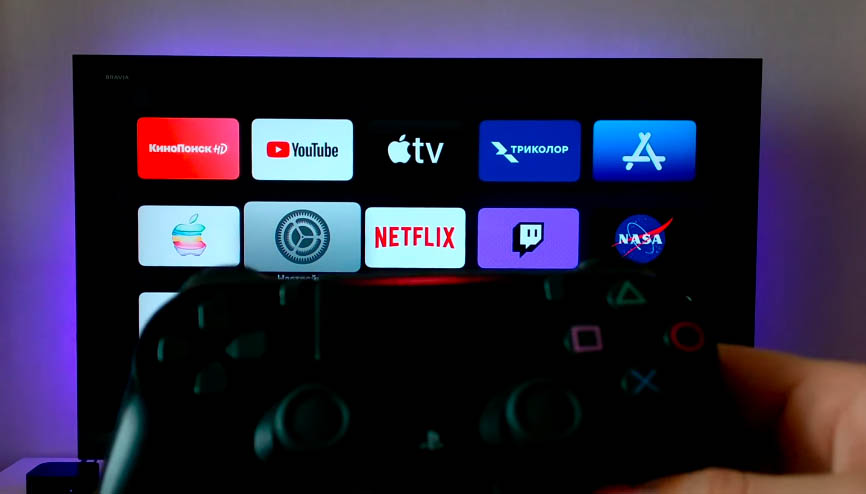
Управление на экране. Переключение аккаунтов
При работе с элементами экрана вы можете не только передвигаться по ним, но и перемещать сами элементы. Для этого при помощи сенсорной панели выберите какой-то элемент на экране телевизора и зажмите на нем палец. Иконка начнет покачиваться, после чего переносите ее в желаемое место экрана. Есть и другое действие. Когда значок начнет покачиваться, нажмите на пульте кнопку Play/Pause для вызова контекстного меню. В нем вам доступна опция создания папки или переноса выбранного элемента в другие папки.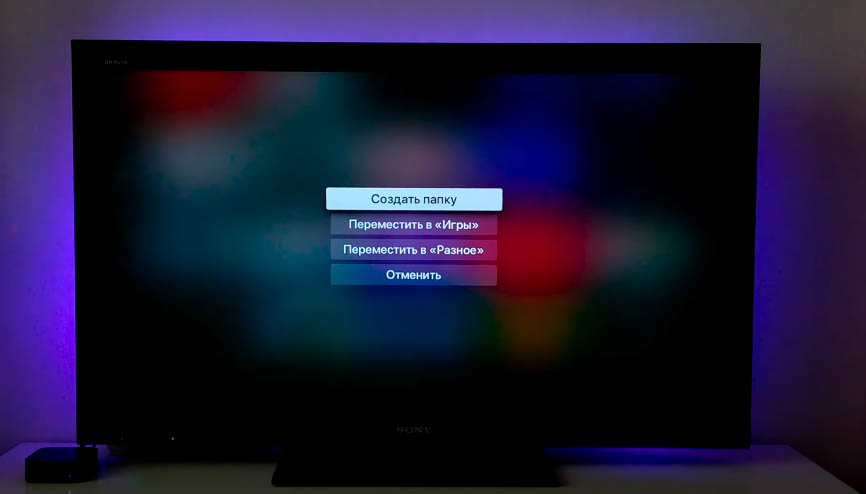
Еще в вашем распоряжении есть пункт управления, который вызывается кнопкой «Домой» с пульта. Первая полезная функция этого пункта заключается в смене пользователей. Поскольку у каждого из ваших членов семьи может быть своя подписка на музыку, фильмы или другой контент, то он может просто выбирать свой профиль и смотреть или слушать то, что нравится ему. Сами профили задаются в настройках в одноименном разделе. Также в пункте управления есть другие функции, например возможность перевести телевизора в режим сна. Пробудить его ото сна поможет кнопка «Домой» на пульте ТВ-приставки.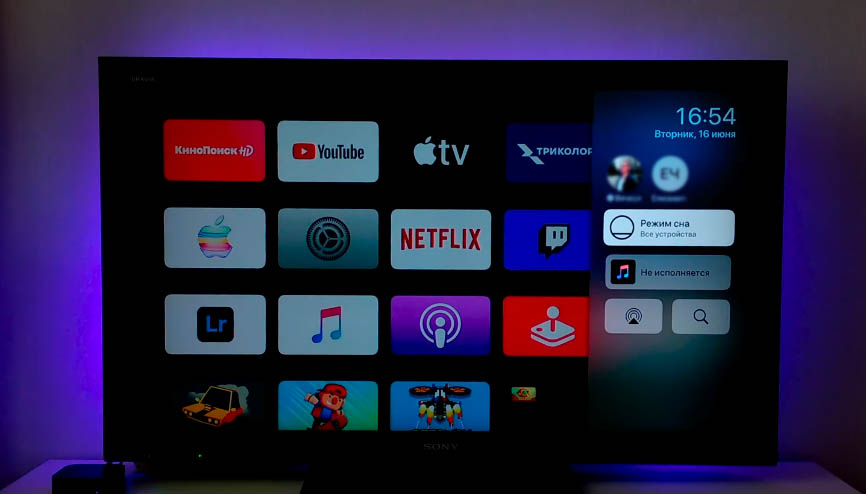
Дополнительные настройки Apple TV 4K
На главном экране найдите кнопку «Настройки» и кликните по ней. В разделе «Основные» вы можете настроить дизайн экрана, заставку и переход в режим сна по своему вкусу. При этом в роли заставки могут быть не фотографии Apple, а картинки из вашей коллекции.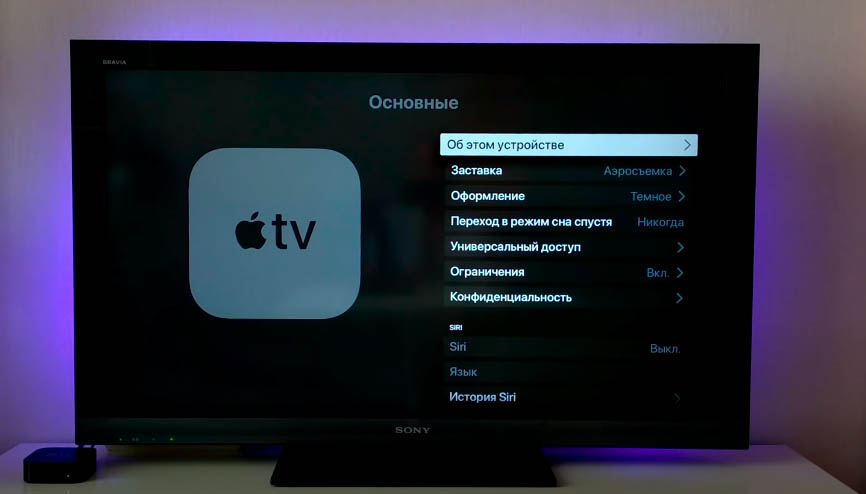
Здесь же есть важный раздел «Ограничения», который поможет уберечь ваших детей от нежелательного контента, а вас от ненужных трат. Так, вы можете установить запрет в разделах «Покупка и прокат» или «Встроенные покупки», чтобы без вашего ведома не расходовались средства с карты. В соседних меню закрывается доступ к конкретным разделам или устанавливаются возрастные ограничения на определенный контент.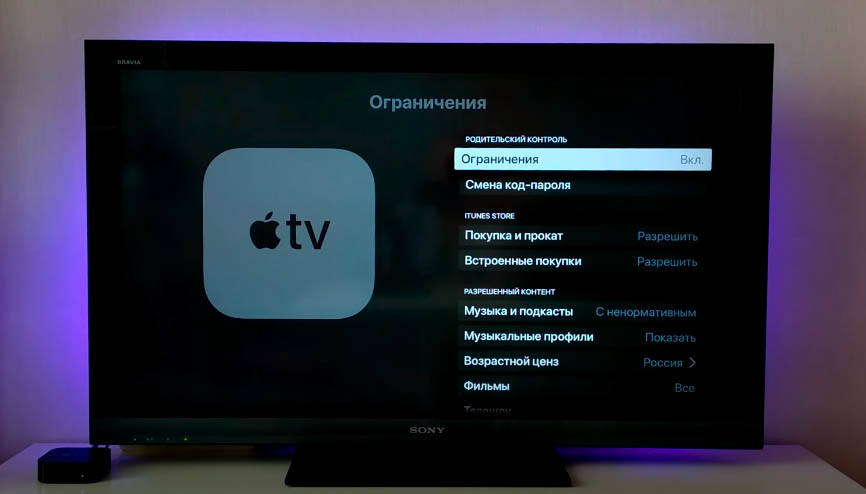
Вернемся в главный раздел настроек. В меню «Видео и аудио» первым делом выберите такой формат, который соответствует вашему телевизору, чтобы добиться оптимальной картинки. В подразделе «Согласование контента» поставьте переключатели в позицию «включено», если хотите, чтобы ТВ-приставка автоматически подстраивалась под динамический диапазон и частоту кадров конкретного фильма. В этом же меню можно сделать ряд аудионастроек по своему усмотрению.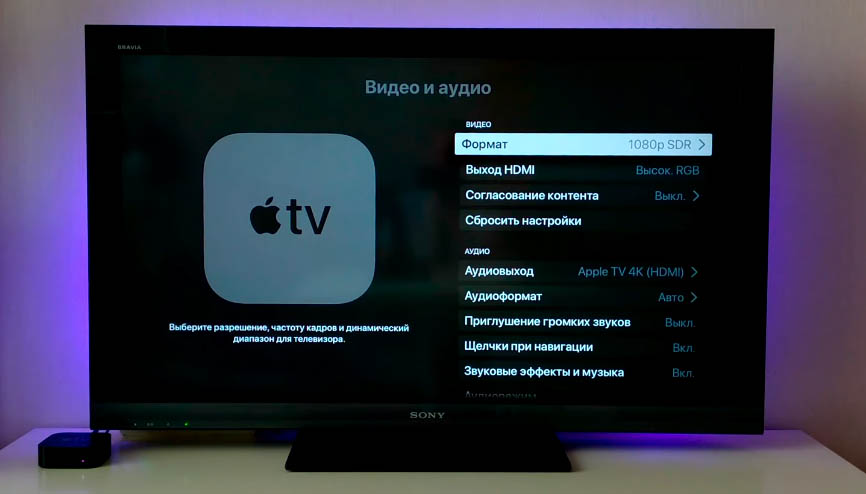
Раздел «Пульты и устройства» позволяет подключать другие устройства. В частности, через меню Bluetooth подключается джойстик или наушники AirPods, а через меню «Обучение пульта» настраивается пульт от другого девайса. Здесь же показывается уровень заряда батареи пульта, настраивается регулировка громкости, настраивается синхронное включение ТВ-приставки и телевизора и другое.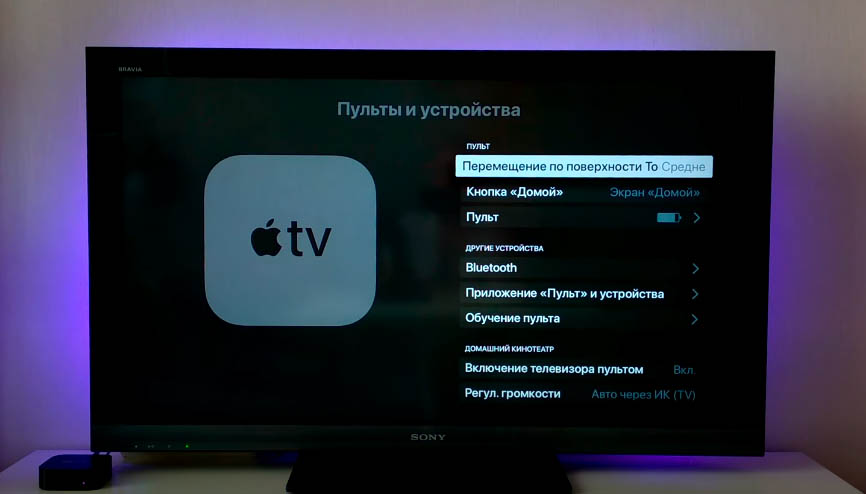 Мы рассмотрели только часть настроек, которые понадобятся вам в первое время. С изучением всех возможностей ТВ-приставки Apple TV 4K вы постепенно освоите ее обширный функционал и сможете персонализировать меню под каждого члена своей семьи.
СМАТАР

Не оригинал, этот пульт сделан из пластика. Требуется одна батарейка CR2032 (НЕ ВКЛЮЧЕНА!). Пожалуйста, обратитесь к описанию для получения дополнительной информации о том, как разорвать пару с Apple TV одним из трех способов. Чтобы пульт работал, убедитесь, что ваш Apple TV никогда ранее не был сопряжен, или сначала отключите Apple TV. Замена — этот пластиковый пульт дистанционного управления имеет ИК-порт и совместим с моделями Apple TV MC377LL/A A1156 A1427 A1469 A1378 A1294 MD199LL/A MC572LL/A MC377LL/A MM4T2AM/A MM4T2ZM/A. Новый запасной пульт дистанционного управления полностью заменяет изношенный или поврежденный оригинальный пульт и имеет все его функции.
КАК СОПРЯЖАТЬ ВРУЧНУЮ
Направьте пульт на Apple TV. Убедитесь, что расстояние между пультом дистанционного управления и Apple TV составляет примерно три дюйма. Нажмите и удерживайте «Назад» (или «Меню») и «Увеличение громкости» в течение пяти секунд. При появлении запроса установите пульт на Apple TV, чтобы завершить процесс сопряжения.
КАК ПОДКЛЮЧИТЬ ПУЛЬТ ДУ APPLE TV БЕЗ ПУЛЬТА ДУ
Прежде чем начать, убедитесь, что Bluetooth и Wi-Fi на вашем устройстве iOS включены. Включите Apple TV, прикоснитесь устройством iOS к приставке Apple TV, когда появится начальный экран, а затем следуйте инструкциям на экране на обоих устройствах. Новая сеть Wi-Fi теперь доступна для вашего Apple TV.
КАК СБРОСИТЬ
- Включите Apple TV.
- Сориентируйте Apple TV с помощью пульта дистанционного управления.
- В течение пяти секунд удерживайте кнопки увеличения громкости и возврата.
- Вы должны увидеть сообщение, отображаемое на экране. Поднесите пульт физически близко к телевизионной приставке, чтобы завершить процесс сопряжения.
КАК ПРИНУДИТЕЛЬНО ПЕРЕЗАПУСТИТЬ Apple TV С ПУЛЬТА ДУ
Вы можете начать с пульта. Удерживайте кнопки «Домой» и «Меню» на Apple TV, пока индикатор не начнет мигать, если у вас есть пульт Siri Remote или Apple TV Remote (этот пульт содержит сенсорную панель и кнопку микрофона). Ваш Apple TV перезагрузится, если вы отпустите его, когда индикатор начнет мигать.
Часто задаваемые вопросы
- Можете ли вы просто заменить пульт Apple TV?
Вы можете купить новый пульт для Apple TV в интернет-магазине Apple, Apple Store или другом магазине. Или узнайте, как использовать Apple TV с помощью сетевого пульта дистанционного управления. - Могу ли я переключить свой пульт Apple TV?
Для управления Apple TV можно использовать любой поддерживаемый пульт телевизора или ресивера, сетевой пульт для систем домашней автоматизации или инфракрасный пульт (часто называемый универсальным пультом). - Будет ли мой новый пульт работать с моим старым Apple TV?
Лучший ответ: Apple TV 4K (2017 г.) и Apple TV HD предыдущих поколений, а также новый пульт Siri Remote будут работать вместе. Вам не нужно покупать новый Apple TV 4K, чтобы получить улучшенный пульт Siri Remote, поскольку он будет доступен отдельно с 30 апреля. - Можно ли включить Apple TV без пульта?
Apple TV можно включить без пульта, просто подключив его; как только это произойдет, он сразу же запустится. Попробуйте отключить и снова подключить Apple TV, чтобы разбудить его, если он находится в спящем режиме. - Почему мой пульт больше не работает?
Убедитесь, что ни одна из кнопок пульта дистанционного управления не заела. Перезапустите пульт. Из-за плохого контакта батареи или статического электричества пульт дистанционного управления может на мгновение перестать работать. Извлеките батарейки из пульта (примерно на 1 минуту). - Что делает волшебный ключ пульта One For All?
Ваш ONE FOR ALL 5 настраивается с помощью ВОЛШЕБНОГО ключа. На вашем оригинальном пульте дистанционного управления кнопка POWER служила той же цели. Управляемая домашняя развлекательная система выбирается с помощью телевизора, видеомагнитофона, спутникового телевидения, DVD и AMP ключи. - Как включить пульт Apple TV Remote?
Подключите один конец кабеля Lightning к порту Lightning пульта Siri Remote внизу. Подключите другой конец шнура к USB-порту компьютера или к USB-адаптеру питания Apple (продается отдельно) (продается отдельно). Для Siri Remote требуется трехчасовой цикл зарядки. - Почему мой пульт Apple TV не включает телевизор?
Убедитесь, что HDMI-CEC поддерживается вашим телевизором или ресивером. Обратитесь за помощью к производителю телевизора или обратитесь к инструкциям. Убедитесь, что HDMI-CEC включен в меню телевизора или ресивера. Воспользуйтесь прилагаемым к оборудованию пультом дистанционного управления. - Пульт Apple TV: ИК или РЧ?
Он связывается с Apple TV через ИК-порт и Bluetooth. Трекпад, два микрофона, пять кнопок «Меню», «Домой», Siri, «Воспроизведение/пауза» и качелька регулировки громкости — все это есть на пульте дистанционного управления. - Каков срок службы Apple TV Remote?
Пока Siri Remote заряжается, вы можете им пользоваться. В зависимости от использования вы сможете использовать аккумулятор в течение двух-трех месяцев между циклами перезарядки, если вы говорите об этом.
Похожие сообщения

Технические характеристики пульта Apple TV Remote Марка Apple Совместимые устройства Apple TV (2-го поколения), Apple TV (3-го поколения) Технология подключения…

ОДИН ДЛЯ ВСЕХ URC 1919 Toshiba TV Remote Remote OVERVIEW IMAGE & FUNCTION LINK Link, HDMI Control SWAP…

Сменный пульт дистанционного управления Umiconty (включая элементы управления телевизором) для Fire TV Stick Технические характеристики РАЗМЕРЫ: 6 x 1 x 1…

Определите модель Apple TV Узнайте, как определить Apple TV по номеру модели и другим…