
Если вы потеряли пульт Apple TV Remote
С помощью iPhone можно найти Apple TV Remote или Siri Remote (2-го поколения) или более поздней модели. Вы также можете использовать Apple TV Remote в Пункте управления или заменить пульт ДУ.
Поиск пульта Siri Remote или Apple TV Remote (2-го поколения) и более поздних моделей с помощью iPhone
Чтобы найти пульт ДУ с помощью iPhone, на iPhone должна быть установлена операционная система iOS 17 или более поздней версии, а на Apple TV — tvOS 17 или более поздней версии.
- Откройте Пункт управления на iPhone.
- На iPhone X и более поздних моделях смахните вниз от верхнего правого угла экрана.
- На iPhone SE и iPhone 8 и более ранних моделях смахните вверх от нижнего края экрана.
- Нажмите «Пульт Apple TV Remote».
- Коснитесь списка устройств, а затем нажмите «Найти» рядом с потерянным пультом ДУ.
- Следуйте подсказкам на iPhone, чтобы найти пульт ДУ. Круг на экране увеличится, и текст постепенно меняется со слова «far» на «near» и «here» по мере приближения к пульту ДУ.
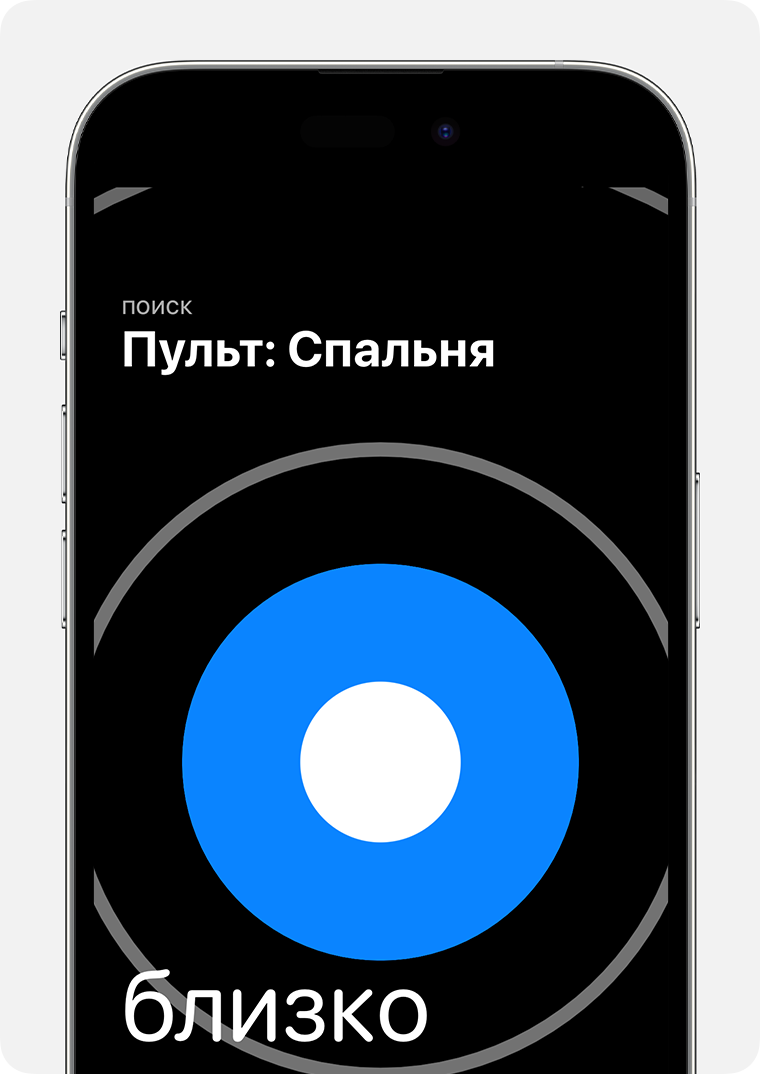
Использование функции «Пульт Apple TV Remote» в Пункте управления
Если пульт ДУ для Apple TV 4K или Apple TV HD утерян, можно настроить и использовать пульт Apple TV Remote на iPhone или iPad.
Замена пульта Apple TV Remote
- Если у вас Apple TV 4K или Apple TV HD, можно использовать Siri Remote (1-го поколения или более поздней модели), Apple TV Remote (1-го поколения или более поздней модели) либо Apple Remote.
- Для управления устройством Apple TV (3-го поколения) используйте Apple Remote.
Вы можете купить новый пульт ДУ для Apple TV в магазине Apple Online Store, Apple Store или в другом розничном магазине. Или узнайте, как использовать подключаемый к сети пульт ДУ с Apple TV.
Настройка Apple TV
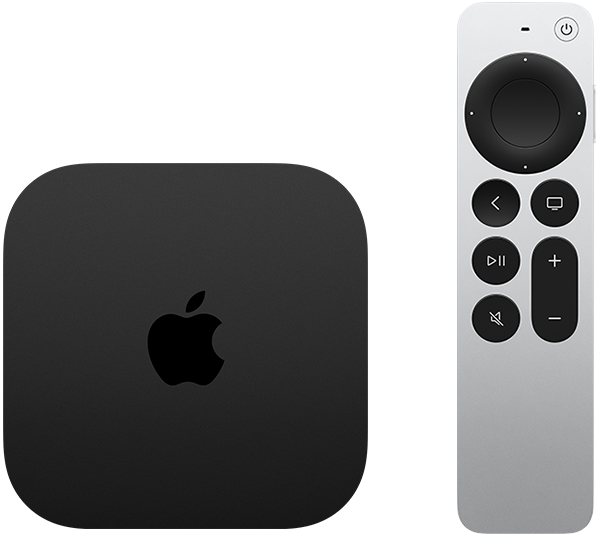
Для Apple TV 4K необходим совместимый кабель HDMI 2.0 или более поздней версии. Чтобы получить доступ ко всем функциям Apple TV, используйте кабель HDMI 2.1.

Если вы хотите использовать iPhone для настройки Apple TV
Сначала выполните на своем iPhone следующие действия.
- Обновите его до актуальной версии ОС iOS.
- Войдите в iCloud, используя идентификатор Apple ID, и включите двухфакторную аутентификацию для идентификатора Apple ID.
- Включите службу «Связка ключей iCloud» в настройках iCloud.
- Включите Bluetooth и подключитесь к своей домашней сети Wi-Fi.
Настройка Apple TV 4K или Apple TV HD
Чтобы во время настройки вернуться на предыдущий экран, нажмите кнопку «Назад» на пульте ДУ. Чтобы начать процедуру сначала, отсоедините Apple TV от источника питания, а затем подсоедините снова.
Подключение к сети питания и телевизору
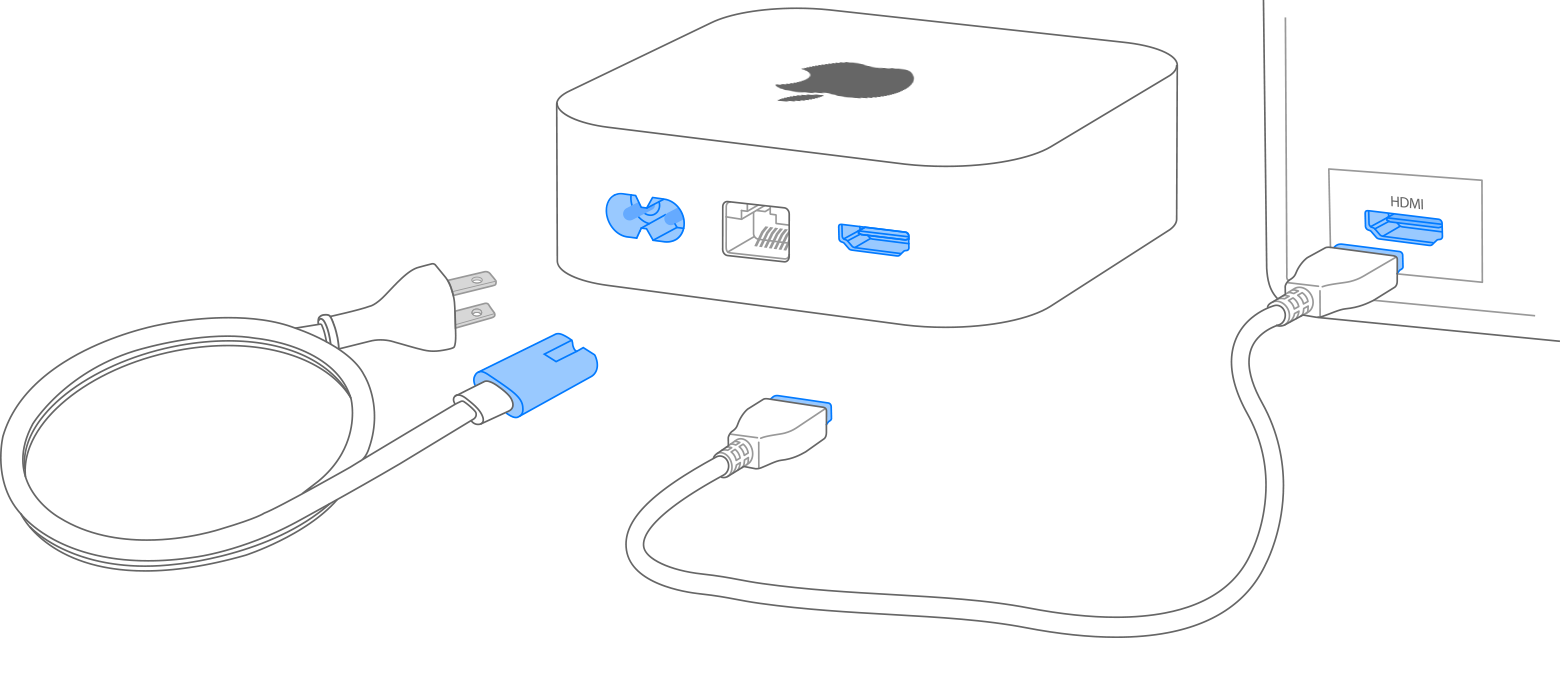
Подключите устройство Apple TV к источнику питания и к телевизору кабелем HDMI. Чтобы смотреть фильмы в формате 4K HDR на Apple TV 4K, необходимо использовать кабель HDMI 2.0 или более поздней версии, а телевизор должен поддерживать форматы 4K и (или) HDR. Включите телевизор и выберите вход HDMI, к которому подключено устройство Apple TV.
Если у вас Apple TV с портом Ethernet и вы не хотите подключаться к Wi-Fi во время настройки, вы можете подключить Apple TV к маршрутизатору с помощью кабеля Ethernet.
Выбор языка и включение Siri
Нажмите вверх или вниз или смахните вверх или вниз на кликпаде пульта ДУ Apple TV Remote, чтобы найти свой язык, страну или регион. Чтобы выбрать вариант, выделите его, затем нажмите на центр кликпада. Если вы выбрали неправильный язык, нажмите кнопку «Назад» для возврата к предыдущему экрану.
Если появится запрос, выберите, нужно ли активировать Siri.*

Выполнение входа с помощью идентификатора Apple ID
Чтобы автоматически добавить на Apple TV свой идентификатор Apple ID и настройки Wi-Fi, выберите «Настроить с помощью iPhone». Затем разблокируйте устройство iPhone, поднесите его к Apple TV и следуйте инструкциям на экране устройства iPhone и Apple TV.
Если вы не хотите использовать для настройки Apple TV устройство iPhone, выберите «Настроить вручную». Затем следуйте инструкциям на экране Apple TV, чтобы подключиться к домашней сети Wi-Fi и войти в систему с использованием идентификатора Apple ID.
Если у вас нет идентификатора Apple ID, создайте его. Если вы забыли пароль к идентификатору Apple ID, узнайте, как сбросить его.
Вход в систему поставщика телевизионных услуг
В некоторых странах и регионах можно войти на Apple TV в систему поставщика телевизионных или кабельных услуг для просмотра телешоу и фильмов, входящих в подписку.
Выбор настроек
Включите функцию «Один экран «Домой»» для синхронизации экрана «Домой» и приложений на всех устройствах Apple TV. Чтобы автоматически добавить Apple TV в приложение «Дом», выберите помещение для Apple TV. Вы также можете добавить пользователей в Apple TV.
Запустить потоковое воспроизведение
По завершении настройки отобразится экран «Домой». С этого момента вы можете смотреть свои любимые телешоу и фильмы и находить новый интересный контент в приложении Apple TV. Вы также можете подписаться на Apple TV+, чтобы смотреть оригинальные телешоу и фильмы Apple.
Если требуется дополнительная помощь
Чтобы узнать, какие действия следует выполнить далее, выберите проблему ниже.
Если не удается использовать предложение по подписке Apple TV+
Не удается настроить Apple TV или выводится сообщение об ошибке
Если устройство Apple TV перестает отвечать во время настройки, отключите его от источника питания, а затем подключите снова.
Если во время настройки не удается вернуться на предыдущий экран, попробуйте подключить Apple TV к другой сети Wi-Fi, например с помощью телефона в режиме модема. По завершении настройки перейдите в меню «Настройки» на Apple TV и подключитесь к своей домашней сети Wi-Fi.
Если у вас возникли другие проблемы, обратитесь в службу поддержки Apple.
*Сама функция Siri, некоторые ее возможности и команды доступны не для всех языков, стран и регионов.
Если пульт ДУ Siri Remote или Apple TV Remote не работает
Если кнопки регулировки громкости на пульте Apple TV перестали работать, см. эту статью.
Перезапуск пульта ДУ

Если пульт ДУ по-прежнему не работает должным образом, попробуйте перезапустить его.
- Одновременно нажмите и удерживайте кнопку «ТВ/Пункт управления» и кнопку уменьшения громкости . Нажмите и удерживайте кнопки в течение 5 секунд или до тех пор, пока индикатор состояния на устройстве Apple TV не погаснет и не загорится снова.
- Отпустите кнопки. Затем подождите 5–10 секунд, пока на экране телевизора не появится уведомление о том, что соединение прервано.
- Подождите, пока пульт перезапустится. Когда на экране появится уведомление о том, что соединение установлено, пульт готов к использованию.
Создание пары с пультом ДУ
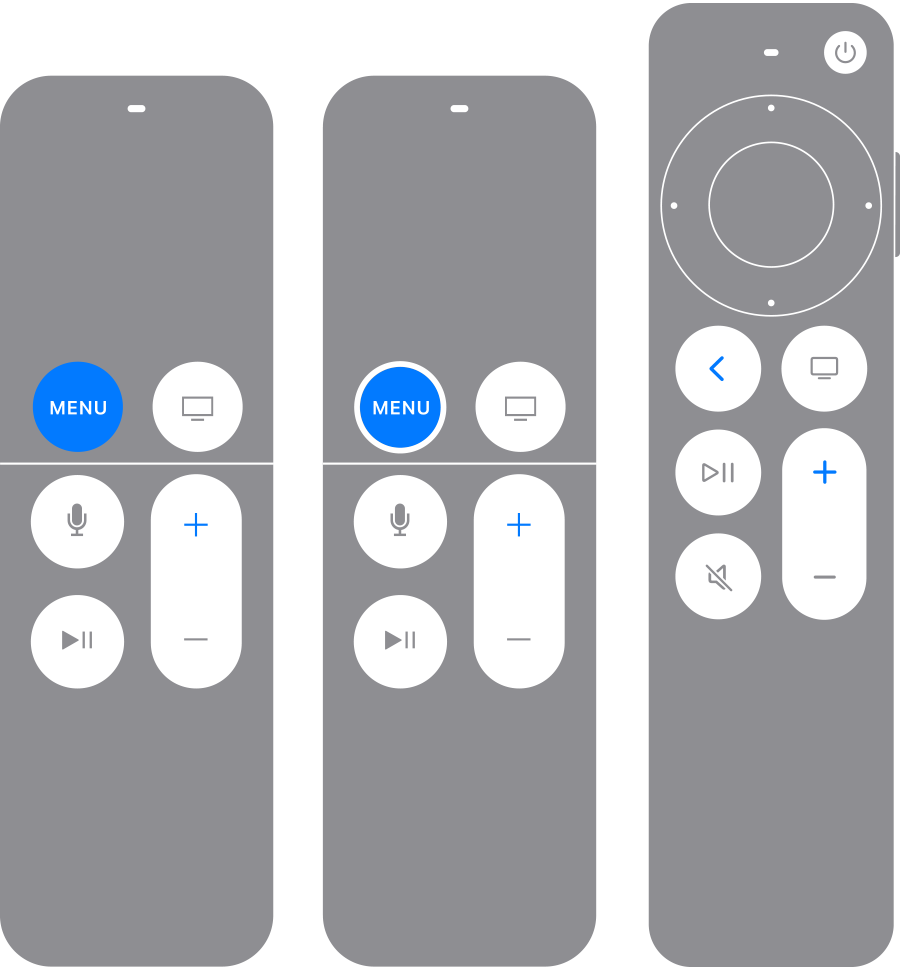
Если пульт ДУ по-прежнему не работает должным образом, попробуйте повторно создать пару между ним и устройством Apple TV.
- Направьте пульт ДУ на Apple TV. Убедитесь, что пульт ДУ находится на расстоянии около 8 см от Apple TV.
- Нажмите и удерживайте кнопку «Назад» (или «Меню») и кнопку увеличения громкости в течение пяти секунд.
- При появлении соответствующего запроса положите пульт ДУ на устройство Apple TV, чтобы завершить создание пары.
Если создать пару с пультом ДУ не удается, убедитесь, что ваше устройство Apple TV обновлено до последней версии tvOS. Для проверки версии tvOS, установленной на устройстве Apple TV, можно использовать пульт ДУ Apple TV на iPhone или iPad.
Если вам по-прежнему требуется помощь, обратитесь в службу поддержки Apple.
Информация о продуктах, произведенных не компанией Apple, или о независимых веб-сайтах, неподконтрольных и не тестируемых компанией Apple, не носит рекомендательного или одобрительного характера. Компания Apple не несет никакой ответственности за выбор, функциональность и использование веб-сайтов или продукции сторонних производителей. Компания Apple также не несет ответственности за точность или достоверность данных, размещенных на веб-сайтах сторонних производителей. Обратитесь к поставщику за дополнительной информацией.
Якщо ви загубили пульт Apple TV Remote
За допомогою iPhone можна знайти пульт Apple TV Remote або Siri Remote (2-го покоління) чи новішої моделі. Ви також можете використовувати Apple TV Remote у Центрі керування або замінити пульт.
Як знайти пульт Siri Remote або Apple TV Remote (2-го покоління) та новіших моделей за допомогою iPhone
Щоб знайти пульт дистанційного керування за допомогою iPhone, на iPhone має бути інстальовано операційну систему iOS 17 або пізнішої версії, а на Apple TV — tvOS 17 або пізнішої версії.
- Відкрийте Центр керування на iPhone.
- На iPhone X та новіших моделях проведіть униз від верхнього правого кута екрана.
- На iPhone SE та iPhone 8 або ранішої моделі проведіть угору від нижнього краю екрана.
- Натисніть Apple TV Remote.
- Торкніть список пристроїв, а потім натисніть «Знайти» поруч із загубленим пультом дистанційного керування.
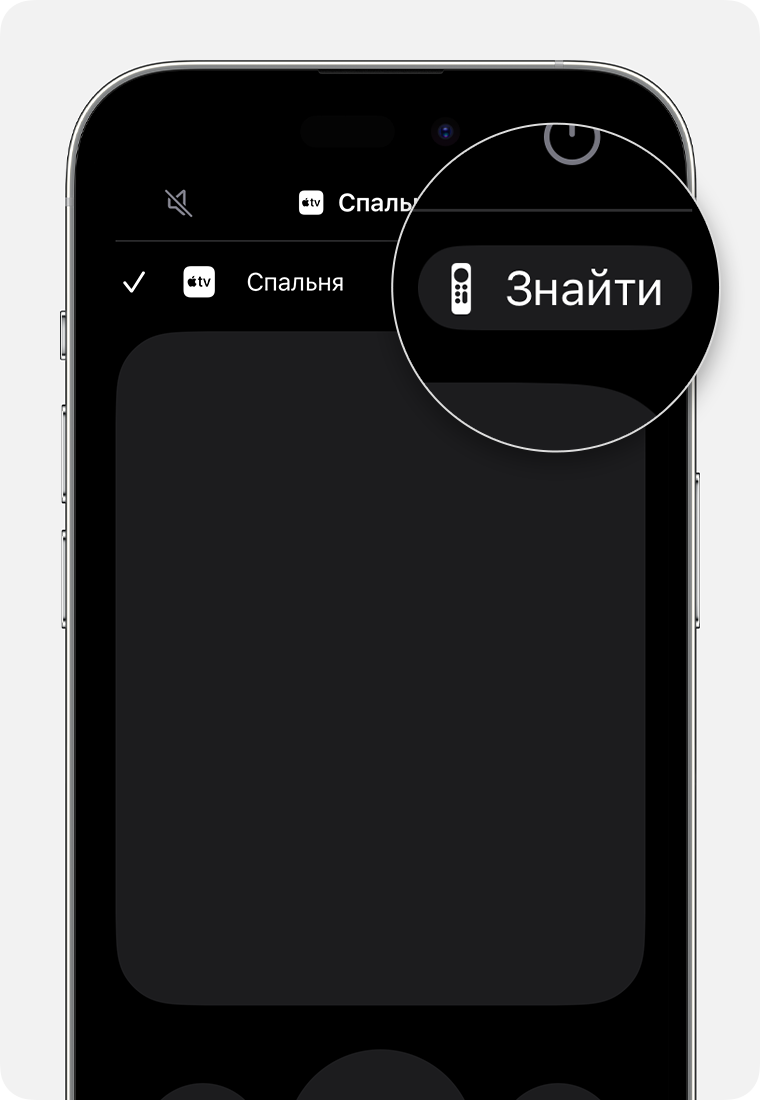
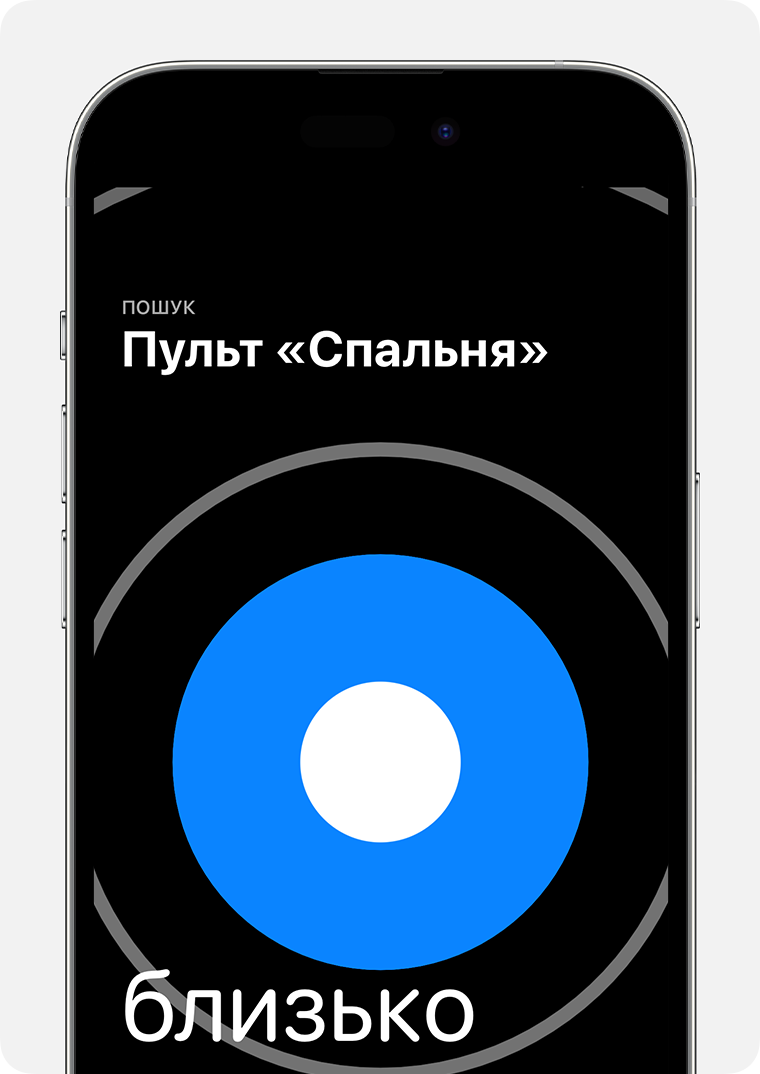
- Дотримуйтеся вказівок на iPhone, щоб знайти пульт дистанційного керування. Під час наближення до пульта дистанційного керування коло на екрані збільшуватиметься, а текст змінюватиметься зі слова «far» на «near» і «here».
Використання програми «Apple TV Remote» у Центрі керування
Якщо загубився пульт дистанційного керування від Apple TV 4K або Apple TV HD, можна налаштувати та використовувати Apple TV Remote на iPhone або iPad.
Як замінити пульт Apple TV Remote
- Якщо ви маєте Apple TV 4K або Apple TV HD, то можете використовувати Siri Remote (1-го покоління чи новішої моделі), Apple TV Remote (1-го покоління чи новішої моделі) або Apple Remote.
- Керуйте Apple TV (3-го покоління) за допомогою Apple Remote.
Ви можете придбати новий пульт дистанційного керування для Apple TV в онлайн-магазині Apple, в Apple Store або в іншому роздрібному магазині. Або дізнайтеся, як використовувати мережевий пульт з Apple TV.