
Какие права доступа к файлам необходимо установить для использования «1С-Битрикс: Управление сайтом»?
Какие права доступа к файлам необходимо установить для использования «1С-Битрикс: Управление сайтом»?
Для того, чтобы, увидеть ответ, необходимо приобрести одну из следующих подписок:
Купить подписку можно на главной странице сайта
О проекте
Мы публикуем ответы на тесты, необходимые для получения сертификатов по 1С — Битрикс. Данные сертификаты требуются для получения компетенции и партнерства.
Разделы
Ответы
- Контент — менеджер
- Администратор.Базовый
- Администратор.Модули
- Bitrix Framework
- Пользователь Сервиса Битрикс24
Как исправить ошибку «Недоступны для чтения или записи (показаны первые 10)»
Это классическая ошибка прав доступа к файлам и папкам. Она заключается в том, что сайт не может получить доступ (чтение и/или запись) у указанным файлам и папкам. Обычно, это происходит вследствие того, что указанные файлы были созданы от имени другого пользователя системы (не путать с пользователями Битрикс). Это может быть как в прямом случае (пользователь вошел через FTP, SSH или файл-менеджер на хостинге и создал файл от своего имени), так и в косвенном — обычно это бывает, когда выполнение агентов настроено на крон, а запуск задачи крона выполняется от имени root — в таких случаях, если агенты создают какие-то временные файлы или файлы кеша — эти файлы не смогут быть перезаписаны при обычной работе сайта.
TEXT_INFLUENCE-array(2) < ["TEXT"]=>string(617) "Данная проблема приводит в ошибкам при работе с файлами.
Например, если страница (файл) публичной части недоступна для записи, то невозможно будет редактирование этой страницы средствами Битрикс - это будет приводить к ошибке: «Ошибка при сохранении файла скрипта. Изменения не сохранены».
" ["TYPE"]=> string(4) "HTML" >
На что эта ошибка влияет?
Данная проблема приводит в ошибкам при работе с файлами. Например, если страница (файл) публичной части недоступна для записи, то невозможно будет редактирование этой страницы средствами Битрикс — это будет приводить к ошибке: «Ошибка при сохранении файла скрипта. Изменения не сохранены».
TEXT_FIX-array(2) < ["TEXT"]=>string(559) "Чтобы исправить ошибку, нужно изменить права доступа каждого файла/папки - поочередно, либо сразу на весь сайт (это можно сделать командой через SSH-подключение). При этом необходимо помнить, что права должны быть не 777, а те, которые указаны в /bitrix/php_interface/dbconn.php - обычно 644 для файлов и 755 для папок.
" ["TYPE"]=> string(4) "HTML" >
Как исправить ошибку?
Чтобы исправить ошибку, нужно изменить права доступа каждого файла/папки — поочередно, либо сразу на весь сайт (это можно сделать командой через SSH-подключение). При этом необходимо помнить, что права должны быть не 777, а те, которые указаны в /bitrix/php_interface/dbconn.php — обычно 644 для файлов и 755 для папок.
TEXT_HELP-array(2) < ["TEXT"]=>string(516) "Мы имеем огромный опыт, на протяжении почти 15 лет помогая клиентам в решении самых различных проблем на их сайтах, в т.ч. самых сложных.
Поэтому, если Вы не имеете возможности решить эту проблему самостоятельно, обращайтесь к нам - мы поможем.
" ["TYPE"]=> string(4) "HTML" >
Требуется наша помощь?
Мы имеем огромный опыт, на протяжении почти 15 лет помогая клиентам в решении самых различных проблем на их сайтах, в т.ч. самых сложных. Поэтому, если Вы не имеете возможности решить эту проблему самостоятельно, обращайтесь к нам — мы поможем.
- электронной почте: info@webdebug.ru
- телефон(только по срочным вопросам): +79882410850
- Skype: webdebug (только режим переписки)
- WhatsApp, Viber, Telegram: +79882410850 (только режим переписки)
- форма обратной связи
Права доступа к файлам на диске Битрикс24
Диск в системе Битрикс24 — надежное хранилище внутри корпоративного портала. Инструментарий диска позволяет хранить, редактировать и удалять файлы, а также обеспечить к ним безопасный доступ с любого устройства.
Каждому пользователю системы доступно два отдельных хранилища:
- Мой диск – персональное хранилище каждого пользователя Битрикс
- Общий диск – хранилище файлов, доступных всем сотрудникам Битрикс
В данной статье мы подготовили для вас краткую инструкцию по настройке права для каждого типа хранилища в Битрикс24.
Типы прав доступа
Для раздела Мой диск доступно четыре настройки прав доступа:
- Чтение – доступ к файлам на просмотр содержимого
- Добавление – доступ как к просмотру, так и к добавлению новых файлов на диск
- Редактирование – доступ к просмотру, добавлению и замене содержимого файлов. Сами настройки файлов недоступны
- Полный доступ – неограниченный доступ к диску
В отличие от Моего диска в разделе Общий диск пять типов доступа к содержимому. Помимо вышеперечисленных добавлена настройка «Делиться». Сотрудникам, для которых установлен данный тип доступа, разрешено делиться файлами через соответствующее меню. Однако этот тип доступа лучше использовать совместно с другими, к примеру, с «Добавлением».
Скачать документ или любой другой файл с диска можно при любых правах доступа, включая Чтение.
Настройка прав доступа к Диску возможна только на платных тарифах Битрикс24!
Предоставление полного доступа большому количеству пользователей может привести к случайному изменению или удалению важных данных. Будьте внимательны при раздаче прав!
Права для доступа к личному диску
Мой диск – личное хранилище файлов для каждого пользователя в Битрикс24. Все файлы в персональном хранилище доступны только самому пользователю и сотруднику с административными правами.
Для того, чтобы предоставить коллеге доступ к вашим личным документам коллеге, перейдите в раздел Мой диск. Далее выберите файл или папку, к которой необходимо настроить совместный доступ. Нажмите кнопку Поделиться и выберите пункт меню Общий доступ:
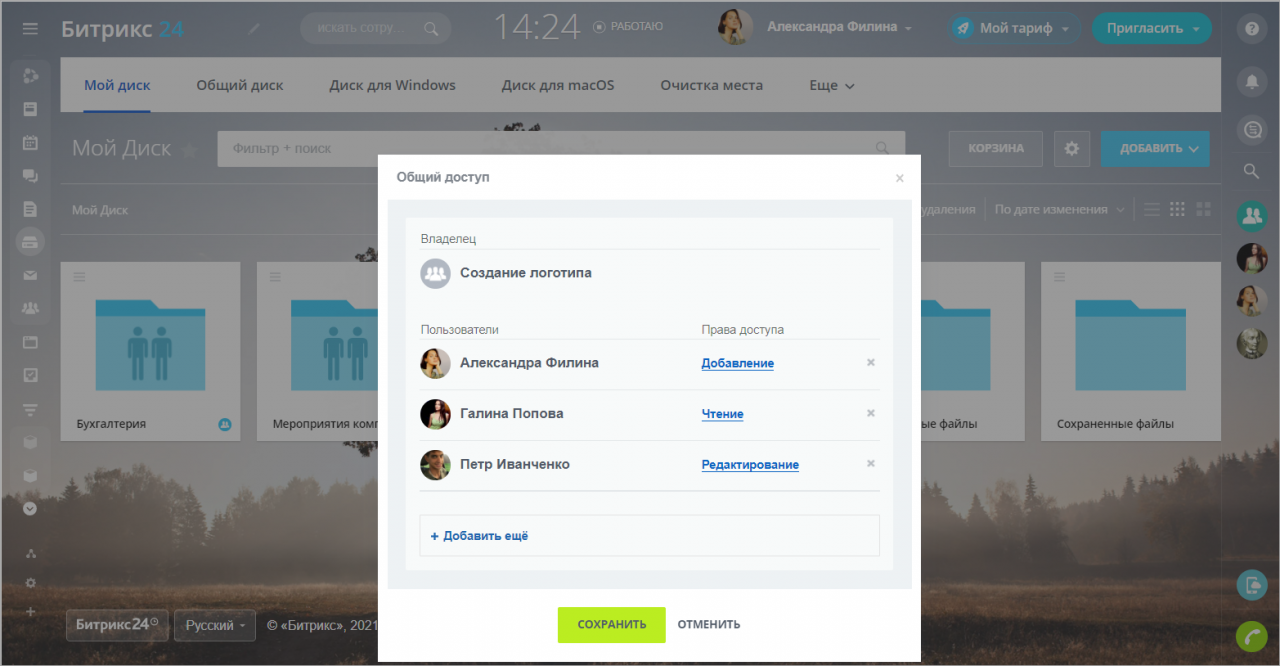
В открывшемся окне выберите пользователей или отдел, которым нужно предоставить доступ. Укажите уровень доступа согласно описанию выше.

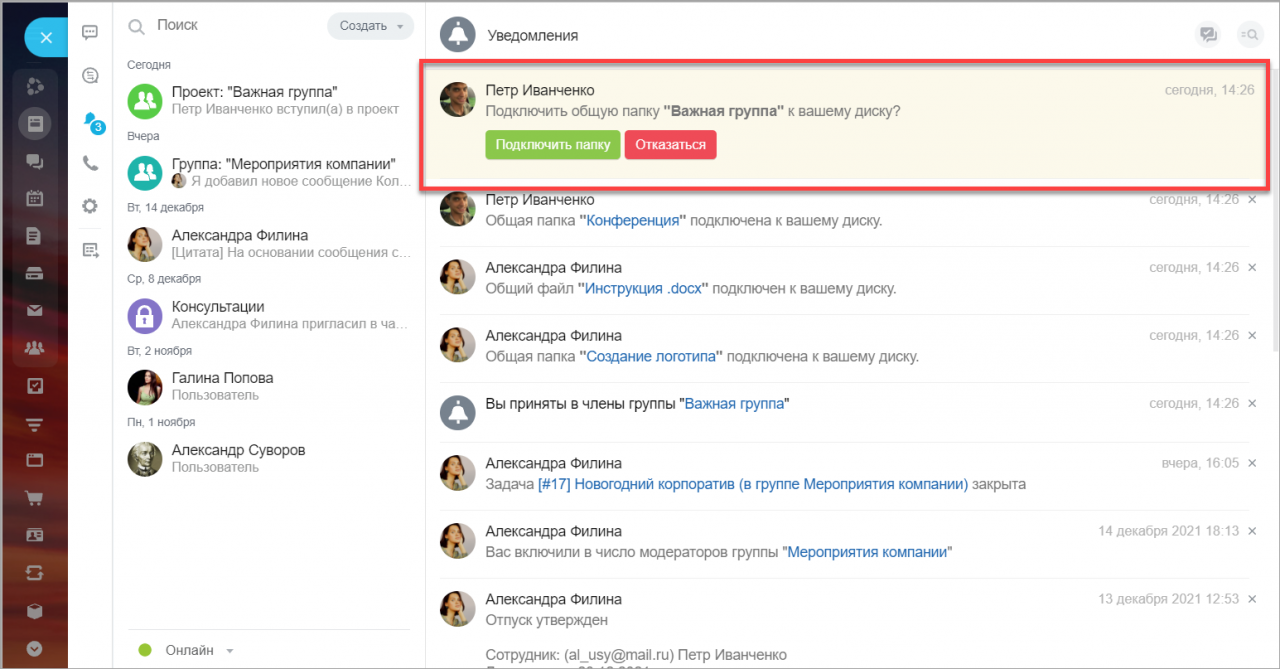
Выбранному списку людей придет уведомление о подключении файлов к диску:

С этого момента коллеги будут иметь доступ к папке на вашем диске.
Права для доступа к общему диску
Для совместного редактирования и просмотра документов компании настройте права доступа сотрудникам каждого отдела. Изначально доступ к документам и папкам установлен следующим образом:
- Пользователи с административными правами – полный доступ
- Все остальные пользователи (сотрудники) – редактирование
Для того, чтобы настроить права доступа к Общему диску перейдите в соответствующий раздел и нажмите на шестеренку. Далее выберите пункт меню Настройка прав:

В открывшемся окне выберите сотрудника, группу или отдел. Укажите уровень доступа согласно описанию выше.

Если требуется предоставить файл внешнему пользователю без доступа к содержимому диска, воспользуйтесь публичными ссылками. Для этого выберите нужный файл и выделите его левой кнопкой мыши. Далее нажмите на кнопку Поделиться → Получить публичную ссылку в появившейся панели меню:

Вы можете как просто скопировать саму ссылку и отправить ее пользователю, так и, например, ограничить визит по времени. Для этого нажмите на шестеренку и поставьте галочку напротив соответствующего пункта:

В этом же окне можно защитить файл, хранящийся по ссылке, паролем. Это поможет снизить риск несанкционированного доступа к документу.
Таким образом, благодаря функциональности Битрикс24.Диск можно обмениваться файлами с коллегами внутри самой системы, редактировать и согласовывать документы. Настройка прав доступа к важным файлам позволяет обеспечить защиту от утечки конфиденциальных данных.
Не забывайте – грамотная настройка доступов к файлам защитит внутреннюю информацию как одного сотрудника, так и всей организации.
Остались вопросы по настройке прав доступа к Диску? Звоните по телефону или заполните форму ниже.
Вас также может заинтересовать:

Тарифы на облако Битрикс24

Права доступа к задачам
Мой диск: права и общий доступ
В Битрикс24 есть два способа хранения файлов – на общем диске компании и на личном диске сотрудника. Но как быть, если хочется поделиться файлом, но не со всеми коллегами сразу?
В этом случае вам на помощь придут права доступа к диску. Вы можете дать сотрудникам доступ ко всему своему диску или отдельным файлам, либо настроить общий доступ. После этого он появится уже на диске вашего коллеги:)
Функция Расширенные права доступа к файлам, папкам и дискам доступна только на тарифах Профессиональный и Энтерпрайз. Узнать подробнее вы можете на странице тарифов.
Права доступа на Мой Диск
Первый вариант – просто разрешить другому пользователю просматривать ваш личный диск.
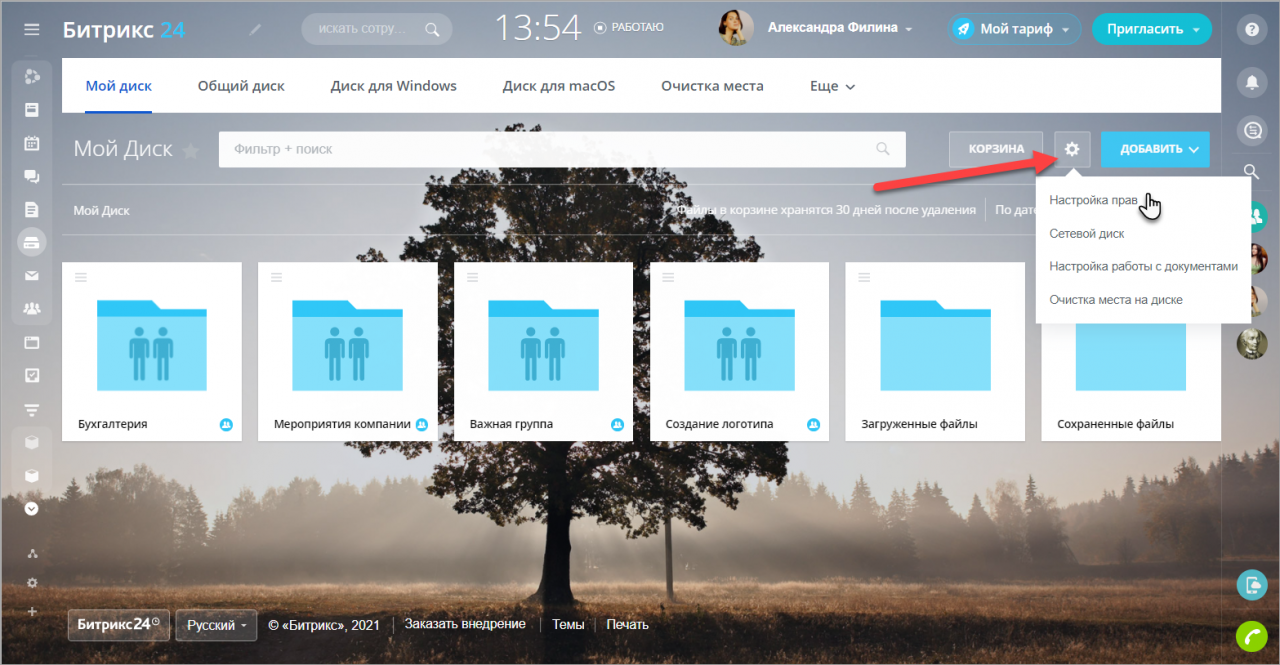
Перейдите на страницу Диск – Мой диск, нажмите на шестерёнку и выберите пункт Настройка прав.
Вы увидите страницу настройки прав и список всех действующих правил. Нажмите Добавить еще.
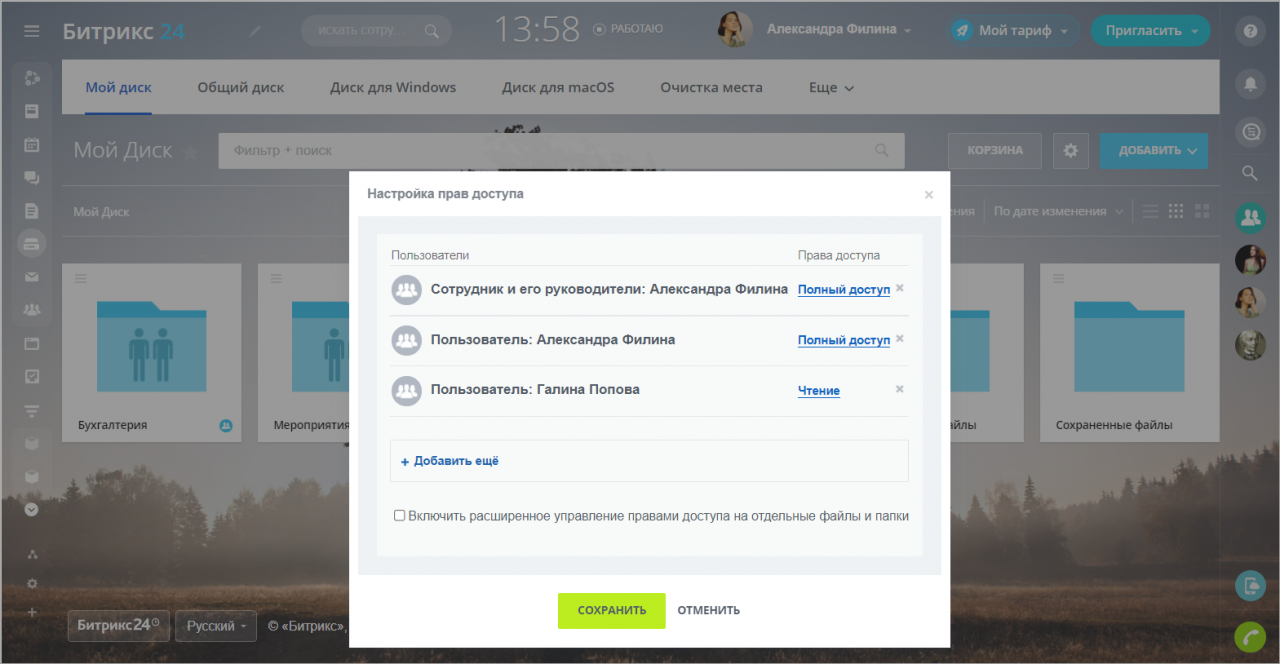
После этого выберите одного или нескольких сотрудников с помощью поиска или из структуры компании и определите какие именно действия сможет совершать пользователь с файлами вашего диска.
Что позволяют разные типы прав?
- Чтение – разрешен только просмотр содержимого диска.
- Добавление – разрешен просмотр и добавление файлов на диск.
- Делиться – разрешено делиться с коллегами файлами через Общий доступ.
- Редактирование – разрешены все возможные действия, а также подключение папки к личному диску, но менять настройки и права доступа нельзя.
- Полный доступ – разрешены все возможные действия.
Если вы настроили общие права для конкретного подразделения компании и исключительное право для одного из сотрудника этого отдела, то сработает право старше. Например, если для группы настроено право Редактировать, отдельному сотруднику этой группы нельзя понизить право до Чтение, он так же как и все коллеги сможет редактировать документы диска. В этом случае право отдельному сотруднику можно только повысить.
Будьте внимательны с раздачей прав на свой диск, при полном доступе коллеги могут случайно изменить или удалить ценные файлы. Также имейте в виду, что скачать файл можно при любых выданных правах доступа, даже при праве Чтение.
Права доступа на отдельные файлы и папки
В случае, если на вашем личном диске есть много ценной информации, и вы хотите предоставить доступ только к одному документу или папке, вам понадобится расширенный режим прав доступа.
Перейдите на страницу настроек прав доступа к личному диску и выберите опцию Включить расширенное управление правами.
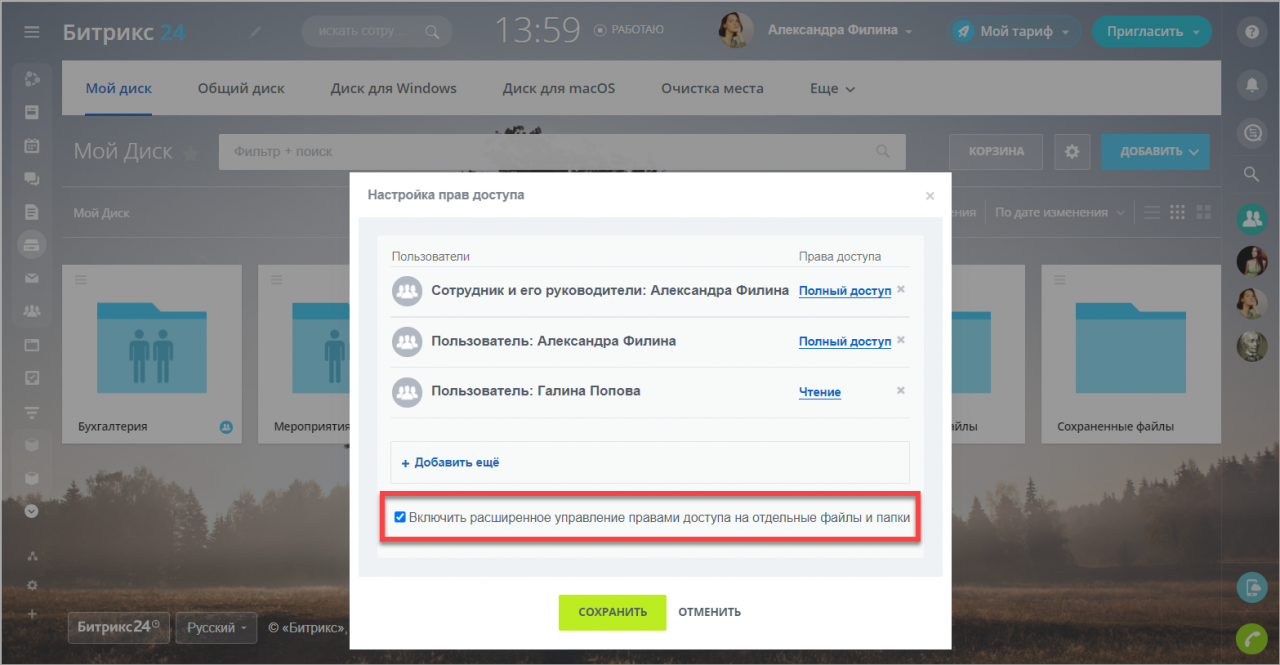
Теперь вы можете определять доступ для каждого отдельного файла или папки. В контекстном меню документа выберите пункт Права доступа.
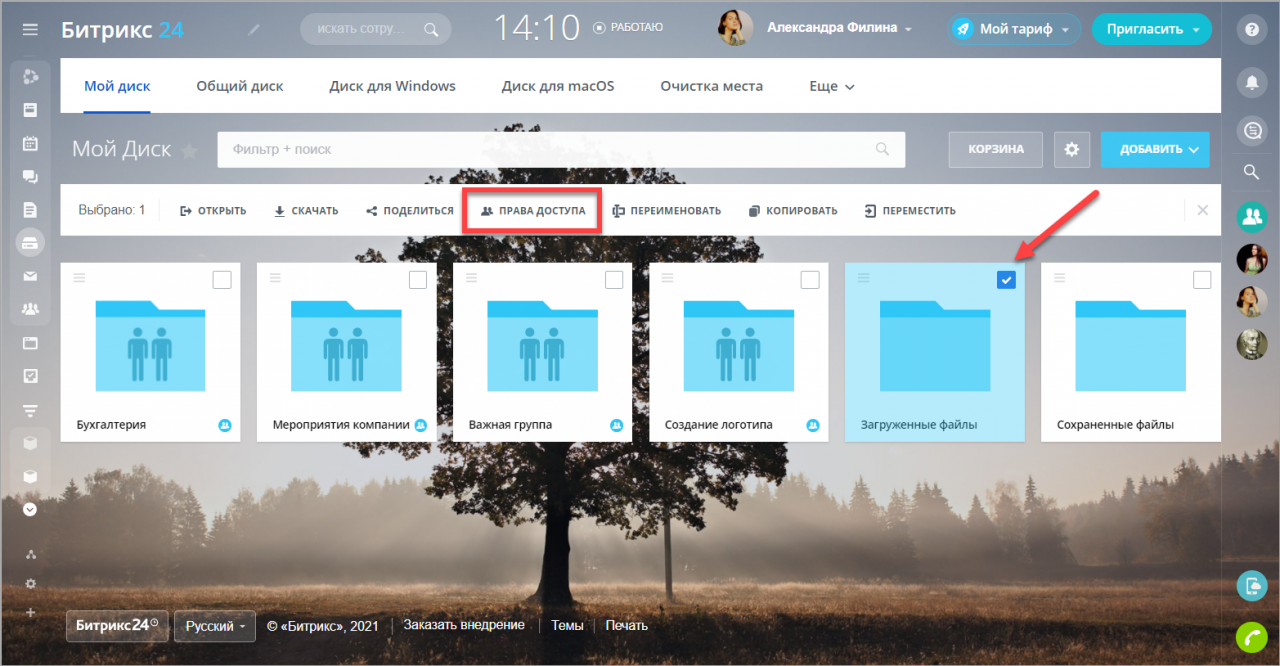
Выбор пользователей и прав доступа происходит аналогично правам на весь диск.
Обратите внимание, что права доступа настроенные для папки сильнее, чем права для конкретного файла в ней. Например, если вы предоставили доступ сотрудникам к определенному документу, который находится в закрытой папке, то коллеги его не увидят.
Общий доступ
Второй способ поделиться файлом – настроить для него общий доступ. В этом случае ваш личный диск останется приватным, а документ просто появится на диске выбранного сотрудника.
В контекстном меню файла или папки выберите пункт Общий доступ
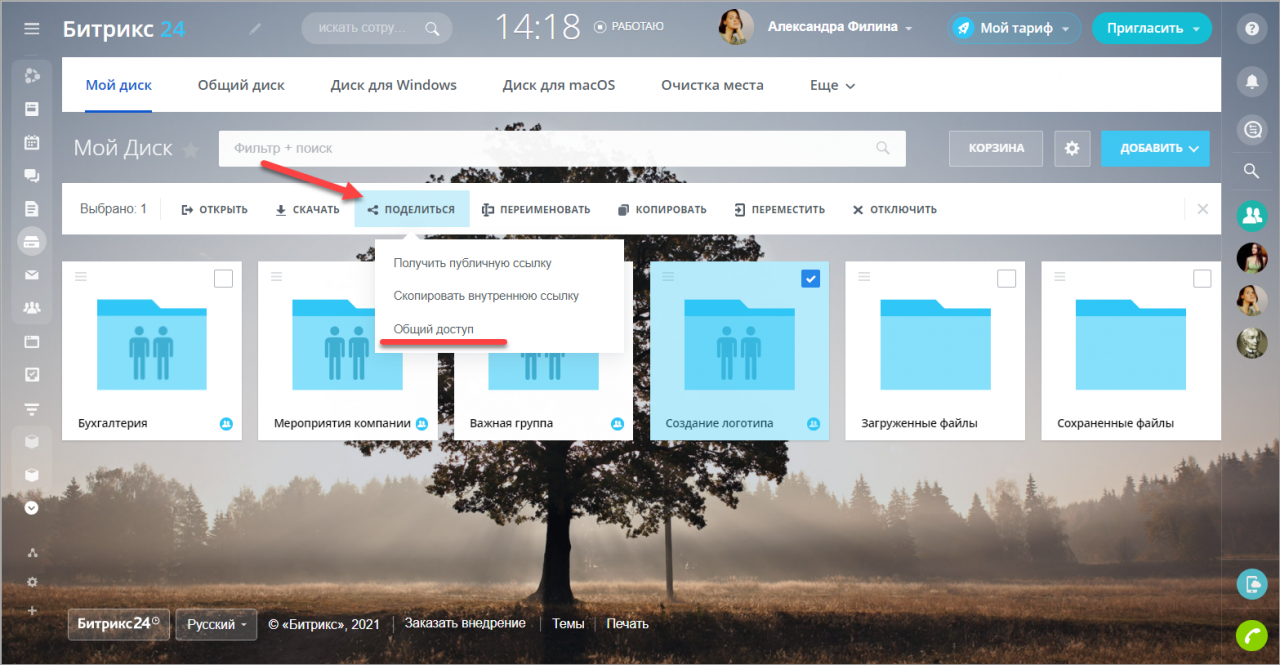
Нажмите кнопку Добавить еще, выберите пользователей и определите доступные операции.
Готово! Теперь ваш коллега получит предложение подключить себе файл, после чего увидит его на своём диске.
Внутренние и публичные ссылки
Самый простой способ поделиться папками и файлами – воспользоваться возможностями внутренних и публичных ссылок.
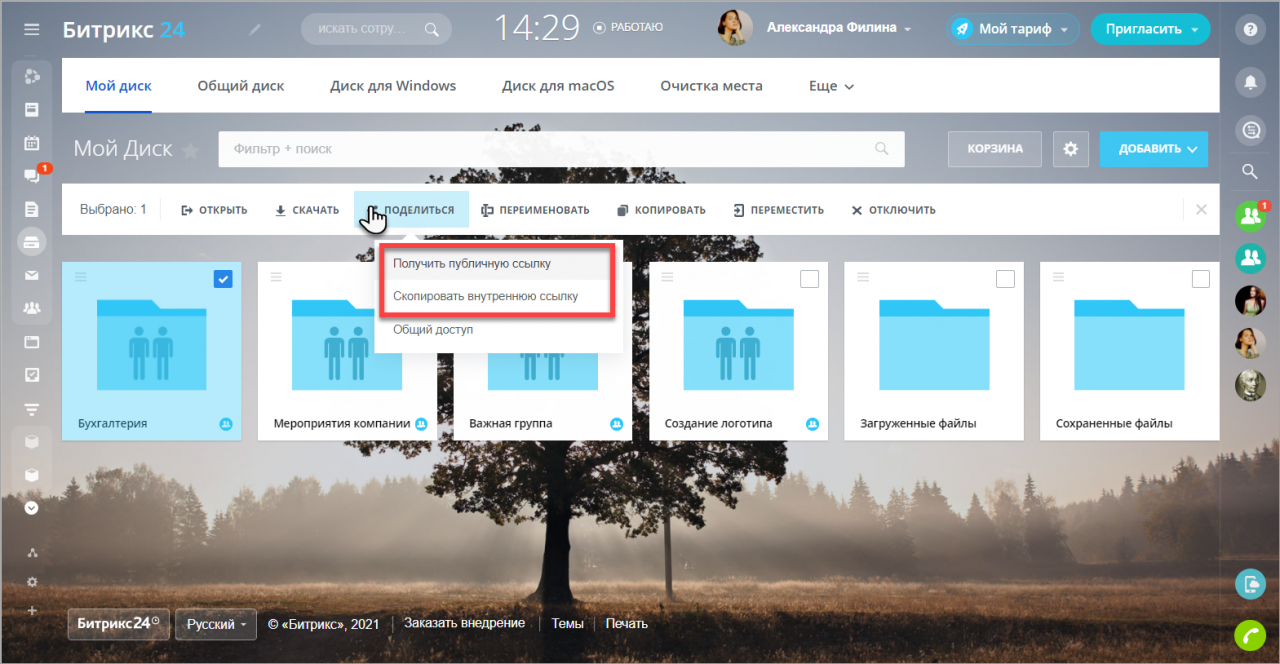
Внутренняя ссылка нужна, чтобы быстро поделиться файлом или папкой с коллегой без предоставления общего доступа. Перейти по этой ссылке может только сотрудник вашего Битрикс24.
Публичные ссылки помогут в случае, если вы хотите поделиться папкой или файлом как с коллегами, так и с внешними пользователями.
Используйте один из способов разделения прав доступа и работайте с файлами вместе с коллегами. 🙂