
Как снимать видео ProRes на iPhone 13 Pro и iPhone 13 Pro Max
Вы наверняка уже слышали, что модели Apple iPhone 13 Pro и Pro Max поддерживают исключительно функцию записи видео под названием ProRes, которая позволяет снимать, редактировать и публиковать видео профессионального качества. Вот как включить ProRes на вашем iPhone с бетой iOS 15.1.
Предназначенная для профессиональной съемки функция ProRes обеспечивает пользователей высочайшей точностью цветопередачи и меньшим сжатием. Функцию часто используют для рекламы, художественных фильмов и телепередач, что свидетельствует о высоком качестве результатов, которых она может достичь.
Одноминутное 10-битное видео HDR ProRes занимает 1,7 ГБ в режиме HD. По этой причине, для записи видео ProRes в разрешении 4K с частотой 30 кадров в секунду, требуется 256, 512 или 1 ТБ дискового пространства iPhone.

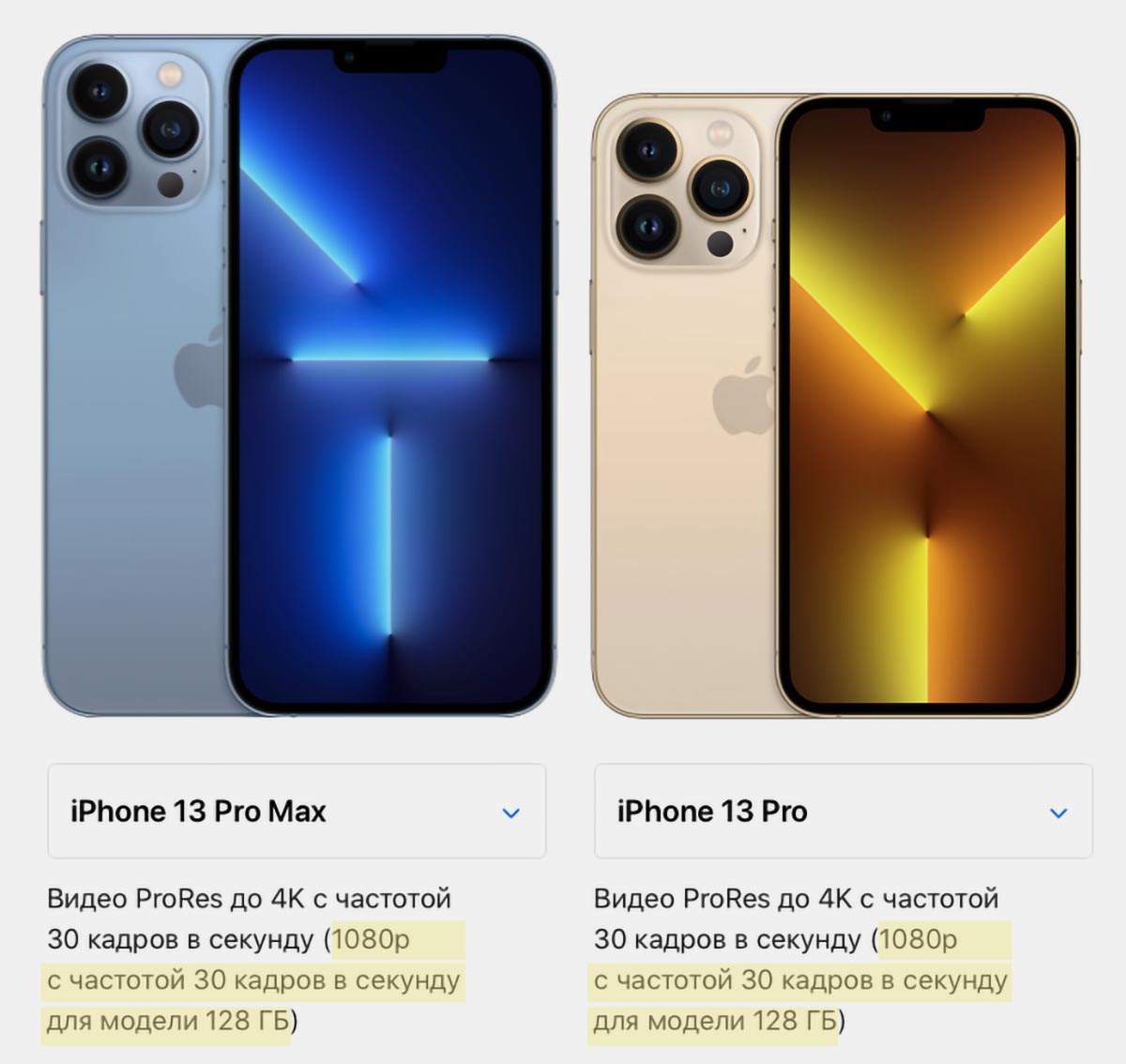
Другими словами, если вы имеете iPhone 13 Pro или iPhone 13 Pro Max с базовыми 128 ГБ памяти, то вы просто-напросто будете ограничены съемкой видео 1080p ProRes со скоростью 30 кадров в секунду.
Имея это в виду, для включения ProRes, вы можете выполнить следующие действия:
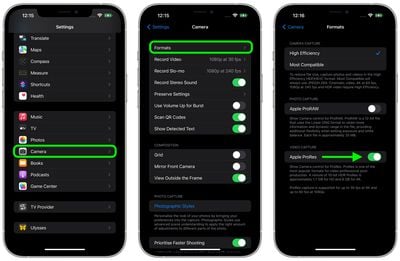
1) Убедитесь, что вы обновили свое устройство до бета-версии iOS 15.1, перейдя в Settings -> General -> Software Update после загрузки соответствующего профиля из Apple Developer Center или с общедоступного сайта бета-версий Apple.
2) После обновления устройства снова запустите приложение Settings.
3) Прокрутите вниз и нажмите Camera.
4) Нажмите Formats.
5) В разделе «Video Capture» переведите бегунок рядом с Apple ProRes в зеленое положение ВКЛ.
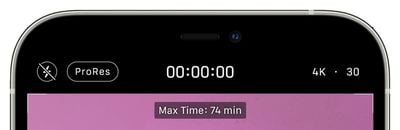
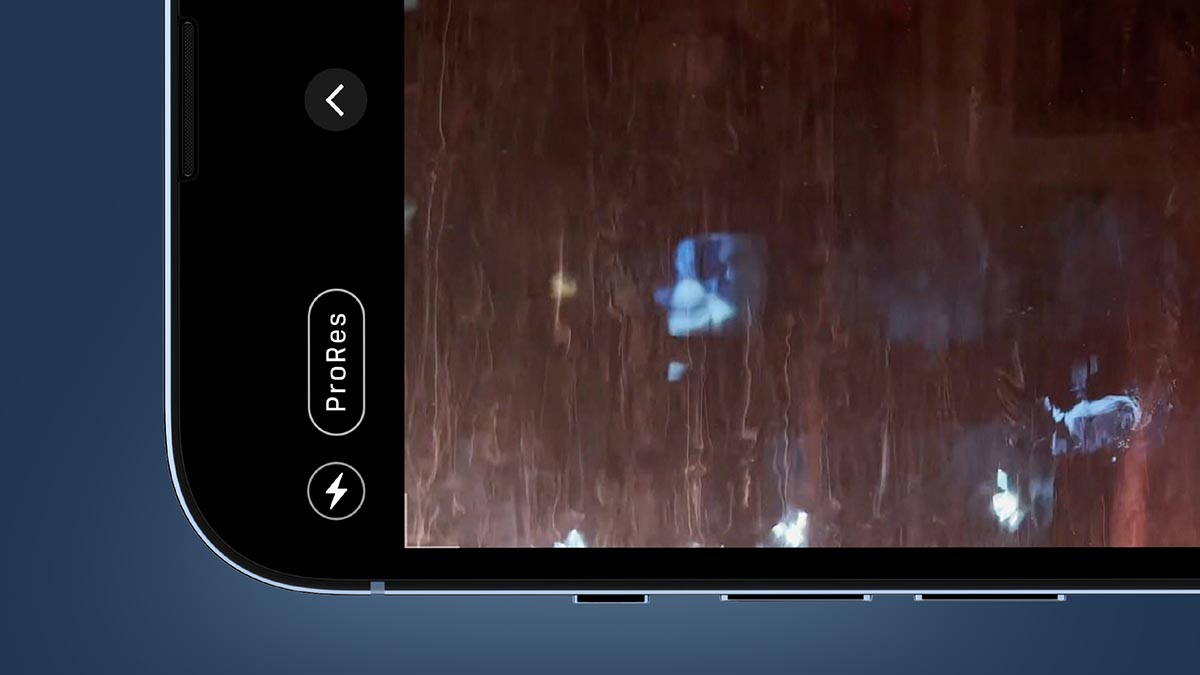
Если ProRes включена, то в следующий раз, когда вы выберете режим видео в приложении Camera, вы увидите индикатор ProRes в верхнем левом углу над видоискателем. Если он перечеркнут, то для включения, вам нужно будет его коснуться. «Max Time» в верхней части видоискателя также указывает максимальную продолжительность записи в ProRes в зависимости от объема памяти вашего iPhone.
Наряду с ProRes, iPhone 13 Pro и Pro Max оснащены широкоугольными, сверхширокоугольными и телеобъективами с усовершенствованными характеристиками при слабом освещении, возможностями макросъемки, ночным режимом, кинематографической видеозаписью для переходов по глубине резкости и фотографическими стилями для улучшения изображений.
Всё, что нужно знать про кодек Apple ProRes для видео в iPhone. Это вам не в Инстаграм снимать

В закладки
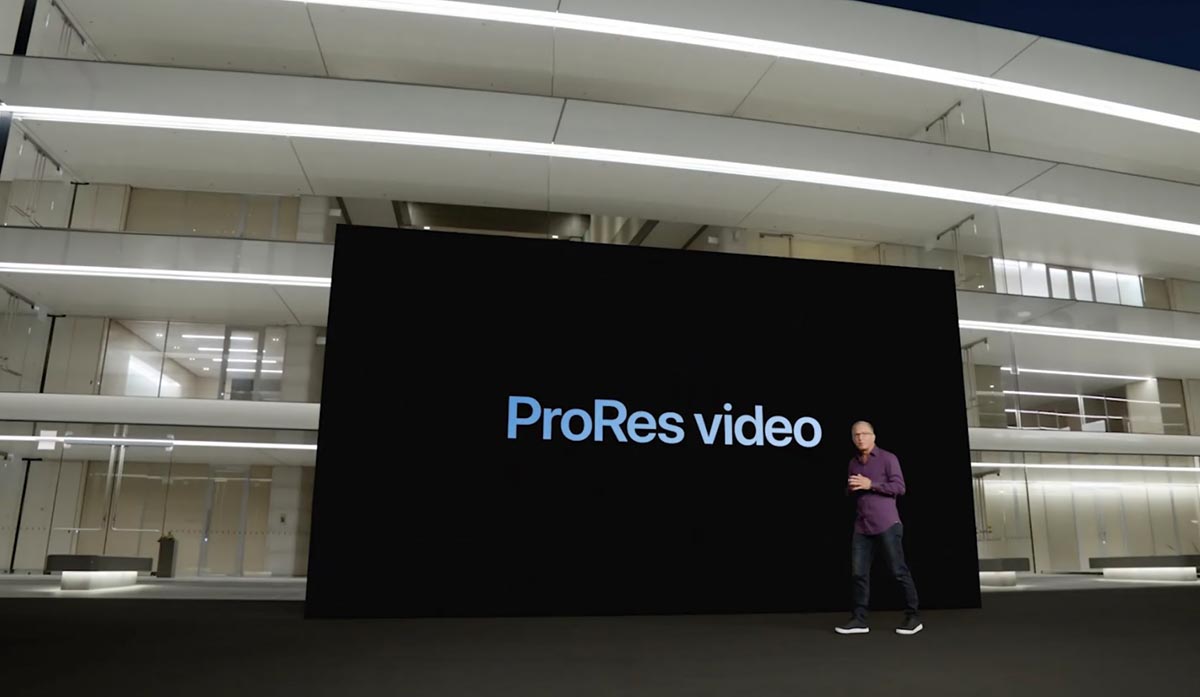
На презентации новых iPhone 13 Pro купертиновцы показали новую возможность флагманов – съемку роликов в формате ProRes. Фишку не успели доделать к старту продаж моделей, она стала доступна лишь с выходом ключевого обновления iOS 15.1.
Опция стала большим шагом вперед в развитии мобильной видеосъемки. В свое время в Apple уже создавали подобные прорывные технологии для фото вроде портретной съемки в iPhone 7 Plus или Apple ProRAW в iPhone 12 Pro.
Сейчас разберемся, есть ли смысл записывать видео в ProRes на iPhone. Какие преимущества и перспективы у данного кодека в мире мобильной видеосъемки?
Что такое Apple ProRes
Apple ProRes – это не один, а целое семейство кодеков, которые используются для сжатия видео. Кодеки разработаны компанией Apple и впервые были представлены в одном из обновлений приложения Final Cut для Mac в 2007 году.
Кодеки ProRes основаны на дискретно-косинусном алгоритме преобразования данных и используют одновременно несколько методов сжатия видеопотока.
Есть несколько разновидностей кодека ProRes.
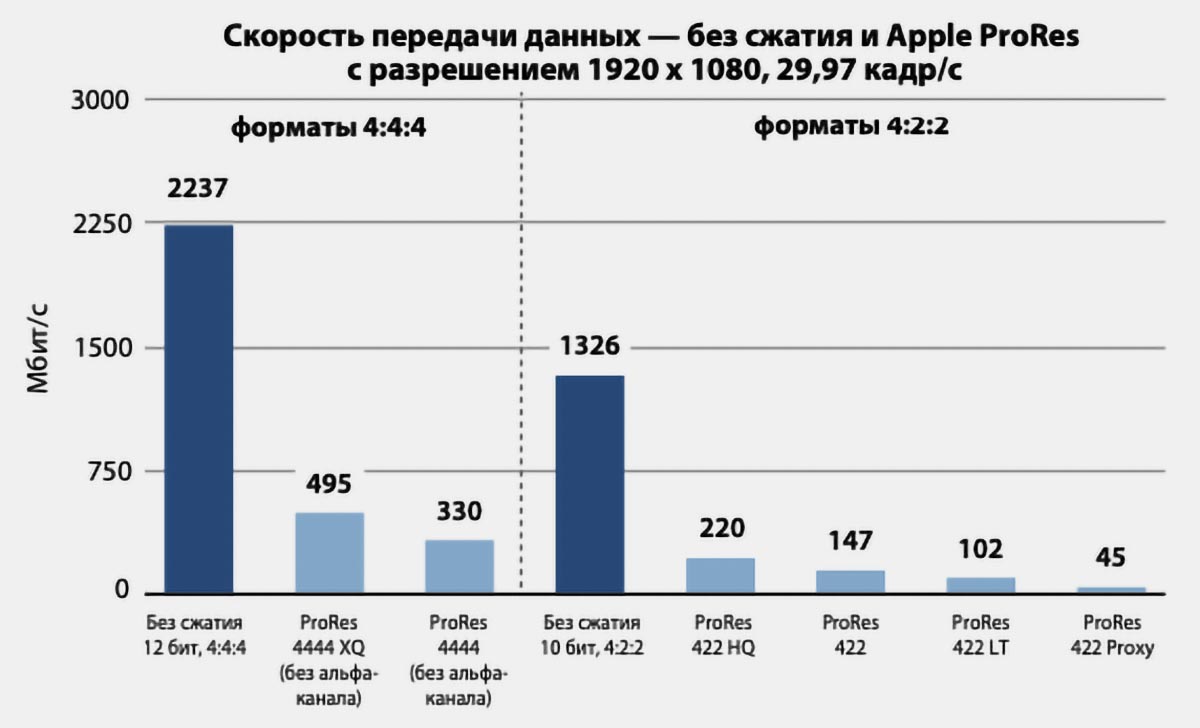
◉ Apple ProRes 4444 XQ: самый топовый 12-битный кодек без сжатия, который поддерживает высокую скорость видеопотока, широкий динамический диапазон и альфаканал.
◉ Apple ProRes 4444: это 12-битный кодек без сжатия, который поддерживает цветовые пространства RGB/Y’CrCb и умеет хранить данные о прозрачности (альфаканал).
◉ Apple ProRes 422 (HQ): это 10-битный кодек высокого разрешения (вплоть до 8К), который имеет более высокий битрейт и качество картинки.
◉ Apple ProRes 422: аналог предыдущего 10-битного кодека, но с более низким качеством картинки и скоростью видеопотока.
◉ Apple ProRes 422 (LT): еще более облегченный вариант 10-битного кодека, который балансирует на грани качества картинки и размера исходного файла.
◉ Apple ProRes 422 (Proxy): кодек с довольно низкой скоростью видеопотока, который в основном используется для чернового монтажа.
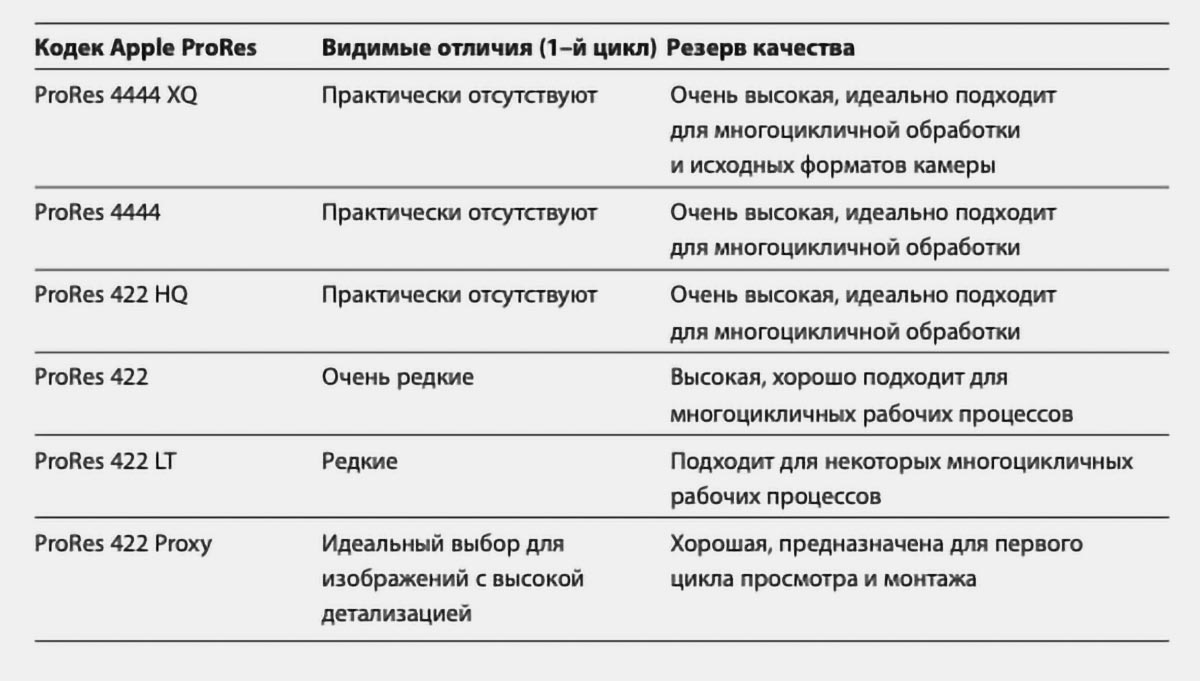
Основные отличия и предназначения разных видов кодека ProRes
Семейство кодеков Apple при полной поддержке программной и аппаратной платформ обеспечивает быструю и удобную работу с видеоматериалом. Данные в ProRes практически не требуют ресурсов устройства для распаковки, что ускоряет процесс монтажа. Особенно это заметно при работе с несколькими потоками одновременно.
Кроме того, ролики в ProRes хранят большой объем информации о цвете, как и фотографии в ProRaw, позволяя на стадии монтажа вытягивать слишком темные или, наоборот, засвеченные участки кадра.
Расплатой за эти преимущества является размер файлов, отснятых в ProRes.
Купертиновцы продают лицензии на кодирование и декодирование в кодек ProRes, благодаря чему он стал довольно популярным форматом хранения данных. Определенные камеры производителей Blackmagic, Canon, DJI, Panasonic, Sony и других умеют сохранять отснятый материал в ProRes.
Полный список производителей и моделей камер с поддержкой Apple ProRes можете просмотреть здесь.
Осенью 2021 года к списку поддерживаемого оборудования добавились смартфоны Apple.
Какие особенности и ограничения есть у ProRes на iPhone
Чтобы научить мобильный гаджет сохранять видео в профессиональном, удобном для последующей обработки формате, купертиновцам пришлось пойти на ряд ухищрений.
Во-первых, кодек ProRes поддерживается только в моделях iPhone 13 Pro и iPhone 13 Pro Max .
Во-вторых, как уже было сказано выше, видео в формате ProRes занимают очень много места на устройстве . Минутный ролик в 4K разрешении будет занимать около 6 ГБ. Из-за этого в Apple ограничили максимально доступное разрешение для съемки в ProRes на моделях iPhone 13 Pro с минимальным объемом памяти.
Накопителя на 128 ГБ могло бы хватить для сохранения всего 18-19 минут видео в ProRes 4K. Базовая “прошка” умеет снимать ProRes в разрешении 1080p. Смартфон Apple с максимально возможным объемом памяти в 1 ТБ способен уместить чуть более 2.5 часов видео в ProRes с разрешением 4K.
В-третьих, отснятый материал в ProRes рано или поздно придется передавать на компьютер для дальнейшей обработки и монтажа . А здесь все упирается в старый добрый Lightning, который явно выбивается из «профессиональной» направленности iPhone 13 Pro.
Стандартный разъем iPhone, который не менялся с 2012 года, позволяет передать около 3.5 Гб данных в минуту. Это значит, что минутное видео в ProRes будет передаваться около 3 минут, а часовой ролик – почти 3 часа!
В-четвертых, ProRes поддерживают не все устройства Apple . Соответственно, при передаче данных по AirDrop ролики могут быть автоматически перекодированы в H.264 или HEVC.
Это нужно помнить при попытке перебросить большой объем данных по воздуху.
Передать ProRes без конвертации можно на такие устройства:
◈ Всю линейку iPhone 13 (включая модели iPhone 13 mini и iPhone 13);
◈ iPad mini (6-го поколения);
◈ iPad Pro (11″ всех поколений или 12.9″ 3-го поколения и новее);
◈ Компьютеры Mac с OS X 10.6 и новее.
Эти устройства смогут сохранять ProRes без перекодирования, просматривать и редактировать видео.
В-пятых, изначально флагманские модели iPhone снимают с использованием кодека Apple ProRes 422 (HQ). Это один из трех видов кодека без сжатия, но, в отличие от ProRes 4444 и ProRes 4444 XQ, он не умеет хранить данные об альфаканале и записывает до 10 бит.
Сторонние приложения для съемки видео позволяют активировать кодеки со сжатием: ProRes 422, 422 (LT) или 422 (Proxy).
Как снимать в ProRes на iPhone
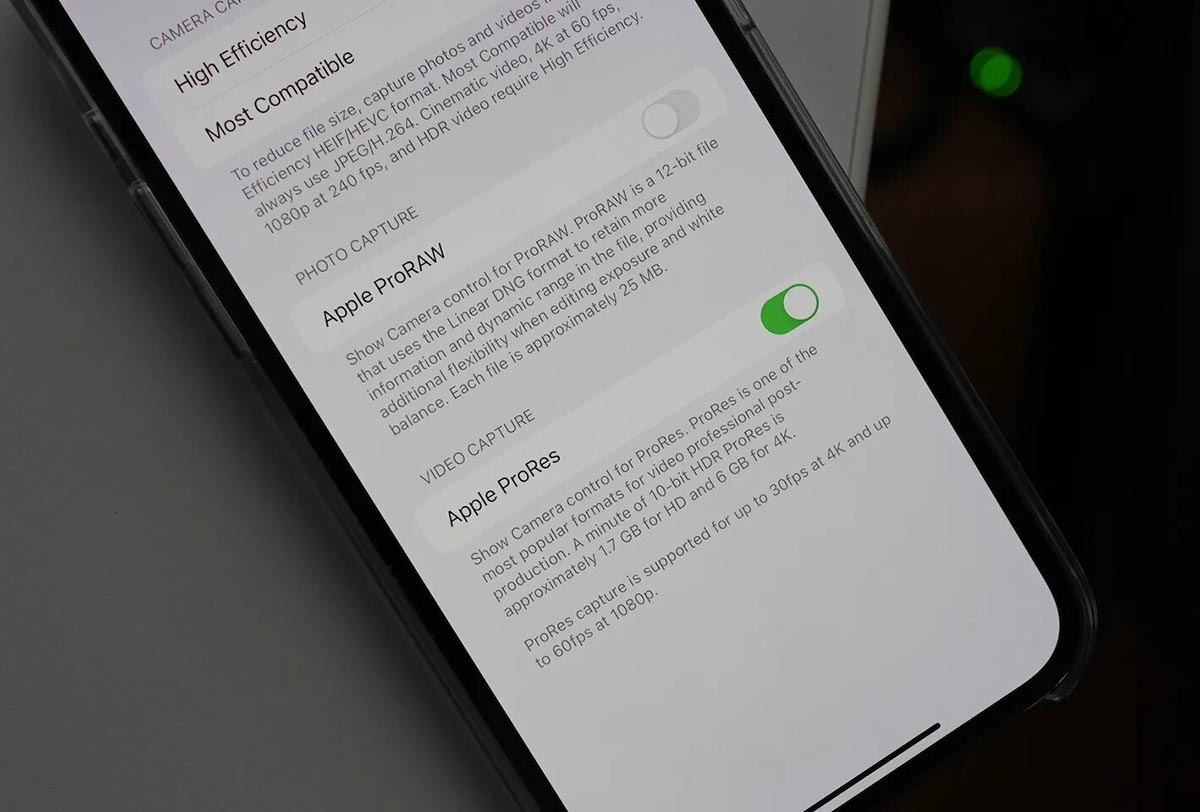
Работает данная фишка только на моделях iPhone 13 Pro и iPhone 13 Pro Max с установленной операционной системой iOS 15.1 и новее.
1. Перейдите в Настройки – Камера – Форматы.
2. Активируйте переключатель Apple ProRes в разделе Видеосъемка.
3. Включите приложение Камера в режиме съемки Видео и активируйте кнопку ProRes в верхней панели.
Обратите внимание, что съемка в ProRes невозможна в режиме «Киноэффект», при замедленной съемке или покадровом режиме.
Видеоролики могут быть сняты в разрешении 1080p 25/30/60 кадров в секунду или 4K 24/25/30 кадров в секунду.
Не забывайте, что модели с минимальным объемом памяти не могут записывать ProRes ролики в 4K.
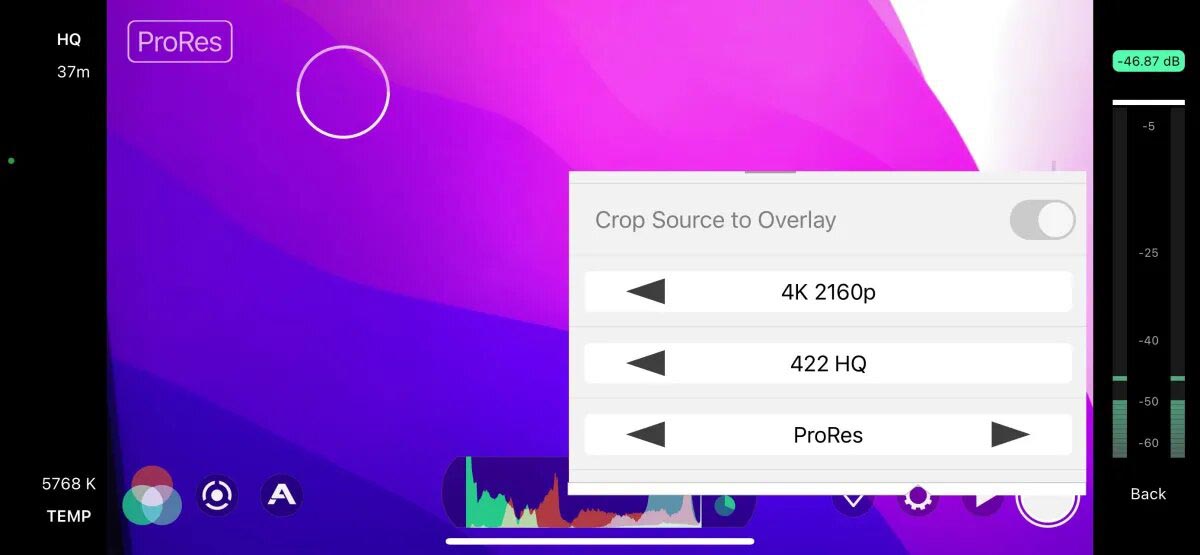
Съемка в ProRes в приложении FiLMiC Pro
Здорово, что купертиновцы не стали ограничивать работу с ProRes исключительно встроенным приложением Камера. Снимать в «яблочном» формате можно и при помощи сторонних программ.
Например, такая возможность появилась в одном из последних обновлений FiLMiC Pro.
Нужен ли ProRes в текущем поколении iPhone
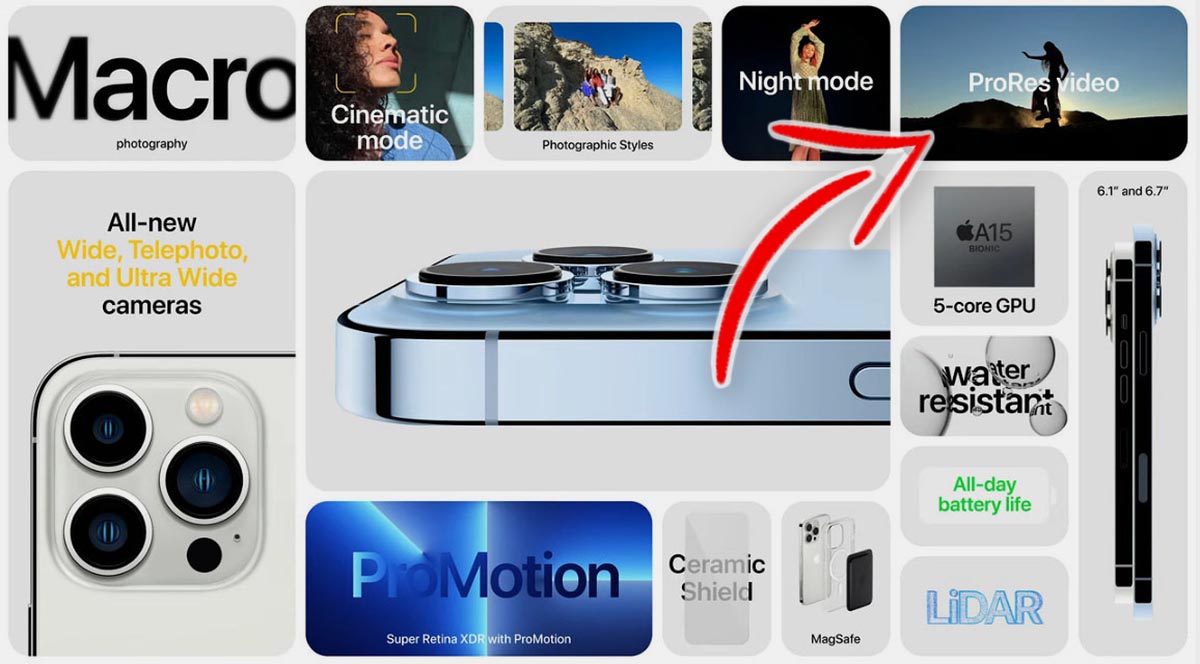
В Apple каждый год стабильно улучшают камеру новых флагманских моделей iPhone. В этом году кроме апгрейда железа купертиновцы сделали большой шаг вперед в плане программного обеспечения для съемки видео.
Новые модели iPhone 13 Pro получили поддержку кодека ProRes, но выглядит это новшество не сиюминутным бонусом, а фишкой на перспективу.
Сейчас даже при самом пристальном сравнении найти отличие между снятыми с использованием разных кодеков роликами найти непросто. Многократное увеличение, попытка найти различия в динамических сценах, агрессивная цветокоррекция или перекраска кадра пока не позволяют выявить серьезные плюсы роликов в ProRes.
Матрица iPhone еще не способна предоставить такой большой объем информации и данных, чтобы был смысл кодировать ее в профессиональный видеокодек .
Наглядное сравнение видео в ProRes и HEVC. Найдите 10 отличий.
Через два-три года, когда матрица и используемая оптика пройдут еще несколько стадий эволюции, мы обязательно получим профит от ProRes кодека в iPhone.
А пока, если вы не суперпрофессионал, использовать ProRes в текущем поколении «прошек» нет особой необходимости. Вы быстрее заполните память смартфона, а затем потратите больше времени на передачу контента на компьютер для дальнейшей обработки.
iOS 15.1 beta 3 включает встроенную функцию захвата видео ProRes для iPhone 13 Pro и iPhone 13 Pro Max
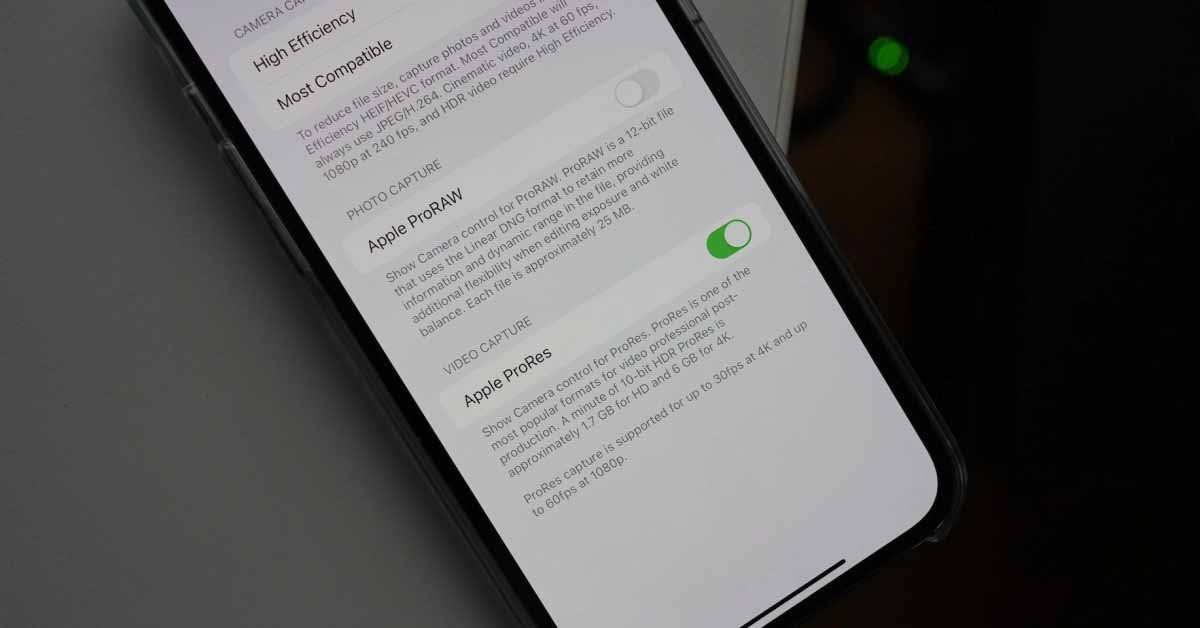
Только что выпущенная бета-версия 3 для разработчиков iOS 15.1 от Apple имеет встроенную поддержку захвата видео ProRes в приложении Camera по умолчанию. Эта функция появилась через пару дней после того, как Filmic Pro запустила поддержку захвата ProRes в своем популярном стороннем видеоприложении …
Apple ProRes доступен только для iPhone 13 Pro и iPhone 13 Pro Max. Чтобы включить ProRes, перейдите в «Настройки» → «Камера» → «Форматы» и включите переключатель Apple ProRes.
Включение этого переключателя отобразит обновленные элементы управления камерой для Apple ProRes в приложении камеры по умолчанию. Имейте в виду, что видеоматериалы ProRes занимают много места. Apple предупреждает, что минута 10-битного HDR ProRes составляет примерно 1,7 ГБ для HD и 6 ГБ для 4K.
Захват ProRes поддерживается со скоростью до 30 кадров в секунду при разрешении 4K и до 60 кадров в секунду при разрешении 1080p для устройств с объемом памяти 256 ГБ и выше. Если у вас iPhone 13 Pro с 128 ГБ памяти, вы будете ограничены захватом 1080p со скоростью 30 кадров в секунду.
Как только переключатель будет включен для захвата ProRes, запустите приложение камеры по умолчанию, переключитесь в режим видео и нажмите кнопку ProRes в верхней части интерфейса, чтобы включить его. Из-за требований к хранилищу пользователи будут видеть «Максимальное оставшееся время» в верхней части видоискателя, которое будет меняться в зависимости от разрешения и частоты кадров, выбранных вами для захвата видео ProRes.

На данный момент не похоже, что Apple позволяет пользователям различать разные варианты захвата видео ProRes. Filmic Pro, как мы отметили в понедельник, поддерживает переключение между четырьмя популярными разновидностями в семействе ProRes, такими как ProRes Proxy, ProRes LT, ProRes 422 и ProRes 422 HQ.
Судя по оценкам оставшегося времени, похоже, что Apple по умолчанию использует ProRes 422HQ. После экспорта тестового видео на свой Mac я подтвердил, что это действительно так. На данный момент неясно, будет ли Apple поддерживать переход на менее требовательные к хранилищу члены семейства ProRes, как это может сделать Filmic Pro, или для простоты он останется заблокированным на ProRes 422HQ.
Что определенно выделяется между реализацией Apple и Filmic, так это поддержка Apple Dolby Vision HDR. Для тех, кто хочет сохранить возможность снимать HDR-кадры, но снимать с высочайшим качеством, кажется, что приложение камеры по умолчанию — лучший вариант на данный момент.

Захват ProRes HDR!
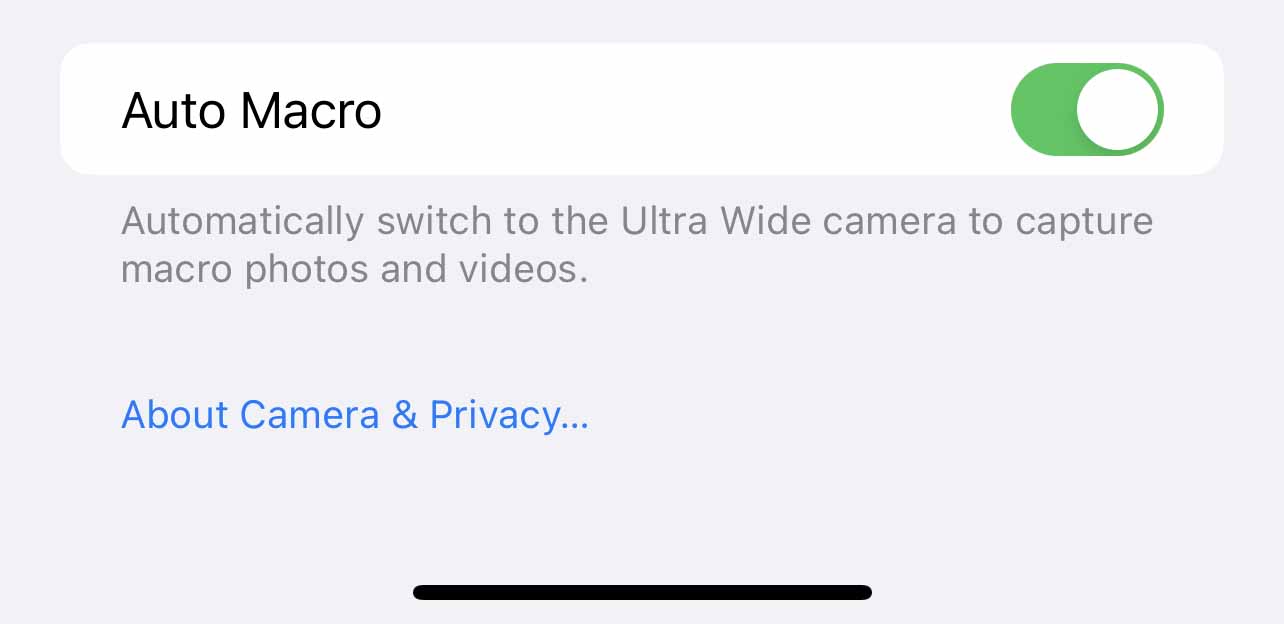
В дополнение к принятию видеозахвата ProRes, iOS 15.1 также дает возможность отключать функцию автоматического макроса на устройствах iPhone 13 Pro. Автоматическое включение режима макросъемки было очень неприятным, так что это долгожданное дополнение.
Что вы думаете о видеозахвате ProRes на iPhone? Отключите звук внизу в комментариях.
Как включить режим съёмки видео ProRes на iPhone
Видеорежим Apple ProRes может записывать видео более высокого качества с линейкой iPhone 13. Однако, поскольку эти видео занимают больше места, эта функция по умолчанию отключена. Вот как включить режим ProRes на вашем iPhone.

Какие iPhone поддерживают запись видео ProRes?
Выпущенные в 2021 году iPhone 13 Pro и iPhone 13 Pro Max оснащены обновлённой системой камер для поддержки нового видеорежима ProRes. Используя приложение «Камера», вы можете записывать видео 4K со скоростью 30 кадров в секунду на iPhone 13 Pro (или Pro Max), но вам понадобится как минимум 256 ГБ памяти. Модель на 128 ГБ может записывать только видео 1080p ProRes со скоростью 60 кадров в секунду.
Функция видео ProRes работает на моделях iPhone 13 и более поздних версий под управлением iOS 15.1 или более поздней версии. Обновите сейчас, если вы еще этого не сделали.
Как активировать запись видео ProRes на iPhone
Для начала откройте приложение «Настройки» на своём iPhone.

Прокрутите вниз и выберите «Камера».

Выберите «Форматы» вверху.

Включите переключатель «Apple ProRes».

Нажмите «Камера» в верхнем левом углу, чтобы перейти в предыдущее меню.

Выберите «Записать видео».

Выберите разрешение видео ProRes «1080p HD при 60 кадрах в секунду» или «4K при 30 кадрах в секунду» в зависимости от модели вашего хранилища.

Теперь закройте приложение «Настройки» и запустите приложение «Камера» на своём iPhone. Переключитесь в режим «Видео» и нажмите на опцию «ProRes» в верхнем левом углу, чтобы включить её. Приложение покажет, сколько минут видео вы можете записать в режиме ProRes.

Вот и всё! Наслаждайтесь съёмкой в высоком качестве.
Связанные статьи:
- Что такое Apple ProRes на iPhone? (100%)
- Как в Android включить сохранение видео в HEVC для уменьшения размера файлов (60%)
- Как найти потерянный iPhone (58.2%)
- Что такое Find My network от Apple? (58.2%)
- Что такое сверхширокая полоса в iPhone (ultra-wideband, UWB) (58.2%)
- Описание USB-подключений Android: MTP, PTP и USB-накопитель (RANDOM — 50%)