
Wi-Fi Direct
Принтер обладает функцией прямого беспроводного соединения Wi-Fi Direct, позволяющей создавать беспроводную среду без точки доступа (соединение Peer-to-Peer).
Примечание:
Эта функция доступна не для всех принтеров, она также может быть заблокирована.
Доступны два метода соединения.
Выбор режимов производится автоматически в зависимости от сетевого окружения принтера. Для получения более подробной информации об использовании функции Wi-Fi Direct щелкните следующую ссылку. Эта функция доступна не для всех принтеров.
../p_body/panel/wifid/manual_01.htm
Simple AP mode (Простой режим AP)
Если ваш принтер не подключен ни к одной из доступных сетей, он перейдет в режим Simple AP и затем подключится к вашему устройству с помощью какого-либо устройства, на котором доступна функция Wi-Fi Direct. В режиме Simple AP принтер выступает в роли точки доступа.
Если принтер подключен в режиме Simple, в левом верхнем углу главного экрана принтера (Home) отображается (значок режима Wi-Fi Direct Simple AP).
Спецификации соединения следующие:
Количество одновременных подключений: 4
Безопасность: WPA2-PSK (AES)
Стандарт: 802.11g
Примечание:
Простой режим AP не обеспечивает функции связи между устройствами, которые подключены к принтеру, использующему эту функцию.
Если вы хотите выйти из режима Simple AP, выберите Disable Wi-Fi (Отключить Wi-Fi) в меню настройки Wi-Fi на панели управления принтера.
Если к принтеру не удается подключить устройство из-за превышения ограничения на число подключаемых устройств, отключите одно из устройств от принтера. Если не известно, какие устройства подключены в данный момент, можно отключить все устройства от принтера, изменив фразу пароля с панели управления. При этом будут отключены все устройства. Для повторного подключения устройства выполните сетевые настройки еще раз.
При печати с устройства Android в режиме Wi-Fi Direct Simple AP используйте последнюю версию приложения Epson iPrint..
Режим Wi-Fi Direct
Если ваш принтер уже подключен к какой-либо доступной сети, он перейдет в режим Wi-Fi Direct и затем подключится к вашему устройству. Для установки подключения с использованием Wi-Fi Direct на вашем устройстве должна быть доступна функция Wi-Fi Direct и оно должно быть способно устанавливать связь с принтером.
Если принтер подключен в режиме Wi-Fi Direct, в левом верхнем углу главного экрана принтера (Home) отображается (значок режима Wi-Fi Direct).
Спецификации соединения следующие:
Количество одновременных подключений: 1
Безопасность: WPA2-PSK (AES)
Стандарт: 802.11g
Примечание:
Пока сетевое соединение осуществляется через Wi-Fi Direct, прочие сетевые соединения будут отключены. Epson Connect и другие функции для доступа к принтеру с помощью Интернета будут также отключены.
Часто задаваемые вопросы и устранение неполадок
Как подключить принтер к компьютеру в режиме Wireless Direct?
- Для пользователей Windows: нажмите здесь.
- Для пользователей Mac: нажмите здесь.
Для Windows:
- Загрузите установщик программного обеспечения и документации из раздела [Файлы] на данном сайте и запустите программу установки. В дополнение к драйверу принтера также устанавливаются P-touch Editor, «Инструмент настройки принтера» и другое программное обеспечение.
- Когда после запуска установки драйвера принтера появится диалоговое окно выбора способа подключения, выберите [Локальное подключение (USB)] и следуйте инструкциям по установке.
- QL-810W: Нажмите и удерживайте кнопку Wi-Fi () и убедитесь, что индикатор Wi-Fi мигает или горит синим цветом.
- QL-820NWB: Включите функцию Wi-Fi с помощью принтера.
- Нажмите кнопку Menu (Меню), а затем [], чтобы выбрать [WLAN] (Беспроводная сеть), затем нажмите [OK].
- Установите для параметра [WLAN (On/Off)] (Беспроводная сеть (Вкл./Выкл.)) значение [On] (Вкл.).
На ЖК-дисплее появится значок Wi-Fi ().
- Заводская настройка SSID — «DIRECT-***** _QL-810W» или «DIRECT-***** _QL-820NWB», где «***** » — это последние пять цифр серийного номера устройства.
- При появлении запроса на ввод пароля введите пароль (сетевой ключ), который был указан на шаге 4.
- В Windows 10 или более поздней версии: установите флажок [Подключаться автоматически].
- Подключение может занять несколько минут.
Для Windows 8.1 или более поздней версии:
Вместо того чтобы выбрать отображаемый значок принтера QL-810W или QL-820NWB, нажмите [Нужный принтер отсутствует в списке] в нижней части окна.
Для Mac:
- Загрузите полный пакет программного обеспечения из раздела [Файлы] на данном сайте, дважды щелкните файл и запустите программу установки из меню [StartHere].
- Когда после запуска установки драйвера принтера появится диалоговое окно выбора способа подключения, выберите [Локальное подключение (USB)] и следуйте инструкциям по установке.
- QL-810W: Нажмите и удерживайте кнопку Wi-Fi () и убедитесь, что индикатор Wi-Fi мигает или горит синим цветом.
- QL-820NWB: Включите функцию Wi-Fi с помощью принтера.
- Нажмите кнопку меню и кнопку [], чтобы выбрать меню [WLAN] , затем нажмите кнопку [OK] .
- Установите для параметра [WLAN (On/Off)] (Беспроводная сеть (Вкл./Выкл.)) значение [On] (Вкл.).
На ЖК-дисплее появится значок Wi-Fi ().
- Заводская настройка SSID — «DIRECT-***** _QL-810W» ИЛИ «DIRECT-***** _QL-820NWB», где «***** » — это последние пять цифр серийного номера устройства.
- При появлении запроса на ввод пароля введите пароль (сетевой ключ), указанный в шаге 4.
- Подключение может занять несколько минут.
Если вам не удалось найти ответ на свой вопрос, вы не пробовали просмотреть ответы на другие вопросы?
- Перейти наверх страницы раздела «Часто задаваемые вопросы и устранение неполадок»
- Просмотреть другие вопросы в этой категории
Настройка принтера HP (Wi-Fi Direct)
Для большинства принтеров HP, выпущенных после 2014 г., Функция Wi-Fi Direct является подключением, которая не требует подключения к Интернету для беспроводной отправки заданий печати на принтер.
Печать с помощью Wi-Fi Direct (Windows)
Отправьте задание печати через прямое беспроводное подключение между принтером и компьютером с ОС Windows.
Определите имя принтера (например, DIRECT-72-HP OfficeJet Pro 6970) и пароль.
- Принтеры с меню панели управления. Коснитесь значка Wi-Fi Direct или кнопки для просмотра имени и пароля для подключения Wi-Fi Direct. Из меню «Отчеты» напечатайте страницу сводки конфигурации сети или страницу конфигурации сети с подробным описанием.
Чтобы распечатать отчет о сети, воспользуйтесь методом, который соответствует кнопкам на панели управления вашего принтера.
- Нажмите кнопку Информация .
- Нажмите и удерживайте кнопку Wi-Fi Direct в течение 3 секунд.
- Одновременно нажмите кнопки Wi-Fi Direct и Информация .
- Нажмите и удерживайте кнопку Возобновить ( или ) до 10 секунд, или пока не начнется печать отчета.
- Принтеры HP DeskJet 6000 и 6400, ENVY 6000, Pro 6400 и One: Нажмите и удерживайте кнопку » Информация», пока не замижаты все кнопки на панели управления , а затем нажмите одновременно кнопки «Информация» и «Отмена».
В ОС Windows найдите и откройте раздел Принтеры и сканеры .
Нажмите «Добавить принтер или сканер «, затем — » Показать принтеры, поддерживают Wi-Fi Direct» .
Выберите свой принтер, начиная с DIRECT в названии, а затем с названием модели.
Прим.: В вашем компьютере может быть несколько принтеров с функцией Wi-Fi Direct. Убедитесь, что выделите имя принтера в списке, чтобы исключить проблемы с подключением и заданиями печати.
Щелкните «Добавить устройство», затем подождите, пока на панели управления принтера не будет распечатана или не отобразится PIN-код.
Печать с помощью Wi-Fi Direct (Android)
Отправьте задание печати через прямое беспроводное подключение между принтером и смартфоном или планшетом Android с помощью подключаемого модуля для печати HP. Выполните следующие действия, находясь рядом с принтером.
Определите имя принтера (например, DIRECT-72-HP OfficeJet Pro 6970) и пароль.
- Принтеры с меню панели управления. Коснитесь значка Wi-Fi Direct или кнопки для просмотра имени и пароля для подключения Wi-Fi Direct. Из меню «Отчеты» напечатайте страницу сводки конфигурации сети или страницу конфигурации сети с подробным описанием.
Чтобы распечатать отчет о сети, воспользуйтесь методом, который соответствует кнопкам на панели управления вашего принтера.
- Нажмите кнопку Информация .
- Нажмите и удерживайте кнопку Wi-Fi Direct в течение 3 секунд.
- Одновременно нажмите кнопки Wi-Fi Direct и Информация .
- Нажмите и удерживайте кнопку Возобновить ( или ) до 10 секунд, или пока не начнется печать отчета.
- Принтеры HP DeskJet 6000 и 6400, ENVY 6000, Pro 6400 и One: Нажмите и удерживайте кнопку » Информация», пока не замижаты все кнопки на панели управления , а затем нажмите одновременно кнопки «Информация» и «Отмена».
Убедитесь, что бумага загружена в основной лоток, затем включите принтер.
На мобильном устройстве перейдите Подключаемый модуль HP Print Service в магазин Google Store и убедитесь, что оно установлено и обновлено.
Откройте документ, который необходимо напечатать, затем нажмите Печать .
На экране предварительного просмотра печати выберите свой принтер, начиная с DIRECT в названии, а затем с названия модели.
Прим.: Возможно, что в зоне действия вашего мобильного устройства имеется несколько принтеров Wi-Fi Direct. Убедитесь, что выделите имя принтера в списке, чтобы исключить проблемы с подключением и заданиями печати.
Печать с помощью Wi-Fi Direct (iOS, iPadOS)
Отправьте задание печати с помощью подключения к принтеру через Wi-Fi Direct. Выполните следующие действия, находясь рядом с принтером.
Определите имя принтера (например, DIRECT-72-HP OfficeJet Pro 6970) и пароль.
- Принтеры с меню панели управления. Коснитесь значка Wi-Fi Direct или кнопки для просмотра имени и пароля для подключения Wi-Fi Direct. Из меню «Отчеты» напечатайте страницу сводки конфигурации сети или страницу конфигурации сети с подробным описанием.
Чтобы распечатать отчет о сети, воспользуйтесь методом, который соответствует кнопкам на панели управления вашего принтера.
- Нажмите кнопку Информация .
- Нажмите и удерживайте кнопку Wi-Fi Direct в течение 3 секунд.
- Одновременно нажмите кнопки Wi-Fi Direct и Информация .
- Нажмите и удерживайте кнопку Возобновить ( или ) до 10 секунд, или пока не начнется печать отчета.
- Принтеры HP DeskJet 6000 и 6400, ENVY 6000, Pro 6400 и One: Нажмите и удерживайте кнопку » Информация», пока не замижаты все кнопки на панели управления , а затем нажмите одновременно кнопки «Информация» и «Отмена».
Убедитесь, что бумага загружена в основной лоток, затем включите принтер.
Если требуется распечатать веб-контент, например электронную почту или документ из облака, откройте соответствующий документ, прежде чем продолжить.
На мобильном устройстве откройте меню сети Wi-Fi, затем выберите свой принтер, начиная с direct в названии, с последующим названием модели.
Прим.: Возможно, что в зоне действия вашего мобильного устройства имеется несколько принтеров Wi-Fi Direct. Убедитесь, что выделите имя принтера в списке, чтобы исключить проблемы с подключением и заданиями печати.
При выводе соответствующего запроса введите пароль Wi-Fi Direct, затем коснитесь Подключиться .
Печать с помощью Wi-Fi Direct (MacOS)
Отправьте задание печати через прямое беспроводное подключение между принтером и компьютером Mac. Выполните следующие действия, находясь рядом с принтером.
Чтобы печатать с помощью Wi-Fi Direct, необходимо настроить принтер с помощью приложения HP Smart или встроенного драйвера MacOS.
Определите имя принтера (например, DIRECT-72-HP OfficeJet Pro 6970) и пароль.
- Принтеры с меню панели управления. Коснитесь значка Wi-Fi Direct или кнопки для просмотра имени и пароля для подключения Wi-Fi Direct. Из меню «Отчеты» напечатайте страницу сводки конфигурации сети или страницу конфигурации сети с подробным описанием.
Чтобы распечатать отчет о сети, воспользуйтесь методом, который соответствует кнопкам на панели управления вашего принтера.
- Нажмите кнопку Информация .
- Нажмите и удерживайте кнопку Wi-Fi Direct в течение 3 секунд.
- Одновременно нажмите кнопки Wi-Fi Direct и Информация .
- Нажмите и удерживайте кнопку Возобновить ( или ) до 10 секунд, или пока не начнется печать отчета.
- Принтеры HP DeskJet 6000 и 6400, ENVY 6000, Pro 6400 и One: Нажмите и удерживайте кнопку » Информация», пока не замижаты все кнопки на панели управления , а затем нажмите одновременно кнопки «Информация» и «Отмена».
Убедитесь, что бумага загружена в основной лоток, затем включите принтер.
Откройте файл, который требуется распечатать, например документ, фотографию или сообщение электронной почты.
Щелкните значок беспроводной сети, затем выберите сеть, которая начинается с DIRECT в имени, затем имя принтера или серия.
Прим.: На компьютере Mac может быть несколько принтеров с функцией Wi-Fi Direct. Убедитесь, что выделите имя принтера в списке, чтобы исключить проблемы с подключением и заданиями печати.
При появлении запроса введите пароль Wi-Fi Direct , щелкните Join (Присоединиться), а затем дождитесь завершения подключения.
Снова подключите компьютер Mac к сети Wi-Fi.
Печать с помощью Wi-Fi Direct (Chromebook)
Отправьте задание печати через прямое беспроводное подключение между принтером и компьютером Chromebook. Выполните следующие действия, находясь рядом с принтером.
Определите имя принтера (например, DIRECT-72-HP OfficeJet Pro 6970) и пароль.
- Принтеры с меню панели управления. Коснитесь значка Wi-Fi Direct или кнопки для просмотра имени и пароля для подключения Wi-Fi Direct. Из меню «Отчеты» напечатайте страницу сводки конфигурации сети или страницу конфигурации сети с подробным описанием.
Чтобы распечатать отчет о сети, воспользуйтесь методом, который соответствует кнопкам на панели управления вашего принтера.
- Нажмите кнопку Информация .
- Нажмите и удерживайте кнопку Wi-Fi Direct в течение 3 секунд.
- Одновременно нажмите кнопки Wi-Fi Direct и Информация .
- Нажмите и удерживайте кнопку Возобновить ( или ) до 10 секунд, или пока не начнется печать отчета.
- Принтеры HP DeskJet 6000 и 6400, ENVY 6000, Pro 6400 и One: Нажмите и удерживайте кнопку » Информация», пока не замижаты все кнопки на панели управления , а затем нажмите одновременно кнопки «Информация» и «Отмена».
Убедитесь, что бумага загружена в основной лоток, затем включите принтер.
Если требуется распечатать веб-контент, например электронную почту или документ из облака, откройте соответствующий документ перед выполнением дальнейших действий.
На компьютере щелкните значок Wi-Fi , затем выберите свой принтер, начиная с DIRECT в названии, с последующим названием модели.
Прим.: В вашем Chromebook может быть несколько принтеров с функцией Wi-Fi Direct. Убедитесь, что выделите имя принтера в списке, чтобы исключить проблемы с подключением и заданиями печати.
При выводе соответствующего запроса введите пароль Wi-Fi Direct, затем нажмите кнопку Подключиться .
Ответы на часто задаваемые вопросы
Остались вопросы? Ознакомьтесь с дополнительной справочной информацией и ответами на вопросы.
Что делать, если задание печати Wi-Fi Direct не печатает или подключение отсутствует?
Функция Wi-Fi Direct может быть отключена, перед печатью требуется подтвердить безопасность, либо соединение слабое или в состоянии ошибки. Проверьте следующие параметры:
Убедитесь, что функция Wi-Fi Direct включена и готова к приему заданий печати.
- Принтеры с меню панели управления. Коснитесь значка Wi-Fi Direct . Если Функция Wi-Fi Direct отключена, коснитесь значка «Параметры» и включите ее.
- Принтеры без меню панели управления. Откройте дополнительные параметры (EWS) в приложении HP Smart или введите IP-адрес принтера в адресную строку Интернет. На странице EWS щелкните «Состояние > Wi-Fi Direct > » . Если Wi-Fi Direct отключен, щелкните «Изменить параметры» , выберите » Вкл.» рядом со строкой «Состояние», затем нажмите кнопку «Применить » .
Проверьте, нет ли на панели управления принтера запроса на подтверждение Wi-Fi Direct или пароль, которые могут потребоваться для обработки задания печати.
Измените имя принтера Wi-Fi Direct, чтобы его было легче найти в списке доступных устройств. Откройте дополнительные параметры (EWS) в приложении HP Smart или введите IP-адрес принтера в адресную строку Интернет. На странице встроенного веб-сервера щелкните » Параметры > редактирования состояния Wi-Fi Direct > > сети» . Измените имя Wi-Fi Direct на то, что вы легко можете распознать, но не легко определить для защиты конфиденциальности, затем нажмите » Применить» .
Переместите принтер и компьютер или мобильное устройство ближе друг к другу, чтобы повысить уровень сигнала.
Перезапустите принтер и компьютер или мобильное устройство для сброса возможных ошибок.
- Большинство принтеров с сенсорным экраном или меню. В меню Беспроводная связь или Настройка , выберите пункт Настройка сети или Параметры , затем выберите Восстановить параметры сети .
- Принтеры без сенсорного экрана или меню. Перейдите к пункту Восстановление режима настройки Wi-Fi на принтере HP, чтобы восстановить настройки по умолчанию путем нажатия кнопок на принтере.
Как найти PIN-код WPS для настройки принтера?
Найдите и введите PIN-код WPS для завершения настройки принтера. Необходимо быстро (для многих моделей — в течение 90 секунд) ввести PIN-код, прежде чем он станет недействительным.
После отображения на экране компьютера запроса на ввод PIN-кода WPS найдите PIN-код на панели управления принтера или в информационном листе, напечатанном во время настройки.
Введите PIN-код, затем нажмите Далее , чтобы завершить настройку.
Если PIN-код не работает, выполните одно из следующих действий.
- Использование другого драйвера или способа: Перейдите к Загрузки ПО и драйверов HP дополнительным вариантам драйвера или используйте настройку принтера HP (встроенный драйвер Mac).
- Создание нового PIN-кода: перезапустите компьютер и повторите процесс настройки принтера.
- Установка приложения HP Smart: 123.hp.com Перейдите в (Android, iOS, iPadOS), HP Smart – Microsoft Store (Windows, на английском языке) HP Smart – Mac App Store или (MacOS, на английском языке), чтобы загрузить приложение, затем следуйте инструкциям по подключению принтера.
Можно ли получить доступ к параметрам принтера и средствам управления с помощью подключения Wi-Fi Direct?
Используйте беспроводное подключение к принтеру, чтобы открыть главную страницу принтера на вашем компьютере или мобильном устройстве.
Расположите принтер рядом с компьютером или мобильным устройством.
Включите принтер, после чего убедитесь, что струйные картриджи установлены, а в лоток загружена бумага.
Определите имя принтера (например, DIRECT-72-HP OfficeJet Pro 6970) и пароль.
- Принтеры с меню панели управления. Коснитесь значка Wi-Fi Direct или кнопки для просмотра имени и пароля для подключения Wi-Fi Direct. Из меню «Отчеты» напечатайте страницу сводки конфигурации сети или страницу конфигурации сети с подробным описанием.
Чтобы распечатать отчет о сети, воспользуйтесь методом, который соответствует кнопкам на панели управления вашего принтера.
- Нажмите кнопку Информация .
- Нажмите и удерживайте кнопку Wi-Fi Direct в течение 3 секунд.
- Одновременно нажмите кнопки Wi-Fi Direct и Информация .
- Нажмите и удерживайте кнопку Возобновить ( или ) до 10 секунд, или пока не начнется печать отчета.
- Принтеры HP DeskJet 6000 и 6400, ENVY 6000, Pro 6400 и One: Нажмите и удерживайте кнопку » Информация», пока не замижаты все кнопки на панели управления , а затем нажмите одновременно кнопки «Информация» и «Отмена».
На своем компьютере или мобильном устройстве откройте настройки Wi-Fi или беспроводной сети для просмотра списка доступных беспроводных сетей.
Выберите имя принтера Wi-Fi Direct в списке сетей, затем введите пароль для подключения к принтеру.
- При отображении сертификата безопасности сайта нажмите Продолжить , чтобы открыть главную страницу принтера.
- Если открывается окно для входа в систему, введите admin в качестве имени пользователя, а затем введите PIN-код, который указан на этикетке, расположенной на нижней или задней панели принтера, или пароль, заданный администратором принтера.
Открывается главная страница принтера.
Как изменить пароль Wi-Fi Direct и другие параметры?
Чтобы изменить параметры Wi-Fi Direct, перейдите на домашнюю страницу принтера, так же как встроенный веб-сервер (EWS).
Убедитесь, что ваш компьютер или мобильное устройство подключены к принтеру через Интернет или через Wi-Fi Direct.
На компьютере или мобильном устройстве откройте встроенный веб-сервер принтера.
Прим.: Невозможно получить доступ к встроенного веб-серверу через подключение USB.
- Для подключений Wi-Fi или Ethernet откройте дополнительные параметры (EWS) в приложении HP Smart или введите IP-адрес принтера в адресную строку веб-браузера.
- Для подключений Wi-Fi Direct откройте веб-браузер, введите в адресную строку 192.168.223.1 и нажмите клавишу Ввода .
При отображении окна для входа в систему или окна с сертификатом заполните необходимые сведения, чтобы открыть встроенный веб-сервер.
- При отображении сертификата безопасности сайта нажмите Продолжить , чтобы открыть главную страницу принтера.
- Если открывается окно для входа в систему, введите admin в качестве имени пользователя, а затем введите PIN-код, который указан на этикетке, расположенной на нижней или задней панели принтера, или пароль, заданный администратором принтера.
На начальной странице принтера щелкните «Сеть «, выберите Wi-Fi Direct , затем щелкните «Состояние » .
На экране состояния щелкните «Изменить параметры», затем настройте параметры, чтобы сделать подключение Wi-Fi Direct более безопасным.
- Состояние: Включение или отключение Функции Wi-Fi Direct. HP рекомендует отключить Wi-Fi Direct, если он не используется.
- Имя Wi-Fi Direct: Измените имя принтера на то, что вы легко можете распознать, но не легко определить в целях защиты конфиденциальности.
- Способ подключения: Выберите «Вручную » или «Дополнительно «, чтобы ввести пароль для использования принтера. HP не рекомендует использовать автоматический метод во избежание нежелательного доступа и распечаток.
- Пароль Wi-Fi Direct: Создайте пользовательский пароль, чтобы добавить дополнительную безопасность, или щелкните Generate (Создать) для произвольной генерации пароля.
Пример обновленных параметров безопасности Wi-Fi Direct
В чем заключается разница между функциями HP Wireless Direct и Wi-Fi Direct?
Wi-Fi Direct и HP Wireless Direct обеспечивают прямое беспроводное подключение между принтером и мобильным устройством или компьютером без необходимости использования маршрутизатора.
Отличия между Wi-Fi Direct и HP Wireless Direct
HP Wireless Direct
Необходим пароль WPA2
Пароль WPA2 необязателен
Максимальное количество одновременно подключенных устройств
Имя принтера, которое отображается при печати
DIRECT-xx-HP [название модели вашего принтера]
HP-Print-xx-[название модели вашего принтера]
Беспроводной компьютер или устройство может автоматически обнаружить принтер и подключиться
Да: автоматический или ручной режим (физическая кнопка или PIN-код)
Компьютер или устройство может одновременно подключиться к принтеру и к Интернету.
Устройства могут подключаться к Интернету и/или друг к другу через принтер.
Принтер может подключиться к Интернету через устройство.
IP-адрес принтера по умолчанию (для доступа к встроенному веб-серверу принтера)
Как подключить принтер через wifi direct
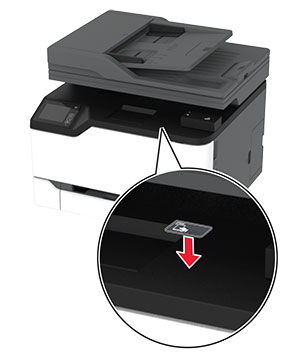
Подключение принтера к сети Wi-Fi
Прежде чем начать, убедитесь в следующем.
- Для параметра Активный адаптер установлено значение Автовыбор. На начальном экране нажмите Настройки >Сеть/Порты >Обзор сети >Активный адаптер.
- Кабель Ethernet не подключен к принтеру.
Использование мастера настройки беспроводной сети на принтере
Перед использованием мастера убедитесь, что микропрограммное обеспечение принтера обновлено. Для получения дополнительной информации см. Обновление микропрограммы.

- На начальном экране нажмите >Настроить сейчас.
- Выберите сеть Wi-Fi, а затем введите пароль сети.
- Нажмите Готово.
Использование меню Параметры на принтере
- На начальном экране коснитесь Параметры >Сеть/Порты >Беспроводная связь >Настройка на панели принтера >Выбрать сеть.
- Выберите сеть Wi-Fi, а затем введите пароль сети.
Примечание: На моделях принтеров с поддержкой работы по сети Wi-Fi во время начальной настройки появляется запрос с предложением настроить сеть Wi-Fi.
Использование приложения «Помощник Lexmark Mobile»
- В зависимости от мобильного устройства загрузите приложение «Помощник Lexmark Mobile» из магазина Google Play TM или App Store.
- На начальном экране коснитесь Параметры >Сеть/Порты >Беспроводная связь >Настройка при помощи мобильного приложения >Идентификатор принтера.
- Запустите приложение на мобильном устройстве, а затем примите условия использования.
Примечание: При необходимости предоставьте требуемые разрешения.
Подключение принтера к беспроводной сети с помощью защищенной настройки Wi-Fi (WPS)
Прежде чем начать, убедитесь в следующем.
- Точка доступа (беспроводной маршрутизатор) совместима со стандартом WPS или сертифицирована согласно этому стандарту. Подробнее см. прилагаемую к точке доступа документацию.
- Адаптер беспроводной сети установлен в принтере. Дополнительные сведения приводятся в инструкции, прилагаемой к адаптеру.
- Для параметра Активный адаптер установлено значение Автовыбор. На начальном экране нажмите Настройки >Сеть/Порты >Обзор сети >Активный адаптер.
Использование метода кнопки
- На начальном экране нажмите Параметры >Сеть/Порты >Беспроводная связь >Настройка защищенной Wi-Fi >Запуск метода нажатия кнопки.
- Следуйте указаниям на дисплее.
Метод личного идентификационного номера (PIN-код)
- На начальном экране нажмите Параметры >Сеть/Порты >Беспроводная связь >Настройка защищенной Wi-Fi >Запуск метода с PIN-кодом.
- Скопируйте PIN-код WPS, состоящий из 8 символов.
- Откройте веб-браузер и в поле адреса введите IP-адрес точки доступа. Примечания.
- Чтобы узнать IP-адрес, см. прилагаемую к точке доступа документацию.
- Если используется прокси-сервер, временно отключите его, чтобы обеспечить правильную загрузку веб-страницы.
- Откройте параметры WPS: Подробнее см. прилагаемую к точке доступа документацию.
- Введите 8-значный PIN-код и сохраните изменения.
Настройка Wi-Fi Direct
Wi-Fi Direct — это технология однорангового соединения на основе Wi-Fi, которая позволяет беспроводным устройствам подключаться напрямую к принтеру с поддержкой Wi-Fi Direct без использования беспроводной точки доступа (беспроводного маршрутизатора).
- На начальном экране нажмите Параметры >Сеть/Порты >Wi-Fi Direct.
- Настройте параметры.
- Включить Wi-Fi Direct — позволяет принтеру предоставлять широковещательный доступ к сети Wi-Fi Direct.
- Имя Wi-Fi Direct — позволяет назначить имя сети Wi-Fi Direct.
- Пароль Wi-Fi Direct — позволяет назначить пароль для согласования безопасности беспроводной сети при использовании однорангового соединения.
- Показывать пароль на странице параметров — обеспечивает отображение пароля на странице сетевых параметров.
- Автоматически принимать запросы Push Button — позволяет принтеру автоматически принимать запросы на подключение.
Примечание: Автоматический прием запросов Push Button небезопасен.
- По умолчанию пароль сети Wi-Fi Direct не отображается на дисплее принтера. Чтобы посмотреть пароль, включите значок просмотра пароля. На начальном экране нажмите Параметры >Безопасность >Разное >Включить отображение пароля/PIN-кода.
- Чтобы узнать пароль сети Wi-Fi Direct без его отображения на дисплее принтера, на начальном экране нажмите Параметры >Отчеты >Сеть >Страница сетевых параметров.
Подключение мобильного устройства к принтеру
Перед подключением мобильного устройства убедитесь, что функция Wi-Fi Direct настроена. Для получения дополнительной информации см. Настройка Wi-Fi Direct.
Подключение с использованием Wi-Fi Direct
Примечание: Эти инструкции применимы только к мобильным устройствам Android.
- На мобильном устройстве перейдите в меню настроек.
- Включите Wi-Fi, а затем коснитесь Wi-Fi Direct.
- Выберите имя принтера Wi-Fi Direct.
- Подтвердите подключение на панели управления принтера.
Подключение по Wi-Fi
- На мобильном устройстве перейдите в меню настроек.
- Нажмите Wi-Fi, а затем выберите имя принтера с поддержкой Wi-Fi Direct.
Примечание: Перед именем Wi-Fi Direct добавляется строка DIRECT-xy (где x и y — два случайных символа).
Подключение компьютера к принтеру
Перед подключением компьютера убедитесь, что функция Wi-Fi Direct настроена. Для получения дополнительной информации см. Настройка Wi-Fi Direct.
Для пользователей Windows
- Откройте Принтеры и сканеры, а затем нажмите Добавить принтер или сканер.
- Нажмите Показать принтеры с поддержкой Wi-Fi Direct, а затем выберите имя принтера с поддержкой Wi-Fi Direct.
- Запишите восьмизначный PIN-код принтера, который отображается на дисплее.
- Введите PIN-код на компьютере.
Примечание: Если драйвер печати еще не установлен, ОС Windows загрузит соответствующий драйвер.
Для пользователей Macintosh
- Нажмите значок беспроводной связи, а затем выберите имя принтера с поддержкой Wi-Fi Direct.
Примечание: Перед именем Wi-Fi Direct добавляется строка DIRECT-xy (где x и y — два случайных символа).
Примечание: После отключения от сети Wi-Fi Direct переключите компьютер обратно к предыдущей сети.
Отключение сети Wi-Fi
- На начальном экране выберите пункт Настройки >Сеть/порты >Обзор сети >Активный адаптер >Стандартная сеть.
- Следуйте указаниям на дисплее.
Проверка подключения прнтера
- На начальном экране выберите Параметры >Отчеты >Сеть >Страница сетевых параметров.
- Проверьте первый раздел страницы сетевых параметров и убедитесь в том, что в поле «Состояние» указано значение Подключен. Если в поле «Состояние» указано значение «Не подключен», возможно, точка подключения к локальной сети не активна либо неисправен сетевой кабель. Обратитесь к администратору за помощью.