
Настройки конфиденциальности WhatsApp
WhatsApp доступен на смартфоне и через WhatsApp Web с минимальным возрастом 16 лет в Великобритании. Настройки конфиденциальности WhatsApp позволяют ограничить круг лиц, которые могут видеть сообщения и местоположение вашего ребенка. Существуют также способы заблокировать удаление или сообщить о пользователях на платформе, чтобы обеспечить безопасность в Интернете и управление рисками.
Что мне нужно?
Болтаем

Скачивание обмена файлами

Совместное использование местоположения

Конфиденциальность

Конфиденциальность и кража личных данных
Смотрите наше видео
Смотрите пошаговые инструкции

Пошаговая инструкция
Эти шаги были произведены в приложении для смартфона. Веб-сайт WhatsApp и другие устройства содержат аналогичные функции:
Как управлять своей конфиденциальностью
Помогите подростку контролировать безопасность в Интернете, объяснив ему настройки конфиденциальности. Они могут контролировать, кто может видеть их информацию, что может способствовать их благополучию.
Чтобы управлять настройками конфиденциальности:
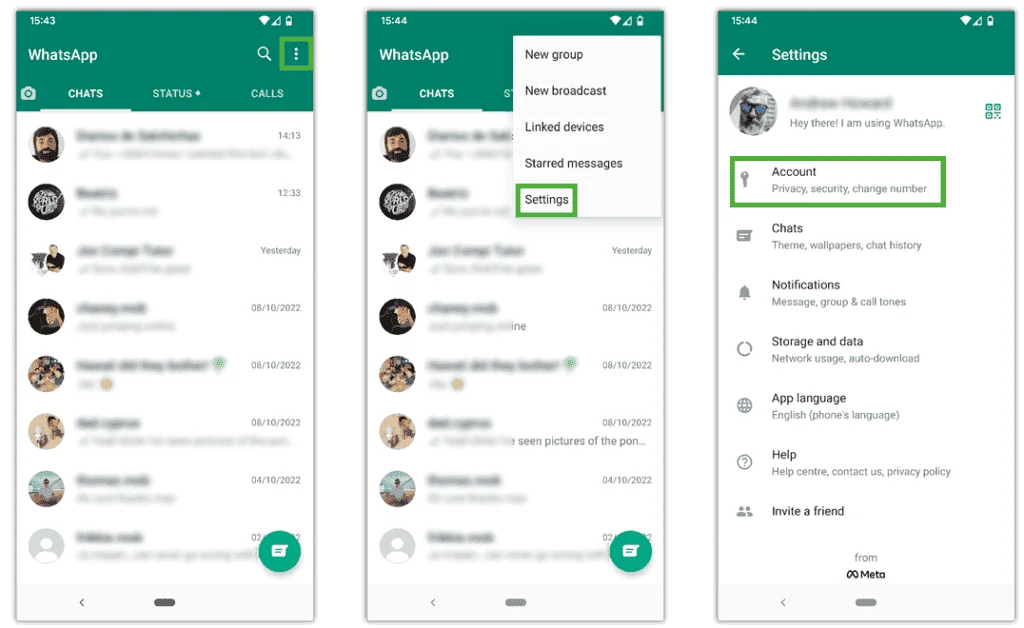
Шаг 1 – В приложении коснитесь значка 3 точки в верхнем углу. Затем нажмите Настройки > Учетная запись > Конфиденциальность.
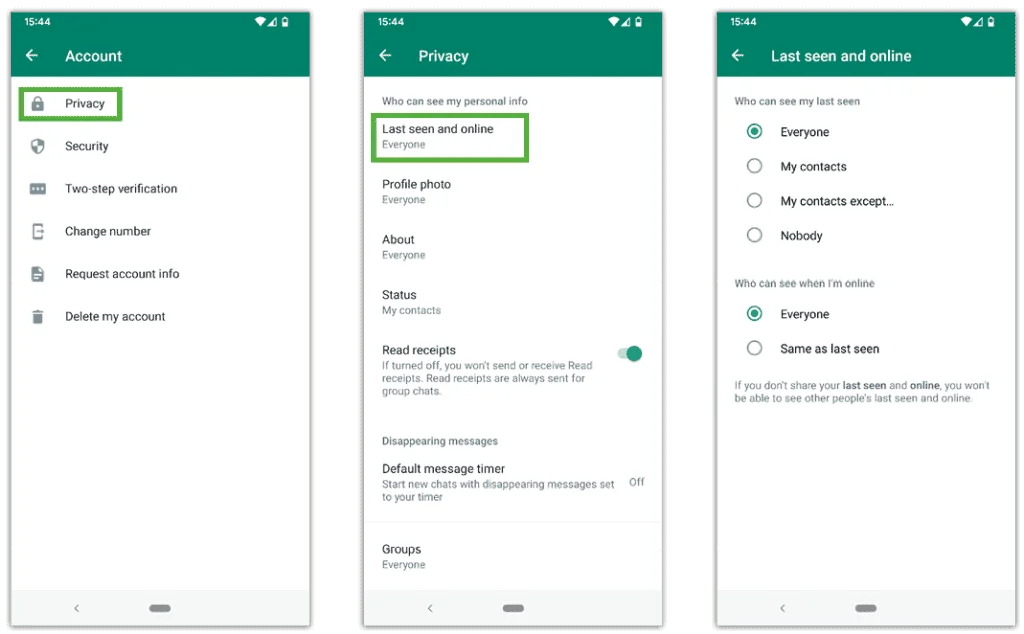
Шаг 2 – Настройте, кто может видеть информацию о вас в этом меню. Нажмите на соответствующий настройки настроить их.
Последний раз видели онлайн
Вы можете указать, кто может видеть время вашей последней активности. Отключение этой функции может уменьшить количество людей, заставляющих вашего ребенка реагировать быстро или в неподходящее время.
Аватар
Если ваш ребенок устанавливает свое изображение в профиле, убедитесь, что он ограничивает круг лиц, которые могут его видеть, только Моими контактами. В качестве альтернативы предложите аватар или другое изображение, которое не показывает их фактическое сходство.
О нас
Независимо от того, с кем ваш ребенок делится информацией о себе, убедитесь, что он не включил ничего личного или частного, чтобы снизить риск кражи личных данных.
Статус
Если ваш ребенок регулярно устанавливает свой статус, предложите ему ограничить его только контактами. Кроме того, напомните им, чтобы они не показывали местоположение и другую личную информацию в этих обновлениях.
Чтение квитанций
Когда вы отправляете сообщение, вы можете видеть галочки, указывающие, было ли сообщение прочитано (синие галочки), если получатель не отключил это. Вы также можете отключить это, но вы не сможете видеть уведомления о прочтении для кого-либо еще. Это избавляет от необходимости немедленно реагировать.
Вы можете установить эти функции на Все, Мои контакты, Мои контакты, кроме… и Никто:
Как заблокировать и сообщить о контактах
Если контакт вызывает у вашего ребенка дискомфорт, предложите ему заблокировать его и сообщить о нем. Они могут перестать получать сообщения, звонки и обновления статуса с помощью функции блокировки. Если об этом сообщается, WhatsApp просмотрит последние 5 сообщений, отправленных контактом.
Чтобы заблокировать кого-либо:
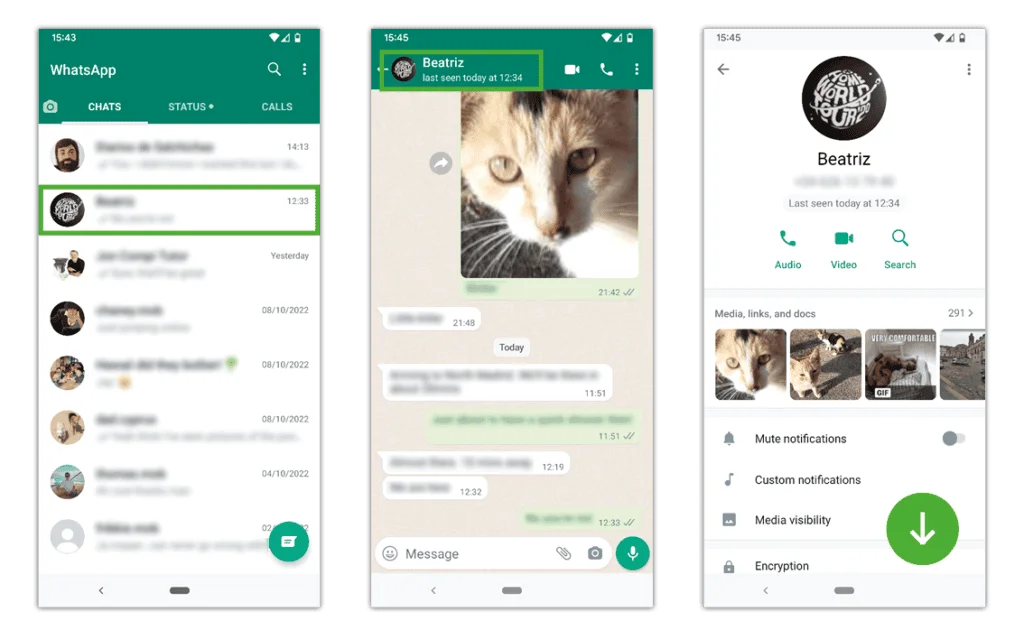
Шаг 1 — Нажмите последнее сообщение в истории чата с контактом. В сообщении нажмите на их название или 3 точки в правом углу > Зрительный контакт.
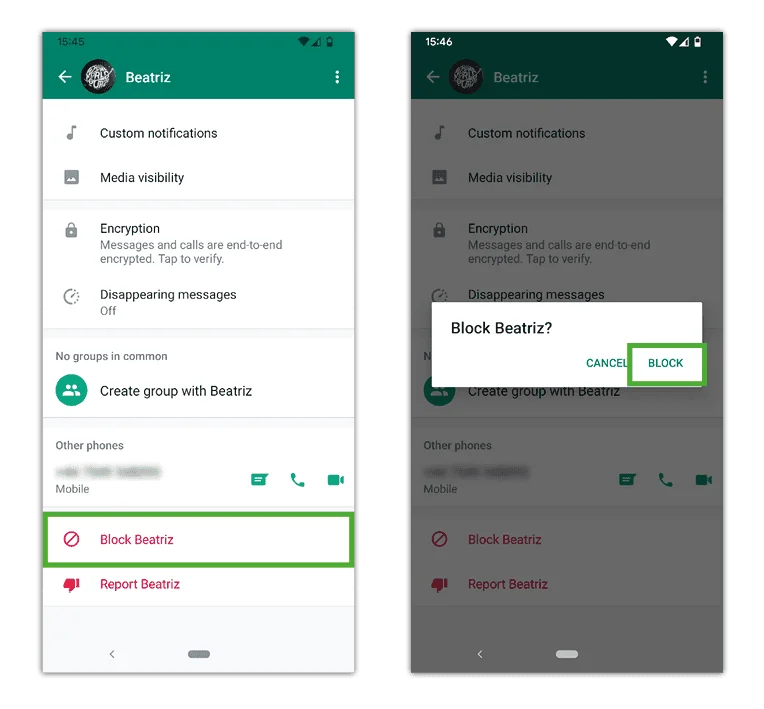
Шаг 2 – Прокрутите до нижний экрана и коснитесь Заблокировать [Имя контактного лица]. Подтвердите, нажав Заблокировать.
Чтобы пожаловаться на кого-либо:
Шаг 1 — Нажмите последнее сообщение в истории чата с контактом. В сообщении нажмите на их название или 3 точки в правом углу > Зрительный контакт.
Шаг 2 – Прокрутите до нижний экрана и коснитесь Сообщить [Контактное имя]. Если вашему ребенку необходимо сохранить сообщения в качестве доказательства для заявления в полицию, снимите флажок «Блокировать контакт» и удалите чат. В противном случае оставьте галочку и коснитесь Report.

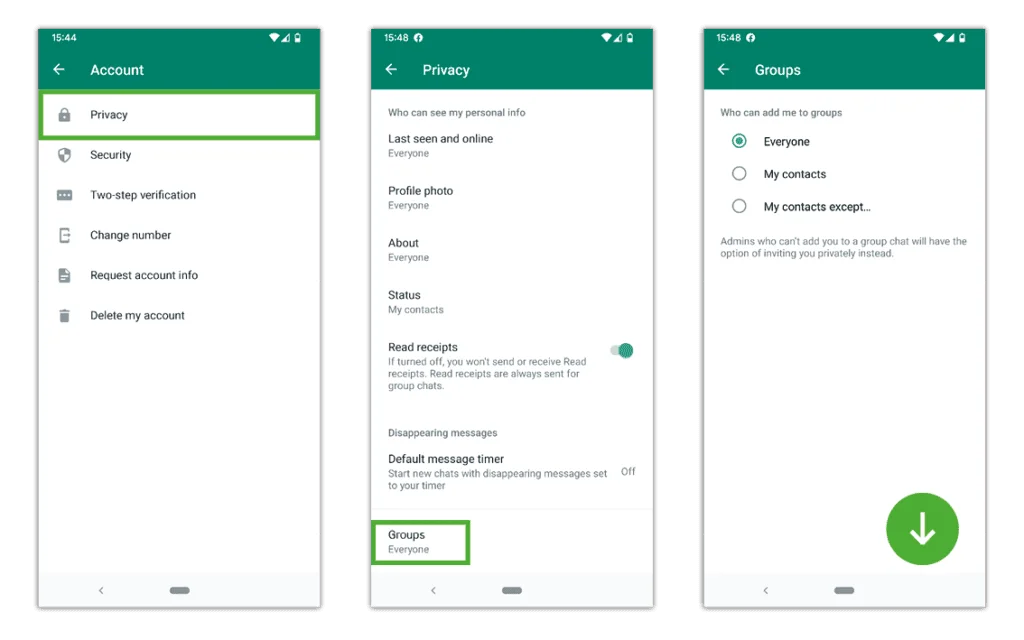
Изменить настройки конфиденциальности группы
Если ваш ребенок использует закрытые группы в WhatsApp, напомните ему, что он должен присоединяться к группам только с людьми, которых он знает по школе или клубам. Они не должны добавлять людей, с которыми они познакомились в Интернете.
Они могут управлять тем, у кого есть возможность их добавлять.
Чтобы управлять этим:
Шаг 1 – На главном экране коснитесь значка 3 точки в правом углу, а затем Настройки.
Шаг 2 — Идти к Конфиденциальность и прокрутите вниз до Группы. Нажмите на него и установите Мои контакты or Мои контакты кроме….
Примечание: ваш ребенок все еще может быть приглашенный в частном порядке. Это только останавливает автоматическое добавление.
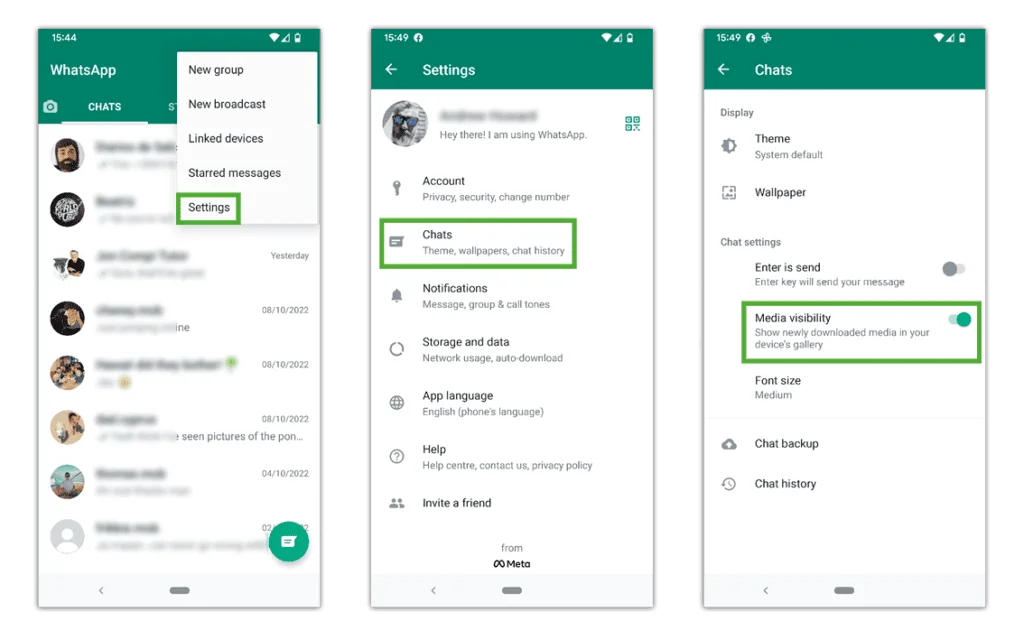
Где отключить автоматическую загрузку
Настройки по умолчанию для WhatsApp таковы, что фотографии и видео, которые вы получаете, автоматически сохраняются в вашей фотопленке.
Чтобы ограничить риск экономии неприемлемый контент, отправленный без разрешения и для управления хранилищем устройства вы можете отключить это.
Чтобы отключить автоматические загрузки:
Шаг 1 — Зайти в ватсап Настройки затем нажмите Чаты.
Шаг 2 — Следующий за Заметность в СМИ, нажмите тумблер. Если значок серый, фотографии и видео не будут автоматически сохраняться на устройстве вашего ребенка.
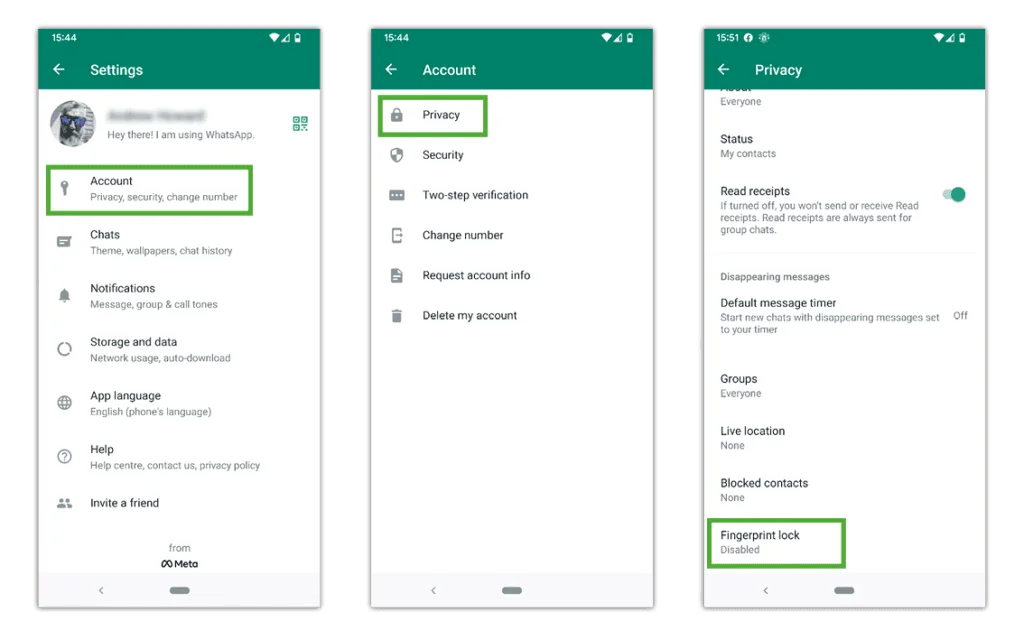
Как включить блокировку экрана или отпечатка пальца
Независимо от того, используете ли вы iPhone или Android, вы можете использовать различные функции для разблокировки WhatsApp, добавляя уровень безопасности в Интернете.
Примечание. Face ID и Touch ID доступны на iPhone, а Android использует блокировку по отпечатку пальца. Все они могут быть настроены одинаково.
Чтобы настроить это:
Шаг 1 — Идти к Настройки > Конфиденциальность. Прокрутите до нижний экрана.
Шаг 2 — Выбрать Блокировка отпечатков пальцев или Блокировка экрана. Коснитесь соответствующего тумблер включить.
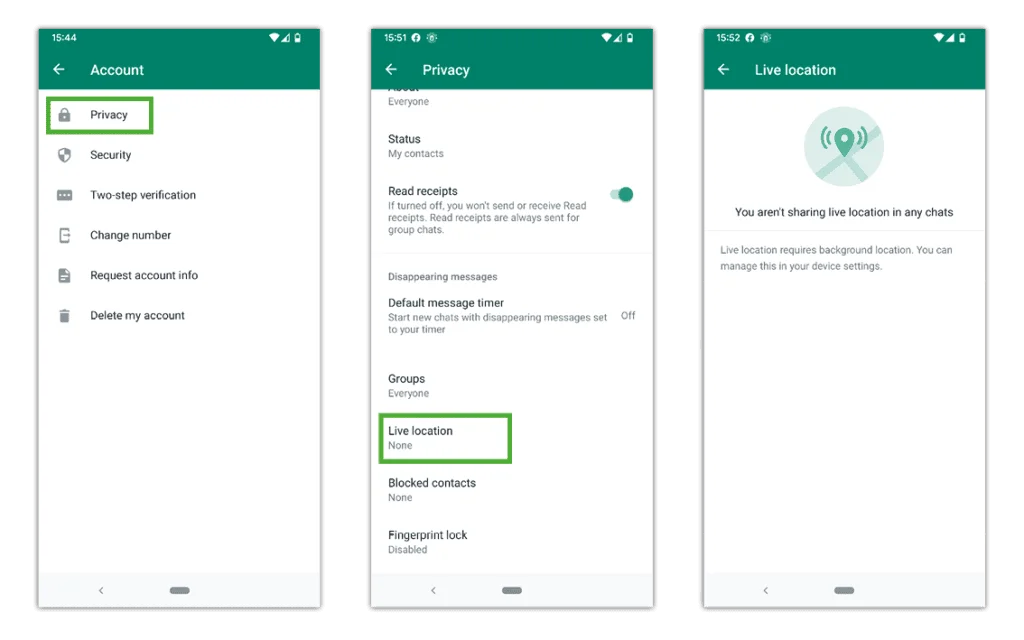
Где отключить текущее местоположение
Текущее местоположение автоматически отключается, и рекомендуется оставить его выключенным.
Чтобы отключить определение местоположения на вашем устройстве:
Шаг 1. Перейдите на свое устройство. Настройки, затем прокрутите вниз до WhatsApp. Нажмите это, затем нажмите Местонахождение. Чтобы отключить определение местоположения, выберите Никогда or Спроси в следующий раз опцию.
Чтобы отключить определение местоположения в приложении WhatsApp:
Шаг 1 — От Настройки, нажмите Конфиденциальность и Живое местоположение. Управляйте отдельными настройками здесь или полностью отключите через настройки устройства.
Что такое WhatsApp Web?
WhatsApp Web позволяет пользователям общаться через браузер, а не через приложение. Однако для доступа к WhatsApp Web у пользователей должна быть учетная запись приложения.
Чтобы настроить WhatsApp Web:
Шаг 1 – На экране списка чатов в приложении коснитесь значка 3 точки в правом верхнем углу. Кран Связанные устройства.
Шаг 2 — С вашим другое устройство, откройте браузер и перейдите к web.whatsapp.com.
Шаг 3 – Смартфоном коснитесь Свяжите устройство. Наведите телефон на QR-код на другом устройстве. Это синхронизирует приложение с WhatsApp Web.
С помощью WhatsApp Web вы можете продолжать отправлять сообщения без подключения телефона к Интернету. У него ограниченные возможности, поэтому вы не можете звонить другим, как с помощью приложения.
Искать гидов
Используйте поиск, чтобы найти руководства по устройствам, платформам и сетям или сообщите нам если ты все еще не можешь
Нужно знать больше?
Перейдите по этим ссылкам, чтобы узнать больше или загрузить эту информацию.
Что делать, чтобы
WhatsApp не банил?
Если вы подключаете WhatsApp-номер к CRM или какому-либо конструктору, будьте готовы к тому, что ваш номер ЗАБАНЯТ за нарушение лицензионного соглашения!
Подключайте WhatsApp к CRM
3 дня бесплатно без ограничений
Если вас забанили
Написать в техническую поддержку WhatsApp с вопросом, почему бан и можно ли разбанить. По нашей статистике, 50% номеров возвращают. Отвечает ТП быстро, в течение 2-3 часов.
- Удалите заблокированное приложение WhatsApp/WhatsApp Business.
- Удалите Google аккаунт (отключите синхронизацию с действующим гугл аккаунтом)
- Отключите от wi-fi
- Выключите телефон
- Замените sim-карту.
- Включите телефон.
- Создайте НОВЫЙ Google аккаунт и зайдите под ним;
- Установите приложение WhatsApp/WhatsApp Business на мобильном интернете;
- Зарегистрируйте WhatsApp-номер на мобильном интернете.
- Отсканируйте QR-код на мобильном интернете.
- Дайте интеграции поработать на мобильном интернете 2-3 часа.
- Подключите Wi-Fi
И конечно, нужно почистить вашу интеграцию. Убедитесь у ТП, что это было сделано. В противном случае, вас могут заблокировать повторно.
Как в Whatsapp разблокировать контакт?

Вопрос о том, как в Whatsapp разблокировать контакт, очень актуален особенно для тех, кто сгоряча перенес своего друга в черный список или просто немного заблудился в настройках и по традиции нажал «не то». В свою очередь, не поленись прочитать, что делать, если заблокировали Whatsapp?
Что вообще означает блокировка? Что происходит?
- человек не может писать тебе сообщения
- конечно же, он никогда до тебя не дозвонится
- у него не получится следить за твоим статусом и его изменениями
- даже перемены аватарки станут для него недоступны.
Как можно судить — наказание довольно серьезное, так что несколько раз подумай, прежде чем обрекать человека на информационный голод и блокаду.
Виды блокировок
Прежде, чем разблокировать абонента, надо понять, а какие вообще блокировки существуют. В мессенджере есть несколько видов:
- Временная;
- Постоянный бан от самого сервиса, за нарушение правил пользования;
- От конкретного пользователя.
Как посмотреть заблокированные контакты в Whatsapp?
Для начала было бы неплохо просто узнать, сколько человек оказались у тебя в немилости, и уже потом решать, что с ними делать.
Список отверженных абонентов ты можешь увидеть следующим образом:
- заходи в Меню на экране Чатов — Настройки — Аккаунт — Приватность
- На открывшемся экранчике в подразделе сообщения ты заметишь надпись «Заблокированные».

- Нажми на надпись, и откроется перечень игнорируемых людей

Как в Ватсапе разблокировать абонента на Андроид
После того, как тебе удалось найти заблокированных в Вотсапе пользователей, можно приступать к помилованию:
- Меню — Настройки — Аккаунт
- Приватность — Заблокированные
- Нажми и удерживай контакт товарища, которого пора реабилитировать, и тебе предложат переместить его обратно в дружественный список.
Как разблокировать в Вотсапе контакт на Айфоне
- Запускай Вацап
- Переходи в Настройки — Учетная запись — Конфиденциальность — Заблокированные
- Проведи по абоненту пальцем влево и разблокируй того, кого запланировал

Разблокировать человека в Вотсапе на Windows Phone
- Открываешь Ватсапп — идешь в раздел Дополнительно — Настройки
- Контакты — Заблокированные
- Удерживай контакт, который пора вернуть во френдлист
- Разблокируй
Уведомление о разблокировке
Многих пользователей волнует вопрос: «А поступит ли уведомление о разблокировки пользователю?». Информация автоматически от мессенджера не отправляется, понять это человек сможет, благодаря, собственному исследованию. Например, о появлении возможности отправки сообщения или о статусе сети.
Полезно также узнать про рассылки Ватсап, о чем мы подготовили специальный материал. Мы надеемся, что ни ты, ни твои друзья никогда не окажутся в черных списках. Гораздо веселее вести нормальное адекватное общение, переписываться в непринужденной манере и радовать друг друга прикольными новостями и обмениваться файлами. Про то, как сжать видео для Вацапа, ты узнаешь из нашей статьи.Спасибо за интерес к нашему порталу!
«Для самых личных переписок»: в WhatsApp появились закрытые чаты — с паролем и без уведомлений
В мессенджере WhatsApp появилась функция «закрытие чата», которая позволяет пользователям переносить личные переписки в отдельную папку, открываемую с помощью пароля устройства или биометрических данных. О соответствующем обновлении говорится в официальном блоге мессенджера.
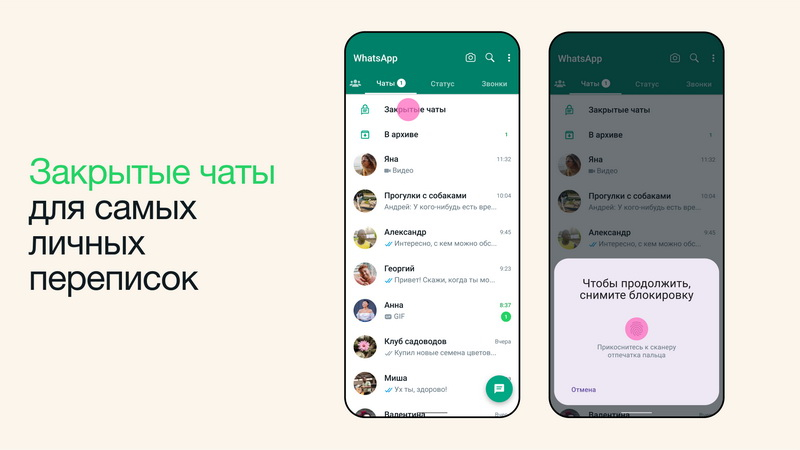
Источник изображения: WhatsApp
После того, как пользователь закроет чат, он будет перемещён с главного экрана в отдельную папку. Чтобы открыть её, потребуется ввести пароль устройства или отсканировать отпечаток пальцев или лицо. Кроме того, содержимое сообщений из закрытых чатов будет автоматически скрыто и в уведомлениях.
Чтобы закрыть чат, необходимо нажать на имя собеседника в личной переписке или название группы и выбрать соответствующий вариант. Чтобы сделать закрытые чаты видимыми на экране чатов, необходимо медленно провести по нему пальцем, ввести пароль телефона или сканировать биометрические данные.
Разработчики мессенджера считают, что функция «закрытие чата» будет полезна в ситуациях, когда владелец устройства по какой-то причине передаёт свой телефон другому человеку, и именно в этот момент ему приходит очень личное сообщение.
В перспективе в функцию «закрытие чата» будут добавлены новые возможности. Например, она будет поддерживаться на связанных устройствах, а также получит поддержку уникальных паролей для закрытых чатов, которые можно будет использовать вместо пароля телефона.
В блоге WhatsApp отмечается, что функция «закрытие чата» уже внедряется в мессенджер.
Источник: