
Как разблокировать главный экран самсунг галакси
Samsung Galaxy
Опубликовано 18.12.2019 Обновлено 13.03.2022
Привет! На связи сайт info-effect.ru. Сегодня вы узнаете, как разблокировать главный экран на телефоне самсунг галакси. Многие наверняка сталкивались с такой проблемой, при попытке что-то удалить или переместить с главного экрана, появляется уведомление: Макет главного экрана заблокирован. Как отключить такую блокировку? Всё очень просто и быстро. Смотри инструкцию далее и пиши комментарии, если есть вопросы. Погнали!
Смотрите, есть два пути, чтобы отключить данный параметр.
1 путь. Откройте главный экран и нажмите по любому пустому месту и удерживайте.

Затем внизу справа нажмите на вкладку Настройки экрана.

2 путь. На главном экране найдите значок Настройки и нажмите на него.

Нажмите здесь на вкладку Дисплей.

Далее, нажмите на вкладку Главный экран.

Заключение. 1 и 2 путь приведёт вас к параметру Блокирование главного экрана. Данный параметр должен быть отключен, тогда ваша проблема будет решена.

Остались вопросы? Напиши комментарий! Удачи!
Добавить комментарий Отменить ответ
Кожамурат 21.12.2019
Телефон Галакси А10 s купил новый и сразу же тут купил чехол книжку для телефона, теперь не могу включить телефон с ВКЛ. боковой кнопки перед использованием, до этого J2 прайме ВКЛ была на лицевой панели и все было отлично. Теперь муки при включении этого А10 s, хоть выкени на помойку и так ВОПРОС -как по другому можно управлять с лицевой стороны панели, только не надо предлагать отпечаток пальца и лица?
Admin автор 21.12.2019
Если на экране нет кнопки для включения, никак, чехол поменять.
V 28.08.2020
Я не могу нажать на эту кнопку. Что мне делать?
Admin автор 29.08.2020
Какую кнопку?
V 11.09.2020
Блокировка главного экрана
Admin автор 11.09.2020
Какой у вас вопрос?
Марина 04.09.2020
Спасибо большое, помогла в настройке Самсунга.
Елена 11.09.2020
Спасибо. Помогли!
Лена 22.11.2020
Спасибо. Полезная информация. Нашла ответ на свойвопрос.
Ирина 29.04.2021
Спасибо большое!справилась с проблемой с помощью ваших советов.
El’za 11.06.2021
Больше спасибо вам
Анастасия 23.06.2021
Здравствуйте, я не могу нажать на кнопку «блокирование главного экрана» просто не нажимается, а под кнопкой написано «функция не доступна при блокировке внешнего вида главного экрана» как это решить?
Айка 31.08.2021
Огромнре спасибо. Так просто и доступно. Благодарю.
Марина 19.10.2021
Спасибо вам огромное!
Все получилось!��
Варвара 29.06.2022
Все правильно,у меня получилось.
Магамед 18.07.2022
Здравствуйте, я не могу нажать на кнопку «блокирование главного экрана» просто не нажимается, а под кнопкой написано «функция не доступна при блокировке внешнего вида главного экрана» как это решить?
3 совета, как разблокировать макет главного экрана Samsung

Вы с нетерпением ждете способа заблокировать или разблокировать макет домашнего экрана Samsung ? Вы недоумеваете, сможете ли вы так легко заблокировать или разблокировать главный экран, не вызывая дополнительных проблем для устройства?
Если ваш ответ да, то продолжайте читать. Когда наше устройство начинает вести себя неадекватно, мы все понимаем, что не в состоянии использовать его в достаточной мере. Точно так же, когда значки случайно удалены, мы тоже сталкиваемся с трудностями, и, к сожалению, нам нужно снова заниматься процессом загрузки.
Если вы хотите разблокировать макет главного экрана на Samsung и не знаете, как это сделать, не беспокойтесь, потому что мы поделимся всеми методами, которые помогут вам сделать это легко. После применения этих методов обычная проблема с блокировкой или разблокировкой главного экрана будет решена. Давайте начнем!
- Часть 1. Почему важно заблокировать макет главного экрана на устройстве Samsung?
- Часть 2: Учебное пособие по блокировке и разблокировке макета главного экрана на Samsung
- Часть 3: Часть 3: Бонусный совет: удалите экран блокировки Android без потери данных
Часть 1. Почему важно заблокировать макет главного экрана на устройстве Samsung?
Некоторые пользователи считают, что нет необходимости блокировать макет домашнего экрана. Но нужно понимать, что необходимость есть, потому что если его не заблокировать, то будет открываться ненужная вкладка, а иногда могут добавляться или удаляться иконки. Наряду с этим, к основным причинам, способствующим макету экрана блокировки, относятся:
- Чтобы избежать случайного перемещения или удаления значков.
- Чтобы случайно не позвонить кому-то.
- Держите детали в секрете, потому что вы никогда не знаете, когда кто-то попытается получить доступ к вашему устройству.
- Никаких изменений на главном экране не произойдет.
- Иконки будут добавляться только при загрузке любого нового приложения.
Примечание. Рекомендуется заблокировать макет главного экрана Samsung, чтобы устройство не открывало ненужные приложения и не делало значки статичными. Пока вы не добавите новое приложение на свое устройство, значки не появятся. Ваша система не будет рассматривать ненужную загрузку, пока вы не дадите для этого какую-либо команду.
Часть 2: Учебное пособие по блокировке и разблокировке макета главного экрана на Samsung
В этом разделе вы узнаете, как заблокировать и разблокировать макет главного экрана на Samsung . Мы делимся лучшими методами, которые помогут вам сделать это легко. Методы, которые могут упростить задачу, следующие:
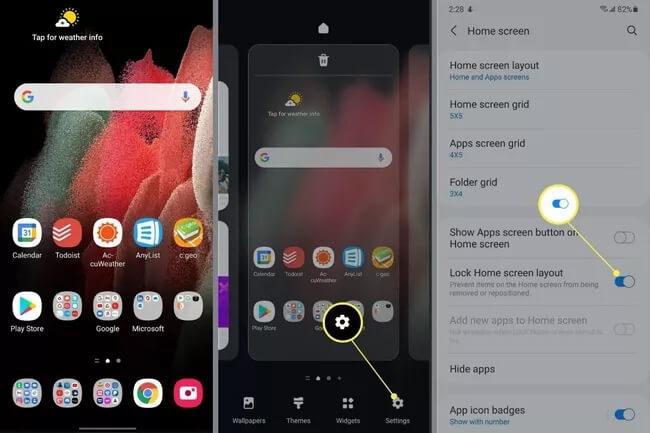
Способ 1: как разблокировать макет главного экрана прямо с главного экрана
Основной метод — заблокировать/разблокировать макет главного экрана непосредственно с главного экрана. Да, вы правильно прочитали. Главный экран также предлагает опцию, с помощью которой пользователь может напрямую заблокировать экран. Шаги следующие:
Шаг 1: Сделайте «долгое нажатие в течение следующих 3 секунд на пустом главном экране».
Шаг 2: Появится значок настроек главного экрана. Нажмите на нее, чтобы продолжить.
Шаг 3: Включите и выключите функцию «Блокировка макета главного экрана». Это помогает заблокировать макет экрана.
Способ 2: как разблокировать макет главного экрана через настройки
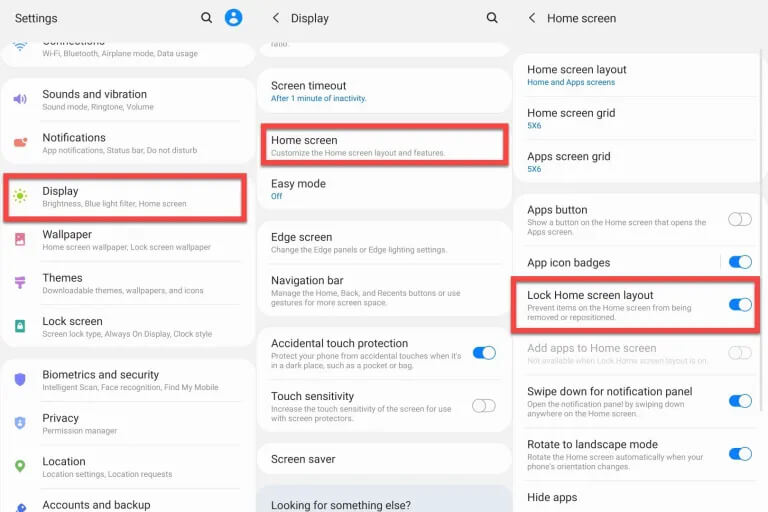
Меню настроек в устройствах Samsung заполнено множеством опций, и через настройки пользователь может легко заблокировать/разблокировать макет главного экрана . Шаги для этого метода включают в себя:
Шаг 1. Откройте окно уведомлений, сдвинув окно вниз и щелкнув значок «Настройки» в верхней части экрана.
Шаг 2: Прокрутите меню вниз и нажмите «Дисплей», а в открывшемся меню нажмите «Главный экран».
Шаг 3: Включите параметр «Блокировка макета главного экрана», чтобы заблокировать главный экран.
Способ 3: как разблокировать главный экран
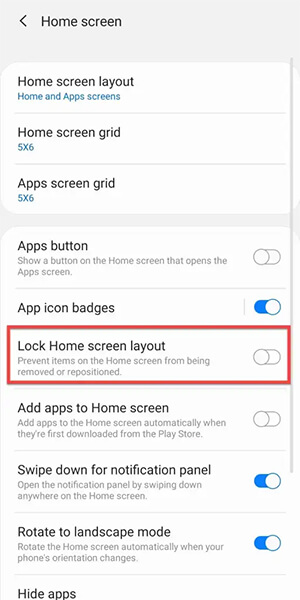
Если вы с нетерпением ждете разблокировки домашнего экрана, процесс будет противоположен тому, что вы сделали для блокировки макета. Как вы сделали с блокировкой домашнего макета, таким же образом можно сделать и разблокировку. Необходимо выполнить следующие шаги:
Шаг 1: Откройте приложение «Настройки» и перейдите к «Дисплей».
Шаг 2: Нажмите «Главный экран» и выберите «Заблокировать макет главного экрана».
Шаг 3: Отключите его, чтобы разблокировать экран.
Часть 3: Бонусный совет: удалите экран блокировки Android без потери данных
Если вы застряли между ними, и ни один метод не помогает вам удалить экран блокировки Android , и вы хотите удалить его без потери данных, рассмотрите возможность использования Dr. Fone — Разблокировка экрана (Android) инструмент.
Этот инструмент специально разработан для тех, кто сталкивается с распространенными проблемами устройств и хочет исправить их без потери данных. Интерфейс очень прост и помогает пользователям легко выполнять задачи.

Dr.Fone — Разблокировка экрана (Android)
Удалите 4 типа блокировки экрана Android без потери данных
- Он может удалить 4 типа блокировки экрана — графический ключ, PIN-код, пароль и отпечатки пальцев.
- Только убрать экран блокировки, без потери данных вообще.
- Никаких технических знаний не требуется, каждый может справиться с этим.
- Нет необходимости устанавливать какие-либо сторонние приложения.
- Работайте с сериями Samsung Galaxy S/Note/Tab и LG G2, G3, G4 и т. д.
Доступно на: Windows Mac
3981454 человека скачали его


Шаги по использованию Dr.Fone – Разблокировка экрана (Android):
Простые шаги, которые необходимо выполнить для использования Dr.Fone — Разблокировка экрана (Android), следующие:
Шаг 1: Запустите «Dr. Fone-Screen Unlock» на вашем Windows / Mac .
Шаг 2: Установите соединение между телефоном Android и системой с помощью кабеля Lightning.
Шаг 3: Откройте инструмент и выберите опцию «Разблокировка экрана» среди всех доступных инструментов.

Шаг 4: Нажмите «Разблокировать экран Android» в программе.
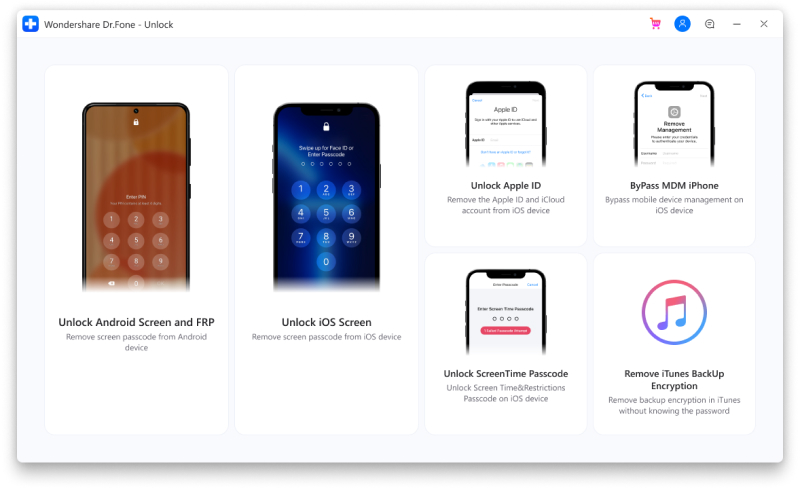
Шаг 5: Выберите «модель устройства», поскольку она доступна для разных телефонов, и убедитесь, что вы правильно выбираете модель устройства, название устройства и марку.
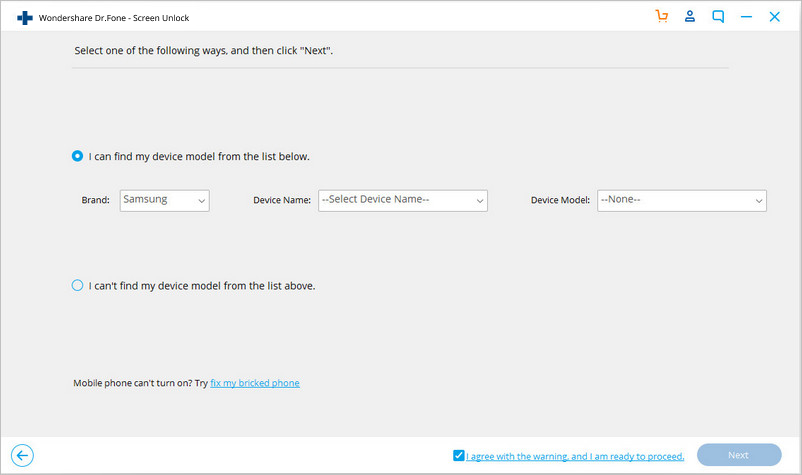
Шаг 6: Войдите в режим загрузки, следуя инструкциям на экране.
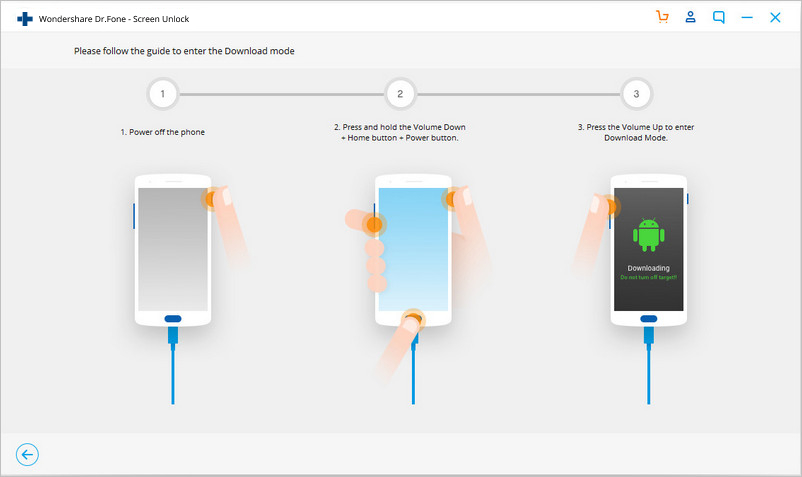
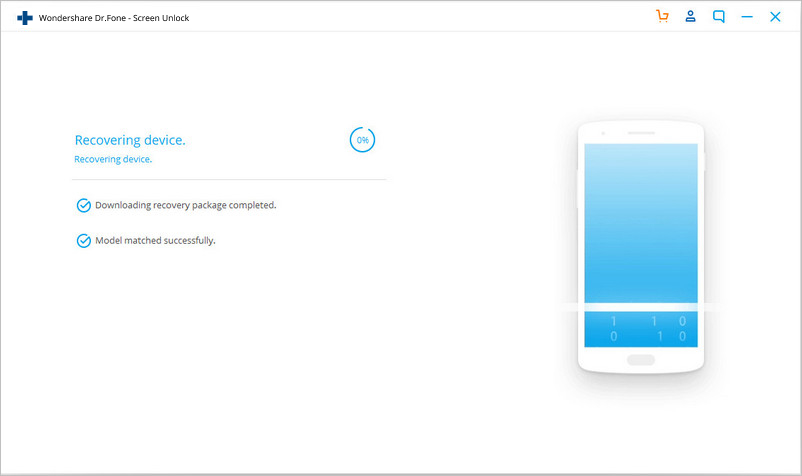
Шаг 7: Когда устройство переходит в режим загрузки, процесс загрузки пакета инициируется и ожидает его установки.
Шаг 8: Нажмите кнопку «Удалить сейчас», чтобы удалить экран блокировки Android без потери данных.
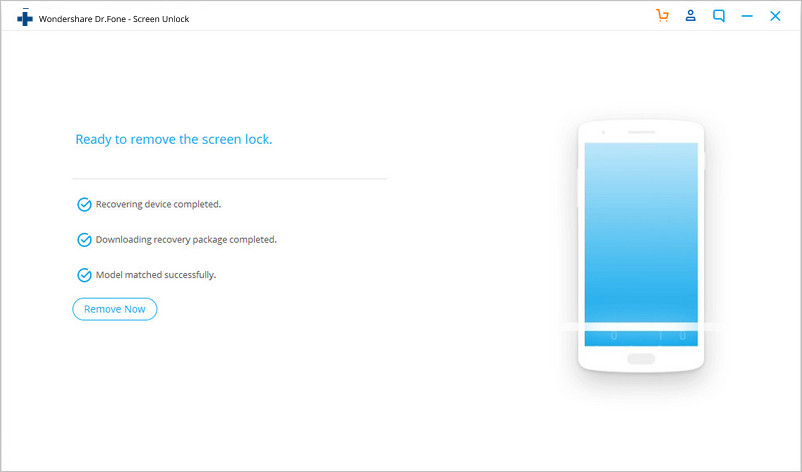
Шаг 9: После завершения процесса на экране появится всплывающее окно.
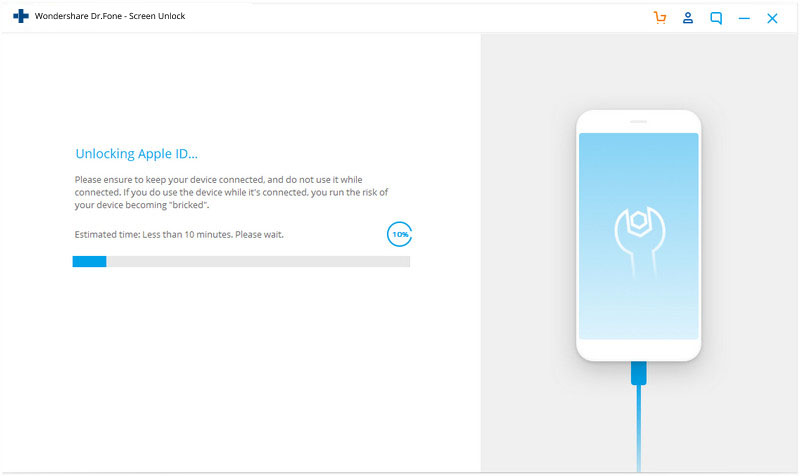
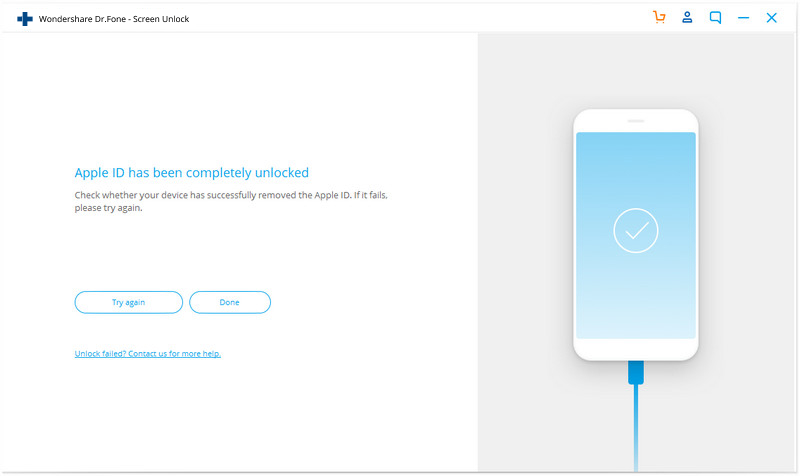
Шаг 5: Когда Apple ID будет успешно разблокирован, в следующем окне будет указано, что вы должны проверить, разблокирован ли ваш Apple ID.
Вывод
Несомненно, прямо сейчас несколько процессов и сторонних инструментов помогают решить проблемы с телефоном Android. Мы предлагаем вам использовать инструмент Dr. Fone — Screen Unlock, потому что он имеет простой интерфейс и позволяет решить все проблемы, связанные с вашим устройством Android. После внедрения инструмента все основные проблемы будут устранены, и вы сможете без проблем использовать свое устройство! Если вы хотите разблокировать макет домашнего экрана Samsung, вам не о чем беспокоиться, потому что этот процесс очень прост.
О Samsung Galaxy Lock экран и обои блокировки экрана
Экран блокировки — это защитный барьер между телефоном и внешним миром. Чтобы избежать утечки ваших личных данных, вы можете заблокировать экран вашего Samsung Galaxy S7 или других телефонов Galaxy. При этом некоторый несанкционированный доступ к вашему телефону будет заблокирован, и он не будет случайно запускать операцию, если вы случайно нажмете на экран телефона. Эта статья познакомит вас с тем, как выглядит экран блокировки Samsung, и покажет, как заблокировать / разблокировать экран Samsung Galaxy и его обои на экране блокировки.
Как выглядит экран блокировки Samsung
Взяв Samsung Galaxy S7 в качестве примера, вы можете увидеть 5 компонентов, состоящих из экрана блокировки:
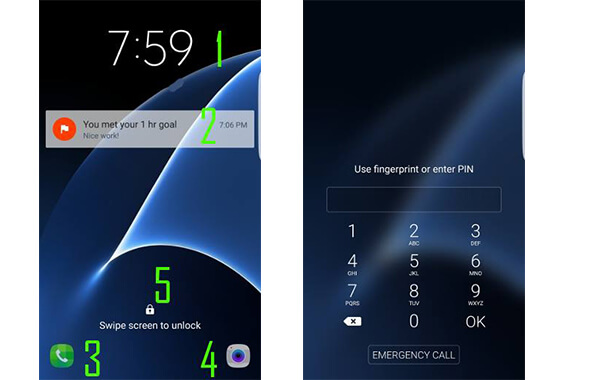
◆ Уведомления. Вы можете разрешить или запретить отображение уведомлений на экране блокировки. Кроме того, вы можете выбрать, как он будет отображаться, показывая контент или нет.
◆ Ярлык приложения внизу слева / справа. Ярлык приложения можно настроить.
◆ Справочное сообщение о том, как разблокировать экран блокировки, в зависимости от способа блокировки экрана, например смахивания, разблокировки по лицу, ввода пароля / PIN-кода / шаблона и т. Д.
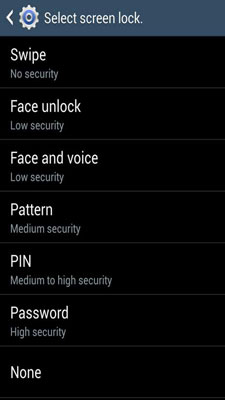
Как заблокировать / разблокировать Samsung Galaxy S7
Эта часть покажет вам, как заблокировать и разблокировать Samsung Galaxy S7.
Заблокировать экран
◆ Если экран включен, вы можете просто нажать кнопку питания, и экран заблокируется.
◆ Когда экран выключен, он автоматически блокируется.
Разблокировать экран
◆ Нажмите кнопку питания или кнопку «Домой», чтобы включить экран Galaxy S7.
◆ Проведите пальцем по экрану блокировки Galaxy S7, чтобы разблокировать его.
◆ Если вы настроили блокировку экрана Galaxy S7, вам будет предложено нарисовать шаблон, ввести пароль или PIN-код или отсканировать отпечаток пальца.
Как изменить обои Samsung Lockscreen
Вы можете найти его великолепным, так как обои Samsung можно легко менять, и вы можете персонализировать их. Как вы можете изменить обои блокировки экрана от Samsung Galaxy S7?
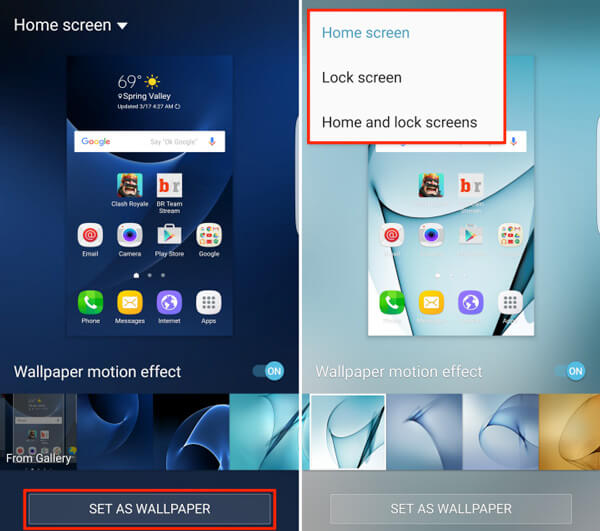
Это очень просто. Разблокируйте свой телефон Samsung, просто нажмите и удерживайте любой пустой экран, а затем выберите «Обои» в левом нижнем углу. Нажмите на вкладку «Главный экран» в левом верхнем углу и выберите «Экран блокировки» из списка. Затем следуйте инструкции, чтобы выбрать фотографию или предварительно установленное изображение в качестве обоев для блокировки экрана. Когда вы закончите выбор, нажмите на опцию «Установить обои». Вот и все.
Существуют различные полезные приложения из магазина Google Play для Android обои скачать, где вы можете найти много удивительных общих или живых обоев. Популярными приложениями для Android-обоев являются Zedge, Wallpapers, Best Wallpapers QHD, Premium Wallpapers HD и т. Д. Кроме того, вы можете положиться на несколько отличных сайтов обоев, таких как Androidwalls, PHtheme, mobilewall, mob.org, Live Wallpapers и так далее.
Если вам нужно восстановить / создать резервную копию файлов Android, когда экран Samsung заблокирован, и вы не помните его шаблон или PIN-код, вы можете доверять Сломанное восстановление данных Android, Это один из лучших инструментов Android, который вы должны заслужить.
Обойти пароль Samsung для доступа к файлам Android
Сломанное восстановление данных Android может обойти пароль Samsung и позволить вам восстановить или сделать резервную копию файлов Android, когда Samsung заблокирован или пароль изменен. Сначала загрузите и установите эту замечательную программу на свой компьютер.
Основные особенности:
◆ Исправить сломанный экран, заблокированный, зависший, разбитый, черный экран, вирусную атаку Android-телефона до нормального состояния.
◆ Доступ и восстановление контактов, сообщений, фотографий, данных WhatsApp, истории звонков и многого другого со сломанного телефона Android.
◆ Поддержка почти Samsung Galaxy S, Samsung Galaxy Note и т. Д.
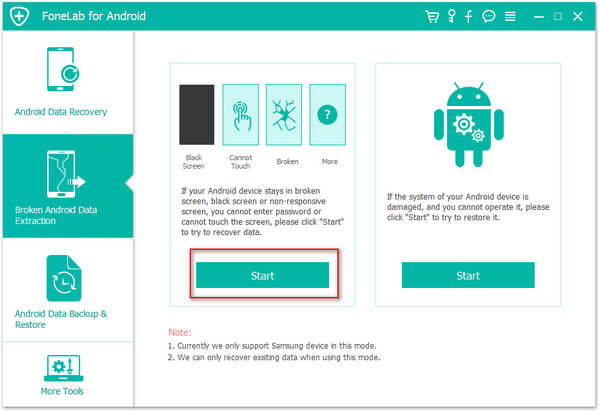
Подключите телефон Samsung к компьютеру, запустите программу, выберите «Извлеченные данные с телефона Android» и нажмите кнопку «Пуск».
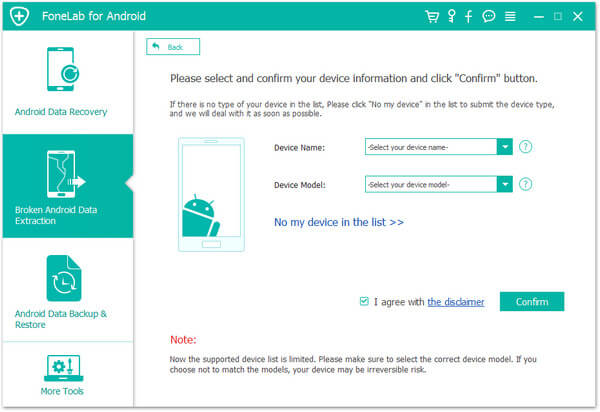
Выберите имя и модель устройства для вашего телефона Samsung. Затем нажмите кнопку «Подтвердить».
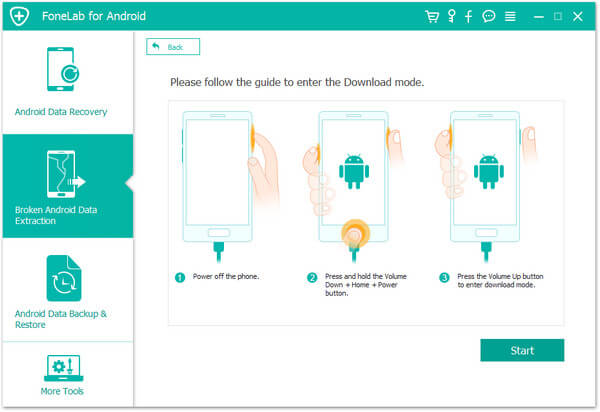
Следуйте инструкциям и дайте вашему телефону Samsung перейти в режим загрузки. Нажмите еще раз кнопку «Пуск».
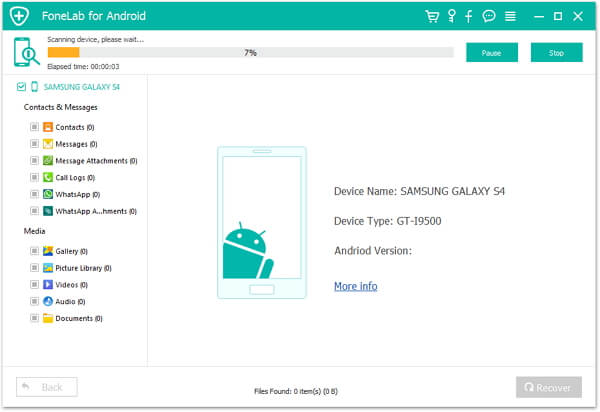
Вскоре программа просканирует ваши данные Android. И вы можете просматривать и восстанавливать свои контакты, фотографии, сообщения, видео и другие файлы Android.
В этой статье мы в основном покажем вам экран блокировки Samsung Galaxy и обои экрана блокировки. Кроме того, если вы забыл пароль Samsung, Сломанный Android Data Recovery может быть вашим лучшим выбором.
Вы можете узнать шаги из видео ниже:

Что вы думаете об этом посте.
Рейтинг: 4.8 / 5 (на основе голосов 175)
Как разблокировать телефон Samsung, если забыл пароль
Пользователи смартфонов часто блокируют свои смартфоны с помощью графических ключей, пин-кодов или паролей для защиты персональных данных от чужих лиц. Однако случается, что владельцы телефонов сами же их забывают и задаются вопросом, как эффективно восстановить пароль без потери данных? Как убрать пин-код или графический ключ и т.д.? В данной статье мы предлагаем Вам несколько простых способов решения данной проблемы, которые подойдут для разблокировки любой модели Samsung, будь то Galaxy S10/S9/S8/S7/S7 Edge/S6/S6 Edge/S5/S4/S3, Galaxy Note 9/Note 8/Note 7.
- Способ 1. Как разблокировать телефон Samsung с помощью Tenorshare 4uKey for Android
- Способ 2. Разблокировка экрана Samsung через сервис Find My Mobile
- Способ 3. Как разблокировать пароль на телефоне Samsung, используя диспетчер устройств Android
- Способ 4. Как разблокировать экран Samsung, если забыл пароль, через учетную запись Google
- Способ 5. Разблокировка Samsung с помощью дополнительного пин-кода
Способ 1. Как разблокировать телефон Samsung с помощью программы
Профессиональная утилита от компании Tenorshare позволяет качественно и оперативно снять блокировку любого устройства на Android вне зависимости от типа блокировки (пин-код, пароль, графический ключ или отпечаток пальца). 4uKey for Android разработана специально для разблокировки Android-смартфонов в подобных случаях и гарантирует немедленный результат.
- Шаг 1 Загрузите программу с официального сайта разработчика и установите ее на Ваш ПК. Подключите Ваш телефон Samsung к компьютеру с помощью USB-кабеля.
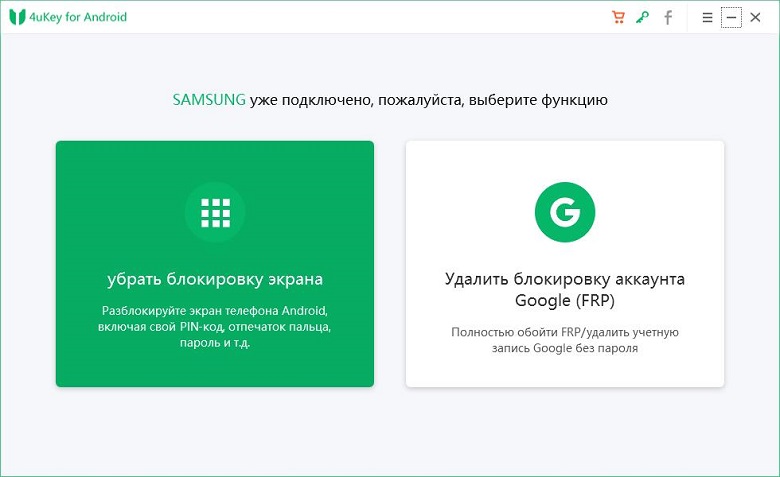
Шаг 2 Запустите программу. В главном меню выберите опцию «Убрать блокировку экрана».
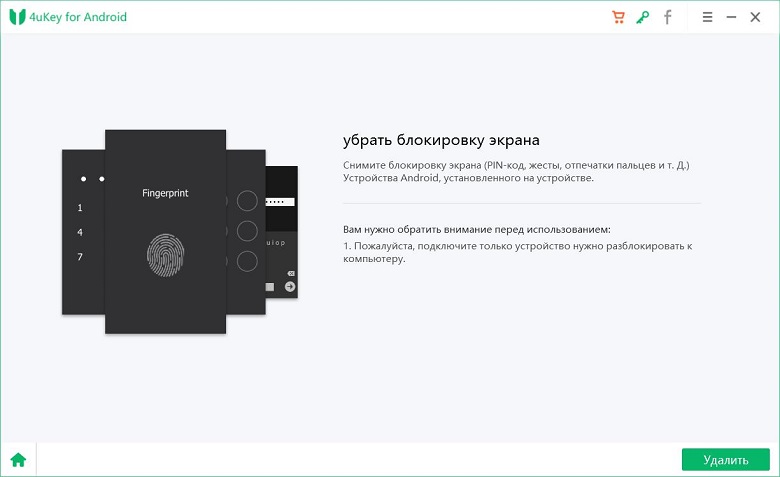
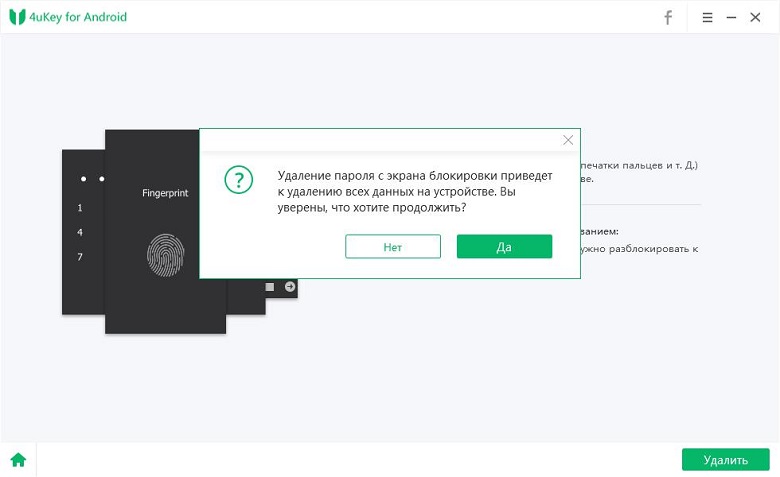
Шаг 3 Программа начнет проверку данных, после чего запустит процесс удаления блокировки экрана Вашего Samsung. При появлении сообщения об удалении данных устройства выберите «ОК».
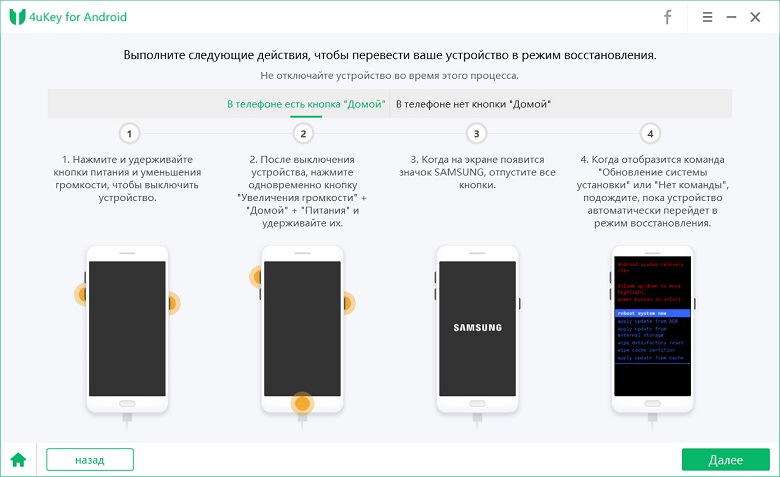
Шаг 4 После завершения процесса удаления вам будет предложено войти в режим восстановления. Выключите устройство и одновременно нажмите и удерживайте кнопки «Увеличение громкости» + «Домой» + «Питание».
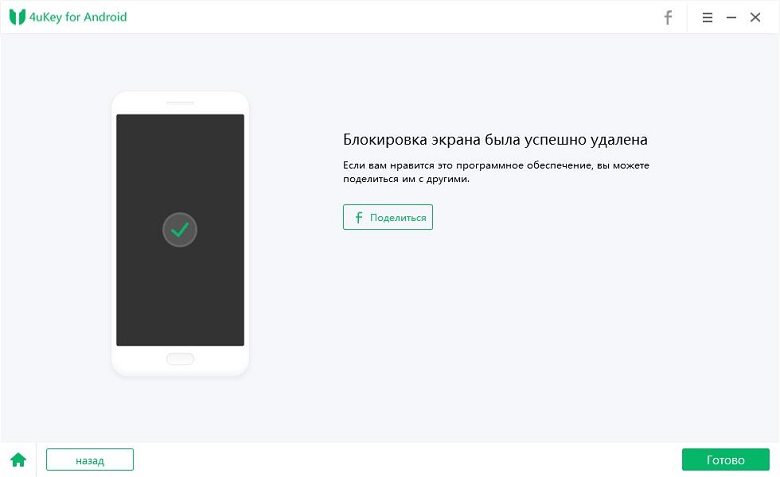
Шаг 5 Затем 4uKey for Android автоматически снимет экран блокировки. Через несколько минут вы полностью увидите весь процесс.
Способ 2. Разблокировка экрана Samsung через сервис Find My Mobile
Сервис Find My Mobile может оказать неоценимую услугу владельцам Samsung в ситуации, когда пароль от устройства оказался забыт или если устройство было потеряно. Для того чтобы воспользоваться данной функцией, Вам необходимо иметь заранее зарегистрированный аккаунт Samsung, а также подключение к сети на другом телефоне или компьютере. Главным плюсом данного способа является сохранение всех данных устройства.
Шаг 1. Перейдите на веб-страницу https://findmymobile.samsung.com/ и войдите в Ваш аккаунт Samsung.
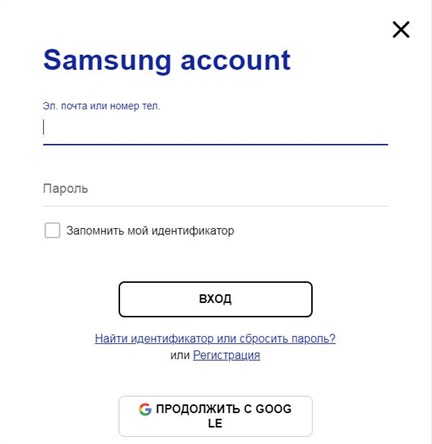
Шаг 2. В правой части окна нажмите на «Еще» и из полного перечня опций выберите «Разблокировать мое устройство».
Шаг 3. Введите в пустую строку пароль от Вашего аккаунта и подтвердите решение, нажав на «Разблокировать».

После этого телефон будет разблокирован, и Вы сможете установить на телефоне новый пароль.
Способ 3. Как разблокировать пароль на телефоне Samsung, используя диспетчер устройств Android
Данный способ подразумевает использование схожего сервиса от Google для всех Android-устройств. Для того чтобы разблокировать Samsung, если пароль забыт, следуйте нижеприведенной инструкции.
Шаг 1. На другом телефоне или ПК перейдите на веб-страницу https://www.google.com/android/devicemanager. Войдите в свой аккаунт Google.

Шаг 2. Выберите Ваше устройство (если оно не определено автоматически). Затем нажмите на опцию «Блокировать». Введите новый пароль для блокировки экрана Вашего устройства и подтвердите его повторным вводом. Снова нажмите «Блокировать».
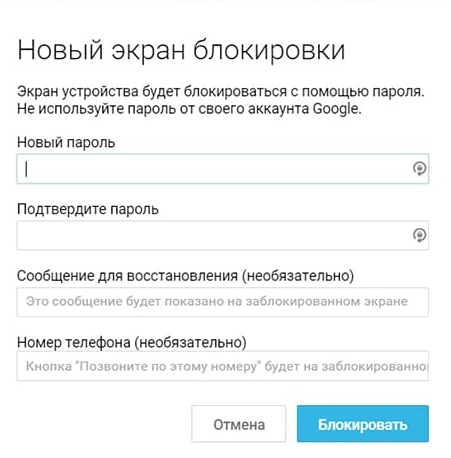
Шаг 3. Теперь разблокируйте Ваш Samsung с помощью данного только что созданного пароля.
Способ 4. Как разблокировать экран Samsung, если забыл пароль, через учетную запись Google
Следующий способ работает только на версиях Android 4.4 и ниже. При этом Ваши данные также останутся на устройстве без изменений. Обратите внимание, что для получения успешного результата Ваше заблокированное устройство должно быть подключено к сети.
Шаг 1. Введите на экране смартфона неверный пароль, пин-код или графический ключ 5 раз.
Шаг 2. Выберите опцию «Забыли узор/пароль». Далее введите данные учетной записи Google или пин резервной копии.
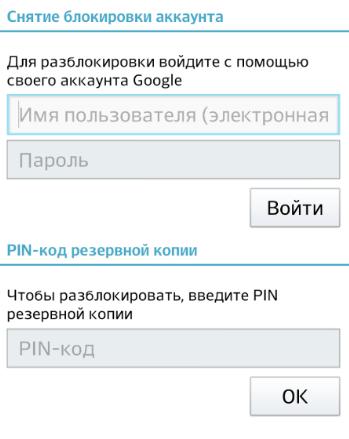
После этого телефон будет разблокирован, и Вы сможете установить новый ключ/пароль.
Способ 5. Разблокировка Samsung с помощью дополнительного пин-кода
Исключительным для телефонов Samsung способом разблокировки экрана, если Вы забыли пароль, является использование дополнительного пин-кода. При установке графического ключа в качестве блокировки владелец должен также задать дополнительный пин-код.
Шаг 1. Введите неправильную комбинацию разблокировки 5 раз. После появления сообщения о повторе попытки через 30 секунд выберите в нижней части экрана опцию «Дополнительный пин-код».
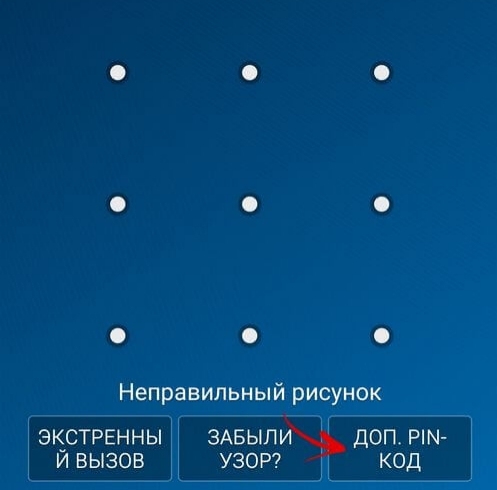
Шаг 2. Введите пин-код, который Вы задали при установке блокировки экрана. Нажмите «ОК». Блокировка экрана будет снята.
Как Вы видите, нет причин отчаиваться, если Вы вдруг забыли пароль от своего смартфона и не знаете, как получить обратно доступ ко всем важным данным. Из вышеперечисленных решений Вы можете выбрать любое – каждый способ вернет Вам контроль над телефоном в течение нескольких минут. Делитесь в комментариях понравившимися способами, а также предлагайте Ваши собственные!
Обновление 2022-03-23 / Обновление для Разблокировать телефон андроид