
Окно «Список ошибок»
Область применения:Visual Studio Visual Studio для Mac  Visual Studio Code
В окне Список ошибок отображаются сведения по конкретному сообщению об ошибке. Скопировать номер ошибки или текст строки сообщения об ошибке можно в окне Вывод. Чтобы отобразить окно Вывод, нажмите сочетание клавиш CTRL+ALT+O. См. статью об окне вывода.
С помощью окна Список ошибок можно выполнять следующие задачи.
- Отображение ошибок, предупреждений и сообщений, созданных во время написания кода.
- Поиск синтаксических ошибок, обнаруженных функцией IntelliSense.
- Поиск ошибок развертывания, некоторых ошибок статического анализа и ошибок, обнаруженных при применении политик из шаблона предприятия.
- Открытие файла, в котором обнаружена неполадка, и переход к месту расположения ошибки с помощью двойного щелчка любого сообщения об ошибке.
- Фильтрация отображаемых записей и столбцов данных, которые будут показаны в каждой записи.
- Поиск конкретных терминов и ограничение поиска только в текущим проектом или документом.
Чтобы открыть окно Список ошибок, выберите Вид>Список ошибок или нажмите сочетание клавиш CTRL+\+E.
Для просмотра информации разных уровней см. вкладки Ошибки, Предупреждения и Сообщения.
Для сортировки списка выберите любой заголовок столбца. Для повторной сортировки по дополнительному столбцу щелкните другой заголовок столбца, удерживая клавишу SHIFT. Чтобы выбрать отображаемые и скрываемые столбцы, щелкните команду Показать столбцы в контекстном меню. Чтобы изменить порядок, в котором отображаются столбцы, перетащите любой заголовок столбца влево или вправо.
Фильтры списка ошибок
Существует два типа фильтров в двух раскрывающихся списках: один находится справа от панели инструментов, а другой — слева. В раскрывающемся списке слева от панели инструментов указан набор файлов кода (Все решение, Открытые документы, Текущий проект, Текущий документ).
Можно ограничить область поиска для анализа групп ошибок и выполнения соответствующих действий. Например, вам может потребоваться сосредоточиться на основных ошибках, препятствующих компиляции проекта. Для ограничения поиска используются следующие параметры.
- Открытые документы: отображение ошибок, предупреждений и сообщений для открытых документов.
- Текущий проект: отображение ошибок, предупреждений и сообщений из проекта документа, который в данный момент выбран в редакторе, или проекта, выбранного в обозревателе решений.
Примечание. Отфильтрованный список ошибок, предупреждений и сообщений изменится, если проект выбранного в данный момент документа отличается от проекта, выбранного в обозревателе решений.
Если в данный момент к результатам поиска применяется фильтр, имя этого фильтра отображается в заголовке окна Список ошибок. После этого в кнопках Ошибки, Предупреждения и Сообщения отображается количество отображаемых отфильтрованных элементов вместе с общим количеством элементов. Например, на кнопках отображается: «Ошибки: x из y». Если фильтр не применяется, в заголовке окна указывается только надпись «Список ошибок».
В списке справа от панели инструментов указано, следует ли отображать ошибки из сборки (ошибки, возникающие из операции сборки) или из IntelliSense (ошибки, обнаруженные перед запуском сборки) либо и те, и другие.
Search
Используйте текстовое поле Поиск в списке ошибок справа от панели инструментов Список ошибок, чтобы найти конкретные ошибки в списке. Поиск можно выполнять на любом отображаемом столбце списка ошибок, и результаты поиска всегда сортируются на основе столбца, имеющего приоритет сортировки, а не на основе примененного запроса или фильтра. Чтобы очистить поисковый запрос и отфильтрованные результаты поиска, нажмите клавишу ESC, выделив область Список ошибок. Можно также щелкнуть X справа от текстового поля, чтобы очистить его.
Сохранить
Список ошибок можно скопировать и сохранить в файл. Выделите ошибки, которые необходимо скопировать, щелкните их правой кнопкой мыши, а затем в контекстном меню выберите команду Копировать. После этого ошибки можно вставить в файл. При вставке ошибок в электронную таблицу Excel поля отображаются в виде различных столбцов.
Список элементов пользовательского интерфейса
Уровень серьезности
Отображает разные типы записи Список ошибок (Ошибка, Сообщение, Предупреждение, Предупреждение (активное), Предупреждение (неактивное)).
Код
Отображает код ошибки.
Description
Отображает текст записи.
Проект
Отображает имя текущего проекта.
Файл
Отображает имя файла.
Строка
Отображает строку, в которой возникает проблема.
Сведения
Отображает значок, доступный для щелчка, чтобы открыть окно сведений о проблеме, если эта запись содержит дополнительные сведения.
Ошибки и предупреждения режима сборки проекта (PRJxxxx)
Этот раздел содержит ссылку на ошибки, созданные средствами сборки Project. Ошибки и предупреждения сборки проекта имеют форму PRJxxxx, где xxxx — четырехзначное число.
Компиляторы и средства сборки Visual Studio могут сообщать о многих типах ошибок и предупреждений. После обнаружения ошибки или предупреждения средства сборки могут делать предположения о намерении кода и пытаться продолжить работу, чтобы в одно и то же время сообщалось больше проблем. Если средства делают неверное предположение, последующие ошибки или предупреждения не могут применяться к проекту. При устранении проблем в проекте всегда начинайте с первой зарегистрированной ошибки (или предупреждения) и выполняйте повторную сборку как можно чаще. Одно исправление может привести к возникновению многих последующих ошибок.
Чтобы получить справку по определенному диагностическом сообщению в Visual Studio, выберите его в окне вывода и нажмите клавишу F1 . Visual Studio открывает страницу документации для этой ошибки, если она существует. Вы также можете использовать средство поиска в верхней части страницы, чтобы найти статьи об определенных ошибках или предупреждениях. Или просмотрите список ошибок и предупреждений по инструменту и введите оглавление на этой странице.
Не все ошибки или предупреждения Visual Studio документируются. Во многих случаях диагностическое сообщение предоставляет все доступные сведения. Если вы приземлились на этой странице при использовании F1 , и вы думаете, что сообщение об ошибке или предупреждении требует дополнительного объяснения, сообщите нам об этом. Вы можете использовать кнопки обратной связи на этой странице, чтобы вызвать проблему документации на GitHub. Если вы считаете, что ошибка или предупреждение неправильно, или вы нашли другую проблему с набором инструментов, сообщите о проблеме продукта на сайте Сообщество разработчиков. Вы также можете отправлять отзывы и вводить ошибки в интегрированной среде разработки. В Visual Studio перейдите в строку меню и выберите «Отправить отзыв о > проблеме» или отправьте предложение с помощью справки > по отправке > отзывов > отправить предложение.
Вы можете найти дополнительную помощь по ошибкам и предупреждениям на форумах Microsoft Learn Q&A . Или найдите номер ошибки или предупреждения на сайте Сообщество разработчиков Visual Studio C++. Вы также можете искать решения в стеке Overflow .
Ссылки на дополнительные справочные материалы и ресурсы сообщества см. в разделе справки и сообщества Visual C++.
Методы и средства отладки, помогающие писать более качественный код
Область применения: Visual Studio Visual Studio для Mac Visual Studio Code
Исправление ошибок и ошибок в коде может занять много времени и иногда страстить задачу. Требуется время, чтобы узнать, как эффективно выполнять отладку. Мощная интегрированная среда разработки, например Visual Studio, может упростить работу. Интегрированная среда разработки помогает устранять ошибки и выполнять отладку кода быстрее, а также помогает создавать более удобный код с меньшим количеством ошибок. В этой статье представлено целостное представление процесса исправления ошибок, поэтому вы можете знать, когда следует использовать анализатор кода, когда использовать отладчик, как исправить исключения и как кодировать для намерения. Если вы уже знаете, что вам нужно использовать отладчик, ознакомьтесь с отладчиком.
В этой статье вы узнаете, как работать с интегрированной среду разработки, чтобы сделать сеансы программирования более продуктивными. Мы затронем несколько задач, таких как:
- Подготовка кода к отладке с помощью анализатора кода интегрированной среды разработки
- Исправление исключений (ошибки времени выполнения)
- Минимизация ошибок путем написания кода с учетом его предназначения (с помощью оператора assert)
- Аспекты использования отладчика
Чтобы продемонстрировать эти задачи, мы показываем несколько наиболее распространенных типов ошибок и ошибок, которые могут возникнуть при попытке отладки приложений. Хотя пример кода — C#, концептуальные сведения обычно применимы к C++, Visual Basic, JavaScript и другим языкам, поддерживаемым Visual Studio (за исключением отмеченных). На снимках экрана представлены примеры на C#.
Создание примера приложения с некоторыми ошибками
В следующем коде есть ошибки, которые можно исправить с помощью интегрированной среды разработки Visual Studio. Это простое приложение, которое имитирует получение данных JSON из некоторых операций, десериализация данных в объект и обновление простого списка с новыми данными.
Чтобы создать приложение, необходимо установить Visual Studio и рабочую нагрузку разработки для классических приложений .NET.
- Установите Visual Studio бесплатно со страницы скачиваемых материалов Visual Studio, если еще не сделали этого.
- Если необходимо установить рабочую нагрузку, но у вас уже есть Visual Studio, выберите «Сервис >получения инструментов» и «Компоненты». Запускается Visual Studio Installer. Выберите рабочую нагрузку Разработка классических приложений .NET и нажмите Изменить.
Выполните следующие действия, чтобы создать приложение:
- Откройте Visual Studio. В окне запуска выберите Создание нового проекта.
- В поле поиска введите консоль , а затем один из вариантов консольного приложения для .NET.
- Выберите Далее.
- Введите имя проекта, например Console_Parse_JSON, и нажмите кнопку «Далее» или «Создать«, как применимо. Выберите рекомендуемую целевую платформу или .NET 8, а затем нажмите кнопку «Создать«. Если вы не видите шаблон проекта консольного приложения для .NET, перейдите к разделу «Сервис >получения инструментов и компонентов«, который открывает Установщик Visual Studio. Выберите рабочую нагрузку Разработка классических приложений .NET и нажмите Изменить. Visual Studio создаст консольный проект и откроет его в Обозревателе решений в области справа.
Когда проект готов, замените код по умолчанию в файле Program.cs проекта следующим примером кода:
using System; using System.Collections.Generic; using System.Runtime.Serialization.Json; using System.Runtime.Serialization; using System.IO; namespace Console_Parse_JSON < class Program < static void Main(string[] args) < var localDB = LoadRecords(); string data = GetJsonData(); User[] users = ReadToObject(data); UpdateRecords(localDB, users); for (int i = 0; i < users.Length; i++) < Listresult = localDB.FindAll(delegate (User u) < return u.lastname == users[i].lastname; >); foreach (var item in result) < Console.WriteLine($"Matching Record, got name=, lastname=, age="); > > Console.ReadKey(); > // Deserialize a JSON stream to a User object. public static User[] ReadToObject(string json) < User deserializedUser = new User(); User[] users = < >; MemoryStream ms = new MemoryStream(Encoding.UTF8.GetBytes(json)); DataContractJsonSerializer ser = new DataContractJsonSerializer(users.GetType()); users = ser.ReadObject(ms) as User[]; ms.Close(); return users; > // Simulated operation that returns JSON data. public static string GetJsonData() < string str = "[< \"points\":4o,\"firstname\":\"Fred\",\"lastname\":\"Smith\">,]"; return str; > public static List LoadRecords() < var db = new List< >; User user1 = new User(); user1.firstname = "Joe"; user1.lastname = "Smith"; user1.totalpoints = 41; db.Add(user1); User user2 = new User(); user2.firstname = "Pete"; user2.lastname = "Peterson"; user2.totalpoints = 30; db.Add(user2); return db; > public static void UpdateRecords(List db, User[] users) < bool existingUser = false; for (int i = 0; i < users.Length; i++) < foreach (var item in db) < if (item.lastname == users[i].lastname && item.firstname == users[i].firstname) < existingUser = true; item.totalpoints += users[i].points; >> if (existingUser == false) < User user = new User(); user.firstname = users[i].firstname; user.lastname = users[i].lastname; user.totalpoints = users[i].points; db.Add(user); >> > > [DataContract] internal class User < [DataMember] internal string firstname; [DataMember] internal string lastname; [DataMember] // internal double points; internal string points; [DataMember] internal int totalpoints; >> Ищите красные и зеленые волнистые линии!
Прежде чем пытаться запустить пример приложения и отладчик, проверьте код в редакторе кода на наличие красных и зеленых волнистых линий. Они представляют ошибки и предупреждения, определенные анализатором кода интегрированной среды разработки. Красные волнистые линии обозначают ошибки времени компиляции, которые необходимо исправить, прежде чем можно будет запустить код. Зеленые волнистые линии обозначают предупреждения. Хотя часто приложение можно запустить без исправления предупреждений, они могут быть источником ошибок, а их устранение во многих случаях помогает сэкономить время и силы. Эти предупреждения и ошибки также можно просмотреть в окне Список ошибок, если вы предпочитаете представление списка.
В примере приложения вы увидите несколько красных волнистых волн, которые необходимо исправить, и зеленый, который необходимо исследовать. Вот первая ошибка.
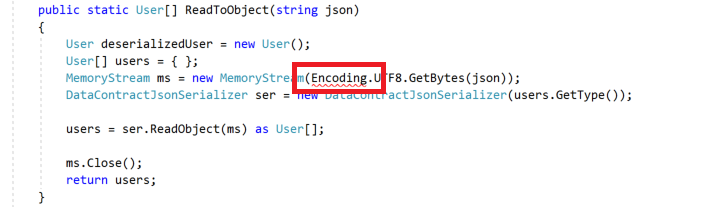
Чтобы устранить эту ошибку, можно посмотреть на другую функцию интегрированной среды разработки, представленную значком лампочки.
Проверяйте лампочку!
Первая красная волнистая линия представляет ошибку времени компиляции. Наведите на нее указатель мыши, и появится сообщение The name `Encoding` does not exist in the current context .
Обратите внимание, что в нижнем левом углу от этой ошибки отображается значок лампочки. Наряду с значком отвертки значок 
 лампочки представляет быстрые действия, которые помогут вам исправить или рефакторинг кода. Лампочка представляет проблемы, которые необходимо исправить. Отвертка указывает на проблемы, которые при желании можно исправить. Используйте первое предлагаемое исправление для устранения этой ошибки, щелкнув элемент using System.Text слева.
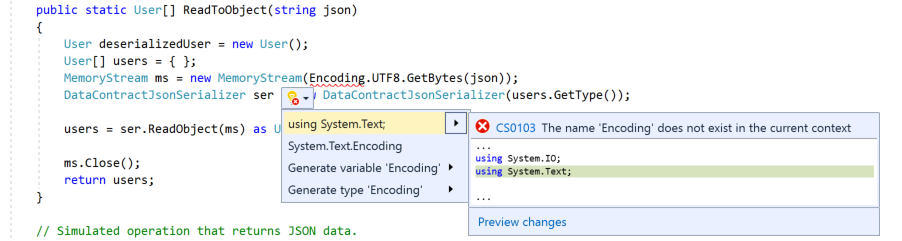
При выборе этого элемента Visual Studio добавляет using System.Text инструкцию в верхней части файла Program.cs , а красная волнистая полоса исчезает. (Если вы не уверены в изменениях, примененных предлагаемым исправлением, выберите Предварительная версия ссылки на изменения справа перед применением исправления.)
Описанная выше ошибка является распространенной и обычно устраняется путем добавления в код нового оператора using . Существует несколько распространенных ошибок, таких как The type or namespace «Name» cannot be found. эти типы ошибок, могут указывать на отсутствующую ссылку на сборку (щелкните проект правой кнопкой мыши, выберите «Добавить> ссылку«), имя с ошибкой или недостающую библиотеку, которую необходимо добавить (для C#, щелкните проект правой кнопкой мыши и выберите «Управление пакетами NuGet»).
Исправление оставшихся ошибок и предупреждений
В этом коде есть еще несколько волнистых линий. Здесь присутствует типичная ошибка преобразования типа. При наведении указателя мыши на волнистую линию вы увидите, что код пытается преобразовать строку в int, которая не поддерживается, если только не добавить явный код для преобразования.
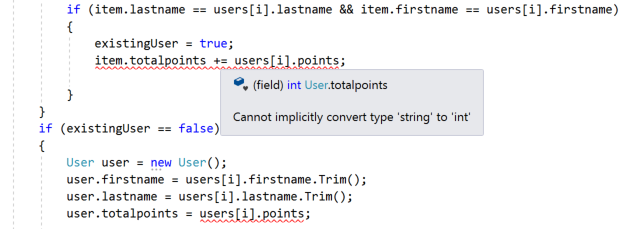
Так как анализатор кода не может угадать ваше намерение, в данном случае лампочки, которые могут помочь вам, отсутствуют. Чтобы устранить эту ошибку, необходимо знать предназначение кода. В этом примере не слишком трудно увидеть, что points должно быть числовым (целочисленным) значением, так как вы пытаетесь добавить points в totalpoints .
Чтобы устранить эту ошибку, измените член points класса User с такого:
[DataMember] internal string points; [DataMember] internal int points; Красные волнистые линии в редакторе кода исчезают.
Затем наведите указатель мыши на зеленую волнистую линию в объявлении элемента данных points . Анализатор кода сообщает, что переменной никогда не присваивается значение.

Как правило, это указывает на проблему, которую необходимо исправить. Однако в этом примере приложения вы фактически сохраняете данные в переменной points в процессе десериализации, а затем добавляете это значение в элемент данных totalpoints . В этом примере вы знаете предназначение кода и можете спокойно проигнорировать предупреждение. Однако если вы хотите устранить это предупреждение, можно заменить этот код:
item.totalpoints = users[i].points; item.points = users[i].points; item.totalpoints += users[i].points; Зеленая волнистая линия исчезает.
Исправление исключения
Когда вы исправили все красные волнистые линии и разрешенные или по крайней мере расследованные- все зеленые волнистые волнистые линии, вы готовы запустить отладчик и запустить приложение.

Нажмите клавишу F5 (Отладка > запуска отладки) или кнопку «Начать отладку» на панели инструментов отладки.
На этом этапе пример приложения выдает исключение SerializationException (ошибка времени выполнения). То есть приложение перехватывает данные, которые он пытается сериализовать. Так как приложение запущено в режиме отладки (подключен отладчик), помощник по исправлению ошибок отладчика переносит вас прямо к коду, выдавшему исключение, и выдает полезное сообщение об ошибке.
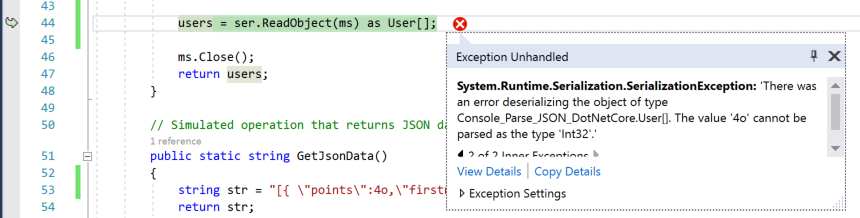
Сообщение об ошибке указывает, что значение 4o не может быть проанализировано как целое число. Итак, в этом примере вы знаете, что данные указаны неправильно: 4o вместо 40 . Однако если вы не управляете данными в реальном сценарии (предположим, что вы получаете его из веб-службы), что вы делаете с этим? Как это исправить?
При возникновении исключения необходимо задать себе пару вопросов:
- Является ли это исключение простой ошибкой, которую можно исправить? или
- Может ли это исключение возникнуть у пользователей?
В первом случае исправьте ошибку. (В примере приложения необходимо исправить плохие данные.) Если это последний вариант, может потребоваться обработать исключение в коде с помощью try/catch блока (мы рассмотрим другие возможные стратегии в следующем разделе). В примере приложения замените приведенный ниже код:
users = ser.ReadObject(ms) as User[]; try < users = ser.ReadObject(ms) as User[]; >catch (SerializationException) < Console.WriteLine("Give user some info or instructions, if necessary"); // Take appropriate action for your app >Блок try/catch подразумевает некоторое снижение производительности, поэтому их следует использовать только тогда, когда это действительно необходимо, то есть, когда (а) они могут возникнуть в окончательной версии приложения и (б) документация по методу указывает, что необходимо проверить наличие исключения (с предположением, что документация завершена). Во многих случаях можно соответствующим образом обработать исключение, чтобы пользователь никогда с ним не столкнулся.
Ниже приведено несколько важных советов по обработке исключений:
- Избегайте использования пустого блока перехвата, например catch (Exception) <> , который не принимает соответствующее действие для предоставления или обработки ошибки. Пустой или неинформативный блок перехвата может скрыть исключения и сделать код более сложным для отладки, а не проще.
- Используйте блок try/catch вокруг конкретной функции, которая вызывает исключение ( ReadObject в примере приложения). Если использовать его вокруг большого фрагмента кода, вы в итоге скроете расположение ошибки. Например, не используйте блок try/catch вокруг вызова родительской функции ReadToObject , как показано здесь, или вы не сможете точно определить, где возникло исключение.
// Don't do this try < User[] users = ReadToObject(data); >catch (SerializationException)
Для данного примера приложения исправьте SerializationException в методе GetJsonData , изменив 4o на 40 .
Уточнение предназначения кода с помощью оператора assert

Нажмите кнопку «Перезапустить» на панели инструментов отладки (CTRL + SHIFT + F5). Это приведет к перезапуску приложения за меньшее количество шагов. В окне консоли вы увидите приведенные ниже выходные данные.

Вы можете увидеть что-то в этом выходных данных неправильно. Значения имени и фамилии для третьей записи пусты!
Это подходящий момент, чтобы рассмотреть полезный и часто недооцененный подход к написанию кода, который заключается в использовании операторов assert в функциях. Добавив следующий код, вы включаете среду выполнения проверка, чтобы убедиться, что firstname и lastname нет null . Замените приведенный ниже код в методе UpdateRecords :
if (existingUser == false) < User user = new User(); user.firstname = users[i].firstname; user.lastname = users[i].lastname; // Also, add a using statement for System.Diagnostics at the start of the file. Debug.Assert(users[i].firstname != null); Debug.Assert(users[i].lastname != null); if (existingUser == false) < User user = new User(); user.firstname = users[i].firstname; user.lastname = users[i].lastname; Добавив такие операторы assert в функции в процессе разработки, можно указать предназначение кода. В предыдущем примере мы укажем следующие элементы:
- Для имени требуется допустимая строка.
- Для фамилии требуется допустимая строка.
Указав таким образом намерение, вы применяете необходимые требования. Это простой и удобный способ, который можно использовать для изучения ошибок во время разработки. (Операторы assert также используются в качестве главного элемента в модульных тестах.)
Нажмите кнопку "Перезапустить" на панели инструментов отладки (CTRL + SHIFT + F5).
Код assert активен только в отладочной сборке.
При перезапуске отладчик приостанавливает выполнение на операторе assert , так как выражение users[i].firstname != null вычисляется как false вместо true .
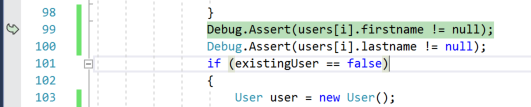
Ошибка assert указывает на проблему, которую необходимо изучить. assert может охватывать множество сценариев, в которых исключение отображается не всегда. В этом примере пользователь не видит исключения, а null значение добавляется как firstname в списке записей. Это условие может привести к проблемам позже (например, в выходных данных консоли) и может быть труднее выполнить отладку.
В сценариях, где вы вызываете метод для значения null , возникает NullReferenceException . Обычно следует избегать использования блока try/catch для общего исключения, то есть исключения, не привязанного к определенной функции библиотеки. Любой объект может вызывать NullReferenceException . Если вы не уверены, изучите документацию по функции библиотеки.
Во время процесса отладки рекомендуется использовать определенный оператор assert , пока не станет понятно, что его нужно заменить реальным исправлением кода. Допустим, вы решили, что пользователь может столкнуться с исключением в сборке выпуска приложения. В этом случае необходимо выполнить рефакторинг кода, чтобы убедиться, что приложение не выдает неустранимое исключение или не приводит к возникновению какой-либо другой ошибки. Итак, чтобы исправить этот код, замените приведенный ниже код:
if (existingUser == false) < User user = new User(); if (existingUser == false && users[i].firstname != null && users[i].lastname != null) < User user = new User(); Используя этот код, вы выполняете требования к коду и убедитесь, что запись с firstname или lastname значением null не добавляется в данные.
В этом примере мы добавили в цикл два оператора assert . Как правило, при использовании assert рекомендуется добавлять операторы assert в точке входа (начале) функции или метода. В настоящее время вы просматриваете UpdateRecords метод в примере приложения. В этом методе вы можете столкнуться с проблемами, если какой-либо из его аргументов равен null , поэтому проверьте их оба с помощью оператора assert в точке входа функции.
public static void UpdateRecords(List db, User[] users) < Debug.Assert(db != null); Debug.Assert(users != null); Для предыдущих операторов ваше намерение заключается в том, чтобы загрузить существующие данные ( db ) и извлечь новые данные ( users ) перед обновлением.
Оператор assert можно использовать с любым видом выражения, которое разрешается в true или false . Например, можно добавить оператор assert следующего вида.
Debug.Assert(users[0].points > 0); Приведенный выше код полезен, если необходимо указать следующее намерение: для обновления записи пользователя требуется новое значение точки больше нуля (0).
Проверка кода в отладчике
Итак, теперь, когда вы устранили все критические проблемы с примером приложения, можно двигаться дальше.
Мы рассмотрели помощник по исправлению ошибок отладчика, но отладчик является гораздо более функциональным инструментом, который позволяет совершать и другие действия, такие как пошаговое выполнение кода и изучение его переменных. Эти более мощные возможности полезны во многих сценариях, особенно в следующих сценариях:
- Вы пытаетесь изолировать ошибку среды выполнения в коде, но не можете сделать это с помощью методов и инструментов, которые ранее обсуждались.
- Вы хотите проверить код, то есть смотреть его во время его выполнения, чтобы убедиться, что он ведет себя так, как вы ожидаете и делаете то, что вы хотите. Это поучительно смотреть код во время его выполнения. Так вы можете получить дополнительные сведения о коде и выявить ошибки до того, как проявляются их очевидные симптомы.
Дополнительные сведения об использовании функций отладчика см. в статье Отладка для начинающих.
исправлять проблемы производительности;
Ошибки другого типа включают неэффективный код, из-за которого приложение выполняется медленнее или использует слишком много памяти. Как правило, оптимизация производительности осуществляется на более позднем этапе разработки приложения. Однако вы можете столкнуться с проблемами с производительностью раньше (например, вы видите, что некоторые части приложения работают медленно), и вам может потребоваться протестировать приложение с помощью средств профилирования на ранних этапах. Дополнительные сведения о средствах профилирования, таких как средство загрузки ЦП и анализатор памяти, см. в разделе Знакомство со средствами профилирования.
Следующие шаги
В этой статье вы узнали, как предотвращать и устранять многие распространенные ошибки в коде и когда использовать отладчик. Далее вы можете подробнее узнать об использовании отладчика Visual Studio для исправления ошибок.
Обработка ошибок в расширениях Visual Studio
Область применения:Visual Studio Visual Studio для Mac Visual Studio Code
Исключения, скорее всего, будут возникать в любой программе, включая расширения Visual Studio. Давайте убедимся, что мы правильно обработаем их таким образом, чтобы оптимизировать взаимодействие с пользователем при их возникновении.
Если исключение является аномалией, которая не должна произойти, необходимо записать сведения об исключении таким образом, чтобы исправить его. В зависимости от серьезности проблемы также может потребоваться сообщить пользователю об этом.
Включение символов
Чтобы убедиться, что у вас есть наиболее точные сведения об исключении, обязательно включите PDB-файл в расширение. Эта функция включена по умолчанию, но обязательно проверка, отображая свойства (F4) проекта.

Убедитесь, что свойство Include Debug Symbols in VSIX Containerимеет значение True.
Это настраивает для сбора необходимых сведений. Давайте рассмотрим некоторые стратегии для этого.
Автоматическая телеметрия
Вы можете использовать любой механизм телеметрии, который можно использовать в любом приложении .NET из расширения. Популярные варианты: Application Аналитика, Raygun, Google Analytics и т. д.
Вам придется вручную сообщать сведения об исключении с помощью этих систем телеметрии с помощью API. Этот вариант является отличным способом оставаться на вершине любых проблем, возникающих на компьютерах пользователя, и позволяет заранее устранять проблемы.
При использовании этого параметра обязательно упоминание его в заявлении о конфиденциальности, так как некоторые пользователи не любят сообщать телеметрию.
Вход в окно вывода
При использовании try/catch блоков для обработки исключений может быть полезно сообщить пользователю, что пошло не так. Таким образом, они могут легко сообщить о проблеме вам таким образом, что легко исправить.
Одним из лучших способов является вывод сведений об исключении в окно вывода. Таким образом, пользователь может увидеть исключение и предоставить им стекtrace, чтобы отправить вас в отчет об ошибке.
Сообщество набор средств делает его супер легко сделать это. В синхронных контекстах просто используйте Log() метод расширения для любого Exception .
try < // Do work; >catch (Exception ex)
Для асинхронных контекстов то же самое можно сделать, ожидая LogAsync() метода расширения.
try < // Do work; >catch (Exception ex)
Уведомить пользователя
Если исключение имеет низкую серьезность для пользователя, нет причин прерывать их. Попробуйте использовать строку состояния, чтобы показать, что произошла ошибка.
Если исключение является серьезным и вызывает прерывание потока пользователя, рассмотрите возможность использования поля сообщения, чтобы сообщить пользователю об ошибке. Обязательно регистрировать исключение с помощью телеметрии и (или) окна вывода, как описано ранее.
Дополнительные сведения об использовании строки состояния и полей сообщений см. в рецепте уведомлений.