
Как пользоваться Apple Pay на iPhone 12
Apple Pay — удобный сервис, который позволяет расплачиваться в магазинах при помощи смартфона бесконтактным способом. Это очень удобно, так как не нужно при каждой покупке расплачиваться картой. Однако, чтобы эта опция начала работать, ее необходимо настроить. Подробно о том, как это сделать, расскажем ниже.
Приложение Кошелек и добавление карты
Чтобы начать пользоваться Apple Pay, необходимо добавить действующую пластиковую карту, которой вы пользуетесь, в приложение “Кошелек” (Wallet). Для этого нужно выполнить такие действия:
- Откройте приложение “Кошелек”.
- Коснитесь кнопки “Добавить”.
- Выберите вариант “Дебетовая или кредитная карта”.
- Тапните по кнопке Продолжить.
- Введите данные о карте, придерживаясь инструкции на экране.
- Пройдите проверку данных, придерживаясь опять же инструкции на экране устройства.
После вводы всех данных, которые попросит приложение, в нем появится ваша карта. Это значит, что кошелек готов для бесконтактной оплаты. Таким образом при необходимости вы можете добавить сразу несколько карт.

Как оплачивать покупки в магазинах при помощи Apple Pay
Расплачиваться бесконтактным способом можно только в тех магазинах, которые поддерживают сервис Apple Pay. Узнать об этом можно на кассе. Чтобы совершить покупку, выполните такие действия:
- Два раза нажмите кнопку блокировки.
- Посмотрите на смартфон без маски, чтобы он распознал ваше лицо с помощью Face ID. Если вы в маске, разблокируйте смартфон путем ввода пароля.
- Выберите карту, которой хотите расплатиться, если у вас их несколько.
- Поднесите смартфон к терминалу и подержите над ним, пока не появится надпись “Готово”.
Бесконтактная оплата покупок через приложение банка
Оплачивать покупки бесконтактным способом можно не только через приложение “Кошелек”, но и приложение вашего банка, к примеру, Приват 24. Для этого нужно выполнить несколько действий:
- Откройте приложение вашего банка.
- Выберите интересующую карту, если их несколько.
- Зайдите в настройки карты.
- Активируйте пункт “NFC”.
Чтобы расплатиться бесконтактным способом, разблокируйте смартфон и поднесите его к терминалу. Если оплата не прошла, откройте приложение банка и еще раз поднесите смартфон.
Если у вас не получилось настроить смартфон или по каким-то причинам не проходит оплата на кассе, возможно причина заключается в неисправности NFC чипа. В таком случае вы можете обратиться в СЦ iFix в г. Киев. Наши специалисты быстро обнаружат причину неисправности и выполнять ремонт iPhone 12, чтобы устранить ее.
Читайте также:

3 июня 2023
VPN — полезная опция, которая повышает безопасность конфиденциальность в сети интернет. С его помощью можно обходить всевозможные блокировки по IP адресу, пользоваться внутренними зарубежными .

19 августа 2021
Чтобы ускорить загрузку контента в приложениях или веб-страниц в браузере, данные сохраняются во временном хранилище (кэше). Впоследствии, когда пользователь повторно открывает веб-страницу или .

17 марта 2015
Все, у кого есть обычный стационарный компьютер, наверняка помнят свою растерянность, когда впервые столкнулись с небесно — синим цветом монитора, и длинным непонятным текстом на нём. Правда, .
Использование Apple Pay для бесконтактных платежей на iPhone

Если Вы добавили Apple Cash, Apple Card или другие кредитные или дебетовые карты в приложение Wallet на iPhone, то можете использовать Apple Pay для безопасной бесконтактной оплаты покупок в магазинах, ресторанах и других местах. (Функция доступна в некоторых странах и регионах, см. Страны и регионы, в которых поддерживается Apple Pay.)
Поиск мест, где принимают Apple Pay
Можно расплатиться с помощью Apple Pay везде, где на считывающем устройстве есть символ бесконтактной оплаты, например:
Siri. Скажите, например: «Покажи кофейни, в которых принимают Apple Pay» Узнайте, как использовать Siri.
Настройка Apple Pay в приложении Wallet на iPhone
Использовать Apple Pay может быть даже проще и безопаснее, чем стандартную карту. Если Вы храните карты в приложении Wallet , Вы можете использовать функцию Apple Pay, чтобы безопасно оплачивать проезд и покупки в магазинах, приложениях и на веб-сайтах с поддержкой Apple Pay.
Примечание. Доступность и функции Apple Pay отличаются в зависимости от страны или региона. См. статью службы поддержки Apple Страны и регионы, в которых поддерживается Apple Pay.
Чтобы настроить Apple Pay, добавьте свои дебетовые, кредитные и предоплаченные карты в Wallet.
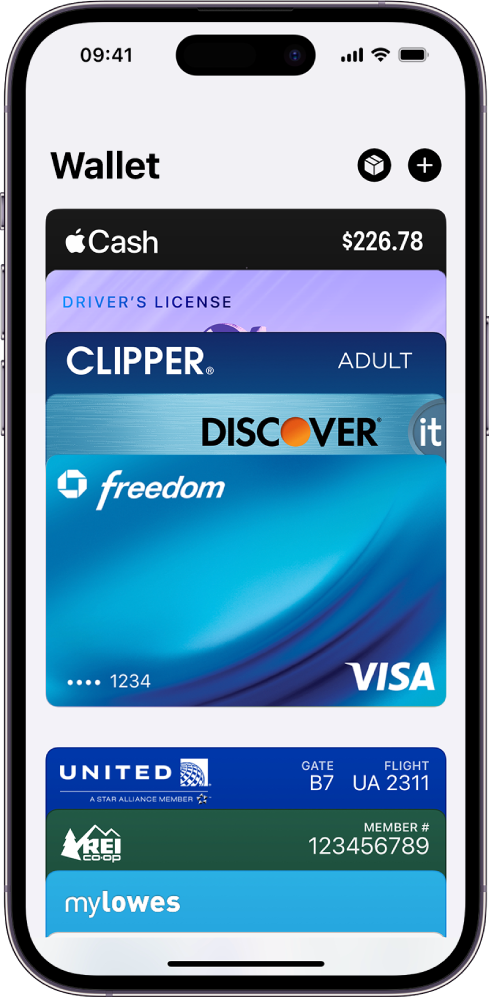
Добавление кредитной или дебетовой карты
- Откройте приложение Wallet на iPhone.
- Коснитесь кнопки . Вам может потребоваться выполнить вход со своим Apple ID.
- Выполните одно из описанных ниже действий.
- Добавление новой карты. Коснитесь «Дебетовая или кредитная карта», коснитесь «Продолжить», затем расположите карту таким образом, чтобы она отобразилась в рамке камеры, или введите данные карты вручную.
- Подача заявки на Apple Card. См. раздел Настройка и использование Apple Card на iPhone (только в США).
- Добавление раннее использованных карт. Коснитесь «Ранее добавленные карты», затем выберите любые использованные ранее карты. К таким картам относятся карты, связанные с Вашим Apple ID, используемые с Apple Pay на других устройствах, добавленные в Автозаполнение Safari или удаленные из Wallet. Нажмите «Продолжить», выполните аутентификацию с помощью Face ID или Touch ID, затем следуйте инструкциям на экране.
- Добавление карты из поддерживаемого приложения. Коснитесь приложения банка или эмитента карты (в разделе «Из приложений на iPhone»).
Эмитент карты определяет, можно ли использовать карту вместе с Apple Pay, и может запросить у Вас дополнительную информацию для проверки.
Просмотр информации о карте и изменение ее настроек
Если у Вас есть Apple Card, см. раздел Настройка и использование Apple Card на iPhone (только в США). Для других карт выполните описанные ниже действия.
-
Коснитесь карты в приложении Wallet.
Примечание. На экране могут отобразиться последние транзакции, одобренная сумма которых может отличаться от суммы, которая будет списана с Вашего счета. Например, АЗС может запросить разрешение на списание 99 долларов, даже если Вы залили бензина только на 25 долларов. Чтобы увидеть окончательную сумму, проверьте выписку по карте от банка, в которую включены все транзакции Apple Pay.
- Номер карты. Просмотр 4 последних цифр номера карты и номера учетной записи устройства, который передается продавцу.
- Данные карты. Просмотр дополнительной информации, изменение адреса плательщика, включение и выключение истории транзакции и удаление карты из приложения Wallet.
- Уведомления. Включите или выключите уведомления.
Изменение настроек Apple Pay

- Откройте «Настройки» > «Wallet и Apple Pay».
- Выполните любое из указанных действий.
- Двойное нажатие боковой кнопки (на iPhone c Face ID). Карты и проездные отображаются на экране при двойном нажатии боковой кнопки.
- Двойное нажатие кнопки «Домой» (на iPhone с кнопкой «Домой»). Карты и проездные отображаются на экране при двойном нажатии кнопки «Домой».
- Возможность оплаты на Mac. С помощью iPhone можно подтверждать оплату на компьютере Mac, находящемся рядом.
Подключение счета к приложению Wallet
Если эмитент Вашей карты это поддерживает, Вы можете подключить свой счет к приложению Wallet (доступно на устройствах с iOS 17.1 или новее). Когда Ваш счет подключен, Вы можете просматривать в Wallet более полную информацию о счете, включая текущий баланс и полную историю транзакций.
- Коснитесь карты в приложении Wallet.
- Коснитесь «Приступить» и следуйте инструкциям на экране по подключению счета.
Как быстро пользоваться Apple Pay с заблокированного экрана
Сегодня платежный сервис Apple Pay заработал с крупнейшими банками России, поэтому количество его потенциальных пользователей сразу же возросло в десятки, если не в сотни, раз. Однако если настройка сервиса еще более-менее понятна, то сам процесс использования — не совсем, а стоять, разбираться и задерживать других покупателей в магазине тоже не надо.
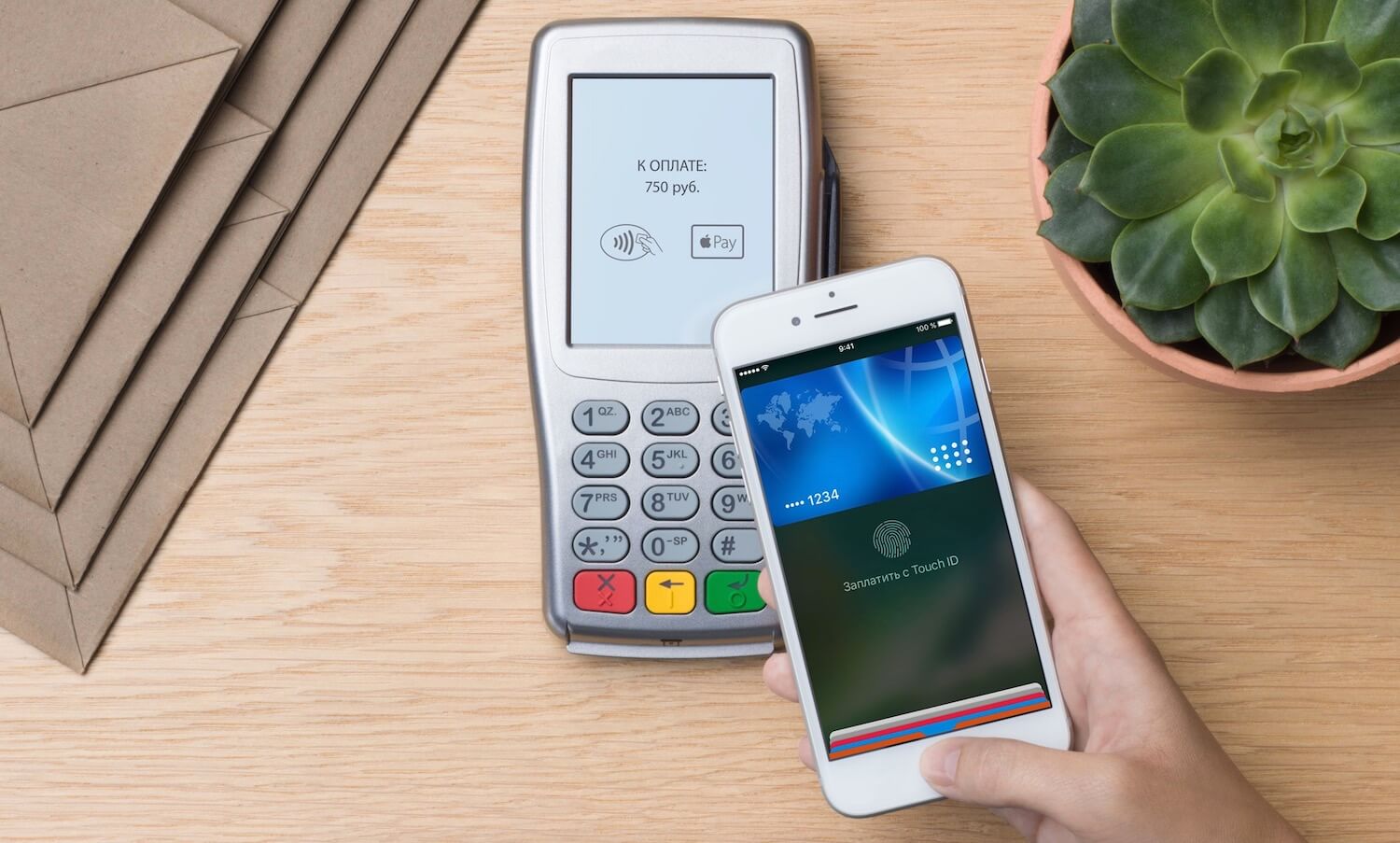
Чтобы облегчить владельцам iPhone взаимодействие с Apple Pay, в iOS предусмотрели подготовку платежных карт к использованию на экране блокировки при двойном нажатии кнопки «Домой». Быстро два раза кликаете на кнопку и сразу видите, что смартфон готов к работе с терминалом оплаты, а ниже доступен выбор из привязанных карт. Но что, если по двойному нажатию ничего не происходит?

В этом случае необходимо разрешить доступ к Apple Pay с заблокированного экрана. Открываем «Настройки», далее Wallet и Apple Pay, где активируем тумблер «Двойное нажатие «Домой».
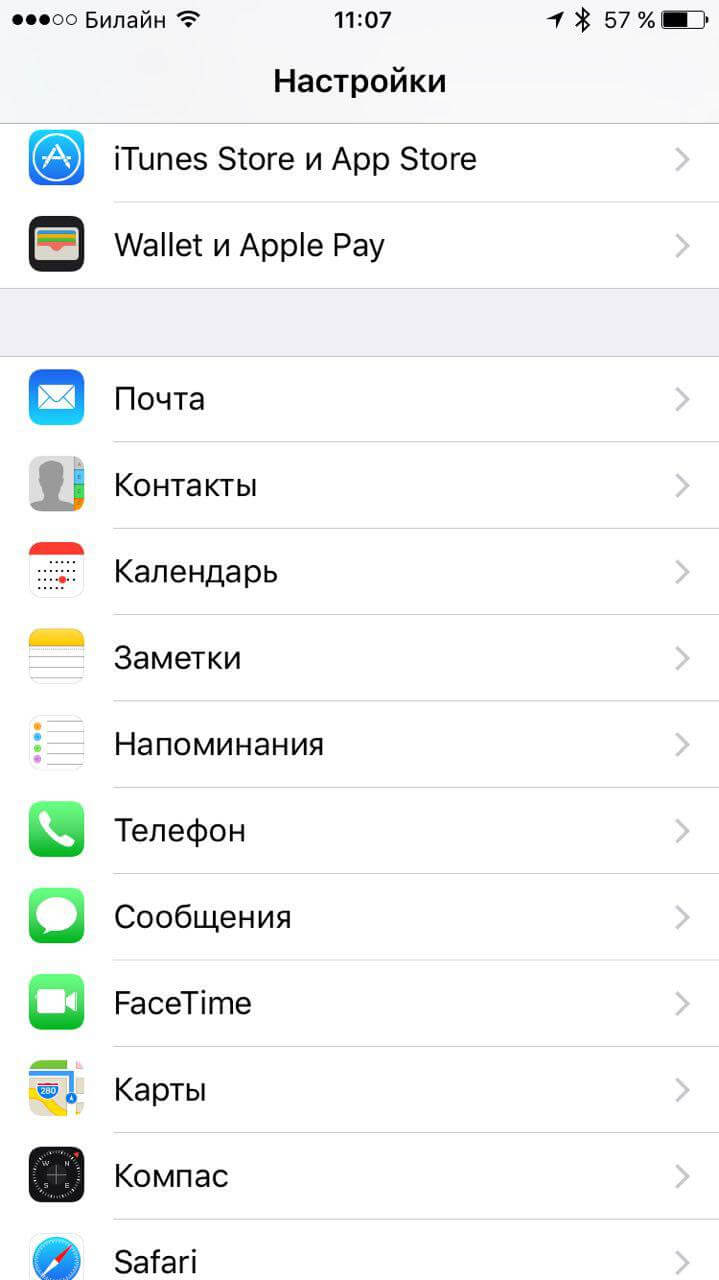
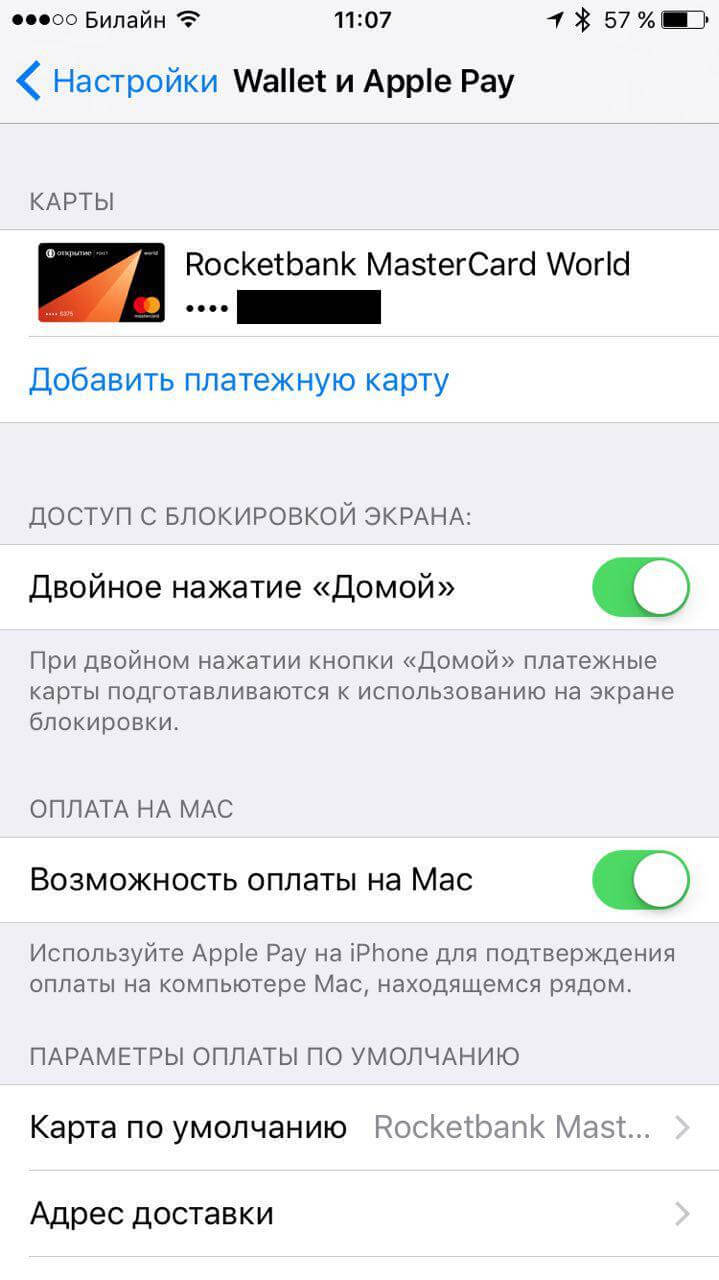
Все готово! Теперь перед оплатой вы точно будете знать, что Apple Pay готов к работе. Кроме того, можно сразу же выбрать, какой картой, привязанной к Apple Pay, вы хотите оплатить.
Если у вас настроена только одна карта для покупок с Apple Pay, просто поднесите смартфон к терминалу и приложите отпечаток, чтобы подтвердить покупку — в этом случае ничего нажимать не нужно. Также можно выбрать карту по умолчанию для Apple Pay: для этого нужно перетянуть эту карту в программе Wallet, поместив ее перед кредитными и дебетовыми картами.