
Что делать, если телефон не сохраняет фото
Если раньше смартфоны имели свое назначение, например, были музыкальными или игровыми, то теперь все по умолчанию являются камерофонами. Даже защищенные телефоны оборудованы высококачественными модулями камер, способными создавать классные снимки. Тем обиднее, когда красивый пейзаж не сохраняется в телефоне — к сожалению, такое происходит по самым разным причинам. Вы можете сохранить обои, создать серию снимков, а позже выяснится, что ни один файл не сохранился или куда-то исчез. Бывают разные ситуации, почему телефон не сохраняет фото. Сегодня разберемся, почему пропадают снимки из «Галереи» и что с этим делать.
Рассказываем, что делать, если смартфон не сохраняет фото
Сбой в работе приложений Андроид
Первое, на что стоит обратить внимание — это некорректная работа приложений в смартфоне. Это самая безобидная из всех проблем — так, например, вы можете сделать снимок в Telegram или Instagram и обнаружить, что он не сохранился в памяти телефона при условии, что он должен там быть. Попробуйте для начала проверить сортировку фотографий: бывает так, что фотография, сделанная прямо сейчас, из-за особенностей файловой системы отправляется куда-то вглубь «Галереи».
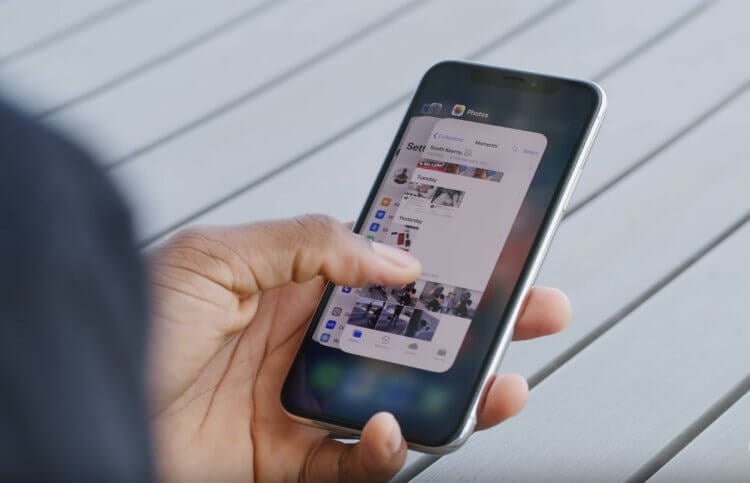
Возможно, произошел сбой в работе приложений. Попробуйте переустановить его
- Попробуйте переустановить приложение или обновиться до последней версии.
- В случае, если по-прежнему телефон не сохраняет фотографии, попробуйте сделать перезагрузку и сделать снимок заново. Проверьте, сохранился ли он.
Как очистить кэш галереи Андроид
Фото на телефоне могут сохраняться в памяти (на карте SD или во внутреннем хранилище), но не отображаться. Это происходит из-за того, что кэш «Галереи» переполнен. Попробуйте его очистить!
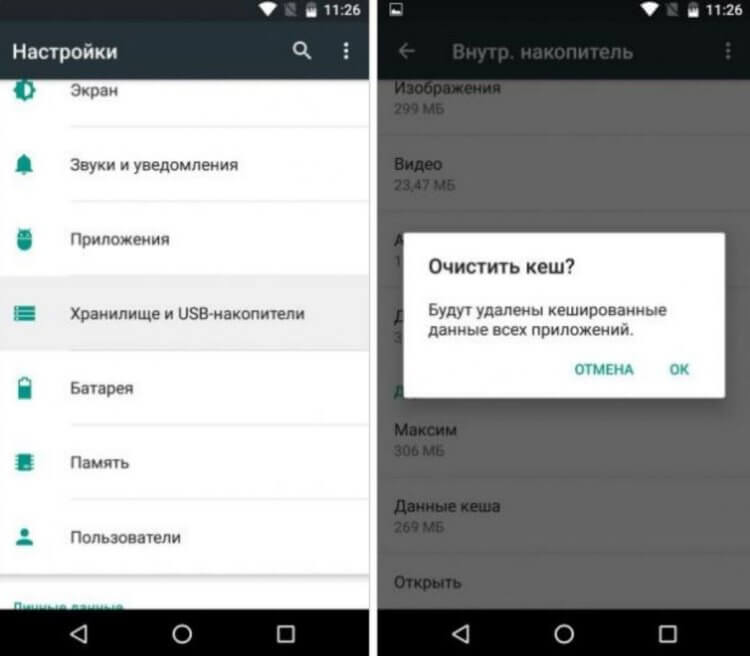
Попробуйте очистить кэш приложений
- Зайдите в Настройки.
- Выберите «Приложения» (или «Диспетчер приложений»).
- Из списка выберите «Галерея».
- Нажмите «Очистить кэш».
Также для очистки кэша можно использовать сторонние программы. Например, SD Maid.
Еще больше лайфхаков вы сможете найти в нашем Яндекс.Дзене!
Что делать, если не хватает памяти на телефоне
Если вы редко занимаетесь оптимизацией внутренней памяти и скачиваете много файлов или приложений, то рано или поздно столкнетесь с нехваткой памяти в телефоне. Это одна из причин, почему смартфон не сохраняет фотографии. Проверьте, сколько места доступно в хранилище, и освободите, если необходимо.
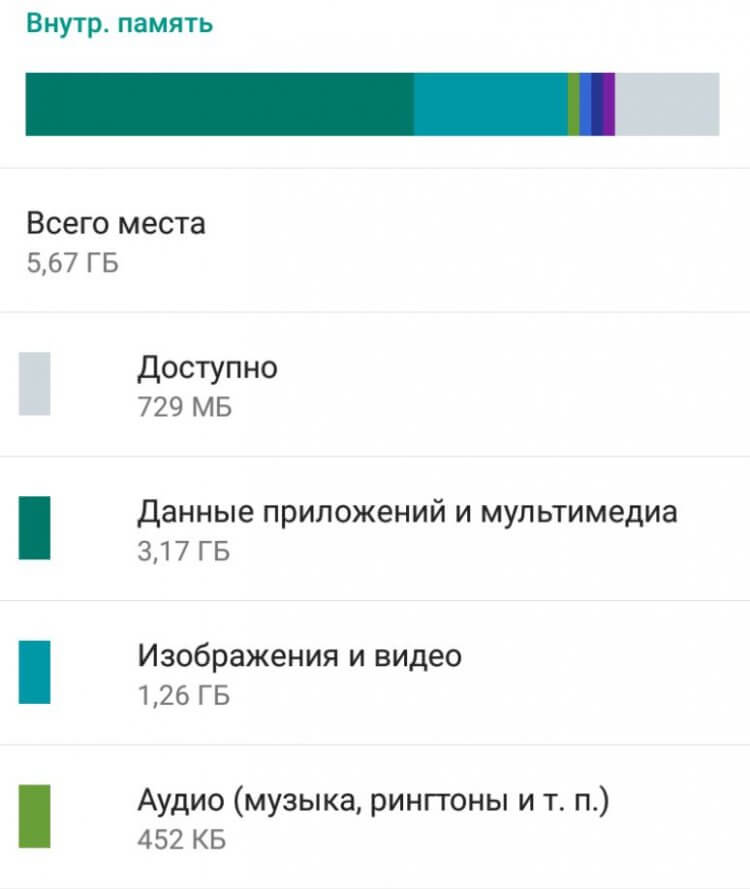
Возможно, пришло время почистить память на телефоне
- Зайдите в Настройки, выберите «Память».
- Если фото сохраняются на карту памяти, то обратите внимание количество свободного места. Можно перенести часть данных в облако или просто скопировать на ПК.
- То же самое сделайте с памятью смартфона.
- Попробуйте очистить кэш отдельных программ: заходите в меню и запускайте очистку по отдельности.
- Удалите лишние файлы в системе: используйте SD Maid или CCleaner.
Еще одна проблема связана с тем, что смартфон не видит флэшку. Если вы сохраняете снимки туда, то проверьте ее состояние. Достаньте карту памяти и установите ее заново. Возможно, проблема исчезнет. Кстати, у нас есть отдельный материал на тему того, почему смартфон не видит карту памяти. Рассказали подробно, как с этим бороться.
Папка DCIM в телефоне
Еще одна причина, по которой фотографии не сохраняются в телефоне, может быть связана с тем, что у вас отсутствует доступ к папке «DCIM», в которой сохраняются фотографии. Попробуйте переименовать ее.
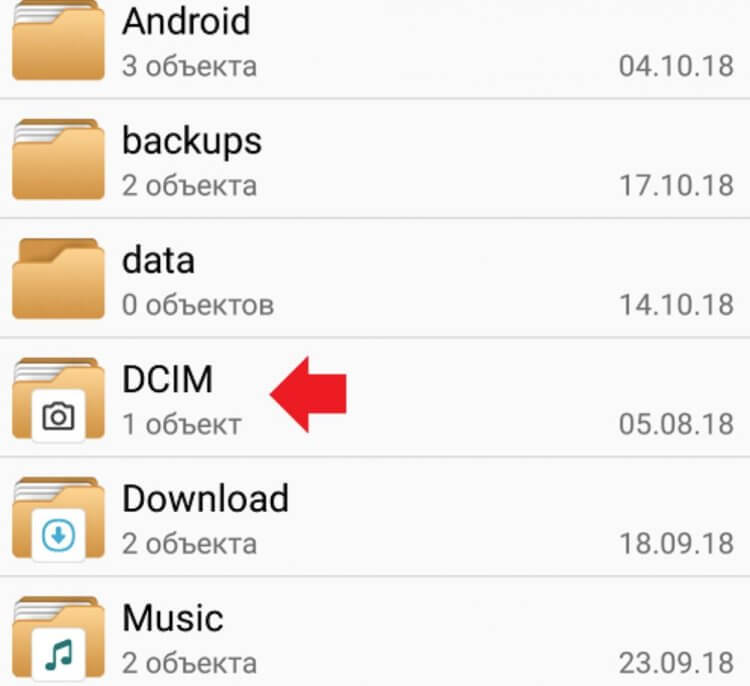
Попробуйте переименовать папку DCIM. Это можно сделать прямо с телефона или ПК
- Подключите смартфон к ПК.
- Зайдите в устройство и выберите папку.
- Переименуйте ее. После этого файловая система создаст новую папку DCIM.
- Сделайте снимок на телефон и проверьте, сохранился ли он в новом каталоге.
- Если снимок есть, то просто перетащите все файлы из старой папки в новую прямо на ПК.
Сбой камеры на смартфоне
Одна из наиболее распространенных причин, почему смартфон не сохраняет фото — сбой самой камеры. Такое случается на самых разных смартфонах: и на iOS, и на Android. Попробуйте сбросить настройки.
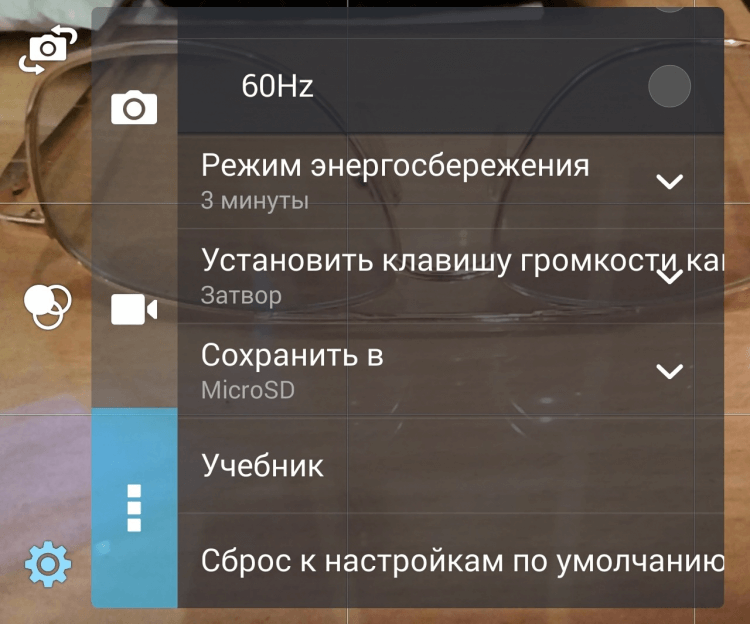
Попробуйте сбросить настройки камеры до заводских параметров
- Зайдите в Камеру и выберите параметры.
- Нажмите «Сброс к настройкам по умолчанию».
- Подтвердите действие, перезагрузите телефон и сделайте снимок, чтобы проверить, остались ли неполадки.
Сброс Андроид до заводских настроек
Если все предыдущие способы вам не помогли, кажется, в работе смартфона произошел крупный сбой. Напоминаем, как это сделать.
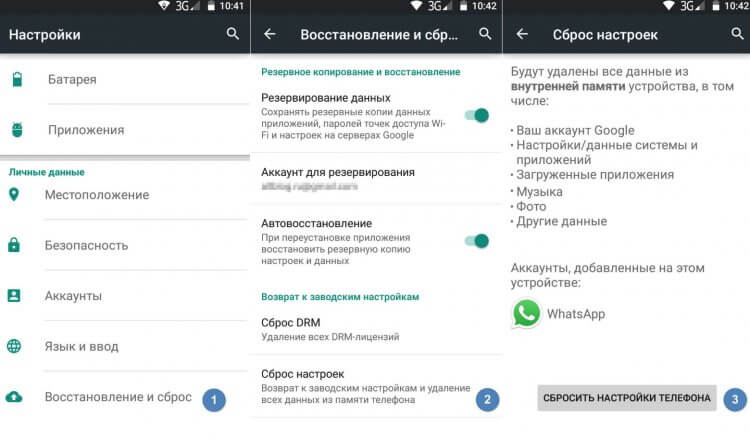
Если ничего не помогло, сбросьте смартфон до заводских настроек
- Перенесите все данные со смартфона на карту памяти. Не забудьте про приложения: нажмите «Переместить на SD-карту».
- Зайдите в Настройки и выберите «Восстановление и сброс» — он находится в самом низу.
- Выберите «Сброс настроек» и подтвердите действие.
Остались вопросы? Пишите в наш Telegram-чат.
Еще одной причиной может быть и то, что вы сами удалили фотографии. Например, случайно выделили сразу все снимки и случайно удалили их. У нас есть отдельный материал о том, как попытаться восстановить их.

Теги
- Камера смартфона
- Новичкам в Android
- Приложения для Андроид
Наши соцсети
Новости, статьи и анонсы публикаций
Свободное общение и обсуждение материалов
Лонгриды для вас
Если вы хотя бы более-менее знакомы с нашим сайтом, то знаете, что мы редко подробно останавливаемся на том, как работает камера конкретных смартфонов. В большом подробном обзоре или опыте использования эта информация обычно есть и там мы говорим не только о характеристиках, но и делимся своим мнением. На этот раз у меня в руках оказался слишком интересный телефон, чтобы о нем промолчать. Поэтому я и решил отдельно рассказать о его камере, ведь стоит он совсем недорого и до сих пор продается со стартовой скидкой, а на выходе мы получаем камеру с разрешением 200 Мп. Нужно ли это или нет? Сейчас разберемся.

У владельцев Android-смартфонов довольно часто пропадают сообщения в Ватсапе. Подобное происходит по разным причинам. Кто-то случайно удаляет свои сообщения или приложение WhatsApp со всей перепиской, а кто-то переезжает на новый смартфон и не может найти на нем старые чаты. Возможно, вам кажется, будто ситуация безвыходная, но это не так. Ведь существует способ, как восстановить удаленные сообщения в Ватсапе, а также несколько альтернативных вариантов.

Сегодня почти каждый смартфон оснащен сканером отпечатка пальца. Такое положение дел неслучайно, ведь биометрический способ разблокировки экрана считается одновременно и удобным, и безопасным. Однако все это — маркетинговые уловки. На деле же отпечаток пальца не защищает телефон. И если вы до сих пор готовы с этим спорить, то познакомьтесь с доводами, которые подтверждают данный тезис.
Почему Android телефон не сохраняет фото и видео
Многие владельцы Android-смартфонов сталкиваются с проблемой: иногда фото и видео не сохраняются в галерее телефона. Так, снимки, сделанные камерой, могут отсутствовать, или же изображения из мессенджеров (например, WhatsApp, Viber, Telegram) и других приложений не сохраняются. Что делать в такой ситуации вы узнаете из этой публикации.
Почему фото и видео не сохраняются в галерее телефона
Прежде чем переходить к методам решения данной проблемы, давайте разберёмся с особенностями работы приложения «Галерея» на устройствах Android:
- На самом деле фотографии не «сохраняются» в галерее как таковой. Они размещаются в разных папках на внутреннем хранилище или SD-карте вашего телефона. Галерея просто просматривает эти места и отображает найденные изображения.
- В зависимости от приложения, фото могут сохраняться в разных директориях. Например, фото с камеры часто находятся в папке DCIM, загруженные из интернета файлы в папке Download, изображения из WhatsApp хранятся в директории WhatsApp/Media, а для мессенджеров, таких как Telegram и Viber, фотографии лежат в соответствующих папках.
В большинстве случаев проблема связана не с отсутствием сохранения фотографий, а с тем, что Галерея еще не обнаружила новые папки с изображениями. Именно поэтому некоторые фото могут временно не отображаться в приложении.
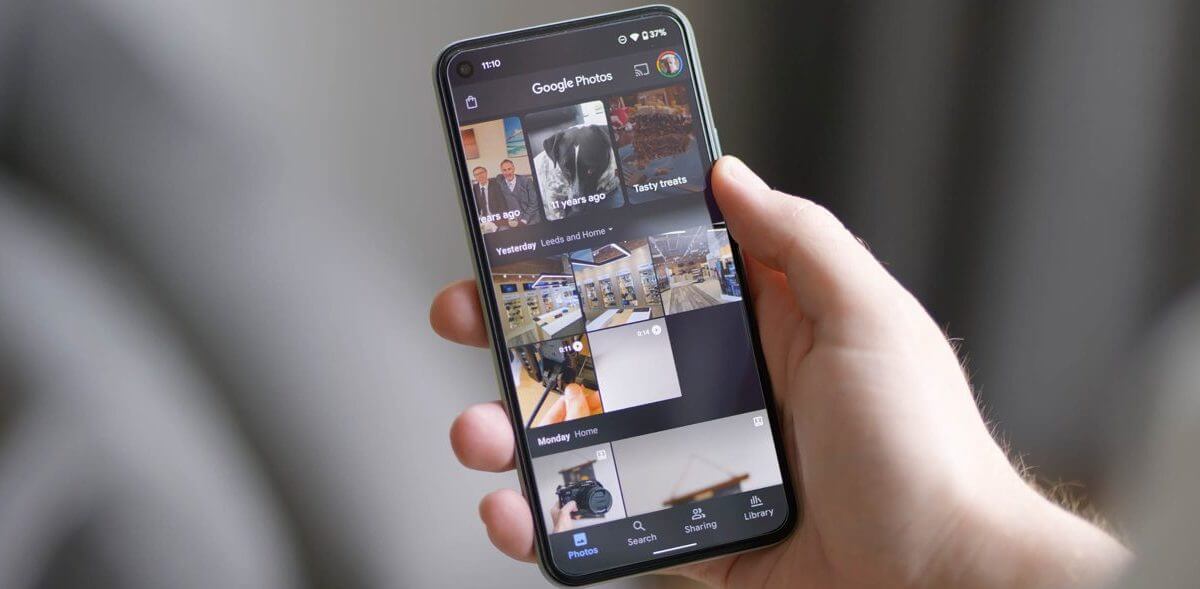
Как найти фото или видео не отображающиеся в Галерее Android-телефона
- Зайдите в файловый менеджер на вашем Android-устройстве (например, «Файлы» для Samsung Galaxy или Google Files для чистого Android). В зависимости от вашего телефона или предпочтений, менеджер может называться по-другому. Проверьте папки внутренней памяти, SD-карты или раздел «Изображения» на наличие искомых фото. Если фотографии видны через менеджер, значит, проблема в самой Галерее, которая не распознает их.
- Если фото действительно сохранены, начните с перезагрузки устройства. После этого проверьте Галерею на предмет отображения нужных изображений.
- Если перезагрузка не помогла (но фотографии на девайсе присутствуют), попробуйте очистить кэш и данные Галереи.
- В чистом Android:
- Перейдите в Настройки → Приложения → Показать все приложения → Галерея → Хранилище и кэш.
- Далее нажмите «Очистить хранилище» и «Очистить кэш».
- Приложения → Галерея → Память.


Если проблемы не решена и фото по-прежнему вы не можете найти, виновником может быть режим экономии энергии или определенные приложения, «закрывающие» фоновые процессы для освобождения памяти.
Фотографии с камеры не сохраняются в Галерее на Android
Если снимки, сделанные на Android, не отображаются в Галерее, но они присутствуют в папке DCIM во внутренней памяти или SD-карте, начните с шагов, указанных в предыдущей инструкции. Если же на устройстве нет ни одной фотографии, рассмотрите следующие действия:
- Перейдите в Настройки — Приложения — Камера (маршрут может немного отличаться, например:
- Настройки — Приложения или Приложения и уведомления — Показать все приложения — Камера).
- В разделах «Память» или «Хранилище и кэш» произведите очистку данных и кэша.
- В секции «Разрешения» проверьте, чтобы у приложения был доступ к «Памяти». Желательно, чтобы все необходимые разрешения были активированы.
- Откройте Play Маркет, тапните на значок вашего профиля;
- Затем выберите «Управление приложениями и устройством».
- Если доступны обновления, перейдите в «Подробнее» и найдите приложение «Камера» для его обновления.
- Откройте приложение «Камера» и в его настройках попробуйте изменить путь сохранения фотографий (например, выберите «Память устройства» вместо «SD-карта» или наоборот).
Если у вас закончилось свободное место на устройстве, удалите лишние файлы и объемные приложения. Возможно, проблема заключается в недостатке пространства для сохранения новых изображений.
Как сохранить фото c WhatsApp, Viber, Telegram в Галерею
Некоторые приложения для обмена сообщениями автоматом сохраняют фотографии из чатов на вашем Android-устройстве. Используя файловый менеджер, вы сможете узнать, были ли изображения сохранены, даже если их нет в Галерее:
- WhatsApp: стандартное расположение изображений — во внутренней памяти в директории WhatsApp / Media/ WhatsApp Images.
- Telegram: изображения обычно располагаются в папке Telegram / Telegram Images во внутренней памяти или на SD-карте (в зависимости от ваших настроек в самом приложении).
- Viber: фотографии сохраняются в директории Viber / Viber Images, если в настройках приложения активирована функция сохранения изображений. Чтобы активировать: Настройки — Данные и мультимедиа — Сохранять в галерею.
Кроме того, если в Галерее присутствует раздел «Альбомы», проверьте его — возможно, фото из мессенджеров уже там, как показано на примерном скриншоте ниже.
Если фотографии находятся в указанных директориях, чтобы они также отображались в Галерее, примените методы из первой части статьи. Если же изображений нет ни в указанных, ни в других папках, рекомендую:
- Очистите кэш и данные мессенджера (на примере WhatsApp): перейдите в Настройки — Приложения — WhatsApp (или другой путь: Настройки — Приложения или Приложения и уведомления — Все приложения — WhatsApp). В разделе «Хранилище» или «Хранилище и кэш» очистите данные и кэш.
- В настройках соответствующего приложения убедитесь, что все требуемые разрешения активированы: особенно «Память» и «Камера».
- Проверьте, есть ли доступные обновления для вашего мессенджера в Play Маркет. Если таковые есть, установите их.
Важно: если приложения, такие как камера или мессенджер, установлены в защищенной директории (как, например, на некоторых моделях Samsung), фотографии в Галерее вне этой директории не будут видны. Для их просмотра может потребоваться перемещение в общедоступное место, чаще всего через файловый менеджер устройства.
И-за какого запрета фотографии перестают сохраняться в галерее Андроида

Когда делаем фото на телефоне, даже не проверяем, действительно ли они сохранились. И зачем проверять — ведь должны же сохраняться в любом случае. А вот и нет — бывают ситуации, когда пользователь замечает, что всех «фоток», которые он сделал недавно, просто нет в «Галерее». Почему такое может произойти и что с этим делать?
Почему не сохраняются фото в «Галерее» на телефоне с «Андроидом» — причины и решения
Начнём с самых безобидных причин и закончим самой серьёзной.
Незначительные сбои в системе — перезагружаем смартфон
Во многих случаях любая проблема в работе телефона решается его перезагрузкой. В текущей сессии могло накопиться много мелких ошибок.
Зажмите кнопку питания, тапните по «Перезагрузка». Когда прошивка снова запустится, сделайте любой снимок и посмотрите, сохранился ли он в «Галерее». Если нет, идём дальше.
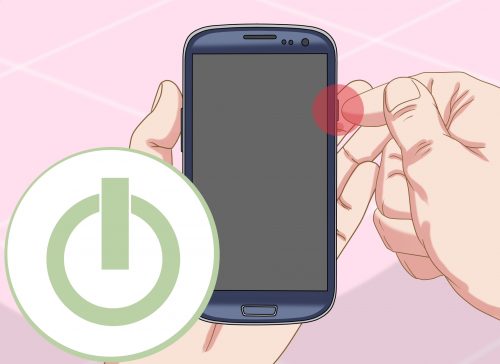
Отключите и включите снова смартфон
Переполненный кэш «Галереи»
Фото могут на самом деле сохраняться в накопителе (внутреннем или на SD-карте). Просто «Галерея» может их не отображать. Происходит этого обычно из-за того, что кэш «Галереи» переполнен. Вам нужно его очистить:
- Заходим в настройки «Андроида» (шестерёнка на рабочем столе). Опускаемся до пункта «Приложения» или «Диспетчер приложений».
- Во вкладке «Все» ищем «Галерею». Тапаем по пункту.
- Жмём на кнопку для очистки кэша.
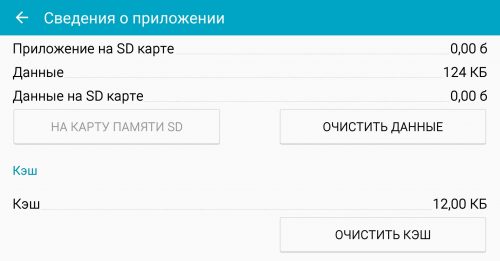
Кликните по «Очистить кэш»
Если очистка не помогла, можно попробовать загрузить альтернативную (стороннюю) программу для просмотра всех снимков и видео на телефоне, например, QuickPic. Загрузить вы её можете через «Плей Маркет».
Недостаточно памяти на внутреннем накопителе или на SD-карте
Очевидная причина — отсутствие свободного места в памяти устройства. Нужно проверить, сколько его осталось и освободить память, если нужно:
- В настройках откройте блок «Память». Подождите, пока система проверит наличие свободного места.
- Если вы сохраняете снимки на SD-карту (флешку), обратите внимание на её состояние.
- Если флешка забита, удалите с неё ненужные файлы — музыку, книги, те же фотографии. Можно перебросить всё на компьютер, тем самым её полностью освободив.
- Если флешкой не пользуетесь, посмотрите, сколько осталось на внутреннем накопителе. Если вообще ничего нет или если там совсем «крохи», тапните по пункту «Кэш» и очистите его.
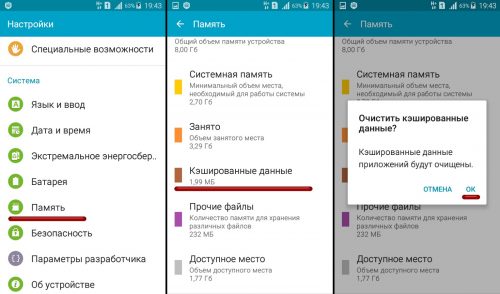
Сразу очистите кэш всех программ
Если раньше ваши снимки сохранялись на внутренней памяти, но у вас есть флешка, вставьте её в телефон и в настройках камеры поставьте сохранение на флешку.
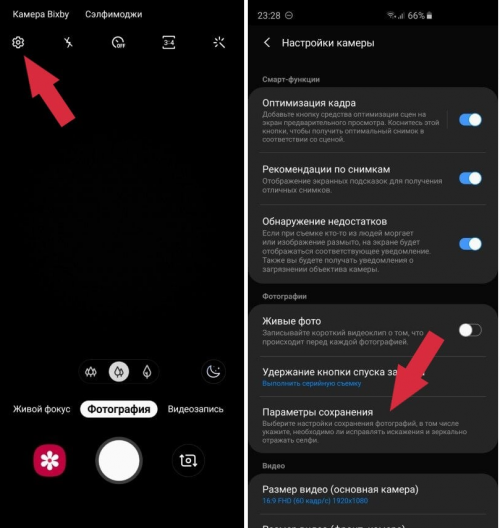
Поставьте SD-карту в качестве носителя для хранения «фоток»
Есть ещё один вариант — смартфон попросту не видит флешку. Но в этом случае не будет отображаться всё её содержимое. Достаньте её из телефона и через некоторое время снова вставьте, чтобы обновить связь между картой и телефоном.
Проблемы с правами доступа
Причина может быть в том, что у вас отсутствует доступ к папке, в которой сохраняются фото. Что делать? Нужно переименовать папку DCIM. Выберите для неё любое другое имя, перезагрузите девайс. Устройство автоматически создаст новую папку DCIM. Сделайте снимок, чтобы проверить, сохранился ли он в новый каталог.
Если да, просто перетащите все остальные снимки из старой DCIM (уже с другим названием) в новую. Для этого подключите телефон к ПК с помощью USB, откройте «Проводник» и нужные папки. Вырежьте и вставьте файлы.
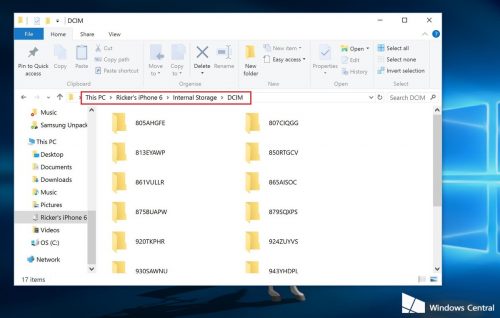
Переместите все фотографии из старой DCIM в новую
Сбои в работе камеры
Проблема может скрываться в само́й камере. Сбросьте её настройки. Кликните в интерфейсе камеры по шестерёнке, чтобы открыть настройки. Найдите и нажмите на пункт «Сброс параметров». Подтвердите действие, перезагрузите телефон и проверьте, сохраняются ли снимки теперь.
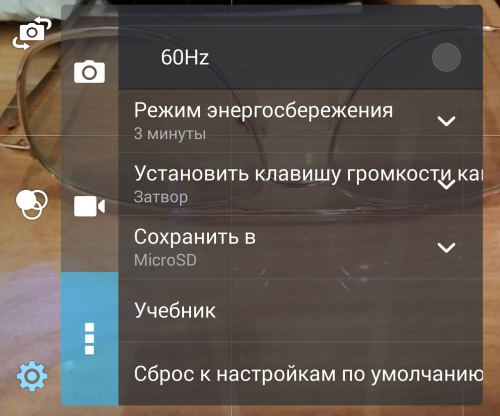
Выполните сброс настроек камеры
Серьёзные сбои в системе
Если вообще ничего не помогло, в системе какой-то глобальный сбой. В этом случае для начала можно сбросить настройки всей «операционки». Сделать это легко:
- Если у вас есть SD-карта, перекиньте на неё все важные данные, включая утилиты (в разделе «Приложения» для каждой программы будет кнопка «Переместить на SD-карту»). Достаньте флешку.
- Теперь зайдите в настройках в блок «Восстановление и сброс». Будет в самом низу списка.
- Выберите «Сброс настроек».
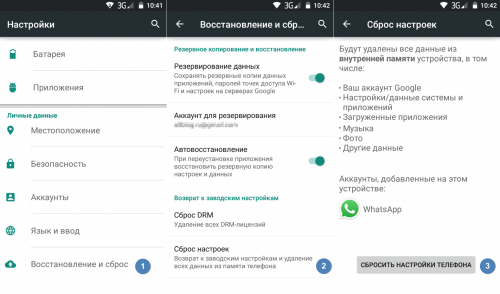
Кликните по «Сбросить настройки камеры»
Если не помогло, нужно перепрошить устройство. За этим обращайтесь в сервисный центр. Самому ставить новую прошивку на телефоне очень рискованно, если нет знаний в этом деле (это как самостоятельно переустанавливать «Виндовс»).
Можно ли найти снимки, которые не попали в «Галерею»
Вы их сможете найти, только если они действительно сохранились на телефоне (просто «Галерея» отказывалась их показывать). Чтобы проверить их наличие, подключите телефон к компьютеру с помощью USB. Откройте папку, в которой хранятся все ранее сделанные снимки. Если фото там нет, восстановить вы их не сможете, так как, скорее всего, система их действительно не сохранила.
Перезагрузите для начала телефон и очистите память устройства и, главное, кэш «Галереи». Попробуйте создать новую папку DCIM с помощью её переименования. Сбросьте настройки камеры. Если ничего не помогает, нужно сбросить настройки смартфона. Крайний метод — полная перепрошивка устройства.
- Автор: Екатерина Васильева
- Распечатать
Телефон не сохраняет фото и видео — почему и что делать?
Основные причины, из-за которых смартфон не сохраняет фотографии и видео в память устройства.
Новые фото и видео могут не отображаться в галерее телефона по разным причинам: из-за сбоя приложения, камеры, неправильных настроек и других. Почему смартфон не сохраняет фото и видео, и как это исправить самостоятельно?
Нехватка памяти во внутреннем хранилище
Когда в галерею перестают сохраняться фотоснимки и видео, в первую очередь нужно проверить, есть ли для них свободное место в памяти телефона. Сделать это можно следующим способом:
- Открыть настройки телефона.
- Выбрать раздел «Хранилище» или «Память».
- Убедиться, что на смартфоне есть достаточно свободного места или при необходимости очистить его.
Важно! Иногда телефон неправильно показывает количество свободного места в памяти телефона. Чтобы уточнить эти данные, можно скачать стороннее приложение-анализатор из любого удобного магазина приложений. Покажем это на примере Google Files:
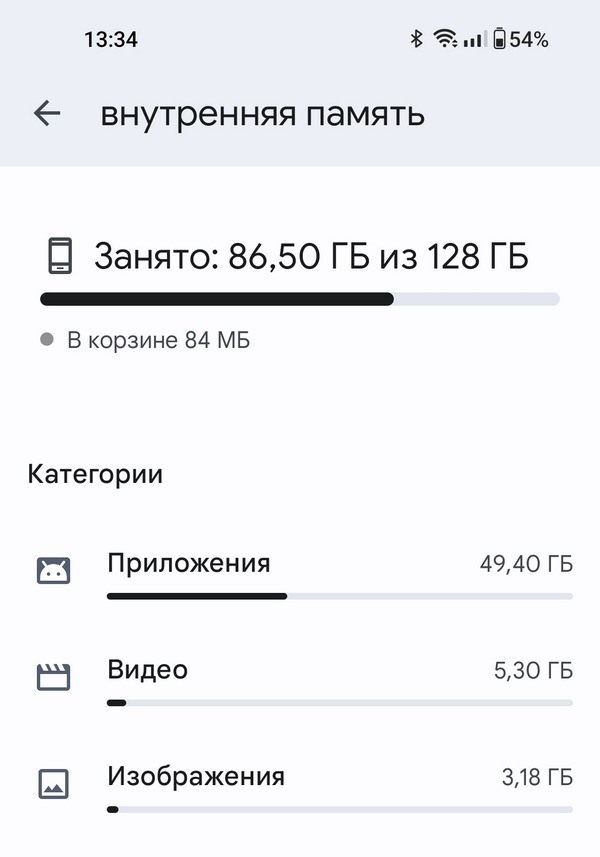
Сбой в работе приложения «Галерея»
Иногда стандартное приложение «Галерея» может некорректно работать из-за временных сбоев. Исправить это можно в два шага.
1. Открыть настройки смартфона, в разделе «Приложения» найти «Галерею» (может называться по-другому, например, «Фотоснимки» или «Фотогалерея») и принудительно остановить программу.
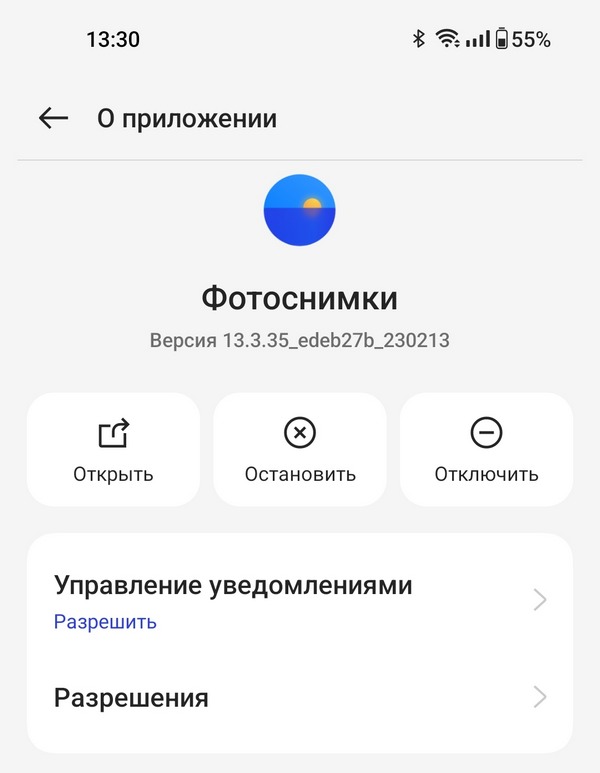
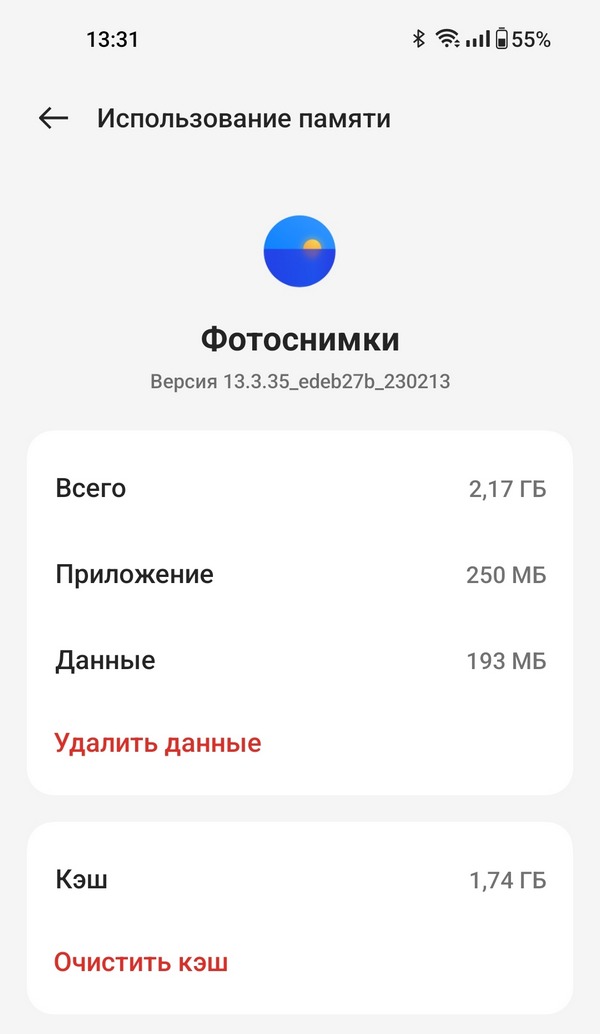
2. Очистить ее кэш и данные. Запустить приложение заново.
Отсутствуют нужные разрешения
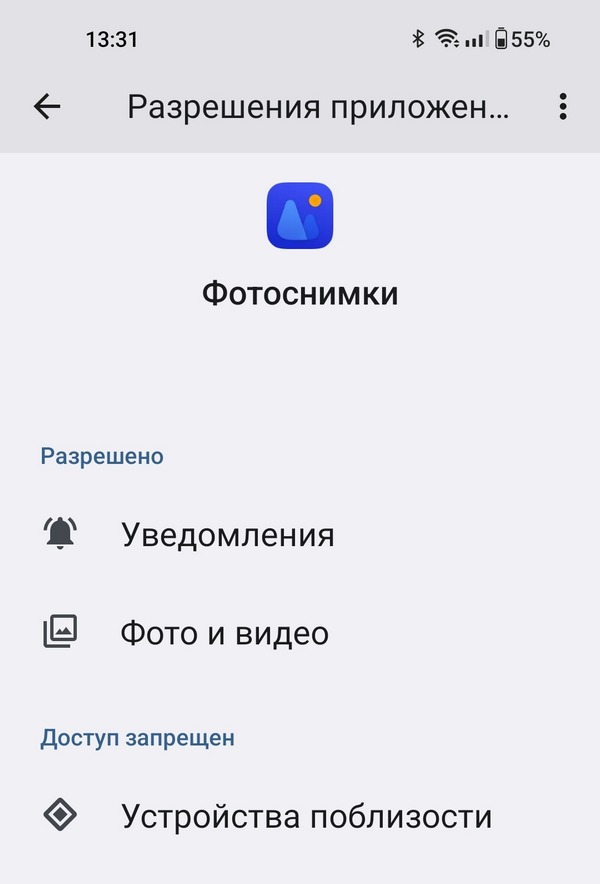
В этом же разделе настроек приложения «Галерея» нужно убедиться, что у программы есть все необходимые разрешения:
- Нажать на пункт «Разрешения».
- Убедиться, что в разделе «Разрешено» есть пункт «Память». В редких случаях дополнительно может понадобиться доступ к «Камере».
Если таких пунктов нет, то они находятся в разделе «Доступ запрещен». Необходимо выбрать их и предоставить в качестве активных разрешений.
Сбой в работе камеры
Фотографии и видео могут не сохраняться из-за сбитых настроек стандартного приложения «Камера». Чтобы решить эту проблему, нужно:
- Открыть приложение «Камера».
- Нажать на значок шестеренки и перейти в раздел «Настройки.
- Выбрать пункт «Восстановить настройки по умолчанию».
Пользовательские настройки сменятся заводскими, но проблемы с сохранением фото и видео должны исчезнуть.
Сбой в работе стороннего приложения
Если пользователь делает фото или видео через стороннее приложение с встроенной функцией камеры (например, социальные сети или мессенджеры), проблема чаще всего будет в самом приложении. Причиной обычно служит временный сбой или неудачное обновление от разработчика. Исправить неполадку и вернуть нормальную работу проблемного приложения, в котором не сохраняется фото или видео, можно следующими способами:
- Перезагрузить приложение.
- В настройках раздела «Все приложения» найти нужную программу, очистить ее кэш и данные.
- Здесь же можно принудительно остановить приложение и включить его заново.
- Выйти и заново войти в свой аккаунт.
- Проверить наличие обновлений в магазине приложений для этой программы.
В отзывах к приложению также можно проверить, не сталкивались ли другие пользователи с такой же проблемой. Если жалобы есть, значит единственный способ разрешить ситуацию — дождаться официальных исправлений от разработчиков.
Причина в папке DCIM
Проблема с сохранением снимков и видео может быть в месте, куда они должны сохраняться — папке DCIM. Исправить их можно, если переименовать ее. Сделать это нужно следующим образом:
- Подключить телефон к компьютеру.
- Зайти в устройство и найти папку DCIM.
- Переименовать ее, чтобы смартфон автоматически создал новую папку DCIM.
После этого необходимо сделать снимок на телефон и проверить, решилась ли проблема и сохранилась ли фотография в галерее. Если да, то файлы из старой (переименованной) папки DCIM нужно перенести в новую папку DCIM.
Проблема из-за смены часовых поясов
Редко из-за смены времени телефона (автоматической или ручной) галерея начинает неправильно сортировать фотографии по дате. В результате новые фотографии и видео сохраняются, но не в числе последних файлов галереи, а, например, в ее середине или в начале. Обычно эта проблема решается либо сама собой со временем, либо при переводе часового пояса обратно.
Сбой в работе смартфона
Если на телефон не сохраняются фото и видео, причина часто заключается в самом аппарате, например:
- Если проблема во временном сбое, то его исправит обычная перезагрузка телефона.
- Более серьезный сбой может появиться из-за проблем с ПО — в этом случае поможет его обновление.
Проверить наличие свежих обновлений можно в настройках смартфона в разделе «Обновление ПО». Если проблема появилась после самостоятельной перепрошивки (например, неподходящим ПО или из-за проблем в процессе), то телефон понадобится перепрошить еще раз — сделать это безопаснее в сервисном центре.
Вредоносные программы
Если на телефоне перестали сохраняться фото и видео после скачивания каких-либо файлов или приложений из небезопасных источников, причина может заключаться в вирусе. Необходимо проверить устройство с помощью антивирусной программы или вручную удалить недавно скачанные файлы.
Важно! Проверить, действительно ли проблема заключается в сторонних файлах или приложениях, можно с помощью Безопасного режима. В нем работают только предустановленные программы. Если фото и видео начали сохраняться, значит причина в чем-то, что скачал пользователь.
Установка альтернативного приложения камеры и галереи
При неправильной работе стандартных приложений камеры и галереи, которую не получается исправить другими способами, нужно опробовать сторонние программы, например, Камера Google. Найти и скачать их можно в любом удобном магазине приложений — если они работают исправно, сохраняют фото и видео, значит проблема не в телефоне, а в предустановленных программах «Камера» или «Галерея».
Сброс до заводских настроек
Если ничего не помогло, а фото и видео по-прежнему не сохраняются, помочь может сброс телефона до заводских настроек. Эта опция удалит все файлы с устройства вместе с любыми неправильными настройками, вредоносными программами и некорректно работающими приложениями.
Рекомендуем почитать:
- Одноклассники забивают память телефона — как очистить?
- Смартфон требует очистить память — почему и что делать?
- Телефон вибрирует сам по себе (без причины) — почему и что делать?
- Телефон неправильно показывает память — почему и что делать?
- «Другое» в памяти телефона — что там хранится и можно ли удалить?
- В чистом Android: