
Как перевести WebP в JPG или PNG: три рабочих способа
Спорить с тем, что Google подмяла весь интернет под себя, бессмысленно. Эта компания контролирует рынок поисковых систем, а значит, и сайты, их позицию в выдаче и посещаемость, рынок браузеров, где её доля составляет 90%, и рынок интернет-рекламы. Поэтому логично, что Google старается подстроить всё исключительно под себя, в том числе форматы картинок в интернете, которые ей удобно обрабатывать. Но как с этим быть пользователям, — большой вопрос. Ведь формат WebP хоть и был создан специально для работы в интернете, большинству из нас, как ни крути, не подходит.
WebP — это формат, с которым очень неудобно работать напрямую, но который очень хорошо заточен под интернет
WebP – это формат изображений, созданный Google специально для веб-сайтов. Он обеспечивает эффективное сжатие без потерь в качестве. Благодаря им администраторы сайтов снижают вес веб-страниц, тем самым повышая скорость их загрузки и обработки.
А поскольку именно скорость загрузки является одним из показателей, напрямую влияющих на расположение в поисковой выдаче, владельцы сайтов стараются использовать именно WebP, а пользователи, которые скачивают такие картинки, не могут работать с ними без конвертации.
Как сделать JPEG из WebP
Существует несколько способов конвертировать WebP в более удобоваримый для компьютера и штатных инструментов редактирования формат.
Самый простой, но «грязный» – не скачивать картинку, а сделать её скриншот прямо на сайте. Для удобства рекомендую воспользоваться комбинацией клавиш Shift+CTRL+CMD+4. Правда, более-менее приемлемый результат удастся получить только на компьютерах с большим разрешением экрана, а вот на старых MacBook Air, например, качество будет откровенно так себе.
Конвертация картинок на Mac
Способ посложнее состоит в том, чтобы произвести конвертацию прямо на Mac. Несмотря на то что для этого не потребуется дополнительных программных инструментов, этот способ доступен не всем. Во всяком случае, на macOS High Sierra его нет, а значит, он появился только в более новых версиях ОС:
- Сохраните на Mac картинку в формате WebP;
- Откройте её через штатную утилиту «Просмотр»;
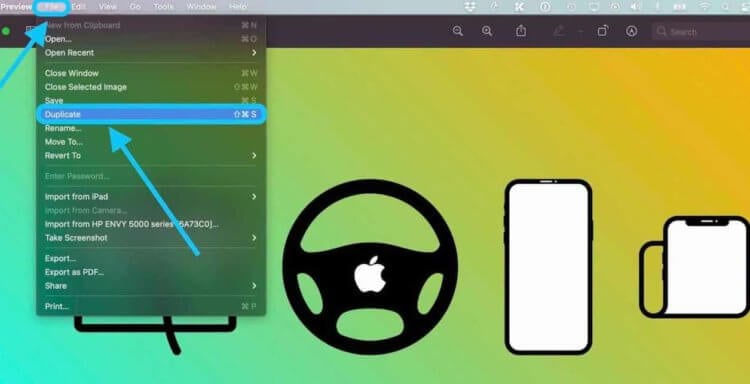
В новых версиях macOS есть возможность изменить формат картинки вручную
- В верхнем меню выберите «Файл – «Дублировать»;
- Закройте дубликат, выберите формат JPG и сохраните его.
Ну, и третий способ, который позволяет относительно быстро и без стороннего ПО конвертировать изображения в формате WebP во что-то более привычное, состоит в том, чтобы воспользоваться онлайн-конвертерами.
Онлайн-конвертер картинок
На самом деле их по интернету существует довольно много, но мне привычнее пользоваться iLoveIMG. Он обладает приятным и ненавязчивым интерфейсом и отличается высокой скоростью конвертации.
- Перейдите по этой ссылке на сайт iLoveIMG.com;
- В открывшемся окне выберите раздел Convert to JPG;
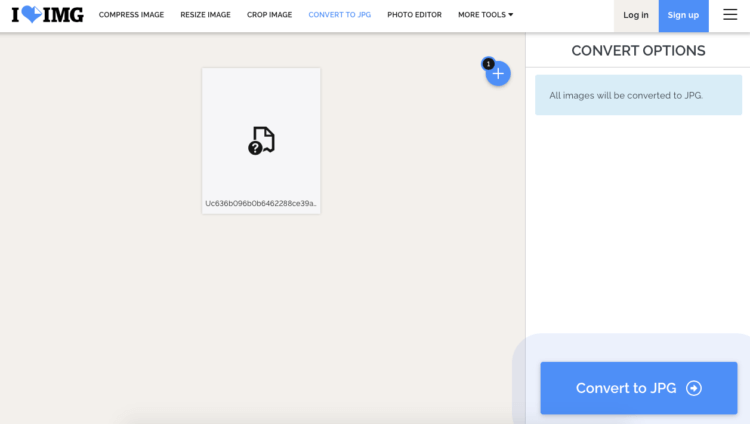
Онлайн-конвертация — один из самых простых способов
- Перетащите в окно конвертации изображение с Mac;
- Нажмите Convert to JPG и скачайте готовую картинку.
Зачем нужен WebP
Безусловно, конвертируя изображение, нужно быть готовым к пусть и небольшим, но всё-таки имеющим место потерям качества. Избежать этого не поможет ни конвертация в JPEG, ни в PNG. Даже создание скриншота не позволит сохранить все те аспекты исходного изображения и перенести их на дубликат, сделанный с экрана.
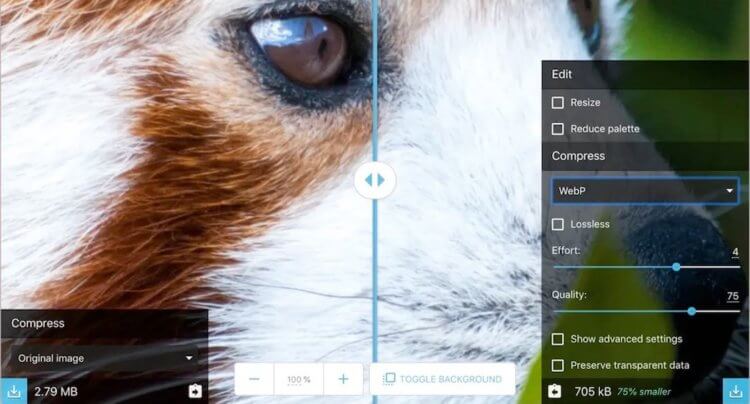
Обратите внимание на вес: слева — JPG, справа — WebP
Поэтому для профессиональной работы такие картинки, само собой, не подойдут. Другое дело, что профессионалы, скорее всего, и не возьмутся за редактирование WebP-изображений. А для бытового использования разницы как таковой заметно не будет.
Впрочем, понять Google тоже можно. Она как никто заинтересована в развитии интернета и прикладывает для этого все усилия. Перевод сайтов на формат изображений WebP — один из шагов по совершенствованию мирового онлайн-пространства. Ведь картинки в таком формате весят на 20-200% меньше, чем PNG или JPEG, а значит, будут быстрее обрабатываться и сократят вероятность закрытия сайта до полной загрузки.
WebP изображения: что за формат и для чего используется
WebP ― относительно новый формат графических файлов, который обеспечивает отличное сжатие изображений при сохранении качества. Чем меньше весит графика ― тем быстрее загружаются страницы сайта, это важно и для поискового продвижения, и для удобства пользователей.
В основном, владельцы сайтов на UMI.CMS используют форматы JPEG, GIF и PNG. Формат WebP — эта альтернатива, позволяющая получать качественные картинки с меньшим весом, и с версии UMI.CMS 22 система поддерживает изображения в этом формате.
Что такое WebP?
Формат WebP разработан компанией Google. Конвертация картинок в этот формат уменьшает их размер на 25-35% без удара по качеству изображений. К WebP применяются 2 способа сжатия — с потерями и без.
В каких браузерах работает?
Формат WebP считается современным, он дает значительное улучшение производительности сайта, однако не все браузеры поддерживают его. К примеру, Safari и Internet Explorer не считывают этот формат. Зато WebP прекрасно открывается в Google Chrome, Firefox, Opera и Edge.
Сравнение с JPG и PNG
Google провел исследование, сравнив 11 000 разнообразных картинок. Результаты такие:
- Файлы WebP весят на 25-34% меньше, чем такие же картинки с форматом JPEG (JPG).
- Файлы WebP весят на 26% меньше, чем такие же картинки с форматом PNG.
Особенность WebP в том, что сжатие идет за счет снижения качества мелких деталей и текстур. При этом остаются четкие края рисунка и сохраняются гладкие переходы на сплошных участках. Самый большой недостаток этого формата — лица людей при низкой настройке качества выглядят немного пластиковыми.

Как переводить изображения в формат WebP?
Для этого есть несколько способов:
Онлайн-сервисы
- Online-Convert.com — программа конвентирует изображения онлайн. К слову, с помощью этого сервиса легко перевести в другой формат видео, аудио, и текстовые материалы.
- Squoosh — сервис позволяет конвертировать и сжимать изображения.
- Zamzar — удобный сервис с простым интерфейсом. Перетаскиваете нужное изображение, выбираете формат и скачиваете готовый файл.
Графические редакторы
- Sketch — графический редактор для операционной системы macOS. Здесь легко экспортировать любой слой изображения в формат WebM. Полная версия программы платная, но есть бесплатный период пользования — 30 дней.
Как открыть изображение WebP?
Изображения формата WebP открываются во многих графических программах, например, в GIMP, IrfanView, Adobe Photoshop. Для последнего потребуется модуль WebP File Format.
Пробуйте!
Система для создания сайтов UMI.CMS поддерживает изображения в формате WebP, начиная с версии 22. Если у вашего сайта проблема со скоростью загрузки страниц, то обновите движок до UMI.CMS 22 и попробуйте этот формат ― работа с сайтом станет проще, пользователям будет комфортнее взаимодействовать с ним, а быстрая загрузка страниц благоприятно повлияет на поисковое продвижение. При этом учитывайте, что некоторые браузеры не поддерживают WebP, и в них такие изображения будут недоступны.
Почему фото сохраняется в формате webp
В мире Mozilla происходит много интересных событий. Но вам не нужно постоянно посещать новостные сайты, чтобы быть в курсе всех изменений. Зайдите на ленту новостей Mozilla Россия.
Страницы: 1
- Форумы
- » Поддержка пользователей
- » Картинки сохраняет только в webp и не предлагает другой формат
№1 13-02-2019 10:40:16

Vetvb Участник Группа: Members Зарегистрирован: 13-02-2019 Сообщений: 2 UA: 65.0
Картинки сохраняет только в webp и не предлагает другой формат
Картинка в браузере открывается в формате jpg, но когда нажимаешь сохранить предлагает только формат webp.
Как исправить, чтоб появилась возможность сохранять в jpg
№2 13-02-2019 14:23:06
Coroner Участник Группа: Members Зарегистрирован: 29-10-2012 Сообщений: 3969 UA: 65.0
Re: Картинки сохраняет только в webp и не предлагает другой формат
image.webp.enabled включено?
image.http.accept установлен в image/webp,*/* ?
Добавлено 13-02-2019 14:24:42
Ну и браузер можно попробовать обновить на 65.0.1
Отредактировано Coroner (13-02-2019 14:24:42)
№3 13-02-2019 21:10:00
Vetvb Участник Группа: Members Зарегистрирован: 13-02-2019 Сообщений: 2 UA: 65.0
Re: Картинки сохраняет только в webp и не предлагает другой формат
включен, если отключить картинки совсем не грузит
image.http.accept значение image/webp,*/*
Добавлено 13-02-2019 21:11:11
стоит послендяя версия 65
Отредактировано Vetvb (13-02-2019 21:11:11)
№4 23-02-2019 22:42:39
mar1 Участник Группа: Members Зарегистрирован: 23-02-2019 Сообщений: 1 UA: 65.0
Re: Картинки сохраняет только в webp и не предлагает другой формат
У меня получилось сохранять в jpeg. В закладке about:config , далее поиск, эту строчку image.http.accept значение image/webp,*/* , заменил «webp» на «jpeg»
Отредактировано mar1 (26-02-2019 05:19:07)
№5 18-07-2019 23:46:47
mvp Участник Группа: Members Зарегистрирован: 24-08-2008 Сообщений: 20 UA: 68.0
Re: Картинки сохраняет только в webp и не предлагает другой формат
Здравствуйте. Обновил браузер до последней версии — 68.01 проблема с webp не устранилась. Раньше такого у меня не было. Только через config что ли возможно устранение?
№6 14-09-2019 13:22:36
v1111o Участник Группа: Members Зарегистрирован: 14-09-2019 Сообщений: 1 UA: 61.0
Re: Картинки сохраняет только в webp и не предлагает другой формат
mar1 пишет
У меня получилось сохранять в jpeg. В закладке about:config , далее поиск, эту строчку image.http.accept значение image/webp,*/* , заменил «webp» на «jpeg»
вместо строки «image/webp,*/*» надо оставить только «*/*» . Это должно дать возможность выбора формата сохранения файла. Похоже что то изменило этот параметр.
№7 02-01-2020 00:11:28
Cobraqwertyu Участник Группа: Members Зарегистрирован: 01-01-2020 Сообщений: 1 UA: 70.0
Re: Картинки сохраняет только в webp и не предлагает другой формат
Немножко не так. У меня Мозила Фаерфокс -70. Помучилась с вашими подсказками, добавила свои изыскания в этой области и получилось вот так: В about:config находим через «поиск» строчку «image.webp.enabled», а в ней (выделяем строчку и жмём правой) значение true меняем на false. Функция передачи изображения в формате webp выключается. Проверила — сохраняет картинку в формате jpg без всякой мороки. Вышеописанное изменение участника mar1 (строчку image.http.accept, image/webp,*/*, заменил «webp» на «jpeg») уже не имеет никакого значения, что в ней прописано. Удачи!
№8 09-01-2020 15:06:50
перешир Участник Группа: Members Зарегистрирован: 28-08-2009 Сообщений: 14 UA: 72.0
Как сохранить WEBP в формате JPEG или PNG
Новый формат изображения WEBP в Google довольно крут: его уникальные системы сжатия могут отображать изображения примерно на две трети размера одного и того же изображения в формате JPEG или PNG.
Но, несмотря на шесть лет развития, и значительную популярность в продуктах Google, он по-прежнему не поддерживается некоторыми из наиболее распространенных инструментов для создания и просмотра изображений. Windows в приложении по умолчанию для просмотра фотографий, например, не может открыть этот формат. Так же Word и многие другие не могут использовать для вставки в документ. Можно, конечно, конвертировать одним из этих инструментов, но есть путь проще.

Как сохранить изображение WEBP в более общем формате?
Откройте браузер Chrome, Яндекс или Opera на любой платформе — только эти два основных браузера, которые поддерживают отображение изображений WEBP. Перейдите на сайт, который использует изображения WEBP, все картинки в play.google.com размещены в экономичном формате.
Щелкните правой кнопкой мыши или долго нажмите одно из изображений и нажмите кнопку «Открыть изображение в новой вкладке», получится картинка WEBP со своим URL-адресом в верхней части этой вкладки. Эта ссылка непосредственно на объект изображения, которую вы можете отредактировать и одновременно изменить формат файла. Это почти чудо, которое может браузер.
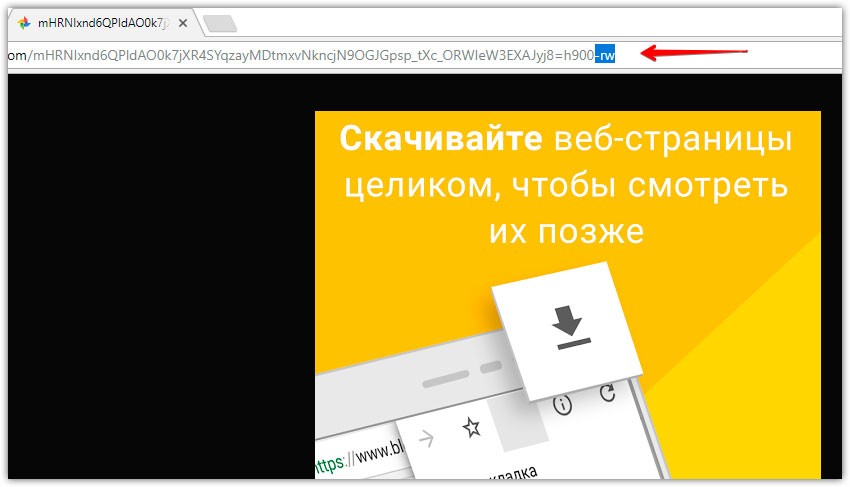
Щелкните по строке URL, удалите последние три символа в адресе («-rw»), а затем нажмите «Ввод». То же изображение будет отображаться снова, но на этот раз оно отображается в исходном формате, обычно JPEG или PNG.
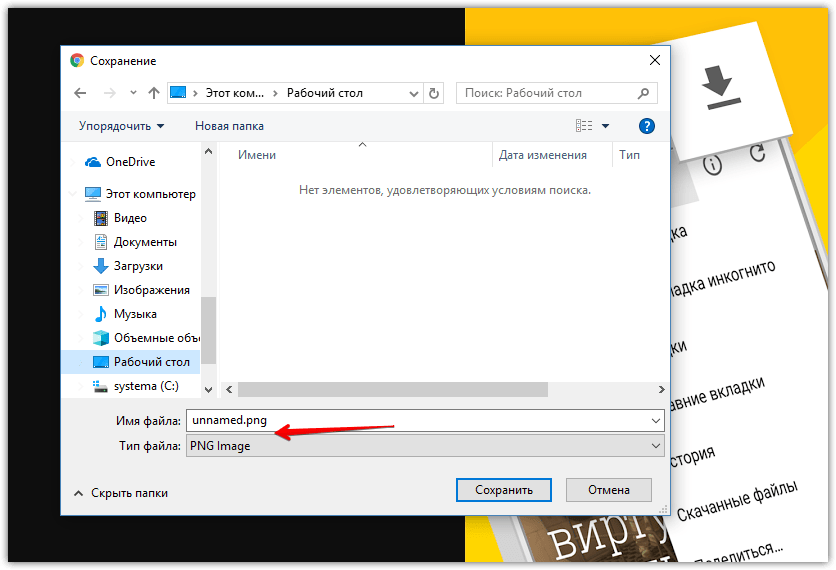
Щелкните правой кнопкой мыши или долго нажмите изображение, а затем выберите опцию «Сохранить изображение как». Что сохранит его в исходном формате — как и любой другой файл.
Способ в новой вкладке
Просто открывайте картинку в новой вкладке и при сохранении меняйте ее расширение с .webp на .png или .jpg — покажу на примере Авито.