
Как быстро пользоваться Apple Pay с заблокированного экрана
Сегодня платежный сервис Apple Pay заработал с крупнейшими банками России, поэтому количество его потенциальных пользователей сразу же возросло в десятки, если не в сотни, раз. Однако если настройка сервиса еще более-менее понятна, то сам процесс использования — не совсем, а стоять, разбираться и задерживать других покупателей в магазине тоже не надо.
Чтобы облегчить владельцам iPhone взаимодействие с Apple Pay, в iOS предусмотрели подготовку платежных карт к использованию на экране блокировки при двойном нажатии кнопки «Домой». Быстро два раза кликаете на кнопку и сразу видите, что смартфон готов к работе с терминалом оплаты, а ниже доступен выбор из привязанных карт. Но что, если по двойному нажатию ничего не происходит?

В этом случае необходимо разрешить доступ к Apple Pay с заблокированного экрана. Открываем «Настройки», далее Wallet и Apple Pay, где активируем тумблер «Двойное нажатие «Домой».
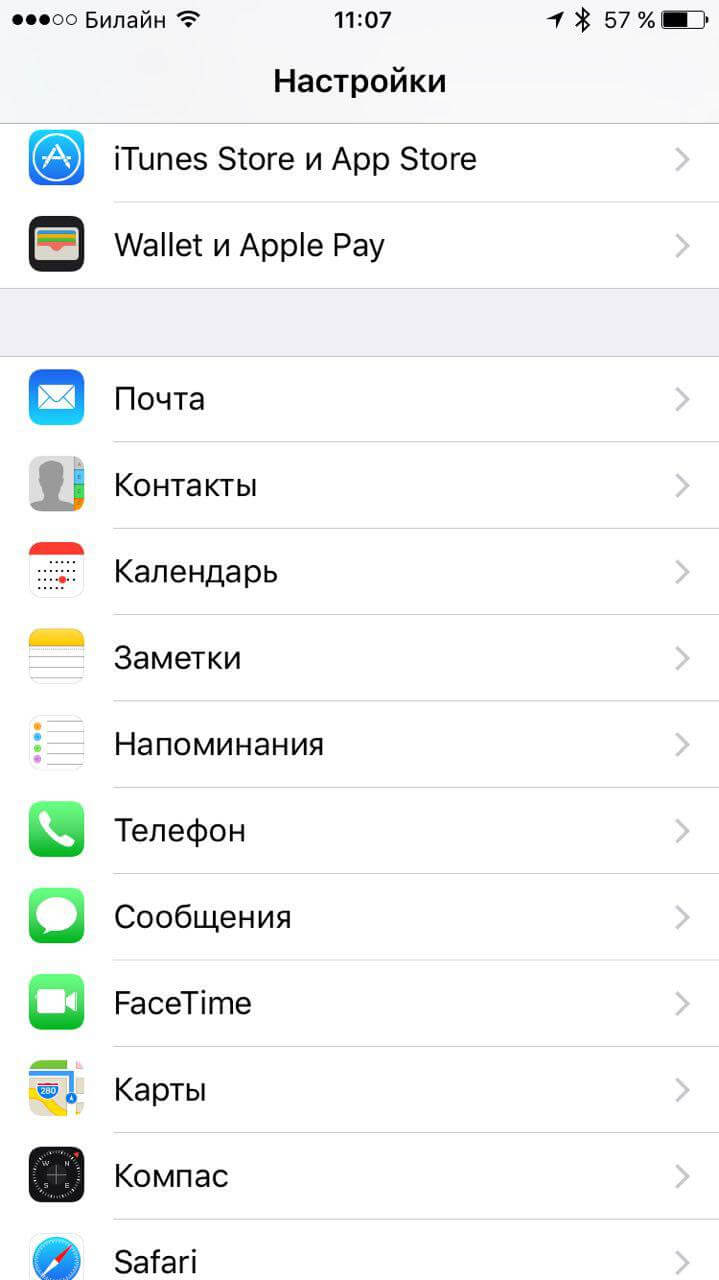
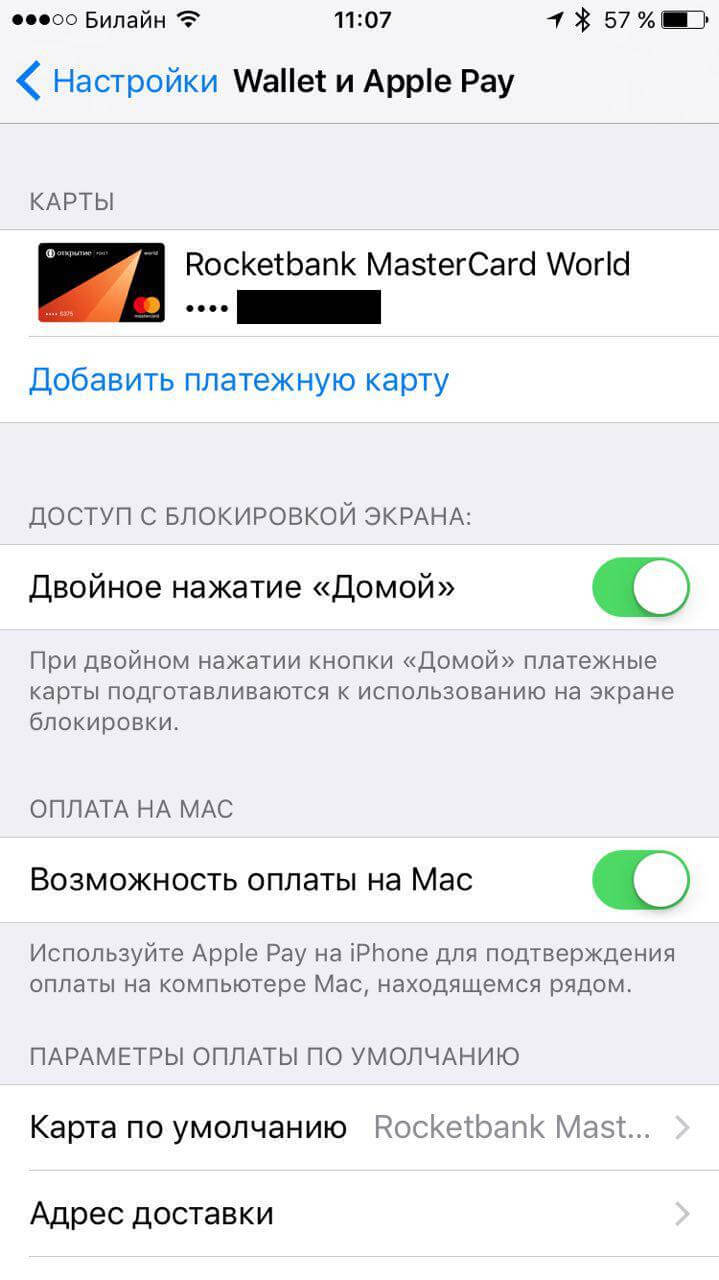
Все готово! Теперь перед оплатой вы точно будете знать, что Apple Pay готов к работе. Кроме того, можно сразу же выбрать, какой картой, привязанной к Apple Pay, вы хотите оплатить.
Если у вас настроена только одна карта для покупок с Apple Pay, просто поднесите смартфон к терминалу и приложите отпечаток, чтобы подтвердить покупку — в этом случае ничего нажимать не нужно. Также можно выбрать карту по умолчанию для Apple Pay: для этого нужно перетянуть эту карту в программе Wallet, поместив ее перед кредитными и дебетовыми картами.
Что делать, если на iPhone перестал работать Apple Pay?
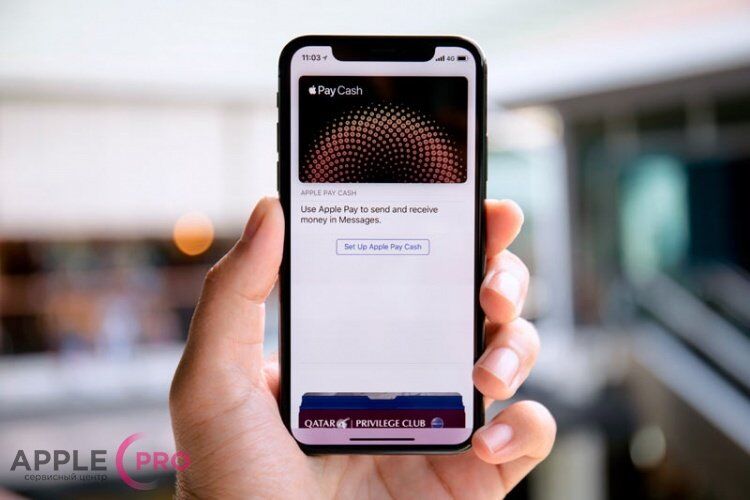
Еще не так давно оплата прикладыванием смартфона к терминалу — вызывала благоговейный трепет у кассиров. Сейчас все изменилось, различные способы бесконтактной оплаты стали обычным делом и никого не удивляют. Особо удобно рассчитываться за покупки с помощью платежного сервиса Apple Pay, приложение которого установлено в iPhone. Достаточно лишь добавить свои платежные реквизиты (карты) в Wallet и можно смело выложить их из кошелька. от 2900 рублей Запишитесь на ремонт
Но случается так, что однажды Apple Pay перестает срабатывать. Вы прикладываете телефон к терминалу, но ничего не происходит. Либо же невозможно добавить карту в приложение. О решении данной неполадки мы сегодня и расскажем.
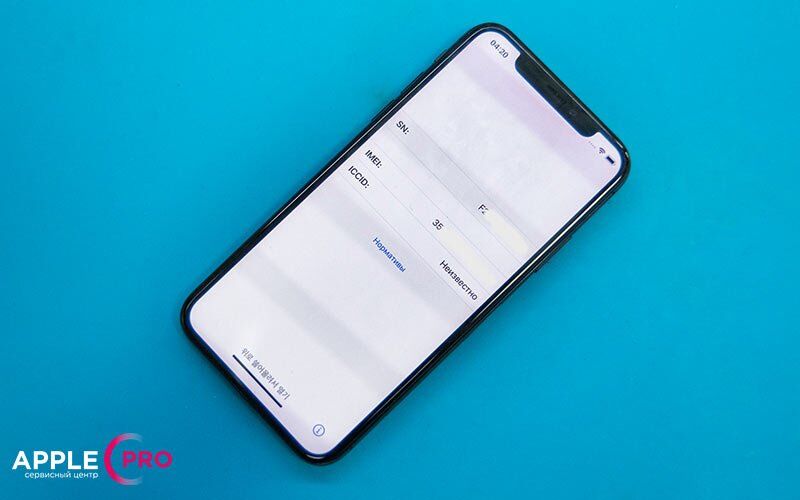
iPhone X попал в руки инженеров Apple Pro
Почему Apple Pay не срабатывает?
Бесконтактная оплата в Айфоне работает по технологии NFC. Это технология безопасного обмена данными на коротких расстояниях (до 15 см). В свою очередь, ее работоспособность обеспечивает специальные NFC чип, который распаян на системной плате смартфона. А для передачи сигнала используется антенна. Таким образом, причинами отказа бесконтактной оплаты обычно становится повреждение чипа или же антенны. Происходит это чаще всего после падения телефона, удара, попадания в него влаги. Также неисправность НФС чипа приводит к ошибкам при обновлении Айфона.
Ремонт NFC на iPhone в Москве
Чтобы на примере проиллюстрировать как проходит восстановление НФС чипа, мы приведем реальный случай с ремонтом iPhone X в нашем сервисе.
Хронология поломки и ремонта
Клиент принес в наш сервисный центр Apple Pro свой Айфон Икс после падения. Было разбито стекло задней панели, также поступила жалоба, что перестал работать Apple Pay.
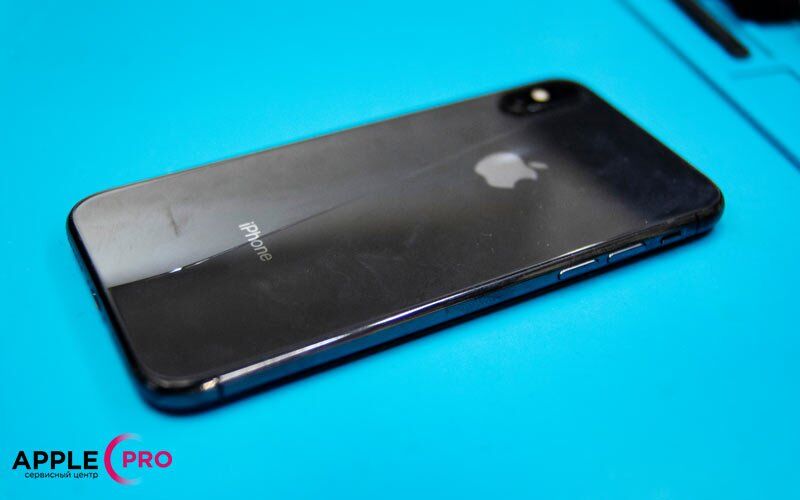
От падения на заднем стекле появилась большая трещина.
Владелец попытался сбросить все настройки и заново добавить карты в Wallet, но это не удалось. После этого он попытался перепрошить телефон из DFU режима, но опять неудача. Айфон вовсе отказался активироваться, так как при неисправности НФС — это невозможно. Итак, было принято решения об обращении в сервис для профессионального ремонта.
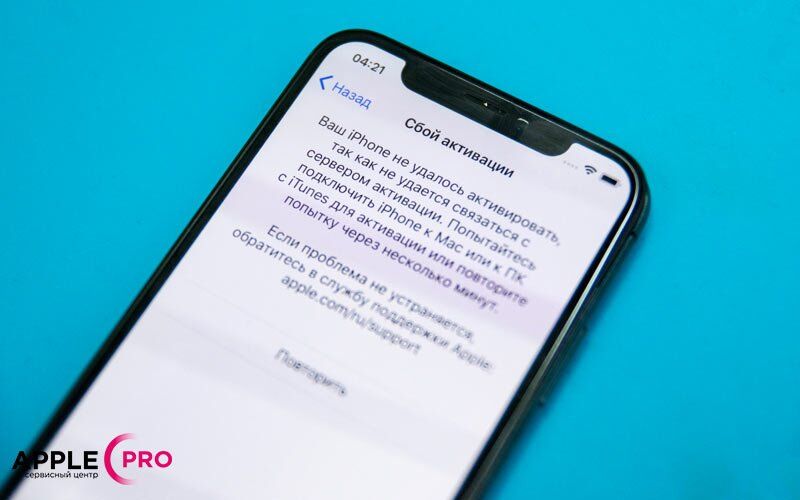
После попытки восстановить iOS iPhone перестал активироваться..
Наши инженеры провели комплексную диагностику Айфона. Это необходимо для того, чтобы установить степень повреждения чипа. Если повредились цепи питания, контакты самой микросхемы — возможен реболл (восстановление). Если же повреждение получил сам чип — нужна его замена, но к сожалению, это позволит лишь активировать телефон, но оплата на нем работать уже не будет.
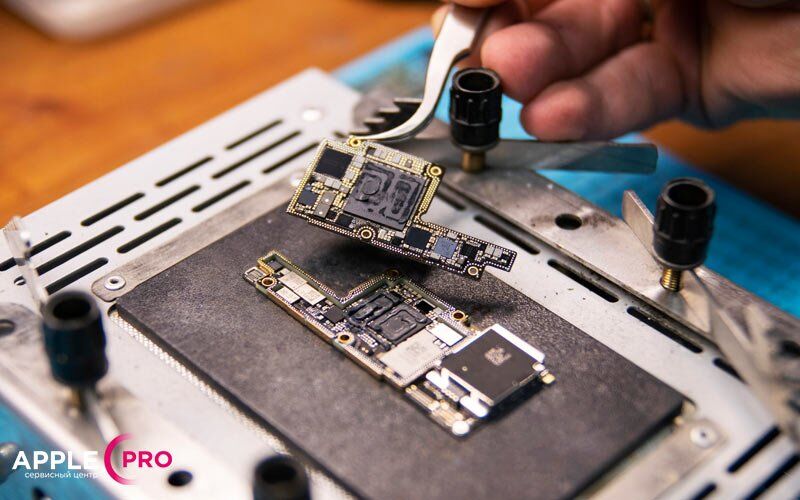
Разъединяем две половинки платы на iPhone X.
На данной модели iPhone системная плата состоит из двух частей: верхней и нижней. На верхней находится процессор, память и др, а на нижней — радиомодули, в том числе чип NFC.
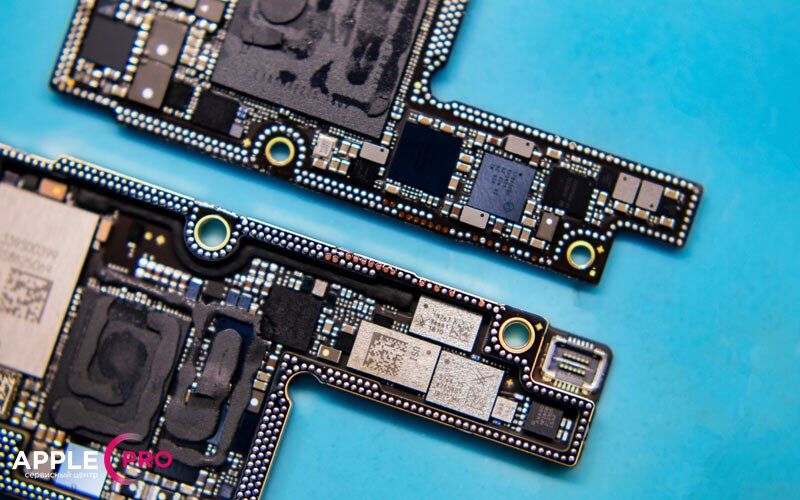
Обнаружен обрыв контактных площадок верхней части платы.
С помощью микроскопа и лабораторного измерителя напряжения был обнаружен обрыв контактных площадок верхней части платы, и как следствие — нарушена связь с нижней.
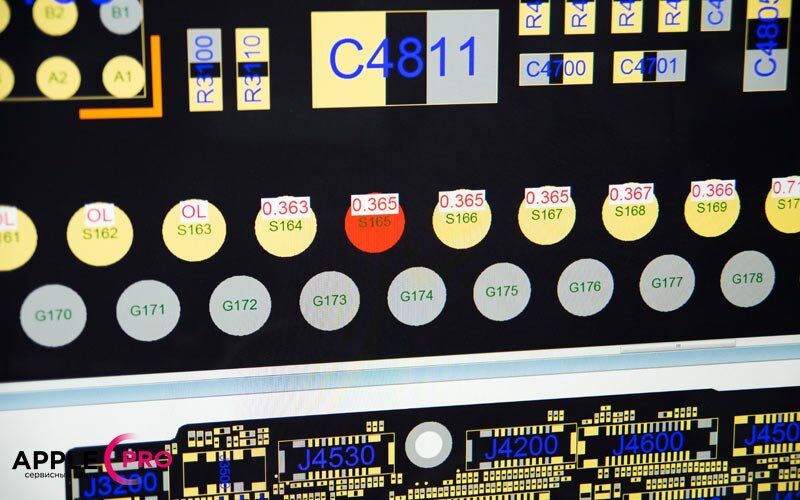
Прозвон контактных площадок и поиск обрывов цепей.
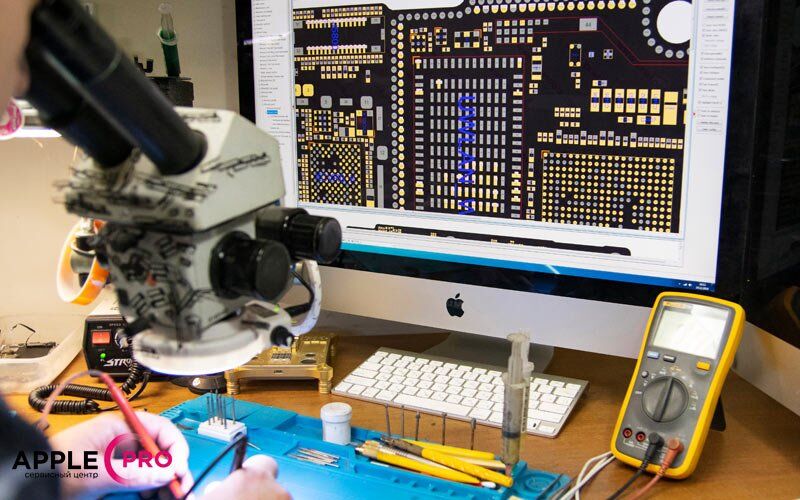
Инженер использует специальное ПО и микроскоп.
На паяльной станции в низкотемпературном режиме контакты были восстановлены. После восстановления, работа системы была проверена на лабораторном блоке питания.
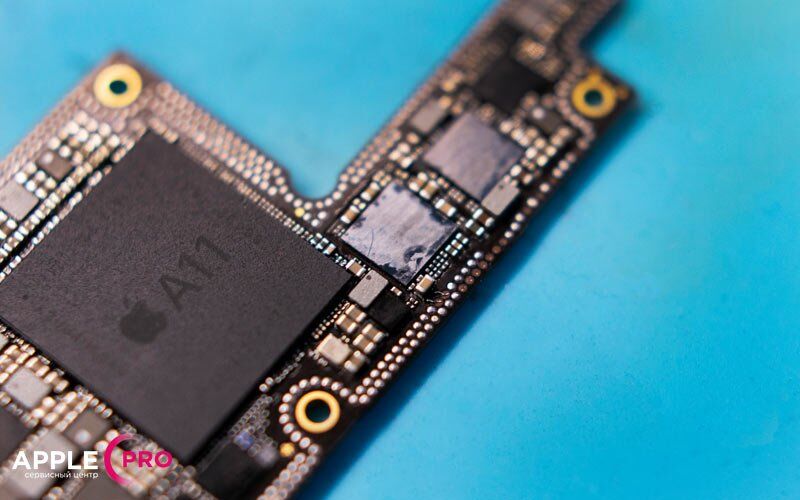
Восстанавливаем контактны на верхней части платы.
После сборки iPhone был переведен в режим восстановления и перепрошит. В результате все функции были восстановлены. Apple Pay работает.
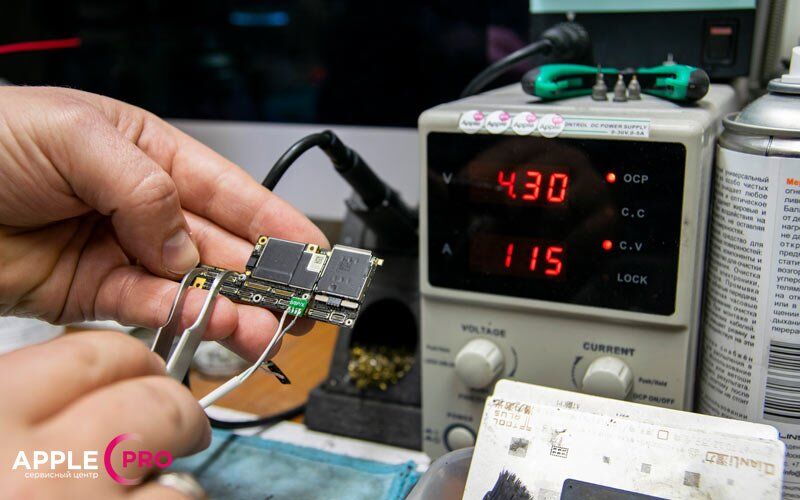
Плата запускается с нормальным энергопотреблением, можно выполнять установку в корпус.
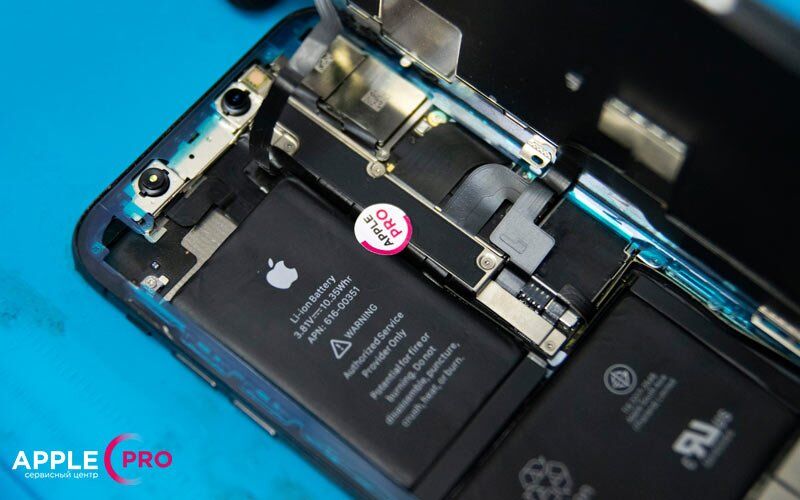
Плата установлена в корпус, а внутри наша гарантийная пломба.
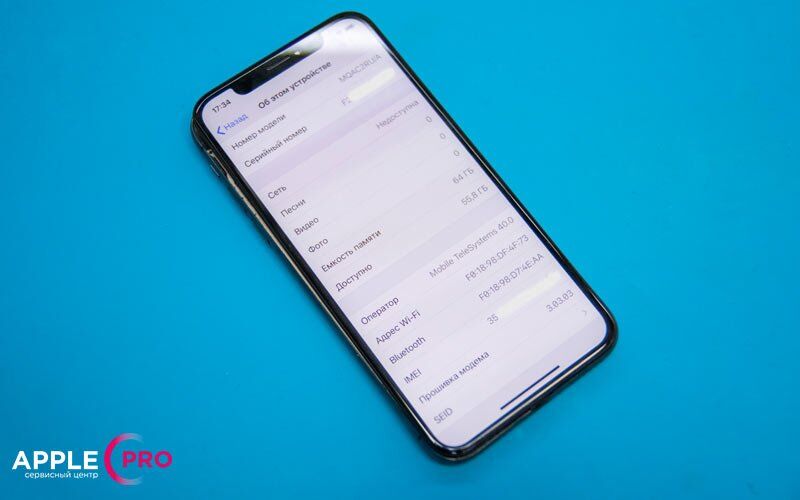
После перепрошивки Айфон активировался.
Последним этапом мы заменили заднее стекло Айфона. Как это делается, мы рассказывали в предыдущей статье. Теперь он выглядит как новенький. Телефон выдан владельцу с гарантией.
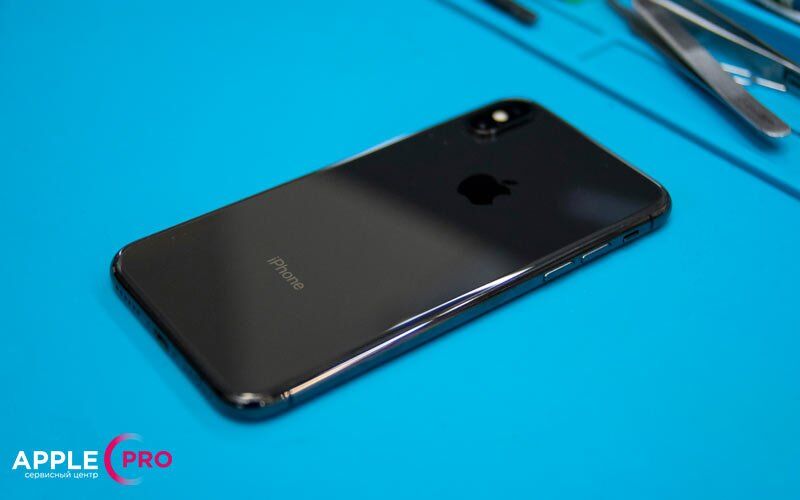
Заменили заднее стекло на iPhone X.
Если вы столкнулись с подобной неисправностью, приглашаем вас на ремонт NFC чипа на iPhone в Москве, для восстановления работы Apple Pay!
Apple Pay на iPhone SE: возможна ли оплата с телефона?

Apple Pay на iPhone SE – востребованная функция, позволяющая оплачивать товары и услуги с помощью простого прикладывания телефона к терминалу. Это удобный сервис, который упростил повседневные операции – давайте поговорим подробнее о том, как им пользоваться.
Есть ли возможность оплачивать?
Вопрос, поддерживает или нет iPhone SE Apple Pay, волнует множество пользователей. Эта модель смартфона завоевала огромную популярность сразу после выхода – и не удивительно. Компактное устройство обладает прекрасными техническими характеристиками, отличается высокой скоростью работы.
Если вы хотите узнать, есть ли Apple Pay на iPhone SE, у нас хорошие новости. Смартфон обладает встроенной возможностью бесконтактной оплаты! Это значит, что Вам не обязательно прибегать для оплаты покупок к Apple Watch, достаточно будет телефона.
Убедились, что устройство оборудовано необходимой технологией? Пора разобраться, как включить Apple Pay на iPhone SE за несколько минут.
Как настроить?
Дополнительная установка специальных утилит или программ не требуется. Сервис встраивается в оболочку смартфона автоматически и готов к использованию. Мы рекомендуем уточнить, поддерживает ли банковская организация возможность подобной оплаты – в офисе банка или по телефону службы поддержки.
Чтобы понять, как настроить Apple Pay на iPhone SE, необходимо запомнить несколько простейших действий:
- Откройте приложение Wallet , которое есть на экране вашего устройства;
- Кликните на кнопку в виде плюсика в верхнем правом углу;
- Нажмите на кнопку «Дальше» , после того, как изучили информационное окно;
- Наведите появившееся окошко на пластиковую карту, чтобы отсканировать данные;
- Вы можете ввести информацию вручную – кликните кнопку «Ввести данные вручную» в нижней части экрана;
- Укажите ФИО держателя карточки, введите номер и срок действия, не забудьте о трех цифрах с обратной стороны пластика;
- Проверьте данные и подтвердите правильность введенной информации нажатием кнопки «Далее» ;
- Дождитесь получения СМС-сообщения с кодом подтверждения;
- Введите код в нужное поле. Готово! Настройка завершена.
Не забудьте авторизоваться на телефоне и войти в аккаунт Apple ID! Это обязательное условие.
Вооружились устройством и подготовились совершать покупки? Нужно разобраться, как пользоваться Apple Pay на iPhone SE.
Где и как использовать?
Небольшая подсказка – бесконтактные платежи Apple Pay iPhone 5SE возможны, если вы увидели на терминале значок в виде вай-фая или яблочка.
В современном мире пользователи получили массу возможностей покупать товары и услуги с помощью нового сервиса. Где именно можно расплачиваться смартфоном? Приведем несколько элементарных примеров.
- В метро, но далеко не во всех городах;
- В интернет-магазинах (Али Экспресс, Ла Мода);
- В кафе (Макдоналдс, Бургер Кинг);
- В кинотеатрах (Формула кино, Мираж Синема);
- В продуктовых магазинах (Лента, Карусель, Магнит, Перекресток);
- В тематических магазинах (Спортмастер, Буквоед);
- В аптеках (36.6, ЛекОптТорг);
- В приложениях (Яндекс Такси, ЭпСтор).

Разумеется, это далеко не полный перечень!
А теперь поговорим, как пользоваться Эпл Пей на Айфон SE т на практ ике:
- Дождитесь, когда загорится экран терминала;
- Поднесите телефон к устройству на расстояние 2-5 сантиметров;
- Выберите на экране карту оплаты (если их несколько);
- Дождитесь появления уведомления на экране;
- Приложите палец к сканеру отпечатков или введите код-пароль;
- Готово!
Если вдруг у Вас возникли проблемы с проведением платежа и не получается оплатить, ознакомьтесь со статьей здесь.
Вы получили ответ на вопрос, работает ли Apple Pay на iPhone SE и научились активировать работу сервиса за несколько минут. Теперь покупки будут быстрыми, удобными и приятными – ведь вам нужен лишь положительный баланс карты и телефон под рукой.
Как получить доступ к приложению Wallet с экрана блокировки iPhone за 3 простых шага
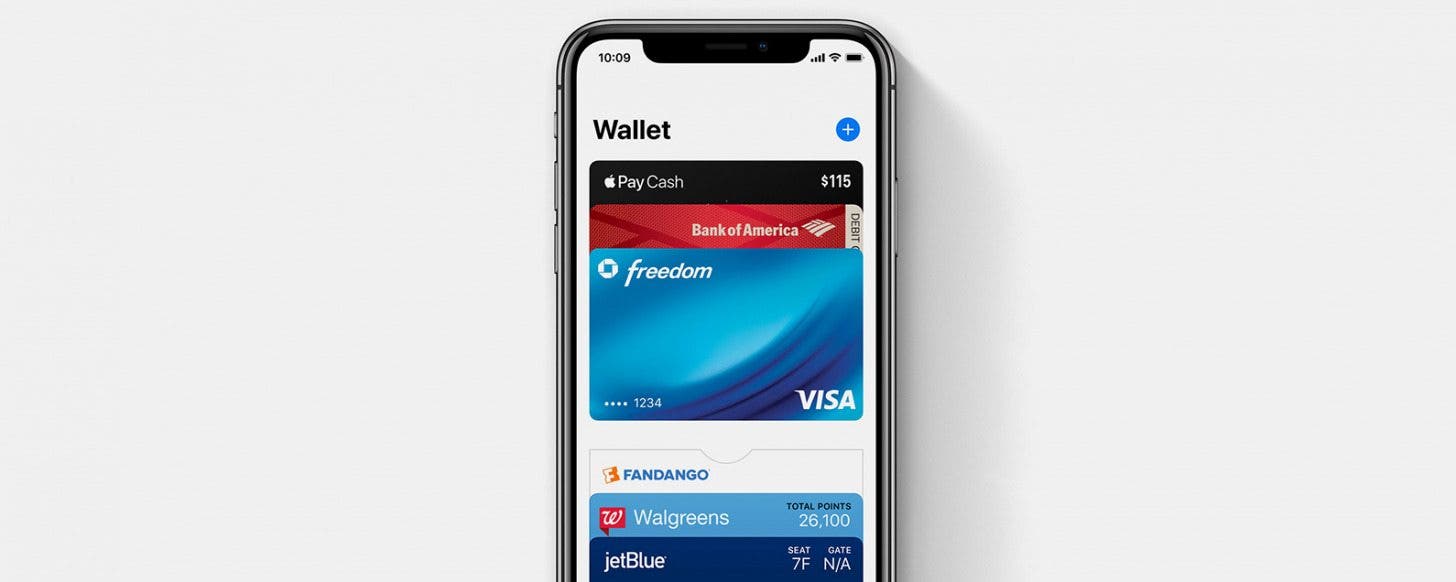
Знаете ли вы, что вы можете получить доступ к Apple Pay с экрана блокировки iPhone? Когда эта функция приложения Wallet включена, вы можете быстро получить доступ к Apple Pay, пропускам и картам лояльности, найденным в вашем Apple Wallet, так что вы можете подготовиться к совершению платежа или открыть свой посадочный талон, ожидая очереди. Прежде чем мы начнем узнавать, как это сделать, убедитесь, что вы ознакомились с тем, как настроить Apple Pay и как изменить настройки оплаты Apple Pay. Теперь давайте узнаем, как открыть Apple Pay с экрана блокировки:
* Этот пост является частью iPhone LifeИнформационный бюллетень «Совет дня». Зарегистрироваться. *
Перейти к:
- Как получить доступ к вашему кошельку на iPhone X и новее (кроме iPhone SE 2-го поколения)
- Как получить доступ к вашему кошельку на iPhone 6-8s и iPhone SE 2-го поколения
Доступ к своему кошельку Apple с экрана блокировки: iPhone X и более поздние версии (кроме iPhone SE 2-го поколения)
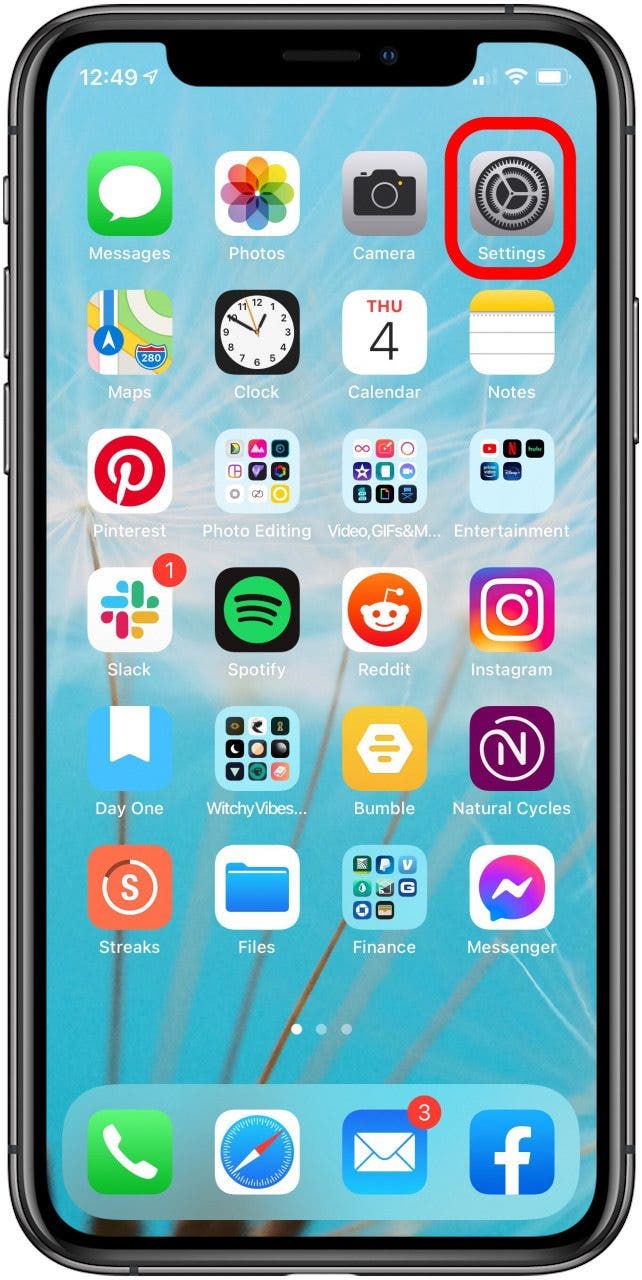
- Открой Приложение настроек.
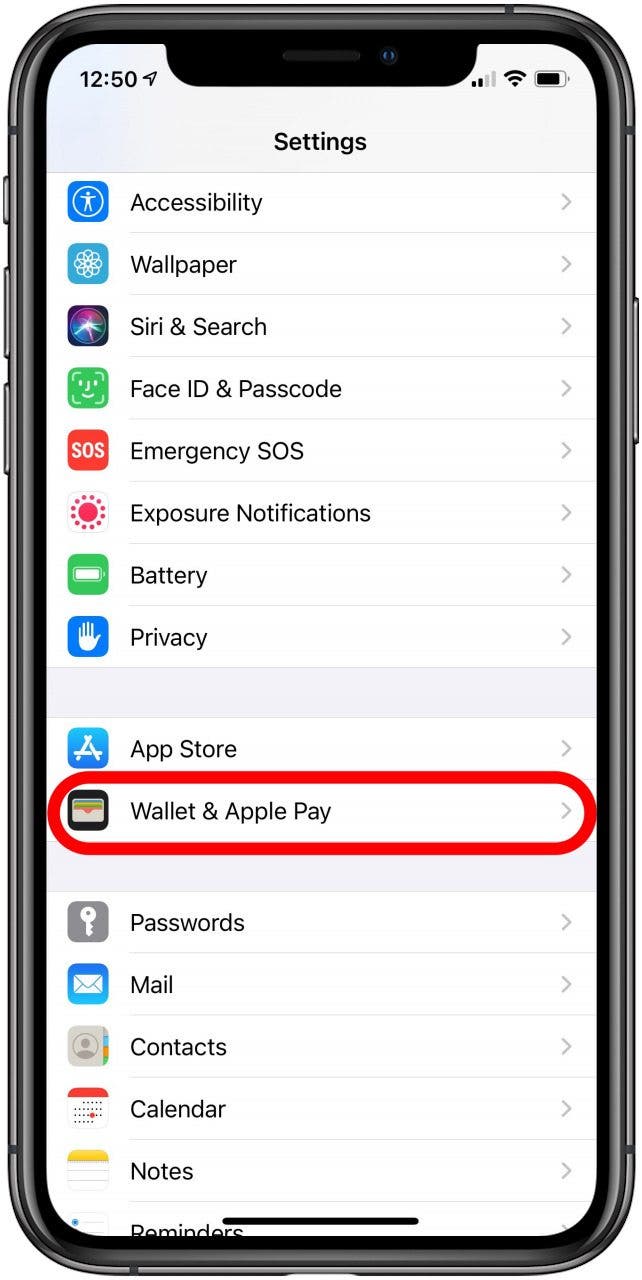
Прокрутите вниз и коснитесь Кошелек и Apple Pay.
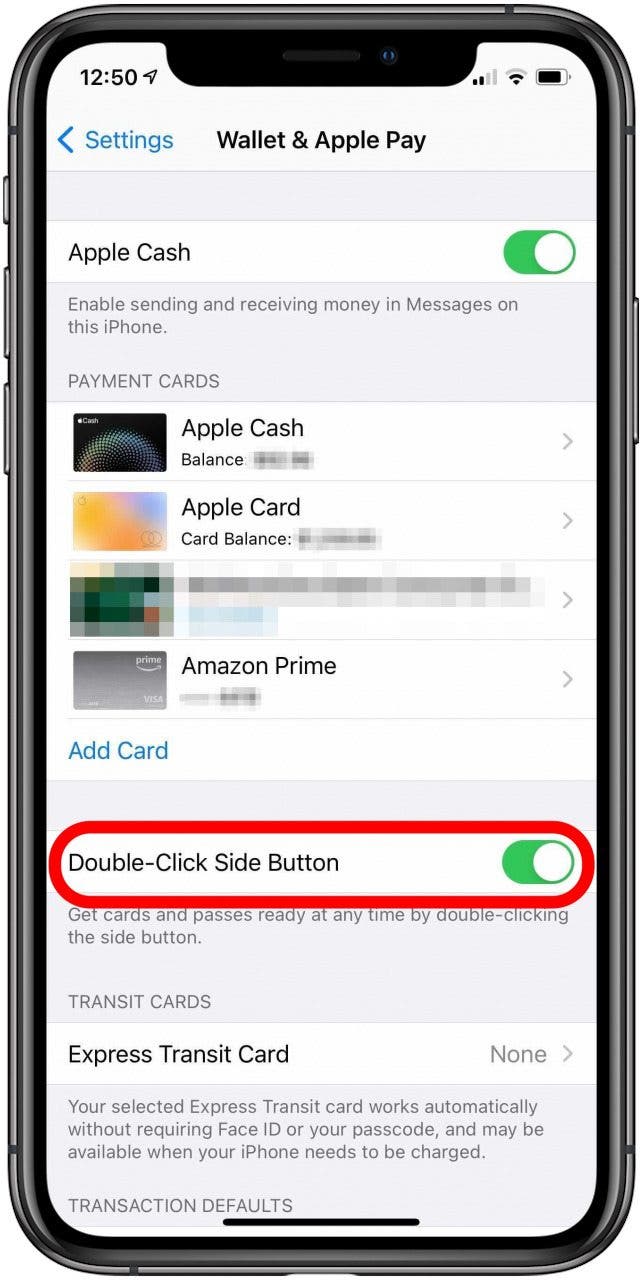
Включить Боковая кнопка двойного щелчка. (Обратите внимание: если у вас не настроена кредитная карта для Apple Pay, боковая кнопка не откроет приложение Wallet.)
Теперь, когда вы хотите получить доступ к приложению Wallet с экрана блокировки iPhone X и более поздних версий, все, что вам нужно сделать, это дважды щелкнуть боковую кнопку! Если вы хотите узнать больше о преимуществах Apple Pay, ознакомьтесь с нашим информационным бюллетенем «Совет дня».
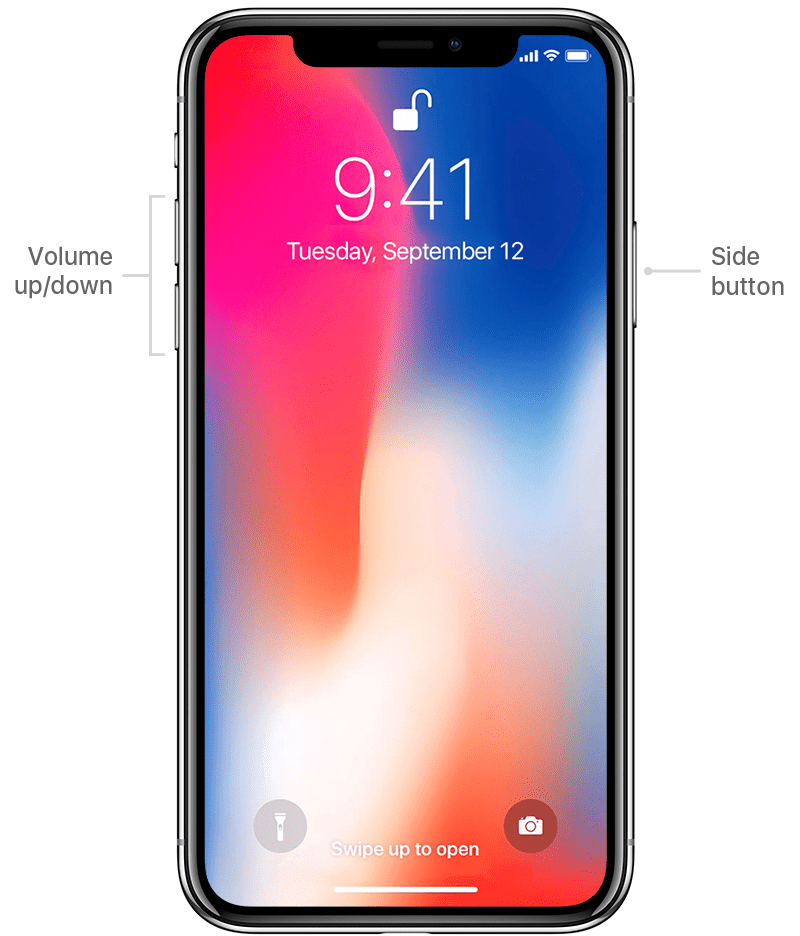
Связанный: Как использовать Apple Pay на iPhone X и более поздних версиях
Откройте приложение Wallet с экрана блокировки: iPhone 6–8S и iPhone SE 2-го поколения
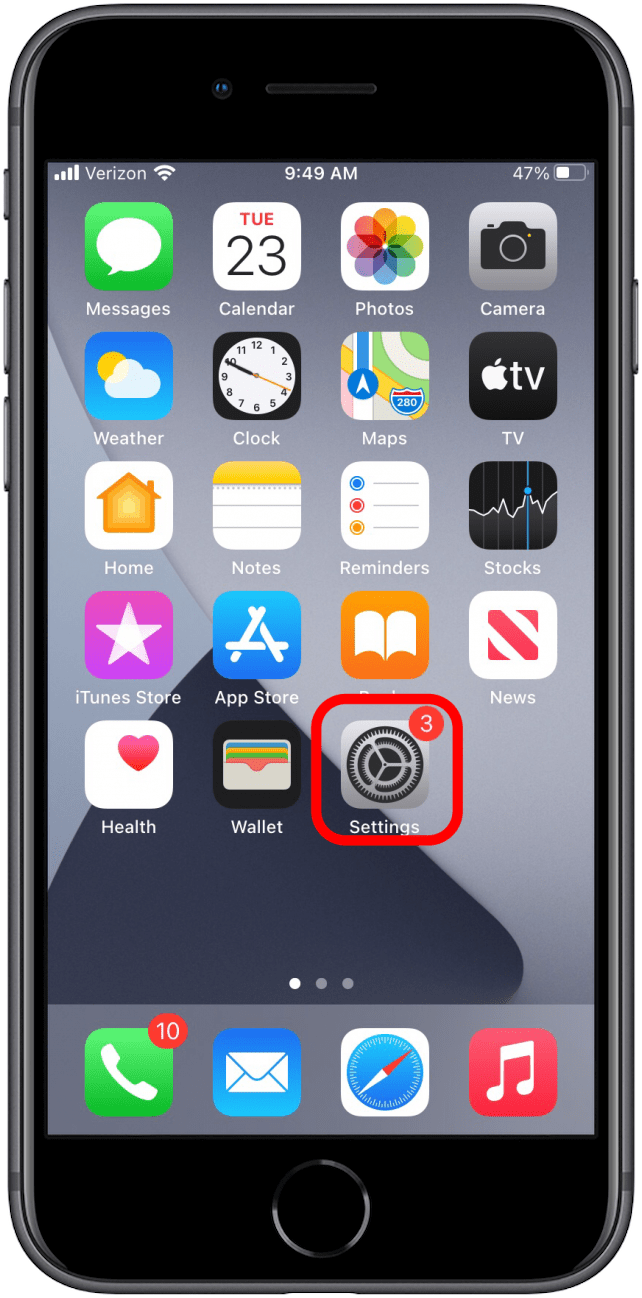
- Открыть Настройки.

Нажмите Кошелек и Apple Pay.

Прокрутите вниз до Разрешить доступ при блокировке и включи Двойной щелчок по кнопке «Домой».
Теперь дни, когда вы возились с кошельком или физическим кошельком в поисках кредитных карт, закончились, и вы должны быть готовы в любой момент вызвать Apple Pay со своего экрана блокировки.