
Конвертировать NUMBERS в XLS
Вы можете перевести numbers документ в xls и во множество других форматов с помощью бесплатного онлайн конвертера.
Как сконвертировать numbers в xls?
Загрузите numbers-файл
Выберите файл, который вы хотите конвертировать с компьютера, Google Диска, Dropbox или перетащите его на страницу.
Выберите «в xls»
Выберите xls или любой другой формат, в который вы хотите конвертировать файл (более 200 поддерживаемых форматов)
Скачайте ваш xls файл
Подождите пока ваш файл сконвертируется и нажмите скачать xls-файл
Бесплатное онлайн преобразование numbers в xls
Быстро и легко
Просто перетащите ваши файлы в формате numbers на страницу, чтобы конвертировать в xls или вы можете преобразовать его в более чем 250 различных форматов файлов без регистрации, указывая электронную почту или водяной знак.
Не беспокойтесь о безопасности
Мы удаляем загруженные файлы numbers мгновенно и преобразованные xls файлы через 24 часа. Все файлы передаются с использованием продвинутого шифрования SSL.
Все в облаке
Вам не нужно устанавливать какое-либо программное обеспечение. Все преобразования numbers в xls происходят в облаке и не используют какие-либо ресурсы вашего компьютера.
Numbers Spreadsheet File
�� Apple Numbers
�� application/x-iwork-numbers-sffnumbers
�� application/vnd.apple.numbers
Microsoft Excel Binary File Format
�� Microsoft Office
�� LibreOffice
�� Kingsoft Office
�� Google Docs
�� application/vnd.ms-excel
FAQ
❓ Как я могу конвертировать numbers в xls?
Во-первых, выберите numbers файл, который вы хотите конвертировать или перетащить его. Во-вторых, выберите xls или любой другой формат, в который вы хотите преобразовать файл. Затем нажмите кнопку конвертировать и подождите, пока файл не преобразуется
⏳ Как долго я должен ждать, чтобы преобразовать numbers в xls?
Преобразование Изображение обычно занимает несколько секунд. Вы преобразовать numbers в xls очень быстро.
��️ Это безопасно конвертировать numbers в xls на OnlineConvertFree?
Конечно! Мы удалить загруженные и преобразованные файлы, так что никто не имеет доступ к вашей информации. Все типы преобразования на OnlineConvertFree (в том числе numbers в xls) 100% безопасны.
�� Можно ли преобразовать numbers в xls без установки программного обеспечения?
Да! OnlineConvertFree не требует установки. Вы можете конвертировать любые файлы (в том числе numbers в xls) онлайн на вашем компьютере или мобильном телефоне.
Конвертирование файлов Pages, Numbers и Keynote в файлы Microsoft Word, Excel, PowerPoint, PDF и другие форматы
Чтобы открыть файл Pages, Numbers или Keynote в Word, Excel или PowerPoint, сначала конвертируйте его в соответствующем приложении iWork. Конвертировать файлы можно на iPhone, iPad, Mac или онлайн на веб-сайте iCloud.com. При конвертировании файла создается его копия в новом формате. Исходный файл не удаляется.
Конвертирование файла Pages, Numbers или Keynote на iPhone, iPad или Mac
- Откройте файл, нажмите на панели инструментов кнопку «Поделиться» , а затем нажмите «Экспорт и отправка».
- Выберите требуемый формат:
- Чтобы конвертировать документ Pages в файл Word, выберите Word.
- Чтобы конвертировать электронную таблицу Numbers в файл Excel, выберите Excel.
- Чтобы конвертировать презентацию Keynote в файл PowerPoint, выберите PowerPoint.
- Также можно конвертировать в PDF и различные другие форматы файлов в зависимости от используемого приложения iWork.
- Чтобы сохранить конвертированный файл на своем устройстве или в iCloud Drive, выполните следующие действия.
- На iPhone или iPad нажмите «Сохранить в Файлы», а затем выберите местоположение.
- На компьютере Mac нажмите «Сохранить», а затем выберите местоположение.
- Чтобы поделиться конвертированным файлом, выполните следующие действия.
- На iPhone или iPad выберите способ отправки, например через приложения «Почта» или «Сообщения», а затем отправьте файл.
- На компьютере Mac нажмите «Отправить копию», выберите способ отправки, а затем отправьте файл.
Конвертирование файла Pages, Numbers или Keynote онлайн на веб-сайте iCloud.com
Приложения Pages, Numbers и Keynote для iCloud позволяют открывать и редактировать файлы в поддерживаемом браузере на компьютере Mac или компьютере с Windows, а также делиться ими.
- Выполните вход на веб-сайте iCloud.com с помощью идентификатора Apple ID. Если у вас нет устройства Apple, узнайте, как создать идентификатор Apple ID.
- Дважды нажмите Pages, Numbers или Keynote.
- В менеджере документов, электронных таблиц или презентаций нажмите кнопку «Еще»
 для файла, который необходимо конвертировать, а затем выберите пункт «Загрузить копию». Если файл открыт, нажмите кнопку «Еще»
  на панели инструментов и выберите пункт «Загрузить копию».
 - Выберите формат документа. Конвертированный файл загружается в папку загрузки браузера по умолчанию.
Конвертирование файлов Word, Excel или PowerPoint в Pages, Numbers или Keynote
Конвертировать файлы можно на iPhone, iPad, Mac или онлайн на веб-сайте iCloud.com. После конвертирования исходный файл не удаляется.
Конвертирование файлов Word, Excel или PowerPoint в файлы Pages, Numbers или Keynote на iPhone или iPad
- Откройте приложение iWork, для которого вы хотите конвертировать файл. Например, если вы хотите конвертировать документ Word в файл Pages, откройте приложение Pages.
- Найдите в менеджере документов, электронных таблиц или презентаций файл, который хотите конвертировать, а затем нажмите на этот файл. Если менеджер документов не отображается, нажмите кнопку «Назад» , а затем выберите файл, который нужно открыть.
Если файл недоступен для выбора, у него несовместимый формат, и вы не можете его открыть. Можно попробовать открыть файл в другом приложении iWork.
Конвертирование файлов Word, Excel или PowerPoint в файлы Pages, Numbers или Keynote на компьютере Mac
Вы можете конвертировать файл Word, Excel или PowerPoint в файл Pages, Numbers или Keynote через Finder или другое соответствующее приложение.
- В меню Finder щелкните файл, удерживая нажатой клавишу Control, выберите «Открыть с помощью», затем выберите Pages, Numbers или Keynote.
- В приложении Pages, Numbers или Keynote выберите «Файл» > «Открыть», выберите файл и нажмите «Открыть». Если файл недоступен для выбора, у него несовместимый формат.
При открытии файла вы можете получить сообщение о том, что шрифты отсутствуют или файл будет выглядеть по-другому. Могут также отображаться предупреждения при открытии документов, созданных в более ранних версиях приложения.
Конвертирование файлов Word, Excel или PowerPoint в файлы Pages, Numbers или Keynote для iCloud

- Выполните вход на веб-сайте iCloud.com с помощью идентификатора Apple ID. Если у вас нет устройства Apple, узнайте, как создать идентификатор Apple ID.
- Выберите приложение iWork, которое вы хотите открыть.
- Перетащите файл, который вы хотите открыть, в менеджер документов, электронных таблиц или презентаций в своем браузере. Или нажмите кнопку «Выгрузить» , выберите файл и нажмите «Выгрузить».
- Дважды нажмите файл.
Проверка совместимости файловых форматов
Приложения Pages, Numbers и Keynote совместимы с самыми разными типами файлов.
Совместимость файловых форматов в Pages
Вы можете конвертировать документы Pages в следующие типы файлов:
- Microsoft Word: Office Open XML (DOCX) 1
- EPUB (на iPhone, iPad и компьютере Mac)
- Rich Text Format (RTF/RTFD) (на iPhone, iPad и компьютере Mac)
- обычные текстовые файлы (TXT) (на iPhone, iPad и компьютере Mac)
- Pages ’09 (только на компьютере Mac) 2
- Изображение (JPEG, PNG или TIFF)
В приложении Pages на iPhone, iPad, компьютере Mac и на веб-сайте iCloud.com можно открыть следующие типы файлов:
- файлы любой версии Pages;
- Microsoft Word: Office Open XML (DOCX)
- Rich Text Format (RTF/RTFD)
- обычные текстовые файлы (TXT)
Совместимость файловых форматов в Numbers
Вы можете конвертировать электронные таблицы Numbers в следующие типы файлов:
- Microsoft Excel Office Open XML (XLSX) 1
- файлы CSV (разделенные запятыми значения).
- файлы с разделением табуляцией (TSV) (на iPhone, iPad и компьютере Mac)
- Numbers ’09 (только на компьютере Mac)
В приложении Numbers на iPhone, iPad, компьютере Mac и на веб-сайте iCloud.com можно открыть следующие типы файлов:
- файлы Numbers любой версии;
- Microsoft Excel Office Open XML (XLSX)
- файлы CSV (разделенные запятыми значения).
- текстовые файлы с разделением табуляцией или с полями фиксированной ширины.
Совместимость файловых форматов в Keynote
Презентации Keynote можно конвертировать в следующие типы файлов:
- Microsoft PowerPoint Office Open XML (PPTX) 1
- изображение (JPEG, PNG или TIFF) (на iPhone, iPad и компьютере Mac)
- анимированный файл GIF (на iPhone, iPad и компьютере Mac)
- фильм (MOV) (на iPhone, iPad и компьютере Mac) в формате Apple ProRes или HEVC
- фильм (M4V) (только на компьютере Mac) в формате H.264
- Keynote ’09 (только на компьютере Mac)
- HTML (только на компьютере Mac)
В приложении Keynote на iPhone, iPad, компьютере Mac и на веб-сайте iCloud.com можно открыть следующие типы файлов:
- файлы любой версии Keynote;
- Microsoft PowerPoint: Office Open XML (PPTX)
1. Если вам требуется экспорт в устаревшем формате файлов Microsoft Office, например DOC, XLS или PPT, вы можете выбрать современный формат XML, а затем открыть файл в соответствующем приложении Office для экспорта в нужном формате.
2. Если необходимо конвертировать документ Pages в формат, совместимый с версией Pages ’09, узнайте больше об изменениях, связанных с экспортом в iWork ’09.
Информация о продуктах, произведенных не компанией Apple, или о независимых веб-сайтах, неподконтрольных и не тестируемых компанией Apple, не носит рекомендательного или одобрительного характера. Компания Apple не несет никакой ответственности за выбор, функциональность и использование веб-сайтов или продукции сторонних производителей. Компания Apple также не несет ответственности за точность или достоверность данных, размещенных на веб-сайтах сторонних производителей. Обратитесь к поставщику за дополнительной информацией.
Как открыть файл Numbers в Excel
У Apple есть программный пакет iWork, который включает приложение для работы с электронными таблицами под названием Numbers. У него есть собственный формат файла для сохранения файлов, хотя он поддерживает CSV. Файл Numbers имеет собственный проприетарный формат, а это означает, что открыть или отредактировать его будет непросто, если у вас нет доступа к Mac и приложению Numbers.

Файл чисел в Excel
Числа довольно популярны, но у них почти нет столько же пользователей, сколько у Microsoft Excel. Excel доступен как для macOS, так и для Windows 10, что означает, что его будут использовать гораздо чаще, чем приложение Numbers. Если у вас есть файл.NUMBERS и вам нужно открыть его в Excel, вы обнаружите, что этот формат несовместим. Excel попытается открыть или восстановить файл, но это не удастся.
Экспорт файла Numbers в Excel
Если вы хотите открыть файл Numbers в Excel, вы придется сначала его преобразовать. Это возможно только в том случае, если у вас есть доступ к Mac и на нем установлено приложение Numbers.
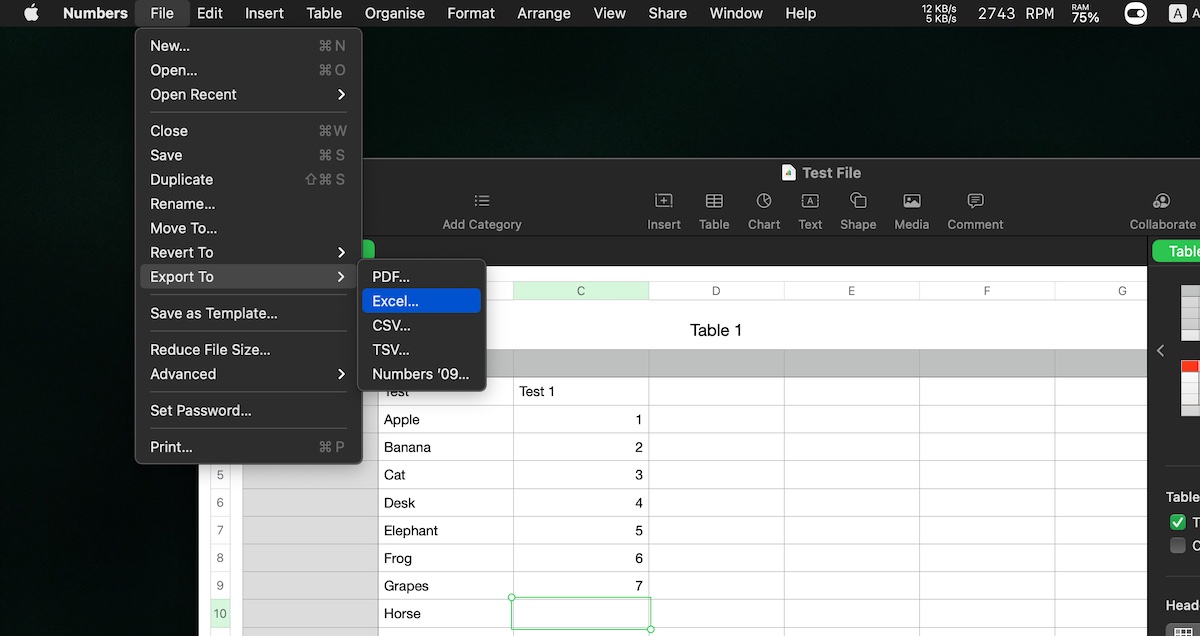
Откройте файл Numbers в приложении Numbers. Перейдите в Файл> Экспорт> Excel. Сохраните файл в формате Excel. Откройте экспортированный файл.
Открыть в iCloud
Пока вы не можете открыть файл Numbers в Excel или Google Таблицах, вы все равно можете открыть его в Интернете в iCloud. Вам нужен Apple ID, но не обязательно иметь Mac.
Посетите iCloud. Войдите, используя свой Apple ID. Выберите приложение Numbers. Щелкните значок загрузки. Выберите файл Numbers и загрузите его. После загрузки вы можете открыть файл в своем браузере.
Инструменты онлайн-преобразования
Существуют онлайн-инструменты преобразования, которые утверждают, что они могут преобразовать файл Numbers в файл Excel. Они могут работать, а могут и не работать. Они могут быть в состоянии преобразовать файл, но независимо от того, открывается ли преобразованный файл в Excel-это совсем другое дело. Если он откроется, велика вероятность потери некоторых данных.
Заключение
Приложение Numbers и формат Numbers являются проприетарными, что означает, что вы мало что можете с этим поделать. Apple оставляет за собой право сохранять этот формат настолько эксклюзивным, насколько хочет, и, вероятно, будет сохранять его настолько эксклюзивным, насколько это возможно. Это известно. Если вы получили файл Numbers и вам нужно открыть его в Excel, попросите отправителя файла преобразовать его за вас. Инструмент преобразования встроен в приложение, поэтому это несложно.
Как конвертировать файл Numbers в формат Excel на Mac
У вас есть файл, созданный в Numbers, и вы хотите превратить его в документ Excel? Нет ничего проще! Следуйте нашей инструкции – и получите на выходе файл Excel в формате .xls или xlsx, совместимый с любой версией Microsoft Excel и других приложений.
Как превратить таблицу из Numbers в файл Excel?
Для конвертации нам потребуется программа Numbers. Если у вас её еще нет, вы легко можете скачать её из Mac App Store. Это ничего не будет вам стоить – Apple уже много лет не просит с пользователей денег за свой аналог Excel.
После установки откройте программу и сделайте следующее:
1. Откройте в Numbers файл, который хотите конвертировать в Excel-формат.
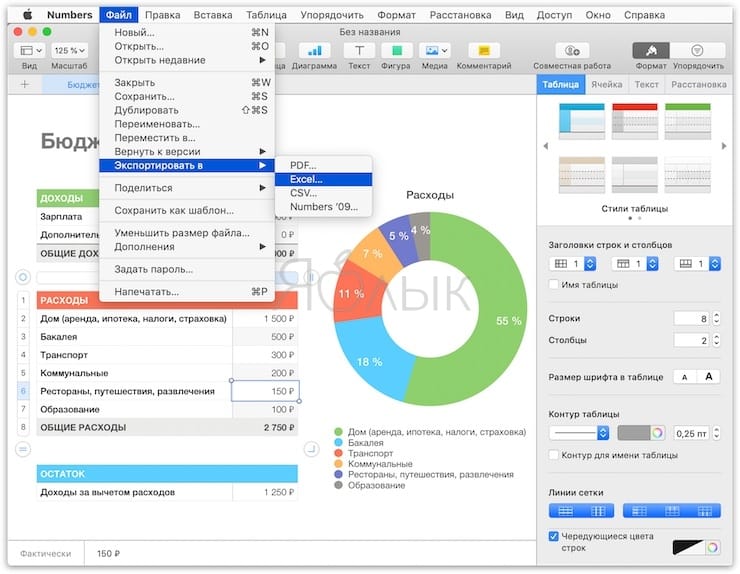
2. При открытой программе Numbers в строке меню вверху выберите Файл → Экспортировать в → Excel.
3. На экране экспорта, нажмите Дополнительные параметры и выберите необходимые параметры для будущего Excel-файла, в том числе сделайте выбор между «старым» расширением .xls и «новым» .xlsx.
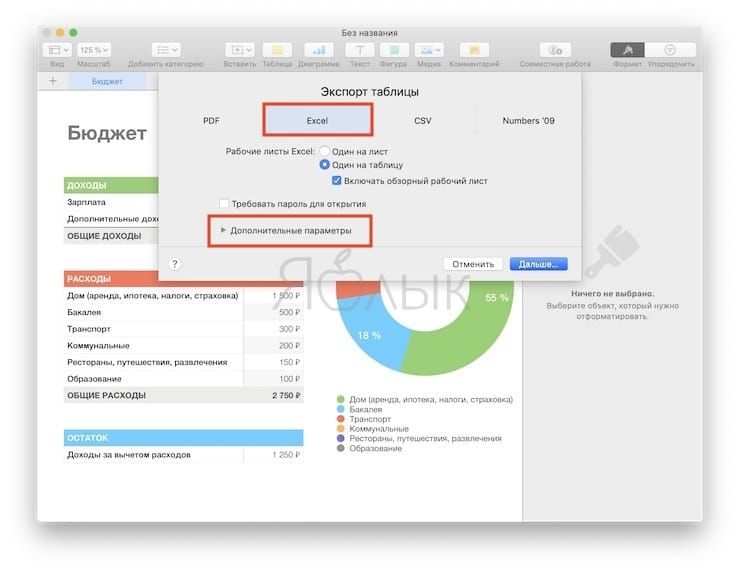
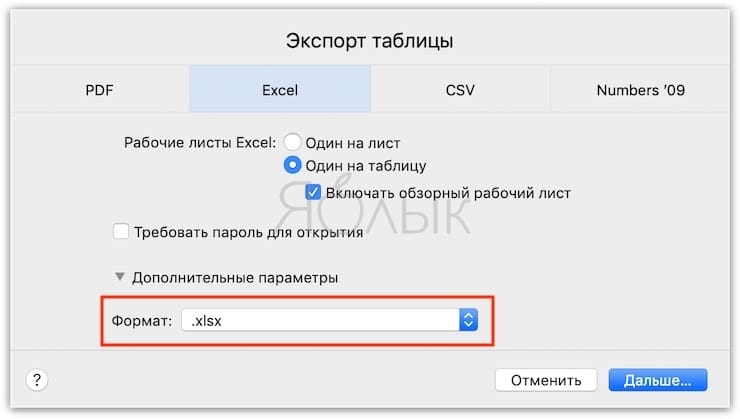
Если вы не знаете, какое лучше, укажите .xls. Это гарантирует, что ваш файл откроют на компьютере с любой версией Microsoft Excel. Не секрет, что многие пользователи до сих пор работают с Office 2003 года, а в те времена, когда он создавался, формата .xlsx ещё не было (он появился в Office 2007).
4. Дайте название файлу и укажите путь для его сохранения, затем нажмите кнопку Экспортировать.
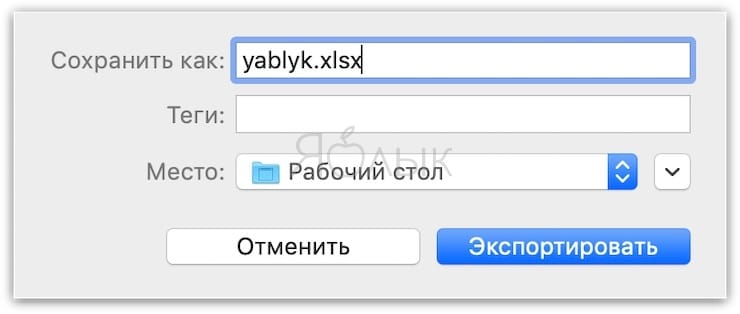
Готово – только что вы конвертировали файл Numbers в Excel!
Можно ли открывать файлы Excel в Numbers?
Да. Обратная конвертация (из Excel в Numbers) не требуется, т.к. программа для работы с таблицами от Apple поддерживает формат «экселя».
�� Смотрите также:
- Функция Text Clippings на Mac: 5 полезных примеров по использованию.
- Как поставить пароль на папку в macOS (Mac) без установки сторонних приложений.
- Как изменить заставку на экране блокировки macOS.
�� Мы в Telegram и YouTube, подписывайтесь!