
Как почистить кэш в Viber на iPhone, iPad, Android, на компьютере Windows или Mac
Наши мессенджеры в ходе своей работы постоянно обрастают информацией. Мы даже себе и представить не можем себе, насколько ее много. Все эти картинки, видеоролики, звуки и тексты приложение вынуждено сохранять, чтобы пользователь получил к ним незамедлительный доступ в любое время. Но постепенно кэш становится настолько большим, что программа замедляется, работая с таким объемом данных. Да и место на устройстве вдруг стремительно заканчивается. В этом материале мы расскажем, как можно очистить кэш в Viber.
Зачем очищать кэш-память?
С помощью удаления находящихся в кэше файлов можно быстро высвободить свободное место на компьютере или мобильном устройстве. Этот способ чуть ли не первый, к которому стоит прибегнуть при появлении проблем с нехваткой места в хранилище информации. А в мессенджерах кэш заполняется очень быстро. Стоит только вам получить от кого-то видео, голосовое сообщение, фотографию или просто текст, они будут сохранены в специальную папку на устройстве для возможного впоследствии использования. Хранятся в кэше и данные буфера обмена. И если эти временные файлы периодически не удалять, то они будут накапливаться и занимать гигабайты, а то и десятки, места.
В мобильных устройствах есть возможность удаления кэша конкретного приложения или мессенджера, в частности, Viber. А вот если вы работаете с компьютером под управлением macOS или Windows, то все временные файлы разных программ будут лежать в одном месте, там их и можно будет удалить.
Как очистить кэш в Viber на iPhone и Android?
Только в начале 2023 года в настройках Viber появился специальный раздел управления хранилищем приложения, который поможет найти, выбрать и удалить несколько выбранных медиафайлов или очистить нужные чаты. Такие меры помогут освободить место на iPhone, аккуратно избавившись от действительно ненужной информации.
Чтобы очистить кэш в Viber на iPhone или Android с использованием инструментов управления хранилищем:
1. Откройте приложение Viber.
2. Нажмите на кнопку Еще.
3. Выберите «Настройки» в главном списке.
4. Выберите «Память».
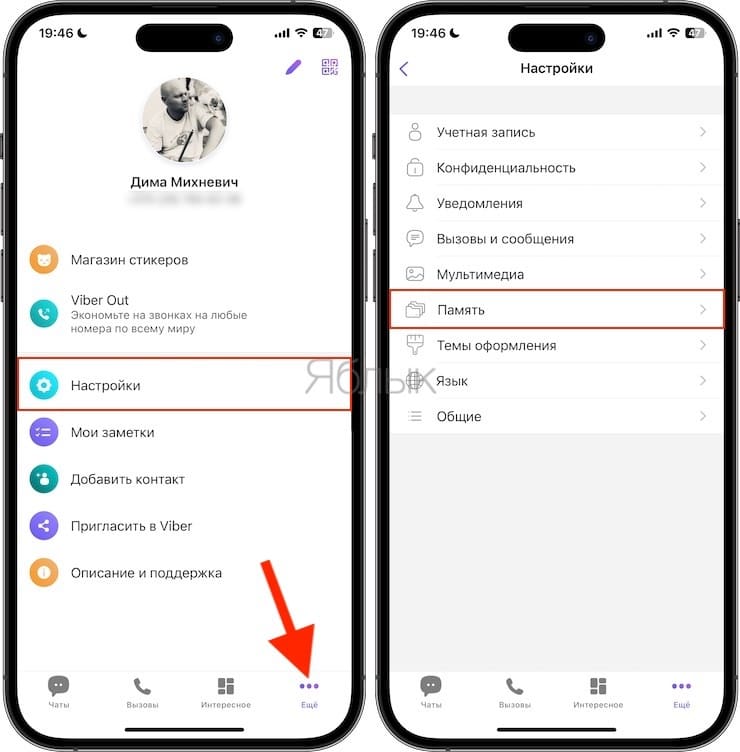
Viber проанализирует распределение своих файлов в памяти устройства, что может занять некоторое время.
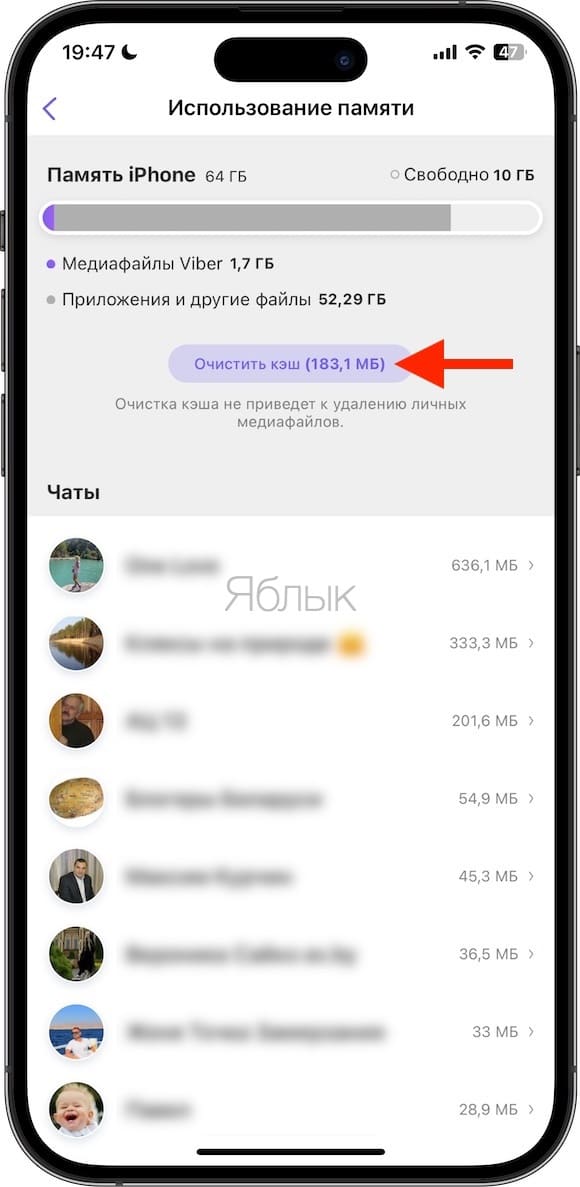
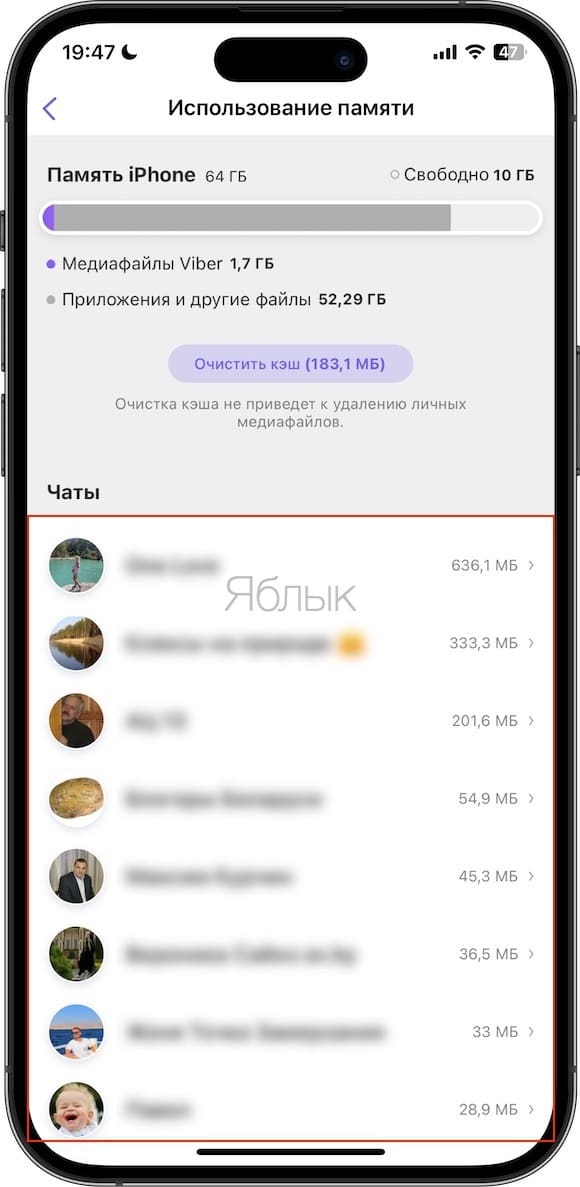
В итоге вы получите обзор общего объема доступной и свободной памяти на iPhone, занимаемого непосредственно Viber места и выделяемого для каждого чата объема хранилища. В другом разделе этого меню использование хранилища разнесено по типам медиа-файлов. Это позволит пользователю определить, что же именно занимает больше всего места: обычно это видео или фотографии.
Нажатие кнопки «Очистить кэш» удалит все закэшированные элементы, хранящиеся в мессенджере.
Чтобы удалить видео, фото или GIF, выберите чат на экране управления хранилищем, откройте медиафайл в полноэкранном режиме, нажмите значок «Корзина» и выберите «Удалить элемент».
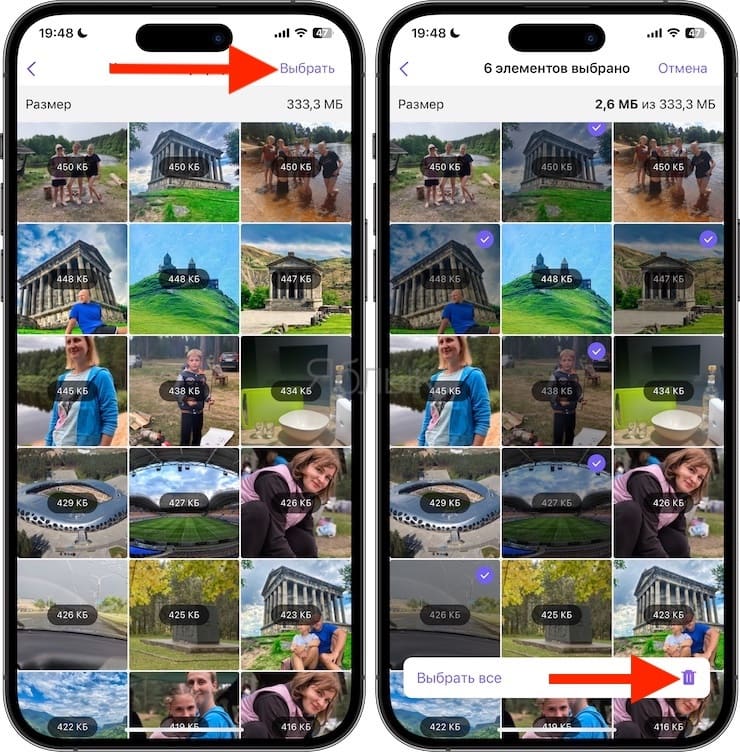
Чтобы быстро удалить несколько видео, фотографий или GIF-файлов, выберите чат, нажмите кнопку «Выбрать» в верхней части экрана, а затем поочередно выбирайте медиафайлы, которые хотите удалить.
Или же выберите «Выбрать все», чтобы быстро выбрать все элементы. После этого нажмите на значок «Корзина» в нижнем углу и подтвердите операцию, выбрав «Удалить элементы».
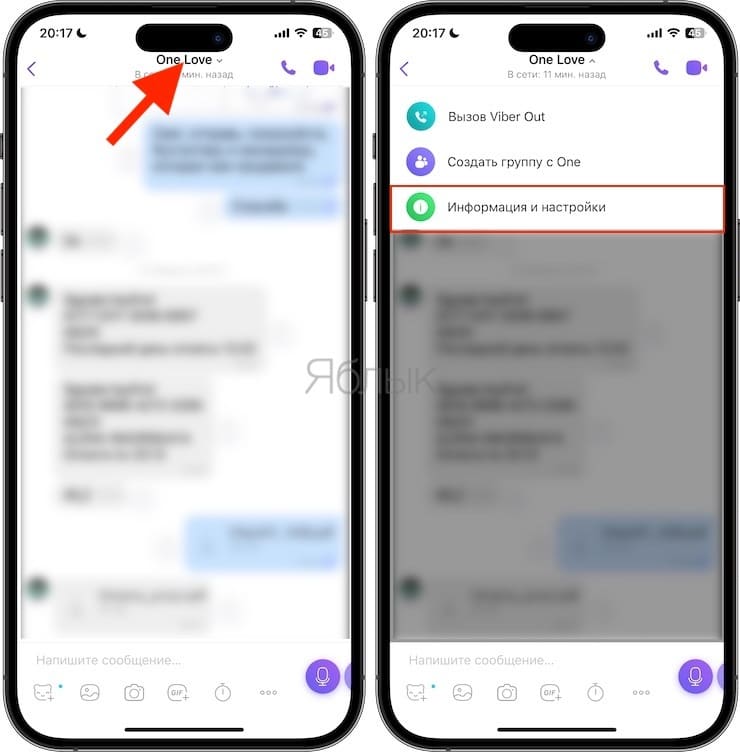
А чтобы очистить содержимое целых чатов на вашем устройстве, перейдите на вкладку «Чаты» в Viber и выберите разговор, который вы хотите очистить, затем коснитесь имени чата в верхней части экрана, выберите «Информация и настройки».
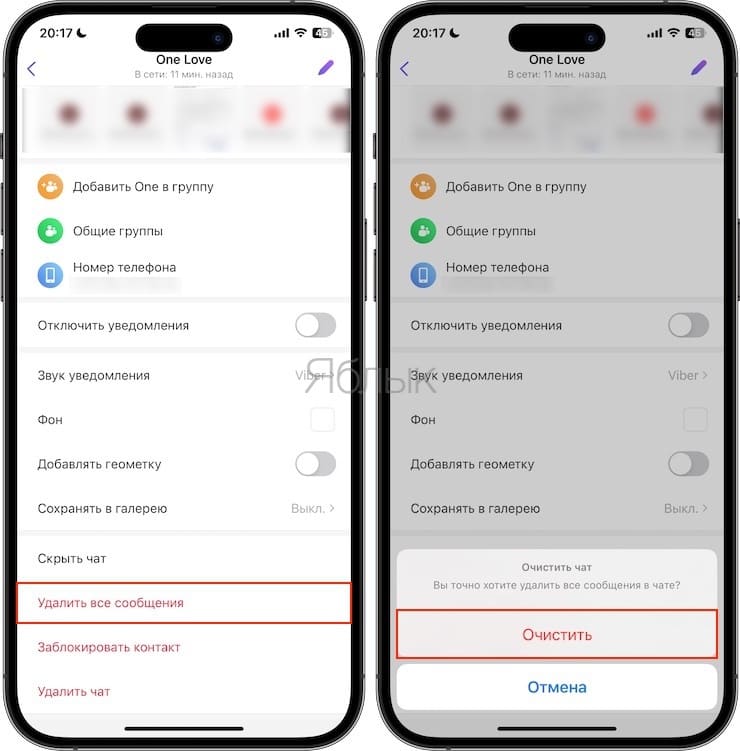
Пролистайте открывшуюся страницу вниз и нажмите «Удалить все сообщения» и, наконец, нажмите для подтверждения «Очистить».
Для тех, кому интересно, раздел «Другие приложения» относится к элементам мультимедиа, снятым другими приложениями на вашем устройстве. Чтобы было окончательно ясно, вы не можете удалить эти элементы с помощью инструментов управления хранилищем Viber. Вместо этого перейдите в Настройки → Основные → Хранилище iPhone и уже там осуществите очистку.
Кроме того, действенным способом удаления кэша в Viber является полное удаление приложения и его последующая повторная установка. При этом необходимо предварительно создать резервную копию чатов по этой инструкции.
Дополнительные способы очистки Viber от временных файлов
Удаление файлов приложения
Ненужные вам элементы, хранимые Viber, можно удалить и выборочно, вручную.
В Viber в меню Настройки → Мультимедиа как в iOS, так и в Android, может быть активирована опция «Сохранение в галерею». Тогда все файлы такого рода будут сохраняться прямо в галерею, откуда их и можно удалить. Найдите там альбом Viber и вручную удалите оттуда все фото и видео.
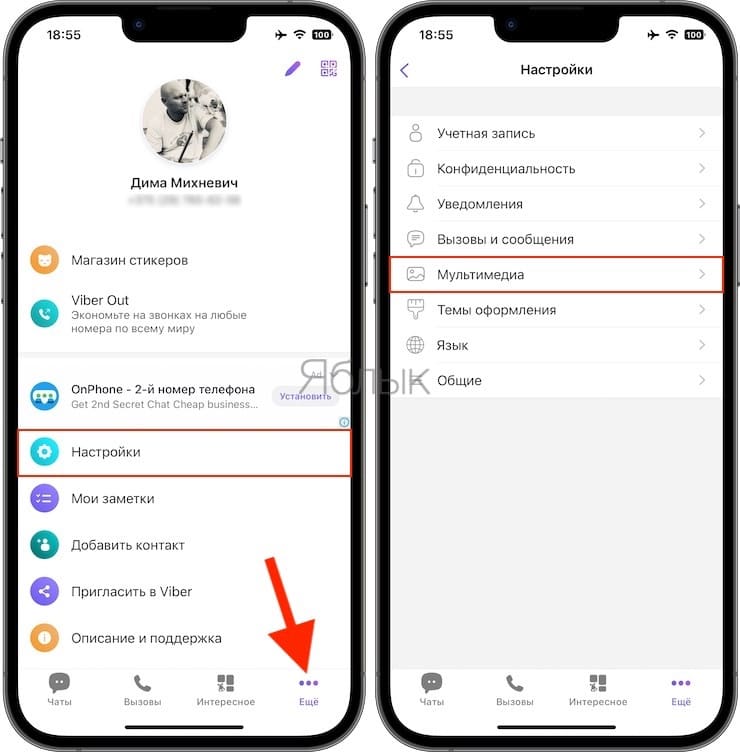
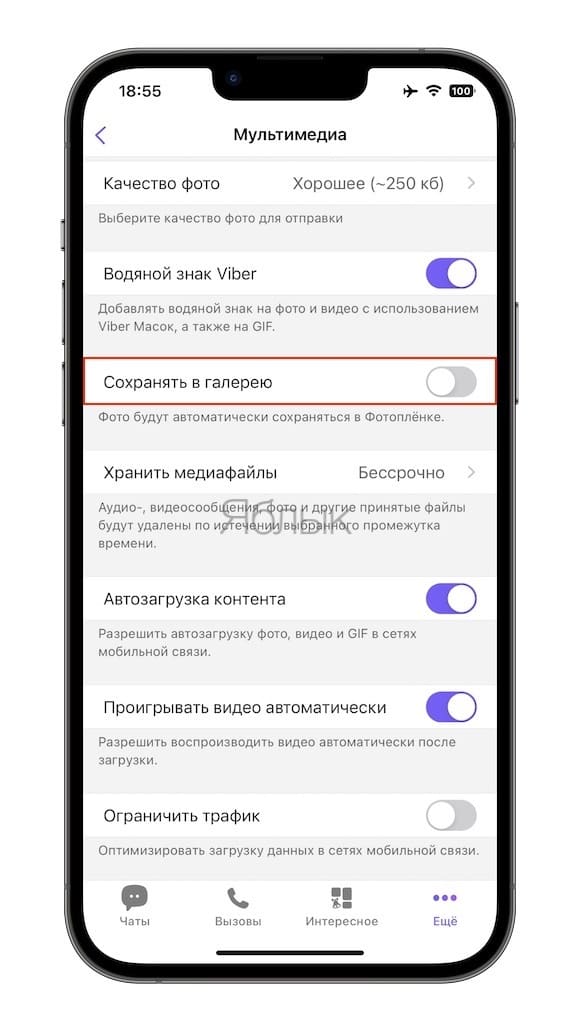
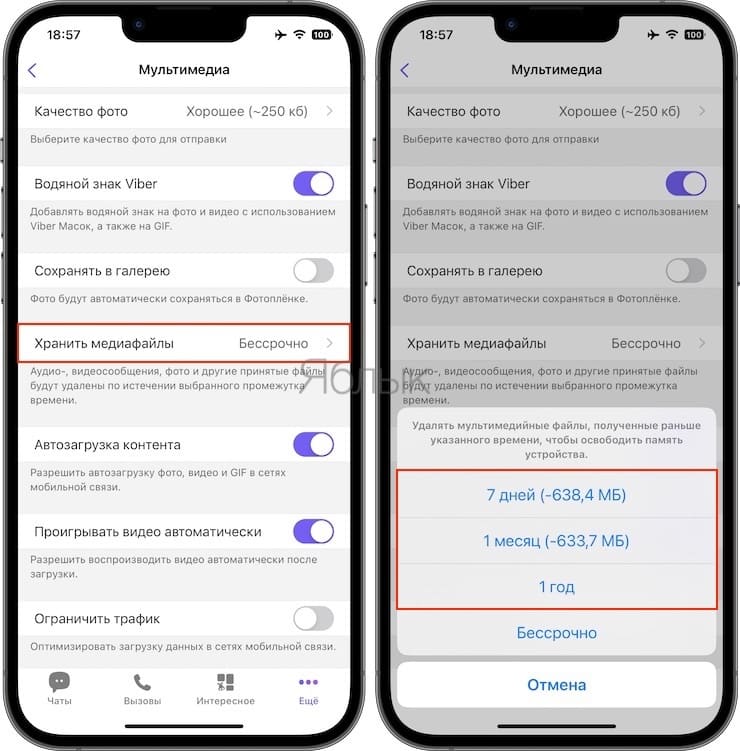
Обратите внимание на опцию «Хранить медиафайлы» в настройках. Выберите необходимый период времени, по истечении которого загруженные мультимедийные файлы будут автоматически удалены.
С помощью файлового менеджера тоже можно удалять документы из каталога Viber. Эта папка обязательно будет в вашем хранилище, она появится сразу же после загрузки из чата какого-то медиа-контента. Внутри каталога приложения найдите подкаталоги Viber Images и Viber Videos. Удалите оттуда весь контент, так вы значительно освободите память устройства.
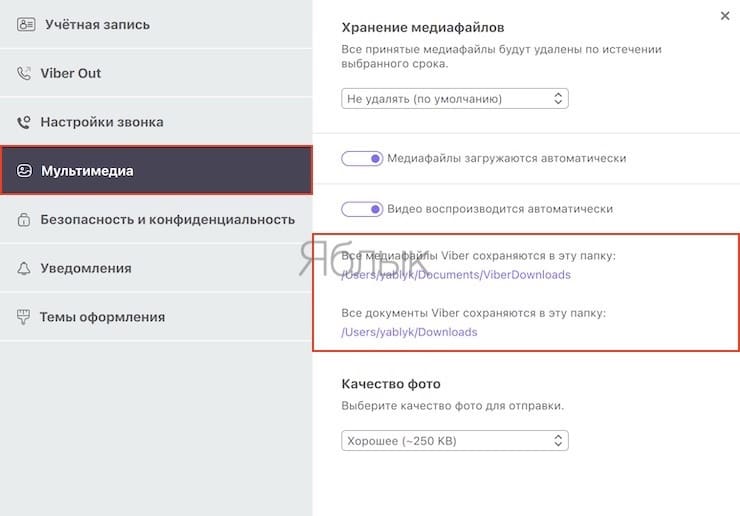
Если вы работаете с Viber на компьютере, то в Настройки → Мультимедиа можете без труда увидеть, где именно приложение хранит фото и видео. В этом же меню вы можете изменить качество фотографий, уменьшив их размер для компактного хранения, а также отключить упомянутую уже автоматическую загрузку. Кликнув на путь к папке, можно в нее перейти и сразу же очистить там все ненужные объемные элементы.
Как в Viber очистить журнал сообщений?
Возможно, вы ведете активную переписку с множеством контактов или состоите в нескольких группах. Немного, но освободить место на устройстве можно с помощью очистки как личных, так и групповых чатов. А переписка с конкретным человеком будет храниться в формате журнала сообщений. Самое простое – удаление всей переписки, но тогда вы потеряете и ценную информацию. Чтобы такого не произошло, удаляйте только выборочно лишние письма.
1. Запустите Viber.
2. Откройте чат, который надо очистить от ненужных сообщений.
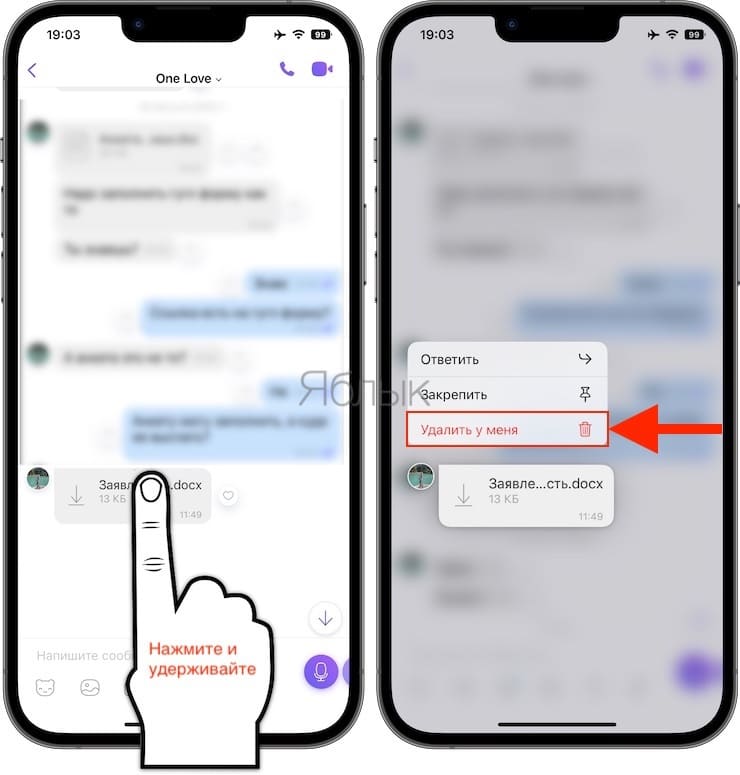
3. В окне с перепиской найдите требуемую запись, нажмите на нее пальцем и удерживайте так пару секунд. На компьютере вместо этого жеста просто нажмите правой кнопкой мыши на текст.
4. Перед вами появится меню с вариантами доступных действий.
5. Нажмите на «Удалить».
6. Приложение предложит вам дополнительные варианты: «Удалить у меня» или «Удалить у всех». В десктопном варианте Viber они будут сразу же в меню действий.
Обратите внимание, что на компьютере Viber сохраняет свои чаты в отдельные файлы и папки, которые тоже можно вручную удалить.
На Windows это Users/имя пользователя/AppData/Roaming/ViberPC/номер телефона/viber.db
На macOS это Имя пользователя/First/Library/Applicationsupport/ViberPC/номер телефона/
�� Смотрите также:
- Как удалять дубликаты фото из iPhone и iPad не устанавливая никаких программ.
- Как в «Фото» на iPhone копировать эффекты с одного фото на другое.
- Как научить iPhone автоматически включать Режим энергосбережения.
�� Мы в Telegram и YouTube, подписывайтесь!
Как очистить кэш на iPhone
После длительного использования Айфона он начинает работать более медленно. Многих владельцев данный факт не устраивает, поэтому мы советуем время от времени очищать кэш на iPhone. Кэш – это копия временных данных, которые необходимы в памяти смартфона для того, чтобы в последнем запросе пользователь мог получать быстро, то что ему требуется. Отметим, если у вас самостоятельно не получилось очистить кэш смартфона, можете обратиться за поддержкой в компанию ICOOLA.UA, которая с радостью поможет с ремонтом iPhone и очисткой памяти. Интересная статья о том почему выключается айфон когда есть зарядка.
Прочтите статью полностью и вы узнаете, как очистить кэш Вайбера/Телеграмма на смартфоне Apple!
Ниже вы можете посмотреть видео о том, как правильно удалять кэш в Сафари:
Чем более активно используется смартфон, тем меньше памяти на нем остается. Часто скачиваются все новые и новые приложения, которые необходимы владельцу. Кроме этого, современные мессенджеры, социальные сети также способны занимать много места в хранилище. И даже не скачивая тяжелых игр, объем памяти может заканчиваться, как результат, гаджет начинает работать намного медленнее.
Но, не все так и плохо. Стоит учесть, что есть и несколько способов, которые помогают со всем этим не мириться, и один из них это – очистка кэша в айфоне.
Гаджет сможет работать намного быстрее, если на нем будет достаточный объем памяти.
Очистить кэш iPhone без потери основных данных
Самым эффективным и удобным способом очистки кэш iPhone может стать iTunes. Его работа достаточно простая и понятная. Метод не направлен на удаления всех файлов, смартфон избавляется только от так называемого «мусора». Даже при таких незначительных действиях, места на устройстве станет намного больше.
Таким образом, можно выделить основные моменты данного способа:
- Удаляется ненужный для системы «мусор», который помогает очистить пространство в хранилище;
- Процедура занимает не длительный период времени, все зависит от количества приложений, оптимальный показатель – 10-30 минут;
- Метод позволяет избавиться от 1 до 4 Гб ненужного для смартфона «мусора»;
- На телефоне останутся все важные файлы;
После окончания процедуры, не нужно осуществлять дополнительную авторизацию, можно сразу же продолжать пользоваться приложениями.
Для того, чтобы воспользоваться данным методом необходимо:
- Айфон присоединить к ноутбуку и открыть программу iTunes. После этого на основном экране выбирают мобильное устройство.
- Обязательно проставить флажок «Шифровать резервную копию Айфон». Здесь также необходимо ввести пароль, а главное не забыть его.
- Далее нужно выбрать «Создать резервную копию», таким образом, копия будет на компьютере.
- После создания резервной копии необходимо перейти в настройки, где нужно отключить опцию «Найти Айфон».
- В iTunes нужно нажать «Восстановить из копии» и подтвердить начало данного процесса. Не нужно отключать Айфон до того времени пока он не будет перезагружен.
- После включения телефона необходимо повторно осуществить вход в Apple ID и подождать, пока все установиться.
На этом можно считать процесс завершенным. После того как на устройстве снова отобразится iTunes, можно посмотреть насколько места на смартфоне стало больше.
Если смартфон находиться постоянно в использовании, то места освободится достаточно много. Если же нет, или подобные действия осуществлялись не так дано, то не так много освободиться.
Как произвести очистку кэша Айфона на конкретных приложениях?
Стоит учесть, что не все приложения способны занимать много памяти. Но, вот такие социальные сети и мессенджеры, как Телеграм, Вайбер – исключение.
Рекомендуется регулярно чистить их, так как за короткое время при ведении большого количества переписок скапливается много так называемого «мусора», который только и будет замедлять работу смартфона.
Пользователям часто бывает все равно на кэш многих приложений, так как они не способны нести в себе никакой информации. Способ очистки данных по отдельным приложениям существует, но назвать его удобным нельзя.
Очистка кэша на iPhone в Viber
Viber – популярное приложение, которое установлено практически на каждом современном гаджете. Разработчики позаботились о том, чтобы пользователю было комфортно осуществлять все необходимые действия и работать с данным мессенджером. Именно поэтому, на сегодняшний день существует множество способов оптимизировать его.
Если пользователь видит, что именно Viber занимает много места на Айфоне, то в любое удобное время он может удалить со смартфона:
- сообщения;
- ненужные контакты;
- кэш;
- мультимедийные и многие другие файлы.
Чтобы удалить кэш можно сгрузить приложения или удалить его. При нажатии сгрузить документы и данные будут сохранены, а вот фото и видеоматериалы исчезнут! Если удалить программу и установить заново, вы полностью избавитесь от документов, которые хранятся в Вайбере! Узнайте также как проверить iphone при покупке в магазине.
Удаление истории сообщений на Айфоне
Данное приложение предусматривает удаление всей истории за один раз, для этого необходимо:
- Открыть приложение.
- Найти раздел «Настройки».
- «Вызовы и сообщения».
- Щелкнуть на «Очистить всю историю».
- Не забыть подтвердить свои действия.
Если же данный достаточно радикальный метод очистки не подходит, необходимо произвести очистку только отдельных бесед и сообщений.
Удаление журнала звонков
В данном приложении можно избавиться не только от ненужных сообщений, но и звонков. Для этого необходимо:
- Зайти в приложение.
- Открыть раздел «Вызовы».
- Нажать на один из вызовов и длительное время удерживать его.
- Далее появиться возможность удалить один вызов или сразу несколько, также будет и вариант полной очистки.
- Когда выбор будет сделан, необходимо нажать на «Корзина».
Избавление от ненужных контактов
На Айфоне есть и такая возможность. Чтобы это сделать нужно:
- Перейти в раздел «Контакты».
- Выбрать именно тот, который необходимо удалить.
- Нажать на значок карандаша.
- Затем кликнуть на «Удалить».
Очистка кэша на Apple iPhone
Вся файловая система на Айфоне закрыта, поэтому осуществить очистку кэша возможно только одним способом. А именно выполняя данную последовательность:
- Перейти в настройки телефона.
- Выбрать «Основные».
- Перейти в «Хранилище».
- Найти вкладку «Управление».
- В списке отыскать именно Вайбер.
- После этого кэш будет очищен.
Резервное копирование данных на Айфоне
Мобильная версия на Айфоне позволяет создать резервную копию, чтобы была возможность восстановить данные в случае их потери.
Все это можно сделать, осуществив такие действия:
- Перейти в настройки смартфона.
- Учетная запись.
- Резервное копирование.
- Создать копию.
После этого все данные по данному приложению будут сохранены на iCloud.
Очистка кэш телеграма
Рано или поздно пользователь «яблочного» устройства может столкнуться с тем, что на гаджете осталось совсем мало памяти, и телефон начинает более медленно работать. Все это происходит не только из-за приложений, которые занимают много места, но и таких мессенджеров как Telegram.
Вы можете очистить кэш Телеграмм в айфоне непосредственно в самом приложении. Открыв настройки, данные и хранилище, использование хранилища (на фото снизу размещения):
Именно через данное приложение осуществляется передача не только видеофайлов, фотографий, книг, но важной информации, которая порой занимает много места. Так, например, некоторые пользователи удивятся тому, что Telegram может занимать по несколько гигабайтов.
Чем поможет удаление кэша Телеграма?
При очистке кэша на Айфоне данного мессенджера файлы не пострадают. Все дело в том, что удаление происходит только загруженного контента, остальное остается и есть возможность необходимый файл повторно загрузить.
Ситуация, связанная с Телеграмом, объясняется тем, что загруженная или отправленная информация также сохраняется на устройстве. А кэш необходим для того, чтобы пользователь имел возможность все файлы просматривать повторно без нового скачивания.
Как очистить кэш Телеграм в iPhone?
Для этого необходимо соблюдать следующую последовательность:
- Открыть программу и зайти в ее «Настройки».
- Перейти в раздел «Память и данные».
- Нужно нажать на пункт «Использование памяти» после чего перейти «Использование сети и кэша».
- Выбрать категорию «Очистка кэша».
Стоит обратить внимание и на то, что система в Айфоне спросит перед удалением какие именно файлы необходимо очистить. Пользователь может не ставить галочки на то, что он бы хотел оставить загруженным.
Как произвести настройку кэша в данном мессенджере?
Если пользователь постоянно работает с данным приложением, то уже через некоторое время проблемы с памятью снова могут возникнуть. Поэтому, чтобы таких ситуаций не происходило необходимо оптимизировать работу данного приложения. А именно нужно:
Провести установку определенных объемов хранения и автоматического удаления кэша путем: Настройки-Данные и память – Использование. Здесь можно сделать выбор о том, как долго хранить скаченные файлы 1 день, неделя, месяц.
Для сохранения памяти необходимо также отказаться от сохранения медиа файлов и изображений на своем устройстве. В настройках можно выбрать раздел, который будет сохранять, и деактивировать все источники.
Отказаться и от воспроизведения видеороликов и GIF файлов, так как из всего они занимают наибольше места.
Чем поможет очистка кэша на Айфоне и зачем регулярно осуществлять данную процедуру?
Техника от компании Apple уже много лет превосходит своих конкурентов по многим показателям. За годы существования разработчики сумели максимально усовершенствовать свои гаджеты. Но, даже такой качественный смартфон, который проверен годами, не может избежать проблем связанных с памятью. Поэтому, если у Айфона сокращается объем свободного пространства в хранилище, то появляется необходимость жертвовать своими фотографиями, видеороликами и так далее. Но, всего этого можно не делать и при этом освободить много места на устройстве.
Достаточно всего лишь очистить кэш. Он отвечает за внутреннее хранилище, которое приложения используют в процессе своей работы. На устройстве кэш-памяти ранее просмотренная страница сохраняется и благодаря этому все открывается намного быстрее. Информация, которая сохраняется в кэше и вовсе не используется достаточно часто. Поэтому, стоит как можно чаще осуществлять очистку и делать свой гаджет более быстрым. Если вам была интересна эта статья тогда также прочтите об очистке динамика от воды айфон.
Как деактивировать и навсегда удалить учетную запись Viber с iPhone
Сегодня доступно все больше и больше приложений и сервисов, которые позволяют нам оставаться на связи друг с другом. Некоторые из них становятся все более популярными, а другие не удерживают пользователей. Например, Viber — это услуга VoIP, позволяющая бесплатно общаться с клиентами или коллегами с помощью звонков, сообщений и видео. Однако сейчас многие пользователи отказались от него. В этом руководстве показано, как удалить аккаунт Viber на iPhone без труда.
- Часть 1: Как Деактивировать учетную запись Viber
- Часть 2: лучший способ удалить учетную запись Viber на iPhone
- Часть 3: Часто задаваемые вопросы об удалении учетной записи Viber
Часть 1: Как Деактивировать учетную запись Viber
Viber — кроссплатформенный сервис. Что произойдет после удаления учетной записи Viber на iPhone?
- Все ваши данные будут удалены на iPhone, такие как звонок, сообщение, группа, наклейки и многое другое.
- Ваши контакты Viber больше не будут отображаться как пользователь.
- Учетные записи, связанные с учетной записью Viber, будут отключены.
- Учетная запись Viber будет деактивирована на всех остальных устройствах.
После удаления учетной записи Viber на iPhone все ваши данные будут удалены без возможности восстановления. Если вы это четко понимаете и настаиваете на удалении, выполните следующие действия.
Откройте приложение Viber на главном экране и войдите в учетную запись, которую хотите удалить.
Нажмите Больше меню снизу и выберите Настройки , чтобы открыть экран настроек Viber.
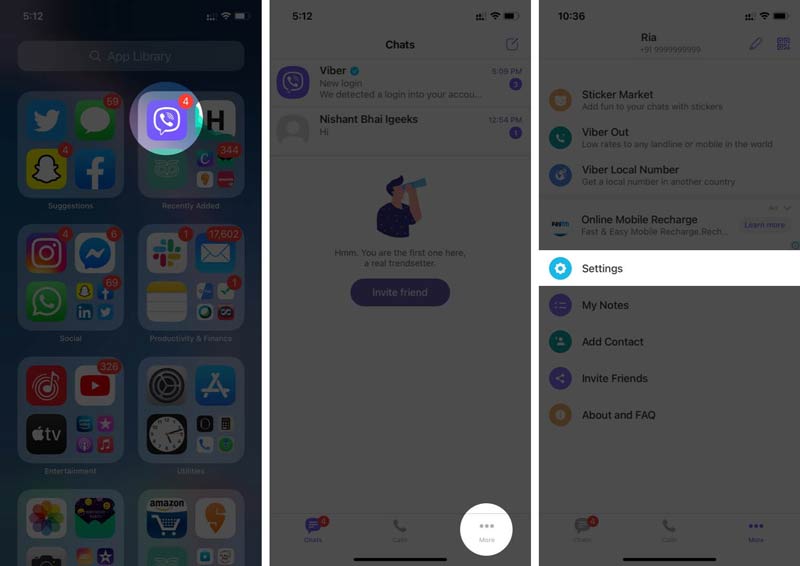
Нажмите Учетная запись и затем нажмите Деактивировать аккаунт кнопка. При появлении запроса внимательно прочтите предупреждение. Затем коснитесь Отключите снова.
Функции : В старых версиях Viber коснитесь Конфиденциальность на экране настроек Viber и деактивируйте учетную запись.
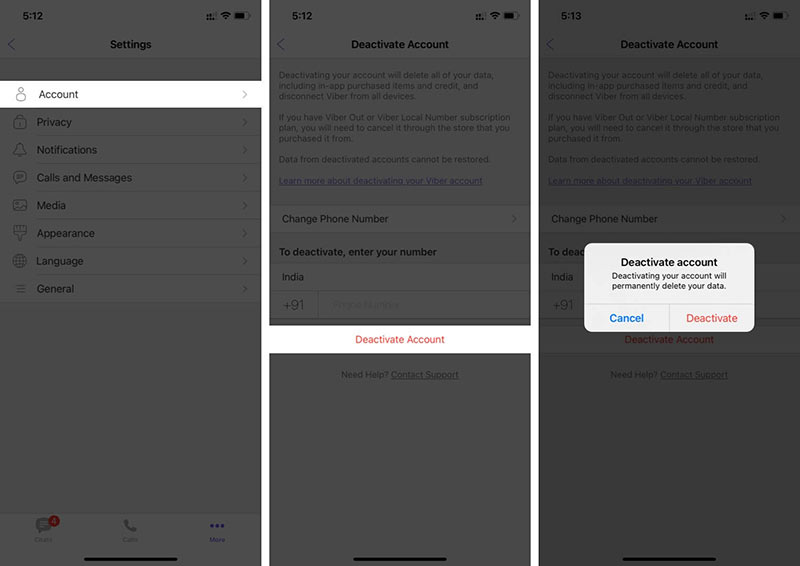
Когда это будет сделано, ваша учетная запись Viber будет удалена на iPhone.
Внимание : удаление приложения Viber с iPhone не приведет к удалению вашей учетной записи. Вы также можете удалить учетную запись Viber на рабочем столе, после чего она будет удалена и на iPhone.
Часть 2: лучший способ удалить учетную запись Viber на iPhone
Хотя вы больше не будете использовать Viber, он сохраняет много важной истории звонков и сообщений. Важно удалить их вместе с учетной записью Viber на iPhone, чтобы защитить вашу конфиденциальность. Очиститель iPhone от Aiseesoft это как раз тот инструмент, который вам нужен.

- Быстро удалите историю звонков Viber с учетной записью на iPhone.
- Перезаписывайте свои данные с помощью передовых технологий.
- Удалите весь iPhone или очистите определенные данные.
- Доступно для всех устройств iPhone и iPad.
Короче говоря, это самый простой способ удалить учетную запись Viber на iPhone. Кроме того, это позволяет вам удалить учетную запись WhatsApp, Учетная запись Twitter или любые другие учетные записи на вашем iPhone. Ниже приведены подробные инструкции по удалению учетной записи Viber с вашего iPhone.
Как удалить учетную запись Viber на iPhone с помощью компьютера
Шаг 1. Подключите iPhone к ПК.
Запустите лучший инструмент для удаления учетной записи Viber для iPhone после того, как установите его на свой компьютер. Затем подключите свое устройство iOS к тому же компьютеру с помощью кабеля Lightning. Чтобы защитить ваше устройство, вам лучше использовать кабель, поставляемый с вашим iPhone.
Функции : В iOS 13 и более поздних версиях вам необходимо ввести пароль, чтобы разрешить соединение.

Шаг 2. Удалите аккаунт Viber
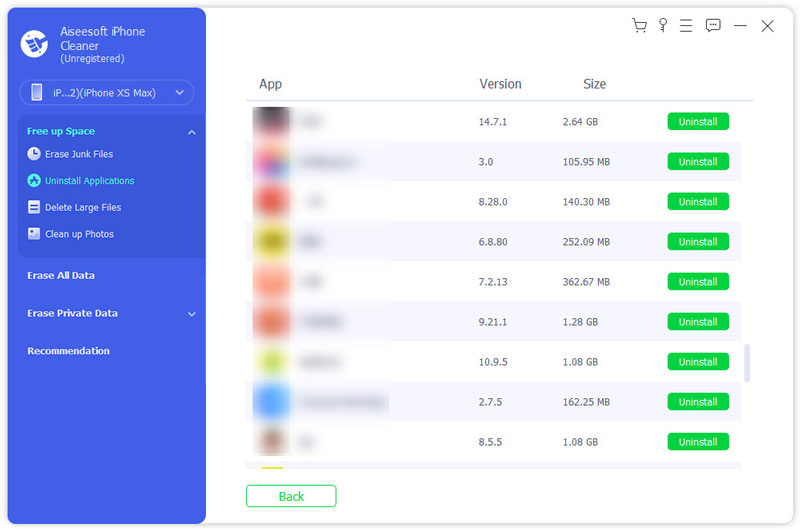
Перейдите в Свободное пространство с левой стороны, и нажмите Быстрое сканирование кнопку, чтобы извлечь все данные и приложения на вашем устройстве. Затем вы можете просмотреть все приложения на своем iPhone и проверить, сколько места занимает каждое из них. Удалить учетную запись Viber на iPhone можно двумя способами:
Перейдите в Удаление приложений вложенная вкладка под Свободное пространство , прокрутите вниз, чтобы найти приложение Viber, и нажмите Удалить . Это удалит историю звонков Viber, а другие данные сохранятся на вашем устройстве.

Если вы собираетесь отдать iPhone другим, перейдите в Стереть все данные вкладка с левой стороны. Затем выберите Уровень безопасности И нажмите Начать кнопка. При появлении запроса введите 0000 и нажмите Стереть кнопку, чтобы начать удаление истории звонков Viber и других данных.
Часть 3: Часто задаваемые вопросы об удалении учетной записи Viber
Может ли кто-нибудь использовать мою учетную запись Viber?
Любой, кто получит ваш смартфон и отсканирует код, может легко получить доступ к вашему обмену, изображениям, видео, сообщениям и конфиденциальности в Viber. Ему даже не нужно знать вашу учетную запись Viber.
Что будет, если я очищу данные в Viber?
Согласно Viber, он будет вести учет ваших данных, хотя вы удалили их на своем устройстве, если вам больше 16 лет.
Можно ли взломать Viber удаленно?
Да, Viber можно взломать удаленно без физического доступа к целевому устройству с помощью некоторых сервисов. Поэтому вам лучше навсегда удалить свою учетную запись вместе с сообщениями, чтобы защитить свою конфиденциальность.
В этом руководстве рассказывается о двух способах удаления учетной записи Viber, а также истории звонков и других данных на iPhone. Это хорошая идея для защиты вашей конфиденциальности, если вы решите отказаться от услуги или обновить свой смартфон. Aiseesoft iPhone Cleaner — это мощное решение для постоянного удаления Viber с вашего устройства iOS. И это также может вам помочь очистить системные данные, удалить поврежденные файлы и многое другое. Если у вас возникнут другие проблемы, оставьте сообщение под этим сообщением, и мы ответим на него.
Что вы думаете об этом посте.
Рейтинг: 4.9 / 5 (на основе голосов 97) Подпишитесь на нас в
Более Чтение

Оставьте свой комментарий и присоединяйтесь к нашему обсуждению
Удалить данные на iPhone
Очиститель iPhone
iPhone Cleaner может выборочно очищать ненужные данные на вашем устройстве. Вы также можете использовать его, чтобы стереть личные данные и сделать ваш iPhone / iPad / iPod Touch быстрым и безопасным.
Как очистить данные viber на iphone
https://ria.ru/20211122/iphone-1760234712.html
Как очистить iPhone от мусора: рабочие способы освободить место в памяти
Как полностью очистить iPhone: кэш, память и приложения
Как очистить iPhone от мусора: рабочие способы освободить место в памяти
Очищать память iPhone время от времени необходимо — чтобы улучшить его работу и освободить место. Удалить ненужное следует и перед продажей телефона. Как быстро РИА Новости, 07.12.2021
2021-11-22T19:31
2021-11-22T19:31
2021-12-07T18:53
технологии
МОСКВА, 22 ноя — РИА Новости. Очищать память iPhone время от времени необходимо — чтобы улучшить его работу и освободить место. Удалить ненужное следует и перед продажей телефона. Как быстро избавиться от мусора на iPhone ― в материале РИА Новости.Зачем нужно чистить iPhoneЧем больше данных хранится на телефоне, тем меньше его производительность. Например, он может начать медленнее работать и зависать. Очистка также продлит срок службы iPhone.По словам аналитика-исследователя цифровых продуктов Центра цифровой экспертизы «Роскачества» Эльвины Гильфановой, чем шире у приложения функционал, тем больше оно весит. Так, программы вроде Яндекс.Go, где можно и вызвать такси, и заказать доставку — самые «тяжелые», отмечает эксперт. Место в памяти смартфона занимают, как правило, мессенджеры, музыкальные сервисы и различные библиотеки файлов.»Дело в том, что в библиотеках нередко хранится по несколько копий одного объекта — например, картинки, фото или аудиофайла. Это происходит из-за того, что крупные приложения делают несколько команд разработчиков, и каждая отвечает только за свой функционал программы», — поясняет эксперт.Для увеличения памяти следует чистить кеш браузера и приложений, медиафайлы, “другое” и т.д.В отличие от телефонов на базе Android, у iPhone нет дополнительного слота для карты памяти, поэтому используется только встроенная. Старые модели имеют 16 или 32 Гб, на новых же объем начинается от 256 Гб.Как очистить кешНа любом телефоне регулярно следует чистить кеш — объемы ключевых данных, которые приложения, сайты и онлайн-сервисы сохраняют на устройстве для быстрого доступа при последующих запусках.»Учтите, что даже если вы вроде бы все почистили, это еще не значит, что файлы не сохранились где-то еще. Например, далеко не каждый владелец iPhone знает, что удаленные файлы его телефон хранит в папке «недавно удаленные», так что они продолжают занимать место», — говорит специалист по тестированию мессенджера Gem4me Анастасия Ильичева.Кеш приложенийДля выборочной очистки нужно выполнить следующие действия:Устройство лучше очищать с помощью встроенных опций, считает Эльвира Гильфанова. У iPhone есть функция «Сгрузить приложение», его данные при этом не пропадут со смартфона.»Переустановка приложения вернет все данные при условии, что приложение еще доступно в App Store. Также у многих приложений, которые имеют свойство забивать память смартфона, есть встроенные средства очистки, например, очистить кеш и медиафайлы можно у мессенджеров и браузеров», — заключает эксперт.Кеш браузераПервая задача — удалить мусор, накопившийся при повседневном использовании телефона. Начинать следует с данных браузера. При посещении веб-сайтов Safari сохраняет на устройстве большой объем информации, такой как файлы cookies, изображения и данные истории программы. Некоторые используются регулярно, например, закладки. Для очистки кеша необходимо найти в настройках Safari, открыть его, затем прокрутить вниз и нажать «Очистить историю и данные веб-сайтов». То же самое следует проделать и с другими браузерами (Яндекс.Браузер, Google Chrome и пр.)Очистка памяти через телефонНа телефоне может почти не остаться места и в том случае, если не пользоваться им активно и не хранить большую фотогалерею, не закачивать игры или фильмы. Дело в том, что на мобильном устройстве, купленном в магазине, уже есть системные файлы. Их хранит постоянная память. Кроме нее есть еще оперативная память, которая нужна для работы приложений.»Если картинки, видео и прочие файлы с телефона можно удалить, то файлы (cookies) работающих приложений так просто не почистишь. Бывают ситуации, когда телефон кажется абсолютно «чистым» (то есть вы нашли время, удалили из него все ролики и фото и снесли все приложения, которыми не пользовались годами), но памяти все равно осталось очень мало. Это неудивительно», — разъяснила Анастасия Ильичева.По ее словам, нужно периодически следить за кешем и чистить «Недавно удаленные”.Проще всего повысить производительность и увеличить объем памяти через сам телефон. Для этого есть несколько способов. Например, установка специальных приложений, удаление медиафайлов и т.д.Проверка памятиЧтобы просмотреть данные об использованной памяти устройства, нужно перейти в меню «Настройки» > «Основные» > «Хранилище [устройство]». В этом разделе показано, сколько памяти на телефоне занимают приложения, галерея и прочее. Каждая категория выделена отдельным цветом.Очистить «Другое»»Другое» в iPhone содержит файлы и данные, созданные приложениями, которые нельзя отнести к иной категории. Как правило, на новом телефоне они занимают несколько сотен Мб, но со временем число растет и может заполнить практически всю память. Чтобы удалить данные и файлы из этого раздела, следует очистить кеш браузера и приложений, удалить дополнительные голоса Siri, перезагрузить iPhone.Видео, фото и музыкаЧтобы освободить место на телефоне, также можно удалить старые фотографии и видео. Важно не забывать, что файлы при удалении попадают в «Недавно удаленное» и хранятся там 30 дней, поэтому необходимо зайти туда и окончательно удалить фото и видео.Если на телефон были скачаны песни для офлайн-прослушивания, их лучше удалить и слушать музыку в потоковом режиме, потому что одна песня в среднем весит 5-8 Мб. Очистить плейлист можно в настройках в разделе «Хранилища». Также следует отключить автоматическую загрузку медиафайлов в настройках телефона.Удаление музыки в меню «Настройки» на iPhone:Чтобы не удалять фотографии, можно воспользоваться медиатекой iCloud. Это облачное хранилище фотографий и видео, которое позволяет существенно сэкономить память без потери данных. Включается iCloud в меню «Настройки». Для этого потребуется указать Apple ID.Неиспользуемые приложенияЕсли на телефоне есть приложения, которые не используются, разумнее их удалить, потому что они могут работать в фоновом режиме, занимать лишнее место на устройстве. Чтобы смартфон работал быстрее, следует отключить push-уведомления у тех программ, необходимость в которых возникает нечасто.Сообщения и почтаСо временем на телефоне скапливается большое количество сообщений, которые занимают много места, особенно если в них были изображения или другие вложения.Как удалить сообщения:Временные файлыВременный файлы — это как раз и есть данные из раздела «Другое», то есть кеш, обновления ПО, данные об iOS, не загруженные файлы и пр. Автоматически эта категория очищается только тогда, когда телефону критически не хватает памяти, поэтому стоит периодически проводить ее вручную.Очистка через iTunesУдалить с телефона «Другое» можно и через iTunes — медиаплеер для организации и воспроизведения музыки и фильмов. Алгоритм действий:После этого может освободиться несколько гигабайт памяти, особенно если телефон давно не чистили.Специальные приложенияВ App Store довольно много так называемых приложений-клинеров, предлагающих чистку iPhone и iPad от мусора и файлов кеша. Их можно найти по таким запросам: clean, cleaner, storage, очистка, очистка, память, кеш, клин, клинер и т.д. Минус этих программ в том, что они зачастую платные и при этом не могут полностью очистить кеш, даже если это заявлено в описании.Экономим памятьОчистка перед продажейПеред продажей телефона его необходимо сбросить до заводских настроек, то есть удалить все скачанные приложения, фото, видео и другую личную информацию. Для этого необходимо:Очистка после потериЕсли телефон утерян, то удалить данные с него можно дистанционно, чтобы избежать утечки личной информации. Для этого используется iCloud. Чтобы очистить память, необходимо:Это можно сделать с другого iPnone или iPad, либо через iCloud на компьютере.