
Как почистить систему в самсунг?
Весь кэш чистится постоянно, приложений по минимуму. Папка «система» не чистится, в интернете про эту системную папку в самсунгах есть инфа, что она именно себя так ведет.
Лучший ответ
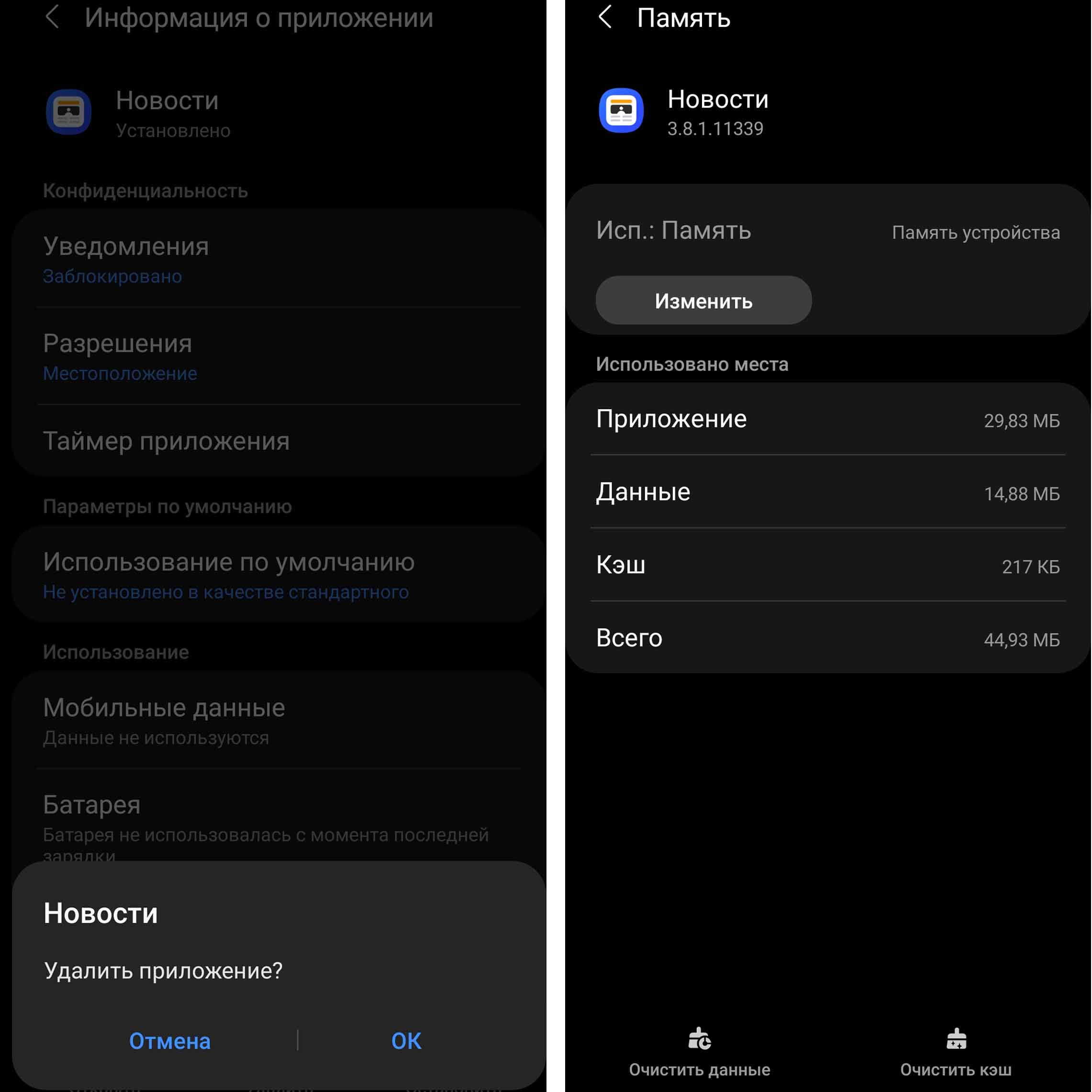
Почисти кеш приложений, также если есть ненужные приложения то вот гайд как удалить: Заходишь в инфу о приложении, дальше ищешь местечко где находится очистить кеш и очистить данные/хранилище. Сначала кеш, потом хранилище чисти, а потом уже удаляй. Удали не нужные фотографии, вижу ты пользуешься хромом.
Поэтому вот ещё гайд как очистить память. Заходишь в хром, потом на три точки нажимаешь, настройки, настройки сайтов. Тут самое важное. Нажимай Объём памяти и внизу кнопочка: Удалить все данные, не знаю насчёт куки, но если ты не пользуешься часто браузером хром а какими-то приложениями то удаляй смело. А пароли нужно хранить в браузере либо на листоке 🙂
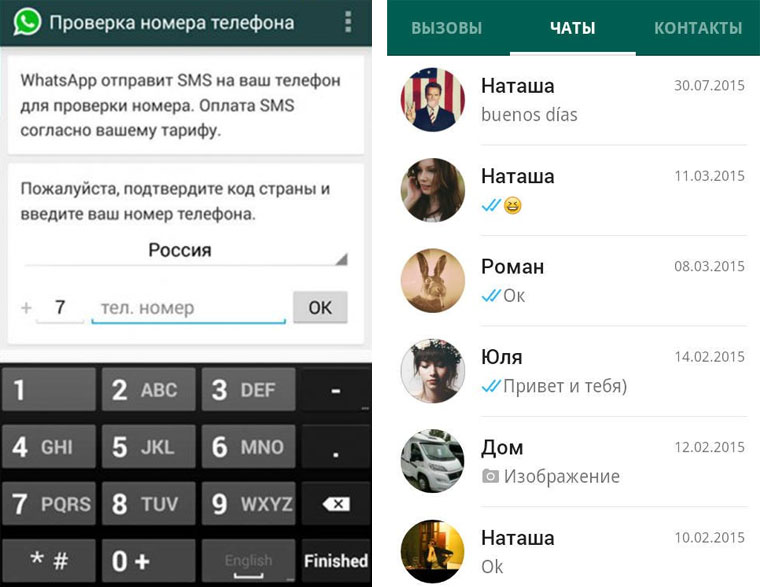
P.S: Также очисти беседы/чаты в Whatsapp.
И НЕ КАЧАЙ НИКАКИЕ В Ж**У ОЧИСТИТЕЛИ я раньше пользовался Phone Master, потом решил сбросить хранилище. Они мне на телегу сто штук обновлений хотели установить и т.д. Берегись и думай мозгами прежде чем делаешь.
Надеюсь помог тебе, добра и удачи)
ДождьМыслитель (8585) 5 месяцев назад
Спасибо! Я постоянно чищу кеш. и в том числе данные хранилища, приложение ВК занимает много места, телеграмм перенесла на карту памяти.
Дмитрий . Мастер (1172) Дождь, Но учти что при хранилище ты потеряешь доступ к большому числу данным без возможности восстановления как: все файлы, базы данных, настройки, аккаунты и прочее. А также не обновляйся на другие обновления от телефона, а то может в кирпич превратится. А скамом в помине не рекомендую заниматься, тип продавать этот кирпич т.к могут поймать также за ж**у, только уже тебя. Надеюсь помог.
Остальные ответы
Удали ненужные файлы и приложения, а так почисти кэш
Скачай clean master
Дмитрий .Мастер (1172) 5 месяцев назад
Не советую лично. Лучше посмотри мой пост а не качай нн приложухи с плей маркета по типу антивирусов, очиститель и т.д. Есть шанс то что может на батарею повлиять и т.д, но не точно т.к сам это не юзал.
вас не смущает видео на 11гб?
ДождьМыслитель (8585) 5 месяцев назад
Нет. я снимаю видео в высоком формате и переношу потом на карту памяти -это по работе.
«LimPoPo»©®™ Просветленный (33479) Дождь, ! Странный слишком большой объём занимает Система. Вы случайно не загрузили обновление Системы и потом не установили и так висит не установленной?
«LimPoPo»©®™Просветленный (33479) 5 месяцев назад
А Вас не смущает, что Система занимает 72,23 Гб, а обратили внимание на 11 Гб видео?
Видюхи убей (небось приколы из телеги или вотсапа). Ты что из пересматриваешь?
ДождьМыслитель (8585) 5 месяцев назад
Нет, я снимаю видео в высоком качестве для рекламы собственного магазина. Публикую их в ВК, вечером переношу на карту памяти, при ненужности удаляю потом. Видео делаю до пяти штук в день. Если интересно, можете найти магазин «Кокетка» в Вк. Телефон покупала для работы.
Bigbss Искусственный Интеллект (198004) Дождь, как вариант, прикупить 256 Гб на microSD . И поставить в телефон. Все фото и видео автоматом будут падать туда. А старые можно перекинуть руками.
Поставьте файл менеджер с плей маркета включите анализатор
что то в последнее время частая проблема на всех телефонах хм странно сброс до заводских настроек поможет
Со временем многочисленные приложения и файлы забивают постоянную и оперативную память телефона. Это приводит к замедлению его работы, а также к появлению бесконечных предупреждений о нехватке места. Далее мы рассмотрим, какие именно элементы можно удалять, как это делать грамотно и как в дальнейшем замедлить процесс засорения телефона.
Правильное удаление неиспользуемых приложений
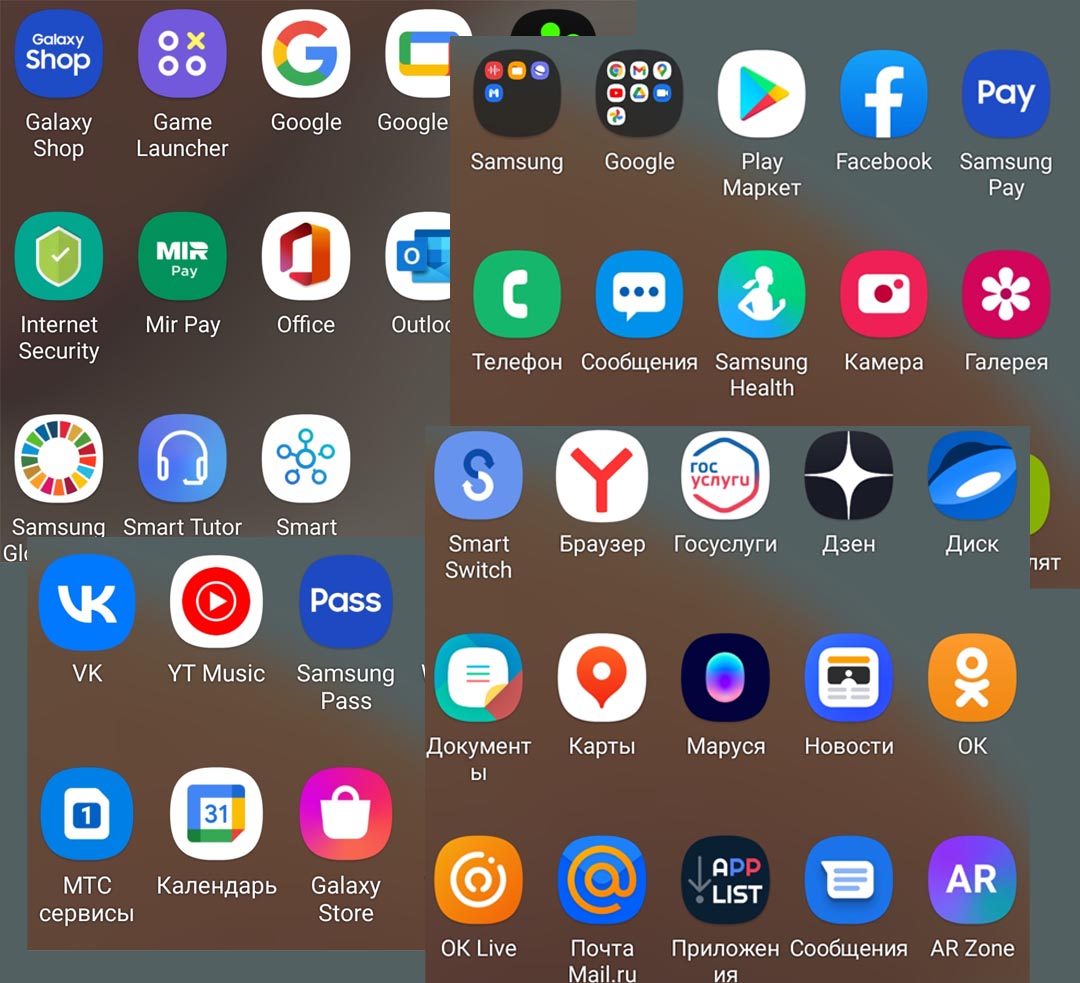
При первом знакомстве с новым телефоном «Самсунг» вы можете поразиться изобилию программ, названия которых вам ни о чем не говорят. Многие теряются в таком разнообразии и хотят удалить ненужное. Разберемся с тем, как это делать правильно, и что можно удалять. Все программы на телефоне можно разделить на три группы: системные, предустановленные и те, что вы ставите самостоятельно (или переносите со старого телефона). Начнем с последних, с которыми дела обстоят проще всего.
Самостоятельно установленные приложения
Каждое установленное приложение можно разделить на три части: сама программа, данные и кэш. После первого запуска установленного приложения вы создаете свой аккаунт и делаете в нем какие-то настройки. Ваша активность в приложении приводит к появлению данных: сохраненных логинов, паролей, историй, настроек и прочего. Также существует кэш — временная память, в которой хранятся фалы, необходимые для ускорения работы приложения. Например, при первом заходе на сайт картинки могут подгружаться долго, но при последующих заходах на него же они загрузятся мгновенно, так как уже содержатся в кэше.
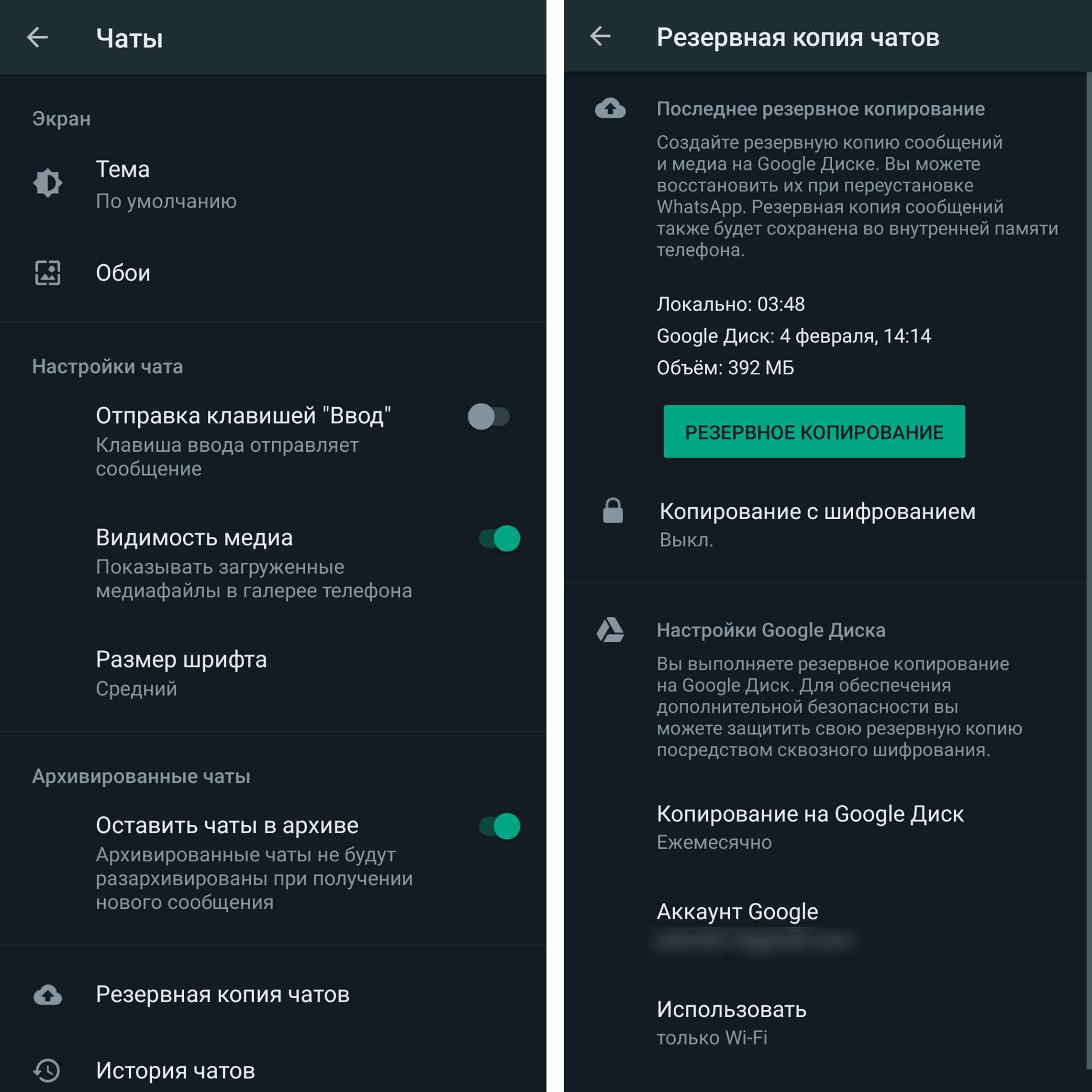
Если вы просто кликните с удержанием по иконке ненужного вам приложения и выберите «Удалить», то с телефона исчезнет только сама программа, но ее данные и кэш останутся. Чем больше программ вы будете устанавливать и удалять, тем больше таких следов накопится в памяти, что со временем приведет к замедлению работы телефона. Поэтому при удалении приложения желательно делать очистку данных и кэша. Однако вы должны отдавать себе отчет, к каким последствиям это приведет. Разберем это на нескольких примерах.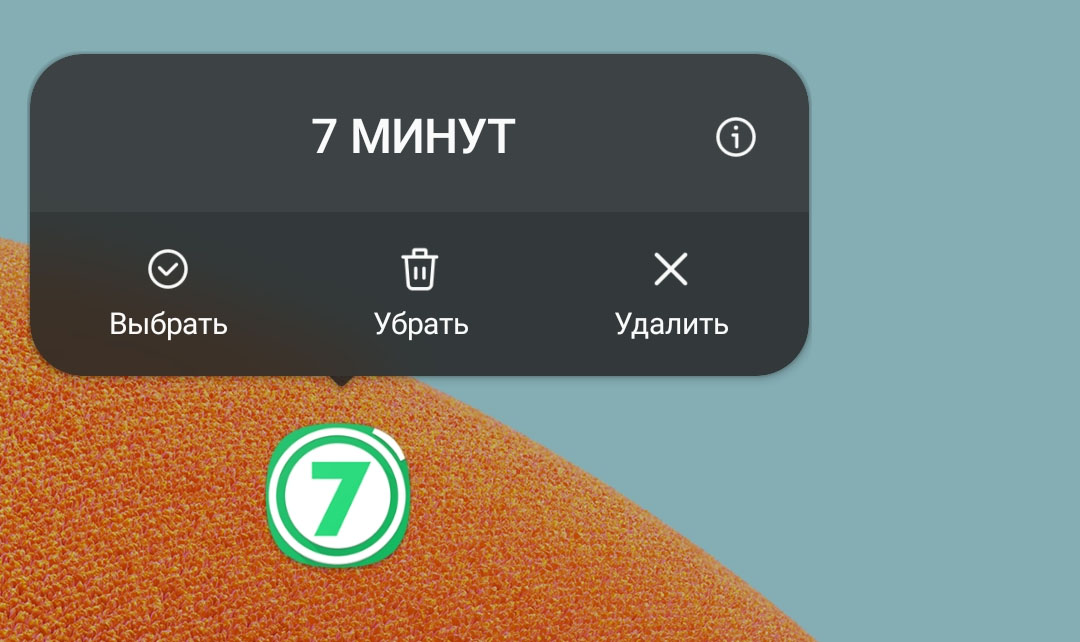 Если вы очистите кэш, ничего страшного не произойдет, просто первое время приложение может тратить больше времени на загрузку нужных ему данных. Но после очистки данных приложение окажется в состоянии «с нуля», то есть вам придется заново входить в ваш аккаунт и делать все настройки. Также могут удалиться все ваши истории переписок, звонков и прочее. Например, в WhatsApp удалятся все ваши чаты, однако вы сможете восстановить их из резервной копии, если у вас было настроено резервное копирование.
 Поэтому прибегать к очистке данных и кэша стоит в таких случаях: приложение перестало нормально работать или вы абсолютно уверены в том, что оно вам больше никогда не понадобится. Сама эта процедура делается так. Зайдите в раздел «Настройки» и далее в раздел «Приложения». Кликните по ненужному вам приложению и затем по строке «Память». Внизу есть кнопки «Очистить данные» и «Очистить кэш», которые помогут вам совершить нужное действие. Для удаления самого приложения вернитесь на шаг назад и кликните кнопку «Удалить».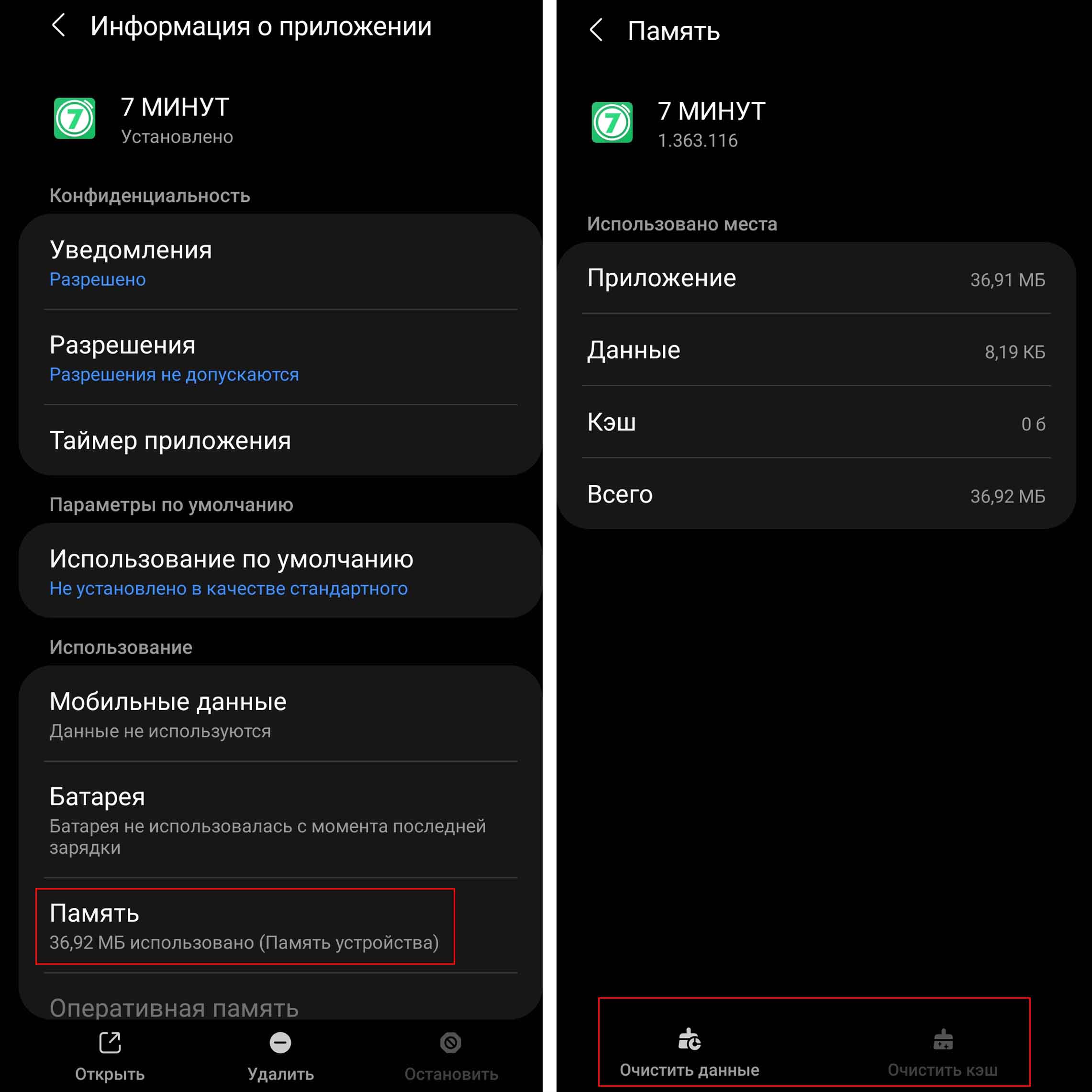
Предустановленные приложения
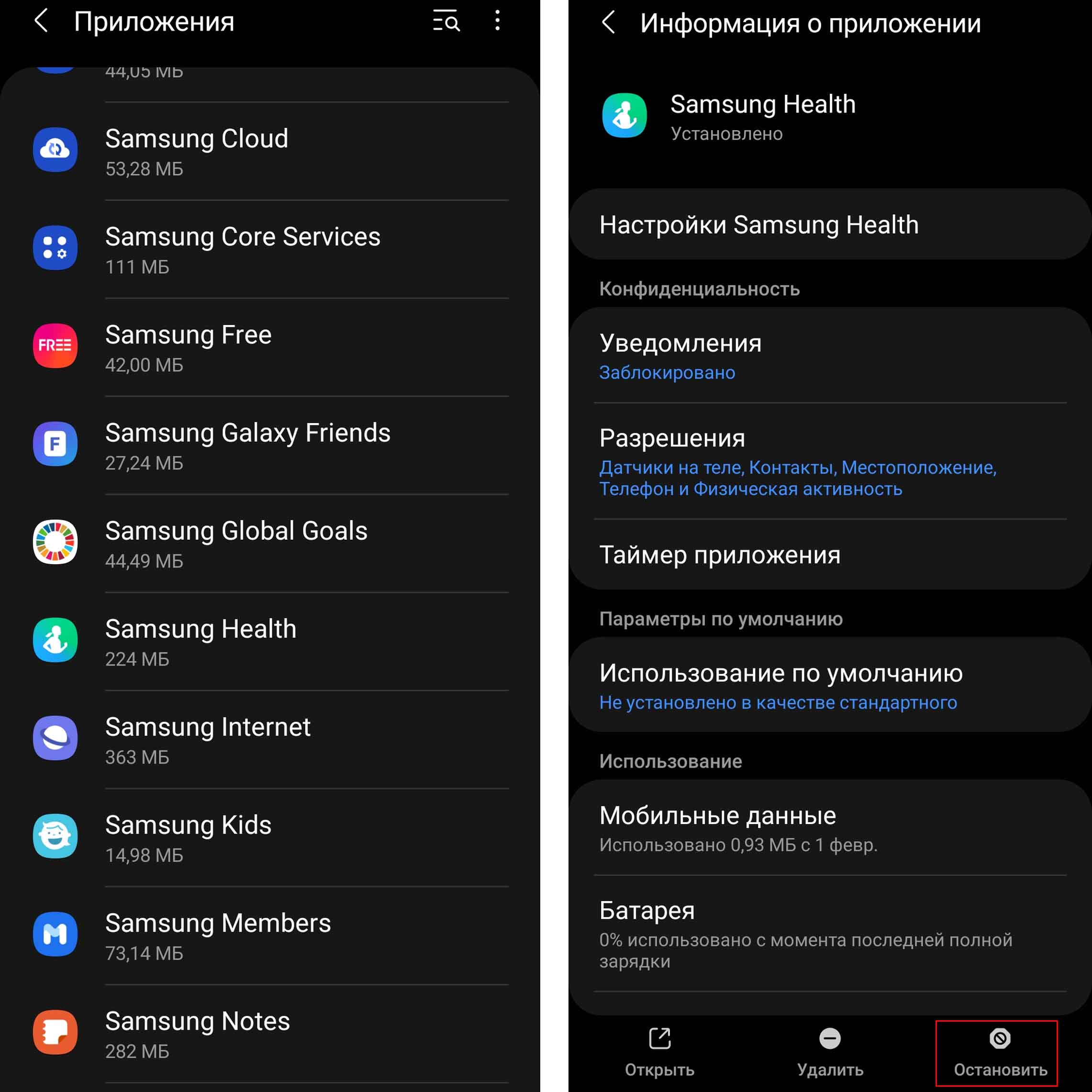
К таким программам относятся такие, которые были в вашем телефоне при его покупке. Создавая некий набор готовых приложений, разработчики тем самым пытаются избавить клиента от необходимости ставить на телефон нужные ему приложения и попутно продвигают свои продукты. Так, у компании Samsung есть множество фирменных приложений, которые входят в этот список предустановленных программ. Это приложение для платежей Samsung Pay, фитнес-программа Samsung Health, приложение для заметок Samsung Notes и другие. Помимо них вы увидите приложения для общения в мессенджерах, почтовые клиенты, игровые лаунчеры и многое другое.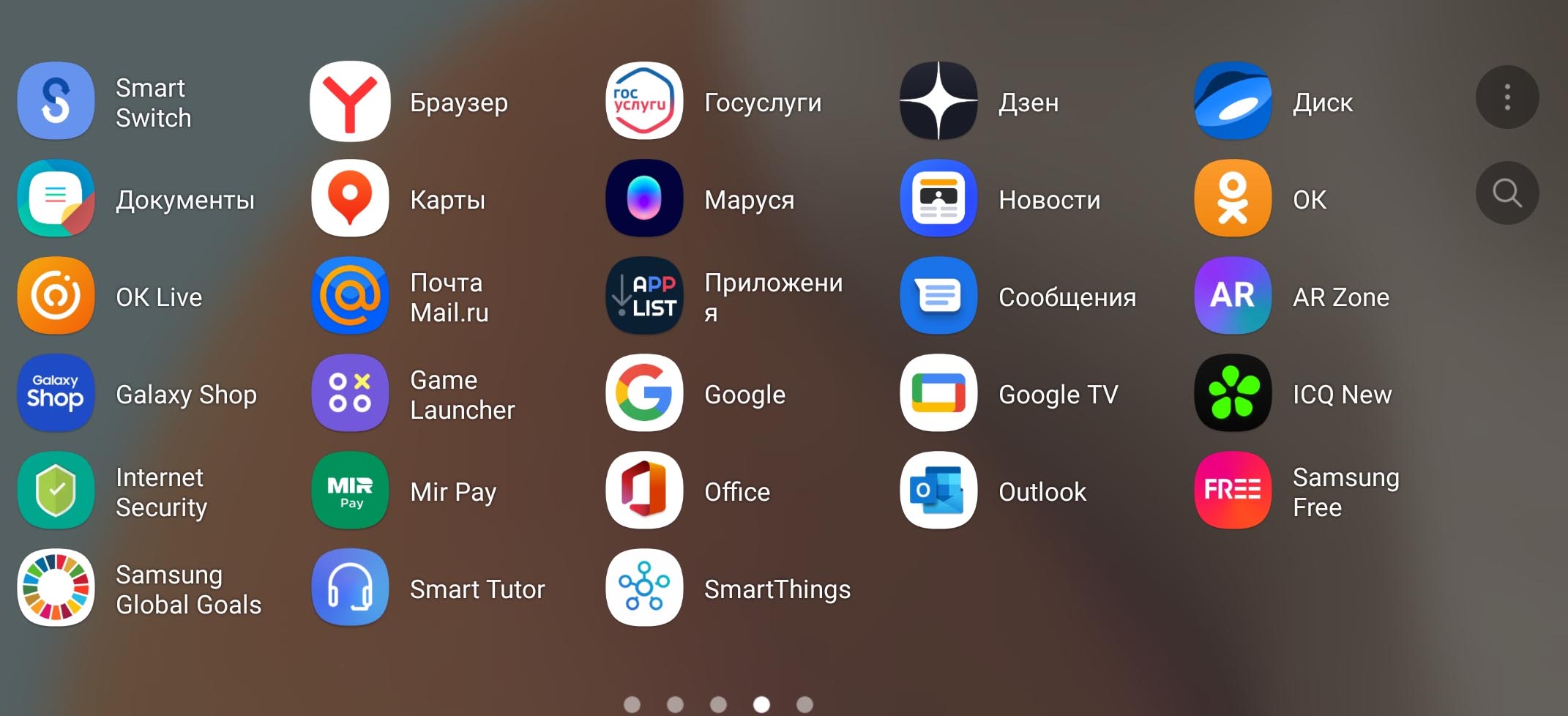 Одни из них вы сможете удалить, другие же только остановить или выключить. Остановка делается следующим образом. Перейдите в раздел «Настройки», выберите «Приложения», раскройте выбранную программу, внизу кликните кнопку «Остановить» и подтвердите действие. При остановке программа выгружается из памяти. Например, если применить это действие к приложению Samsung Health (по умолчанию оно всегда загружено и висит в шторке уведомлений), то оно перестанет считать ваши шаги и выводить уведомления. Новый подсчет начнется тогда, когда вы снова запустите программу, например с помощью иконки на главном экране. В то же время не рекомендуем останавливать приложения, назначение которых вам неизвестно.
 У некоторых программных продуктов также есть кнопка «Выключить», нажав на которую вы полностью остановите работу приложения с исчезновением с главного экрана иконки, если таковая выводилась. Возобновить его работу можно только, если вы включите его через этот же раздел приложений в настройках. Но будьте внимательны, так как по незнанию вы можете выключить полезные для вас приложения. Также в ряде приложений эта кнопка неактивна без прав разработчика, поэтому вы не сможете их выключить. Тем не менее, стоит удалить или остановить те приложения, которые вы точно не будете использовать. В следующем разделе мы расскажем, какие приложения с телефона «Самсунг» можно смело удалять.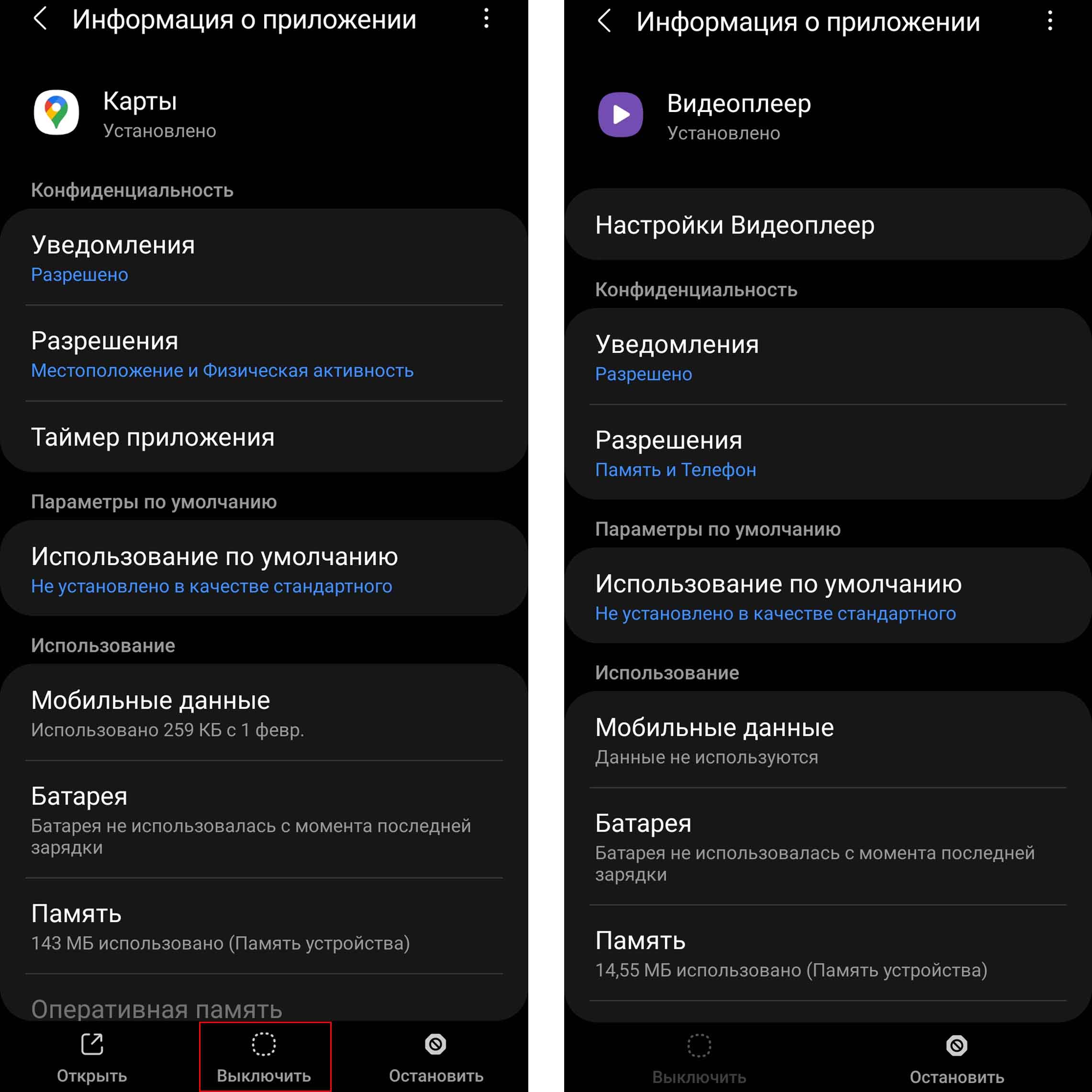
Системные приложения
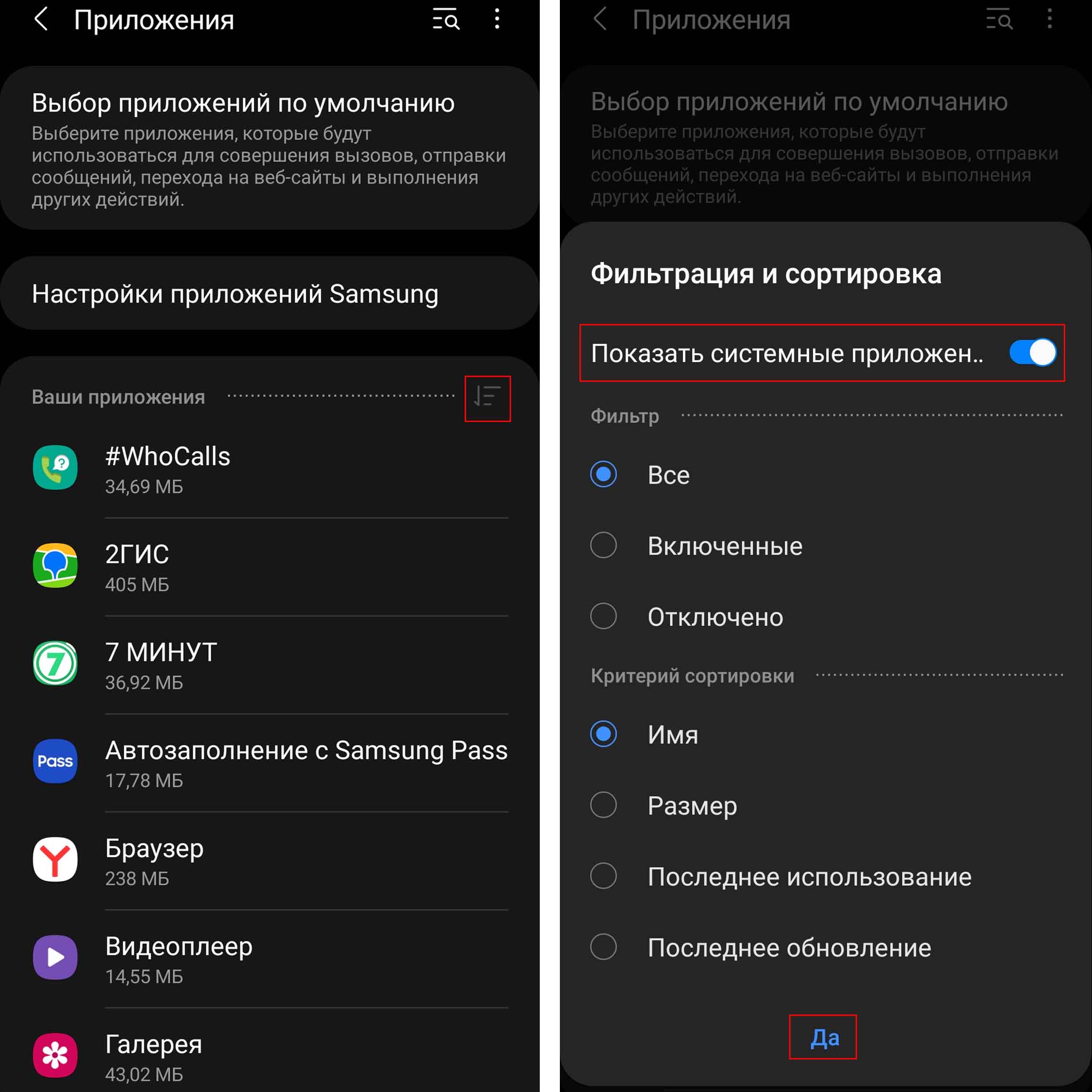
Эти приложения по умолчанию скрыты. Но их можно выводить на экран с помощью кнопки фильтрации и команды «Показать системные приложения» из раздела «Приложения». Однако мы не рекомендуем вам удалять их, так как это может нарушить работу вашего телефона.
Какие приложения можно удалить с телефона «Самсунг»
Что можно удалять и отключать? Первым делом новостную ленту, которая открывается с главного экрана при листании вправо. Она потребляет немало ресурсов, выдает новости случайным образом и часто назойливо вылезает при неосторожном движении. Для отключения ленты кликните с удержанием по свободному месту главного экрана, пролистайте вправо и передвиньте ползунок в строке «Включено».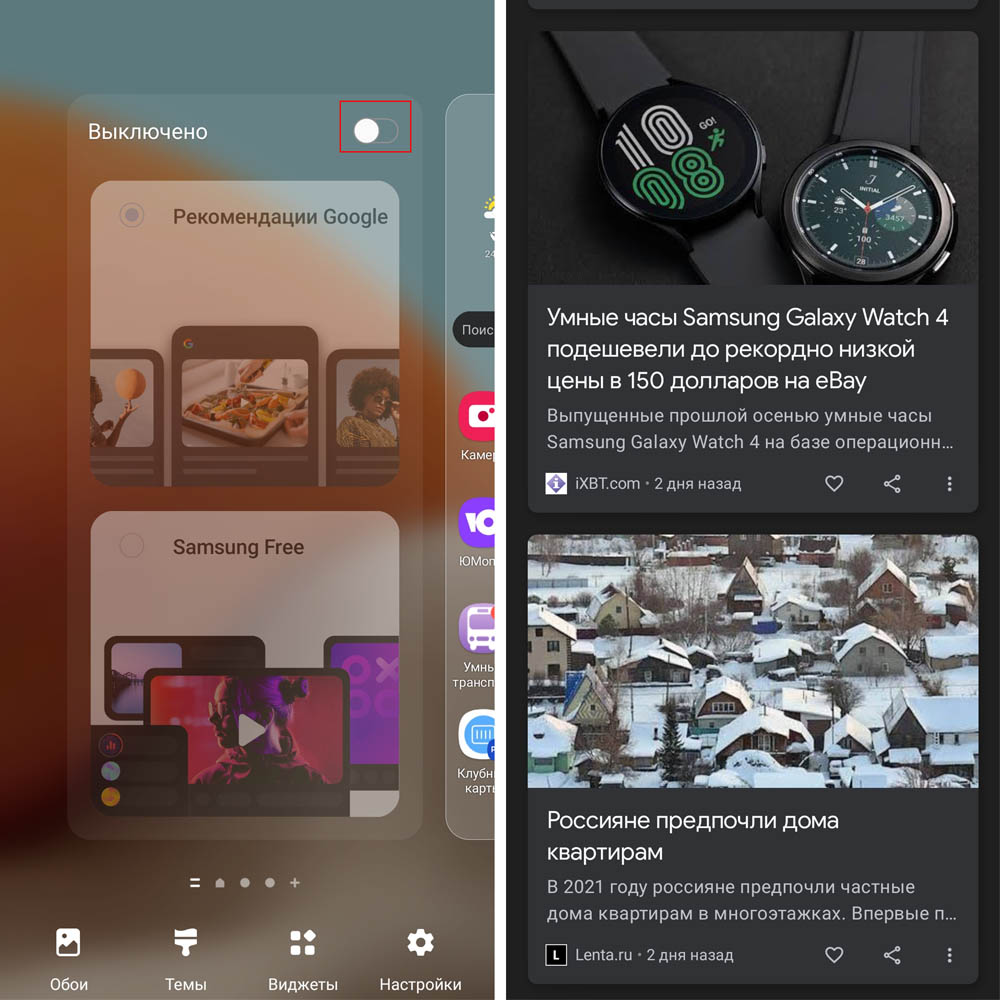
Впрочем, если любите узнавать новости в конкретной тематике, можете оставить эту ленту и настроить ее по интересом. Для этого кликните на три точки под любой новостью и выберите «Настроить интересы». Также с новостной ленты можно переключиться на раздел Samsung Free — по заявлению производителя, в него входят бесплатные игры, новости, подкасты и другое, но в разных странах работают не все категории. Мы у себя обнаружили только раздел игр.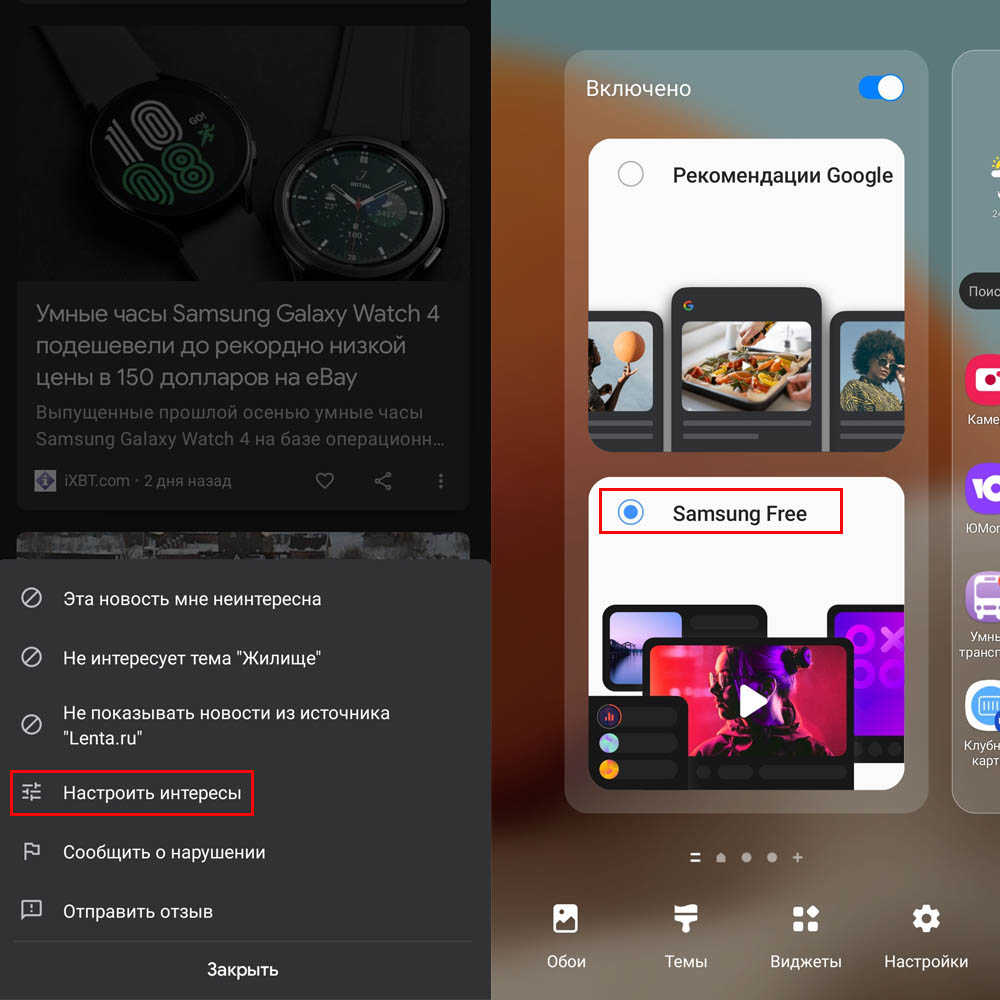
Следующая категория приложений, которые не все и не всем нужны — это различные мессенджеры и социальные сети. Подумайте, нужны ли вам «Одноклассники», а также сервис прямых трансляций «Ок Live», VK, ICQ New, Facebook и другие. Если вы хотите оставить их на перспективу будущего общения, можно пока остановить их, чтобы они не потребляли ресурсы вашего телефона.
Также подумайте, нужно ли вам отдельное приложение «Новости», «Дзен», несколько голосовых ассистентов, включая «Марусю», игровые браузеры, сервисы музыки, несколько вариантов календарей, приложение для настройки умных часов Samsung и другое. В случае необходимости вы всегда сможете быстро установить то или иное приложение заново, как описано выше. Но перед удалением мы все же рекомендуем вам потратить время на знакомство с каждым новым для вас приложением, так как с каждым днем появляется все больше удивительных программ, которые делают наше взаимодействие с телефоном комфортнее и интереснее.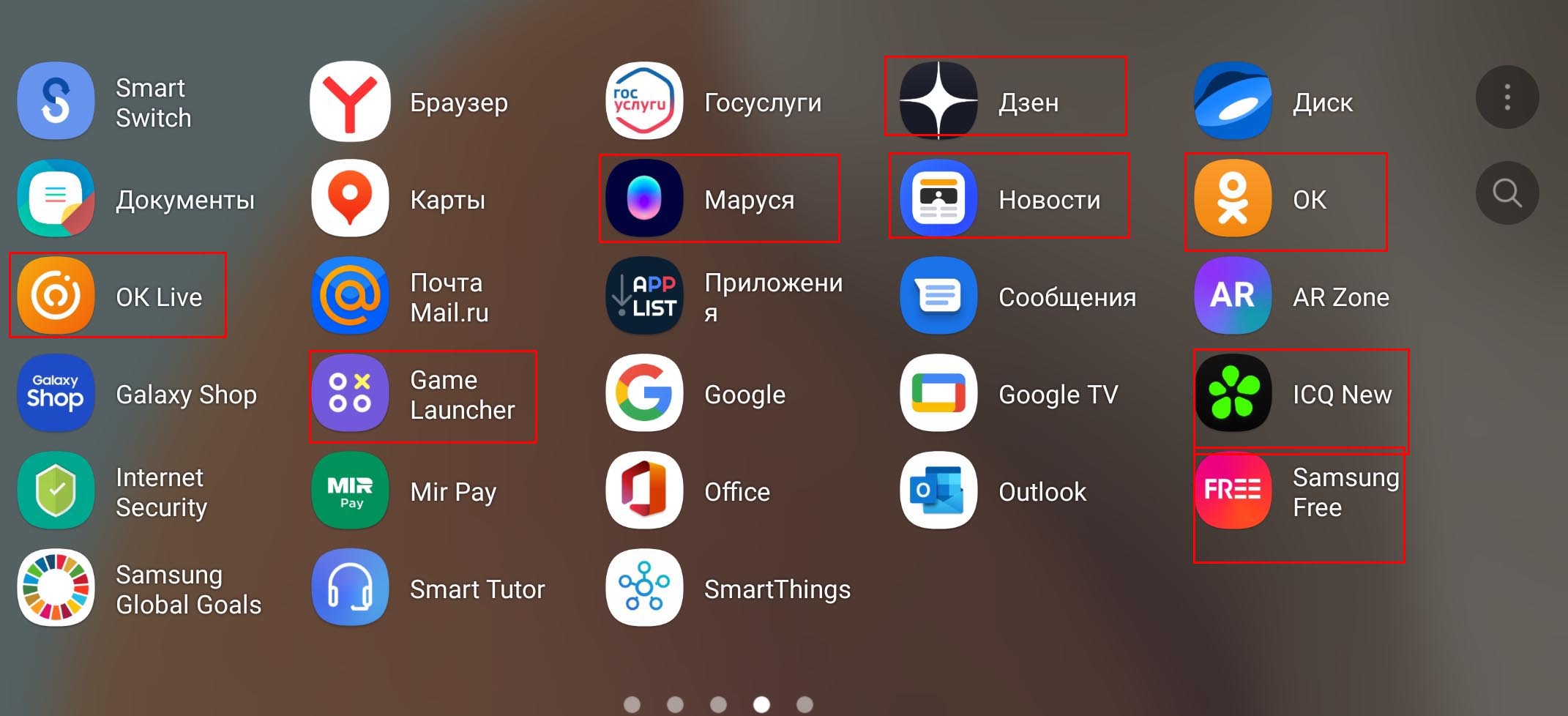
Как удалить с телефона «Самсунг» ненужные файлы
Поиск и удаление файлов
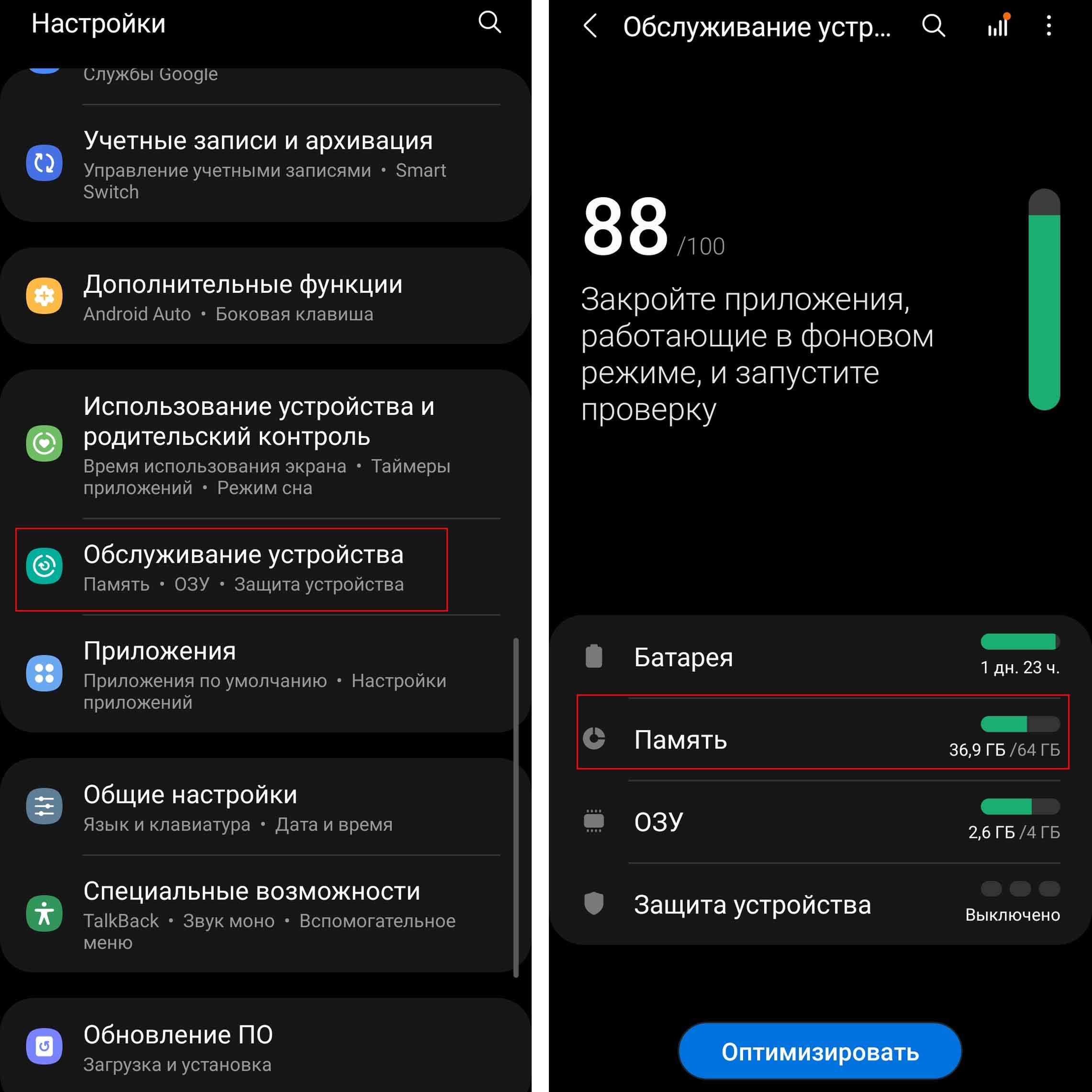
Если на вашем телефоне закончилась память, самое время не только расчистить завалы, но и завести полезные привычки, о которых мы поговорим ниже. Перейдите в раздел «Настройки», выберите пункт «Обслуживание устройства» и кликните по строке «Память».
В верхнем разделе хранилища представлены наиболее емкие папки с указанием их названий и размеров. Если у вас вставлена в телефон карта памяти, тогда свайпом в сторону вы можете просматривать файлы на самом телефоне или на карте. Если вы откроете какую-то папку здесь, например «Изображения», то попадаете в одноименный раздел, который хранится в приложении «Мои файлы». Клик назад переведет вас как раз в общий раздел этого приложения. Для удаления файла кликните по нему и нажмите значок корзины внизу, а для удаления нескольких файлов кликните по любому из них с удержанием пальца, затем отметьте галочками нужные вам и нажмите на корзину.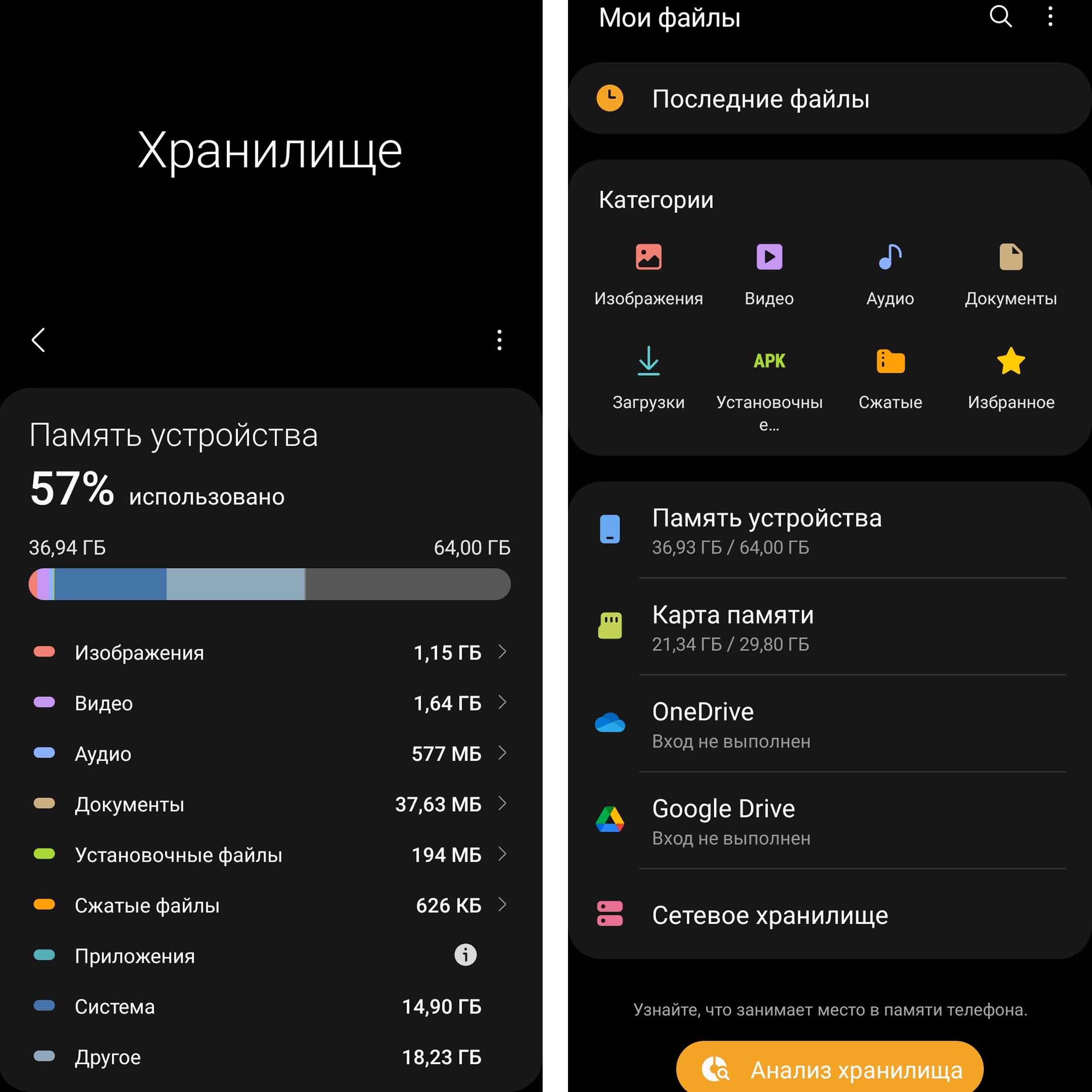
Далее в хранилище представлена корзина, причем в одном месте собраны все удаленные файлы из галереи, приложения заметок и сообщений. Это очень удобно, так как не все знают о наличии таких корзин и их местонахождении. Особенно полезно просмотреть следующий раздел «Дублирование файлов», который может занимать довольно много места в памяти. Причина дублирования бывает разной: когда вы переносите какие-то файлы в отдельную папку, чтобы кому-то их послать, и затем забываете об этом; когда копируете файлы на карту памяти, но забываете удалить их с телефона и так далее. Удалив дубли, вы можете освободить немало места.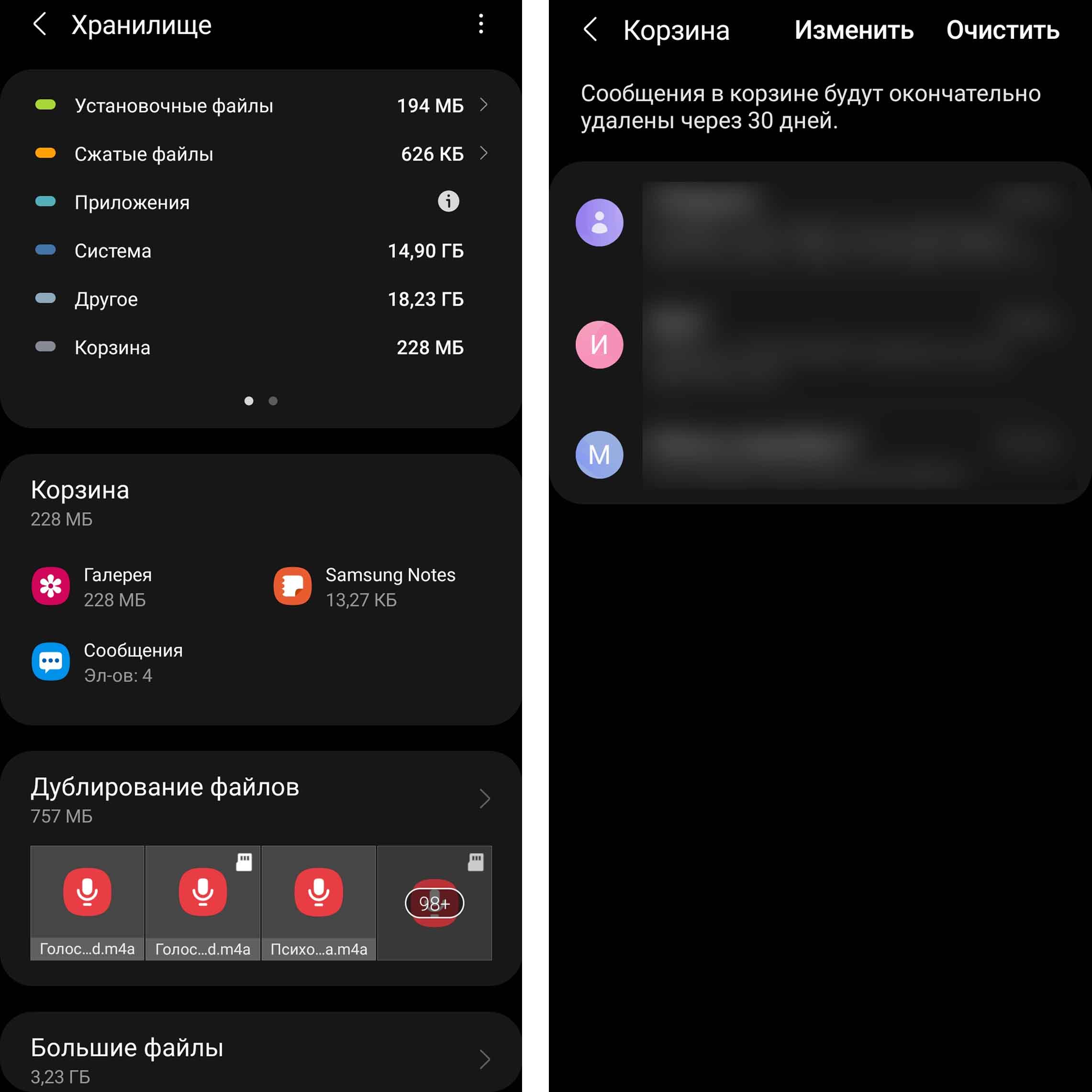
Не менее полезной будет и папка «Большие файлы», так как несколько тяжелых видео освободят вам много места под новые фотографии или заметки. Перенесите нужные вам видео на компьютер или карту памяти и удалите их отсюда.
Очистка памяти и остановка приложений
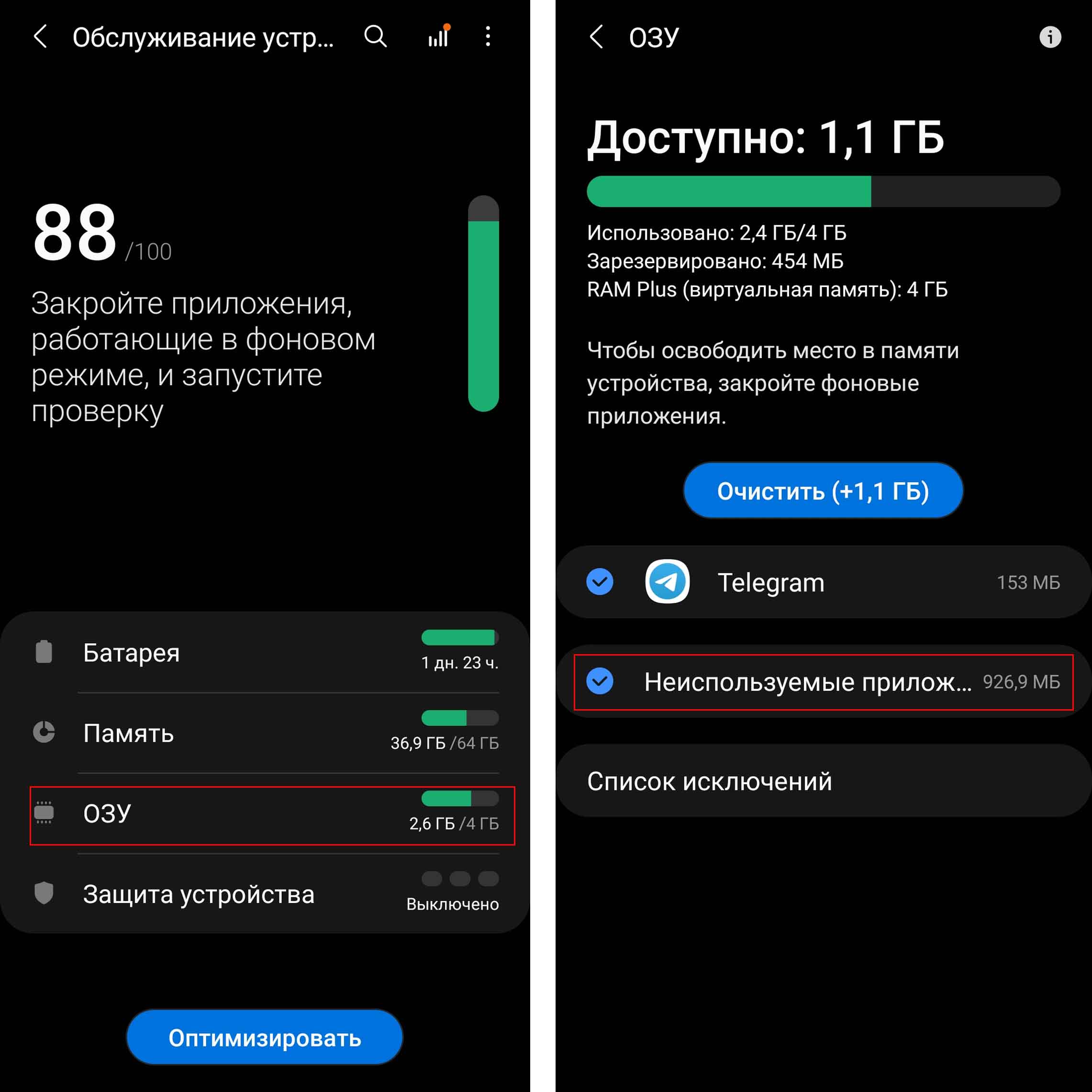
Вернемся в раздел «Обслуживание устройства» (находится в «Настройках»). Кликните по разделу ОЗУ и посмотрите, сколько места занимают запущенные приложения, и особенно неиспользуемые. Если эти цифры велики по сравнению с объемом оперативной памяти, тогда кликните по строке «Неиспользуемые приложения» и просмотрите его. Если вы не планируете в ближайшем будущем использовать многие из этих приложений, например какие-то социальные сети или голосовых помощников, советуем остановить их или выключить, заходя внутрь приложений или как описано выше. Но не рекомендуем делать этого для системных приложений (иконки со значком Android), а также тех, назначение которых вам неизвестно. Также нажмите кнопку «Оптимизировать» в разделе «Обслуживание устройства».
Полезные привычки по чистке телефона
Чтобы замедлить процесс засорения телефона, регулярно переносите фото и видео на другие носители (компьютер, внешние диски и пр.). Так вы не только освободите память, но и не останетесь без ценного фотоархива при утрате телефона. Также сразу удаляйте непонравившиеся приложения и скачанные файлы, которые уже не нужны. Заведите привычку регулярно работать с разделом «Обслуживание устройства», удаляя дубликаты, очищая корзину, громоздкие файлы и отключая неиспользуемые приложения.
Все описанные меры помогут вам всегда держать телефон в рабочем состоянии, чтобы в нужный момент вы свободно снимали фото и видео или работали с другими материалами.
Как очистить систему на Samsung A32: пошаговая инструкция

Современные смартфоны, включая Samsung A32, имеют все больше функций и возможностей, которые могут замедлять работу устройства. Накопление ненужных файлов, обновления приложений, а также постоянная активность фоновых процессов могут привести к снижению работы системы и ухудшению ее производительности.
Для того чтобы вернуть своему Samsung A32 быстродействие и оптимальную работу, необходимо провести устранение лишних файлов, очистить оперативную память, а также оптимизировать работу приложений. В этой статье мы рассмотрим несколько методов, которые помогут вам почистить систему на Samsung A32 и повысить его производительность.
Один из самых простых и эффективных способов очистки системы на Samsung A32 – это удаление ненужных файлов и приложений. Вы можете начать с удаления фотографий и видео, которые больше не нужны, а также приложений, которыми вы пользуетесь редко или вообще не пользуетесь.
Кроме того, Samsung A32 имеет встроенные инструменты для очистки системы, которые помогут вам освободить место на устройстве и улучшить его производительность. Используйте эти инструменты, чтобы удалить временные файлы, очистить кэш приложений и вычистить системные файлы, которые больше не нужны.
Как очистить систему на Samsung A32

Владельцы Samsung A32 могут столкнуться с проблемой медленной работы системы на своем устройстве. Чтобы решить эту проблему и вернуть оптимальную производительность, следует провести устранение ненужных файлов и оптимизировать систему.
1. Очистка кэша приложений
Постоянное использование приложений оставляет кэш-файлы, которые могут замедлить работу системы. Для их удаления следует перейти в настройки устройства, выбрать раздел “Приложения” и для каждого приложения выбрать “Очистить кэш”.
2. Удаление ненужных приложений
Проверьте установленные приложения на наличие тех, которые больше не используются. Откройте раздел “Приложения” в настройках, выберите ненужное приложение и нажмите “Удалить”. Это поможет освободить место на устройстве и повысить его производительность.
3. Отключение автозапуска приложений
Некоторые приложения могут автоматически запускаться при включении устройства, что влияет на его производительность. Чтобы отключить автозапуск, перейдите в раздел “Приложения” в настройках, выберите нужное приложение и отключите опцию “Автозапуск”.
4. Обновление операционной системы
Регулярное обновление операционной системы поможет исправить ошибки и улучшить работу вашего Samsung A32. Проверьте наличие новых обновлений, перейдя в раздел “О системе” в настройках устройства и выбрав “Обновления”.
5. Оптимизация памяти
Помимо удаления ненужных файлов и приложений, можно оптимизировать работу памяти на устройстве. Для этого откройте раздел “Память” в настройках и выберите “Оптимизация памяти”. Это позволит освободить оперативную память и ускорить работу вашего Samsung A32.
Очистка кэша приложений
Кэш приложений – это набор временных данных, которые хранятся на устройстве для более быстрого доступа к приложениям. Однако, со временем кэш может накапливаться и занимать лишнее пространство на устройстве, что приводит к ухудшению его производительности.
Очистка кэша приложений – это процесс удаления этих временных данных, чтобы освободить место на устройстве и улучшить его работу. Данные в кэше обновляются по мере использования приложений, поэтому система сама автоматически устанавливает срок хранения этих данных.
Очистка кэша приложений на самсунге а32 происходит следующим образом:
- Откройте меню настройки на своем устройстве.
- Выберите “Приложения” или “Управление приложениями”.
- Найдите приложение, кэш которого вы хотите очистить.
- Нажмите на приложение, чтобы открыть его настройки.
- Выберите “Очистить кэш”.
- Подтвердите удаление кэша.
После выполнения этих шагов, кэш приложения будет успешно очищен, освободив место на вашем устройстве. Очистка кэша приложений также может помочь исправить различные проблемы и ошибки в работе приложений.
Очистка кэша приложений – это простое и эффективное действие, которое поможет вам оптимизировать работу вашего устройства и освободить место для других нужных файлов и данных.
Удаление ненужных приложений
Удаление ненужных приложений на Samsung A32 поможет освободить место на устройстве и улучшить его производительность. Вот несколько способов, которые можно использовать для удаления приложений:
- Удаление через настройки: Перейдите в настройки устройства и выберите раздел “Приложения”. Найдите приложение, которое вы хотите удалить, и нажмите на него. Затем нажмите на кнопку “Удалить” или “Отключить”, если кнопки “Удалить” нет. Подтвердите операцию удаления, если это потребуется.
- Удаление из меню приложений: На главном экране устройства найдите иконку “Меню приложений” (обычно это квадратная или круглая иконка с точками). Перейдите в меню приложений и найдите приложение, которое вы хотите удалить. Нажмите на него и удерживайте, пока не появится контекстное меню. В меню выберите опцию “Удалить” или “Отключить”, если такой опции нет.
- Использование специальных приложений для удаления: В Google Play Store есть различные приложения, которые помогут вам удалить ненужные приложения с вашего устройства. Вы можете найти их, введя в поиск ключевые слова, такие как “управление приложениями” или “удаление приложений”. После установки такого приложения, запустите его и следуйте инструкциям для удаления ненужных приложений.
Помните, что удаление приложений может привести к потере данных или функциональности, связанной с этими приложениями. Поэтому перед удалением убедитесь, что вы не используете это приложение и оно не является важным для работы вашего устройства.
Отключение автоматической синхронизации

Автоматическая синхронизация может быть полезной функцией на устройстве Samsung Galaxy A32, но иногда пользователю может понадобиться отключить эту функцию. Вот несколько способов сделать это:
1. Отключение автоматической синхронизации для всех приложений
1. Откройте “Настройки” на своем устройстве.
2. Прокрутите вниз и выберите “Общие управление”.
3. Нажмите на “Облако и аккаунты”.
4. Выберите “Аккаунты”.
5. Выберите аккаунт (например, Google), для которого вы хотите отключить автоматическую синхронизацию.
6. Нажмите на переключатель рядом с “Синхронизация аккаунта”, чтобы отключить автоматическую синхронизацию для этого аккаунта.
2. Отключение автоматической синхронизации для отдельных приложений

1. Откройте “Настройки” на своем устройстве.
2. Прокрутите вниз и выберите “Приложения”.
3. Выберите приложение, для которого вы хотите отключить автоматическую синхронизацию.
4. Нажмите на “Синхронизация”.
5. Нажмите на переключатель рядом с “Автоматическая синхронизация”, чтобы отключить ее для данного приложения.
Примечание: Отключение автоматической синхронизации может привести к тому, что приложения не будут автоматически обновляться или получать новые данные. Если вам нужны актуальные данные, вы можете вручную запускать синхронизацию для конкретных приложений.
Очистка файлового хранилища

1. Удаление неиспользуемых приложений
Время от времени необходимо освобождать место на вашем устройстве, удаляя приложения, которые больше не нужны. Для этого откройте меню “Настройки”, выберите раздел “Приложения” и найдите неиспользуемые приложения. Выберите приложение и нажмите на кнопку “Удалить”, чтобы освободить место на устройстве.
2. Очистка кэша приложений
Кэш приложений – это временные файлы, которые приложения создают для ускорения работы. Однако со временем кэш может занимать значительное количество места на устройстве. Чтобы очистить кэш приложений, откройте “Настройки”, выберите раздел “Хранилище” или “Память”, затем “Кэш данных” или “Временные файлы”. Нажмите на кнопку “Очистить кэш”, чтобы освободить место на устройстве.
3. Удаление ненужных файлов
Непонятно откуда на вашем устройстве появляются изображения, видео и другие файлы? Очистка файлового хранилища поможет удалить все ненужные и незапрашиваемые файлы с вашего устройства. Для этого откройте файловый менеджер и найдите папку с ненужными файлами. Выделите и удалите ненужные файлы, чтобы освободить место на устройстве.
4. Отключение автоматической загрузки файлов
Если вы замечаете, что на ваше устройство автоматически загружаются файлы, которые вы не просили, то включена функция автоматической загрузки файлов. Чтобы отключить эту функцию, откройте “Настройки”, выберите раздел “Сеть и интернет” или “Соединения”, затем “Мобильная сеть” или “Вай-Фай”. Проверьте настройки и отключите функцию автоматической загрузки файлов, чтобы предотвратить заполнение файлового хранилища ненужными файлами.
Выключение и перезагрузка устройства

В процессе эксплуатации смартфона Samsung A32 возникают различные ситуации, при которых может потребоваться его выключение или перезагрузка. Знание этих функций позволит вам корректно управлять устройством и устранять возникающие проблемы.
Выключение устройства

Если вам необходимо полностью выключить свой смартфон Samsung A32, выполните следующие действия:
- Нажмите и удерживайте кнопку питания, которая расположена на боковой или верхней части устройства.
- На экране появится специальное меню с опциями. Свайпните вниз и найдите в этом меню пункт «Выключить» или «Power off».
- Нажмите на пункт «Выключить» или «Power off», чтобы подтвердить свое решение выключить устройство.
- Смартфон Samsung A32 выключится полностью.
Перезагрузка устройства
Перезагрузка смартфона может помочь в случае возникновения некоторых проблем или зависания системы. Чтобы перезагрузить устройство, выполните следующие действия:
- Нажмите и удерживайте кнопку питания, расположенную на боковой или верхней части смартфона.
- На экране появится специальное меню с опциями. Свайпните вниз и найдите в меню пункт «Перезагрузить» или «Reboot».
- Нажмите на пункт «Перезагрузить» или «Reboot», чтобы подтвердить свое решение перезагрузить устройство.
- Смартфон Samsung A32 выполнит перезагрузку и включится заново.
Вопрос-ответ:
Каким образом можно почистить систему на Samsung A32?
Существует несколько способов очистки системы на Samsung A32. Вам потребуется перейти в настройки телефона и выбрать раздел “Устройство”. Затем вы можете выбрать “Очистка кэша” или “Очистка данных”. Вы также можете использовать сторонние приложения для очистки системы. Некоторые из них предлагают дополнительные функции, такие как удаление ненужных файлов и приложений, оптимизация памяти и управление запущенными процессами.
Какие приложения могут помочь в очистке системы на Samsung A32?
На Google Play Store вы можете найти множество приложений, предназначенных для очистки системы на Samsung A32. Некоторые популярные приложения в этой категории: Clean Master, CCleaner, Avast Cleanup, AVG Cleaner и т. д. Эти приложения помогут вам удалить ненужные файлы, кэш, а также помогут оптимизировать память и управлять запущенными процессами.
Какие преимущества имеют сторонние приложения для очистки системы на Samsung A32 по сравнению с встроенными средствами очистки?
Одно из главных преимуществ сторонних приложений для очистки системы на Samsung A32 – это возможность удаления ненужных файлов и кэша со всего устройства одним нажатием. Также эти приложения предлагают дополнительные функции, такие как оптимизация памяти, управление запущенными процессами, удаление ненужных приложений и т. д. Встроенные средства очистки могут быть менее функциональными и не предлагать такой широкий спектр возможностей.
Может ли очистка системы на Samsung A32 повлиять на производительность устройства?
Очистка системы на Samsung A32 может положительно повлиять на производительность устройства. Удаление ненужных файлов и кэша освободит дополнительное пространство и позволит операционной системе работать более эффективно. Также оптимизация памяти и управление запущенными процессами помогут улучшить скорость работы устройства и сократить время отклика. Однако, если вы удаляете приложения или файлы, которые используются системой или другими приложениями, это может негативно сказаться на работе устройства.
Какие риски могут быть связаны с использованием сторонних приложений для очистки системы на Samsung A32?
Использование сторонних приложений для очистки системы на Samsung A32 может иметь определенные риски. В некоторых случаях, эти приложения могут ошибочно считать файлы или приложения ненужными и удалить их. Это может привести к потере важной информации или работе приложений. Также некачественные или вредоносные приложения могут содержать вирусы или другое вредоносное ПО, которое может повредить ваше устройство. Перед установкой сторонних приложений рекомендуется ознакомиться с отзывами других пользователей и обеспечить свою систему антивирусным программным обеспечением.
Как выбрать наиболее подходящее приложение для очистки системы на Samsung A32?
При выборе приложения для очистки системы на Samsung A32 следует обратить внимание на его рейтинг и отзывы пользователей. Хорошие оценки и положительные отзывы свидетельствуют о надежности и эффективности приложения. Также важно выбрать приложение от известного разработчика, который имеет хорошую репутацию. Рекомендуется также установить антивирусное программное обеспечение на устройство и проверить приложение на наличие вредоносного ПО перед его использованием.
Как очистить все данные приложений на Андроид и можно ли их удалять

Каждый владелец смартфона устанавливает на мобильное устройство до нескольких десятков игр и программ. Они занимают много места на внутреннем накопителе гаджета, а со временем их объем только увеличивается. Поэтому разработчики ПО и смартфонов предусмотрели ряд опций для взаимодействия с софтом. И сегодня мы разберемся, как очистить данные приложений на операционной системе Андроид, и чем этот процесс отличается от очистки кэша.
Зачем это делать
Прежде чем удалять данные программного обеспечения, необходимо понять, зачем это нужно. Первая причина лежит на поверхности. Дело в том, что «данные» представляют собой информацию, которую приложение загружает дополнительно после установки. В частности, это может быть контент для игры, занимающий много места на накопителе. Так что, во-первых, очистка требуется для освобождения пространства во внутреннем хранилище. Но это не единственная причина, которая может вас заставить выполнить очистку. Также «данные» включают в себя информацию об авторизации пользователя. Очищая их, вы сбрасываете настройки игры или программы до изначальных, стирая тем самым сведения об учетной записи и зарегистрированные ранее параметры.
Наконец, очистка помогает решить многие проблемы, связанные с работой приложения. Так, если прога не запускается, выдает ошибку в процессе использования или просто лагает, удаление данных помогает устранить возникшие неполадки.
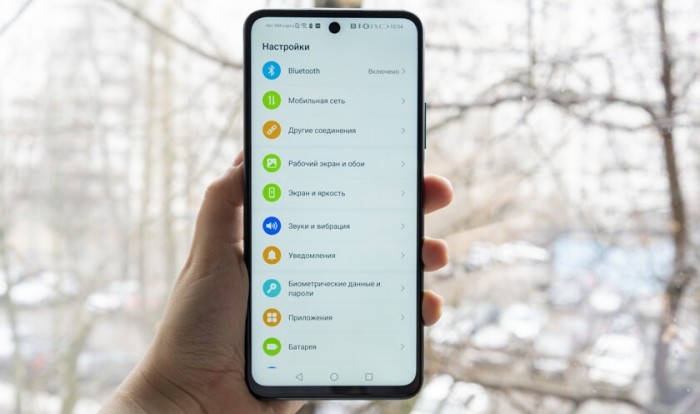
Как удалить данные приложений
- Откройте настройки телефона.

- Перейдите в раздел «Приложения».

- Выберите интересующую прогу.
- Нажмите кнопку «Очистить данные» (может скрываться во вкладке «Память»).
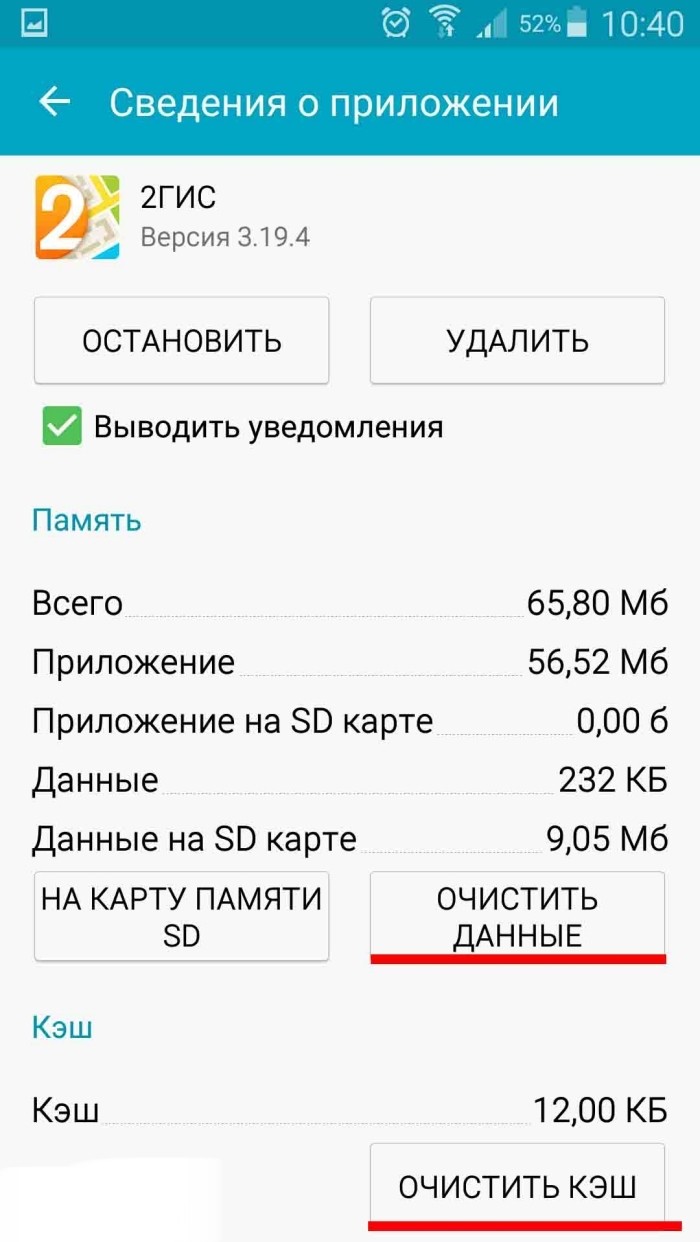
Отметим, что в указанном разделе присутствует кнопка «Очистить кэш». В отличие от «данных», cache представляет собой временные файлы, не влияющие на настройку программного обеспечения и наличие контента внутри приложения. Нажав кнопку очистки кэша, вы тоже освободите некоторое количество места на внутреннем накопителе, однако не сбросите настройки софта. Поэтому для достижения всех целей рекомендуется использовать обе опции.
Если очистка применяется сразу для нескольких приложений, то рекомендуется обратиться к помощи специализированного ПО вроде CCleaner. Подобный софт призван удалить кэш одним нажатием. Он сканирует смартфон на предмет наличия мусора и избавляет вас от него. Так что CCleaner, Clean Master и другие похожие проги станут отличным средством для быстрой очистки лишних файлов, но при этом данные приложений останутся на прежнем месте.

Возможные проблемы
Несмотря на то, что удаление файлов программного обеспечения является простой задачей для любого пользователя, некоторые владельцы смартфонов при выполнении операции все-таки сталкиваются с проблемами. Например, кого-то удивляет необходимость заново проходить авторизацию и загружать контент при повторном запуске программы. Однако это стандартное явление, которое всегда вызывается очисткой данных.
Другая проблема связана с обратным явлением, когда после выполнения операции размер проги не уменьшается, а при ее повторном запуске вы автоматически авторизуетесь в своем аккаунте. Подобная ситуация бывает вызвана сбоем в работе прошивки и решается переустановкой приложения. Удалите программу, после чего снова установите ее на смартфон. В таком случае настройки софта окажутся сброшены, и вы удалите все данные.