
Редактирование, удаление и восстановление звукозаписи в диктофоне iPhone
При использовании диктофона в iPhone Вы имеете возможность записывать разговоры, заметки или просто понравившуюся песню на радио. Но, кроме этого, созданные записи можно редактировать, удалять и даже восстанавливать.
Рассмотрим как это делается.
Как отредактировать звукозапись в iPhone
- Открываем приложение «Диктофон» и выбираем из списка ту запись, которую необходимо изменить.
- Внизу под записью жмем «…».
- В открывшемся меню выбираем «Править запись».
- Откроется окно редактора. Справа над звуковой дорожкой жмем «Обрезать» (кнопка в виде квадратика с выступающими сторонами).
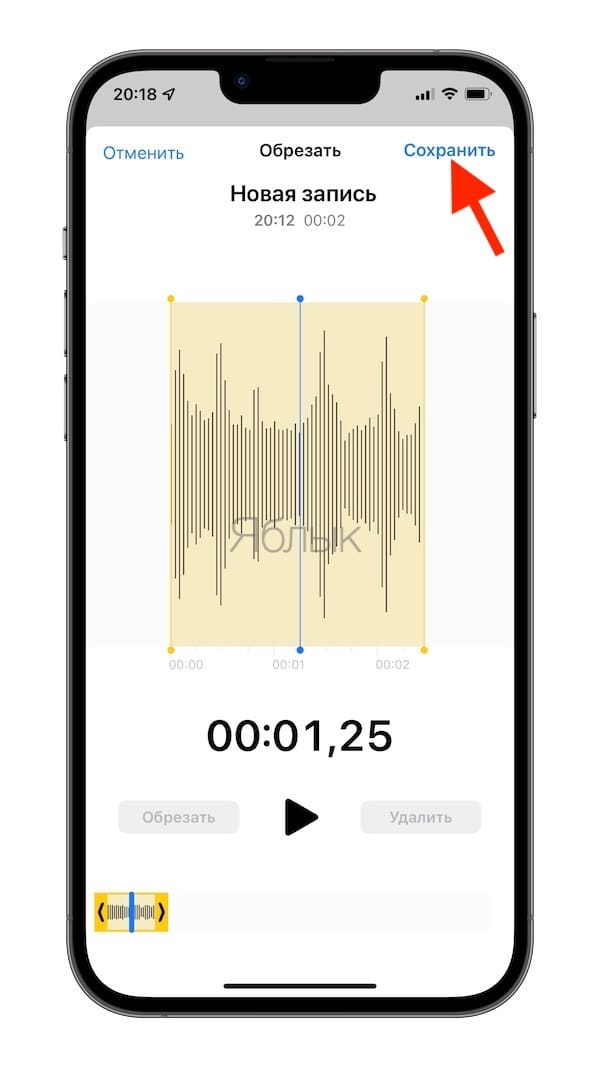
- Точно также, как и при обрезке видео в iPhone перетягиваем левую и правую границу звукозаписи. Можно раздвинуть пальцами звуковую дорожку чтобы увеличить масштаб и тем самым удобнее было ориентироваться.
- Далее можно либо оставить выбранный фрагмент и удалить края (кнопка «Обрезать»), либо вырезать его и оставить края – кнопка «Удалить».
- После всех манипуляций справа вверху нажмите «Сохранить», а затем справа внизу – «Готово».
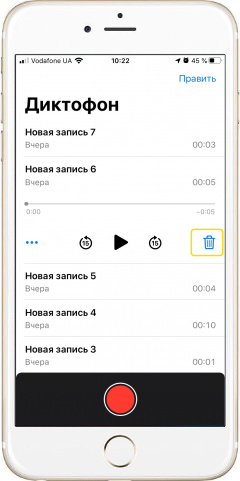
Как удалить звукозапись в iPhone
- Открываем диктофон.
- Выбираем более ненужную звукозапись.
- Справа под ней жмем кнопку в виде мусорной корзины.
*Запись сразу не удаляется из памяти смартфона и ее определенное время можно восстановить из папки «Недавно удаленные». Для этого просто выберите звукозапись и нажмите «Восстановить».
*Можно и полностью удалить запись. Для этого перейдите в папку «Недавно удаленные», сдвиньте звукозапись влево и выберите «Удалить».
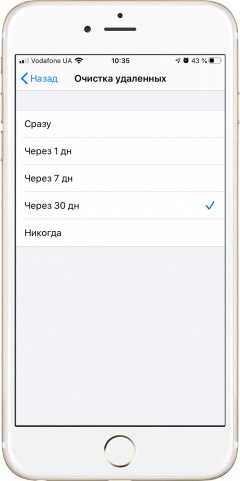
Автоматическое удаление звукозаписей в iPhone
- Заходим в меню «Настройки» и находим пункт «Диктофон».
- Переходим во вкладку «Настройки диктофона».
- Выбираем «Очистка удаленных» и задаем временной промежуток по истечению которого записи автоматически удаляются из памяти iPhone.
*Автоматически удаляются только те звукозаписи, которые ранее были удалены Вами из приложения «Диктофон». Они помещаются в папку «Недавно удаленные» и хранятся там до истечения строка заданного выше.
Как почистить динамик Айфона
Если вы часто разговариваете по телефону, то могли заметить, как на верхней части экрана в районе фронтальной камеры и разговорного динамика появляются жирные следы. Рано или поздно все владельцы Айфонов сталкиваются с тем, что при разговоре становится хуже слышно собеседника. В этой ситуации качество связи никак не влияет на это обстоятельство. Просто пришло время чистить динамик. Но сделать это не так просто как кажется на первый взгляд.
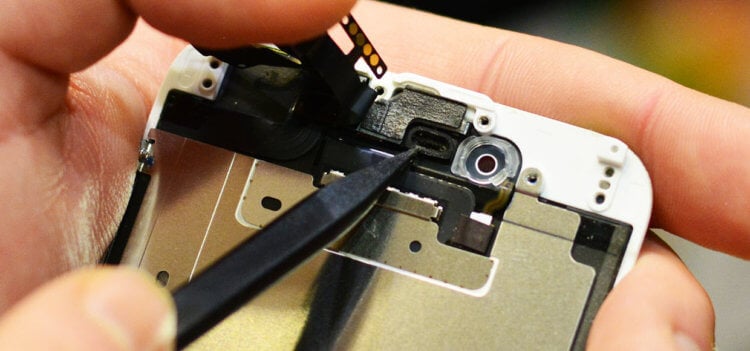
Чтобы не доводить до сервиса все действия должны быть максимально аккуратными.
❗️ПОДПИШИСЬ НА НАШ ЯНДЕКС.ДЗЕН. ТАМ КАЖДЫЙ ДЕНЬ ВЫХОДЯТ ЭКСКЛЮЗИВНЫЕ СТАТЬИ, КОТОРЫЕ НЕ ВЫХОДЯТ БОЛЬШЕ НИГДЕ
Давайте разберемся, как можно произвести чистку разговорного динамика, а заодно и мультимедийного, который находится на нижней грани устройства. Ведь таскание смартфона в карманах штанов и сумок не проходит бесследно.
Как почистить верхний динамик на Айфоне
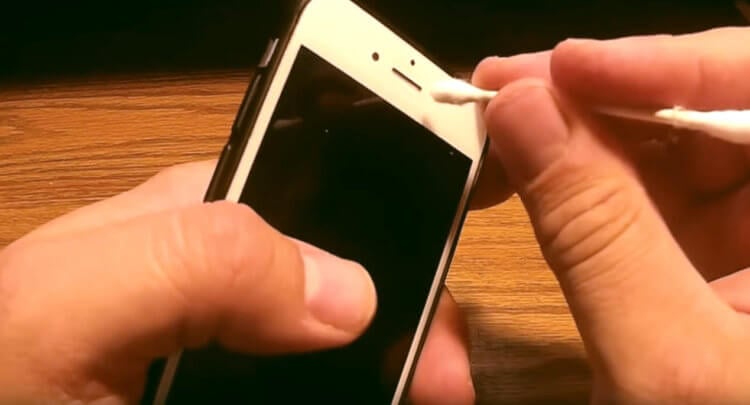
Для очистки можно использовать и «ватную палочку».
Самое главное, о чем нужно помнить, приступая к дальнейшим действиям, — что все нужно делать максимально аккуратно, не применяя грубую физическую силу. Оба динамика на Айфоне прикрыты металлическими сетками, чтобы мусор и различная грязь не попадали на сам динамик. Если начать без разбора тыкать в него иголкой или иным твердым острым предметом, то можно сразу собираться в сервисный центр на замену сетки и самого динамика. Поэтому, прежде чем приступать хорошенько подумайте, готовы ли вы делать все максимально бережно.
Кстати, если существует определенное опасение за целостность конструкции после проводимых манипуляций, то можете сразу обратиться в сервисный центр за услугой по очистке динамиков. Это гарантированно сбережет вам нервы, но израсходует деньги.
❗️ПОДПИШИСЬ НА ТЕЛЕГРАМ-КАНАЛ СУНДУК АЛИБАБЫ, ЧТОБЫ ПОКУПАТЬ ТОЛЬКО ЛУЧШИЕ ТОВАРЫ С АЛИЭКСПРЕСС
На сайте Apple есть рекомендации по очистке динамика. Мы ими воспользуемся, но немного усовершенствуем личным опытом, который неоднократно применялся без негативных последствий.
Для очистки разговорного динамика, выполните следующие действия:
- Возьмите небольшую щетку с мягкой щетиной. Подойдет даже детская зубная щетка. Главное, чтобы она была мягкой.
- Поставьте Айфон на боковую грань на стол.
- Аккуратными движениями сверху вниз, не надавливая на динамик, начинайте счищать с него грязь. При этом можете еще сдувать ее. Главное, не используйте сжатый воздух в баллонах. Он просто может задуть всю грязь внутрь динамика.
- Проделайте это несколько раз.
- После последней попытки возьмите специальную шпатлевку для очистки часовых механизмов, которую можно приобрести за символические 130 рублей, и аккуратно прижмите ее к динамику, чтобы приклеить весь оставшийся мусор.
Скорее всего, указанных действий будет достаточно, и громкость снова вернется к прежнему уровню. Идеально очистить разговорный динамик даже таким способом будет очень сложно. Но тем не менее, большая часть потерянной громкости восстановится. Не используйте никакие спиртовые растворы и влажные палочки для протирки. Этим можно сделать только хуже.
Как почистить нижний динамик на Айфоне
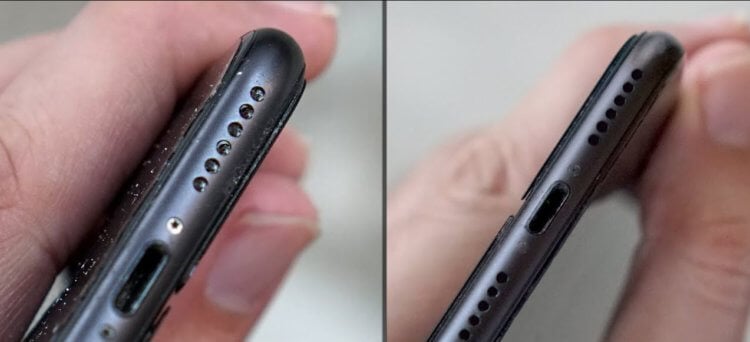
Так выглядит динамик до и после чистки.
С очисткой мультимедийного динамика ситуация немного посложнее. Если разговорный располагается практически на поверхности, то мультимедийный — в небольших круглых отверстиях на нижнем торце. Просто так к нему с помощью щетки не подобраться из-за углубления.
Для очистки мультимедийного динамика сделайте следующее:
- Поставьте смартфон на длинную грань.
- С помощью шпатлевки для очистки часовых механизмов извлеките из отверстий весь скопившийся там мусор.
- Щеткой с мягкой щетиной пройдите по каждому отверстию, не прилагая усилий, чтобы не продавить сетку динамика. Можете дополнительно пытаться сдувать грязь.
- Повторно с помощью шпатлевки уберите мусор, который вы расшевелили щеткой.
После этого проверьте громкость. Как видите, с мультимедийным динамиком все намного сложнее. Я дополнительно еще использую небольшую иголочку, но вам советовать это делать не буду. За много лет опыта я точно знаю, с какой силой можно давить на сетку и как использовать иглу, чтобы не повредить сетку. Человек без опыта может первым же движением вогнать иголку в динамик, чего нам с вами совсем не нужно. Но имейте в виду, что со временем динамики начинают звучать хуже в любом случае. Происходит просто естественный износ. В такой ситуации чисткой не обойтись. Поможет только замена.
Как почистить разъем зарядки — Айфон

Для очистки разъема очень хорошо подойдет даже зубочистка.
Ну и раз вы все равно занимаетесь очисткой вашего смартфона, то советую почистить еще и зарядный порт. Гнездо Lightning имеет свойство, как магнит, притягивать к себе различные катышки и прочую ткань от штанов, вплоть до того, что в один прекрасный момент может не получиться вставить зарядное устройство до конца. В этой ситуации уже смело можете брать иголку. Для очистки гнезда для зарядки на вашем Айфоне необходимо:
- Поставить Айфон на длинную боковую грань.
- От края зарядного гнезда вставить иглу в него, не прилагая усилий.
- Подцепить мусор кончиком иглы и вытащить его наружу.
❗️ПОДПИШИСЬ НА НАШ ТЕЛЕГРАМ-ЧАТ И ЗАДАВАЙ ВОПРОСЫ НАШИМ АВТОРАМ, НА КОТОРЫЕ ОНИ ОБЯЗАТЕЛЬНО ОТВЕТЯТ
В свое время, еще владея Айфоном Х, я постоянно использовал беспроводную зарядку и даже не представлял, что происходит у меня в зарядном порте. В тот момент, когда мне понадобилось зарядить смартфон от провода, моему удивлению не было предела. Хорошо, что именно таким способом за пару секунд получилось очистить его. Как все знают, в скором времени Apple придется перейти на порты USB-C. А вот убрать мусор из него так просто не получится из-за коннектора прямо посередине разъема. В общем, поддерживайте чистоту ваших смартфонов на соответствующем уровне и будьте осторожны при попытках их очистить. В противном случае путь будет лежать прямиком в сервисный центр.
Диктофон, или как записывать голос и звуки на iPhone и iPad
Приложение «Диктофон» впервые появилось еще в iPhone OS 3.0 и по сей день является неотъемлемой частью мобильной операционной системы от Apple. До выхода iOS 12 оно оставалось практически в первозданном виде, однако нынешний «Диктофон» является полноценным удобным приложением для записи голосовых заметок. Более того, приложение стало доступным для iPad и Mac, при этом синхронизация осуществляется через iCloud.
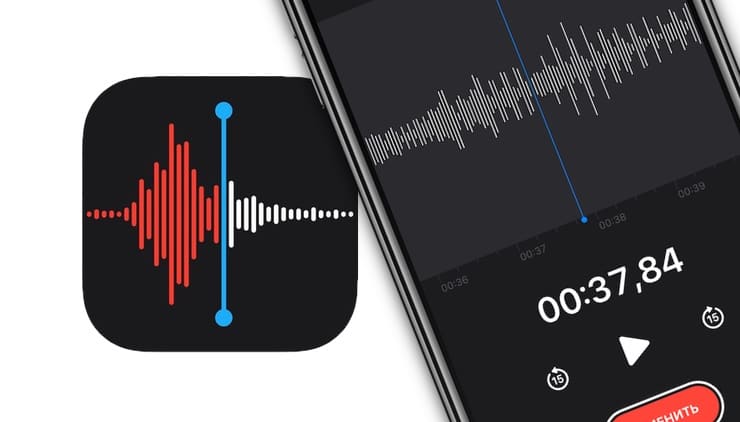
Даже если вы никогда раньше не пользовались «Диктофоном», вас может заинтересовать его актуальная версия, поскольку теперь это больше, чем просто простой инструмент для записи голосовых заметок. С выходом iOS 12 «Диктофон» превратился в полноценный аудиоредактор, который станет незаменимым для интервьюеров и музыкантов, и мы расскажем вам, как им пользоваться.
Как настроить качество записи в Диктофоне
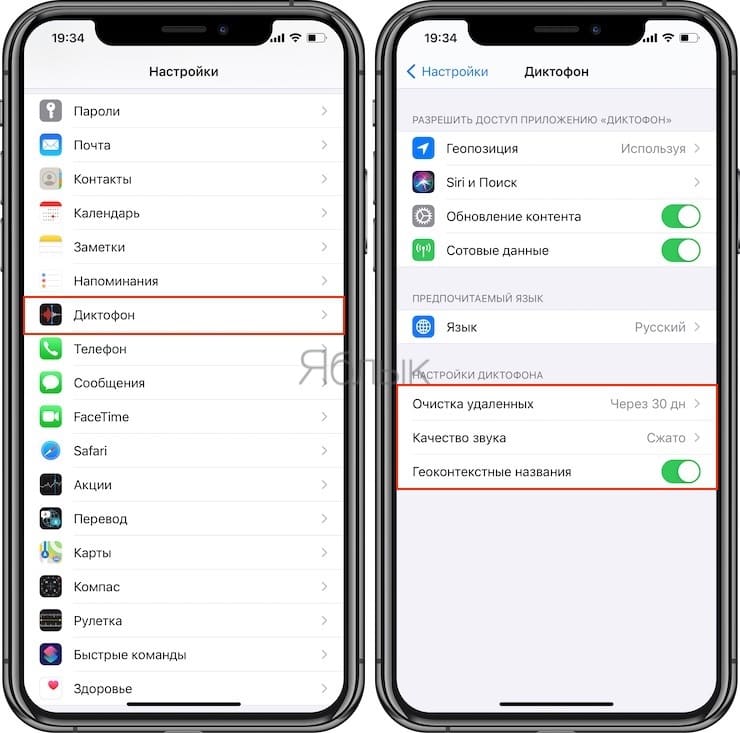
В «Диктофоне» есть всего несколько настроек, но одна из них чрезвычайно важная – «Качество звука». Если вы используете приложение только для записи голосовой заметки, то установленную по умолчанию настройку менять не надо. В таком случае записанный образец сохранится в сжатом виде и не будет занимать много места. Для записи музыкального отрывка или интервью следует выбрать настройку Без потерь, но тогда аудиофайл получится весьма объемным и займет больше места. Тем не менее, это не проблема, поскольку все записанные треки автоматически сохраняются в iCloud.
В настройках вы также можете указать способ присваивания имени записываемого файла (по умолчанию название устанавливается по текущему местоположению, но оно может также устанавливаться по порядковому номеру) и период времени, по истечении которого удаленные в «корзину» аудио будут удалены окончательно.
Кроме того настройки Диктофона позволяют автоматически удалять записи из папки Недавно удаленные.
Как записать аудио с помощью «Диктофона» на iPhone и iPad
Как только вы нажмете на иконку «Диктофон», откроется домашний экран приложения с большой красной кнопкой записи. Здесь вы также увидите список предыдущих записанных файлов. Для воспроизведения нужного файла выбрать его и нажать кнопку Play. Для начала записи просто нажмите на красную кнопку. Вот и все.
Для остановки записи нажмите кнопку «Стоп».
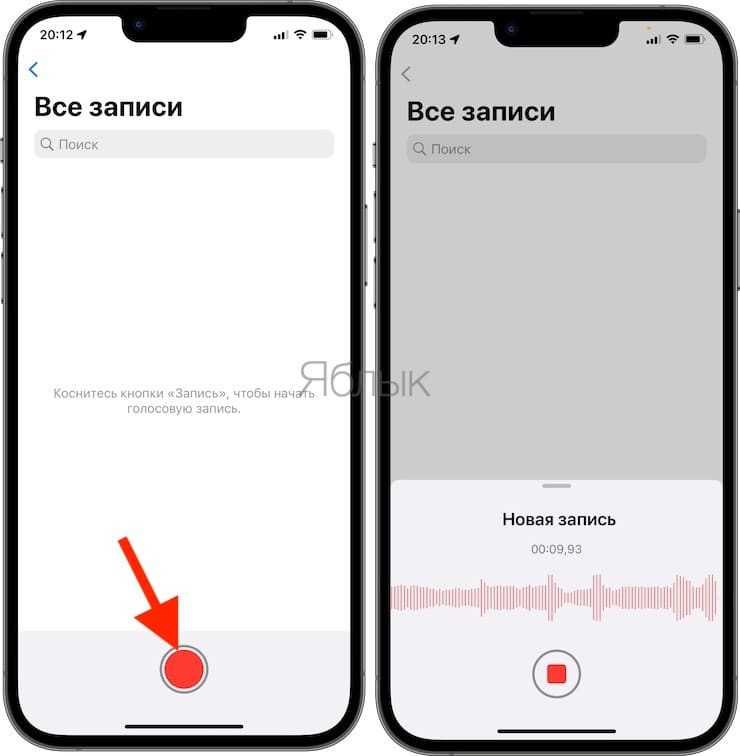
После нажатия на «Стоп» запись автоматически оказывается вверху списка всех записей.
Вы можете перематывать вперед и назад для поиска нужного момента и даже возобновлять запись с этой точки. Все основные функции «Диктофона» доступны после нажатия кнопки с тремя точками в левой части выбранной карточки записи.
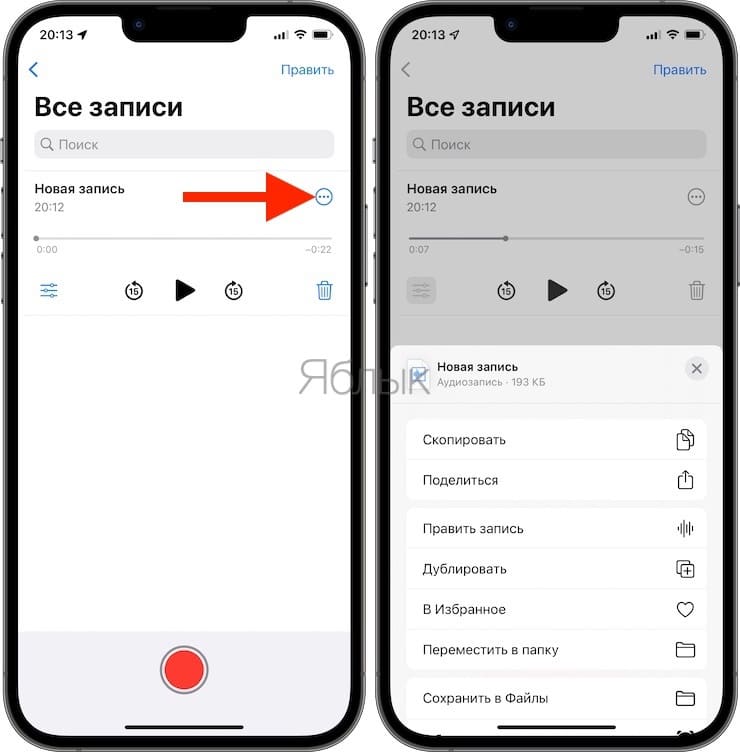
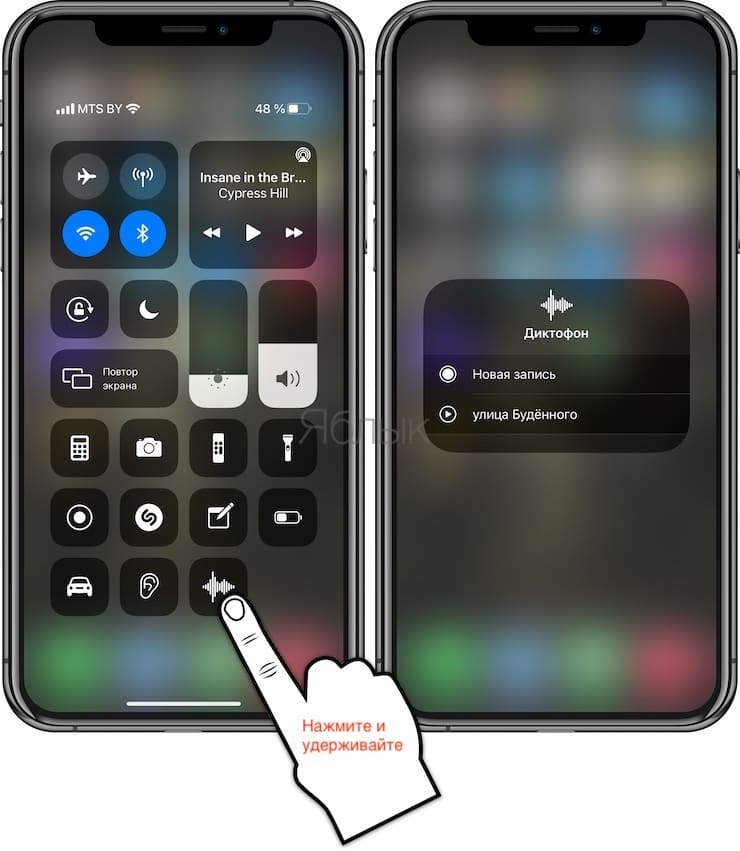
Существует еще два альтернативных способа записи звука с помощью «Диктофона» — через Пункт управления и длительное нажатие на иконку приложения. Оба способа предусматривают отличные виджеты для быстрого доступа к приложению. Так выглядит виджет в Пункте управления:
А вот это вы увидите, если используете длительное нажатие на иконку «Диктофона»:
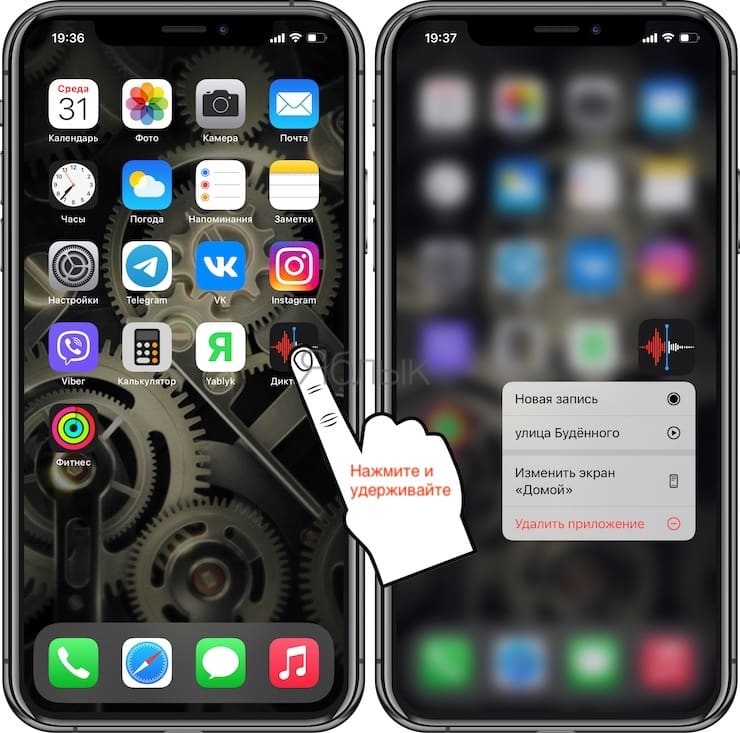
Независимо от способа, для записи звука нужно выбрать опцию «Новая запись». Сделать это можно очень быстро, что весьма полезно в чрезвычайных ситуациях (например, при встрече с недобросовестным полицейским). Помимо опции «Новая запись», вам также будут доступны три последние записи.
Редактирование записанных аудиофайлов
В приложении «Диктофон» имеется два основных инструмента для редактирования аудиофайлов. Для того чтобы ими воспользоваться, выберите в списке нужный аудиофайл, нажмите на кнопку с тремя точками и в появившемся контекстном меню выберите «Править запись».
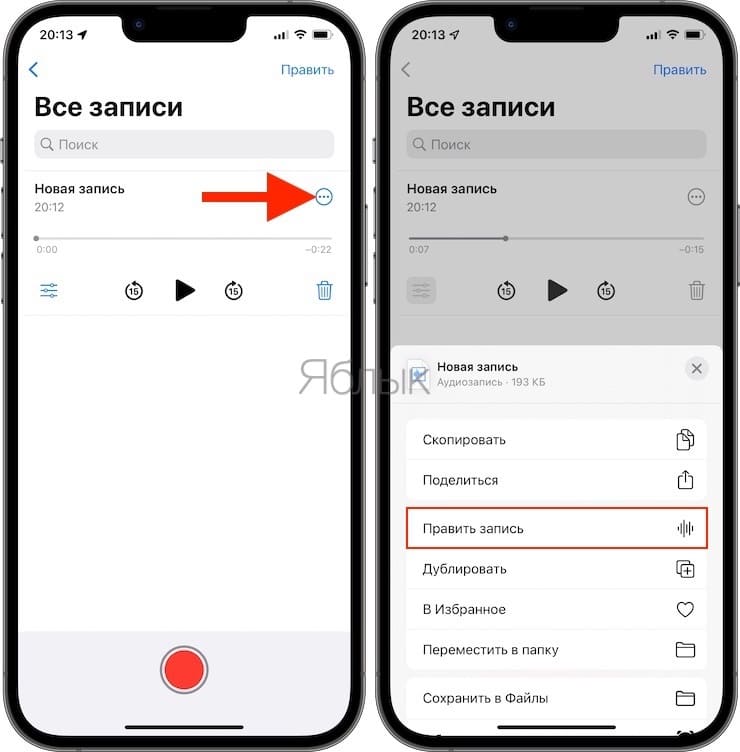
Это меню можно вызвать также путем свайпа с справа налево.
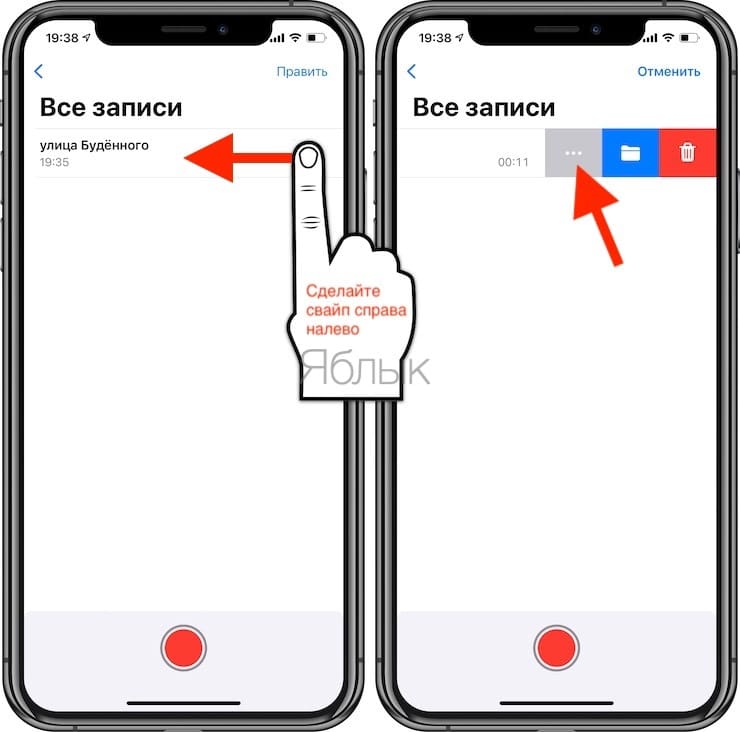
Результатом нажатия кнопки Править запись будет являться открытие записи в редакторе.
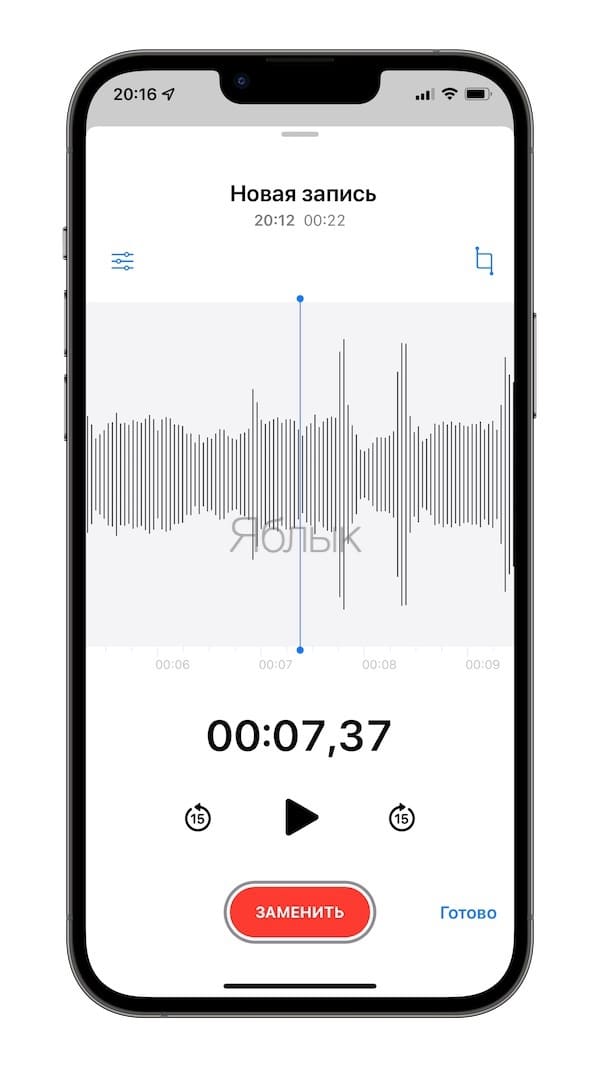
Запись, замена, продолжение записи в приложение Диктофон
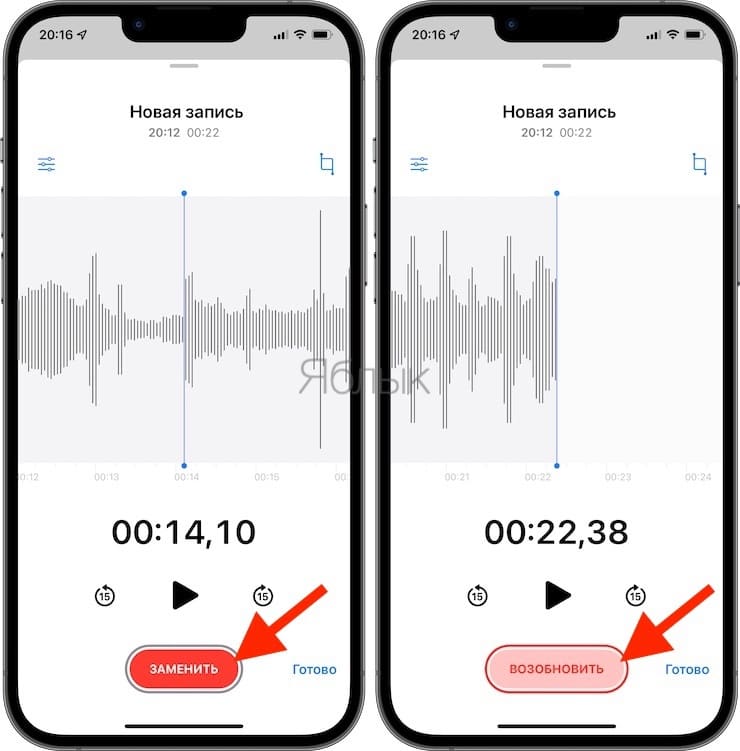
Включив режим редактирования, вы можете «прошерстить» звуковую дорожку в поисках отрывка, который нужно отредактировать. Кнопка «Запись» превратится в кнопку «Заменить», и с ее помощью вы сможете записать новую дорожку поверх уже готовой. Если перемотать до конца записи, вместо кнопки «Заменить» появится кнопка «Возобновить», и новая запись будет добавлена к концу уже существующей.
Обрезка и удаление аудиофайла в приложении Диктофон
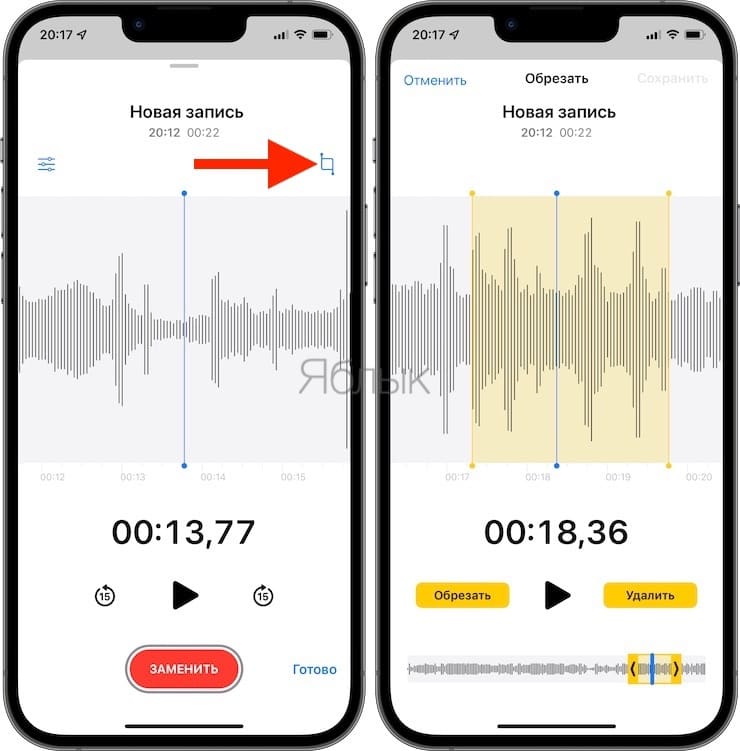
Для того чтобы обрезать или удалить запись, нажмите на небольшую квадратную иконку «Обрезать» в верхнем левом углу экрана. Откроется экран обрезки и удаления записи. С помощью желтых ручек выберите нужный отрывок, а затем нажмите на «Обрезать» или «Удалить». Если вы выбрали первую опцию, удалено будет все, кроме выбранного отрывка, а если вторую – будет удален весь файл. Нажмите на «Сохранить», и новый трек готов.
Дублирование
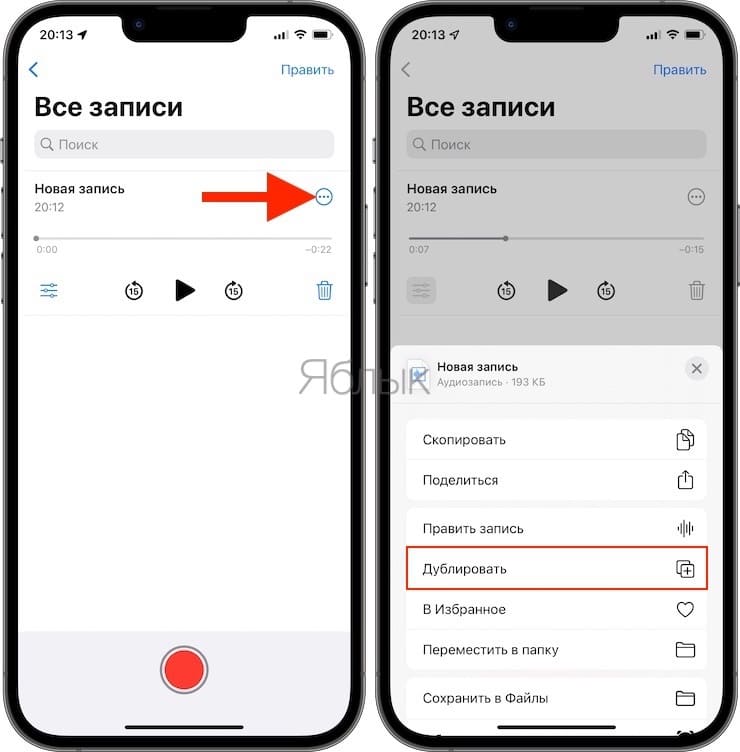
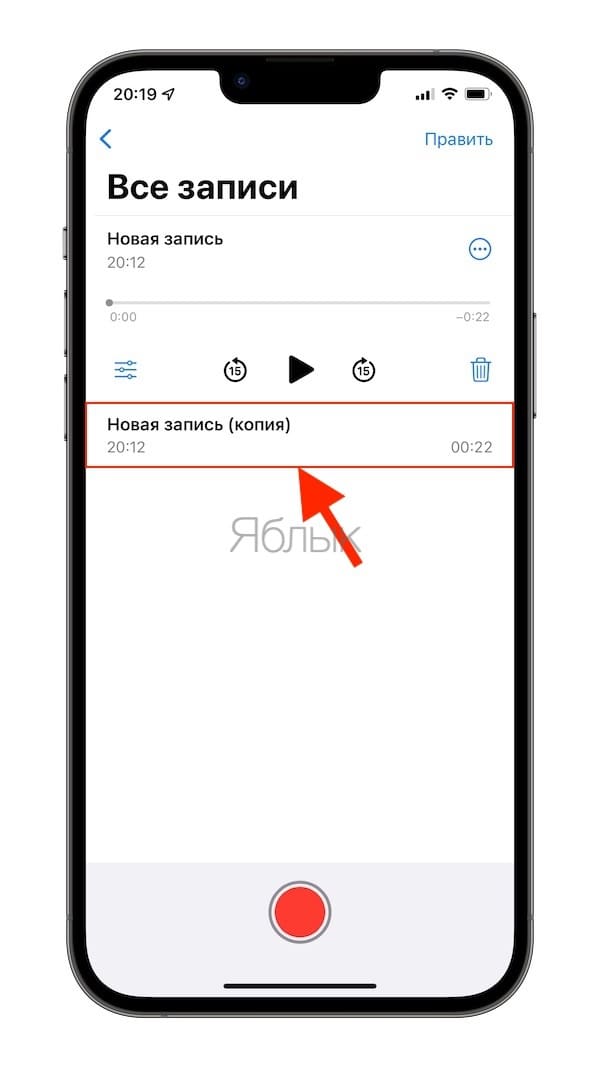
В меню, вызываемом нажатием кнопки с тремя точками, имеется также опция Дублировать, с помощью которой можно создать копию исходного файла.
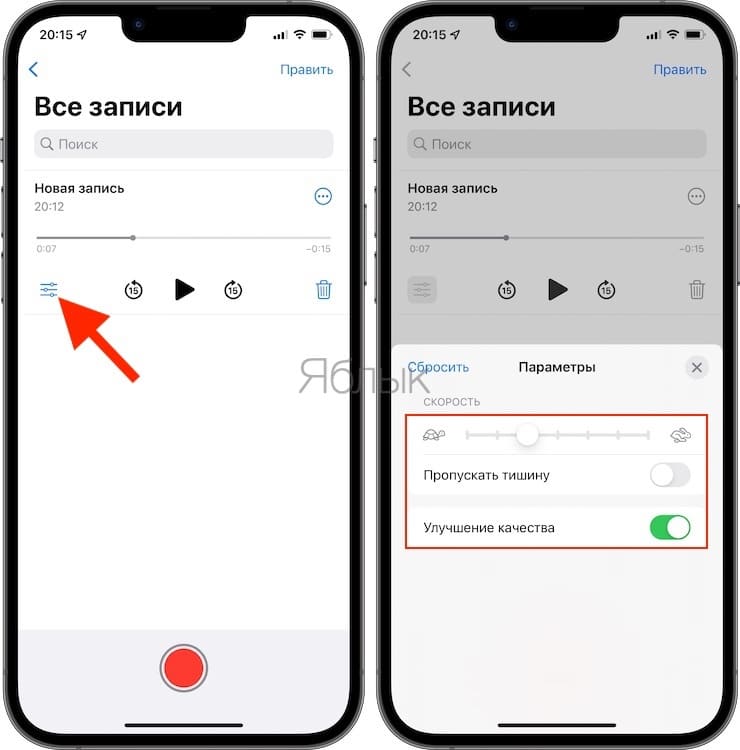
Как изменить скорость и улучшить качество записи в приложении Диктофон?
Нажмите на кнопку Параметры (см. скриншот ниже) чтобы открыть инструменты, позволяющие изменить скорость, пропускать тишину на записи и улучшить ее качество.
Как поделиться записью в Диктофоне с другими пользователями
Вы можете отправить аудиозапись по электронной почте или в сообщении.
1. Откройте приложение «Диктофон» на вашем iPhone и выберите файл, которым хотите поделиться.
2. Нажмите на значок в виде квадрата со стрелочкой вверх.
3. Выберите, каким образом вы хотите поделиться записью (с помощью приложения «Сообщения», по электронной почте, добавить в «Заметки» или через сторонние приложения).
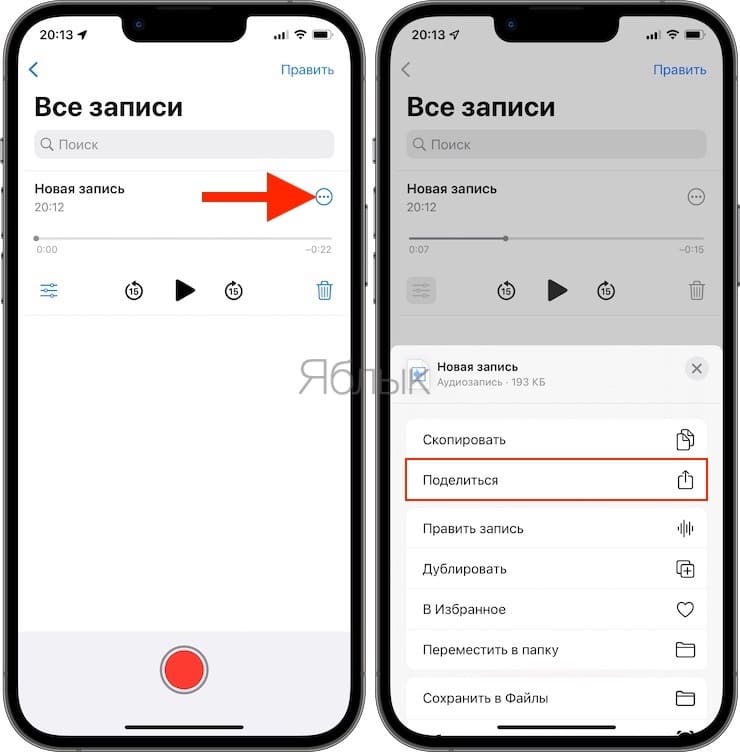
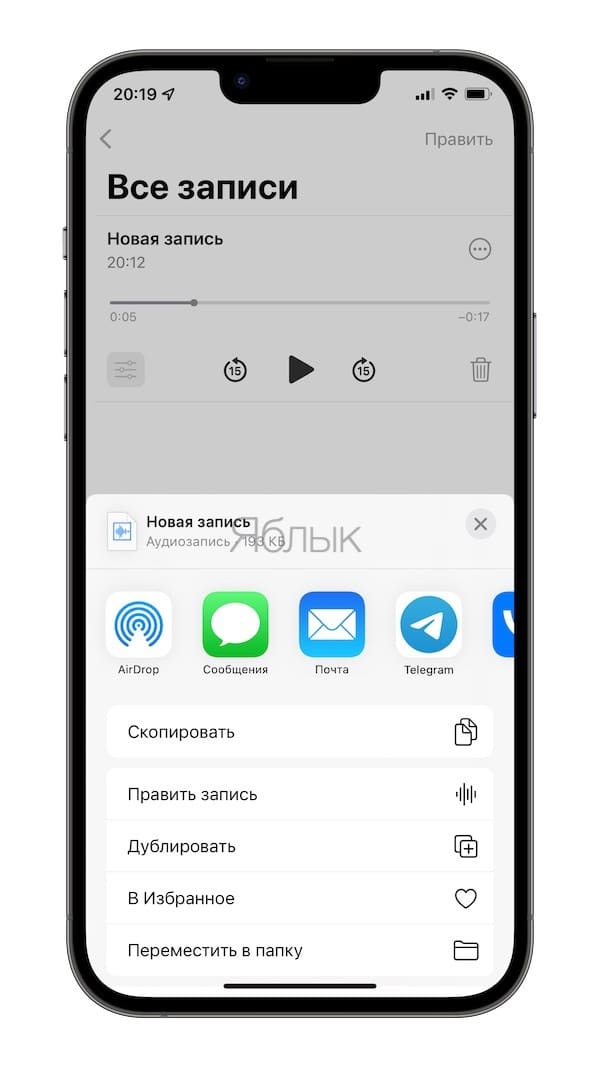
Кроме того, вы можете сохранить запись в файловый менеджер Файлы (на устройствах с iOS 11 и новее).
О том, как перенести записи диктофона с iPhone или iPad на компьютер Mac или Windows, мы рассказывали в этом материале.
Аудиофайл отправляется в формате .m4a, совместимом практически с любым плеером в каждой современной операционной системе. Именно в таком формате представлены рингтоны для телефонов, а значит, вы можете записывать сигнал звонка с помощью приложения «Диктофон».
Пользователи Mac могут делать голосовые заметки с помощью QuickTime, которые также сохраняются в формате.m4a.
�� Смотрите также:
- Как создать двойника на фото (клонировать объекты) на iPhone.
- Ретушь на Айфоне: лучшие iOS-приложения для ретуширования фотографий.
- Как добавить голосовое оповещение об окончании зарядки iPhone или iPad.
�� Мы в Telegram и YouTube, подписывайтесь!
Лучшие фишки приложения Диктофон на Айфоне
Компания Apple очень трепетно относится к своим нативным приложениям. В отличие от большинства Android смартфонов, стандартные приложения на яблочных аппаратах работают на порядок лучше сторонних. Причем не только с точки зрения удобства интерфейса, но и со стороны функциональности. Диктофон на iPhone — один из таких. Даже если вы не пользуетесь им на постоянке, знать о его фишках просто необходимо. Улучшение качества звука, обрезка тишины — все это может понадобиться вам в любой момент. Сегодня предлагаю поговорить об основных функциях Диктофона и обсудить неочевидные фичи, которые пригодятся для работы каждому.
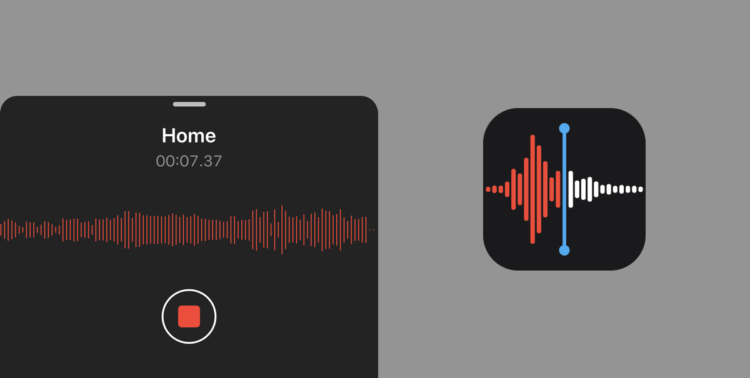
Диктофон на iPhone может предложить вам гораздо больше, чем вам кажется.
Как улучшить качество диктофонной записи на Айфоне
За последние годы диктофон в смартфоне претерпел множество изменений, но с качеством записей все равно возникает много проблем. Посторонние шумы, хрипы — классика, с которой сталкивался каждый. Конечно, первое, о чем надо помнить, если хотите получить хорошую запись — поднесите микрофон как можно ближе к источнику звука. Но Apple предлагает еще один вариант.
Чтобы улучшить качество звука в Диктофоне iPhone, вам необходимо:
- Перейти в приложение Диктофон.
- Найти запись, в которой вы хотите улучшить качество звука.
- Нажать на иконку с ползунками в правом нижнем углу меню записи.
- Включить тумблер напротив Улучшение качества.
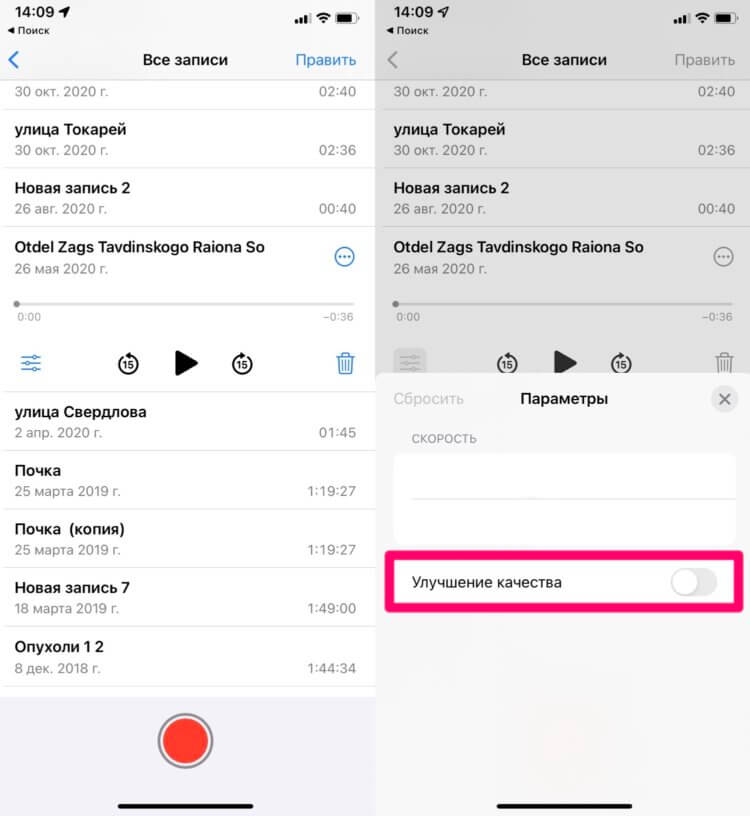
Не стоит недооценивать настройку улучшения качества звука на iPhone.
Мне часто приходится записывать разные лекции и слушать их в формате подкастов. Удобно, что если вы выкрутили настройку качества один раз, она останется таковой даже при полном закрытии приложения. То есть когда бы вы не вернулись, параметр сохранится.
Как ускорить запись диктофона на Айфоне
Ускорение записи — еще одна полезная фича. Если вы думаете, что не способны слушать записи в скорости 2x, то, скорее всего, ошибаетесь. Несколько лет назад я попробовал приучить себя смотреть ролики на YouTube с повышенной скоростью. И сейчас использую ускорение везде, кроме художественных фильмов.
Чтобы ускорить запись диктофона на iPhone, вам необходимо:
- Перейти в приложение Диктофон на своем iPhone.
- Далее открыть нужную вам запись.
- Нажать на иконку с ползунками в правом нижнем углу.
- В открывшемся меню перетянуть ползунок в сторону кролика.
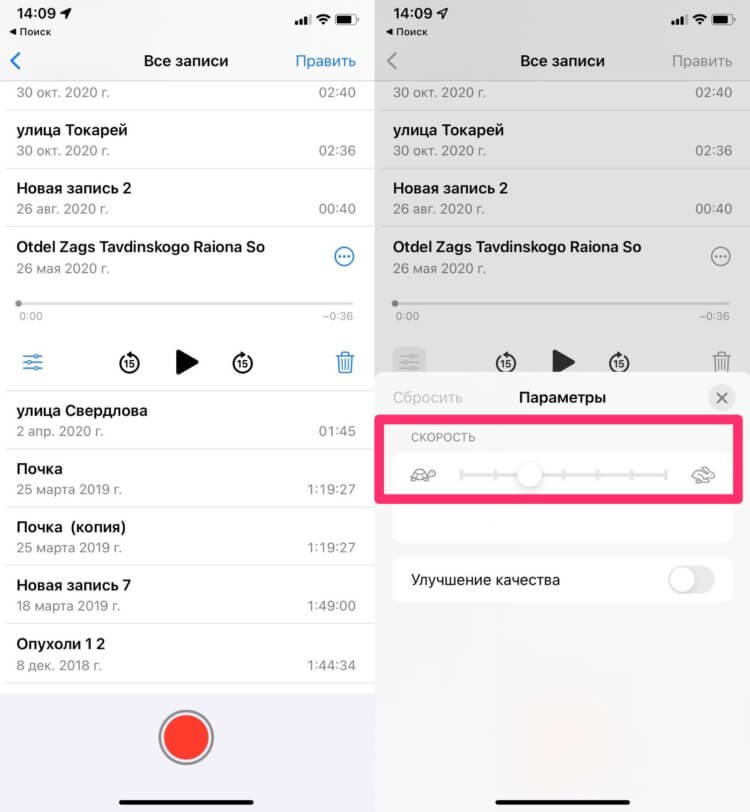
Черепашки и кролики — это красиво, но не функционально.
Если вы хотите замедлить диктофонную запись на Айфоне, тот же ползунок можно выкрутить в сторону черепахи. Честно говоря, в 2022 пора бы уже отказаться от изображения милых животных в сторону классического 1x и 2x, ибо я знаю, что привык смотреть ролики на 1,75x. Как это соотносится с кроликами и черепахами я в душе не знаю.
Еще не подписаны на наш Яндекс.Дзен? Это вы зря!
Как обрезать запись с диктофона на Айфоне
Обрезка записи — киллер фича приложения Диктофон на Айфоне. Нет, я понимаю, что такое уже есть в сторонних программах, но меня и по сей день она удивляет. С учетом, что диктофонная запись обычно не занимает много места, можно вообще не париться насчет хранилища и включать диктофон в любое удобное для вас время, а потом подгонять все под себя.
Чтобы обрезать запись с диктофона на iPhone, вам необходимо:
- Перейти в приложение Диктофон на Айфоне.
- Найти запись, которую необходимо обрезать.
- Далее нажать на три точки в правом верхнем углу записи.
- Пролистать до пункта Править запись.
- Нажать на иконку обрезки видео в верхнем углу.
- С помощью дорожки обрезать ту часть, которая вам нужна.
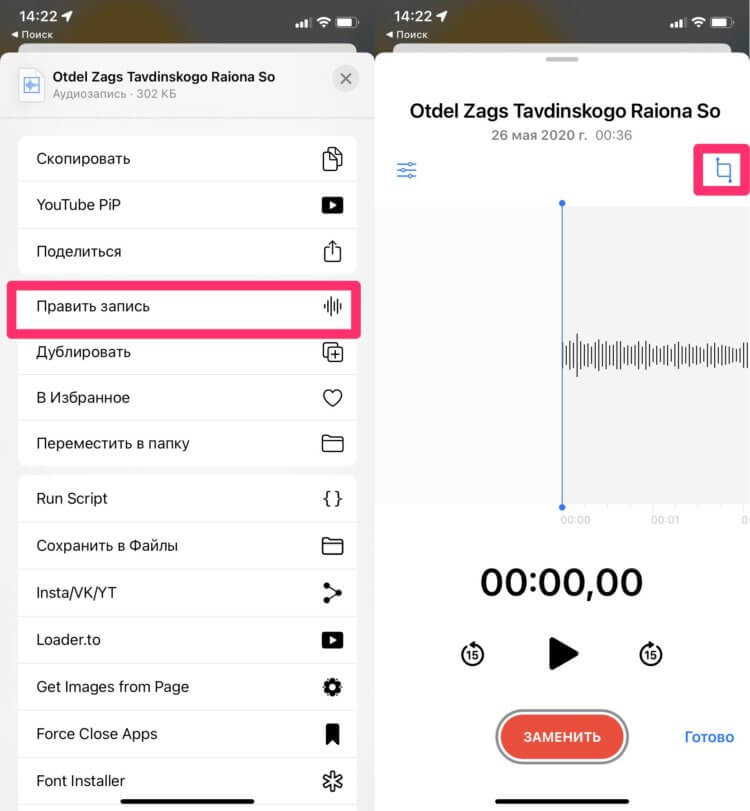
Обрезка диктофонной записи может очень пригодится в работе.
Как очистить запись с диктофона от шумов на Айфоне
Моя любимая функция в Диктофоне — Пропускать тишину. Она бывает крайне полезна, когда диктофонная запись растягивается на несколько часов, половина из которых — молчание спикера. Дабы избежать таких неудобств, рекомендую включить функцию прямо сейчас. Плюс, мне нравится, что вместе с молчанием пропадают и многие шумы. Сильно лучше не станет, но попробовать однозначно стоит.
Чтобы убрать тишину в диктофонной записи на iPhone, вам необходимо:
- Перейти в приложение Диктофон на iPhone.
- Далее тапнуть на конкретную запись.
- Затем нажать на кнопку с ползунками.
- После этого включить тумблер напротив Пропускать тишину.
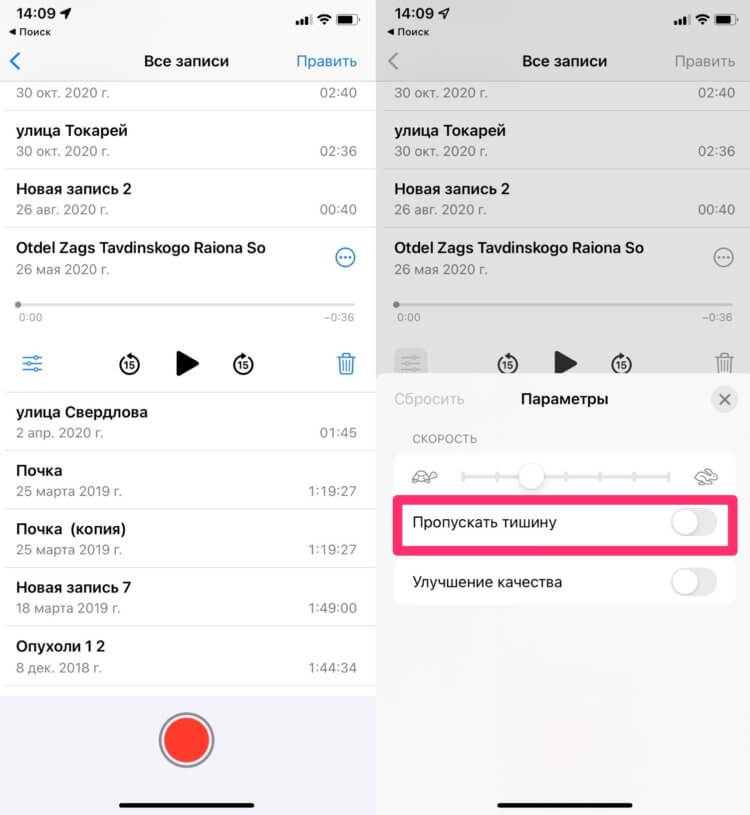
Пропускать тишину — функция, которой мне не хватало много лет.
Как пользоваться диктофоном на Айфоне
Не могу не сказать о других крутых фишках, которыми пользуюсь на постоянке. Вы сможете их найти перейдя в конкретную запись, нажав на три точки сверху, как это было описано в инструкции по обрезке видео.
- Дублирование записи. Если необходимо сделать копию диктофонной записи.
- Поделиться записью. Вы можете отправить свою запись в популярные приложения. По опыту могу сказать, что лучше делиться диктофонными записями в Телеграм.
- Скрыть диктофонную запись. Нажмите Сохранить в Файлы и удалите запись из приложения.
- Добавить в папку. Так можно упорядочить все записи для дальнейшней работы с ними.
Ну, а если вам и этого мало, милости прошу на обзор стороннего приложения, которое предлагает чуть больше функциональности, однако мне все же родное нравится больше. А вам? Пользуетесь диктофоном? Обо всех фишках знали? Поделитесь своим опытом в нашем Телеграм-чате или в комментариях ниже, будет интересно прочесть.