
Блокировка активации на Apple Watch
Приложение «Локатор» содержит функцию «Блокировка активации», предназначенную для предотвращения использования посторонним лицами часов Apple Watch в случае их потери или кражи.
Что такое блокировка активации?
- Разорвите пару между Apple Watch и iPhone.
- Создайте пару между Apple Watch и новым iPhone.
- Выключите приложение «Локатор» на устройстве.
Блокировка активации может помочь защитить устройство, даже если оно попадет в чужие руки, и повышает ваши шансы найти ваши часы Apple Watch. Даже после удаленного стирания данных на устройстве блокировка активации может продолжать препятствовать повторной активации устройства без вашего разрешения. Достаточно не выключать приложение «Локатор» и помнить свой идентификатор Apple ID и пароль.
Проверка состояния блокировки активации
Чтобы узнать, включена ли блокировка активации, выполните на объединенном в пару iPhone следующие действия.
- На iPhone откройте приложение Apple Watch.
- Перейдите на вкладку «Мои часы» и в верхней части экрана нажмите «Все часы».
- Напротив своих часов Apple Watch нажмите info button next to your Apple Watch.

Если присутствует строка «Найти Apple Watch», функция «Блокировка активации» включена.

Действия в случае потери Apple Watch
Если ваши часы Apple Watch потерялись или были украдены, приложение «Локатор» может помочь определить их местонахождение и защитить ваши данные. Просто выполните вход на сайте iCloud.com или в приложении «Локатор», чтобы найти потерянные часы на карте, воспроизвести звуковой сигнал для их обнаружения, использовать режим пропажи для блокировки устройства или дистанционно стереть все личные данные.
Отключение блокировки активации перед отправкой Apple Watch на обслуживание, продажей или передачей другому пользователю
Прежде чем отправлять часы Apple Watch на обслуживание, продавать или передавать их другому пользователю, следует отключить на них блокировку активации. Просто разорвите пару между Apple Watch и iPhone, выполнив следующие действия.
- Положите Apple Watch рядом с iPhone.
- На iPhone откройте приложение Apple Watch.
- Перейдите на вкладку «Мои часы» и в верхней части экрана нажмите «Все часы».

- Напротив своих часов Apple Watch нажмите info button next to your Apple Watch.
- Выберите «Разорвать пару с Apple Watch». For cellular models of Apple Watch, tap Remove [Carrier] Plan. If you aren’t going to pair with a different Apple Watch or iPhone, you might need to contact your carrier to cancel your cellular subscription.*
- Введите пароль идентификатора Apple ID. Если вы забыли пароль идентификатора Apple ID, вы можете сбросить его.
- Нажмите повторно, чтобы подтвердить действие.
* Оператор связи может взимать плату. Для получения подробных сведений обратитесь к оператору связи.
Отключение блокировки активации с помощью веб-браузера
Если у вас нет доступа к своему iPhone или Apple Watch или если часы Apple Watch не сопряжены с iPhone и необходимо отключить блокировку активации, выполните следующие действия.
- Перейдите на сайт iCloud.com и выполните вход, используя свой идентификатор Apple ID.
- В меню быстрого доступа в правом верхнем углу выберите «Локатор». Возможно, вам потребуется выполнить вход.
- Нажмите «Все устройства» и выберите свои часы Apple Watch.
- Нажмите «Стереть Apple Watch». Нажимайте «Далее», пока не будут стерты все данные.
- Напротив своих часов Apple Watch нажмите кнопку удаления .
Как заблокировать Apple Watch, когда мы тренируемся

Одна из вещей, которые могут случиться с нами в любой момент во время тренировки, — это то, что мы случайное прикосновение к экрану наших Apple Watch и мы можем даже прекратить тренировку или прекратить ее непреднамеренно. Это не то, что обычно происходит на регулярной основе, и я могу лично сказать, что даже в одежде с длинными рукавами я редко случайно нажимал на экран Apple Watch, но я знаю, что есть люди, которые случаются с ним, и это рутинная работа.
Поэтому сегодня мы увидим ту систему, которая у нас есть. на всех моделях Apple Watch чтобы избежать этих непроизвольных прикосновений к экрану часов, когда мы тренируемся на велосипеде, бегаем, плаваем или занимаемся другими тренировками.
Заблокировать или разблокировать экран часов
Очевидно, что после того, как мы заблокируем экран, мы не сможем ничего касаться на нем, и поэтому мы также должны показать способ, которым мы можем разблокировать экран, чтобы завершить обучение или выполнить какое-либо действие с помощью наших часов. Способ заблокировать часы очень прост, и как только мы начали действие, нам просто нужно выполните эти два шага:
- Мы должны двигаться вправо, пока не появится меню, которое мы видим на изображении ниже.
- Нажмите на каплю воды, которая появляется в верхнем левом углу «Блок», и все.

Как только мы нажимаем, экран блокируется и разблокировать его так же просто, как повернуть цифровую корону. Многие из присутствующих, возможно, уже знали об этой опции на тренингах Apple Watch, но, безусловно, для всех новых пользователей часов может быть очень полезно знать этот трюк, который позволяет избежать нежелательных прикосновений к экрану устройства во время любой физической активности.
Содержание статьи соответствует нашим принципам редакционная этика. Чтобы сообщить об ошибке, нажмите здесь.
Полный путь к статье: Новости iPhone » iPhone » Учебники и руководства » Как заблокировать Apple Watch, когда мы тренируемся
Будьте первым, чтобы комментировать
Заблокировать или разблокировать Apple, часы
Вы можете разблокировать Apple Watch вручную, введя код доступа, или настроить их на автоматическую разблокировку при разблокировке iPhone.

- Введите пароль: Разбудите Apple Watch, введите пароль для часов и нажмите «ОК».
- Разблокируйте Apple Watch при разблокировке iPhone: Откройте приложение «Настройки» на Apple Watch коснитесь «Код-пароль», затем включите «Разблокировать с iPhone». Вы также можете открыть приложение Apple Watch на iPhone, коснуться «Код-пароль», затем включить «Разблокировать с помощью iPhone». Ваш iPhone должен находиться в пределах нормального диапазона Bluetooth (около 33 футов или 10 метров) ваших Apple Watch, чтобы разблокировать их. Если Bluetooth на Apple Watch отключен, введите пароль на Apple Watch, чтобы разблокировать его.
Наконечник: Ваш код доступа Apple Watch может отличаться от пароля вашего iPhone — на самом деле, лучше использовать другие коды доступа.

Измените свой пароль
Вы можете изменить пароль, созданный при первой настройке Apple Watch, выполнив следующие действия:
- Откройте приложение «Настройки» на ваших Apple Watch.
- Коснитесь «Код доступа», затем коснитесь «Изменить код доступа» и следуйте инструкциям на экране.
Вы также можете открыть приложение Apple Watch на своем iPhone, нажать «Мои часы», нажать «Пароль», затем нажать «Изменить пароль» и следовать инструкциям на экране.
Наконечник: Чтобы использовать пароль длиной более четырех цифр, откройте приложение «Настройки». на Apple Watch коснитесь «Пароль», затем отключите «Простой пароль».
Отключить пароль
- Откройте приложение «Настройки» на ваших Apple Watch.
- Коснитесь «Код доступа», затем коснитесь «Отключить код доступа».
Вы также можете открыть приложение Apple Watch на своем iPhone, нажать «Мои часы», нажать «Пароль», затем нажать «Отключить пароль».
Примечание: Если вы отключите свой пароль, вы не сможете использовать Apple Pay на Apple Watch.
Блокировать автоматически
По умолчанию ваши Apple Watch автоматически блокируются, когда вы их не носите. Чтобы изменить настройку обнаружения запястья, сделайте следующее.
- Откройте приложение «Настройки» на ваших Apple Watch.
- Коснитесь «Код доступа», затем включите или выключите «Обнаружение запястья».
- Когда вы используете Apple Pay на Apple Watch, вам будет предложено ввести пароль, когда вы дважды щелкните боковую кнопку для авторизации платежа.
- Некоторые измерения активности недоступны.
- Отслеживание пульса и уведомления отключены.
- Apple Watch больше не будут автоматически блокировать и разблокировать.
- Apple Watch SE и Apple Watch Series 4 и более поздние версии не будут автоматически вызывать службу экстренной помощи даже после обнаружения сильного падения.

Заблокировать вручную
- Коснитесь и удерживайте нижнюю часть экрана, затем проведите пальцем вверх, чтобы открыть Центр управления.
- Нажмите .
Примечание: Чтобы вручную заблокировать Apple Watch, необходимо отключить обнаружение запястья. (Откройте приложение «Настройки» на Apple Watch коснитесь «Код доступа», затем отключите функцию «Обнаружение запястья».)
Вы должны будете ввести свой пароль в следующий раз, когда попытаетесь использовать Apple Watch.

Вы также можете заблокировать экран, чтобы избежать случайных нажатий во время тренировки. При использовании приложения Workout на Apple Watch просто проведите пальцем вправо, затем коснитесь «Заблокировать». Когда вы начинаете тренировку по плаванию, ваши Apple Watch автоматически блокируют экран с помощью Water Lock.
Если вы забыли свой пароль
Если вы забыли свой пароль, вы должны стереть свои Apple Watch. Сделать это можно следующими способами:
- Разорвите пару между Apple Watch и iPhone, чтобы стереть настройки и пароль Apple Watch, затем выполните сопряжение снова.
- Сбросьте свои Apple Watch и снова соедините его с вашим iPhone.
Стереть Apple Watch после 10 попыток разблокировки
Чтобы защитить вашу информацию в случае утери или кражи ваших часов, вы можете настроить Apple Watch на стирание данных после 10 последовательных попыток разблокировки с использованием неправильного пароля.
- Откройте приложение «Настройки» на ваших Apple Watch.
- Коснитесь «Код доступа», затем включите «Стереть данные».
Если у вас Mac под управлением macOS 10.12 или новее, вы можете разблокируйте свой компьютер с помощью Apple Watch.
Похожие сообщения

Блокировка или разблокировка Apple Watch Разблокировка Apple Watch Вы можете разблокировать Apple Watch вручную, введя пароль или установив…

Разблокируйте свой Mac с помощью Apple Watch. Если у вас Mac (середина 2013 года или новее) с macOS 10.13 или новее,…

Когда вы носите Apple Watch (серии 3 и новее), вы можете использовать их для безопасной разблокировки iPhone (модели…

Приложение Apple Watch Используйте приложение Apple Watch на своем iPhone, чтобы настраивать циферблаты, настраивать параметры и…
Как заблокировать и разблокировать Apple Watch с помощью водяного замка
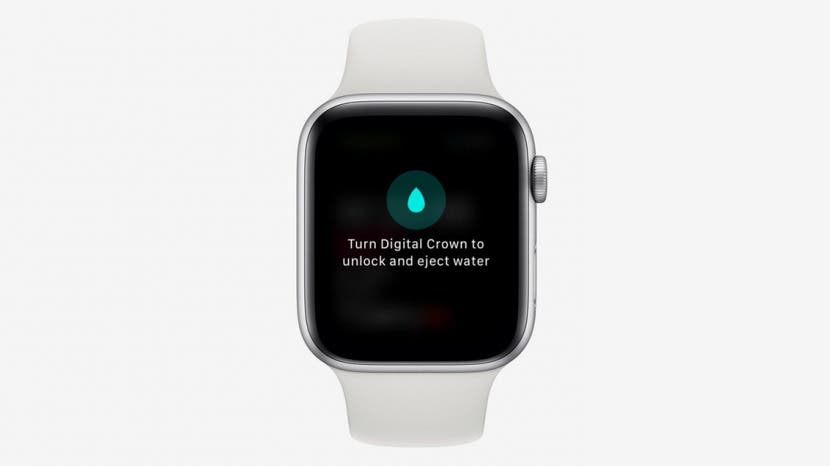
Вы когда-нибудь касались экрана Apple Watch во время повседневной активности и начинали отслеживать тренировку или открывали случайное приложение, не желая этого? Если это так, вы, вероятно, захотите узнать, как заблокировать Apple Watch, чтобы это не повторилось. Кроме того, он предотвращает попадание воды в часы во время водных тренировок. Но вы также можете использовать Water Lock, чтобы ваши Apple Watch оставались заблокированными в любое время, даже если вы не плаваете. Вот как.
* Этот пост является частью iPhone LifeСовет дня информационного бюллетеня. Зарегистрироваться. *
Мы уже рассмотрели, как открыть Apple Watch с помощью iPhone, как разблокировать iPhone с помощью Apple Watch, даже с надетой маской, и как разблокировать iPad или iPhone, если он отключен. Чтобы узнать больше о том, как разблокировать устройства Apple, ознакомьтесь с нашим бесплатным Советом дня.
Ваши Apple Watch используют обнаружение запястья для автоматической блокировки часов, когда вы их не носите, но использование обнаружения запястья не позволяет вам вручную блокировать и разблокировать часы, когда вы их носите. Вы можете отключить обнаружение запястья в настройках приложения iPhone Watch, но это отключает важные функции, такие как возможность использовать Apple Pay без пароля и возможность автоматического вызова службы экстренной помощи с обнаружением падения. К счастью, в Apple Watch есть функция Water Lock, которая заставляет экран часов не отвечать, пока вы не разблокируете его вручную. Гораздо лучшее решение – узнать, как заблокировать Apple Watch с помощью Water Lock. Вот как заблокировать Apple Watch, не отключая обнаружение запястья, из Центра управления и во время тренировок.
Перейти к:
- Как включить водный замок Apple Watch из Центра управления
- Как заблокировать Apple Watch во время тренировки
- Поверните цифровую корону, чтобы разблокировать Apple Watch
Как включить водяной замок Apple Watch из Центра управления
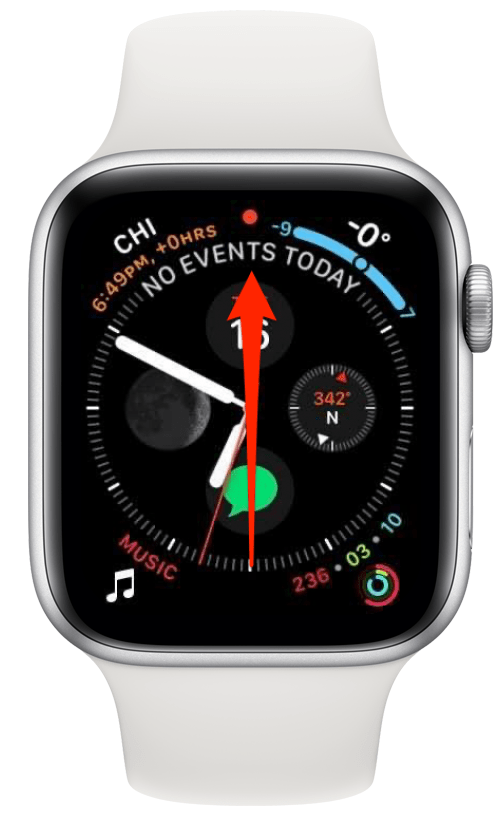
- Проведите вверх по циферблату, чтобы открыть Центр управления.
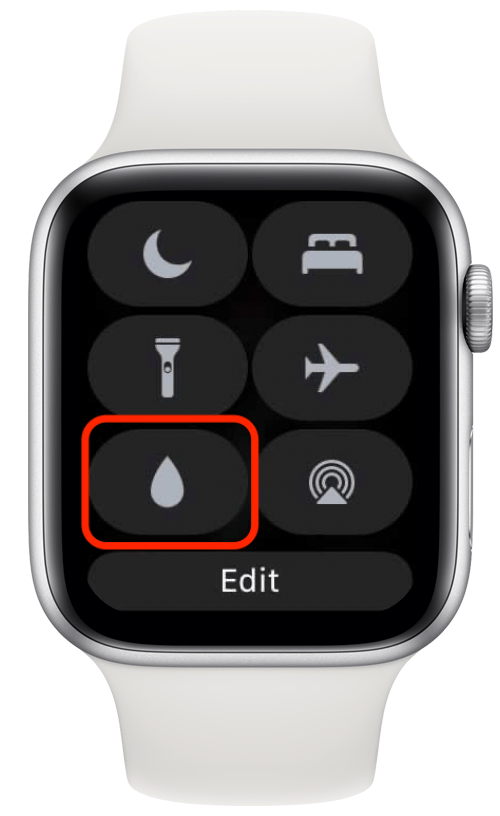
Коснитесь Apple Watch Значок замка воды.
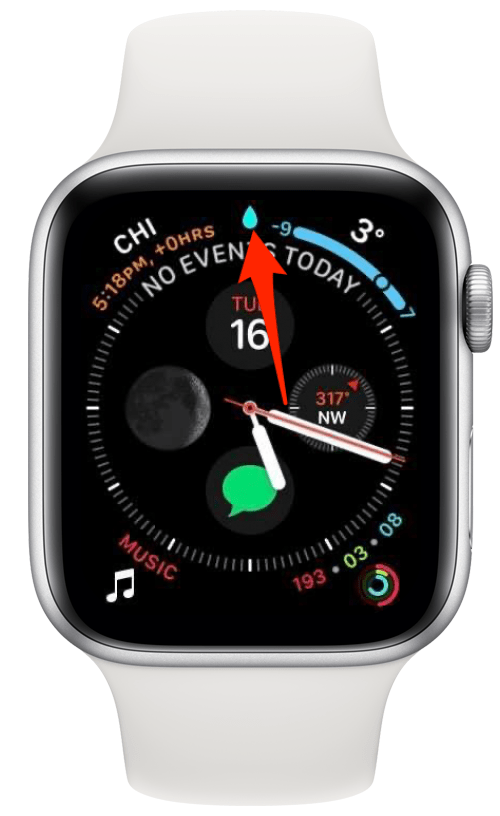
Ваши Apple Watch вернутся к экрану циферблата, и вы увидите синий значок капли воды в верхней части экрана, что означает, что водная блокировка включена.
Как использовать Water Lock на Apple Watch во время тренировки
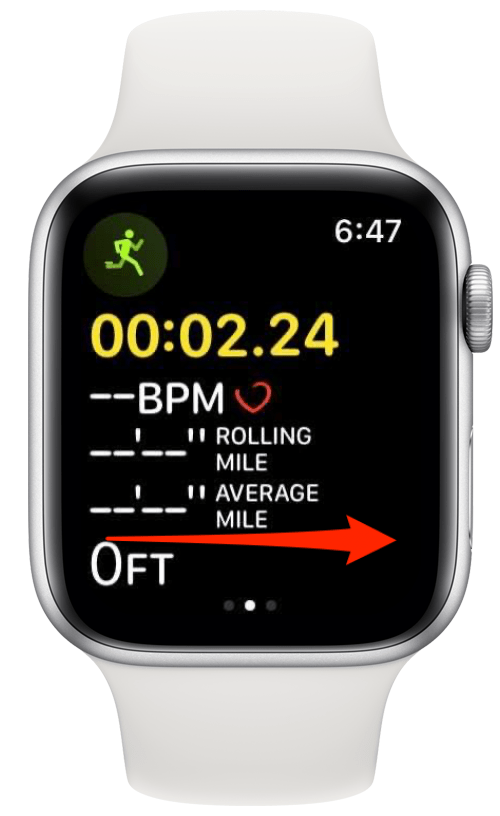
- Начав тренировку, проведите пальцем вправо по экрану прогресса тренировки на экране Apple Watch.
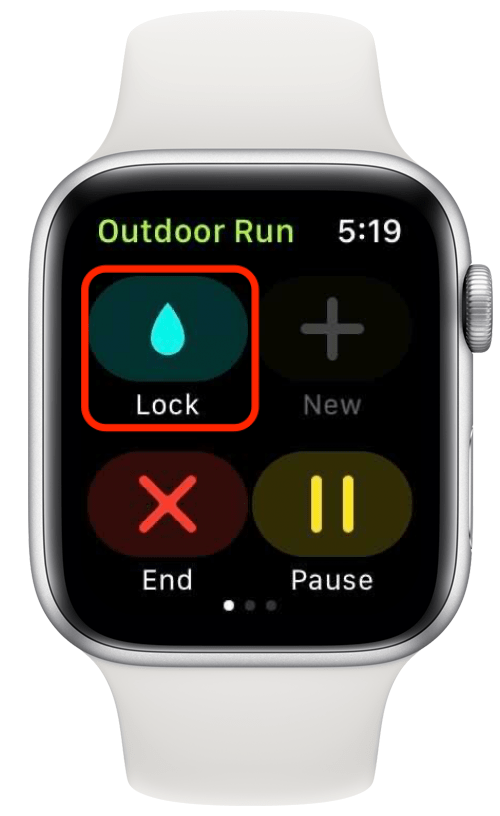
Нажмите Значок замка воды.
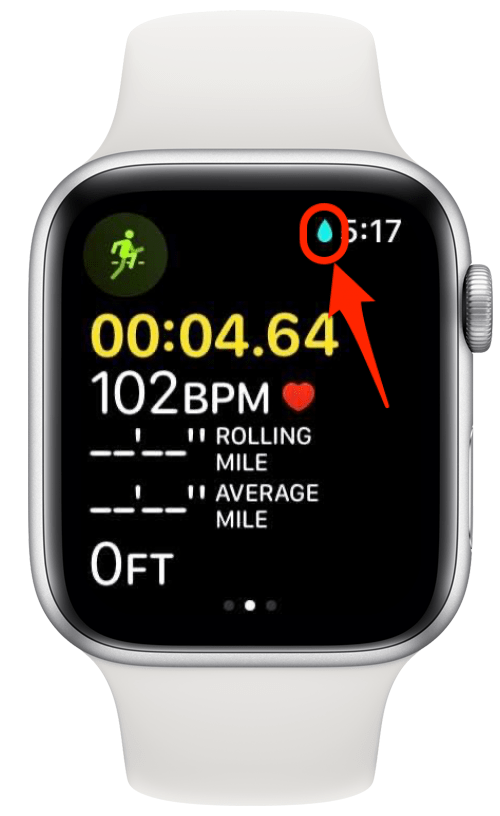
Синий значок капли воды в верхней части дисплея Apple Watch позволяет узнать, что Water Lock включен.
Поверните цифровую корону, чтобы разблокировать Apple Watch
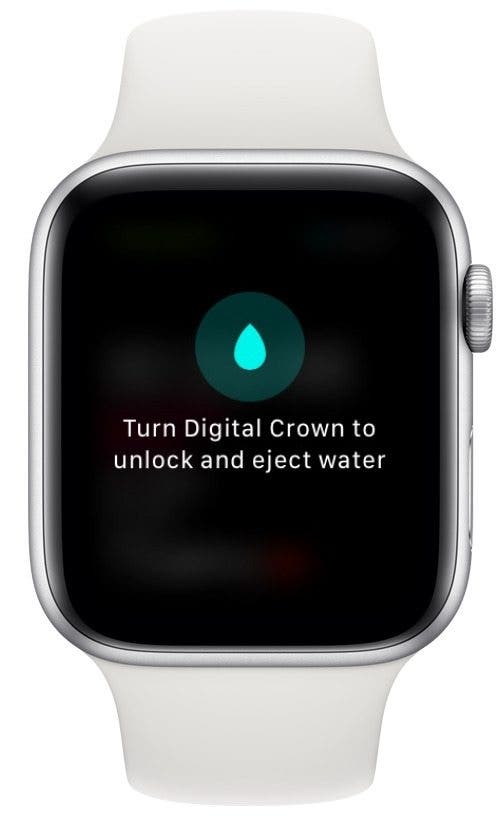
- Если вы попытаетесь выйти из текущего приложения, нажав боковую кнопку или цифровую корону, Apple Watch напомнит вам, что они заблокированы.
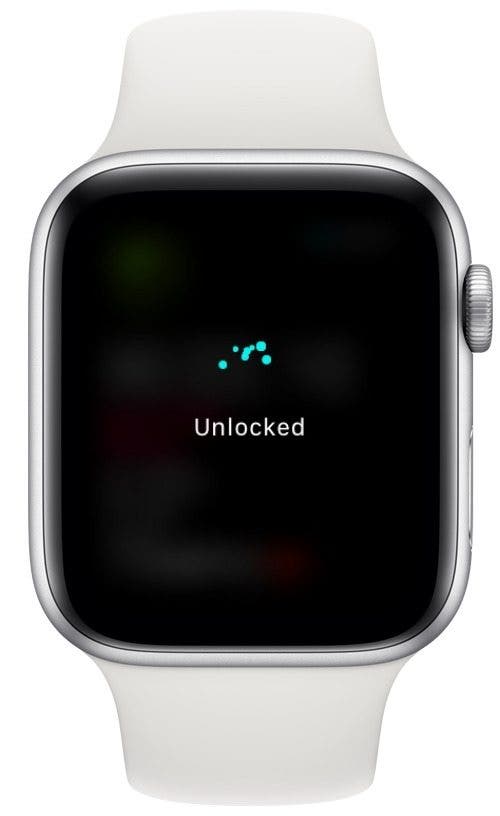
Совет профессионала: Вы также можете использовать цифровую корону для других целей. Откройте для себя 15 способов использования Digital Crown на Apple Watch!
Теперь вы знаете, как использовать функцию Water Lock на Apple Watch не только для воды! Это должно упростить предотвращение случайных нажатий, а также поможет предотвратить повреждение Apple Watch во время тренировок, дождя и т. Д.