
WhatsApp Messenger 12+
1) Добавьте темную тему!
2) Было бы прикольно, если бы было отображение кто «в сети» не заходя в чат.
3) Добавьте функцию изменения сообщений, чтобы модно было дописать или исправить ошибки.
Пользователь человек , 09.04.2019
Обновите приложение
Добавьте функцию «отредактировать» отправленное сообщение.
Виктория9 , 05.11.2018
Удаление сообщений
Обновление хорошее, но лучше бы убрали надпись «вы удалили данное сообщение». Вызывает только ещё больше вопросов.
Конфиденциальность приложения
Разработчик WhatsApp Inc. указал, что в соответствии с политикой конфиденциальности приложения данные могут обрабатываться так, как описано ниже. Подробные сведения доступны в политике конфиденциальности разработчика.
Связанные с пользователем данные
- Покупки
- Финансовая информация
- Геопозиция
- Контактные данные
- Контакты
- Пользовательский контент
- Идентификаторы
- Данные об использовании
- Диагностика
Не связанные с пользователем данные
Может вестись сбор следующих данных, которые не связаны с личностью пользователя:
Конфиденциальные данные могут использоваться по-разному в зависимости от вашего возраста, задействованных функций или других факторов. Подробнее
Информация
Провайдер WhatsApp Inc.
Размер 107,9 МБ
Совместимость iPhone Требуется iOS 12.0 или новее. Mac Требуется macOS 11.0 или новее.
русский, английский, арабский, бенгальский, венгерский, вьетнамский, голландский, греческий, гуджарати, датский, иврит, индонезийский, ирландский, испанский, итальянский, каталанский, корейский, малайский, маратхи, немецкий, норвежский (букмол), персидский, польский, португальский, румынский, словацкий, тайский, традиционный китайский, турецкий, украинский, упрощенный китайский, урду, финский, французский, хинди, хорватский, чешский, шведский, японский
Возраст 12+ Малое/умеренное количество медицинской или лечебной тематики Малое/умеренное количество тем, предназначенных только для взрослых Малое/умеренное количество сквернословия или грубого юмора Малое/умеренное количество тем, вызывающих ужас или страх
Геопозиция Это приложение может использовать данные о Вашей геопозиции, даже если оно закрыто. Возможно сокращение времени работы аккумулятора устройства.
Copyright © 2023 WhatsApp LLC
Цена Бесплатно
- Сайт разработчика
- Поддержка приложения
Скачать и установить Ватсап на Айфон
Whatsap – популярный мессенджер, который изначально был создан для использования только на смартфонах. Он одинаково стабильно работает как на телефонах c OS Android, так и iOS. Благодаря минимальным системным требованиям, установка на iPhone возможна даже c операционной системой iOS 10, а также на все более новые версии прошивки.
Инструкция по установке Whatsap на iPhone
Для установки Ватсап потребуется стабильное интернет-соединение, а также свободное место в памяти телефона. Само по себе приложение занимает немногим более 50 Мб. Однако, для нормального его использования понадобится хотя бы 1-2 Гб свободного пространства. Оно будет использовано для хранения переписки и всех пересылаемых файлов, к примеру, фото и видео.
Сам процесс установки осуществляется в несколько шагов:
- Откройте на устройстве магазин приложений AppStore.
- Коснитесь значка лупы и затем наберите в поле поиска запрос WhatsApp.
- В списке выдачи тапните по строчке WhatsApp Messenger . Обязательно уделите внимание этой надписи, так как существуют и другие приложения со словом Ватсап в названии и похожим значком.
- Тапните по кнопке Загрузить . Если вы не авторизированы, введите App ID для входа в аккаунт.
- Дождитесь окончания загрузки и затем тапните на появившуюся кнопку Установить возле названия приложения.
- Дождитесь окончания установки.
После того, как мессенджер будет установлен, на рабочем столе появится соответствующий значок. Коснитесь его, чтобы открыть приложение.
Прежде чем начать им пользоваться, необходимо ввести телефон, подтвердить его кодом из СМС, а также ответить на некоторые вопросы, которые задаст мессенджер. Обязательно предоставьте все запрашиваемые Ватсап разрешения, чтобы корректно работал весь его функционал.
Частые вопросы:
- WhatsApp скачать на компьютер и телефон
- Как в WhatsApp добавить новых людей в группу
- Второй номер в Ватсап на одном телефоне
- Ватсап временно заблокирован — как решить проблему?
Как установить WhatsApp на телефон Apple iPhone 13
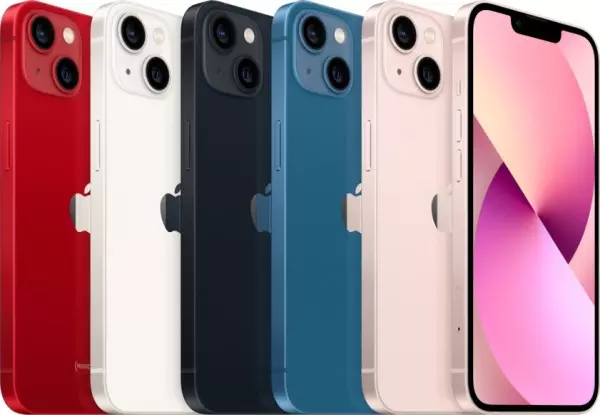
WhatsApp – это самый популярный мессенджер в мире, которым пользуются сотни миллионов людей. Больше всего он востребован владельцами мобильных устройств, где работает через одноименное приложение. А потому важно понимать, как установить WhatsApp на Apple iPhone 13.
Через Google Play
Этот способ является основным и рекомендуется к использованию всем обладателям Apple iPhone 13. На вашем смартфоне, как и на любом другом устройстве на базе Андроид, предустановлен магазин приложений Play Market. Запустите его и при помощи поисковой строки отыщите WhatsApp.
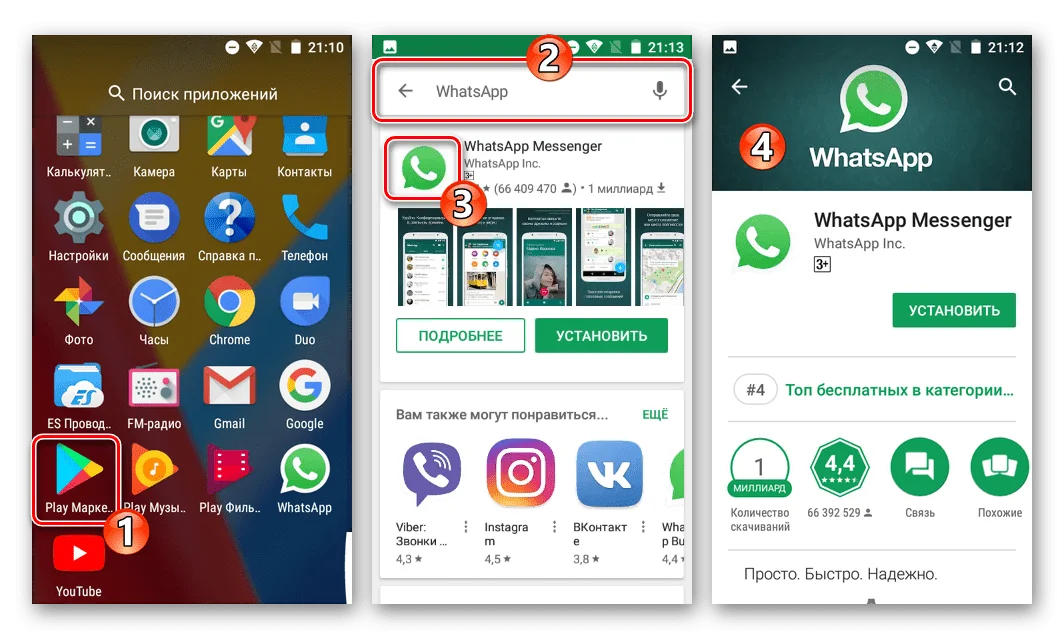
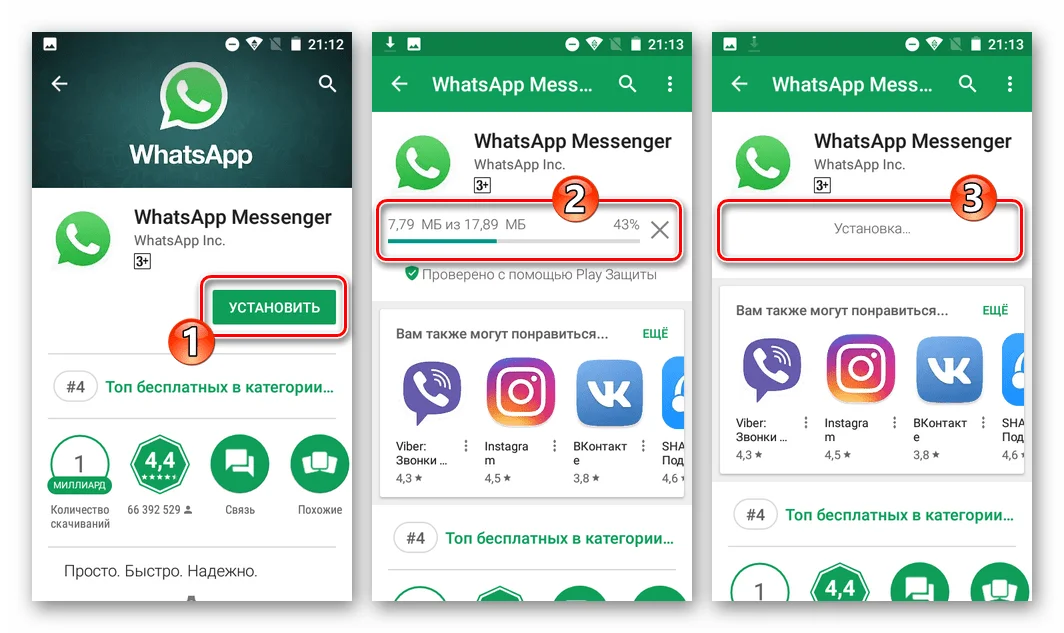
Оказавшись на странице приложения, нажмите на кнопку «Установить». Далее начнется автоматическая загрузка дистрибутива и его инсталляция. За этим процессором вы можете следит, не выходя из Play Market. Но в то же время можно закрыть магазин приложений, занявшись другими делами. Загрузка от этого не прервется.
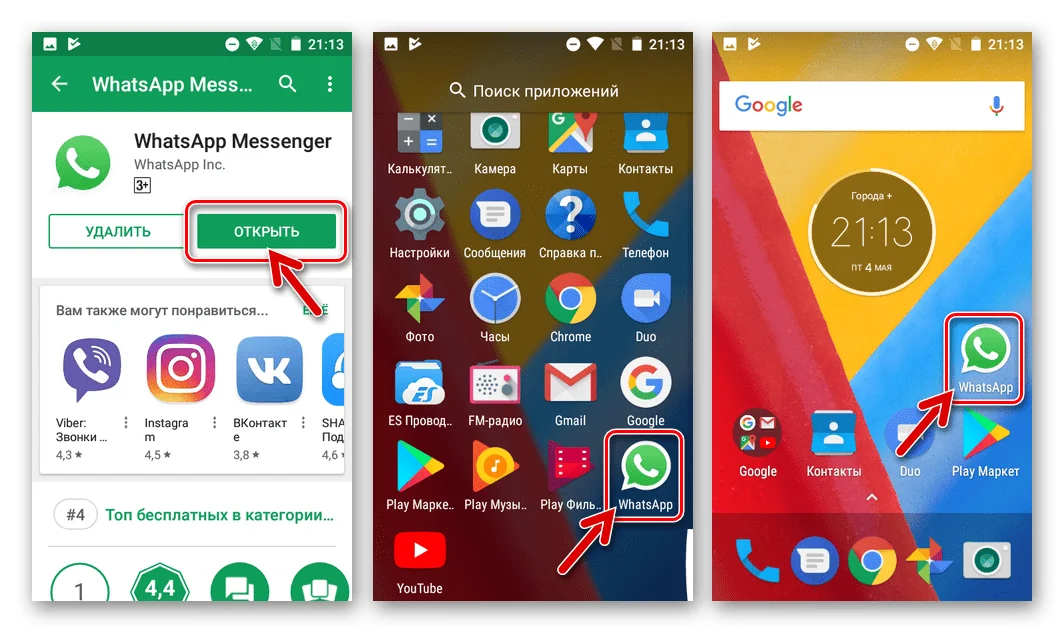
Когда мессенджер установится, на главном экране смартфона или в списке приложений отобразится его иконка, через которую осуществляется запуск программы. Также открыть WhatsApp можно через Play Market, где будет располагаться соответствующая кнопка.
Установка WhatsApp на Apple iPhone 13 через APK-файл
Операционная система Андроид славится своей открытостью, а телефон Apple iPhone 13 позволяет установить WhatsApp не через Play Market, а встроенными средствами устройства. То есть через инсталлятор, представленный в виде APK-файла. Ссылку на скачивание вы можете найти, обратившись к официальному сайту whatsapp.com.
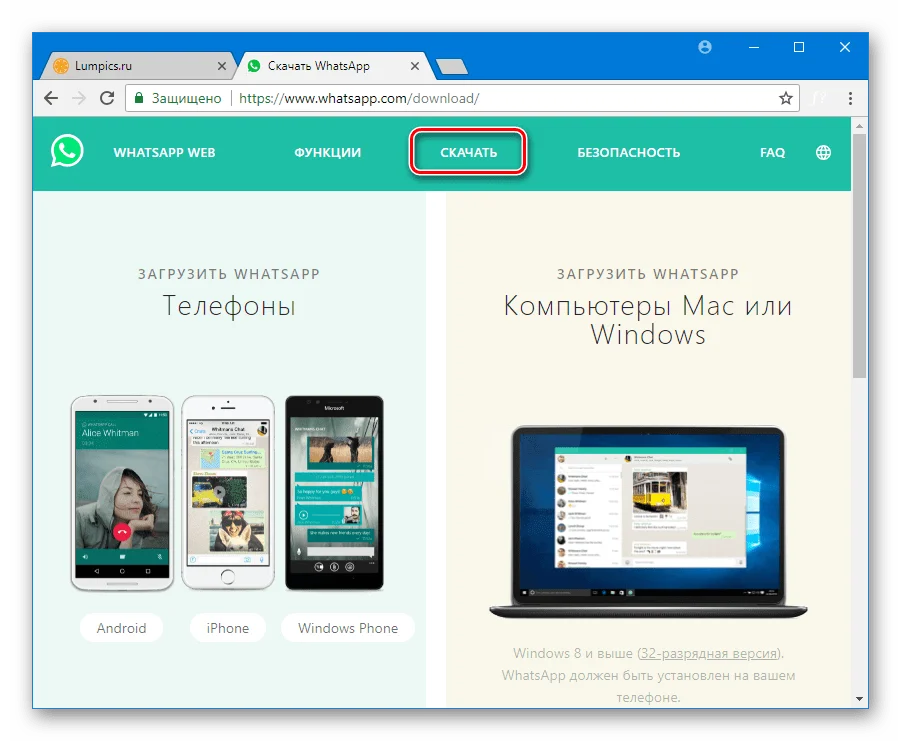
Дистрибутив доступен для загрузки как на компьютер, так и на телефон. Но все-таки лучше сразу скачать его на мобильное устройство.
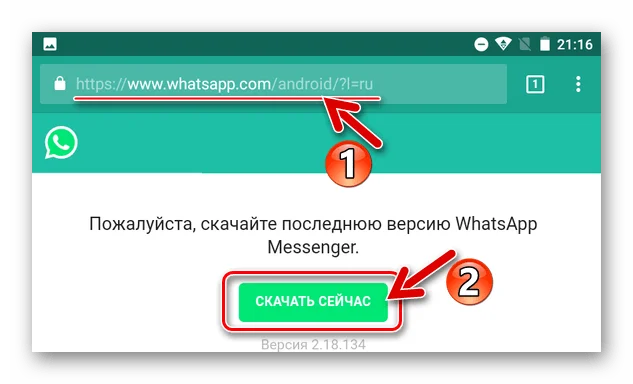
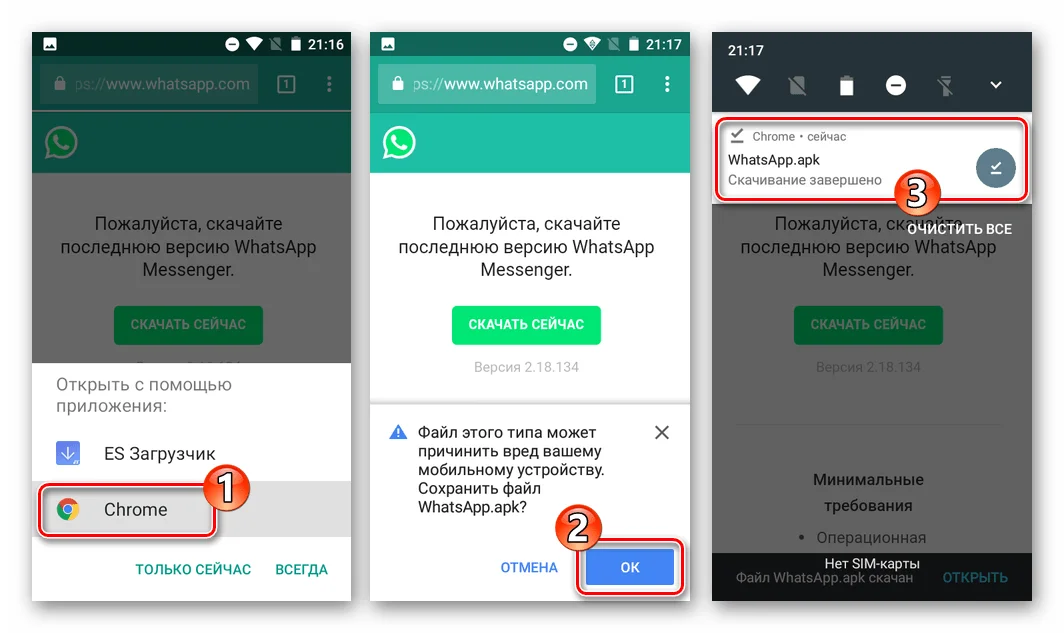
Далее браузер попросит вас выбрать приложение для запуска инсталлятора. Просто выберите Chrome, если он является вашим основным веб-обозревателем. Вы можете увидеть сообщение об опасности загрузки, но не переживайте, ведь вы скачиваете APK-файл через официальный сайт, так что в данном случае нужно нажать на кнопку «ОК» и подтвердить загрузку.
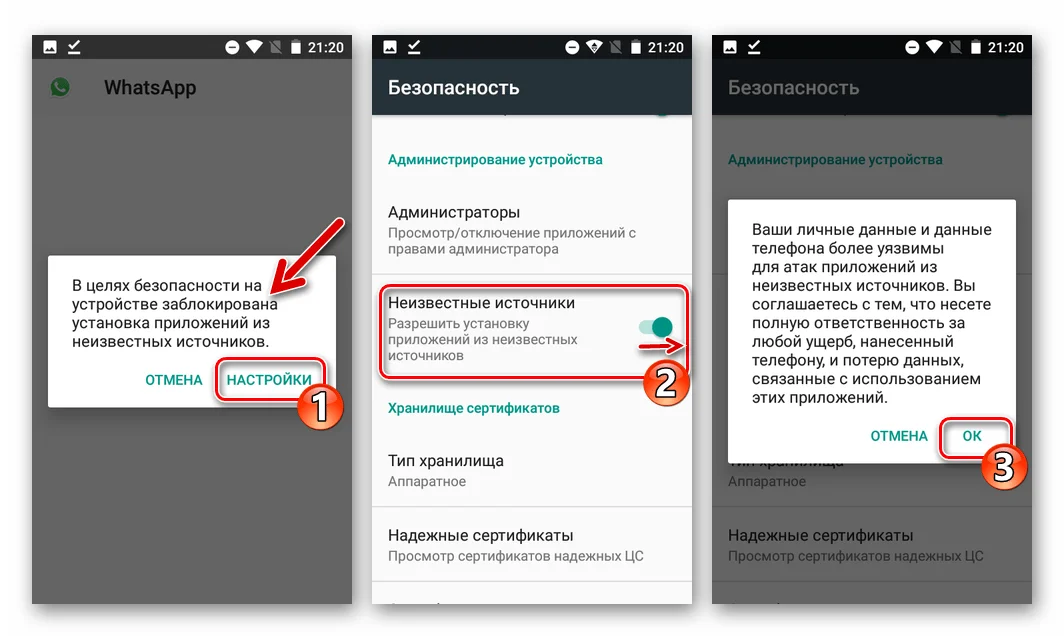
В отличие от Play Market, установка через APK-файл выполняется не автоматически, а вручную. Здесь у пользователей часто возникает проблема, так как Apple iPhone 13 нередко блокирует инсталляцию. Поэтому вам необходимо пройти предварительный этап.
Подготовка
Главная задача подготовительного этапа – разрешить установку приложений из непроверенных источников. Для этого нужно открыть настройки Apple iPhone 13, перейти в раздел «Безопасность» и отметить галочкой заветный пункт.
Установка
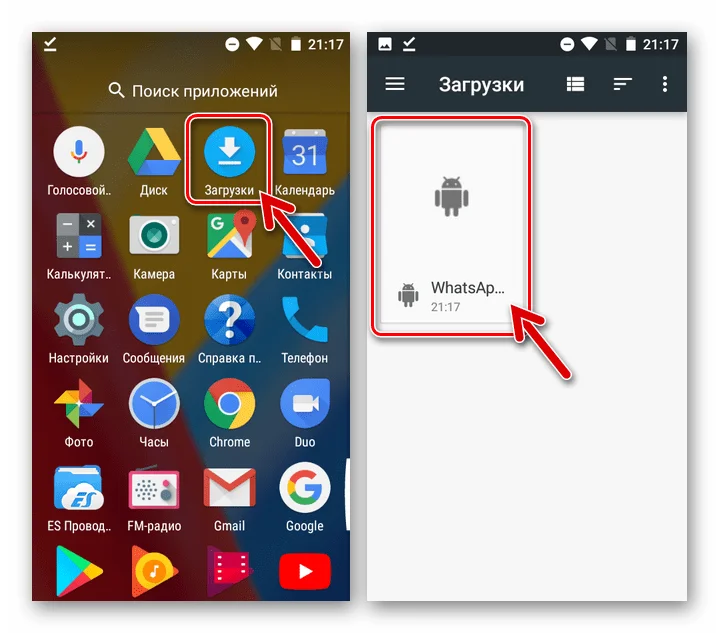
Теперь все готово к установке, и мы можем вернуться к папке «Загрузки», куда автоматически попадает APK-файл приложения. Сразу же откройте его.
Затем система попросит подтвердить установку. Нажмите на кнопку «ОК», после чего начнется инсталляция.
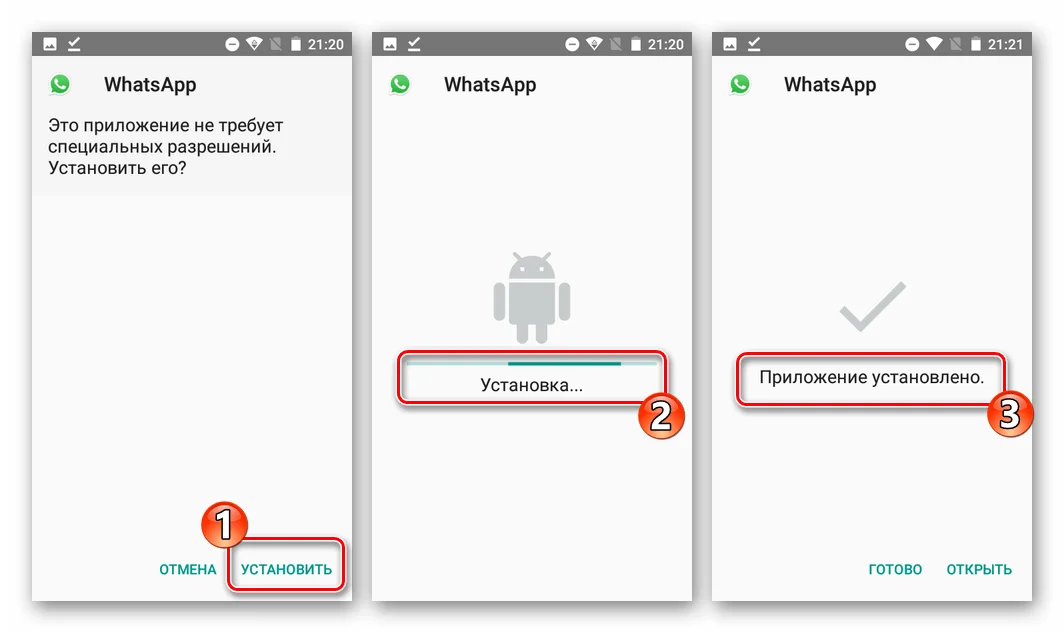
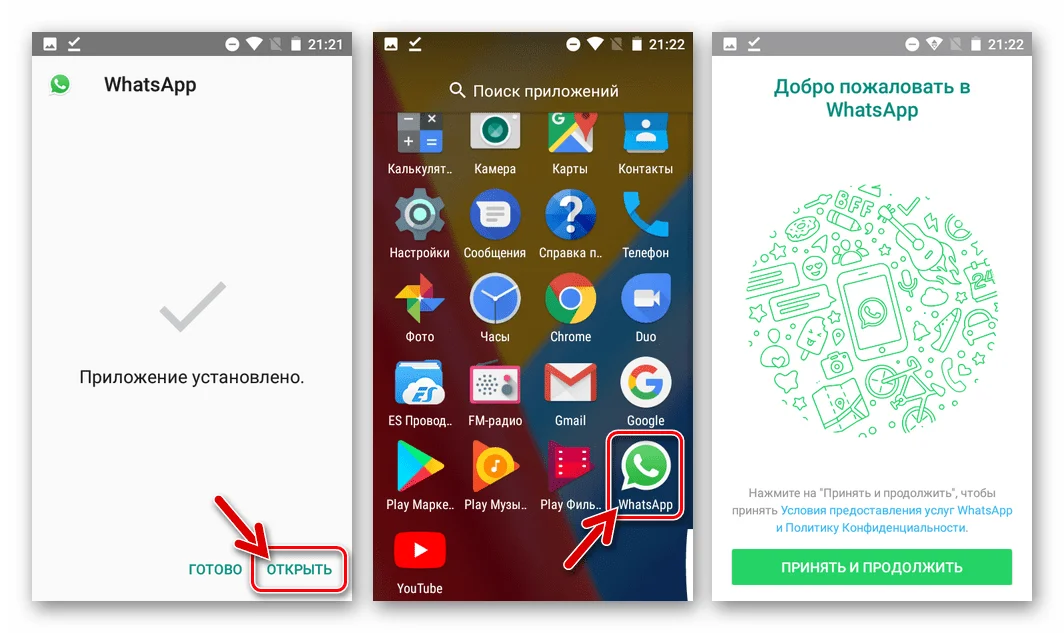
Процесс установки займет несколько секунд. По его окончании вы можете сразу запустить WhatsApp, нажав на кнопку «Открыть», или же осуществить вход через иконку, расположенную на главном экране.
Поделитесь страницей с друзьями:
Как установить Ватсап на Айфон

Мессенджер WhatsApp все еще остается одним из самых популярных приложений в мире для смартфонов и планшетов под управлением Android и iOS. В магазинах Google Play и App Store числе его загрузок давно перевалило за 8 миллиардов, а количество активных пользователей измеряется сотнями миллионов. Поэтому его установка на свой мобильный гаджет – вполне очевидное желание. Но нередко у людей возникают с этим проблемы. В данной статье мы расскажем, как установить Ватсап на Айфон, предложив подробную пошаговую инструкцию.
Установка WhatsApp на iPhone – вводная информация
В настоящий момент мессенджер Ватсап официально поддерживается двумя мобильными платформами – Android и iOS. И именно iOS установлен на всех Айфонах. Если у вас современный телефон, который куплен совсем недавно или несколько лет назад, то системными требованиями интересоваться не имеет смысла – мобильное приложение у вас точно установится без каких-либо проблем. Переходите к следующему разделу, где описана сама процедура.
А вот в случае с более старыми устройствами возможны оговорки. Все дело в том, что с течением времени разработчики WhatsApp повышают системные требования своего мессенджера, отказываясь от поддержки старых версий iOS. На момент октября 2022 года на официальном сайте указано, что для iPhone минимальные системные требования – это версия прошивки не старее iOS 12.
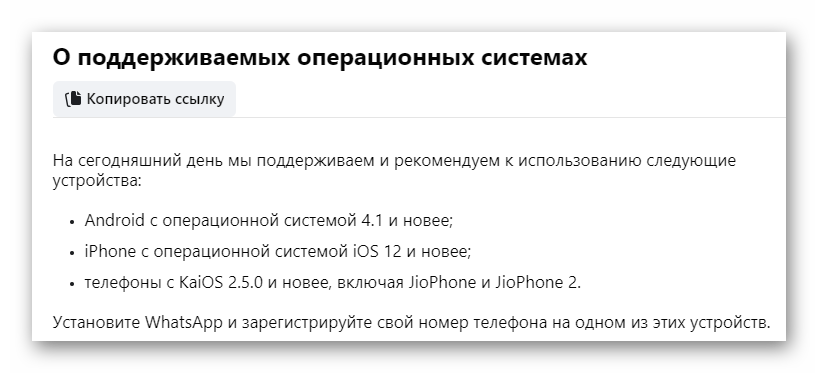
Из этого следует, что все мессенджер получится установить на iPhone 5s и более современные смартфоны. А вот iPhone 5, iPhone 4 и 4s уже, к сожалению, не поддерживаются.
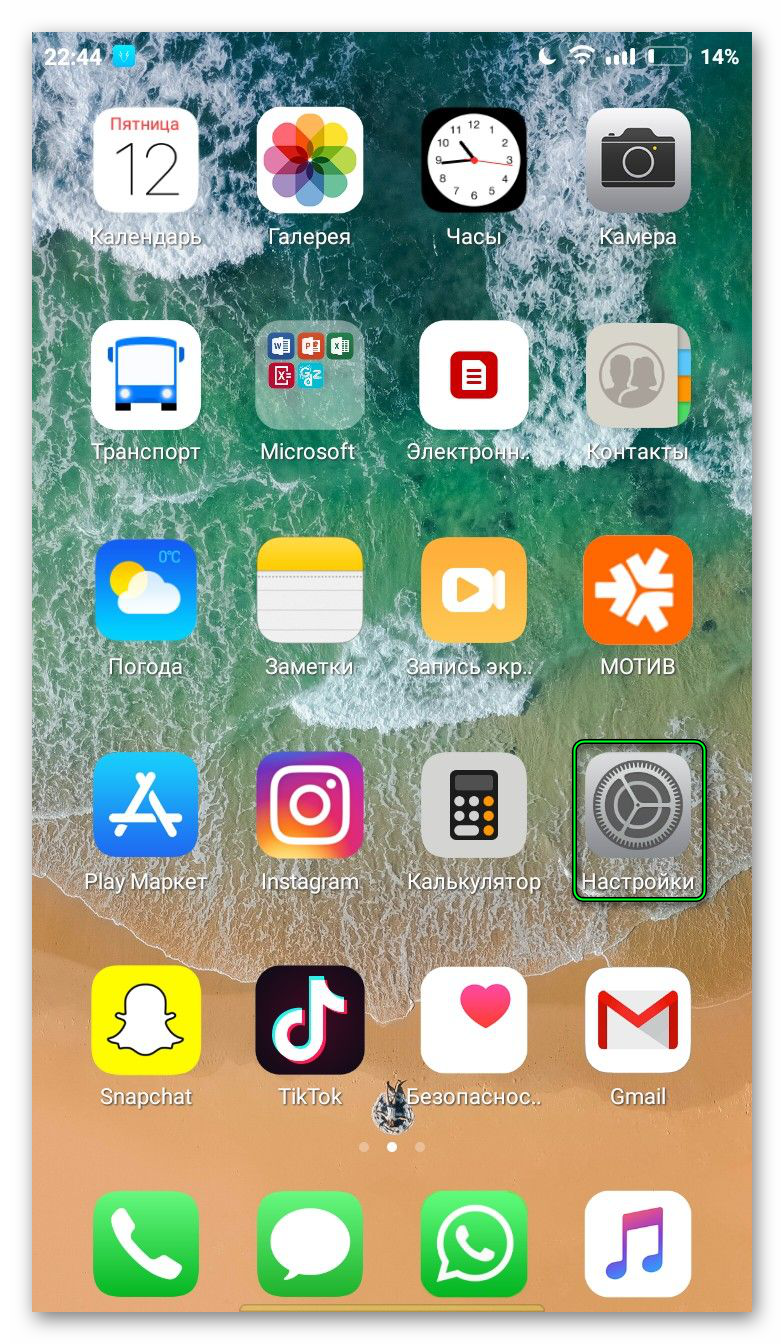
Ради интереса вы можете проверить, какая версия iOS установлена на вашем девайсе. Для этого:
-
Любым удобным способом откройте системные настройки, например, с помощью иконки «Настройки» на рабочем столе устройства.
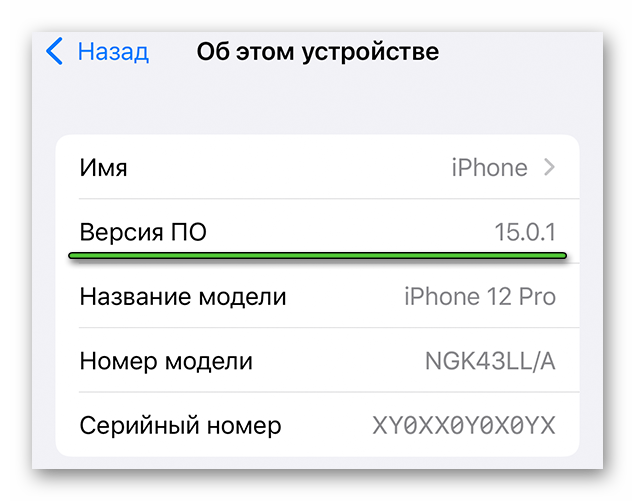
Именно в этой графе и сведения о том, какая версия iOS установлена на вашем девайсе.
Вводная часть статьи подходит к концу. Теперь мы переносимся к основной части. Давайте разбираться с процедурой установки мессенджера
Как установить Ватсап на Айфон – пошагово
В настоящий момент мессенджер WhatsApp официально получится установить для смартфонов компании Apple начиная с iPhone 5s. И, соответственно, все более современные устройства тоже его поддерживают. Вне зависимости от моделей, во всех случаях процедура будет идентичной.
Официальный способ установки любых приложений на Айфон – магазин приложений App Store. Именно им мы и предлагаем воспользоваться, чтобы загрузить актуальную версию Вацапа.
Загрузка из магазина App Store
Магазин приложений App Store по умолчанию предустановлен на всех моделях iPhone. Иконку для его запуска вы без каких-либо проблем отыщите на одном из главных экранов устройства. Выглядит она следующим образом:
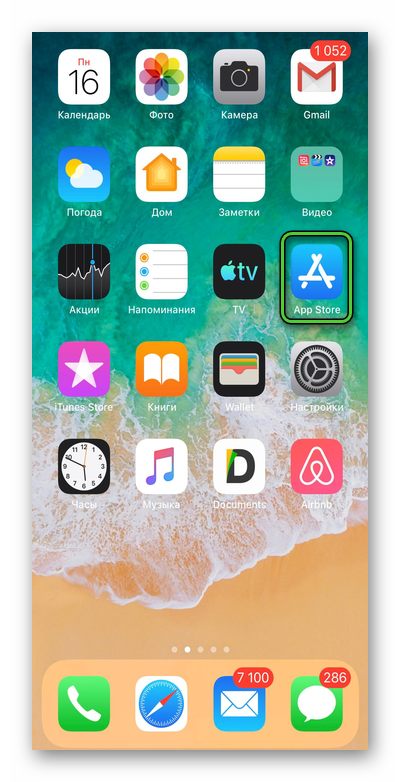
Далее, воспользуйтесь нижней панелью, чтобы посетить страницу «Поиск».

И здесь тапните по поисковой форме. В результате появится виртуальная клавиатура. На ней наберите поисковый запрос WhatsApp и нажмите на значок с увеличительным стеклом для поиска.
На странице результатов нажмите на кнопку или иконку загрузки мессенджера и подтвердите эту процедуру.
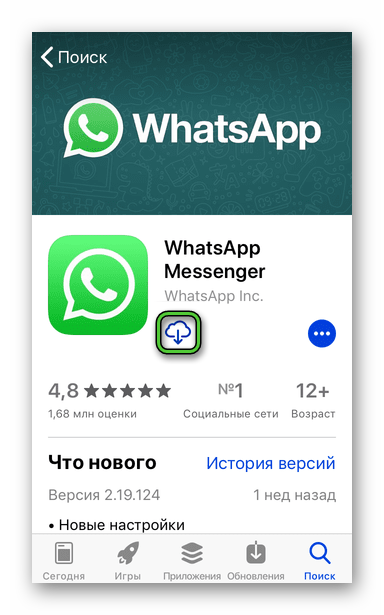
Когда установка подойдет к концу, вы сможете запустить приложение прямиком в магазине App Store. А еще для его запуска на главном экране устройства появится новая иконка.
Активация мессенджера
В первый раз вам нужно активировать WhatsApp, войдя в учетную запись. Если вы ранее никогда не пользовались мессенджером, то учетная запись будет создана автоматически. Причем для входа и регистрации не требуются никакие логины, пароли и электронные почты. Достаточно мобильного номера.
Инструкция по авторизации в Ватсапе:
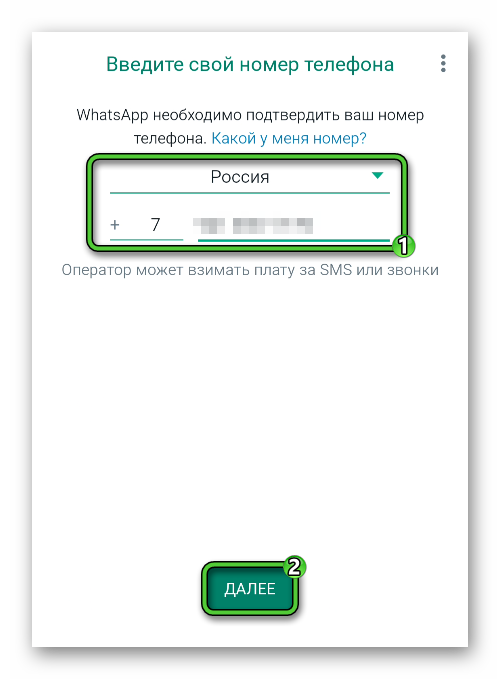
- Откройте мессенджер любым удобным способом.
- Выберите язык, если система попросит.
- Нажмите на кнопку Agreeandcontinue или на «Принять и продолжить».
- В результате отобразится страница авторизации. Здесь нужно указать свой регион и мобильный номер. Учтите, что на этот телефон придет СМС для подтверждения.
На этом первичная активация Вацапа считается завершенной.
Если вы хотите впервые зарегистрироваться в мессенджере, то пользуйтесь этой же инструкцией.
Использование синхронизации через iTunes
iTunes – это программа для синхронизации вашего Айфона с компьютером (Windows и Mac OS). Она позволяет управлять данными и файлами, сохранять фотографии, обновлять и восстанавливать прошивку и многое другое. А еще с ее помощью можно запускать установку любых мобильных приложений из App Store.
Если у вас уже есть iTunes на ПК, то вы можете загрузить мессенджер с его помощью. Ну а если программа отсутствует, то гораздо разумнее будет воспользоваться предыдущей инструкцией.
Процедура обновления мессенджера на Айфоне
Операционная система iPhone устроена таким образом, что все установленные приложения должны обновляться автоматически после выхода новой версии, если устройство подключено к сети Wi-Fi, а не к мобильному интернету. Это относится и к мессенджеру WhatsApp. Но еще процесс обновления можно вызвать вручную. Причем делается это из магазина приложений App Store.
Основной способ, как обновить Вацап на Айфоне:
-
Запустите AppStore на смартфоне привычным образом.
Альтернативный способ, если первый не сработал:
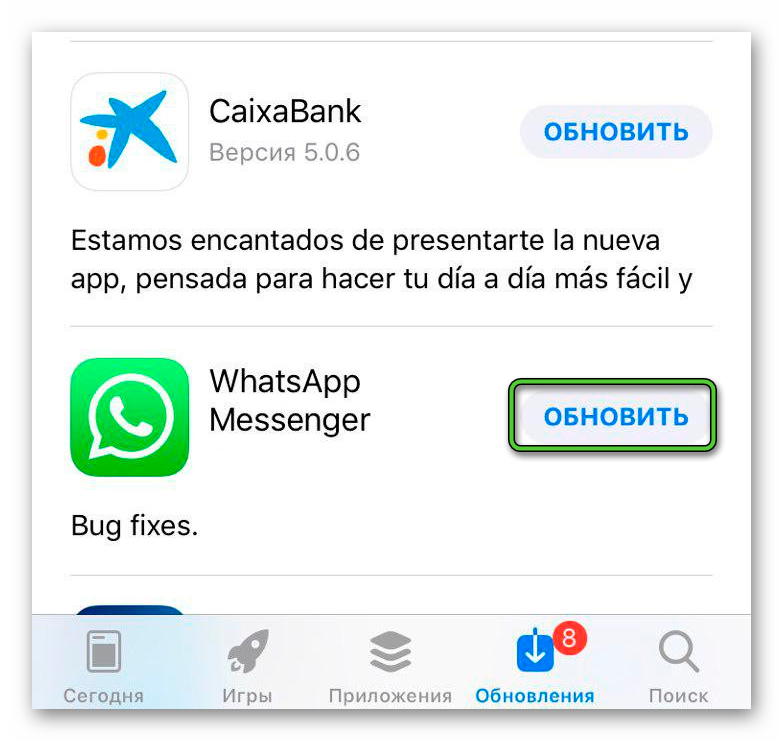
- В магазине приложений посетите вкладку «Обновления».
- Найдите заголовок WhatsApp.
- Запустите соответствующую процедуру.
Также вы можете включить или отключить автоматическое обновление мессенджера. Для этого:
-
Посетите системные настройки iOS.
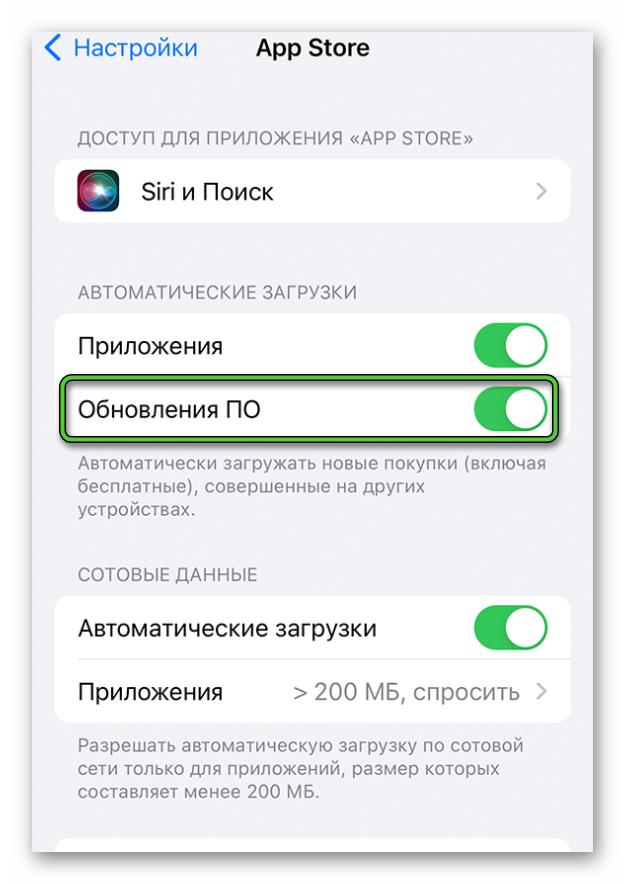
Если ползунок сдвинут вправо и выделен зеленым цветом, то автоматические обновления включены. Если он сдвинут влево и выделен серым – они выключены.
Настройки Ватсап на Айфоне
Чтобы настроить мессенджер, откройте соответствующую вкладку на нижней панели.
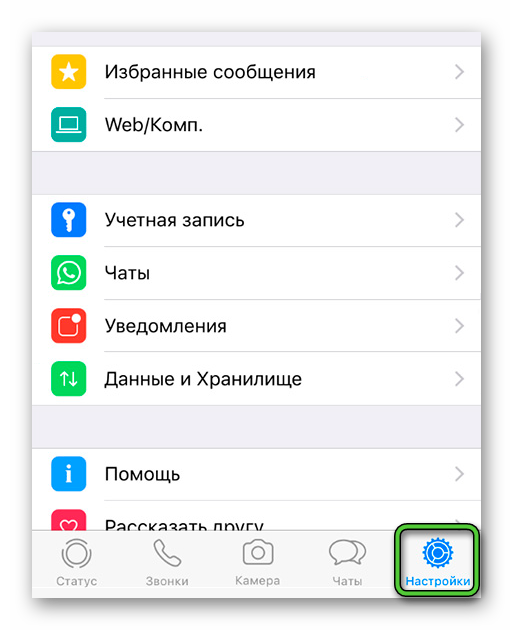
Предлагаем кратко пройтись по каждому разделу, чтобы во всем разобраться.
В верхней части экрана находится ваша аватарка и имя. Если нажать на соответствующую графу, то откроется страница редактирования данных профиля.
А теперь перейдем к другим пунктам.
В большинстве случаев сохранение настроек происходит автоматически.
Избранные сообщения
Это страница со всеми сообщениями, которые вы добавили в избранное. Также к ней можно получить доступ из вкладки «Чаты».
Связанные устройства
На этой вкладке вы можете управлять ПК-клиентом и веб-версией Ватсапа, к которым подключено мобильное приложение.
Аккаунт или Учетная запись
Здесь вы можете включить функцию двухшаговой проверки. Она дополнительно защитит ваш мессенджер PIN-кодом, который будет требоваться при каждом запуске и при входе в учетную запись на новом устройстве. Также можно изменить привязанный номер, запросить всю информацию и удалить аккаунт со всеми данными.
А в подразделе «Конфиденциальность» находятся различные возможности для маскировки своей активности и управления черным списком.
Чаты
В данной вкладке можно:
- Изменить тему оформления
- Поставить фоновое изображение для всех чатов.
- Настроить различные нюансы отображения и отправки сообщений.
- Добавить переписки в архивы или извлечь их.
Ну а самая важная настройка находится в разделе «Резервная копия чатов».
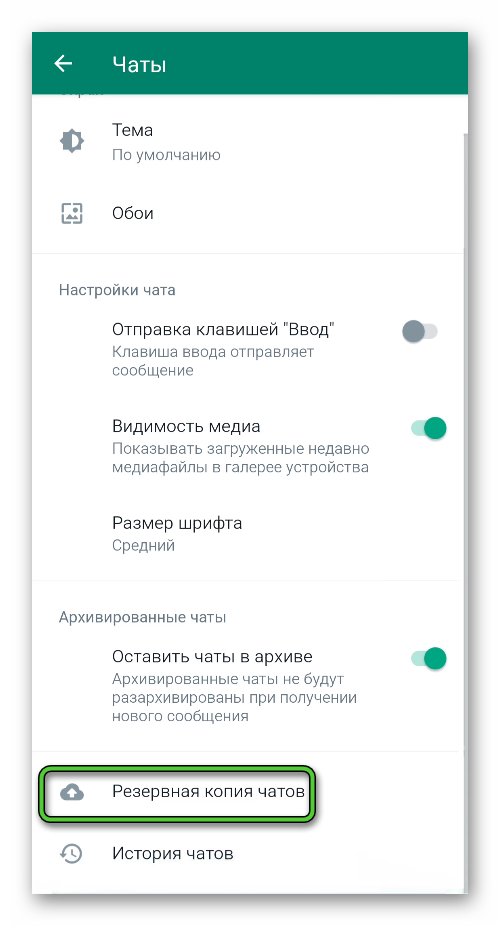
Обязательно откройте его и настройте резервное копирование, подключив к Ватсапу облачное хранилище iCloud через Apple ID. Это позволит выполнить перенос данных на другое устройство и не потерять их в случае переустановки WhatsApp.
Уведомления
Здесь имеются детальные настройки оповещений для личных и групповых чатов, звонков и прочих активностей внутри мессенджера.
Возможные проблемы с Ватсап на Айфоне
Зачастую неприятности возникают у владельцев старых моделей iPhone, ведь мессенджер попросту не получается загрузить из магазина приложений App Store, например, не удается установить Ватсап на Айфон 4 и 4s. НО связано это с тем, что данные устройства попросту не поддерживаются. В настоящий момент мессенджер доступен для загрузки только на iOS 12, как мы и рассказывали в начале статьи.
Это значит, что на iPhone 4 и iPhone 4s WhatsApp установить не выйдет. И даже на пятом Айфоне он, к сожалению, не поддерживается. Минимальная модель – Айфон 5s.
Пройдемся по другим распространенным проблемам:
- Не получается позвонить или отправить сообщение – причина может быть в нестабильном интернет-соединении, устаревшей версии мессенджера, а еще в том, что собеседник добавил вас в черный список.
- Не отправляются и не закачиваются медиафайлы (картинки, видеоролики и т. д.) – опять же, дело может быть в интернете или в недостатке свободной памяти.
- Приложение работает нестабильно, вылетает – попробуйте перезагрузить смартфон.