
Вставка диаграммы в PowerPoint или Word на мобильных устройствах
Примечание: Мы стараемся как можно оперативнее обеспечивать вас актуальными справочными материалами на вашем языке. Эта страница переведена автоматически, поэтому ее текст может содержать неточности и грамматические ошибки. Для нас важно, чтобы эта статья была вам полезна. Просим вас уделить пару секунд и сообщить, помогла ли она вам, с помощью кнопок внизу страницы. Для удобства также приводим ссылку на оригинал (на английском языке) .
В этой версии PowerPoint или Word не удается создать диаграмму. Однако можно создавать диаграммы в Excel и скопируйте его в презентацию или документ.
- Откройте Excel и выберите книгу, в которой находится на диаграмме.
- Коснитесь диаграммы в любом месте, чтобы выбрать ее, а затем нажмите Копировать.
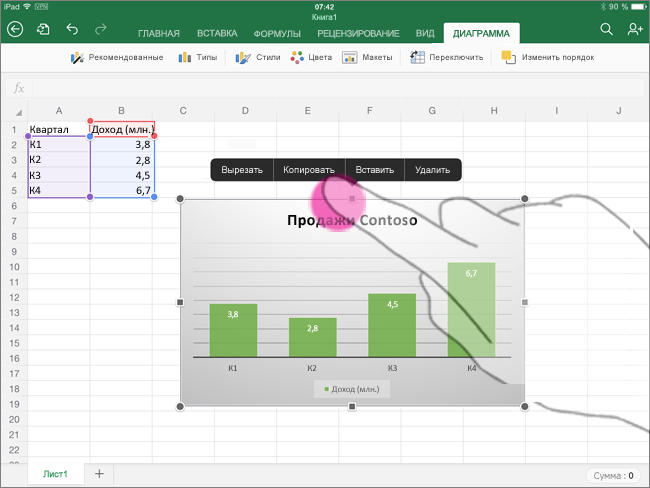

- Перейдите в приложения и перейдите к слайду или документ которой вы хотите вставить диаграмму.
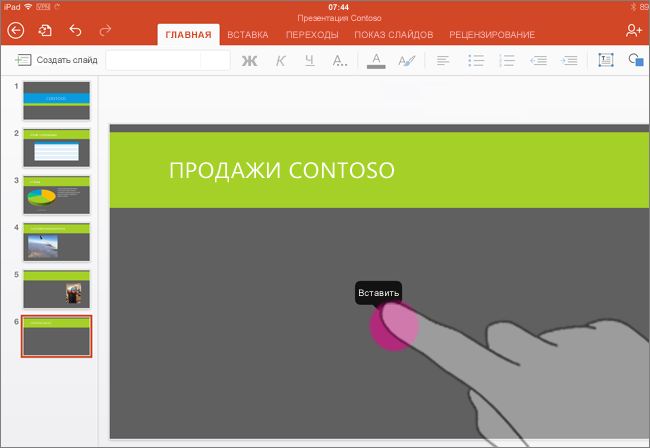
- Коснитесь на слайде или в документе и нажмите кнопку Вставить.

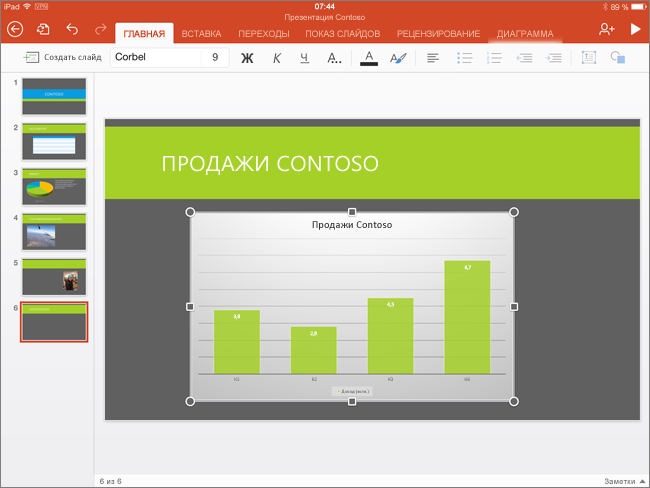
Видел: импорт диаграммы
Excel для Microsoft 365 Word для Microsoft 365 PowerPoint для Microsoft 365 Excel 2021 Word 2021 PowerPoint 2021 Excel 2019 Word 2019 PowerPoint 2019 Excel 2016 Word 2016 PowerPoint 2016 Office 2016 Еще. Меньше


Совет. Видео не на вашем языке? Попробуйте выбрать Скрытые субтитры .
Импортируйте диаграмму Excel в документ Word или презентацию PowerPoint. При изменении исходных данных она будет обновляться автоматически.
Импорт диаграммы Excel в другое приложение
- Откройте книгу Excel, содержащую диаграмму.
- Выделите диаграмму, а затем на вкладке Главная нажмите кнопку Копировать.
- Откройте документ Office и выберите в нем место, куда вы хотите вставить диаграмму.
- Выполните одно из указанных ниже действий.
- Чтобы скопировать диаграмму как рисунок, на вкладке Главная нажмите кнопку Вставить и выберите вариант Рисунок.
- Чтобы изменения исходных данных отражались в конечном файле, создайте связь с диаграммой Excel. Для этого на вкладке Главная нажмите кнопку Вставить и выберите вариант Использовать конечную тему и связать данные.
- Чтобы получить возможность редактировать диаграмму в документе, внедрите ее. Для этого на вкладке Главная нажмите кнопку Вставить и выберите вариант Использовать конечную тему и внедрить книгу.
Обновление данных на импортированной диаграмме
Если документ с импортированной диаграммой открыт, изменения, вносимые в исходную диаграмму Excel, немедленно отражаются на импортированной диаграмме. Если вы изменяете данные на исходной диаграмме Excel, когда документ с импортированной диаграммой закрыт, обновите данные диаграммы при следующем открытии этого документа.
- Выделите диаграмму.
- На вкладке Конструктор нажмите кнопку Обновить данные.
Вам нужны дополнительные возможности?
Чтобы импортировать диаграмму в документ Word, создайте ее в Excel,
щелкните ее правой кнопкой мыши и выберите команду Копировать.
В конечном документе щелкните правой кнопкой мыши в нужном месте.
Выберите способ вставки: внедрить диаграмму с конечной темой или исходным форматированием
либо связать диаграмму с теми же параметрами форматирования.
Чтобы вставить диаграмму со связыванием, выберите вариант Сохранить исходное форматирование и связать данные.
Чтобы вставить диаграмму в презентацию PowerPoint, выберите тот же параметр.
Чтобы увеличить размер диаграммы, выберите ее и перейдите на вкладку Формат.
Установите флажок Сохранить пропорции.
Затем увеличьте значение в поле «Масштаб высоты» и нажмите клавишу ВВОД. Закройте меню.
Чтобы изменить положение диаграммы, наведите указатель мыши на ее край и перетащите ее.
Чтобы просмотреть стили диаграмм, откройте вкладку Конструктор. Чтобы увидеть результат применения стиля, наведите на него указатель мыши.
При изменении исходной диаграммы Excel, например ее значений,
связанная диаграмма обновляется автоматически.
Если при изменении связанной диаграммы Excel другое приложение не открыто,
откройте его и выберите диаграмму.
Затем на вкладке Конструктор нажмите кнопку Обновить данные. Теперь на связанной диаграмме отразятся изменения, внесенные в Excel.
Как вставить диаграмму из excel в powerpoint
Есть необходимость подтягивать данные в PowerPoint из отдельного файла excel.
- На различных форумах нашел информацию как сделать связку через объект, но там вставляется область, в которой есть все данные на листе и они все не нужны)
- Пробовал через специальную вставку, но вставляется диаграмма без возможности ее отредактировать в самом PowerPoint, как будто вставилась картинка.
Пользователь
Сообщений: 14615 Регистрация: 15.09.2012
Профессиональная разработка приложений для MS Office
13.11.2020 08:33:15
| Цитата |
|---|
| Nik445 Ni написал: с возможностью менять тип диаграммы? |
Скопируйте диаграмму. Затем в Power Point вкладка Главная –Вставить –Выбираете значок «Сохранить исходное форматирование и связать данные». Все, можно менять и тип диаграммы и связь поддерживается.
Даже самый простой вопрос можно превратить в огромную проблему. Достаточно не уметь формулировать вопросы.
Пользователь
Сообщений: 2 Регистрация: 13.11.2020
13.11.2020 10:36:01
| Цитата |
|---|
| Дмитрий(The_Prist) Щербаков написал: Скопируйте диаграмму. Затем в Power Point вкладка Главная –Вставить –Выбираете значок «Сохранить исходное форматирование и связать данные». Все, можно менять и тип диаграммы и связь поддерживается. |
Дмитрий, спасибо, но у меня почему-то эта функция не работает. Система начинает что-то грузить, но после ничего не добавляет https://prnt.sc/vifre6
Единственное, что удается так добавить — это картинку) Может быть нужно как-то по особенному копировать диаграмму из excel, чтобы PowerPoint ее распознал?
Пользователь
Сообщений: 14615 Регистрация: 15.09.2012
Профессиональная разработка приложений для MS Office
13.11.2020 11:33:19
| Цитата |
|---|
| Nik445 Ni написал: Система начинает что-то грузить, но после ничего не добавляет |
значит у Вас проблема либо с офисом, либо с буфером обмена. Никак по особенному не надо — действия предельно просты и я их описал.
Попробуйте именно через специальную вставку: копируете диаграмму -Главная -Вставить -Специальная вставка -Объект диаграмма Microsoft Excel, отмечаете пункт «Связать».
P.S. Вопрос в принципе-то вообще не по Excel. Это Power Point и неважно откуда Вы туда хотите что вставить.
Изменено: Дмитрий(The_Prist) Щербаков — 13.11.2020 11:34:04
Даже самый простой вопрос можно превратить в огромную проблему. Достаточно не уметь формулировать вопросы.
Секрет 13. Диаграмма в презентации
В разделе «Excel поможет» я опубликовала 17 статей, посвященные диаграммам, но при этом не охватила и половины возможностей форматирования и оформления диаграмм. Зато я выполнила другую работу: диаграмма в презентации и диаграмма в документе оформляются аналогично, и нет необходимости писать соответствующие статьи в разделах «Тонкости Word» и «Секреты PowerPoint». Но есть нюансы, которые мы сейчас рассмотрим.
По окончании этого урока вы сможете:
- Вставить диаграмму в презентацию и изменить ее данные
- Вставить диаграмму из Excel
- Работать с выпадающей палитрой цветов
1. Диаграмма в презентации. Вставка
Шаг 1. Лента Вставка → группа команд Иллюстрации → команда Диаграмма → диалоговое окно Вставка диаграммы → выбор вида диаграммы → ОК:

Обратите внимание: в списке диаграмм есть пиктограмма «Шаблоны». В статье «Excel 37. Шаблон диаграммы» я показала, как сделать шаблон диаграммы и использовать по мере необходимости. Единство оформления придаст вашей презентации фирменный вид.
Получили такую картину:

Также обратите внимание, что при выделении диаграммы активизируются ленты «Конструктор диаграмм» и «Формат». Лента «Конструктор диаграмм» немного отличается от соответствующей ленты в Excel, а вот лента «Формат» ‒ идентична ленте «Формат» в Excel.
В отличие от Excel диаграмма в презентации сразу предлагает готовую таблицу с некими данными, которые используются для построения диаграммы. Таблица «Диаграмма в Microsoft Office PowerPoint» появляется одновременно с диаграммой. Табличка очень простая. Вы можете вводить свои данные, добавлять и удалять Ряды и Категории – диаграмма в презентации моментально отреагирует на изменения в таблице.
Шаг 2. Подводим курсор к границе таблицы → курсор принимает вид двойной стрелки → ЛМ перетаскиваем границу до необходимых размеров:


Переход с ячейки в следующую ячейку: клавиша стрелка вниз или клавиша Enter.
Если у вас незначительные изменения данных, то вполне можно обойтись этой таблицей. Но предпочитаю работать по-другому. Для начала закройте таблицу, нажав на крестик в правом верхнем углу таблицы.
Шаг 4. Лента Конструктор диаграмм → команда Изменить данные → команда Изменить данные в Excel из выпадающего меню:

Появляется окно Excel:

А дальше смотрим раздел «Excel поможет» в частности статьи «Excel 25÷41». Я не люблю работать с таблицей «Диаграмма в Microsoft Office PowerPoint», потому что там форматирование только через контекстное меню, а в нем 18 команд.
2. Вставка диаграмму из Excel
Есть два способа. Один удобный второй не очень.
Способ 1. В Excel выделяем диаграмму → копируем в буфер обмена → переходим в PowerPoint → вставляем из буфера обмена:

Удобнее воспользоваться клавишами «Ctrl+C» «Ctrl+V» с клавиатуры.
Способ 2. В Excel выделяем диапазон с данными → копируем в буфер обмена → переходим в PowerPoint → вставляем диаграмму → открываем таблицу «Диаграмма в Microsoft Office PowerPoint» → вставляем данные из буфера обмена.
3. Работать с выпадающей палитрой цветов
Когда я рисую изображения для статьи в разделе «Excel поможет», то стараюсь придерживаться цветов логотипа Excel. Делаю таким образом.
Шаг 1. Делаю диаграмму в Excel и копирую ее в буфер обмена
Шаг 2. Вставляю диаграмму из буфера обмена на слайд PowerPoint
Шаг 3. Копирую логотип (можно найти в Интернете) и вставляю на слайд с диаграммой
Шаг 4. Выделяю элемент диаграммы → лента Формат → группа команд Стили фигур → команда Заливка фигуры → выпадающая палитра цветов → команда Пипетка:

Шаг 5. Курсор принимает вид Пипетки → подвожу Пипетку к выбранному цвету логотипа → щелчок ЛМ:

Если у вас разовая необходимость использовать пипетку, то можно работать через выпадающую Палитру цветов. Но я делаю это часто, поэтому добавила Пипетку на страницу быстрого доступа:

Не пренебрегайте кнопкой Пипетка. Вы сможете сделать диаграмму в цветах логотипа или в цветах фотографии, которая будет находиться на том же слайде, что и диаграмма в презентации.
| Внимание! | В Word и в Excel команды «Пипетка» НЕТ! |
Теперь вы сможете:
- Вставить диаграмму в презентацию и изменить ее данные
- Вставить диаграмму из Excel
- Работать с выпадающей палитрой цветов
- диаграммы для презентаций
- диаграммы для презентаций powerpoint
- как изменить диаграмму в презентации
- как сделать диаграмму в презентации
- как сделать диаграмму в презентации powerpoint
- команды добавления диаграммы в презентацию
- красивые диаграммы для презентаций
- презентация диаграммы в экселе
- примеры диаграмм в презентации
- цвета диаграммы в презентации
- шаблоны диаграмм для презентаций