
Как очистить и сбросить Apple Watch
Рассказываем как несколькими способами сбросить ваши Apple Watch до заводских настроек, для того, чтобы подготовить их к продаже или же привязке к другому iPhone.


Если возникли какие-то усложнения с работой или системой ваших умных часов Apple Watch. В них появились баги, остановилась загрузка приложений и все чаще встречается внезапное прекращение работы (а внешних повреждений в них нет). Или вы прикупили новый iPhone и хотели бы привязать свои старые часы к нему. Или же вы надумали продать/отдать свои умные часы. То вам обязательно нужно ознакомиться с инструкцией, которая поможет вам сбросить все настройки и стереть всю вашу информацию с девайса. Чтобы после вы или другой пользователь могли без проблем начать пользоваться своими Apple Watch. Оказать профессиональную помощь с устранением любых неполадок Apple Watch вам смогут в сервисном центре iLab .
Сбросить Apple Watch в приложении Watch

Первое что нужно сделать — разобраться, как сбросить все настройки, а также отключить передачу данных от ваших Apple Watch к специальному приложению Watch, для того, чтобы никто не смог воспользоваться вашими данными с умных часов в смартфоне, а также просмотреть предыдущие данные на купленных Apple Watch. Для этого вам нужно сделать следующее:
- Разблокируйте ваш айфон, который был связан с Apple Watch
- Перейдите в приложение умных часов в смартфоне
- Вам нужно открыть панель Мои часы
- После нажать на иконку ваших Apple Watch
- Перед вами должно открыться окно с информацией об Apple Watch
- Справа от вас будет значок с буквой «i», нажмите на него
- Опуститесь взглядом вниз и перейдите на «Отвязать/отключить Apple Watch»
- Подтвердите свой выбор
- Внимание! Когда вы подтвердите выбор перед вами появится выбор: сохранить свои данные в резервной копии связи или не сохранять. Зависимо от того, для чего вы делаете сброс и собираетесь ли дальше пользоваться «ватчами» вы должны определиться с выбором. Так, ежели у вас есть еще одни умные часы и вы хотели бы сохранить какие-то настройки лучше сохранить данные. Если же вы продаете свои часы или хотели бы полностью все сбросить и начать с «чистого листа» лучше стереть все.
- Далее вам необходимо будет ввести пароль Apple ID, для окончательного подтверждения действия


Теперь ваши Apple Watch на несколько минут постоят в «отгрузке» от всех данных, которые они синтезировали с айфона. За несколько секунд или минут (в зависимости от того, сколько всего было подключено к часам) они должны отключить все аксессуары Bluetooth, которые были подключены, удалить историю и платежные карты и стереть пароль. После этого часы будут стерты до системных настроек. Ежели после вы планируете подключать свой айфон к новым Apple Watch, то советуем сделать его резервную копию.
Отключение умных часов на Apple Watch

Этот способ не подойдет вам, если вы хотите далее пользоваться другим айфоном для подключения Apple Watch или же планируете перейти с одних «ватч» на другие. Потому что, ежели вы используете приложение Watch на iPhone для отключения вашего девайса (как в первом способе), то айфон автоматически сохраняет настройки для часов в копии.
Отключение напрямую от умных часов не создает копий данных и настроек, а также не отключает блокировку. А без этого новый пользователь не сможет настроить свои Apple Watch. Этот способ скорее для тех, кто хочет просто стереть все данные и заново подключить тот же айфон к тем же «ватчам».
Для того, чтобы стереть Apple Watch на девайсе, нужно:
- Взять свои Apple Watch
- Перейти в системное приложение Настроек на умных часах
- Открыть вкладку «Общие настройки»
- Выбрать ссылку «Сброс» в предложенном меню
- Затем выбрать «Удалить все настройки/содержимое»
- Если у вас есть персональный пароль введите его
- Активируйте «Стереть все» Здесь вам предложат сберечь ваш тарифный план или отключить его. В зависимости от того, для чего вы планируете очистить ваши Apple Watch выберите ваш вариант


Отключаем блокировку после очистки с Apple Watch
Чтобы стереть блокировку активации ваших часов, вам нужно будет:
- Перейти на сайт iCloud.com и войти под своим Apple ID
- После в приложении (уже сайта) нужно выбрать вкладку Настроек
- Перейти в раздел «Apple Watch»
- Открыть вкладку «Мои устройства» и нажать крестик рядом с теми Apple Watch, которые хотите удалить
- Подтвердите действие.


Теперь блокировка ваших Apple Watch снята и другой человек сможет подсоединить их и активировать. Также теперь вы можете заново перезагрузить свои умные часы и подключить их к девайсу.
Но, обратите внимание на то, что не всегда такие действия исправляют системные ошибки и могут наоборот быть довольно губительными для ваших часов и данных. Поэтому, если вы заметили какие-то неполадки в системе или на внешних частях ваших Apple Watch лучше обратитесь в сервисный центр iLab, где вам всегда помогут.
5 способов очистить память на Apple Watch
На ваших Apple Watch есть определённое количество памяти, которое может закончиться. Поэтому вам нужно знать о разных способах освободить память на Apple Watch.

- Как узнать чем занята память Apple Watch
- 1. Удалите ненужные приложения
- Отключите автоустановку приложений
Как узнать чем занята память Apple Watch
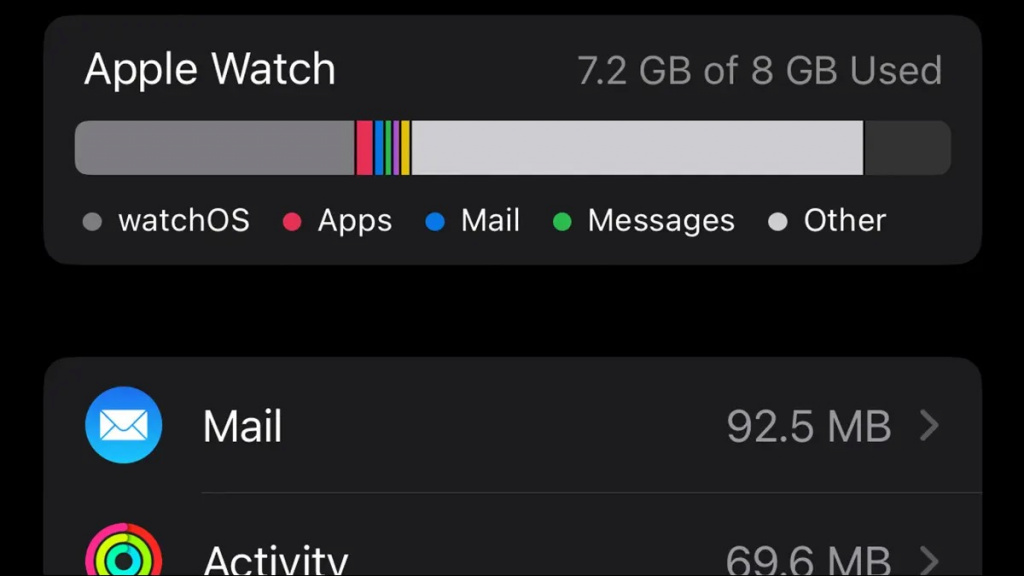
Откройте приложение Apple Watch на своём iPhone. на вкладке «Мои часы» выберите Основные > Использование. На самих Apple Watch зайдите в Настройки > Основные > Использование.
Слева сверху в приложении вы увидите, сколько памяти свободно, а справа – сколько памяти используется. Ниже вы можете просмотреть список объектов, которые занимают память на устройстве.

Когда вы поймёте, что занимает больше всего памяти на ваших Apple Watch, вы можете переходить к её освобождению.
1. Удалите ненужные приложения
У вас наверняка есть приложения, которые не нужны вам на Apple Watch. Вы не должны устанавливать приложение на свои смарт-часы только потому, что оно доступно для Apple Watch
1) Чтобы удалить приложения, откройте приложение Apple Watch на iPhone.
2) Выберите вкладку Мои часы и пролистайте до списка приложений.
3) Выберите приложение, которое хотите удалить, и отключите опцию Показ на Apple Watch. Если это приложение только для Apple Watch, нажмите Удалить на Apple Watch и подтвердите действие.

Вы в любой момент можете передумать и снова установить приложение, если пролистаете ещё ниже до списка доступных приложений.
Отключите автоустановку приложений
Вы можете отключить автоматическую установку приложений с iPhone на Apple Watch, чтобы избавить от лишней работы.
1) Откройте приложение Apple Watch на своём iPhone и выберите вкладку Мои часы.
2) Выберите секцию Основные.
3) Отключите опцию Автоустановка приложений.

Теперь приложения, которые вы скачиваете на iPhone, не будут устанавливаться и на Apple Watch. Они будут просто отображаться в списке доступных приложений.
2. Удалите аудиокниги с Apple Watch
Много памяти на Apple Watch могут занимать аудиокниги. К счастью, их легко удалить.
1) Откройте приложение Apple Watch на своём iPhone и выберите вкладку Мои часы.
2) Пролистайте вниз и выберите Аудиокниги.
3) Нажмите Изменить в правом верхнем углу.
4) Нажмите значок минус рядом с аудиокнигой, чтобы её удалить, и подтвердите действие.

Если у вас включены опции Читаю сейчас и Хочу прочесть, можете их отключить, чтобы освободить ещё больше памяти.
3. Удалите музыку с Apple Watch
1) Откройте приложение Apple Watch на своём iPhone и выберите вкладку Мои часы.
2) Пролистайте вниз и выберите Музыка.
3) Нажмите Изменить в правом верхнем углу экрана.
4) Нажмите значок минус рядом с музыкой, которую хотите удалить.
5) Если у вас есть плейлист для тренировок, его удаление нужно будет подтвердить. После этого он не будет включаться, когда вы начинаете тренировку.

Если у вас включена опцию Недавняя музыка, можете её отключить, чтобы экономить память в будущем.
4. Настройте скачивание подкастов
Подкасты работают немного иначе. Есть всего одна опция для скачивания новых эпизодов ваших любимых подкастов во время зарядки смарт-часов. Вы можете скачивать только выбранные вами эпизоды.
1) Откройте приложение Apple Watch на своём iPhone и выберите вкладку Мои часы.
2) Пролистайте вниз и выберите Подкасты.
3) Вверху выберите Настроить.
4) Здесь отметьте только те подкасты, эпизоды которых хотите скачивать на смарт-часы.

Заметьте сообщение о том, что смарт-часы скачивают только по три эпизода каждого выбранного подкаста и все не прослушанные эпизоды собственных станций.

После того, как вы прослушаете эпизод подкаста на Apple Watch, он будет удалён со смарт-часов.
5. Отключите синхронизацию фото
1) Откройте приложение Apple Watch на своём iPhone и выберите вкладку Мои часы.
2) Пролистайте вниз и выберите Фото.
3) Нажмите Выбранный фотоальбом и выберите Не выбран. Можно выбрать другие варианты, если не хотите отключать синхронизацию полностью.
4) Если вы выбрали второй вариант, нажмите Макс. кол-во фото и выберите какой-нибудь показатель. 25 – минимальное число фото для синхронизации.

Надеемся, эти советы помогут вам очистить память на ваших Apple Watch. Необязательно следовать каждому из них, можете выбрать только подходящие для себя.
Как очистить память на апл вотч 3
Будь в курсе последних новостей из мира гаджетов и технологий
iGuides для смартфонов Apple

Как исправить ошибку «Память заполнена» на Apple Watch

Олег Воронин — 23 ноября 2022, 10:30
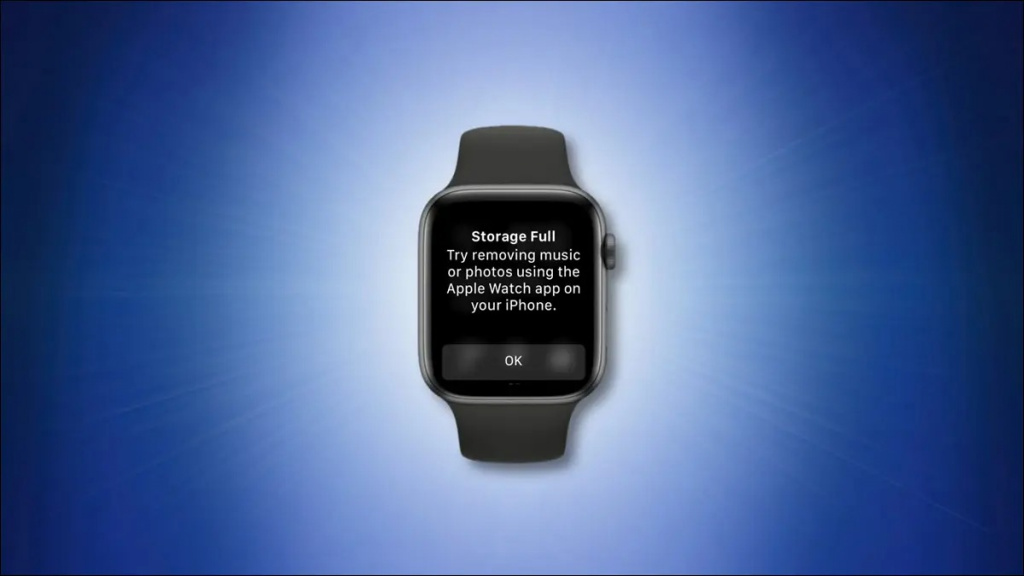
Многим владельцам iPhone и iPad с накопителем 16, 32 или 64 Гб знакома проблема переполнения внутренней памяти системным кэшем — тот самый легендарный раздел «Другое» в статистике расхода хранилища. Смарт-часы от Apple тоже имеют встроенную память, и тоже подвержены этой проблеме. А поскольку Apple Watch с памятью 256 или 512 Гб не существует, столкнуться с переполнением памяти может буквально каждый их владелец.
Что делать, если пользовательских файлов на часах толком нет, но устройство уже предупреждает о переполнении хранилища? Скорее всего, дело в системном кэше или файлах обновлений watchOS, которые часы по какой-то причине не удаляют. К сожалению, Apple не предусмотрела никакой кнопки, настройки или инструмента для очистки системного кэша. Единственный способ избавиться от назойливого предупреждения — перепривязка Watch к вашему iPhone.
- Откройте приложение Watch на iPhone
- Нажмите «Все часы», а потом значок «i» рядом с вашими часами
- Выберите «Отключить Apple Watch»
- Дождитесь завершения процесса.
Предварительное резервное копирование данных с часов не требуется — оно происходит автоматически, копия хранится на вашем iPhone.
Когда Apple Watch предложат подключить их, пройдите необходимые шаги и восстановите свои данные из резервной копии, либо настройте часы «как новые». Оба способа очистят раздутый раздел «Другое» и устройство больше не будет вас беспокоить.
А новые Apple Watch и многое другое вы можете купить у наших друзей из Big Geek. Скидка по промокоду iGuides
Умные часы: как правильно почистить Apple Watch?

Чтобы техника служила долго и исправно, с ней нужно бережно обращаться. Помимо правильной эксплуатации, любой продукт требует ещё и регулярного ухода. iSpace начинает цикл статей о том, как правильно ухаживать за техникой Apple. Сегодня будем чистить умные часы Apple Watch, а заодно узнаем, можно ли их мыть.
Вам нужно это знать
Поскольку умные часы задумывались, в том числе и как фитнес-браслет, логично предположить, что контакты с водой и потом им не страшны. Однако прежде, чем что-либо делать, нужно узнать наверняка – ваши Apple Watch водонепроницаемые или нет?
Модели Apple Watch Series 1 устойчивы к воздействию небольшого количества влаги. Это значит, что вы смело можете выйти на пробежку в дождь или до седьмого пота тренироваться в тренажёрном зале. Но вот мыть руки или окунаться с ними не стоит.
Apple Watch Series 2 и более поздние модели получили защиту посерьёзнее. Разработчики внедрили в часы функцию блокировки воды, которую можно активировать в пункте управления или при выборе вида тренировки (плавание или сёрфинг). С ними можно мыть руки и принимать душ, если исключить использование мыла, шампуня, лосьона, масла и других косметических средств. Разрешается плавать в бассейне или в море, погружаясь на небольшую глубину. А вот для походов в баню, занятий дайвингом и водными видами спорта смарт-часы Apple не подходят.

Как почистить Apple Watch?
Хотя техника Apple изготавливается из разных материалов, есть общие для всех устройств правила.
- Первым делом снимите устройство с зарядки.
- Разбрызгивающие чистящие средства наносите на материал, который собираетесь использовать для ухода, а не на сам продукт.
- Избегайте попадания влаги в отверстия продуктов.
- Используйте только специальные салфетки и мягкую ткань без ворса. Отложите в сторону грубые ткани, полотенца, в том числе и бумажные.
- Движения должны быть аккуратными. Не стоит усердствовать, чтобы не повредить устройство.
- Категорически запрещается использование внешних источников тепла, ультразвука, распыляемых аэрозолей, отбеливателей, абразивных материалов. Конечно, если только вы не хотите вместе с грязью снять и покрытие устройства.
Важно! Покупая салфетки для очистки устройства, отдавайте предпочтение содержащим 70%-ный раствор изопропилового спирта, 75%-ный раствор этилового спирта. Рекомендуем дезинфицирующие салфетки Clorox.
Теперь приступим к чистке и сушке Apple Watch.
- Выключите часы.
- Отключите их от зарядного устройства.
- Ремешок из нержавеющей стали или кожи тоже рекомендуем снять.
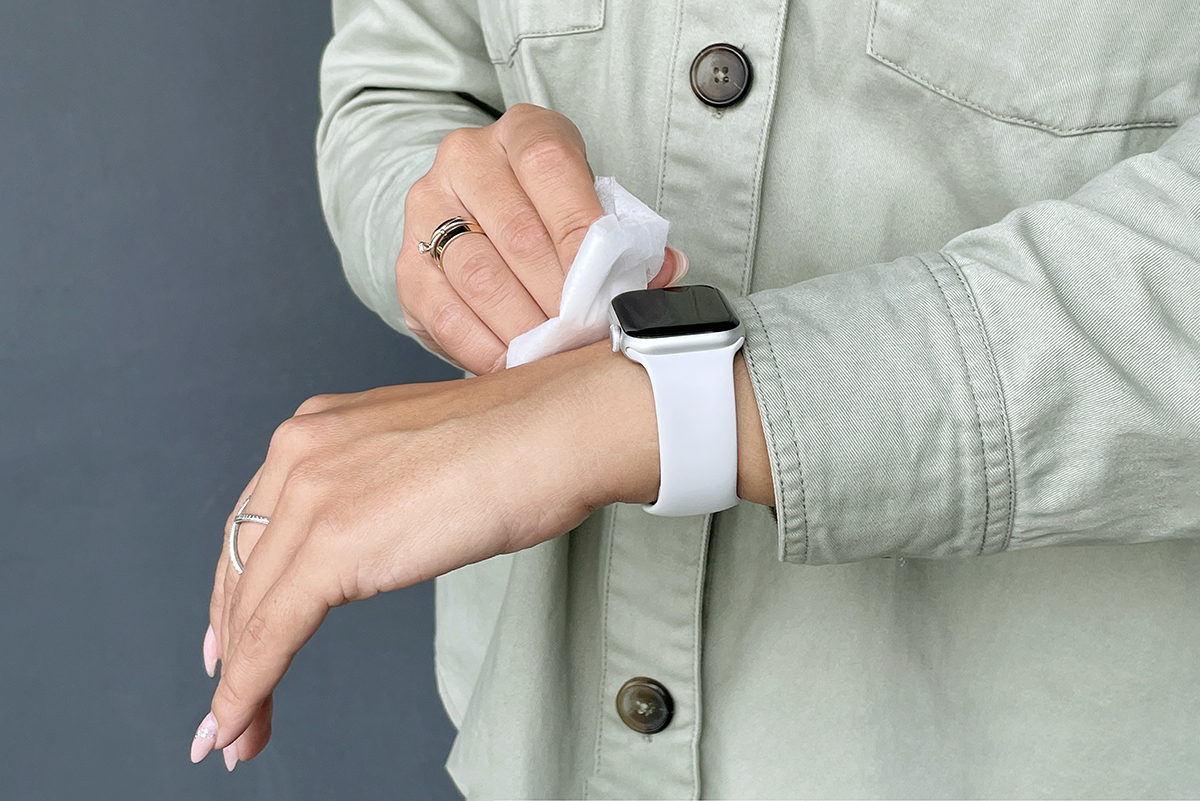
- Бережно протрите дисплей и корпус часов мягкой тканью без ворса. Если часы сильно загрязнились, смочите немного ткань чистой водой. Можете подержать Apple Watch под небольшой струёй тёплой проточной воды – 15 секунд будет достаточно.
- Протрите устройство мягкой тканью.
- Не торопитесь включать, пусть устройство точно просохнет.
Как видим, порой сложные технологии требуют простого подхода.
Как почистить колёсико Digital Crown?
Случается так, что колёсико Digital Crown Apple Watch начинает заедать. Его ход становится менее плавным, оно заедает или и вовсе перестаёт прокручиваться. Это может означать только одно: в зазор между корпусом и колёсиком попала пыль, грязь или остатки средства. Но исправить ситуацию легко.
- Выключите часы Apple Watch.
- Отключите их от питания.
- Поднесите часы к чистой тёплой воде на 10-15 секунд, «пустив» тонкую струю прямо на Digital Crown.
- Поворачивайте и нажимайте на колёсико.
- Протрите Apple Watch впитывающей мягкой тканью без ворса, уделив внимание и Digital Crown и зазору между ним и корпусом часов.
Как почистить ремешок Apple Watch?
В уходе нуждается не только устройство, но и ремешок для него. Под воздействием парфюмерных и косметических средств, масел и даже красящих материалов (например, джинсов) на ремешке со временем неизбежно появляется налёт. А грязный аксессуар долго не прослужит. Не говоря уже о том, что сильно портит внешний вид устройства.
Но важно знать особенности используемых материалов. Например, ремешки из нержавеющей стали и кожи не терпят влаги. Оставить их в мыльной воде или постирать в машинке равносильно покупке нового ремешка. Как и сушка ремешка феном, обогревателем или, например, под прямыми солнечными лучами.
Что же вы можете сделать? Слегка смочить чистую мягкую ткань без ворса такой же чистой водой и мягко потереть ею браслет. Протрите сухой тканью и отложите до полного высыхания.
Для чистки монобраслета, спортивного ремешка (в том числе и Nike) можно использовать мягкое гипоаллергенное мыло для рук.
Как правило, производитель указывает на упаковке или информационном вкладыше рекомендации по уходу.
Если проблема гораздо серьезнее и вы не хотите экспериментировать, специалисты нашего сервисного центра будут рады проконсультировать вас.
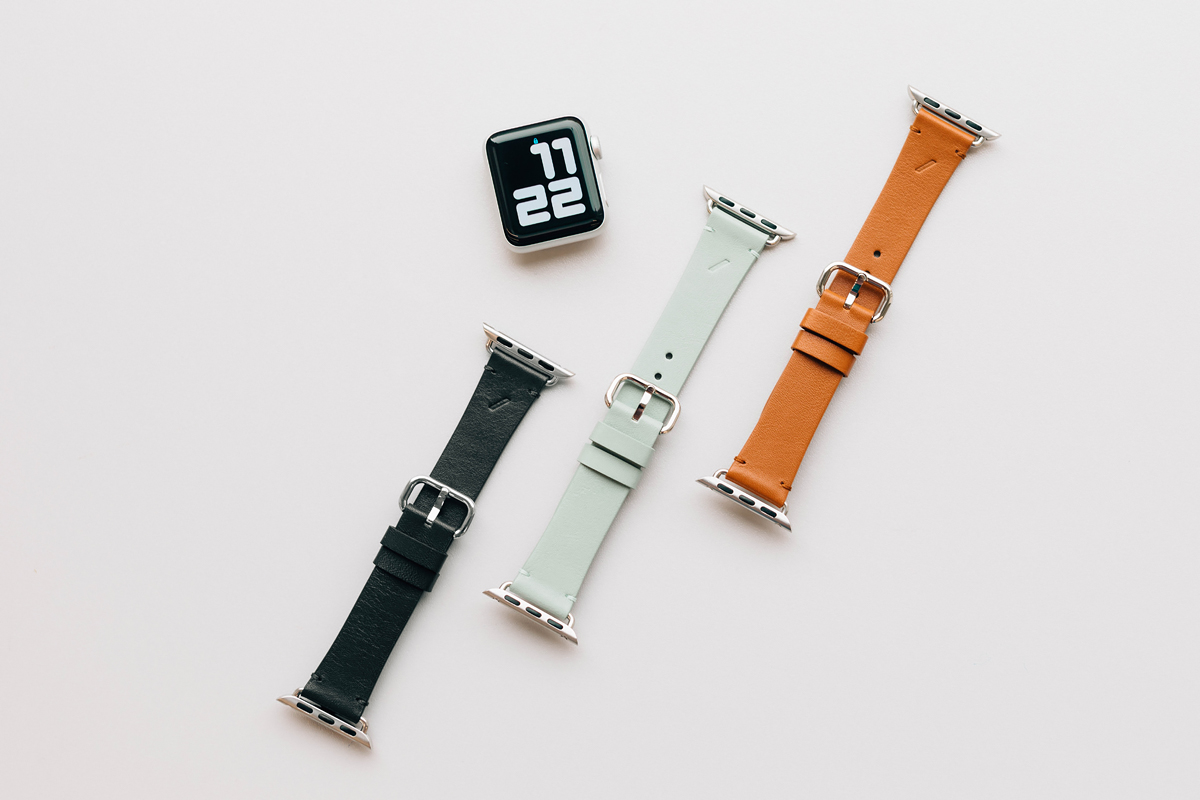
Кроме того, в каталоге ispace.ua большой выбор аксессуаров для Apple Watch по отличным ценам. Кожаные, силиконовые, нейлоновые, из нержавеющей стали – ремешки на любой вкус и кошелёк. Чтобы купить ремешок для Apple Watch, приходите в один из наших магазинов в Киеве или оформляйте заказ через корзину.
ЧИТАЙТЕ ТАКЖЕ: