
Как в файн ридер редактировать текст пдф
Как сохранить текст в формат PDF:
- На главной панели инструментов в выпадающем списке выберите режим сохранения оформления документа.
- Воспользуйтесь пунктом меню Файл>Сохранить документ как>Документ PDF или кнопкой сохранения результатов на главной панели инструментов. Нажмите на стрелку возле кнопки сохранения результатов и выберите из списка формат сохранения. Если нужного формата в списке нет, выберите пункт Сохранить в другом формате…, и в открывшемся диалоге сохранения выберите требуемый формат.
Совет. В случае необходимости вы можете настроить дополнительные опции сохранения на закладке Сохранить > PDF диалога Опции (меню Сервис>Опции… ).
Данная закладка содержит следующие группы настроек:
Вы можете указать размер бумаги, который будет использован при сохранении результатов распознавания в формат PDF. Размер бумаги задается в выпадающем списке Размер бумаги по умолчанию .
Выбор режима сохранения зависит от того, как вы будете использовать созданный документ в дальнейшем:
- Только текст и картинки
В данном режиме сохраняются распознанный текст и иллюстрации. PDF-файл такого типа имеет относительно небольшой размер, и в нем возможен полнотекстовый поиск. Внешний вид документа может незначительно отличаться от оригинала. - Текст поверх изображения страницы
В данном режиме сохраняются фон и иллюстрации исходного документа, на них накладывается распознанный текст. Обычно размер такого PDF-файла больше, чем файла, получаемого при сохранении в режиме Только текст и картинки . В PDF-документе этого типа есть возможность полнотекстового поиска, однако внешний вид документа может незначительно отличаться от оригинала. - Текст под изображением страницы
В данном режиме сохраняется изображение страницы, распознанный текст помещается на невидимый слой под изображением. Таким образом, получается документ с возможностью поиска по тексту, при этом внешний вид PDF-документа практически неотличим от оригинала. - Только изображение
В данном режиме сохраняется изображение страницы. Внешний вид полученного PDF-документа будет не отличим от оригинала, однако в таком документе невозможен поиск по тексту.
- Сохранять цвет фона и букв
Указывает, что при сохранении текста в формат PDF будет сохранен цвет букв и фона. - Сохранять колонтитулы
Отметьте эту опцию, если вы хотите, чтобы текст колонтитулов был сохранен. Если данная опция отключена, текст колонтитулов сохраняться не будет. - Разрешить теги PDF (для Acrobat 5.0 или более поздней версии)
Указывает, что при сохранении распознанного текста в формате PDF будут автоматически сохранены теги PDF. Помимо текста и иллюстраций PDF-файлы могут содержать информацию о структуре документа: логических частях, иллюстрациях и таблицах. Эта информация хранится в виде тегов PDF. Теги PDF обеспечивают удобство просмотра документа на экранах различного размера, например, на экранах карманных компьютеров. Внимание! Если распознанный текст содержит иврит или идиш, создание PDF-документа с тегами невозможно. Данная функциональность не поддерживается. - Использовать смешанное растровое содержание (MRC)
Отметьте эту опцию, если вы хотите, чтобы при сильном сжатии документа сохранилось высокое качество текста и изображений. В результате размер конечного файла будет небольшим, а качество текста и иллюстраций будет высоким.
Если распознанный текст содержит большое количество иллюстраций, то размер конечного файла может быть очень большим. Качество картинок и размер полученного файла зависят от выбранного значения в выпадающем списке группы Качество картинок .
- Для того чтобы задать параметры сохранения картинок, выберите пункт Пользовательское . В открывшемся диалоговом окне Параметры сохранения картинок выберите необходимые значения и нажмите кнопку ОК.
- Если вы не хотите сохранять иллюстрации в распознанном тексте, убедитесь, что опция Сохранять картинки не отмечена.
При сохранении распознанного текста в формат PDF можно использовать стандартные шрифты Acrobat или системные шрифты, установленные на компьютере пользователя. Для того чтобы указать, какой набор шрифтов должен быть использован, в выпадающем списке Шрифт выберите:
- Использовать стандартные шрифты
При выборе данной опции PDF-файл содержит ссылку на стандартные шрифты Acrobat: TimesNewRoman, Arial, CourierNew. - Использовать системные шрифты
При выборе данной опции PDF-файл содержит ссылку на системные шрифты, установленные на компьютере пользователя.
- Нажмите кнопку Параметры защиты PDF… . В открывшемся диалоге вы можете установить необходимые параметры защиты. Подробнее см. «Параметры защиты PDF».
Как в файн ридер редактировать текст пдф
Замечание. Устанавливаемые в диалоге Шрифты цвет фона блока и форматирование текста малыми прописными (отображение всех строчных букв в выделенном тексте как прописных букв уменьшенного размера) не отображаются в окне Текст. Вы увидите эти изменения при сохранении документа в формате приложений, поддерживающих указанные типы форматирования текста.
Изменение выравнивания текста
- Выделите текст, который необходимо выровнять.
- Выполните одну из следующих операций:
- Нажмите на одну из кнопок , , , на панели Форматирование.
- Щелкните правой кнопкой мыши в окне Текст и в локальном меню выберите пункт Шрифт. В открывшемся диалоге Шрифт в поле Выравнивание выберите нужный пункт.
Отмена и восстановление действий
Выполните одну из следующих операций:
Как в файн ридер редактировать текст пдф
При сохранении распознанного текста в формат PDF вы можете защитить содержимое PDF-документа следующим образом:
- Паролем от несанкционированного открытия
- Паролем от редактирования и распечатывания документа, а также от копирования содержимого файла с экрана компьютера
- Шифрованием
Пароли и другие параметры защиты PDF-документа задаются в диалоге Параметры защиты PDF .
Чтобы открыть этот диалог, нажмите кнопку Параметры защиты PDF… , которая находится в нижней части закладки Сохранить>PDF диалога Опции (меню Сервис>Опции… ).
Данный пароль защищает PDF-документ от несанкционированного открытия. Пользователь сможет открыть документ только указав пароль, заданный автором документа.
Чтобы установить пароль на открытие документа, выполните следующие действия:
- Отметьте опцию Запрашивать пароль для открытия документа .
- Нажмите кнопку .
- В открывшемся диалоге Пароль открытия документа введите пароль и подтвердите его.
Заданный вами пароль отобразится точками в поле Пароль открытия документа в диалоге Параметры защиты PDF .
Данный пароль защищает PDF-документ от несанкционированного редактирования и распечатывания, а также от копирования содержимого файла с экрана компьютера. Все эти действия становятся возможными только после указания пароля, заданного автором документа.
Чтобы установить пароль на доступ к содержимому файла, выполните следующие действия:
- Отметьте опцию Ограничить печать и редактирование документа и параметров защиты .
- Нажмите кнопку .
- В открывшемся диалоге Пароль для изменения прав доступа введите пароль и подтвердите его.
Заданный вами пароль отобразится точками в поле Пароль для изменения прав доступа в диалоге Параметры защиты PDF .
Далее выберите действия, которые вы хотите разрешить выполнять с содержимым PDF-документа. Данные ограничения задаются в группе Ограничения документа .
Пункты выпадающего списка Уровень шифрования позволяют задать тип шифрования для PDF-документа, защищенного паролем.
Выберите один из уровней шифрования:
- Пункт Низкий (40 бит) — совместим с Acrobat 3.0 и более поздними версиями задает низкий 40-битный уровень шифрования, основанный на стандарте RC4.
- Пункт Высокий (128 бит) — совместим с Acrobat 5.0 и более поздними версиями задает высокий 128-битный уровень шифрования, основанный на стандарте RC4, однако при таком уровне шифрования пользователи более ранних версий программы Adobe Acrobat не смогут открыть данный PDF-документ.
- Пункт Высокий (128 бит AES) — совместим с Acrobat 7.0 или более поздними версиями задает высокий 128-битный уровень шифрования, основанный на стандарте AES, однако при таком уровне шифрования пользователи более ранних версий программы Adobe Acrobat не смогут открыть данный PDF-документ.
Как мы научили ABBYY FineReader PDF редактировать целые абзацы
Сегодня мы обновили ABBYY FineReader 15 и выпустили его под брендом ABBYY FineReader PDF, потому что он объединяет все инструменты для работы с PDF. По этому поводу публикуем первый пост из серии материалов о фичах программы. В нем мы расскажем об одной интересной возможности, которая не первый месяц есть в программе, но, возможно, не все о ней знали.
Давно ли вы открывали PDF-файлы? Готовы поспорить, что совсем недавно. Скорее всего, на вашем компьютере точно найдется пара сканов, а может, еще и макет презентации, аналитическое исследование или техническая инструкция. Для каких задач обычно используют эти документы? По данным опроса ABBYY, 62% респондентов ищут информацию в PDF, 60% — копируют текст из документа, а 52% — редактируют: вносят в файл правки, исправляют ошибки и опечатки.
Даже сейчас не все знают, что можно редактировать текст в PDF. Да, изменение таких файлов устроено не так, как редактирование обычного текстового документа. ABBYY FineReader PDF с многофункциональным текстовым редактором для работы с PDF и сканами позволяет быстро внести изменения прямо в PDF, без утомительной конвертации файла в другие форматы. При редактировании текст в PDF плавно перетекает со строчки на строчку, как в MS Word. Можно добавить или удалить несколько слов, изменить целые абзацы или даже поменять их местами.
В этом посте мы раскроем технические подробности редактирования многострочных фрагментов текста в FineReader: как мы изменили движок программы, как редактирование устроено изнутри и как оно выглядит для пользователя. Поехали!
Форматом PDF пользуются по всему миру: его содержимое одинаково отображается на любых компьютерах, смартфонах и планшетах с разными операционными системами. Это удобно и помогает избежать неловких ситуаций. Например, когда вы написали текст в MS Word, отправили коллегам, а они открывают его LibreOffice’ом или Wordpad’ом, и все поехало и начинается веселье. PDF, конечно, в этом плане удобнее, но с текстом здесь все сложно. В 70% всех существующих PDF-документов текст есть, а в 30% — нет, так как это изображения.
Поговорим сначала о PDF, в которых текст есть. Чтобы редактировать PDF, надо понимать, как в нем записан текст. Открывали когда-нибудь PDF в блокноте? Если да, то вы видели такое:

Чтобы все это отображалось понятно для пользователя, нужно проделать большую работу.
Задача: понять PDF
Содержимое каждой страницы в PDF-файле хранится в виде потоков команд для отрисовки документа – это могут быть текст, изображения или векторная графика. Структуру файла определяют PDF-объекты, например, страница, картинка, комментарий (а абзацы, строчки текста и буквы – это всего лишь части объекта). Символ в PDF представляется глифом . То, как они записаны, определяется шрифтом . Каждый символ хранится отдельно: у него есть шрифт, код символа в шрифте и координаты его расположения на странице. То, где глифы расположены, определяется как раз потоком команд. Кроме того, буквы объединены в потоки текста (text run), но они не смысловые.
В PDF нет ни строк, ни абзацев, которые есть в документах текстовых форматов. Даже порядок текста не всегда определен. То есть вы видите текст, но на самом деле текста не существует. Это хаос из трудно понятных инструкций (как на изображении выше), которые нужно правильно отобразить в конкретных местах документа, с соответствующим форматированием.
«А как же текст?» – спросите вы.

Текст в PDF все же существует, и его даже получится редактировать. Для этого мы учим наши технологии понимать структуру текста, например, определять и выделять строки. Расскажем об этом подробнее.
Библиотеки PDF и как мы их поменяли
Чтобы сделать возможным редактирование целых абзацев, мы сильно поменяли нашу внутреннюю подсистему (библиотеку), которую мы называем PdfTools. Она занимается тем, что открывает PDF-файлы, парсит потоки команд (т.е. понимает, где расположен текст, где картинки, и воссоздает структуру документа) и помогает пользователям оперировать этими данными: прочитать, изменить, сохранить в PDF.
Подсистема PdfTools содержит все необходимые инструменты, чтобы прочитать содержимое и обернуть его в объекты (страница, картинка, комментарий), с которыми удобно работать программе. С этими объектами уже могут работать наши продукты, в частности ABBYY FineReader PDF и другие.
Как было раньше. В FineReader 14 мы умели редактировать текст только в рамках одной строчки. После редактирования необходимо было выполнить «рендеринг» — расставить глифы на свои новые места.
Вообще рендеринг — это визуализация. Но мы вкладываем в это слово иное понятие — расположение объектов в PDF на своих местах. Для PDF-специалистов это и есть визуализация, которую больше никто не видит. Когда мы говорим о визуализации в привычном понимании, то используем слово «растеризация».
Весь этот процесс располагался в подсистеме PdfTools. Она помогала нам собирать содержимое PDF в строчки и редактировать их. Например, надо поставить на 5-ое месте глиф «А». FineReader передавал подсистеме PdfTools, что на пятое место нужно поставить глиф «А» с заданным размером и шрифтом, а PdfTools вставляла «А» и перемещала на нужное место в строчке все глифы, которые следовали за буквой «А». Построчное редактирование довольно легкое: текст просто смещался вправо или, например, влево, если он записан на иврите или арабском языке. Это позволяло внести небольшие корректировки, например, исправить опечатку, но не давало возможность сделать более глобальные изменения в тексте PDF-документа.
Что решили изменить. Когда появилась задача многострочного редактирования, мы поняли, что в рамках одной библиотеки PdfTools это будет проблематично делать. Нам необходимо было научиться автоматически находить в тексте PDF более крупные фрагменты, например, «видеть» абзацы, понимать, где находятся их границы, какое форматирование должно быть у целого фрагмента текста и что происходит при переходе с одной строки на другую. Чтобы определить все эти параметры, мы решили привлечь для решения этой задачи и другие наши OCR-технологии — Document Analysis (DA) и Synthesis, которые умеют строить структуру документа.
Document Analysis и Synthesis
Чтобы определять в тексте блоки, ABBYY FineReader PDF использует технологию Document Analysis. Она позволяет найти абзацы, таблицы, картинки. Программа подсвечивает найденные блоки небольшими бледными рамками, чтобы пользователю удобнее было вносить правки:
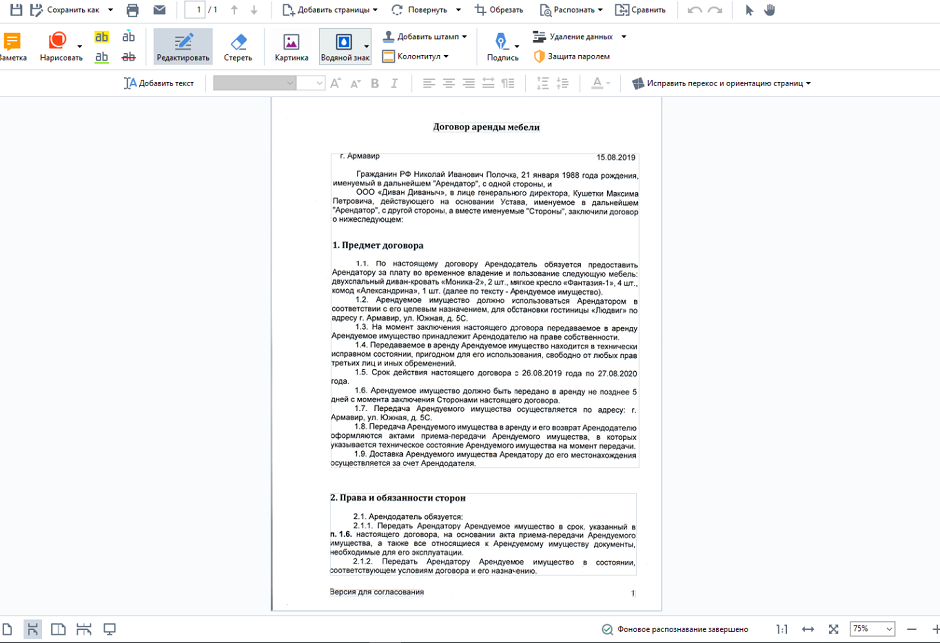
Далее мы усовершенствовали другую подсистему нашей программы – Synthesis. Мы уже рассказывали на Хабре, зачем она нужна. Если вкратце, именно она определяет структуру и все характеристики распознанного текста: какие используются шрифты и размеры, какое начертание (bold, italic, underline), где заголовки, списки, отступы и многие другие параметры, которые можно настраивать в том же MS Word. Мы доработали Synthesis для того, чтобы при распознавании и воссоздании страницы очень точно восстанавливать исходные параметры текста.
Особенности подчеркнутого текста
В PDF нет такого атрибута текста как подчеркивание, привычного, например, пользователям MS Word. Подчеркивание в PDF – это векторная графика, никак не связанная с текстом. Без дополнительной доработки продукта при редактировании «подчеркнутого» текста символы бы перемещались привычным образом, а линии, обозначающие подчеркивания, оставались бы на месте. ABBYY FineReader PDF умеет определять и редактировать подчеркнутый текст привычным пользователю образом.
Редактирование таблиц в PDF
Изменилось и редактирование таблиц. Раньше программа «видела» таблицу, как отдельные строки, и редактировала ее так же. Теперь при работе с таблицами ABBYY FineReader PDF определяет содержимое каждой ячейки, умеет извлекать из них текст и работать с ним. Это удобно, когда надо исправить ошибку в цифре, поменять точку на запятую и при этом сохранить структуру таблицы, сделать это быстро и без конвертации PDF-документа в другие форматы.
Как отредактировать скан?
Возможность многострочного редактирования доступна и для сканов. Кстати, пользователю даже не надо задумываться, скан перед ним или нет. ABBYY FineReader PDF сам определит это и запустит нужные механизмы. Например, в дате договора — опечатка, или ФИО контрагента поменялось: оно стало длиннее и должно «перетечь» на следующую строчку.
В программе скан сначала распознается, а потом происходит подготовка к редактированию. Когда скан распознали, то текст получается не в нашем исходном документе, а в его виртуальном «двойнике». И именно в нем происходят все операции по редактированию.
Когда пользователь закончил редактировать документ, программа автоматически собирает все изменения со страницы и заменяет эти фрагменты в исходном документе. Наша задача — встроить текст обратно в PDF-документ, не повредив все то остальное, что уже есть в нем.
Редактирование скана позволяет не тратить время на конвертацию документа в другие форматы и обратно. Это удобно, когда нужно быстро внести забытую правку в дату или другой фрагмент текста.
Пример многострочного редактирования. Текст автоматически перераспределяется по строкам по мере добавления слов и предложений внутри абзаца.
Вместо заключения
Исправить опечатку в листовке, поменять местами текстовые блоки в инструкции, изменить целый абзац в скане договора или добавить несколько новых, поправить форматирование всего текста – все эти задачи теперь возможно решить:
- быстро,
- без конвертации документа,
- с помощью одной программы.
В следующем посте через неделю мы расскажем о том, как научили ABBYY FineReader PDF еще одной интересной фиче и для чего может пригодиться новая функциональность.
Пишите в комментариях, о каких еще технологических особенностях нашей программы вам было бы интересно узнать?
- Блог компании Content AI
- Обработка изображений
- Управление продуктом
- Софт