
Тестирование карты «Тройка» с Google Pay-теперь даже на часах?
В августе Московский метрополитен запустил тестирование виртуальной «Тройки» на Московском транспорте. Суть технологии в том, что для оплаты транспорта вы можете использовать смартфон на Android, в платежную систему которого занесена виртуальная транспортная карта «Тройка», которая эмулируется через платежные токены Google Pay. Смартфоны от Apple, естественно, не подходят для этой технологии (как, впрочем, до сих пор на них не работает возможность напрямую без желтого терминала пополнять «Тройку»).
Таким образом, оплата осуществляется как обычным бесконтактным платежом Google Pay, но по тарифам «Тройки»: достаточно активировать экран смартфона и приложить к терминалу, правда сейчас поддерживаются только крайние терминалы на станциях метрополитена. На других видах транспорта(автобус, трамвай) работает на всех терминалах.
С ноября число тестеров увеличилось- и теперь еще 5 тысяч человек могут пользоваться этой услугой.
Вкратце поделюсь своим опытом.
Добавление карты достаточно простое: нужно скачать специальную версию приложения «Метро Москвы», и там выпустить виртуальную карту «Тройка», после этого приложение предложит добавить ее в Google Pay. Процесс добавления занимает не более 5 минут, и при добавлении можно сразу записать безлимитный проездной на месяц со скидкой 50% всего за 1122 рубля. Для записи также доступны другие виды билетов, и не только безлимитных. К моменту запуска в открытое использование все билеты обычной «Тройки» будут добавлены.
Особенностью технологии является то, что «Тройка» может быть записана только на один смартфон, для перенесения уже выпущенной карты нужно удалить карту из Google Pay на предыдущем устройстве.
Интересным фактом является и то, что разработчики приложения специально ограничили пока список доступных устройств для добавления карт смартфонами, несмотря на то что Google еще летом обновила приложение Google Pay на часах и позволяет использовать часы на платформе Wear OS by Google в качестве проездного. И это даже гораздо удобнее смартфона на мой взгляд, так как часы всегда на руке и вероятность разрядиться у них намного меньше. Ждем, когда разработчики добавят намеренно исключенную поддержку часов.

Если говорить про стабильность и скорость, то тут она сопоставима с обычной банковской оплатой, из 20 проходов лишь один может быть не распознан с первого раза.
В целом, считаю даже в текущем варианте технологию очень революционной и удобной. Скорость, удобство и цены пластиковой «Тройки» (а сейчас для тестеров цены еще ниже) в смартфоне действительно удобны и дают пользователям Android много преимуществ.
Из минусов стоит отметить привязку лишь к одному устройству (а если телефон разрядился?), отсутствие выбора Google Pay на часах, и поддержка прохода только на не без того перегруженных крайних турникетах на станциях метро, а также ограниченный выбор билетов на текущий момент. Впрочем, последние два «Московский транспорт» обещает исправить уже до конца года.
А как вам новые способы оплаты? Что думаете про новые способы и удобство? Готовы перейти?
- Google pay
- тройка
- московский метрополитен
- московский транспорт
- android
- wear os
- бесконтактная оплата
- виртуальный проездной
- тест
Где NFC-чип и почему он не читает карту «Простор» в приложении?
Как правило, при считывании бесконтактных карт мы держим устройство и саму карту на весу, а антенны для считывания в смартфонах не часто не такие мощные и большие, как в стационарных устройствах (например, в платёжных терминалах). Кроме того, есть особенности мобильной операционной системы и самого устройства, поэтому чтение и запись карт иногда вызывает трудности.
Вот известные нам.
Расположение чипа
- В первую очередь, определите, где NFC-чип в телефоне. Это может потребовать терпения, потому что у смартфона обычно очень небольшая антенна, и нужно её «нащупать» картой. Обычно NFC-чип находится сзади в верхней части устройства. Водите картой по задней части телефона, пока чип не среагирует на неё. Если вы смогли скачать наше приложение из Google Play, значит, NFC у вас есть точно.
Аппаратная несовместимость
- Некоторые модели телефонов, хотя и имеют модуль NFC, несовместимы с картами Mifare Classic (самыми распространёнными в мире; этот формат используем и мы для карт «Простор»). Например, некоторые модели телефонов Samsung выдают ошибку «Тип метки NFC не поддерживается». К сожалению, мы пока мы не знаем решения этой проблемы. Причина в том, что часто производители смартфонов предполагают, что их устройствами будут пользоваться только для бесконтактной оплаты, но не для чтения-записи транспортных карт. Совместимость смартфона с Mifare Classic остаётся целиком на усмотрение производителей, и мы не можем повлиять на их решение.
- Если ошибка несовместимости не появляется в явном виде, но карта в нашем приложении при этом не читается, попробуйте прочесть карту через другое приложение, например, NFC Check. Оно создано специально для того, чтобы читать карты Mifare Classic. Если и это приложение тоже не обнаружит карту (хотя бы её серийный номер), скорее всего, ваш телефон действительно несовместим с таким типом бесконтактных карт.
Проблемы с чтением и записью карты у совместимых устройств
- Если вы точно знаете, что телефон совместим с транспортными картами, но приложение не может прочесть карту «Простор» или записать баланс на неё, попробуйте следующий способ. Откройте Настройки смартфона → Приложения → «Простор» → Разрешения → включите Хранилище и NFC, если они выключены. Перезапустите приложение и приложите карту снова.
Важно правильно прикладывать карту
- В некоторых случаях телефон не может сразу считать карту корректно, и тогда приложение выдаёт ошибку «Невозможно прочесть карту» (с текстом ошибки на жёлтом фоне). Вернитесь на стартовый экран и сделайте ещё попытку чтения, не делая картой резких движений. Убедитесь при этом, что считываете именно карту «Простор». Наше приложение не читает «Тройку», «Подорожник» и любые другие карты не из Ростова-на-Дону.
- Резкие движения могут быть причиной того, что не удаётся не только чтение, но и запись карты. Когда «нащупываете» картой чип при завершении пополнения, делайте это как можно медленнее. Не отдёргивайте карту до того, как на экране смартфона отобразится результат (баланс карты или сообщение об успешном пополнении).
Другие причины
- Бывает, что телефон подаёт сигнал о считывании карты, но приложение не выводит ни актуальный баланс, ни сообщений об ошибке. Попробуйте либо считать карту ещё раз, либо свернуть-развернуть приложение, либо закрыть и снова открыть. Чаще всего помогает даже простое повторное прикладывание.
- Некоторые устройства начального уровня, то есть со слабым процессором и небольшим объёмом памяти, могут после интенсивного использования (пара десятков циклов чтения-записи без перерыва) некорректно работать с NFC. Проблема решается паузой в использовании («отдыхом» для снижения нагрузки).
- Некоторые виды чехлов для смартфонов могут блокировать передачу информации через чипы NFC. Если вы уверены, что в вашем телефоне есть NFC, но телефон не читает карты, попробуйте приложить карту к устройству без чехла.
Если приложение показывает баланс, но вы считаете, что он должен быть иным, чем тот, что на экране, свяжитесь с нами . Приложите скриншот экрана, на котором увидели некорректную информацию, и опишите ошибку в подробностях (если не не записался обновлённый баланс после заказа, скажите нам его номер и последние 4 цифры номера банковской карты). Мы будем очень благодарны за содействие и сделаем всё, чтобы решить ваш вопрос.
Что такое NFC в смартфоне и не только
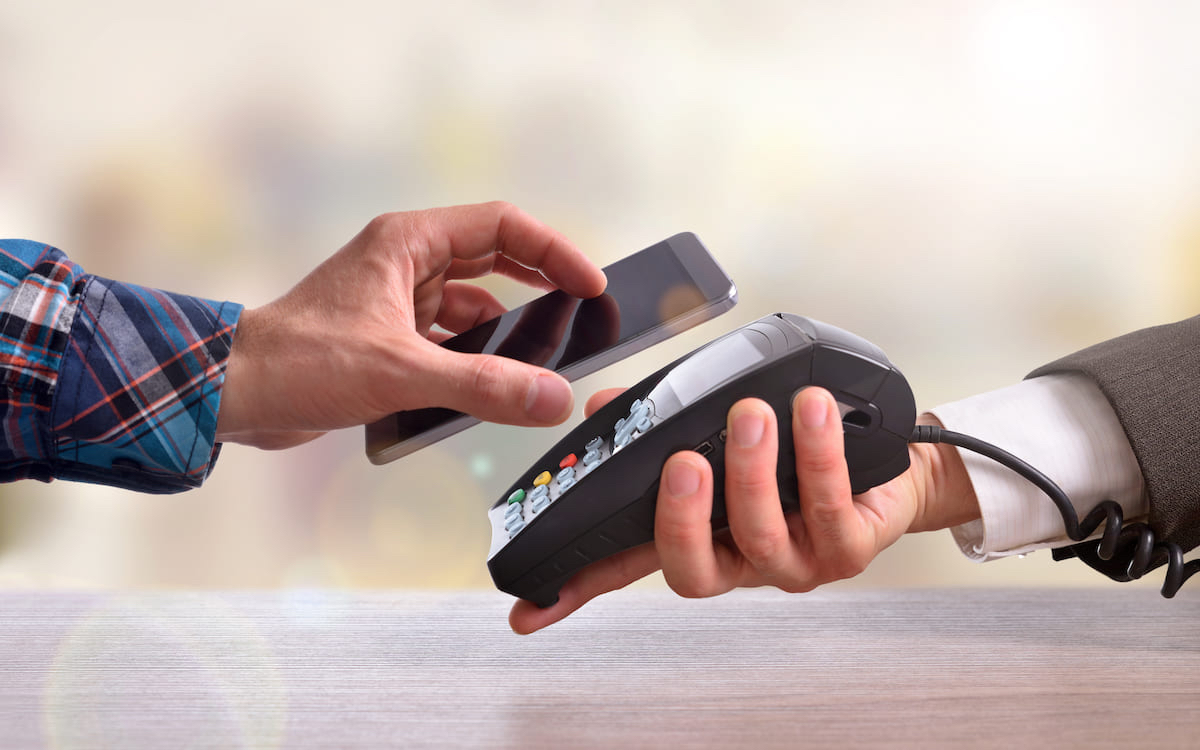
Near Field Communication (NFC) — это технология беспроводной передачи данных малого радиуса действия. С помощью нее можно обмениваться данными между устройствами, находящимися на расстоянии около 10 см. NFC представляет собой радиочастотный обмен данными на частоте 13,56 МГц, таким образом, для ее работы не требуется интернет. В отличие от Bluetooth, NFC не требует ручного сопряжения или обнаружения устройств для передачи данных. Соединение автоматически запускается, когда другое устройство NFC входит в ранее указанный диапазон.
NFC поддерживает три режима работы: чтения и записи, одноранговой связи и эмуляции карты. При первом устройства работают как смарт-карты, например, при выполнении платежа. При втором (Peer-to-peer) режиме два устройства с поддержкой NFC взаимодействуют друг с другом для обмена информацией и файлами. Например, в одноранговом режиме пользователи могут обмениваться параметрами настройки соединения Bluetooth, Wi-Fi или фотографиями. При третьем режиме устройства считывают информацию в NFC-тегах или метках, встроенных в интеллектуальные плакаты и дисплеи, либо записывают информацию на них. Этот режим позволяет читать расписания транспорта, туристические метки и маршруты.
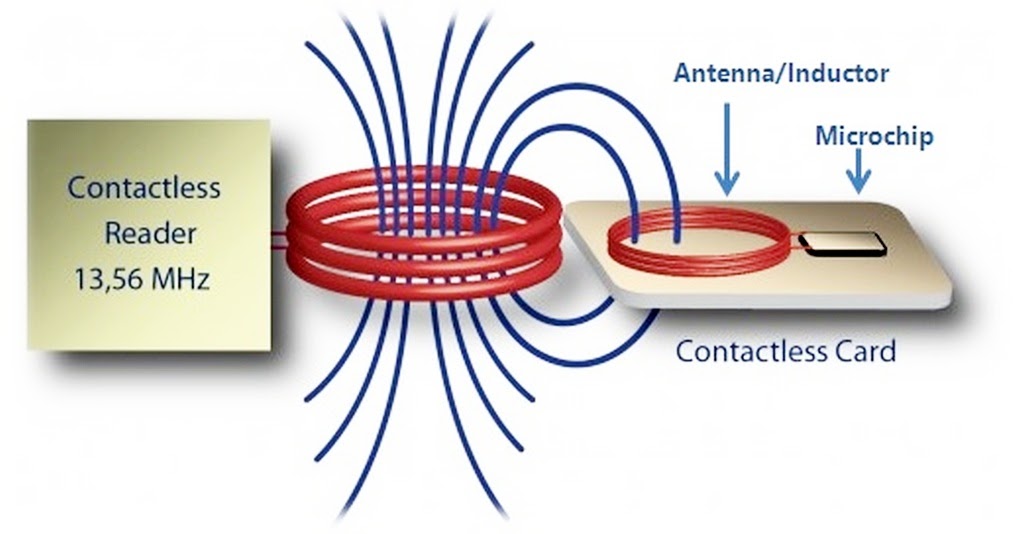
Схема работы NFC (Фото: AndroidCure)
Устройства NFC состоят из считывателя (ридера) и антенны, либо из метки и антенны. Ридер генерирует радиочастотное поле, которое может взаимодействовать с меткой или с другим ридером, он работает в режиме активной коммуникации. Этот тип коммуникации используется при одноранговом режиме. Метка — это устройство NFC, которое работает в режиме пассивной коммуникации. Это означает, что устройство с меткой использует поле, которое сгенерировало устройство-инициатор. Такой вид коммуникации используется во всех режимах работы NFC.
Для чего используют NFC
Технологию применяют не только для бесконтактной оплаты и считывания меток. NFC также используется в устройствах «умного» дома, автомобилях и даже в качестве ключей.
Для платежей
Чипы NFC используются в пластиковых картах для возможности бесконтактной оплаты, а также в кольцах или браслетах со встроенным чипом. Обычно в чип встраивается платежное приложение банка, которое через платежную систему взаимодействует с продавцом при транзакции, а также персональные платежные данные клиента. Они хранятся в зашифрованном виде. NFC-модуль в карте обеспечивает бесконтактное соединение со считывателем.
При эмуляции карты на смартфоне данные хранятся в TSM (Trusted Service Manager), который объединяет поставщиков услуг и чипы Secure Element. Это аппаратно-программный комплекс, который обеспечивает защищенную загрузку и управление безопасностью с использованием технологий беспроводной сотовой связи (over-the-air, OTA). TSM позволяет устанавливать и настраивать приложения в элементе безопасности мобильного телефона, а затем — обслуживать их.
В 2021 году Mastercard и восемь российских банков запустили в продажу брелоки для бесконтактной оплаты.
Для идентификации
NFC используют для контроля доступа или удостоверения личности. Технология позволяет помимо обычного контроля доступа также оплачивать услуги и проживание, создавать пропуска, проверять личность или предоставлять прочие разрешения. Самым простым примером использования NFC являются домофоны, где в брелок зашивается метка с ключом, а в устройстве на двери стоит считыватель меток.
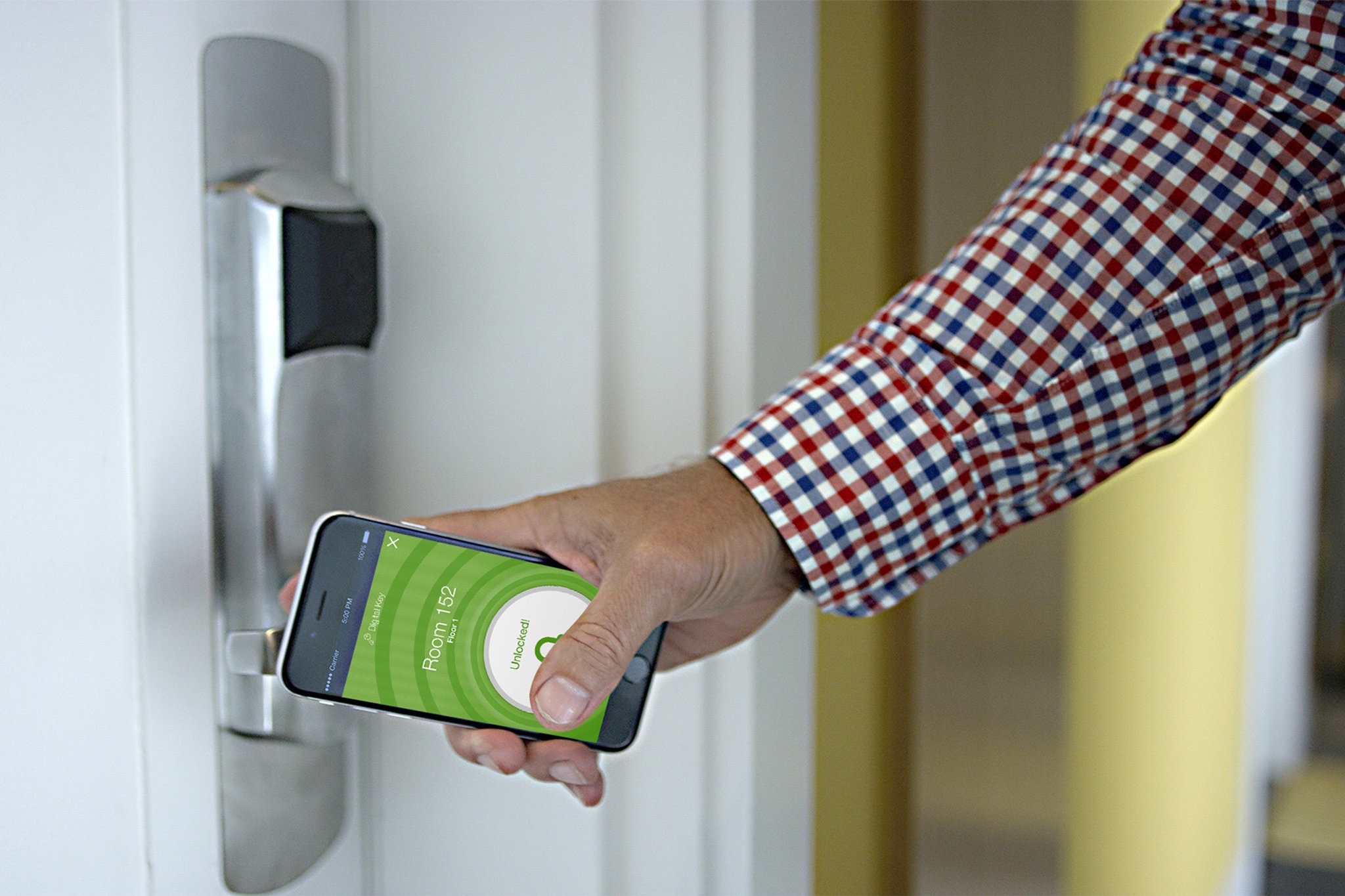
NFC-замок (Фото: The New York Times)
Также NFC применяют гостиницы, чтобы контролировать потоки клиентов и их доступ в зависимости от привилегий. Гостям таких мест не нужен физический ключ, так как они могут войти в номер или посетить другие зоны, имея только смартфон. Их учетные данные генерируются в режиме реального времени, а все операции обрабатываются прямо на смартфоне, чтобы избежать утечек или хищения информации.
Для торговли
Компании предлагают пользователям хранить свои бонусные и подарочные, а также карты лояльности в приложениях «электронных кошельков», чтобы не носить их с собой. В Google Pay карты лояльности интегрированы прямо в платежное приложение, что позволяет бесконтактно оплачивать покупки при помощи NFC. Некоторые магазины также позволяют привязывать купоны внутри собственных приложений. При этом данные карт хранятся в защищенном элементе (Security Element или SE) смартфона, что защищает их от стирания.
Для транспорта
Бесконтактные транспортные карты на базе NFC используются на транспорте, а также на горнолыжных курортах в системах подъемников и на фуникулерах. Пополнить карту обычно можно в киоске по продаже транспортных билетов или онлайн. Ее также можно интегрировать в Apple Pay и Google Pay. В августе 2021 года в Москве начали тестировать оплату виртуальной картой «Тройка» в Samsung Pay.
Для защиты автомобиля
Приложение на устройстве с поддержкой NFC позволяет использовать смартфон как ключ автомобиля. Его достаточно поднести к ручке двери водителя, чтобы заблокировать и разблокировать двери машины. В салоне смартфон размещается на специальном месте на приборной панели, которое является также площадкой беспроводной зарядки, что позволяет включить зажигание.
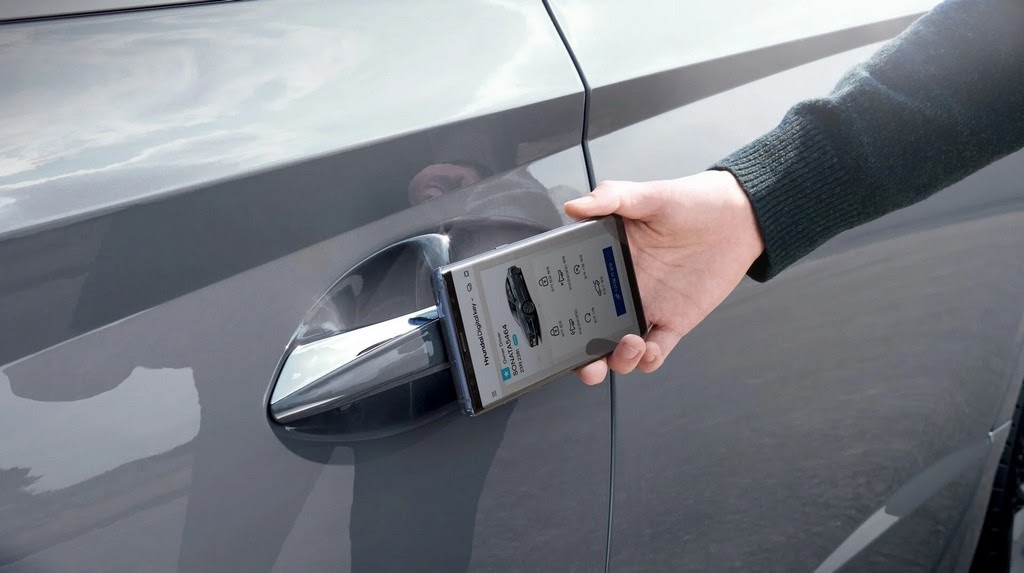
NFC-ключ для авто (Фото: AppleInsider)
В 2020 году организация Car Connectivity Consortium, которая объединяет производителей автомобилей и мобильных устройств, выпустила спецификацию Digital Key Release 2.0. Она включает в себя поддержку функций блокировки и разблокировки автомобиля, запуска двигателя, аутентификации пользователя, отзыва цифрового ключа у другого пользователя, цифрового обмена ключами и ограничения использования ключа. Последний хранится в SE смартфона. Датчики NFC в автомобиле устанавливают в ручке двери водителя и на передней панели.
Свой NFC-ключ для автомобиля представила Apple. Car Key можно привязать к приложению Wallet, он позволяет разблокировать и заводить автомобиль с помощью iPhone или Apple Watch, а также им можно поделиться с другими людьми.
Для медицины
NFC может обеспечивать безопасный доступ к медицинской информации. Технологию применяют для управления доступом к компьютерам, планшетам и другим устройствам.
Медицинские браслеты с NFC позволяют отслеживать передвижения пациентов. Персонал может в реальном времени узнать, где находится пациент, когда в последний раз его посещала медсестра или какое лечение назначил его врач. Браслеты можно подключать к смартфонам или планшетам, чтобы они передавали данные лечащему врачу. Интеллектуальные браслеты с NFC также помогают отслеживать пациентов с опасными для жизни состояниями, такими как диабет, астма или аллергия. При возникновении экстренной ситуации браслет предоставит подробную информацию врачам скорой помощи. Подобные устройства выпускает HealthID Profile.
Наконец, метки NFC добавляют на упаковку или в маркировку лекарства, чтобы подтвердить его подлинность, просмотреть подробную информацию о дозировках или прочитать о побочных эффектах. Метка также может содержать веб-ссылку на сайт производителя.
Для игр
В игровой индустрии технологию используют в виде меток, на которые записаны данные, импортирующиеся в игровое приложение в виде героя или игрового поля. Компания Activision выпустила игру Skylanders: Spyros Adventure, где герои были связаны с реальными физическими статуэтками, которые оснащены NFC-меткой. Фигурку надо купить и разместить на специальном портале, чтобы герой появился в игре. Nintendo также реализовала эту стратегию в игре Amiibo.
Для интернета вещей (IoT)
В системах интернета вещей используются приборы и датчики, интерфейсы и механизмы подключения которых различаются. Интеграция интерфейса NFC в шлюз IoT или микрокомпьютер, который работает как агрегатор всех устройств, позволяет беспрепятственно подключать их. При этом смартфон с поддержкой NFC после регистрации в шлюзе можно использовать для передачи команд устройствам и смены их настроек. Причем, технология позволяет управлять даже устройствами без интерфейса — лампочками, датчиками безопасности или розетками.
NFC может также выступать в виде меток. Они работают без питания и достаточно маленькие, чтобы поместиться внутри плаката, билета, визитной карточки, наклейки, браслета, брелки, ручки, бирки и иного предмета.
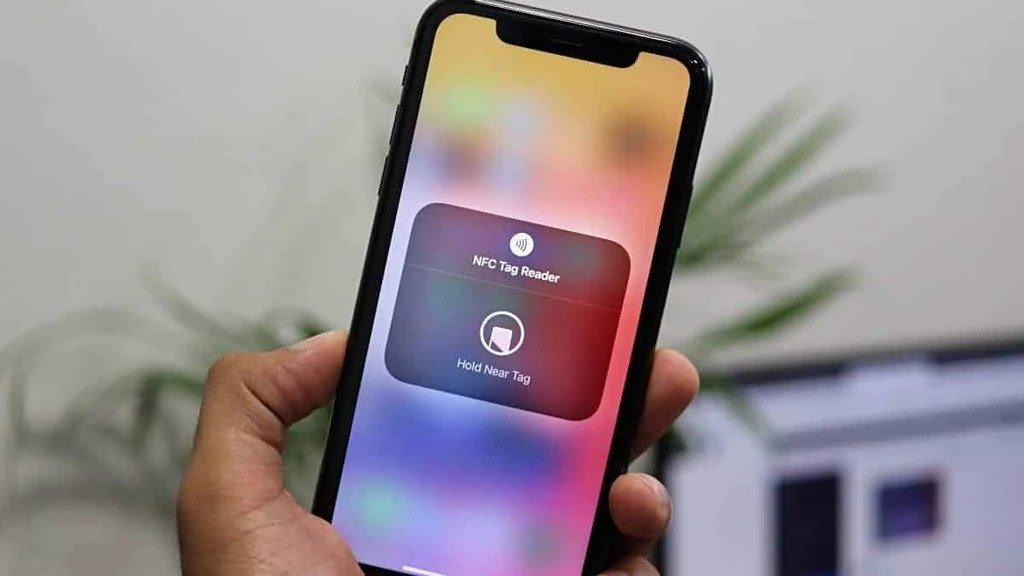
Поиск NFC-меток на iPhone (Фото: Allthings.now)
Микрочип в метке может хранить небольшие фрагменты данных, которые могут быть считаны устройством с поддержкой NFC. В метке NFC можно хранить URL-адрес, контактную информацию или даже команды и настройки, которые устройство будет выполнять при контакте. Для чтения или записи данных в метки NFC потребуется специальное приложение, например, Trigger.
NFC на телефоне и не только
NFC World ведет список смартфонов с поддержкой технологии. В соответствии с ним, каждый iPhone, начиная с iPhone 6, поддерживает ее. Последние iPhone 12 также поддерживают теги NFC через приложение Launch Center Pro.
NFC добавили и в линейку iPad, начиная с iPad Pro, iPad Air 2 и iPad Mini третьего поколения.
С поддержкой NFC выпускается каждое устройство под управлением Android 4.0 или более новой версии ОС. Samsung, к примеру, отдельно публикует список своих смартфонов с поддержкой NFC и характеристиками технологии.
Функцию NFC встраивают и в «умные» браслеты, к примеру, серии Xiaomi Mi Band. А »умные» часы с NFC работают так же, как смартфон с аналогичным чипом. Обычно их функционал ограничен и используется только для оплаты покупок и услуг.
Кроме того, существуют NFC-кольца для оплаты покупок.
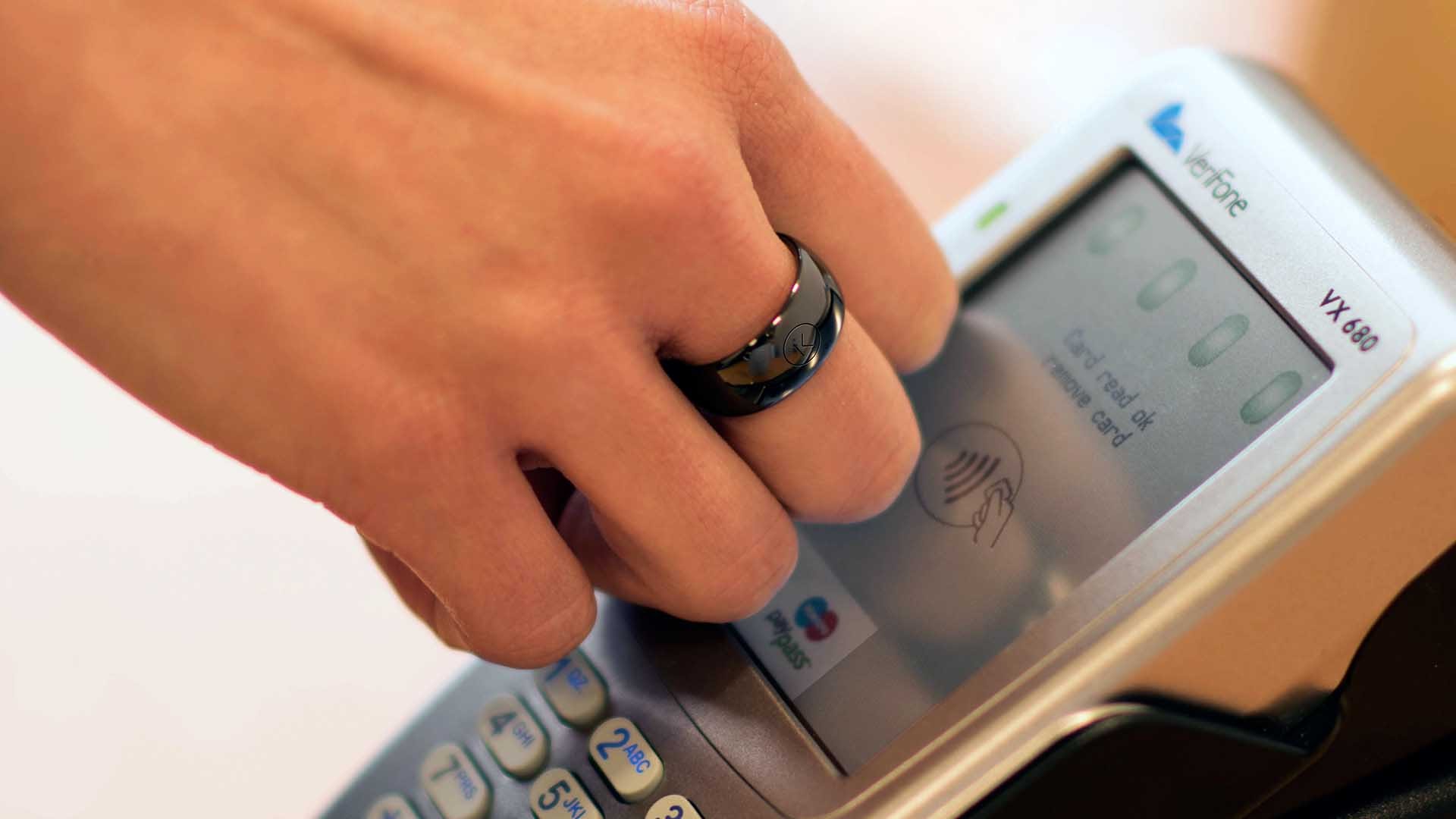
«Умное» кольцо с NFC (Фото: Smart Ring News)
Кольцами можно пользоваться для оплаты общественного транспорта, а также как ID-карточкой. Чтобы воспользоваться кольцом, нужно установить на смартфон приложение от его разработчика.
Как узнать, есть ли NFC в телефоне
В случае с Android-смартфонами нужно перейти в настройки и в строке «Поиск» ввести «NFC», а затем подключить опцию. В быстрых настройках иконка в виде буквы N обычно находится рядом со иконками Wi-Fi и Bluetooth. Кроме того, некоторые компании размещают символику NFC на батарейке смартфона. Наконец, можно установить одно из бесплатных приложений NFC Enabled из магазина приложений Google Play. Оно сканирует устройство, и, если в смартфон интегрирован чип, то на экране появляется сообщение «NFC is: supported». Если чип не предусмотрен, программа выдает сообщение «NFC is: unsupported».
На iOS-устройствах ничего настраивать не нужно — достаточно поднести телефон к другому устройству. Однако потребуется настроить оплату различных сервисов с помощью Apple ID в, где выполнен вход в iCloud. Модели iPhone 6 и 7 поддерживают платежи с помощью NFC с восьми банковских карт, а более новые могут производить расчеты уже с 12 счетов, активированных на одном устройстве.
Как пользоваться NFC на Android
Самой популярной функцией NFC все же являются бесконтактные платежи. На смартфонах под управлением Android для оплаты товаров и услуг можно использовать Google Pay или Samsung Pay.
Google Pay
Google Pay, ранее известный как Android Pay, позволяет совершать покупки и переводить деньги. Также в приложении можно использовать карты постоянного клиента, подарочные карты и проездные. Для работы с ним потребуется учетная запись Google.
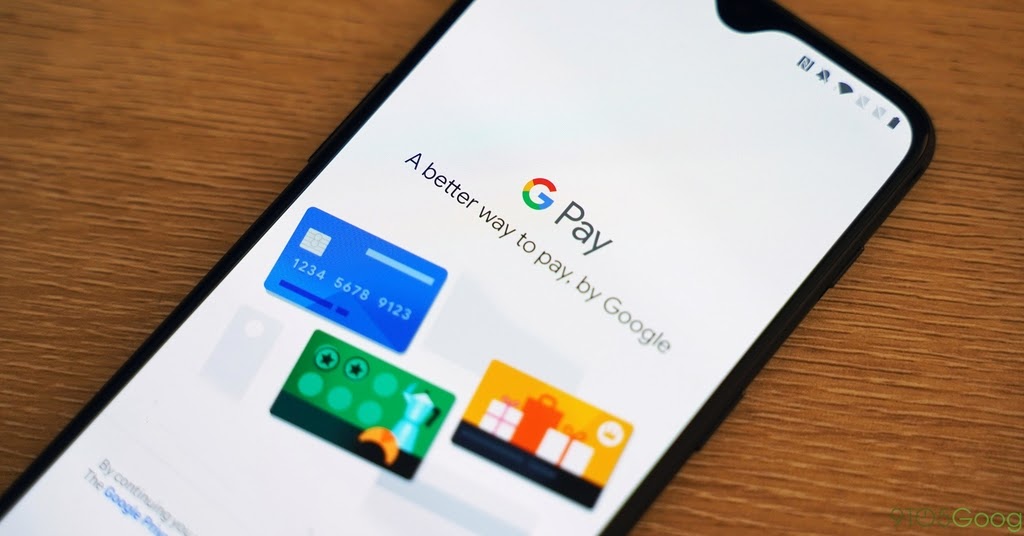
Google Pay (Фото: 9to5google)
Сначала нужно настроить Google Pay. После его скачивания из Google Play нужно выбрать страну проживания, учетную запись Google и ввести номер телефона. Затем нужно ввести код из сообщения для аутентификации. Добавление дебетовой или кредитной карты осуществляется во вкладке Insights в правом нижнем углу экрана.
Чтобы добавить карту постоянного клиента, подарочную или транспортную карту, нужно нажать на значок кредитной карты в правом верхнем углу главного экрана приложения.
К Google Pay можно привязать банковский счет для пополнения баланса. Для этого нужно зайти во вкладку Insights, выбрать «баланс Google Pay» и «добавить деньги», затем ввести нужную сумму и нажать на «добавить банковский счет».
Для оплаты покупок нужно убедиться в том, что NFC включен, а затем поднести заднюю часть устройства к платежному терминалу на несколько секунд. Когда платеж будет завершен, на экране появится синяя галочка.
Samsung Pay
Samsung Pay, в отличие от Apple Pay и Google Pay, помимо технологии NFC, использует функцию MST или защищенной магнитной передачи и работает практически везде — даже на старых терминалах, которые не были обновлены для работы с бесконтактными платежами. Однако в 2021 году поддержку этой функции начали постепенно сворачивать, начиная с телефонов Galaxy S21. Samsung Pay доступен в 29 странах мира, в том числе и в России. Он также доступен на «умных» часах линеек Galaxy Watch, Galaxy Watch Active, Gear и Gear Sport.
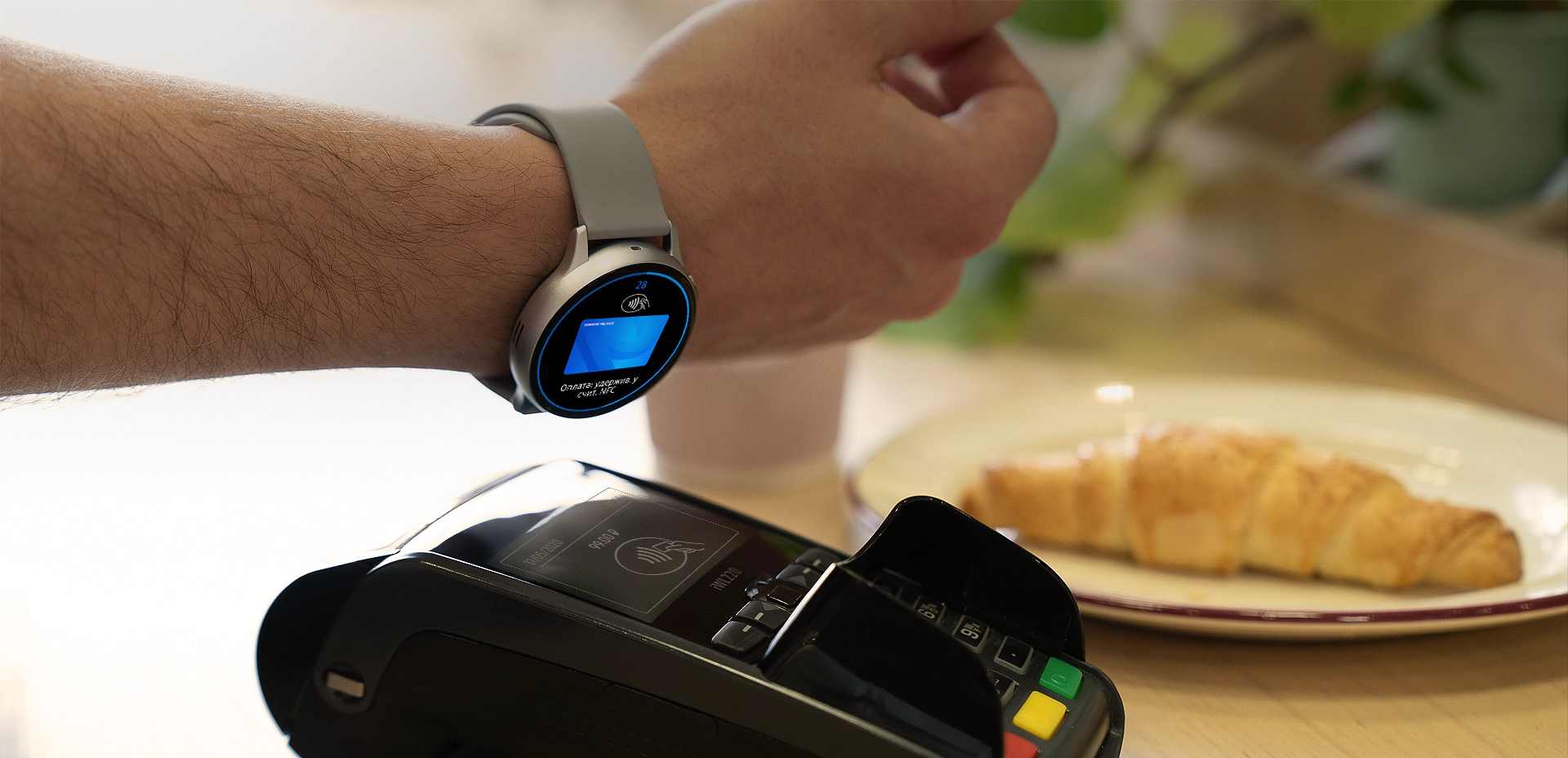
Samsung Pay (Фото: Samsung)
Для настройки сервиса нужно запустить приложение, войти в свою учетную запись Samsung и зарегистрировать PIN-код или отсканировать отпечаток пальца. В Samsung Pay можно добавлять кредитные и дебетовые карты платежных систем Mastercard, Visa и МИР, а также совершать денежные переводы. Кроме этого в сервис можно загрузить до 100 карт лояльности.
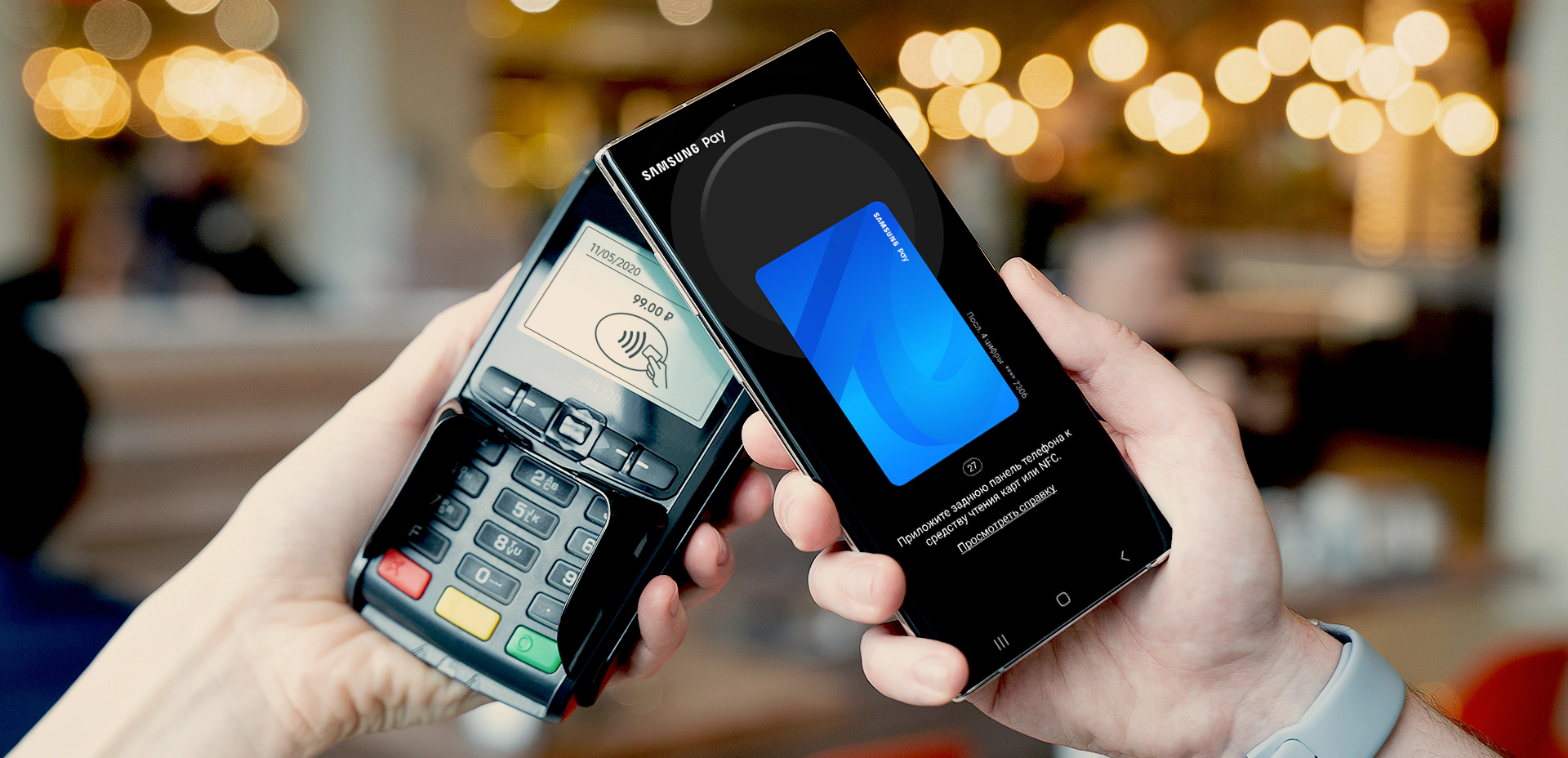
Samsung Pay (Фото: Samsung)
При оплате нужно выбрать карту на главном экране приложения, а затем приложить палец к сканеру отпечатков или ввести PIN-код. После этого можно приложить заднюю часть телефона к платежному терминалу. Всплывающее уведомление о транзакции появится в верхней части экрана.
Как пользоваться NFC на iPhone
Функция NFC в iPhone, как уже было упомянуто, включается и отключается теми приложениями, которым она требуется. Чтобы привязать карту к Apple Pay, нужно зайти в приложение Wallet, нажать на «+» и следовать инструкциям. С 2021 года российские пользователи могут привязывать, помимо Visa и Mastercard, также карты «Мир».
Для оплаты нужно приложить палец к Touch ID или пройти идентификацию в Face ID и поднести верхнюю часть iPhone к бесконтактному считывателю. Смартфон сам активирует NFC.
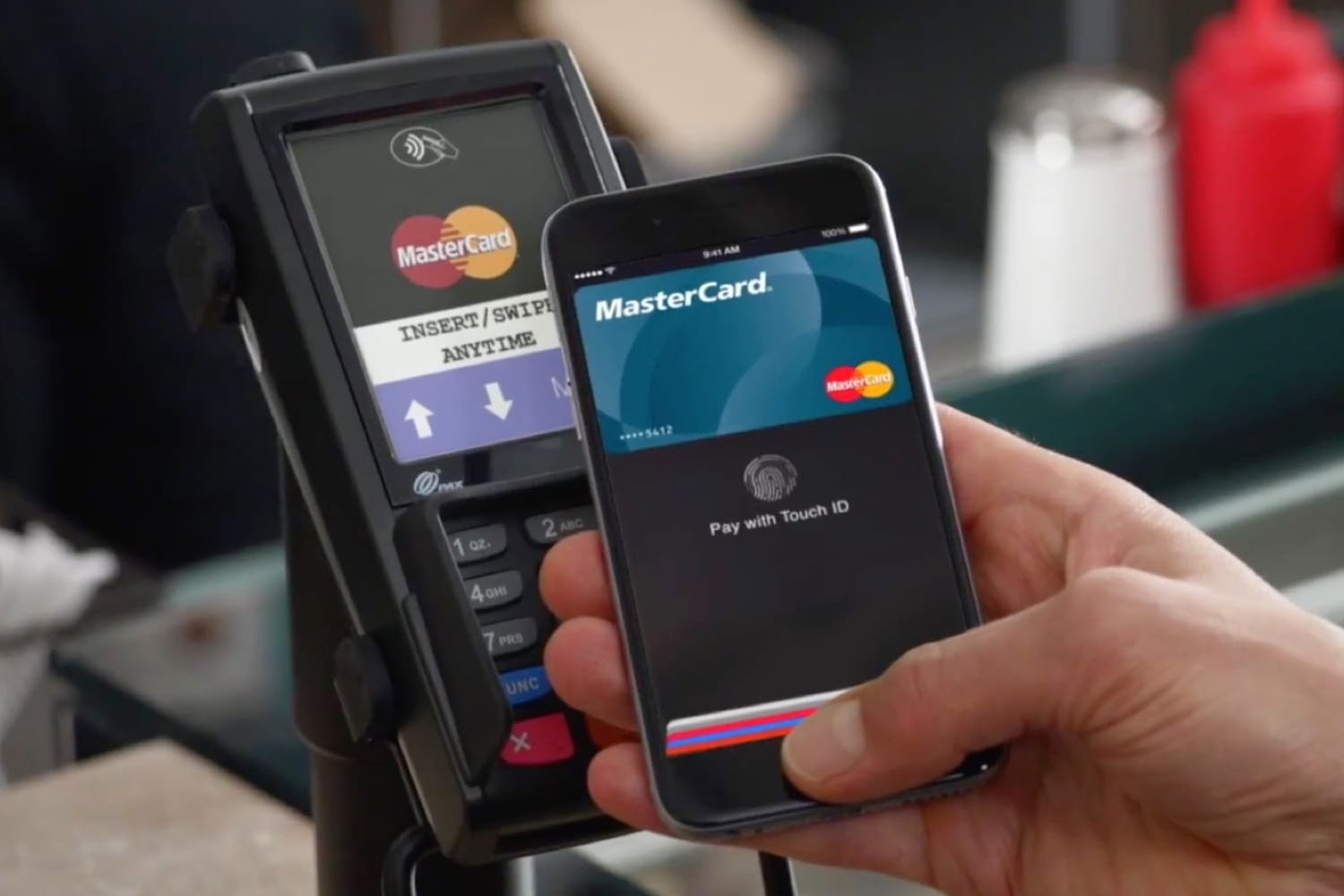
Apple Pay (Фото: Akket)
Если первые iPhone 6 с NFC позволяли только совершать платежи через Apple Pay, то iPhone 7 и более новые модели используют технологию для чтения меток NFC с помощью сторонних приложений. Кроме того, начиная с iOS 13 и выпуска iPhone XS и XR, они также могут кодировать пустые метки с помощью сторонних приложений, таких как GoToTags. И, наконец, начиная с iPhone XS и заканчивая iPhone 12, смартфоны способны считывать метки в фоновом режиме. Таким образом, пользователю больше не нужно устанавливать сторонние приложения: достаточно приложить iPhone к метке NFC, и он автоматически считает ее. Система автоматически ищет метки поблизости при каждом включении экрана. После обнаружения и сопоставления метки она показывает уведомление о том, что пользователь может отправить данные в приложение для обработки. Однако фоновое чтение отключается, когда используются Wallet или Apple Pay, камеры, устройство находится в режиме полета, либо заблокировано после перезапуска.
Чтобы активировать другие функции NFC в iPhone, потребуется запустить приложение «Команды», открыть вкладку «Автоматизации», нажать на «+» в верхнем правом углу, найти NFC и выбрать пункт «Тег NFC». Затем необходимо включить Bluetooth-наушники или другое беспроводное устройство, подключить их к iPhone, поднести устройство с меткой к задней панели смартфона и подождать пару секунд. После подключения требуется открыть меню «Скрипты», выбрать пункт «Задать место воспроизведения» и указать свой iPhone; затем выбрать из списка подключаемое устройство и снять галочку в пункте «Спрашивать при выполнении». Процедуру придется повторить с каждым устройством.
Насколько безопасна технология NFC?
В начале 2000-х годов NFC-модули считались неуязвимыми для атак хакеров. Однако позднее программисты описали ряд теоретических атак, которые могут использоваться для кражи информации и заражения смартфона вирусом. В 2012 году была выявлена первая критическая уязвимость NFC. Тогда компания MWR Labs продемонстрировала процесс передачи вируса, заражения устройства и получения полного контроля над смартфоном всего за пять минут. Для этого было достаточно поднести устройство к метке, содержащей вредоносный код.
На сегодняшний день сигналы NFC шифруются с помощью криптографических алгоритмов, а параллельно ведется разработка новых протоколов шифрования. Кроме того, в мобильных приложениях банков платежи обычно нужно дополнительно подтвердить PIN-кодом, отпечатком пальца или снимком радужной оболочки глаза.
Тем не менее, специалисты рекомендуют соблюдать следующие правила:
- Проводить бесконтактные оплаты в проверенных местах: на заправках, в супермаркетах, кафе и торговых центрах.
- Не подносить смартфон к NFC-меткам, расположенным в общественных местах, в том числе к рекламным объявлениям.
- При использовании терминала самообслуживания с поддержкой NFC проверять, нет ли там наклейки или других посторонних объектов.
- Не давать смартфон другим людям и не класть его рядом с другими устройствами в общественных местах.
- Сканировать смартфон на наличие вирусов и обновлять платежные приложения.
- Выключать функцию NFC, когда она не нужна.
ТРОЙКА


Супер удобно! Глубокий поклон разработчикам! Приложила карту к задней крышке телефона — выбрала пополнение счёта — отложила карту — выбрала банковскую карту и сумму — приложила обратно тройку когда телефон потребовал и всё! У меня привязано неск.банковских карт и пополняю за 10 секунд. Я в восторге! Спасибо большущее!
Ольга Светлая
Пользователь приложения «Тройка. Проверка и пополнение»
С каждым разом приложение все лучше и лучше. На старичке, Samsung Galaxy S7 работает отлично. Раньше не принимали карту с кешбеком от Альфабанка. Сейчас такой проблемы нет. Все яблочники мне на работе завидуют.
Максим Михайлов
Пользователь приложения «Тройка. Проверка и пополнение»
Если честно, я в шоке. В хорошем смысле слова! Первая прога из всех тех, что я пробовал прочитала мою тройку. До этой проги все как один писали, что мой телефон не поддерживает чтение тройки. Разработчикам респект. Телефон Samsung S8+ Спасибо Вам.
Алексей Анатольевич Суслов
Пользователь приложения «Тройка. Проверка и пополнение»
Прекрасная программа, ничего лишнего не прикручено, легкая как перышко) место и память совсем не жрет! Есть с чем сравнить, на другом приложении обплевалась вся, столько ненужностей умудрились засунуть, что даже запись к парикмахеру возможна)) когда поставила это приложение, вздохнула с облегчением! Кстати у меня SONY но никаких проблем как небыло так и нет!
Olga Kazakova
Пользователь приложения «Тройка. Проверка и пополнение»
Частые вопросы
Приводим ответы на самые популярные вопросы, связанные с пополнением карт «Тройка». Если вы не нашли ответа на свой вопрос, напишите нам в поддержку в самом приложении, или через форму в разделе «Контакты» сайта
1. Зачем требуется NFC для вашего приложения?
Так устроена карта «Тройка», поскольку она является носителем электронных билетов.
Билеты записываются и хранятся непосредственно на самой карте. Даже если Вы пополняете «Тройку» на какую-то сумму, это значит, что Вам необходимо записать билет «Кошелек» соответствующего баланса.
Вот почему, чтобы прочитать карту «Тройка» на смартфоне, нужен NFC (упрощенно говоря, турникеты и кассы метро, автоматы по продаже билетов и валидаторы в автобусах — тоже оснащены NFC).
Также NFC нужен для того, чтобы записать купленный билет (пожалуйста, не забывайте этого делать — если Вы не записали билет (пополнение), он сам собой на карту «Тройка» не запишется).
Такой подход обеспечивает очень высокую скорость прохода, например, через турникеты метро.
Поэтому не путайте карту «Тройка» с обычными банковскими картами. При предъявлении банковской карты, например, в магазине, в большинстве случаев требуется онлайн-связь. Если нет связи — нет оплаты. А картой «Тройка» можно пользоваться в метро и наземном транспорте практически мгновенно, вне зависимости, есть связь или нет.
Некоторые пользователи пишут: «Что ж мне теперь, менять телефон, если нет NFC!» и ставят низкую оценку приложению.
Отвечаем таким пользователям: это так же, как и сетовать на то, что не можете выйти в Интернет, потому что у вас, например, нет или сломался модуль Wi-Fi. Или на то, что на кнопочном телефоне без камеры Вы не можете делать и выкладывать фото в Instagram.
Если Ваше устройство не обладает требуемыми техническими возможностями для прямого пополнения карты «Тройка», пользуйтесь другими способами пополнения (напр, через кассы метро). Приложение здесь ни при чем.
2. Нужно ли активировать пополнение после покупки на желтых информационных терминалах метрополитена?
Нет.
Билет после покупки сразу записывается на карту «Тройка», активировать ничего не нужно. В этом как раз и преимущество нашего приложения.
При условии, конечно, что Вы не забыли записать купленный билет через приложение, следуя сообщениям на экране, т. к. пользователь самостоятельно записывает билет (пополнение)), по аналогии с билетными автоматами или вендинговыми аппаратами.
Только в качестве билетного автомата выступает Ваш смартфон с установленным на нем нашим приложением.
3. Приложение не читает «Тройку» (пишет «Тип метки не поддерживается»). Почему?
К сожалению, не все смартфоны с NFC умеют читать карту «Тройка». Это аппаратная проблема, которую может исправить только производитель.
Увы, но мы повлиять на это не можем. Поэтому не торопитесь ставить низкие оценки приложению: дело не в приложении, а в устройстве. Кроме того, производители не сообщают (или некорректно сообщают), поддерживают ли они в своем NFC-модуле чипы, используемые в картах «Тройка», поэтому отследить это также затруднительно.
Если Вы все-таки уверены, что Ваш смартфон должен уметь читать карты «Тройка», но нашим приложением не получается это сделать, то напишите нам в поддержку (создать обращение в разделе «Поддержка» приложения).
4. Деньги списались, а билет не записался! Что делать?
Во-первых, не паниковать и не волноваться. Ваши деньги никто не украл, они не пропадут.
Если Вы забыли записать билет (пополнение) или не смогли записать из-за отсутствия Интернета — снова запустите приложение (когда появится Интернет), Вам будет предложено записать незаписанный билет. Необходимо приложить именно ту карту «Тройка», которую Вы пытались пополнить ранее.
Если же по каким-либо причинам запись билета не произошла, нужно создать обращение через раздел «Поддержка» в самом приложении. Мы присвоим Вашему обращению номер, чтобы Вы могли отслеживать его статус, проверим информацию и, если она подтвердится, разблокируем средства.
Напомним: средства списываются только после успешной записи билета, до тех пор они просто резервируются на Вашей банковской карте. Если записи билета не было, средства будут разблокированы автоматически.
Просто при резерве средств многие банки шлют такое же SMS, что и при списании, поэтому некоторые пользователи думают, что средства списаны.
После резервирования средств на банковской карте пользователь должен самостоятельно записать приобретаемый билет на карту «Тройка», следуя инструкциям на экране своего смартфона с запущенным приложением, не забыв при этом приложить карту «Тройка» к NFC-антенне своего устройства.
5. Приложение неправильно отображает баланс, не читает карту «Тройка» (выдает ошибку чтения) или читает не с первого раза. Что делать?
Во-первых, проверьте, нет ли обновлений приложения. Возможно, ситуация исправлена в новых версиях.
Во-вторых, убедитесь, что Вы точно прикладываете карту «Тройка» к NFC-антенне.
К сожалению, расположение антенны и ее чувствительность на разных устройствах разная. Вы должны самостоятельно (опытным путем, прочитав инструкцию к устройству и т. п.) определить то место на Вашем смартфоне, где карта читается надежнее всего.
На чувствительность антенны и надежность считывания может влиять чехол (снимите его). Причем, бывает случаи, что читаться в чехле карта может хороша, а записывать не получается (потому что мощность сигнала для чтения и записи — разные).
В-третьих, убедитесь, что Вы убираете карте «Тройка» только после того, как она была прочитана.
Некоторые думают, что звук, издаваемый операционной системой смартфона при прикладывании карты, означает, что она была прочитана и убирают карту. На самом деле, это только оповещение о том, что карта была обнаружена в поле действия антенны. Требуется дождаться, когда данные будут с карты «Тройка» успешно прочитаны, иначе появится сообщение об ошибке.
Если появилось сообщение, что данные на карты прочитать не удалось, нажмите «ОК» и попробуйте снова.
Кроме того, на некоторых устройствах наблюдаются аппаратные и программные ошибки, которые приводят к нестабильному чтению карт (ошибки в NFC-модуле, неправильно настроенная антенна, ошибки в прошивке).
Приложение здесь ни при чем: оно, упрощенно говоря, всего лишь получает данные со смартфона и отправляет данные на него.
Это не зависит от производителя смартфона или его стоимости. Бывает, что дорогие смартфоны имеют проблемы, а дешевый с NFC — читает «Тройку» без проблем. Бывает, что один смартфон в линейке плохо читает карты, а его обновленная, более свежая версия — хорошо (и наоборот, более дешевая версия в линейке работает с «Тройкой» более стабильно, чем дорогая).
Есть известные проблемы на некоторых устройствах. Мы даже написали соответствующие статьи и сняли видео об этом. Например:
Пожалуйста, прежде чем писать несправедливые отзывы и ставить необоснованные оценки приложению, ознакомьтесь с этой информацией.
Если же Вы считаете, что проблема программная, в самом приложении, пожалуйста, напишите нам в поддержку. Количество устройств большое множество, учесть особенности каждого практически невозможно (к сожалению, не все производители строго следуют спецификациям Google и Android), не всегда мы имеем возможность протестировать работу приложения на специфических устройствах.
Но с Вашей помощью мы можем сделать работу приложения лучше и удобнее. Давайте помогать друг другу, а не только требовать.
6. Два дня назад положил(а) деньги на карту, а они так и не пришли. Почему?
См. ответы на вопросы 1 и 4. Деньги не приходят на карту самостоятельно, Вы покупаете билет, который Вам необходимо записать на карту «Тройка» — именно на ней хранятся купленные Вами билеты (а пополнение баланса — это тоже покупка билета «Кошелек»).
Если Вы забыли записать билет, снова запустите приложение, Вам будет предложено его записать на карту «Тройка».
7. Почему такого замечательного приложения нет на iOS (Apple iPhone, «айфонах»)?
К сожалению, устройства Apple под управлением операционной системы iOS не поддерживают чтение и запись чипов (вернее, протокола), используемого в настоящее время в картах «Тройка».
Это ограничения Apple и iOS. Если в будущем ситуация изменится, то мы выпустим приложение и под iOS.
— Да, но я же расплачиваюсь за покупки в магазинах по NFC!
Упрощенного говоря, в этом случае «айфон» работает в режиме карты, а не терминала. А чтобы читать и записывать на карту «Тройка» нужна работа iPhone в режиме терминала. Средства разработки под iOS такого не позволят.
— Да, но я же могу читать некоторые бесконтактные метки!
Да, некоторые (простые) виды меток поддерживаются в новых версиях iOS, но не протокол и формат, используемый в картах «Тройка».
8. Не могу найти Ваше приложение в Google Play (или у меня нет Google Play). Что делать?
Вероятно, Ваше устройство не поддерживается (старая версия ОС, нестабильно работающий NFC-модуль и т. п.). Или у него нет NFC-модуля (тогда воспользоваться чтением и записью билетов — то есть основной и главной функцией приложения — невозможно).
Если Вы все равно хотите скачать приложение (или на Вашем смартфоне нет Google Play), то на нашем сайте, прямо на главной странице есть ссылка для прямого скачивания приложения.
9. Можно ли пополнять социальные карты (СКС, СКУ и др.) в вашем приложении? Покупать другие билеты (Единый, ТАТ, билеты на МЦД, МЦК)?
Да!
Приложение поддерживает все имеющиеся и доступные для конкретной карты виды билетов, в том числе билеты на МЦД, МЦК, льготные билеты для социальных карт, социальных карт учащегося (СКУ), социальных карт студента (СКС), социальных карт аспиранта (СКА) и т. д.
Если какого-то билета нет в списке доступных для Вашей карты, значит покупка данного билета в данный момент невозможна.
Например, если Вы уже купили Единый на текущий и на следующий месяц, то покупка еще одного Единого будет не доступна.
10. Как правильно писать отзыв в Google Play и ставить адекватную оценку?
Если Вам понравилось приложение — пожалуйста, не сдерживайте себя, напишите отзыв, поставьте оценку, поделитесь этим с окружающими, чтобы и другие могли воспользоваться приложением, сэкономить время на пополнение карты «Тройка».
Если Вы хотите поставить негативную оценку и написать отрицательный отзыв, вначале убедитесь, что Вы ознакомились с ответами на часто задаваемые вопросы на сайте и в самом приложении.
Много полезных советов мы пишем в наших аккаунтах в соцсетях.
Имейте ввиду, что у Google также есть правила написания отзывов.
Бывает, пользователи ставят оценки и пишут отзыв, не имеющий отношения к приложению:
— «высокие тарифы на проезд» (не мы их устанавливаем);
— «нету билета XXXXX» (тарифы и виды проездных билетов устанавливает Правительство Москвы);
— «валидатор много списал денег за проезд» (мы не списываем деньги за проезд, мы не устанавливаем тарифы на проезд);
— «я купил один билет, а мне нужен другой, где стоимость проезда ниже» (пользователь самостоятельно выбирает, какой покупать билет, если Вы ошиблись с выбором — приложение ведь не виновато);
— «приложению нужен NFC, что мне теперь, телефон менять» (есть технические особенности, правила и требования для пополнения карты «Тройка», и приложение, и пользователи должны их соблюдать);
— «приложение не показывает пробки на дорогах» (приложение выполняет заявленную функциональность; если в приложении нет чего-то, что не заявлялось, это не повод снижать оценку или писать негативный отзыв. Можно вежливо оставить пожелания добавить функции, которые, на Ваш взгляд, хорошо было бы добавить).
Кроме того, аппаратные ошибки своих устройств некоторые пользователи, не разобравшись, приписывают приложению (см. ответ на вопрос 6).
Пожалуйста, будьте благоразумными и доброжелательными к бесплатному и удобному приложению без рекламы, созданному энтузиастами своего дела, потратившими собственные средства, силы и время на то, чтобы сделать нашу жизнь немного удобнее.