
Фотосъемка на привязи через встроенный wi-fi Canon
И ни слова про просмотр фото. Начал гуглить – разобрался, оказывается, нам нужен пункт «Удаленная съемка», а уже в нем есть опция «быстрый просмотр». Фотографировать, при этом, естественно, не обязательно с компьютера, обычная съемка через фотоаппарат также работает.
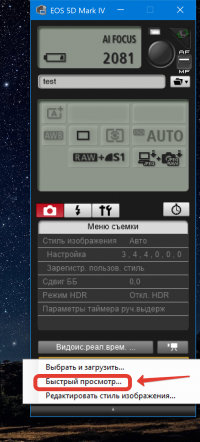
Ура! Все работает! Казалось бы. Но, тут начинаются подводные камни.
Основной из них — скорость передачи данных с фотоаппарата на ПК крайне низкая. RAW файлы передаются по 20-30 секунд каждый, что, конечно, неприемлемо для моих целей. К счастью, есть очень неочевидная кнопка с настройками, которая позволяет сохранять на ПК только маленькие jpeg preview. Вот эта кнопка (руки бы пересадить дизайнерам):
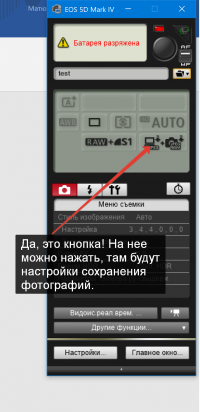
Настраиваем, чтобы на ПК передавались только jpeg-файлы. Я поставил съемку в jpeg размером S1 (3360 x 2240), этого достаточно для качественных превью, которые будут быстро передаваться на ПК. А полноразмерные равы сохраняются только на карту памяти фотоаппарата.
В принципе, на этом этапе основная задача выполнена. Сделали кадр – увидели его на экране. Те, кого это полностью устраивает, могут остановиться в этом месте статьи.
Но, лично для меня, остались некоторые неудобства. Используя встроенную функцию быстрого просмотра EOS Utility, мы, во-первых, не можем листать фотографии, а видим только последнюю снятую. А во-вторых, нет полноэкранного просмотра. Решить эти проблемы с помощью настроек этой программы нельзя, следовательно, нужно привлекать сторонний софт.
Первый вариант, которые я попробовал – функция Auto import в Adobe Lightroom. Настраиваем нужные папки, включаем полноэкранный режим – вуаля, все работает. Мы можем листать фотографии, они в полноэкранном режиме. Но одно оставляет желать лучшего – скорость работы. Между появлением фото в папке и отображением его в Lightroom проходит несколько секунд, а при снятии серии фотографий они складываются в ощутимое время, порядка полминуты-минута.
Такой хоккей нам не нужен!
Идеальным для меня был бы вариант, если бы новые фото просто открывались в стандартном приложении для просмотра фотографий (в моем случае это ACDSee). Следовательно, нужен скрипт, который будет отслеживать появление новых файлов в заданной папке и, как только там появляется новый файл, будет открывать его. В написании скриптов я не силен, разве что самых простых, поэтому пошел гуглить. И нашел отличное решение! Это скрипт PowerShell, который может отслеживать любые изменения файлов в папке и выполнять заданное действие.
Для тех, кто хорошо разбирается в скриптах, будет вполне достаточно комментариев в самом скрипте. Для остальных я просто напишу максимально простую пошаговую инструкцию:
Внимание, она применима только к ОС Windows 10. На других ОС не проверял, скорее всего работать не будет.
- Скачать архив и извлечь оба файла в одну папку (любую).
- Отредактировать в блокноте файл WatchScript.ps1, изменив в последней строке путь на тот, по которому у вас складывает фото программа EOS Utility.
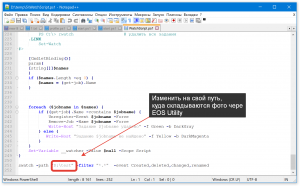
Вы должны увидеть такое окно:
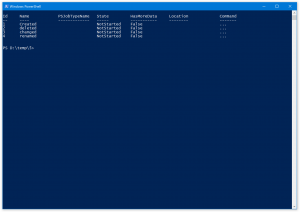
Пока оно открыто, все новые файлы из вашей папки будут сразу открываться в той программе, в которой они открываются по умолчанию.
Таким образом, для начала съемки на привязи вам нужно:
- Запустить EOS Utility c подключенным фотоаппаратом и перейти в режим удаленной съемки
- Запустить скрипт
Все! Теперь сделанные фото будут почти сразу (у меня через 1.5-2 секунды) отображаться на весь экран (зависит от настроек программы просмотра), и вы сможете листать их.
Жаль, конечно, что софт Canon столь несовершенен, что приходится заниматься подобными танцами с бубном, но, настроив все один раз, вы сможете работать быстро и с комфортом. Если что-то непонятно, есть вопросы или замечания – пишите в комментарии, буду постепенно совершенствовать статью.
P.S. пожалуйста, не надо писать, что «А вот у Nikon, а вот у Sony, а есть карты памяти с wifi, а я вообще на телефон снимаю» и тому подобные вещи. Эта статья решает совершенно конкретную задачу – комфортная съемка на привязи через встроенный wifi с помощью зеркальных фотоаппаратов Canon с такой функцией. Это, на текущий момент, Canon 77D, Canon 80D, Canon 7D Mark II, Canon 6D Mark II и Canon 5D Mark IV.
В фотоаппарате есть меню «съемка без КП» Что это такое ?
Всю инструкцию просмотрел — а про это ни чего не нашел.
Что это за КП ?
Кроп? или чего ?
Для чего нужна это вкл/выкл ?
Лучший ответ
КП — Карта памяти.
Это просто посмотреть на экране, проверить работоспособность.
Некоторые камеры не снимают без карты памяти, некоторые снимают, для просмотра, потом пишут, что не могут сохранить. Здесь, судя по всему — выбор.
EmaxМыслитель (6856) 13 лет назад
Всё гениальное просто))))
Спасибо.
Остальные ответы
кто то даже читает инструкцию) ) где то я видела это в камере, покапаюсь сейчас, но по-миему это съемка без карты памяти, то есть картинку н сделает но не сохранит, ибо некуда
Похожие вопросы
Ваш браузер устарел
Мы постоянно добавляем новый функционал в основной интерфейс проекта. К сожалению, старые браузеры не в состоянии качественно работать с современными программными продуктами. Для корректной работы используйте последние версии браузеров Chrome, Mozilla Firefox, Opera, Microsoft Edge или установите браузер Atom.
JPEG или RAW – в каком формате фотографировать?
Оба эти способа имеют свои плюсы и минусы, попытаюсь вкратце о них рассказать. Но прежде чем приступать к практике, давайте сначала определимся, в чем же разница между форматами JPEG и RAW.
Формат JPEG
Формат получил свое название от сокращения Joint Photographic Experts Group — организация, которая этот формат создала. JPEG на сегодняшний день наиболее популярный формат хранения фотографий, поэтому все без исключения фотоаппараты умеют сохранять изображения в этом формате, а все устройства воспроизведения картинок и видео (персональные компьютеры всех разновидностей, медиа-, DVD-, BlueRay-проигрыватели, цифровые фоторамки и другие устройства) умеют читать этот формат и воспроизводить изображение на экране. Совместимость с большим количеством воспроизводящих устройств — главное достоинство формата JPEG. К тому же, файлы JPEG имеют умеренный размер по сравнению с другими графическими форматами — BMP, TIFF.
Однако, у JPEG есть и недостатки. При кодировании картинки в формат JPEG происходит сжатие данных, в результате которого часть данных теряется. При большой степени сжатия качество картинки серьезно страдает, на ней видны так называемые артефакты, то есть искажения, вызванные потерей слишком большого количества информации при сжатии.

Картинка, я думаю, не нуждается в комментариях.
Разумеется, фотоаппарат имеет несколько уровней качества изображения, например, стандартное (standart, normal), хорошее (good), наилучшее (fine, superfine). В стандартном качестве фотографии имеют умеренный размер (на флешку при этом помещается очень много фотографий), но в некоторых случаях на фотографиях могут быть заметны артефакты. Наиболее подвержены ухудшению качества фотографии, изобилующие мелкими деталями — в этом случае сжатие способно существенно ухудшить детализацию снимка.
Фотографии, сделанные в наилучшем качестве имеют больший размер в мегабайтах, на флешку помещается меньше снимков, но детализация на них ощутимо лучше. На вопрос, в каком качестве лучше снимать в формате JPEG, я однозначно рекомендую использовать наилучшее качество. Флешки и жесткие диски не настолько дороги, чтобы экономить на качестве фотографий. Фотографии, снятые со «стандартным» качеством могут неплохо выглядеть на экране компьютера, но даже при незначительной обработке вас может ждать разочарование.
Коли разговор пошел о детализации при съемке в JPEG, нельзя не упомянуть настройку разрешения фотографии. Если аппарат имеет разрешение, например, 12 мегапикселей, то максимальное разрешение изображения у него примерно 4000 * 3000 пикселей (этого достаточно для печати 30 * 45 см). Однако, в настройках качества изображения разрешение фотографий можно изменить. Обычно, установки маркируются буквами:
- S (англ. small — маленький) — самое маленькое разрешение, которого едва достаточно для печати 10*15 см. Как правило соответствует 2-3 мегапикселям.
- M (англ. medium — средний) — среднее разрешение. Разрешение фотографии может варьироваться от 5 до 10 мегапикселей, что соответствует формату печати 20*30 см.
- L (англ. large — большой) — максимальное разрешение, соответствующее разрешению матрицы в мегапикселях. У современных аппаратов — до 36 мегапикселей, формат печати — до 90*60 см.
Возможность печати фотографий на огромных холстах — сомнительное преимущество для рядового фотолюбителя. Однако, сохраняя фотографии в максимально возможном разрешении, мы получаем дополнительные возможности по кадрированию изображения без видимых потерь качества отпечатка. Это и является решающим фактором в пользу режима L, при котором фотографии сохраняются на флешку с максимальным разрешением.
Итак, чтобы получить максимальную разрешающую способность в совокупности с наилучшей детализацией, в настройках качества фото выбираем режим — максимальное разрешение (L) с минимальным сжатием (наилучшее, superfine) .
Иногда вместо словесного описания степени сжатия используются пиктограммы. Вот пример меню выбора качества у зеркалки Canon. Пока смотрим только на левую колонку:

Мы видим, что перед буквами L, M, S присутствуют пиктограммы с гладким левым краем и ступенчатым. Пиктограмма с гладким краем соответствует меньшему сжатию, со ступенчатым — большему. В правой колонке — разные варианты съемки в формат RAW, о котором речь пойдет чуть ниже.
Установить качество и степень сжатия — это еще полдела. Теперь нужно выполнить ряд настроек для обеспечения наилучшей цветопередачи. Цветопередача настраивается в два этапа:
- Установка баланса белого;
- Настройка параметров изображения — контрастности, насыщенности, резкости.
Баланс белого
Вы наверно замечали, что источники разные света имеют разные цветовые оттенки. Свеча дает желтый свет, закатное солнце — красноватый, люминесцентная лампа — голубоватый. Наши глаза и мозг устроены таким образом, что при практически при любых условиях лист белой бумаги будет восприниматься белым — даже если он освещен с одной стороны свечой, с другой — люминесцентной лампой. Мозг «принудительно» сообщит сам себе, что глаза видят белый объект, поскольку он знает, что бумага имеет белый цвет.

С матрицей фотоаппарата, к сожалению, такой номер не пройдет. Фотоаппарат не знает, какой цвет имеют привычные нам объекты, поэтому в необычных условиях освещения возможно существенное искажение цветов. Наиболее типичный пример — при съемке без вспышки в помещении, освещенном лампами накаливания, фотографии часто уходят в желтизну.

Чтобы избежать подобного искажения цветов, в наших силах «помочь» фотоаппарату определиться, какой из объектов должен «считаться» белым. Это делается при помощи функции установки баланса белого.
Самый простой способ установить баланс белого — выбрать одну из предустановленных программ. Как правило, фотоаппарат имеет несколько предустановок. Обычно они следующие:
- Авто
- Солнечно
- Пасмурно
- Закат/рассвет
- Лампа накаливания
- Люминесцентная лампа
- Вспышка
- Пользовательский баланс белого
В режиме автобаланса белого фотоаппарат сам пытается определить тип источника освещения и в соответствии с этим настроить цветопередачу. Чаще всего ему это удается, но 100% полагаться на эту функцию не стоит. Особенно любит она ошибаться при смешанном освещении, например — в помещении горит лампа накаливания (желтоватый оттенок), а из окна проникает дневной свет (голубоватый оттенок). В этом случае никто не застрахует от появления на фотографии желтых, или, наоборот, синих лиц.

На этой фотографии показана ошибка автоматического баланса белого при смешанном освещении. Чтобы избежать подобных ошибок, в ряде случаев требуется прибегнуть к принудительной установке баланса белого в соответствии с преобладающим типом освещения. В данном случае помогла бы установка баланса белого «лампа накаливания». Пейзаж за окном бы чуть посинел, но желтизна на переднем плане исчезла бы, сделав цветопередачу более приближенной к реальности. Выход, разумеется, есть — каждый раз устанавливать баланс белого в соответствии с источником основного освещения. Вошли в помещение, освещенное лампами накаливания — установили баланс белого «лампа накаливания». Вышли на улицу — установили, в зависимости от погоды, «солнечно» или «пасмурно».
В случаях со смешанным освещением, когда с одной стороны свет от окна, с другой — свет от лампы, часто помогает вспышка. Если она имеет достаточную мощность, то способна «задавить» другие источники освещения и, осветить снимаемую сцену однородным светом. Баланс белого при этом нужно выставлять либо «вспышка», либо «авто» (при включенной вспышке аппарат сам определит ее как основной тип источника освещения). Наилучший результат достигается при использовании внешней вспышки, но для любительской «бытовой» фотографии в большинстве случаев достаточно встроенной вспышки.
Ручной (пользовательский) баланс белого
Предустановленные режимы баланса белого хоть и охватывают большинство часто применяемых источников освещения, но случаются ситуации, когда ни один из предлагаемых режимов не подходит. Взять к примеру, лампу накаливания. Мощные лампы (75-100 Вт) дают свет более близкий к белому, в то время как слабые лампы (25-40 Вт), имеющие свет желтоватого оттенка. Особый случай — энергосберегающие лампы, особенно дешевые, спектр у которых такой, что даже человеческий глаз порой не в состоянии адекватно оценить цветовую картину.
У некоторых аппаратов есть возможность тонкой настройки баланса белого, относительно предустановленной, однако, чтобы оптимально настроить цветопередачу для данных условий освещенности нужно сделать несколько кадров с разными настройками и выбрать ту установку, с которой цветопередача максимально близка к реальности. Это долго и не всегда эффективно, поскольку приходится ориентироваться на картинку, выводимую на ЖК-экран, цветопередача которого не всегда идеальна.
Гораздо проще воспользоваться функцией «ручной баланс белого». Для этого нужно сфотографировать какой-то белый объект (или просто лист белой бумаги), а потом указать фотоаппарату этот снимок как образец, по которому следует выставлять баланс белого. Не вижу смысла подробно расписывать, каким образом это делается — у разных аппаратов своя последовательность действий, поэтому рекомендую воспользоваться инструкцией, там все расписано по шагам конкретно для вашего аппарата.
Большинство фотоаппаратов умеют сохранять одну или несколько пользовательских настроек баланса белого. Если вам регулярно приходится фотографировать при специфическом освещении, есть смысл сохранить установку баланса белого, чтобы потом не мучиться с фотографированием белого листа.
Чтобы проиллюстрировать возможности ручного баланса белого, предлагаю сравнить цветопередачу на двух фотографиях:
Ручной ББ (в качестве пробы белого цвета использовался белый пиджак левого персонажа):

Результат заметен — в первом случае фотография ушла в желтизну, во втором цветопередача близка к реальности.
Настройка стиля изображения
Функция «стиль изображения» есть, наверно, во всех фотоаппаратах. С ее помощью можно настроить яркость, контрастность, насыщенность цветов, четкость картинки, а также «заставить» аппарат снимать в режиме ч/б, сепия.
Как правило, аппарат уже имеет набор предустановленных стилей изображения — пейзаж, портрет, натуральные тона, точная передача тонов и так далее, а так же несколько «пустых» ячеек для пользовательских настроек. Вот пример пункта меню «выбор стиля изображения у фотоаппарата Canon EOS 5D:

Все предустановки представляют собой комбинацию параметров:
- резкость
- контрастность
- насыщенность
- цвет тона

Чем-то напоминает функцию настройки картинки у телевизора 🙂 С контрастностью, насыщенностью и цветом тона, я думаю, все понятно. Под резкостью понимается программное «усиление» контуров объектов, за счет чего, картинка будет казаться более резкой. Ключевое слово — «казаться». На самом деле, программное увеличение резкости не увеличивает детализации снимка. Если объект на фотографии чуть изначально размыт (не в фокусе, либо объектив не смог передать всех его нюансов), никакой программный алгоритм не сможет «придумать» недостающие детали. Не стоит в надежде на улучшение качества фотографии выкручивать «регулятор» резкости на полную.
Как вы видите, настроить фотоаппарат для съемки в формате JPEG для получения наилучшего результата не так уж и просто, как может показаться на первый взгляд. Именно это является главным недостатком JPEG перед другим форматом — RAW — о котором пойдет речь далее.
Формат RAW
Для чего нужен формат RAW и чем он лучше формата JPEG?
Формат получил свое название от английского слова «raw», что в обозначает «сырой, необработанный». В принципе, это вполне соответствует сути дела. При использовании формата RAW, сигнал, снятый с матрицы пишется в виде файла на флешку (расширение у файла может отличаться у разных камер). Никакой обработки фотоаппарат при этом не делает, предоставляя возможность пользователю обрабатывать информацию на ПК при помощи специальной программы — RAW-конвертора. Это дает огромное преимущество — фотографу не нужно заботиться о балансе белого, яркости, контрастности, насыщенности изображения — все это можно будет отрегулировать потом на хорошем мониторе. «Сырые» данные несут большое количество избыточной информации, которая в случае необходимости позволит отрегулировать все эти параметры изображения максимально точно и корректно.
В формате JPEG все «лишние» данные ликвидируются, чтобы обеспечить наименьший объем файла, что серьезно ограничивает возможности обработки. Если яркость и контраст еще можно отрегулировать, то неправильный баланс белого исправить значительно сложнее, особенно, если ошибка велика. В этом случае приходится жертвовать натуральностью цветов. Вот пример, когда фотография, ушедшая в желтизну вытягивалась из JPEG и из RAW.
Откорректированный вариант (JPEG):

Откорректированный вариант (RAW):

Как видно из приведенных примеров, при попытке исправить баланс белого в JPG картинка приобрела несколько неестественный оттенок, как будто фотография была снята на дешевую негативную пленку, которая была отсканирована на бытовом сканере. Отмечу, что в данном случае я не прилагал особых усилий, чтобы приблизить цвета к реальным, однако для этого понадобилось совершить несколько операций в Adobe Photoshop. При серьезной ошибке баланса белого восстановить цветопередачу без видимой потери качества, работая с форматом JPEG, увы, невозможно.
Основные возможности RAW
Вместо того, чтобы расписывать здесь о возможностях RAW я покажу пример, как была спасена одна изначально неудачная фотография. Во время летней поездки в Питер, мы с женой посетили Эрмитаж, естественно, взяв с собой фотоаппарат. Как и во всех музеях, в Эрмитаже съемка со вспышкой запрещена. Предвидя эту ситуацию я взял светосильный объектив Canon EF 50mm f/1.8. Но основная беда крылась в том, что в разных залах было разное освещение — в одних дневное из окон, в других — искусственное освещение. Если бы я вел съемку в формате JPEG, я бы замучался выставлять баланс белого. Забегая вперед скажу, что съемка велась в RAW и имелась возможность смоделировать ситуацию, какой был бы результат при тех или иных установках ББ в JPEG. Итак, начнем с начала:
Автоматический баланс белого:

Ужасная смесь желтизны с краснотой! Такие фотографии часто получаются тогда, когда помещение освещено большим количеством ламп накаливания относительно небольшой мощности, в этом случае фотография окрашивается в желтый оттенок. Что же, попробуем установить баланс белого «Лампа накаливания». Вот что получилось:

Чуть лучше. Желтизны стало меньше, зато появилась непонятная зелень. Результат тоже неудовлетворительный.
Вариант с ручной установкой баланса белого очень трудоемок, поскольку придется проводить эту процедуру в почти каждом новом зале. К счастью, есть файл RAW, который позволяет на компьютере выставить правильный баланс белого за 1 клик мыши.

Для обработки RAW использовалась программа Digital Photo Professional, которая шла в комплекте с фотоаппаратом Canon EOS 5D (на диске с ПО). Что касается других аппаратов, более чем уверен, что и к ним дается что-то подобное.
Программа имеет очень простой интерфейс, поэтому разобраться в ней не составит особого труда. По сути, она дублирует настройки фотоаппарата, касающиеся цветопередачи, а также имеет ряд других функций.
Чтобы установить баланс белого берем пипетку (показана красной стрелочкой) и тыкаем ей в то место фотографии, которое должно выглядеть белым или светло-серым. В данном случае — это была моя кофта. Какие стали цвета на фотографии, видно по картинке. Полученный результат не идет ни в какое сравнение с тем, что получен только стандартными настройками фотоаппарата.

Программа Digital Photo Professional позволяет выставить «задним числом» настройки цветопередачи картинки, которые доступны через меню фотоаппарата. Таким образом, вы получаете возможность во время съемки не тратить время на установку баланса белого, выбор стиля изображения. Особенно это актуально при репортажной съемке, где каждая секунда бывает на счету. Программа позволяет делать некоторые вещи, которые просто недоступны через меню, например — настройка подавления шумов, настройка резкости, коррекция хроматических аберраций и дисторсии (искажения прямых линий по краям кадра). Единственное условие, при котором все это работает — фотография сделана в формате RAW. С JPEG большинство функций недоступно.
Надо сказать, что программа Digital Photo Professional имеет относительно небольшой функционал по сравнению с популярной программой Adobe Photoshop Lightroom, однако стоит учитывать тот факт, что лицензионный Adobe Photoshop Lightroom стоит около 200 долларов, причем обновления до новых версий у этой программы платное (около 100 долларов). Digital Photo Professional достается нам совершенно бесплатно и столь же бесплатно обновляется до более новых версий. Однако, есть нюанс — саму программу скачать нельзя, она должна быть установлена с диска. С сайта Canon можно скачать лишь обновление до свежей версии.
Не вижу смысла писать здесь руководство по Digital Photo Professional по двум причинам — во-первых, оно будет интересно только владельцам аппаратов Canon, во-вторых, такое руководство уже есть — http://www.ixbt.com/digimage/canon_dppix.shtml
Даже если в JPEG-овском варианте установлен правильный баланс белого, скорее всего, вариант фотографии, полученной из формата RAW будет иметь лучшее качество. Причина простая. Производительность процессора компьютера намного больше производительности фотоаппарата и ему «по зубам» более сложные алгоритмы обработки изображений — улучшения детализации, фильтрации шумов, и прочей обработки. Даже если обработка займет некоторое время, для компьютера это не страшно -пользователь может и подождать. При фотосъемке же каждая секунда бывает на вес золота. Как следствие — алгоритмы, используемые фотоаппаратом для обработки снятого с матрицы изображения, зажаты в жесткие временные рамки, чтобы не снижать скоростных характеристик фотоаппарата. Например, те действия, которые компьютер может делать 10 секунд, аппарат обязан выполнить не более чем за 1 секунду. Это неизбежно сказывается на качестве обработки, особенно, когда аппарат имеет не самый современный и скоростной процессор. Именно поэтому результат съемки в JPEG практически всегда хуже, чем правильно обработанный RAW.
Нельзя не упомянуть еще один технический аспект. При съемке в JPEG информация о цвете пикселя кодируется 24 битами, при съемке в RAW — от 30 до 42 бит. Нетрудно представить, насколько большее количество цветовых оттенков можно закодировать в 42 бита вместо 24.
Основные недостатки формата RAW?
RAW доступен далеко не на всех фотоаппаратах. Владельцы зеркалок и «топовых» мыльниц могут быть спокойны, но те у кого относительно недорогие компактные аппараты могут быть разочарованы — в них, скорее всего, поддержки формата RAW нет.
Файлы RAW невозможно открыть ни на одном устройстве, кроме ПК с установленным специальным ПО. Медиаплееры, цифровые фоторамки, планшетные компьютеры фотографии в формате RAW показывать не будут. Для этого их нужно переконвертировать в формат JPEG (на ПК, с использованием программного обеспечения для обработки RAW).
Программа для обработки RAW, идущая в комплекте с фотоаппаратом на диске имеет достаточно скудный набор возможностей. Более функциональное программное обеспечение чаще всего платное.
Размер файла примерно в 2 раза превосходит JPEG в наилучшем качестве. Если отправляетесь в длительное путешествие, в котором намерены фотографировать в RAW, запаситесь флешкой увеличенного объема.
Что за формат RAW+JPEG?
В большинстве аппаратов возможен выбор такого режима, когда на флешку фотографии записывается в виде 2 файлов — один RAW, другой — JPEG. Это бывает полезно в тех случаях, когда основная съемка идет в формате JPEG, но нужно перестраховаться, чтобы в случае чего можно было «вытянуть» неправильно сделанный снимок из RAW.
В случае, если результаты в формате JPEG удовлетворяют фотографа (или заказчика), RAW-файлы можно безболезненно удалить. Как видно на картинке, для варианта в JPEG можно выбрать различное разрешение и качество. Имейте в виду, что при съемке в RAW+JPEG, флешка будет заканчиваться быстрее, чем просто в RAW.
Лучшие компактные фотоаппараты 2023
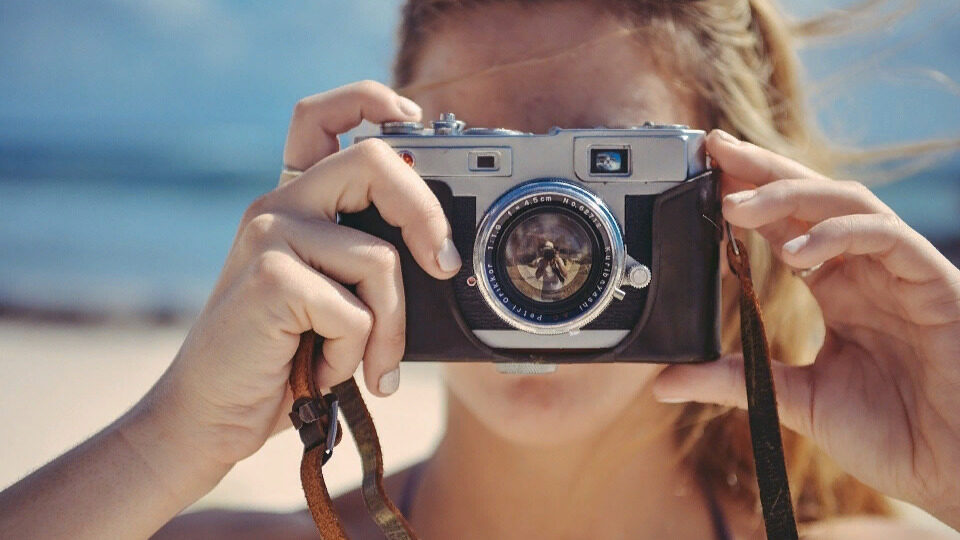
Компактные фотоаппараты, которые в быту именуют «мыльница», переживают не лучшие времена. Смартфоны отобрали у них пальму первенства в категории самых массовых устройств для съемки. Но будем откровенны: если у вас не топовый мобильник, то камера там будет посредственная. Она не справиться со съемкой в темном помещении, долго включается и фокусируется. Так что в плане удобства и качества снимка современный компактный фотоаппарат все равно будет превосходить телефон. «Комсомолка» рассказывает про лучшие компактные фотоаппараты, доступные в продаже в 2023 году.
Рейтинг топ-10 по версии КП
Canon IXUS 185
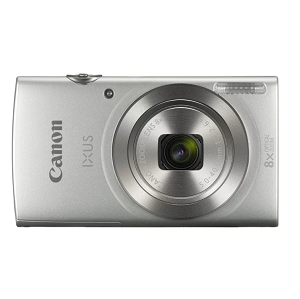
Пожалуй, одна из самых массовых в 2023 году моделей компактных фотоаппаратов. Такую продают во всех крупных магазинах техники и интернет-площадках. Есть модели в таком же корпусе и большим цифровым значение в номере, но честно говоря, не советуем за них переплачивать. Изменения в них больше косметические, нежели реально влияющие на качество картинки. В IXUS встроено восьмикратное оптическое увеличение, и еще в 16 раз можно приблизить изображение посредством цифрового кропа, т.е. обрезки. Видео только HD — минус для нашего времени. Зато есть разные творческие режимы для баловства. Корпус тонкий и компактный. Можно перевести фотоаппарат в эко-режим, чтобы сделать больше кадров на одном заряде аккумулятора. Есть функция распознавания лиц, которая поможет фокусироваться на объекте съемки. Местный авторежим прекрасно отрабатывает базовые сценарии съемки.
Характеристики
- 20,5 МП,
- Видео HD,
- Оптический зум 8x ,
- Макросъемка,
- USB,
- 126 г, 95х22х54 мм.