
Для чего нужна и как работает серийная съемка на Android
Приложение камеры любого смартфона предлагает огромное количество режимов съемки для разных сценариев. Есть отдельные настройки для вечерних фото («Ночь») и портретов с размытием фона, а еще можно снимать замедленное видео. Об этих режимах знает подавляющее большинство пользователей, многие из которых забывают о по-настоящему важной опции — серийной съемке на Андроид. Разберемся, что она из себя представляет, когда ее стоит использовать и как включить.
Во многих ситуациях серийная съемка является просто незаменимой
Что такое серийная съемка на Андроид
Этот режим также называют непрерывной съемкой, что максимально доходчиво объясняет его суть. Данная настройка камеры позволяет сделать несколько фото подряд. Вместо того, чтобы каждый раз нажимать кнопку затвора, вы можете включить серийную съемку и получить на выходе до нескольких десятков снимков.
⚡ Подпишись на AndroidInsider в Дзене, чтобы получать новости из мира Андроид первым
Скорость серийной съемки напрямую зависит от возможностей смартфона. К примеру, недорогой Redmi Note 9 Pro делает 15 фото за одну секунду, в то время как Xiaomi 12T Pro на флагманском процессоре Snapdragon 8+ Gen 1 способен выдать 30 снимков в секунду. Словом, чем мощнее смартфон, тем лучше у него реализована серийная съемка.
Когда нужна серийная съемка
Суть серийной съемки на телефоне сводится к тому, что камера делает не одну, а несколько фотографий за раз. Но зачем это нужно? Во-первых, подобный режим бывает полезен, когда вы снимаете людей. Он поможет выбрать хороший кадр, избавивших от неудачных, где у человека закрыты глаза или просто странное выражение лица.

Боитесь получить неудачный кадр? Включите скоростную съемку!
Во-вторых, серийная съемка на Андроид помогает во время съемки движущихся объектов. Видите, как скейтер ловко преодолевает рампу? Чтобы получить такой снимок без смазов, бывает недостаточно возможностей авторежима, выбирающего длинную выдержку. А вот непрерывная съемка априори подразумевает создание фото с минимальным интервалом, благодаря чему вероятность получения неудачного снимка снижается почти до нуля.

Непрерывная съемка идеально подходит для фотографий объектов в движении
Наконец, режим непрерывной съемки — это просто возможность получить уникальный кадр. Так почему бы им не воспользоваться? Тем более, что данная опция есть на всех без исключения смартфонах под управлением операционной системы Android.
❗ Поделись своим мнением или задай вопрос в нашем телеграм-чате
Как сделать серийную съемку
Чтобы включить серийную съемку, достаточно задержать палец на кнопке затвора и сместить ее в сторону. На Xiaomi — влево или вправо, а на Samsung — вниз. Как только будет запущена скоростная съемка, на экране появится счетчик кадров. Отпустив палец, вы закончите процесс создания серии фото.
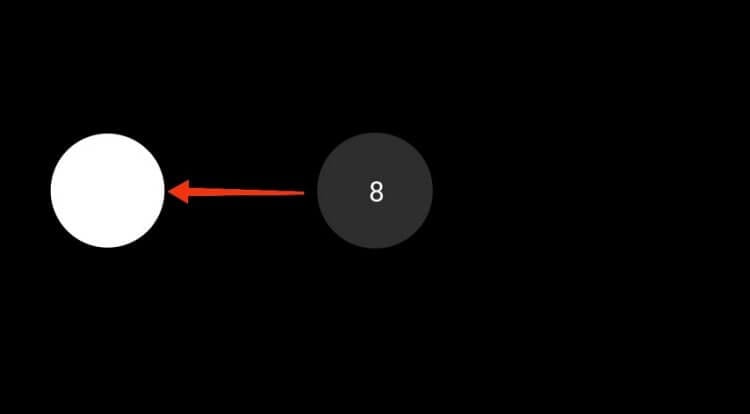
Для создания серии снимков нужно провести пальцем от кнопки затвора в сторону
Владельцам смартфонов Samsung также нужно знать, как настроить серийную съемку, поскольку изначально она может быть отключена. Вам нужно открыть настройки камеры, перейти в раздел «Проведение по кнопке затвора» и выбрать скоростной режим.
Серийная съемка на таймере
Помимо многокадровой съемки на телефоне бывает предусмотрен еще один похожий режим — серийная съемка с таймером. В отличие от обычной, эта не стремится сделать как можно больше фото за секунду, а старается просто непрерывно фотографировать на протяжении определенного отрезка времени (например, 5 минут). Чтобы включить данный режим, нужно:
- Открыть меню приложения «Камера», а затем — настройки серийной съемки с таймером.
- Выбрать количество снимков, которые нужно сделать, а также интервал между ними.
- Нажать кнопку затвора и дождаться, когда завершится съемка.
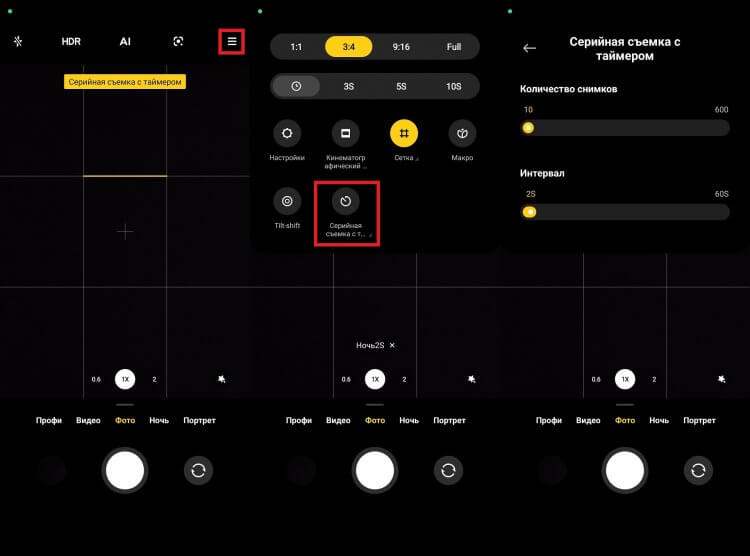
Этот режим работает иначе
Серийная съемка с таймером не преследует цель получения удачного кадра, а подразумевает создание множества фотографий, чтобы, к примеру, в дальнейшем объединить их в таймлапс-видео. В таком режиме рекомендуется использовать штатив.
�� Загляни в телеграм-канал Сундук Али-Бабы, где мы собрали лучшие товары с АлиЭкспресс
Как выбрать фото из серийной съемки
Напоследок вернемся к обычной серийной съемке на Андроид. Многие ошибочно полагают, будто в таком режиме на смартфоне появляется сразу по 20-50 снимков, что может вызвать определенную путаницу, но это не совсем так. В «Галерее» отображаются не все фотографии, а серии снимков, то есть несколько помещенных в один файл картинок. Вам нужно самостоятельно выбрать удачные кадры:
- Откройте приложение «Галерея».
- Выберите серию снимков.
- Нажмите кнопку перехода к выбору фото.
- Поставьте галочки напротив понравившихся снимков.
- Нажмите на галочку и подтвердите сохранение фотографий.
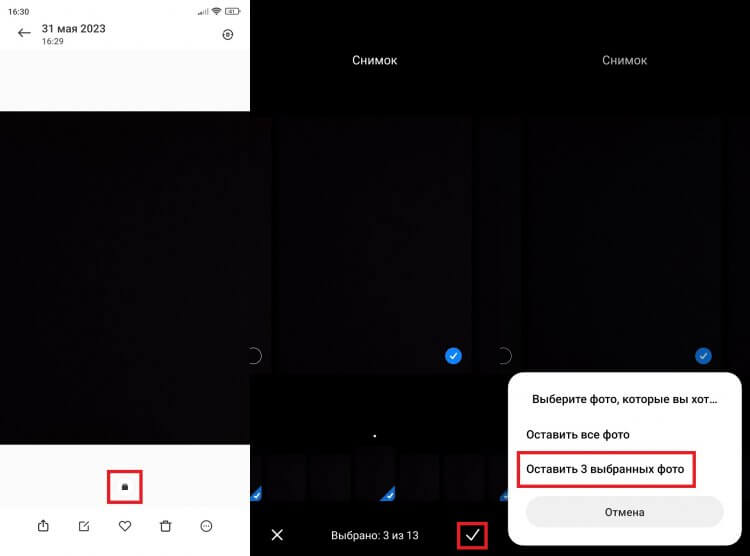
На телефоне сохранится серия фото, среди которых нужно выбрать самые удачные
Все остальные снимки автоматически удалятся с телефона, но будут доступны для восстановления через корзину на Андроид. О том, где ее найти, мы рассказывали в отдельном материале, так что обязательно прочитайте и этот текст.

Теги
- Камера смартфона
- Новичкам в Android
- Операционная система Android
- Приложения для Андроид
Samsung Capture
Samsung Capture — это официальное приложение для получения снимков экрана на смартфонах Samsung, позволяющее быстро и легко делать скриншоты в любой момент. С новыми встроенными функциями, вы можете делать полностью настраиваемые по своим требованиям снимки экрана.
Главной особенностью Samsung Capture выступает возможность делать скриншоты без необходимости последующего редактирования. В момент снятия снимка экрана, Samsung Capture позволяет выбрать область, которую вы хотите захватить, чтобы потом не пришлось обрезать изображение.
Ещё одна сильная сторона Samsung Capture — способность сохранять видео. Вы даже можете преобразовать эти видео в анимированные гифки и делиться ими в считанные секунды. На изображениях можно даже рисовать каракули и вставлять текст.
Samsung Capture — самое удобное приложение для скриншотов на телефонах Samsung. Приложение предоставляет возможность редактировать ваши снимки экранов в самом приложение, чтобы не прибегать к сторонним редакторам.
Проверено Carlos Martínez Переведено Uptodown Localization Team
Требования (последняя версия)
- Требуется Android 11 или более новая версия
Больше информации
| Имя пакета | com.samsung.android.app.smartcapture |
| Лицензия | Бесплатно |
| ОС | Android |
| Раздел | Инструменты |
| Язык | Pусский |
10 удобных фишек смартфонов Samsung, о которых не все знают
На рынке смартфонов царит бешеная конкуренция, которая усиливается с каждым годом. Производители стремятся перещеголять друг друга, представляя оригинальные функции, доступные на их гаджетах. Особенно на этом фоне отличилась Samsung Electronics, у смартфонов которой целое море полезных «фишек», о которых не все знают.
Защищенная папка
Защищенный телефон – это хорошо, а дополнительная защищенная область в телефоне – еще лучше. Если вы храните на своем гаджете конфиденциальную информацию или важные приложения, вы можете разместить их именно в этой области, оберегаемой платформой Samsung Knox. Выглядит это как «Android внутри Android»: отдельный домашний экран, отдельная система установки приложений, изолированная от остальной ОС. При этом обе области не взаимодействуют друг с другом: даже если злоумышленники получит доступ к вашей «основной» операционной системе, они не смогут добраться до защищенной территории.

Многозадачность
Любителям больших дисплеев и приверженцам максимальной продуктивности пригодится возможность открывать сразу два приложения на смартфоне в разных окнах, каждое – на половину экрана. Это позволяет одновременно изучать новостные сводки и смотреть видео на YouTube, или работать с документами и обсуждать их с коллегой по видеосвязи. Или, например, листать Instagram и играть в игры, чтобы отдохнуть от настолько эффективной работы!

Smart Switch
Легкий и быстрый способ переноса данных со старого телефона на новый смартфон Galaxy. С помощью приложения Smart Switch можно быстро перенести на новый гаджет контакты, фотографии, а также музыку, видео, события календаря и приложения. Сделать это можно с помощью USB-кабеля, компьютера, внешнего хранилища или беспроводным способом.

Снимок экрана ладонью
Делать скриншоты на смартфонах Samsung проще простого – достаточно провести по экрану слева направо ребром ладони. Один жест – и готово! Мы считаем, что это намного удобнее, чем зажимать несколько кнопок.

Съемка жестом или касанием экрана/клавиш/голосом
Все флагманские модели Galaxy поддерживают съемку фото и без моноподов, достаточно показать камере раскрытую ладонь или отдать одну из следующих голосовых команд (причем на русском языке): «сфотографировать», «снять», «улыбнитесь», «снимаю», а для видео – «запись видео».

Samsung Smart View
Это приложение, которое предоставляет сразу несколько удобных и полезных функций. Вы можете транслировать видеоролики, изображения или даже музыкальные композиции из смартфона на телевизор Samsung Smart TV, благодаря Dual View – смотреть телепрограммы через планшет или телефон, если вы заняты чем-то в другой комнате, но не хотите отрываться от любимого сериала или спортивной программы, а режим TV Remote позволит использовать смартфон или планшет в качестве пульта дистанционного управления.

Always On Display
Смотреть на экран гаджета десятки раз за день стало привычкой современных владельцев смартфонов. Однако каждый раз нажимать на кнопки, чтобы активировать экран, не очень удобно, да и на заряде батареи это сказывается плохо. Для упрощения этой задачи Samsung придумала режим Always On Display. Функция позволяет вывести на выключенный экран полезную информацию: время, дату, уровень заряда батареи, уведомления о сообщениях и звонках.

Samsung Pay (NFC+MST)
Мобильный сервис Samsung Pay уникален тем, что смартфоном можно расплатиться практически везде. Секрет – в собственной технологии MST, позволяющей эмулировать магнитную полосу карты. MST позволяет совершать бесконтактные платежи даже на тех терминалах, которые не поддерживают бесконтактную оплату.

Встроенный детский режим
Как на ПК несколько пользователей могут работать под разными учетными записями, так как на флагманских смартфонах Samsung можно создать для ребенка его персональный аккаунт с развивающими играми, раскрасками, инструментами для создания стикеров, программами для изменения голоса и, конечно, любимыми мультфильмами. Ребенок никогда не попадет на нежелательный сайт и не увидит ваши персональные фотографии – у него будет своя галерея, и звонить он сможет только тем контактам, к которым вы предоставите доступ.

Голосовое и удаленное управление
Если вы предпочитаете управлять бытовой техникой, например, пылесосом или стиральной машиной, с помощью голоса, вам поможет Яндекс.Колонка с голосовым помощником Алиса – она поддерживает управление устройствами как от Samsung, так и от других производителей.
Скриншот с прокруткой
Еще одна неочевидная, но очень полезная фишка – скриншот с прокруткой. Нередко в тех или иных целях необходимо зафиксировать изображение всей веб-страницы, например, заскринить длинную инфографику или статью, и смартфоны Samsung позволяют с легкостью это сделать. Как это работает? Откройте страницу, снимок которой хотите сделать, нажмите комбинацию кнопок или используйте ладонь (а об этом мы упоминали выше) для скриншота. После этого внизу вы увидите значок прокрутки вниз. Зажимайте его до тех пор, пока не охватите все необходимую информацию. Функция сшивает несколько скриншотов в один длинный снимок экрана.

Быстрая зарядка
Помните, как раньше мы могли по 3-4 дня обходиться без зарядки телефона? С появлением смартфонов ситуация сильно изменилась, энергопотребление гаджетов выросло в разы, и теперь только и успевай заряжать смартфон каждую ночь. А если не успел? Технология быстрой зарядки (проводной и беспроводной) была придумана для таких случаев. Специальное зарядное устройство увеличивает мощность энергии заряда, что позволяет в разы быстрее привести гаджет в боевую готовность. У Samsung это – Duo Pad, которое поставляется с турбовентилятором для охлаждения и позволяет примерно на 33% улучшить скорость беспроводной зарядки смартфона Galaxy S10 по сравнению с Galaxy S9.
«Найти телефон»
Сервис «Найти телефон», доступный на устройствах Galaxy, – превентивная мера против потери смартфона. Если вы потеряли свой гаджет, сервис позволяет удаленно отслеживать его приблизительное местоположение и перемещения, заблокировать экран и кнопку питания, и даже отключить доступ к Samsung Pay. Вы также можете удалить все данные, хранящиеся на вашем устройстве. Если на утерянном гаджете поменяют SIM-карту, вы сможете проверить новый номер телефона через приложение.

Сценарии Bixby
Galaxy S10 предлагает до шести персонализированных и девять предустановленных сценариев, основанных на привычках владельца. Например, когда вы приезжаете домой, смартфон автоматически включает Wi-Fi и звук звонка и уведомлений, а когда приходите на работу, устройство переходит в беззвучный режим. По вечерам он сам будет переходить в «темный» режим, понижать яркость дисплея и активировать фильтр синего света.
Недавно компания выпустила обновление ПО для Galaxy S10, которое позволяет переназначить кнопку Bixby, чтобы получать быстрый доступ к выбранному приложению. Активировать функцию можно в меню Дополнительные настройки – Клавиша Bixby. Вы можете назначить открытие выбранного приложения двойным или одинарным нажатием кнопки, ассистент Bixby же будет запускаться по оставшейся комбинации.
Как в Samsung создавали приложение Expert RAW для серии Galaxy S22
Galaxy S22 – компактный смартфон для повседневной жизни, который обеспечивает качество фотографий на уровне профессиональной техники. Потрясающих снимков удается достичь за счет приложения Expert RAW. Совместимое с Galaxy S22 и Galaxy S21 Ultra 1 приложение представляет собой набор инструментов для редактирования фотографий, который превращает смартфон в полноценную зеркальную камеру и открывает широкий простор для творчества.
Приложение Expert RAW было создано группой разработчиков Samsung, которые учли пожелания пользователей Galaxy.
Хамид Шейх, руководитель группы интеллектуальных изображений в Лаборатории инноваций мобильных процессоров (MPI) Samsung Research America (SRA), и Гириш Кулкарни, руководитель группы решений для камер в Институте исследований и разработок Samsung в Бангалоре (SRI-B) рассказали о том, как создавалось приложение.

Вопрос: Какие функции есть у Expert RAW? В чем преимущества этого приложения?
Хамид: Expert RAW дает возможность редактировать снимки на профессиональном уровне. Приложение генерирует RAW-данные, которые улучшают снимки с помощью таких программ, как Adobe Lightroom. Мы тесно сотрудничали с Adobe, чтобы интегрировать Expert RAW с Lightroom и дать фотографам любого уровня широкий потенциал для творчества. Например, новички могут использовать автоматические настройки камеры при съемке, а затем применять готовые шаблоны настроек в Lightroom для простого и быстрого редактирования.

Гириш: Expert RAW — это профессиональная фотостудия у вас в кармане. Приложение в полной мере раскрывает потенциал камеры серии Galaxy S22. Оно сохраняет снимки с широким динамическим диапазоном в многокадровом формате RAW — это позволяет точно редактировать изображения.
С Expert RAW каждый участок снимка лучше детализируется, включая темные зоны и яркие блики, что значительно снижает уровень шума и повышает резкость изображения. Пользователь может самостоятельно настроить уровень ISO, выдержку, баланс белого, экспозицию, фокусировку и даже выбрать, какие объективы использовать для объекта съемки и фона. Поскольку каждый снимок сохраняется в форматах JPEG и DNG, его можно сразу отредактировать в Adobe Lightroom на смартфоне или ПК.

Вопрос: Что вдохновило вас на создание Expert RAW?
Хамид: Камеры Samsung всегда использовали сложные вычислительные алгоритмы для улучшения качества фотографий. Однако стандартное приложение для съемки во многом решает за пользователя, как будет выглядеть снимок, как будут переданы цвета, тон изображения, четкость деталей и шумы. На идею создания Expert RAW нас натолкнули ограничения, которые существуют у пользователей камер смартфонов, и скачок в вычислительных возможностях мобильных процессоров. Мы задумались над тем, как сделать съемку на смартфон более творческой. Нас вдохновляли эксперты и энтузиасты в области фото, которые не согласны жертвовать творческой составляющей и стремятся сделать мобильную фотографию максимально удобной. Expert RAW призвано дать пользователям смартфонов возможности, аналогичные тем, которые есть у зеркальных камер.

Гириш: Мы получили отзывы от профессиональных фотографов, которые хотели бы снимать на телефон, как на зеркальную камеру. Наше исследование показало, что после съемки на смартфон с автоматическими настройками пользователи увлекались изучением возможностей профессиональных камер Samsung, чтобы добиться лучших снимков.
Чем больше мы общались с профессиональными фотографами и любителями, тем сильнее осознавали их потребности снимать в RAW-формате. Тогда мы решили создать приложение, основанное на съемке и редактировании снимков в RAW, чтобы открыть новые возможности для фотографов любого уровня.
Вопрос: Что делает выход Expert RAW столь важным для мобильной фотографии в целом?
Хамид: Работа с камерой — один из ключевых аспектов использования смартфона. С помощью передовых технологий Samsung всегда стремилась «перекинуть мостик» через пропасть, разделяющую профессиональных фотографов и любителей. Уверен, Expert RAW откроет новые горизонты творческого самовыражения для пользователей, которые смогут снимать именно так, как они это задумали.
Гириш: Приложение Expert RAW создано для каждого, кто хочет выйти за рамки привычного и в полной мере раскрыть возможности камеры с точной настройкой и удобным редактированием в Adobe Lightroom.

Вопрос: Какую роль сыграла Лаборатории инноваций мобильных процессоров (MPI Lab) в разработке Expert RAW?
Хамид: Каждый раз, создавая новый пользовательский интерфейс, мы сталкиваемся со множеством сложных инженерных задач. MPI Lab разработала основную концепцию, лежащую в основе приложения Expert RAW. Мы с нуля создали технологию конвейера для вычислительной фотографии, которая позволяет создавать как DNG-файлы, так и обработанные JPEG, а также технологию 3DISP на основе искусственного интеллекта для формирования RAW-данных, идентичных тем, какие предоставляет зеркальная камера. Именно на основе этих данных снимки можно детально редактировать в Adobe Lightroom.
Вопрос: Какую роль Институт исследований и разработок Samsung в Бангалоре (SRI-B) сыграл в создании Expert RAW?
Гириш: Expert RAW стал сложным научно-исследовательским проектом, и роль Института заключалась в том, чтобы предложить комплексное решение, которое выведет мобильную фотографию на профессиональный уровень. Для этого потребовалось тесное сотрудничество между несколькими командами. Мы сформировали целевую группу из талантливых многопрофильных специалистов, которые работали совместно внутри Института, а также с командами экспертов в Корее и MPI Lab. Это позволило качественно улучшить возможности Expert RAW.
Вопрос: Расскажите подробнее о вашем сотрудничестве друг с другом.
Хамид: На всем протяжении своей истории MPI Lab сотрудничала с Институтом исследований и разработок Samsung в Бангалоре. Институт обеспечил ресурсы и навыки для разработки приложения и ключевых аспектов искусственного интеллекта Expert RAW. Его сотрудники также ответственны за часть пользовательского интерфейса. С ними всегда приятно работать.
Гириш: Лаборатория инноваций мобильных процессоров обладает опытом мирового уровня в области вычислительной обработки графики и разработки процессоров изображений для флагманских устройств Samsung. MPI Lab разработала технологию многокадровой конвейерной обработки, которую мы интегрировали в приложение.
Ключевая особенность Expert RAW заключается в высоком качестве изображений при любом освещении, что достигается за счет точной настройки технологии конвейерной обработки. Экспертиза MPI Lab и Института помогли подготовить Expert RAW для коммерческого запуска.
Наши исследовательские центры эффективно использовали 12-часовую разницу во времени для совместной работы над Expert RAW. Круглосуточная разработка позволила завершить трудоемкий процесс в рекордно короткие сроки. Мы гордимся культурой Samsung, которая поощряет уважительное сотрудничество между научно-исследовательскими центрами разных стран, и нам всегда нравится работать с MPI Lab.

Вопрос: Как MPI Lab и Институт планируют использовать результаты этого сотрудничества в будущем?
Хамид: История Expert RAW только начинается. Ключевая идея нового приложения заключается в том, чтобы сфокусировать внимание на потребностях фотографа. В будущем мы планируем активно развивать и улучшать приложение, придерживаясь этой концепции.
Гириш: Последние несколько лет Лаборатория и Институт работали над созданием лучшего в мире ночного режима для флагманских смартфонов Samsung. Это сотрудничество помогло нам создать Expert RAW для Galaxy S22. В будущем мы будем улучшать возможности приложения, чтобы реализовать в полной мере профессиональный потенциал камеры этого смартфона.

Партнерство, расширяющее границы
С такими технологическими решениями, как Expert RAW, Samsung стремится обеспечить пользователям все возможности для раскрытия творческого потенциала. Компания намерена и дальше поддерживать партнерства между своими научно-исследовательскими центрами для создания решений, которые изменят то, как мы живем, работаем и творим.
[1] Приложение Expert RAW необходимо бесплатно скачать из магазина Galaxy Store. Доступность приложения в настоящее время ограничена сериями Galaxy S21 Ultra и S22. Expert RAW станет доступно на Galaxy Z Fold3 в апреле 2022 года, и позже в этом году на Galaxy S20 Ultra, Galaxy Note20 Ultra и Galaxy Z Fold2.
Больше материалов на эту тему
- Обзор возможностей смартфона Galaxy S22 Ultra
- Видеозапись презентации Galaxy Unpacked 2022
- Samsung расширяет список устройств Galaxy, поддерживающих интерфейс One UI 4.1
По любым вопросам, связанным с сервисным обслуживанием, пожалуйста, обращайтесь на сайт samsung.com/ru/support.
По вопросам сотрудничества со СМИ, пожалуйста, пишите на samsung@maslov.agency.
Самые актуальные новости Samsung