
Как поменять язык на Macbook?
Смена языка на macbook – интересующий вопрос многих пользователей устройства. Перед, чем настроить и поменять язык ввода, посмотрите, добавлен ли он в перечень доступных языков ввода в системе. Чтобы это проверить, следует провести следующие действия:
Находит пункт «Язык и региональные стандарты» в пусковом меню. После этого переходим в пункт «Языки и клавиатуры», там нажимаем на «Смену клавиатур». Далее в пункте «Установленные службы» нажимаете на «Добавить». Два раза нажмите на выбранный язык, потом нажмите на «Клавиатуру», подберите параметры служб текстового ввода и подтвердите свои действия. На этом переключение языка macbook не окончено.
Установить предпочитаемое сочетание переключения языка ввода вы сможете в настройках «языковой панели». В разделе «Переключение клавиатуры» вы сможете задать удобную для вас комбинацию для смены языка ввода. Если на вашем ПК установлена программа с Windows 8, то оптимальным будет сочетание клавиш «Win + Пробел».
Теперь вы знаете, как поменять язык на macbook. Надеемся, статья была полезной и вы теперь знаете, как переключить язык на клавиатуре macbook.
Как изменить язык приложений для macOS
Во многом таким же образом как изменить язык для iOS, вы можете изменить язык приложений для macOS. Чтобы меню и опции приложений отображались на языке, отличном от языка операционной системы.
Есть много пользователей, которые предпочитают английский язык в своих операционных системах, даже если это не их родной язык. Причина очень simдождь В прошлом столько Apple а Microfoft предлагала поддержку только английского языка, который до сих пор является основным языком операционных систем. macOS, Linux, Windows, Андроид, iOS.
С запуском iOS 13, Apple войти в операционные системы iOS / iPadOS возможность смены языка в приложениях, оставив язык операционной системы без изменений. Пользователь может настроить интерфейс приложения на язык, отличный от языка системы iOS.
И для операционных систем macOS мы можем сделать то же самое. Мы можем изменить язык, на котором отображаются меню и параметры приложений, не меняя язык операционной системы.
Как изменить язык приложений для macOS
В этом уроке вы узнаете шаг за шагом, как изменить язык приложений для macOS.
Мы берем сценарий, который у нас есть macOS Ventura установлен на английский язык, но мы хотим, чтобы приложение Numbers (переписка Excel для Windows) для отображения меню на другом языке, таком как французский, румынский, немецкий, испанский или любой другой.
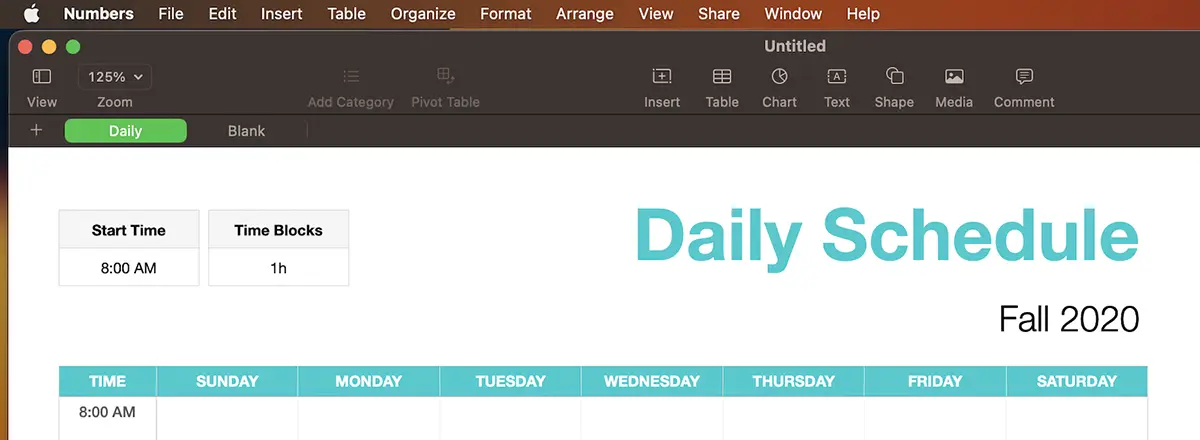
Вы можете изменить язык приложений для macOS оба из » System Settings «, а также из настроек приложения.
Чтобы изменить язык, на котором отображаются меню приложения Numbers ,, необходимо выполнить следующие действия:
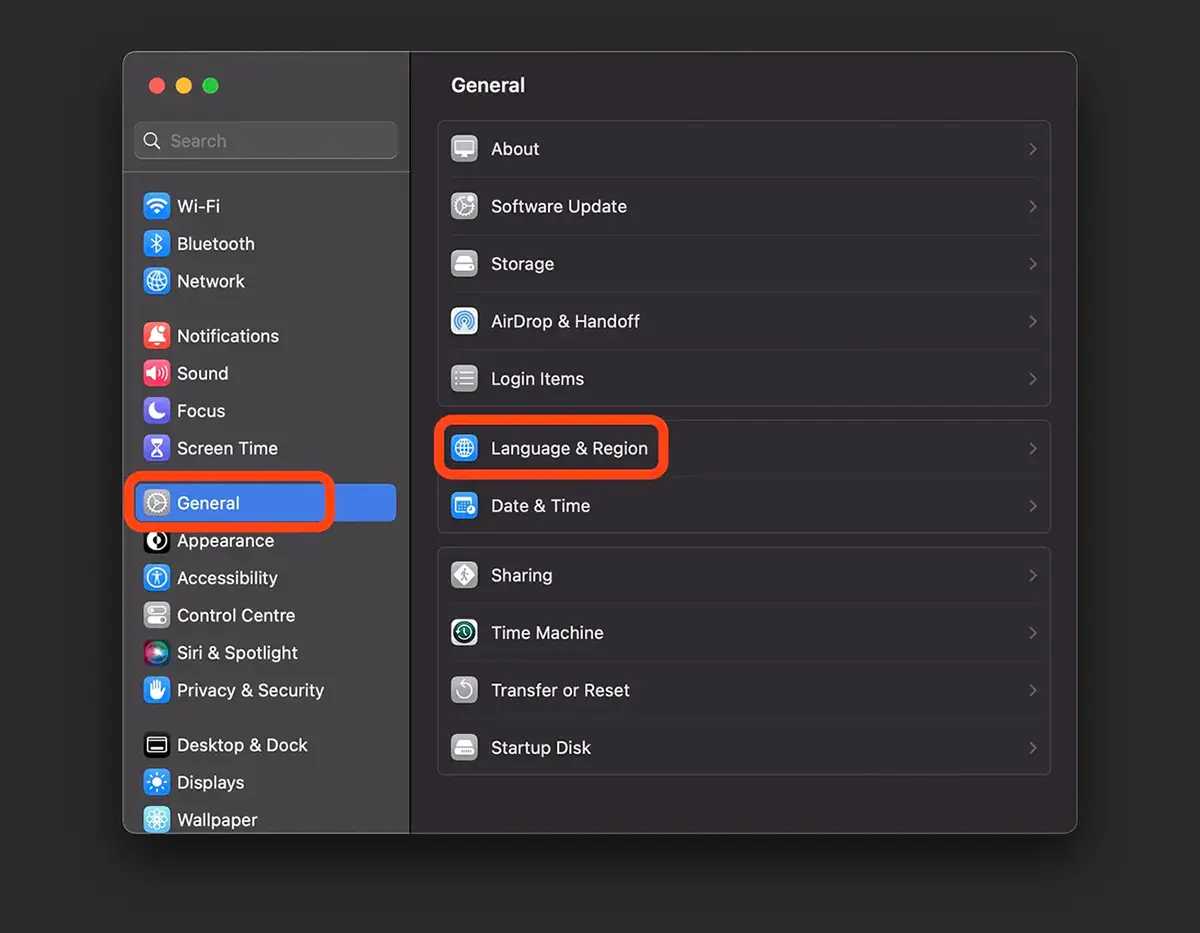
1. Вы открываете System Settings (Бывший System Preferences ) затем General → Language & Region .
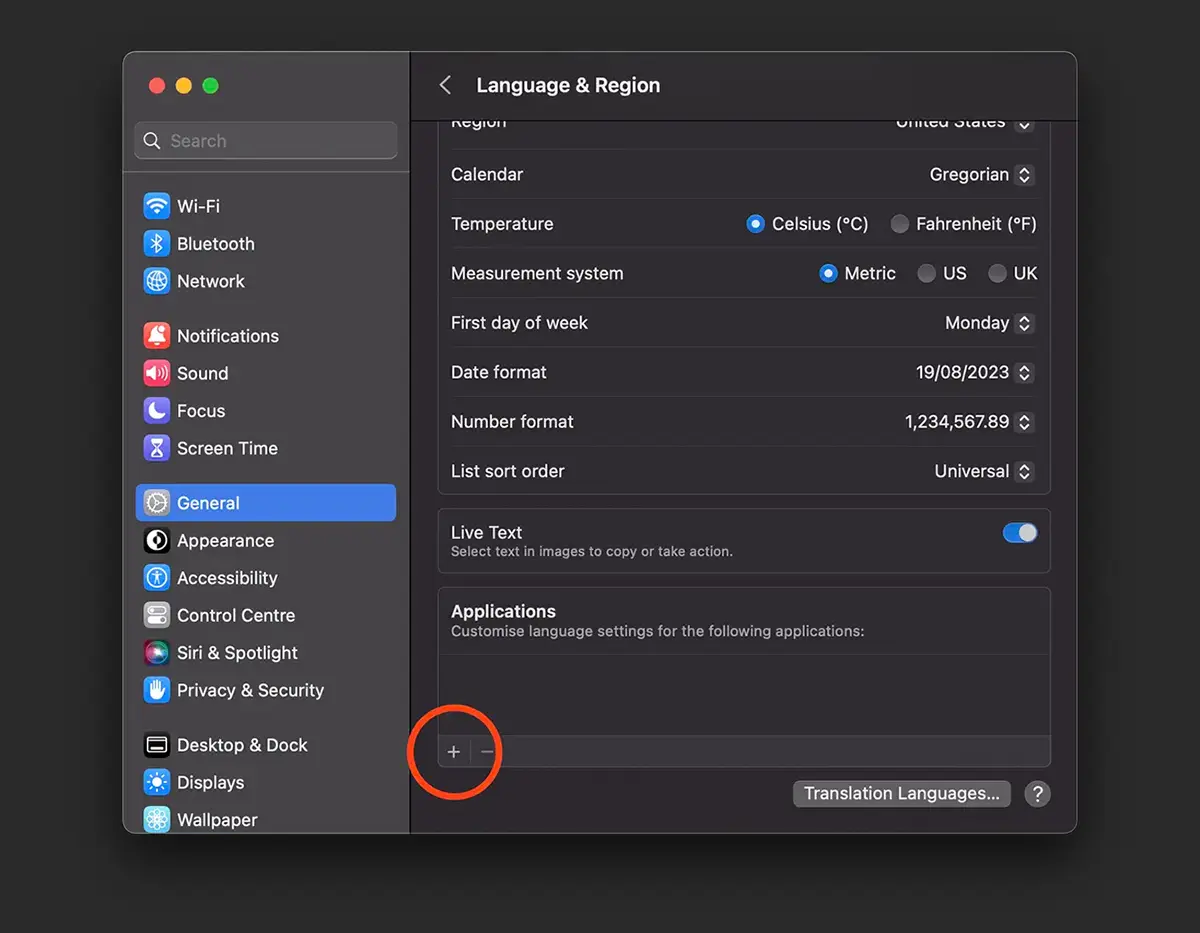
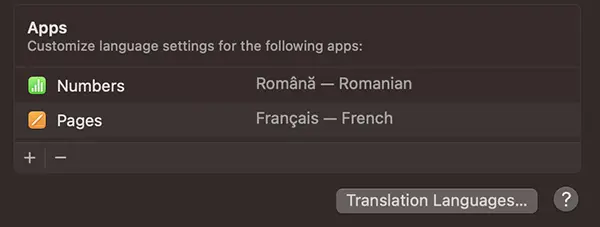
2. В настройках Language & Regions , где-то внизу под Apps , вы нажимаете на знак “+” .
3. На следующем экране вы можете выбрать приложения и язык, на котором вы хотите, чтобы они отображались.
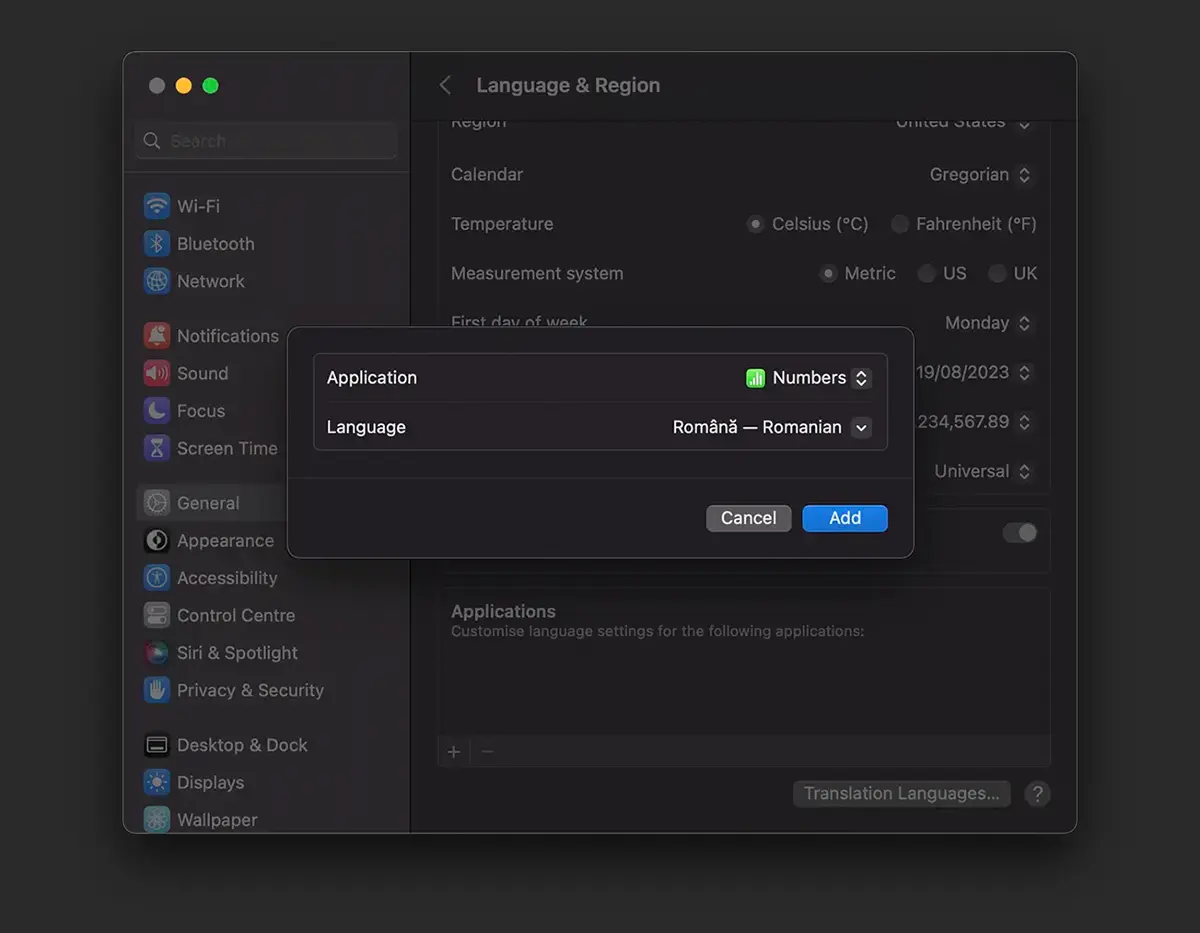
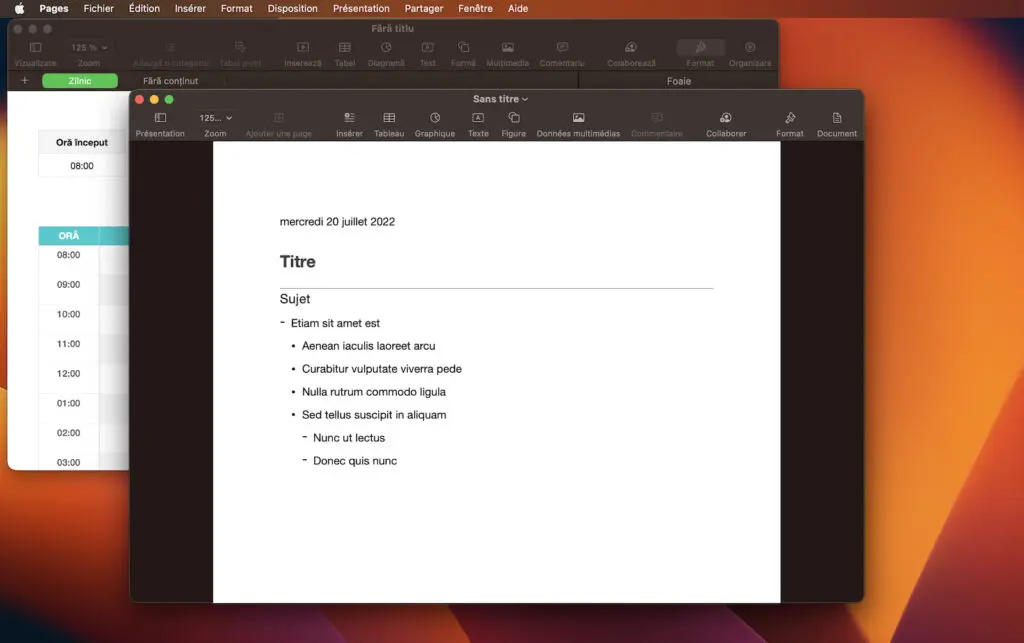
Таким образом, вы можете получить систему macOS установлен английский язык (по умолчанию в системе), но приложение Numbers вы можете установить его на румынском языке. Конечно, если вы полиглот, вы можете установить разные языки для каждого приложения.
Обратите внимание на меню двух открытых приложений, Numbers & Pages . румынский и французский.
Если вы хотите вернуться к языку приложения по умолчанию, все, что вам нужно сделать, это перейти к пункту 2 выше, выбрать приложение, для которого вы выбрали другой язык, и нажать на знак “-“ .
Как переключить язык в операционной системе macOS?
Новые владельцы компьютеров на базе macOS неизменно сталкиваются с рядом проблем, вызванных различием платформ macOS и Windows. Действительно, эти ОС сильно различаются между собой, хоть и имеют некоторые схожести. Одна из проблем новичков – «Как переключать язык на MacBook?» Ответим на этот вопрос детальнее, разобрав три основных момента.
1. Переключение языка на macOS
Как известно, в Windows по умолчанию используется клавиатурное сочетание Shift+Alt, сменяющее раскладку ввода. На macOS аналогичным образом работает комбинация cmd+Space («Пробел»). В последних апдейтах ОС используется комбинация Ctrl+Space. Если после нажатия указанных клавиш переключения не происходит, следует зайти в раздел «Системные настройки».
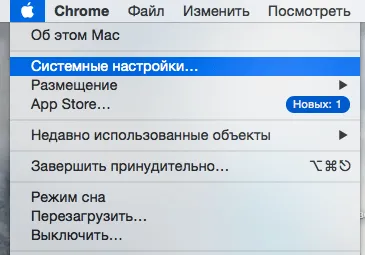
В появившемся меню выберите опцию «Язык и регион».
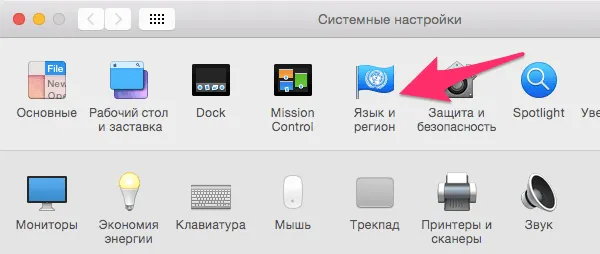
В открывшемся списке найдёте перечисление открытых языков. Если их нет, следует нажать на «+» и выбрать язык из перечня доступных.
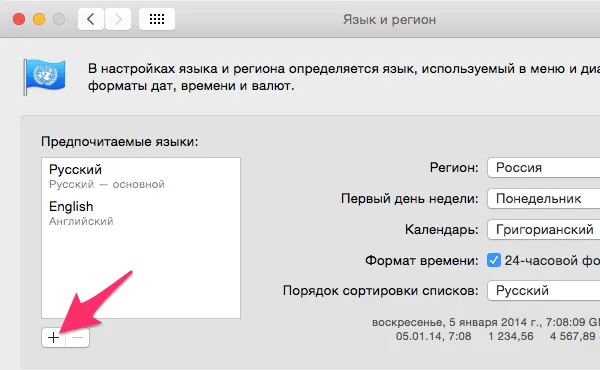
После этого язык можно будет переключать указанными выше комбинациями клавиш. Кстати, при выполнении комбинации cmd+Space можно удерживать клавишу cmd около секунды, затем на экране отобразится полный перечень имеющихся языков. Теперь вы сможете переключать их не наугад, а точно зная, какой будет выбран в данный момент.
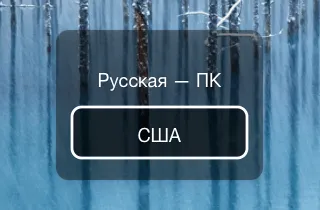
Некоторые пользователи используют несколько языков (не считая русского и английского), поэтому опция полезная.
2. Как изменить клавиатурную комбинацию для переключения языка?
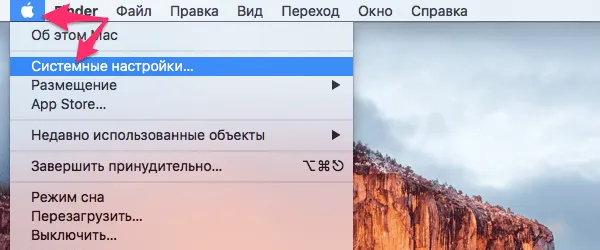
Для этого нажмите на символ яблока Apple, расположенный слева. После этого в выпадающем меню следует выбрать пункт «Системные настройки».
Затем кликайте на пункт «Клавиатура», отображённый в центре экрана.
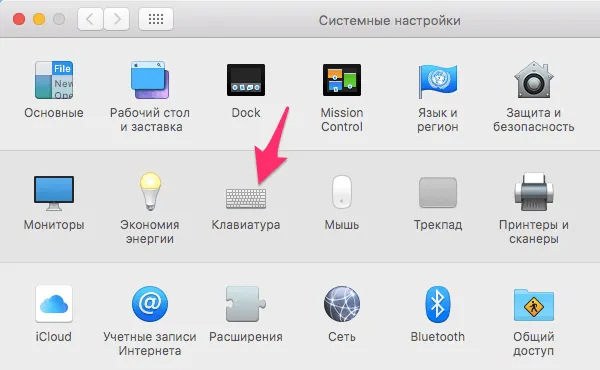
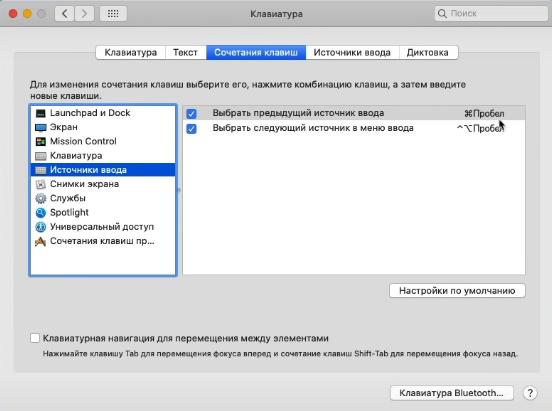
В опции «Сочетание клавиш» зайдите в пункт «Источник ввода». Справа появится возможность выбрать любое подходящее клавиатурное сочетание для переключения раскладки.

Можно как выбрать готовую комбинацию из списка, так и задать собственную.
3. Что делать, если язык переключается лишь со 2 раза?
В последних версиях macOS некоторые владельцы компьютеров Apple отмечают, что раскладка стала переключаться не с первого раза, а со второго. При этом флажок в строке переходит в нужное состояние, но сам язык остаётся прежним.
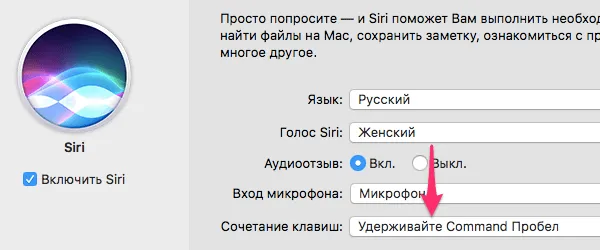
В новейшей macOS Sierra причина кроется в конфликте между горячими клавишами, указанными в настройках операционной системы. В частности, добавился голосовой ассистент Siri, запускаемый удерживанием cmd+Space. Это и является причиной конфликта.
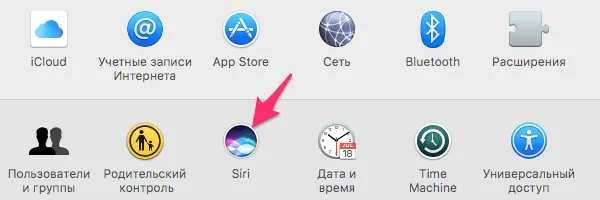
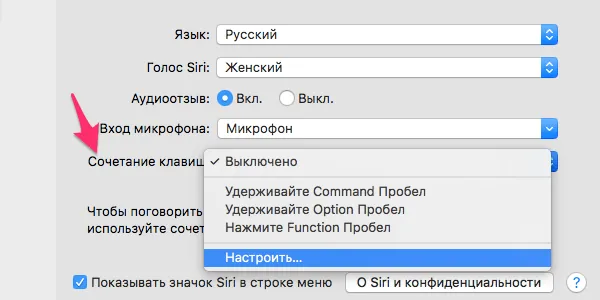
В этом случае рекомендуем изменить клавиатурное сочетание для вызова Siri на любое другое, которое нигде больше не используется в ОС. Зайдите в «Системные настройки», выберите там пункт «Siri», а в доступном меню отметьте подходящее сочетание клавиш, либо задайте в настройках собственное.
Некоторым пользователям программа Siri вообще не нужна, тогда её следует отключить. Достаточно убрать галочку у пункта «Включение Siri».

После приведённых выше действий вы сможете легко переключать раскладку клавиатуры одним движением руки, с первого же раза.
Как изменить язык интерфейса MacOS [Инструкция]
Сегодня решил набросать маленькое пособие по изменению языка интерфейса MAC OS X на русский или английский (или кому что нужно). Кто-то может сказать «Ну и нафиг нам твой язык интерфейса, если и так все понятно… идешь в Настройки – Язык и Регион».
Ну да, умников много, а на деле не все такие молодцы. Лично мне было туго понять где именно поменять язык интерфейса в окне настроек Язык и Регион. В итоге где-то в интернетах я все-таки подсмотрел способ, и теперь хочу им поделиться на страницах своего сайта.
Итак, ниже я привел порядок действий, которые помогут вам изменить язык интерфейса MAC OS. Лично мне это нужно для того, чтобы делать скриншоты для еще одного сайта, который я наполняю англоязычным контентом.
Так уж повелось что в англоязычном интернете водятся совершенно другие деньги… Но это уже другая история… Если хотите расскажу подробней в отдельной статье.
Смена языка интерфейса MAC OS
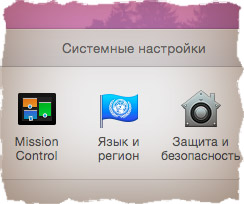
ШАГ 1 — Переходим в Системные Настройки – Язык и Регион.
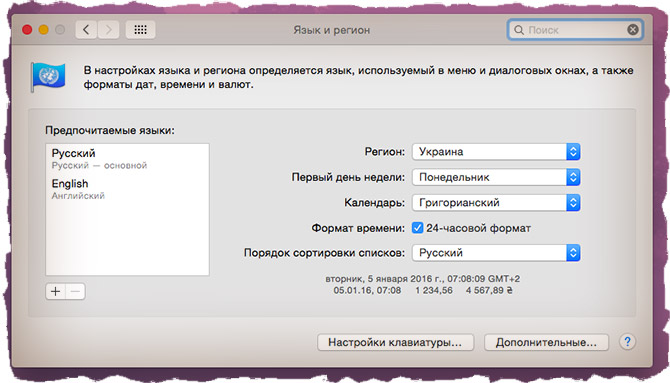
ШАГ 2 — В окошке Предпочитаемые языки должен быть установлен язык, который вы хотите использовать в качестве основного. Все надписи интерфейса в MAC OS отображаются на языке, который принят основным.
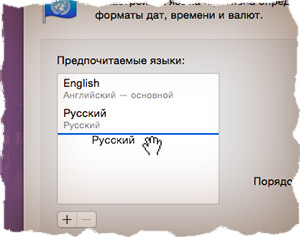
ШАГ 3 — И вот тут у меня возник ступор… На самом деле необходимо потянуть за требуемый язык и поместить его в верху списка. Элементарно, Ватсон! Но нифига не интуитивно, Холмс!
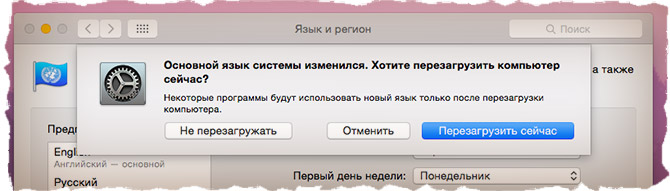
ШАГ 4 — Теперь закрывайте окно настроек и перезагружайте компьютер. В следующий раз система загрузится уже с другим языком интерфейса.
Как поменять язык раскладки клавиатуры в MAC OS
Самый первый вопрос, который задают люди впервые столкнувшиеся с компьютерами MAC, звучит так «Ну и как тут язык поменять… Я хочу на русском/английском печатать». Опять же все просто.
На МАКах за это отвечает стандартная комбинация клавиш Command + Пробел . Это комбинация назначена по умолчанию, и 99% всех пользователей MAC ей пользуются.
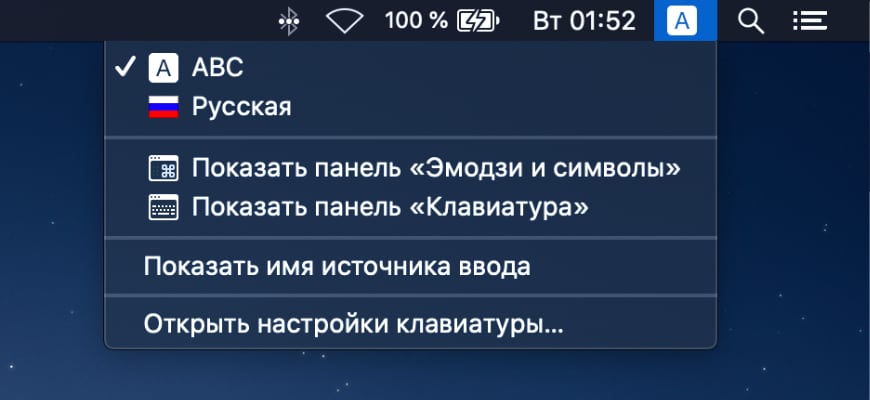
Если вам так не удобно, то сменить ее можно в том же окне Язык и регион, кликнув по кнопке Настройки клавиатуры внизу окна. Либо запустите Системные настройки – Клавиатура – Сочетание клавиш – Источники ввода .
Начиная с версии macOS 10.13 High Sierra и новее, на вкладке “Источники ввода” появилась опция – Использовать Caps Lock для переключения клавиатуры.
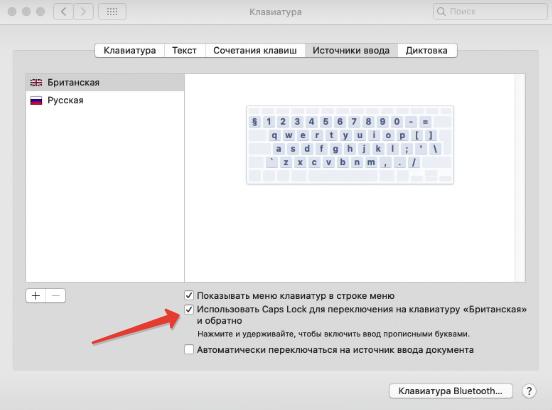
Обратите внимание, что при быстром нажатии на Caps Lock индикатор зеленого цвета не загорается. Это говорит о том, что кнопка не работает как стандартный Caps Lock. При этом в системе предусмотрено включение Caps Lock по длительному нажатию на клавишу.
Я надеюсь, эта инструкция не будет пылиться на задворках сайта и кому-нибудь да поможет.
Прошу каждого поставить лайк наиболее понравившейся статье на сайте. Этим вы мне реально поможете развить этот сайт. Спасибо.