
Редактор блоков
В редакторе блоков имеется специальная область, в которой можно рисовать и изменять геометрию, как и в области рисования.
БЛОКРЕД (команда) найти
Редактор блоков используется для определения объектов и поведения определения блока. В редакторе блоков можно добавить параметры и операции, которые определяют настраиваемые свойства и функцию динамического изменения.
Для редактирования блоков используются следующие команды, которые доступны только в редакторе блоков.
- БЛОКРЕАКТ
- БЛОКСТРОКАОПЕРАЦИЙ
- БЛОКРЕАКТНАБОР
- БЛОКРЕАКТИНСТ
- БЛОКРЕАКТСВЯЗЬ
- БЛОКПОРАТР
- БЛОКПАЛВАР
- БЛОКПАЛВАРЗАКР
- БЛОКРЕДЗАКР
- БЛОКОГРПАРАМЕТР (недоступно в AutoCADLT)
- БПОРЦИКЛ
- БЛОКОНСТР
- БЛОКНАБРУЧ
- БЛОКТАБЛВЫБ
- БЛОКПАРАМ
- БЛОКСОХР
- БЛОКСОХРКАК
- БЛОКТАБЛИЦА
- БЛОКТЕСТБЛОК
- БЛОКСКРЫТЬ
- БЛОКПОКАЗАТЬ
- БЛОКСОСТВИД
Если для системной переменной BLOCKEDITLOCK установлено значение 1, редактор блоков невозможно открыть.
В редакторе блоков также имеется панель инструментов и палитры вариации блоков, содержащие инструменты для создания динамических блоков. В окне «Палитры вариации блоков» имеются следующие вкладки:
- вкладка «Параметры»,
- вкладка «Операции»,
- вкладка «Наборы параметров»,
- Вкладка «Зависимости» (недоступно в AutoCAD LT)
Панель инструментов редактора блоков
Содержит инструменты для работы в редакторе блоков, создания динамических блоков и работы с состояниями видимости.
Когда лента неактивна, отображается панель инструментов «Редактор блоков». Кроме того, она отображается при обращении к редактору блоков, когда лента закрыта.
Панель инструментов AutoCAD

Панель инструментов AutoCAD LT

Изменение или создания определения блока
Отображает диалоговое окно «Редактирование определения блока».
Сохранить определение блока Сохранить блок как Имя
Отображается имя описания текущего блока.
Тестирование блока (БЛОКТЕСТБЛОК) Автоматически налагать зависимости на объекты (АВТООГРАНИЧЕНИЕ) — недоступно в AutoCAD LT Наложить геометрическую зависимость (ГЕОМОГР) — недоступно в AutoCAD LT Показать/скрыть панели зависимостей (ОГРСТРОКА) Зависимость по параметру (БЛОКОГРПАРАМЕТР) — недоступно в AutoCAD LT Таблица блоков (БЛОКТАБЛИЦА) — недоступно в AutoCAD LT Параметр (БЛОКПАРАМ) Операция (БЛОКРЕАКТ) Определение атрибута (диалоговое окно «Определение атрибута») Палитры вариаций (БЛОКПАЛВАР) Диспетчер параметров (ДИСППАРАМ) Закрытие редактора блоков (БЛОКРЕДЗАКР) Режим видимости (BVMODE) Сделать видимым (БЛОКПОКАЗАТЬ) Сделать невидимым (БЛОКСКРЫТЬ) Управление состояниями видимости (диалоговое окно «Состояния видимости») Состояние видимости
Указывает текущее состояние видимости, которое отображается в редакторе блоков.
Вкладка «Параметры» (окно «Палитры вариации блоков»)
Содержит инструменты для добавления параметров в описание динамического блока в редакторе блоков. Параметры определяют положения, расстояния и углы для геометрии во вхождения блока. При добавлении параметра в описание динамического блока он определяет одно или несколько настраиваемых свойств для блока.
Точечный параметр (БЛОКПАРАМ)
Добавление точечного параметра в текущее определение динамического блока и задание пользовательских свойств X и Y для вхождения блока. Точечный параметр определяет координаты X и Y на чертеже. В редакторе блоков точечный параметр выглядит похоже на ординатный размер.
Линейный параметр (БЛОКПАРАМ)
Добавление линейного параметра в текущее определение динамического блока и задание пользовательского свойства расстояния для вхождения блока. Линейный параметр отображает расстояние между двумя точками привязки. Линейный параметр ограничивает перемещение с помощью ручки по заданному углу. В редакторе блоков линейный параметр выглядит похоже на выровненный размер.
Полярный параметр (БЛОКПАРАМ)
Добавление полярного параметра в определение динамического блока и задание пользовательских свойств расстояния и угла для вхождения блока. Полярный параметр отображает расстояние между двумя точками привязки и отображает значение угла. Для изменения значений расстояния и угла можно использовать как ручки, так и палитру свойств. В редакторе блоков полярный параметр выглядит похоже на выровненный размер.
Параметр XY (БЛОКПАРАМ)
Добавление параметра XY в определение динамического блока и задание пользовательских свойств расстояния по горизонтали и вертикали для вхождения блока. Параметр XY показывает расстояния по X и Y от базовой точки параметра. В редакторе блоков XY-параметр отображается в виде пары размеров (горизонтального и вертикального). Для этих размеров используется общая базовая точка.
Параметр поворота (БЛОКПАРАМ)
Добавление параметра поворота в определение динамического блока и задание пользовательского свойства угла для вхождения блока. Параметр поворота определяет угол. В редакторе блоков параметр поворота отображается в виде окружности.
Параметр выравнивания (БЛОКПАРАМ)
Добавление параметра выравнивания в определение динамического блока. Параметр выравнивания задает координаты X и Y и угол. Параметр выравнивания всегда относится ко всему блоку и не требует наличия связанной с ним операции. Параметр выравнивания позволяет вхождению блока автоматически вращаться вокруг точки для выравнивания с другими объектами на чертеже. Параметр выравнивания влияет на свойство угла вхождения блока. В редакторе блоков параметр выравнивания выглядит как линия выравнивания.
Параметр отражения (БЛОКПАРАМ)
Добавление параметра отражения в определение динамического блока и задание пользовательского свойства отражения для вхождения блока. Параметр отражения отражает объекты. В редакторе блоков параметр отражения отображается в виде линии отражения. Объекты могут отражаться относительно этой линии отражения. Параметр отражения отображает значение, которое показывает, отражено или еще нет вхождение блока.
Параметр видимости (БЛОКПАРАМ)
Добавление параметра видимости в определение динамического блока и задание пользовательского свойства видимости для вхождения блока. Параметр видимости позволяет создавать состояния видимости и управлять видимостью объектов в блоке. Параметр видимости всегда относится ко всему блоку и не требует наличия связанной с ним операции. На чертеже можно щелкнуть ручку, чтобы отобразить список имеющихся состояний видимости для вхождения блока. В редакторе блоков параметр видимости отображается в виде текста со связанной ручкой.
Параметр выбора (БЛОКПАРАМ)
Добавление параметра выбора в определение динамического блока и задание пользовательского свойства выбора для вхождения блока. Параметр выбора определяет свойство настройки, которое можно указать, или набор для вычисления значения из списка или таблицы, задаваемых пользователем. Его можно связать с одной ручкой выбора. Во вхождении блока можно щелкнуть ручку, чтобы отобразить список имеющихся значений. В редакторе блоков параметр выбора отображается в виде текста.
Параметр базовой точки (БЛОКПАРАМ)
Добавление параметра базовой точки в определение динамического блока. Базовый точечный параметр определяет базовую точку для вхождения динамического блока относительно геометрии в блоке. Параметр базовой точки не может быть связан с какими-либо операциями, но может принадлежать набору объектов операции. В редакторе блоков базовый точечный параметр отображается в виде окружности с перекрестиями
Вкладка «Операции» (окно «Палитры вариации блоков»)
Содержит инструменты для добавления операций в описание динамического блока в редакторе блоков. Операции определяют способ перемещения или изменения геометрии вхождения динамического блока при выполнении операций с настраиваемыми свойствами вхождения блока в чертеже. Операции связываются с параметрами.
Операция перемещения (БЛОКРЕАКТИНСТ)
Добавление операции перемещения в определению динамического блока при связывании операции с точечным, линейным, полярным параметром или с параметром XY. Операция перемещения выполняется аналогично команде ПЕРЕНЕСТИ. Во вхождении динамического блока операция перемещения приводит к перемещению объектов на заданные расстояние и угол.
Операция масштабирования (БЛОКРЕАКТИНСТ)
Добавление операции масштабирования в определение динамического блока при связывании операции с линейным, полярным параметром или с параметром XY. Операция масштабирования выполняется аналогично команде МАСШТАБ. Во вхождении динамического блока операция масштабирования приводит к масштабированию набора объектов блока при изменении параметра путем перемещения ручек или с использованием палитры свойств.
Операция растяжения (БЛОКРЕАКТИНСТ)
Добавление операции растягивания в определение динамического блока при связывании операции с точечным, линейным, полярным параметром или с параметром XY. Операция растягивания приводит к перемещению и растягиванию объектов на заданное расстояние в указанном месте.
Операция полярного растяжения (БЛОКРЕАКТИНСТ)
Добавление операции полярного растягивания в определение динамического блока при связывании операции с полярным параметром. Операция полярного растягивания поворачивает, перемещает и растягивает объекты на указанный угол и расстояние, если ключевая точка в связанном полярном параметре изменяется с помощью ручки или палитры свойств.
Операция поворота (БЛОКРЕАКТИНСТ)
Добавление операции поворота в определение динамического блока при связывании операции с параметром поворота. Операция поворота выполняется аналогично команде ПОВЕРНУТЬ. Во вхождении динамического блока операция поворота приводит к повороту связанных объектов при редактировании связанного параметра с помощью ручки или палитры свойств.
Операция отражения (БЛОКРЕАКТИНСТ)
Добавление операции отражения в определение динамического блока при связывании операции с параметром отражения. С помощью операции отражения можно выполнять отражение вхождения динамического блока относительно указанной оси, которая называется линией отражения.
Операция с массивом (БЛОКРЕАКТИНСТ)
Добавление операции с массивом в определение динамического блока при связывании операции с линейным, полярным параметром или с параметром XY. Операция с массивом приводит к копированию и созданию массивов в прямоугольном массиве при редактировании связанного параметра с помощью ручки или палитры свойств.
Операция выбора (БЛОКРЕАКТИНСТ)
Добавление операции выбора в описание динамического блока. При добавлении операции поиска в описание динамического блока и связывании ее с параметром выбора создается таблица выбора. Можно использовать таблицу выбора для назначения свойств настройки и значений динамического блока.
Вкладка «Наборы параметров» (окно «Палитры вариации блоков»)
Содержит инструменты для одновременного добавления параметра и, по крайней мере, одного действия в описание динамического блока в редакторе блоков. При добавлении набора параметров в динамический блок, автоматически добавляются операции, связанные с параметром. После добавления набора параметров в динамический блок дважды щелкните желтый значок предупреждения (или воспользуйтесь командой БЛОКРЕАКТНАБОР) и следуйте подсказкам в командной строке, чтобы связать операцию с набором объектов геометрии.
Автоматически добавляет операцию перемещения, связанную с точечным параметром.
Автоматически добавляет операцию перемещения, связанную с конечной точкой линейного параметра.
Автоматически добавляет операцию растягивания, связанную с линейным параметром.
Автоматически добавляет операцию массива, связанную с линейным параметром.
Пара линейных перемещений
Автоматически добавляет две операции перемещения, одна из которых связана с базовой точкой, а другая — с конечной точкой линейного параметра.
Пара линейных растяжений
Автоматически добавляет две операции растягивания, одна из которых связана с базовой точкой, а другая — с конечной точкой линейного параметра.
Автоматически добавляет операцию перемещения, связанную с полярным параметром.
Автоматически добавляет операцию растягивания, связанную с полярным параметром.
Автоматически добавляет операцию массива, связанную с полярным параметром.
Пара полярных перемещений
Автоматически добавляет две операции перемещения, одна из которых связана с базовой точкой, а другая — с конечной точкой полярного параметра.
Пара полярных растяжений
Автоматически добавляет две операции растягивания, одна из которых связана с базовой точкой, а другая — с конечной точкой полярного параметра.
Автоматически добавляет операцию перемещения, связанную с конечной точкой XY-параметра.
Пара перемещений XY
Автоматически добавляет две операции перемещения, одна из которых связана с базовой точкой, а другая — с конечной точкой XY-параметра.
Набор рамок перемещения XY
Автоматически добавляет четыре операции перемещения, каждая из которых связана с ключевой точкой в XY-параметре.
Набор рамок растягивания XY
Автоматически добавляет четыре операции растягивания, каждая из которых связана с ключевой точкой в XY-параметре.
Набор рамок массива XY
Автоматически добавляет операцию массива, связанную с XY-параметром.
Управляющая группа поворота
Автоматически добавляет операцию поворота, связанную с параметром поворота.
Автоматически добавляет операцию отражения, связанную с параметром отражения.
Добавление параметра видимости в определение динамического блока и возможность определить состояния видимости. Параметр видимости не требует никаких операций.
Управляющая группа выбора
Автоматически добавляет операцию выбора, связанную с параметром выбора.
Вкладка «Зависимости» (окно «Палитры вариаций блоков») — недоступно в AutoCAD LT
Содержит инструменты, позволяющие налагать геометрические зависимости и применять параметры зависимостей к объектам. При наложении геометрической зависимости на два объекта порядок выбора объектов и выбора точки на каждом из объектов влияет на размещение объектов друг относительно друга.
Геометрические зависимости
Зависимость совпадения (ГОСОВМЕЩЕНИЕ) Зависимость перпендикулярности (ГОПЕРПЕНДИКУЛЯРНОСТЬ) Зависимость параллельности (ГОПАРАЛЛЕЛЬНОСТЬ) Зависимость касания (ГОКАСАНИЕ) Зависимость горизонтальности (ГОГОРИЗОНТАЛЬНОСТЬ) Зависимость вертикальности (ГОВЕРТИКАЛЬНОСТЬ) Зависимость коллинеарности (ГОКОЛЛИНЕАРНОСТЬ) Зависимость концентричности (ГОКОНЦЕНТРИЧНОСТЬ) Зависимость сглаживания (ГОГЛАДКОСТЬ) Зависимость симметрии (ГОСИММЕТРИЯ) Зависимость равенства (ГОРАВЕНСТВО) Зависимость фиксации (ГОФИКС)
Параметры зависимостей
Параллельная зависимость (БЛОКОГРПАРАМЕТР)
Наложение зависимости на длину отрезка или на расстояние между двумя отрезками, между точкой на объекте и отрезком или между двумя точками на различных объектах.
Зависимость горизонтальности (БЛОКОГРПАРАМЕТР)
Наложение зависимости на расстояние по X отрезка или между двумя точками на различных объектах. Допустимые объекты включают линии и сегменты полилиний.
Зависимость вертикальности (БЛОКОГРПАРАМЕТР)
Наложение зависимости на расстояние по Y отрезка или между двумя точками на различных объектах. Допустимые объекты включают линии и сегменты полилиний.
Угловая зависимость (БЛОКОГРПАРАМЕТР)
Наложение зависимости на угол между двумя отрезками или сегментами полилиний. Эта операция подобна нанесению углового размера.
Радиальная зависимость (БЛОКОГРПАРАМЕТР)
Наложение зависимости на радиус окружности, дуги или сегмента полидуги.
Зависимость диаметра (БЛОКОГРПАРАМЕТР)
Наложение зависимости на диаметр окружности, дуги или сегмента полидуги.
Понятия, связанные с данным
- Работа с редактором блоков
- Изменение определений блока
Как редактировать блоки в автокаде
По умолчанию изменение атрибутов оказывает действие на все имеющиеся вхождения блоков в текущем чертеже.
Изменение свойств атрибутов существующих вхождений блоков не влияет на значения, связанные с этими блоками. Например, если атрибут блока имеет имя «Стоимость» со значением 19,99, то после изменения имени атрибута на «Стоимость единицы» значение останется прежним.
Обновление атрибутов с одинаковыми именами может привести к непредсказуемым результатам. Для выявления одинаковых имен и их изменения можно воспользоваться Диспетчером атрибутов блоков.
Для обновления вхождений блоков в графической области после изменения их постоянных атрибутов и атрибутов вложенных блоков используется команда РЕГЕН.
Изменение порядка запросов на ввод значений атрибутов
Во время создания описания блока порядок выбора атрибутов задает порядок следования запросов на ввод их значений при вставке блока. Изменить этот порядок можно с помощью Диспетчера атрибутов блоков.
Удаление атрибутов блока
В текущем чертеже пользователь может удалять атрибуты из описаний блоков, а также из всех существующих вхождений блоков. Атрибуты, удаленные из вхождений блоков, не исчезают в области рисования до регенерации чертежа пользователем с помощью команды РЕГЕН.
Нельзя таким способом удалить все атрибуты из блока; хотя бы один атрибут в блоке должен остаться. Если необходимо удалить все атрибуты, следует переопределить блок.
Обновление вхождений блоков
После внесения изменений в описания блоков пользователь может обновлять вхождения блоков в текущем чертеже. При редактировании свойств атрибутов в описаниях блоков с помощью Диспетчера атрибутов блоков автоматического обновления в чертеже существующих вхождений блоков не происходит. После завершения внесения изменений пользователь может применить изменения ко всем блокам текущего чертежа.
Можно также использовать ATTSYNC для обновления свойств атрибутов во вхождениях блоков с целью согласования с их пояснениями к блокам либо для обновления экземпляра блока после переопределения атрибута блока с помощью команды БЛОК, -БЛОК или БЛОКРЕД.
Обновление свойств атрибутов во вхождениях блоков не оказывает никакого влияния на значения этих атрибутов.
Редактирование атрибутов во вхождениях блоков
Можно выбрать атрибут во вхождении блока и использовать палитру «Свойства» с целью изменения их свойств либо можно использовать Дополнительный редактор атрибутов с целью изменения всех атрибутов в выбранном вхождении блока.
- Создание атрибутов
- Редактирование описаний блоков
- Расчленение блока
- Изменение данных в атрибутах блока
Редактирование блоков в Автокаде (Часть 1)
Знать, как в AutoCAD создать блок мало. Очень часто возникает необходимость внести изменения в блок, при этом не разрушая его целостность. Способов сделать это существует несколько.
1-й способ (самый быстрый): если блок присутствует на чертеже, то нужно щелкнуть по нему дважды ЛКМ.
Так же можно воспользоваться командой «Редактор блоков», которая находится на вкладке «Вставка» → панель «Определения блока».
Третий вариант, который так же считается рациональным – это воспользоваться командной строкой или динамическим вводом. Команда, отвечающая за редактирование носит название БЛОКРЕД.
Какой бы способ вы не выбрали, результат будет один и тот же: откроется диалоговое окно, в котором необходимо выбрать блок для изменения. При этом предварительный просмотр помогает осуществить выбор быстрее.
После этого откроется редактор блоков Автокад.
Редактор блоков Автокад
Редактор блоков – это дополнительная вкладка, которая появляется на ленте палитре, и предназначенная непосредственно для изменения геометрии ранее созданного блока, присвоения ему параметров и операций, определяющих свойства и функции динамического изменения.
В редакторе блоков можно применять как команды рисования, так и редактирования. К примеру, команда «Масштаб» позволит изменить размер нашего объекта. Но для большей наглядности давайте добавим некоторые элементы к нашему блоку, тем самым преобразуем конденсатор постоянной емкости в конденсатор электролитический поляризованный (ГОСТ 2.728-74). Для этого перейдем на вкладку «Главная» и воспользуемся стандартными примитивами.
Когда все изменения внесены следует нажать «Закрыть редактор блоков».
Появится диалоговое окно, в котором следует подтвердить внесенные изменения.
Как видите, в названии блока допущена ошибка. Самое время рассмотреть, как переименовать блок в AutoCAD.
Как переименовать блок в AutoCAD
Имя блока не только должно быть уникальным, но и отображать суть создаваемого элемента чертежа. Если вы хотите работать быстро и извлекать максимальную пользу с AutoCAD, то примите это не заметку. Если вы изначально будете создавать блоки с нечитабельными именами (к примеру «123»), то в дальнейшем будут возникать определенные сложности. Ведь, количество блоков постоянно увеличивается и в результате просто возникнет путаница.
Чтобы изменить имя, нужно перейти в Редактор блоков Автокад. Развернуть панель «Открыть/Сохранить» и выбрать команду «Сохранить блок как»
В открывшемся окне из списка выбрать блок, имя которого следует изменить. Затем нужно ввести новое имя и нажать Ок.
Закрыть редактор блоков, сохранив внесенные изменения.
Теперь, разобравшись с блоками, можете смело оформлять работы и выполнять печать чертежей AutoCAD.
Редактирование блоков в Автокаде
Автокад создан для удобства и быстроты создания сложных чертежей с возможностью быстрого редактирования. Это очень удобная программа, особенно если хорошо в ней разбираться и постоянно применять все ее возможности. Одной из таких возможностей является создание блоков в Автокаде. Суть создания блока заключается в том, что можно любой сложный объект или деталь объединить и создать, таким образом, один элемент с заданной точкой привязки, которым гораздо легче впоследствии манипулировать. Это очень похоже на группировку, но тут есть свои тонкости.
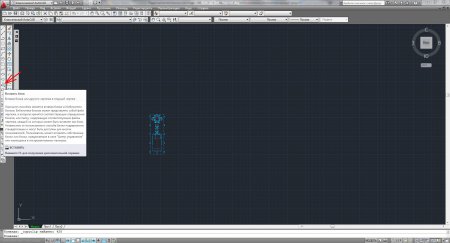
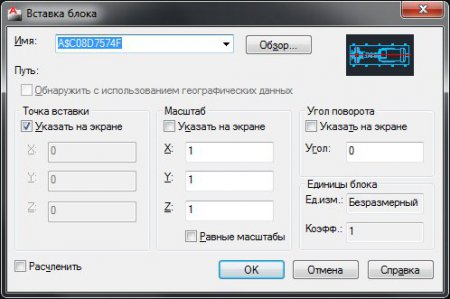
Перед началом создания блока его необходимо нарисовать. Для примера возьмем рисунок насоса и создадим из него блок. Создать блок можно разными способами. Можно скопировать все элементы блока в буфер обмена и получить блок во время вставки его на чертеж, выбрав соответствующий пункт панели «Рисование». В появившемся окошке необходимо задать название блоку и сделать его настройку.
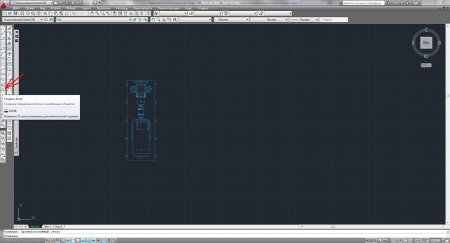
Также можно выделить все будущие элементы блока и нажать «создать блок» в той же панели «Рисование». В появившемся окошке «Определение блока» необходимо задать его название и сделать настройки. В принципе, можно ограничиться только заданием имени блока, но лучше еще указать точку привязки. Эта точка привязки будет находиться на перекрестии курсора, позволяя точно вставить блок на чертеж в заданной точке.
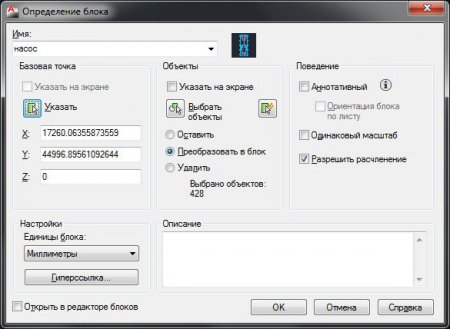
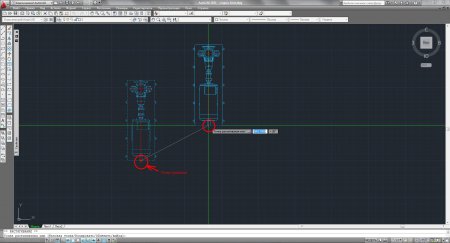
Теперь рассмотрим такой пример, имеется на чертеже ряд насосов или разбросанные по территории группы одинаковых насосов. Все эти насосы созданы копированием созданного нами блока и вдруг оказалось, что в нашем насосе что-то поменялось. Редактирование по отдельности десятков различных насосов, даже копированием одного исправленного, заняло бы много времени. Вот тут и пригодится нам особенность применения блоков в Автокаде, достаточно исправить один блок и все эти исправления автоматически произойдут во всех копиях этого блока на данном чертеже. Для редактирования блока достаточно два раза кликнуть левой кнопкой мыши по любому блоку и подтвердить его редактирование или кликнуть правой кнопкой мыши по любому блоку и выбрать соответствующий пункт в появившемся меню. После редактирования блока в редакторе необходимо сохранить изменения и они автоматически применятся ко всем блокам.