
Как восстановить iPhone / iPad из резервной копии
Купили новый iPhone/iPad и хотите восстановить/перенести данные из старого айфона/айпада на новый? Или же случайно стерли всю информацию со своего iPhone/iPad, а теперь хотите все вернуть? Мы расскажем, как это сделать в простой пошаговой инструкции о том, как восстановить ваш iPhone/iPad из резервной копии.

Резервная копия: что это и как создать
Резервная копия – это «страховка» вашей информации, которая создается для того, чтобы в будущем удобно перекочевать со всеми вашими контактами, паролями, медиа из старого iPhone/iPad на новый или же возобновить все, в случае перепрошивки, потери девайса. Как создать такую копию данных iPhone/iPad мы рассказываем в отдельной инструкции по этой ссылке. Если же вы не хотите рисковать и действовать самостоятельно, можете с любой проблемой iPhone/iPad обратится в сервисный центр iLab .
Восстановление из копии: особенности

Существует два метода для проведения этой, «пятиминутной» операции:
• Используя iCloud: возобновить ранее сохраненную копию непосредственно на айфоне или айпаде;
• Через Finder/iTunes: установка с резерва, что был создан на Mac. Первый способ хорош, когда вы обзавелись новым iPhone/iPad и хотите в несколько кликов переместить всю свою важную информацию со старого айпада/айфона на новый. Второй способ подходит, если вы создавали копию именно на Mac, с использованием программы Finder/iTunes. Оба способа очень похожи по своим функциям, но восстановление производится по-разному.
Способ 1: Восстановление с использованием iCloud
 iCloud – это проверенная система облачного хранения ваших данных. Воссоздать из нее ваши пароли, контакты и медиа – проще всего, но для этого нужно иметь на айклауде заранее созданную копию всей информации с вашего устройства. Пройдя несколько шагов, правильно сохранив копию на айклауде – можете следовать нашей инструкции. Для восстановления с помощью айклауд нужно:
1. Разблокировать айфон/айпад.
2. Убедиться в том, что ваш iPhone/iPad восстановлен до заводских настроек. Сбросить устройство до заводских настроек можно:
• Открыв системное приложение «Настройки»
• Перейдя во вкладку «Основные»
• Затем открыв панель «Сброс»
• И нажав «Стереть контент и настройки» 3. Устройство должно перезагрузиться
4. При включении появится экран приветствия, следуйте за его указаниями
5. Вам нужно остановиться на заголовке «Программы и данные»
6. Нажмите на «Восстановить из копии iCloud»
7. После этого вам нужно пройти авторизацию в аккаунте Apple, используя свой пароль и логин Apple ID
8. Вам предложат выбор резервных копий, какие можно восстановить на iPhone/iPad
9. Выберите нужную вам резервную копию 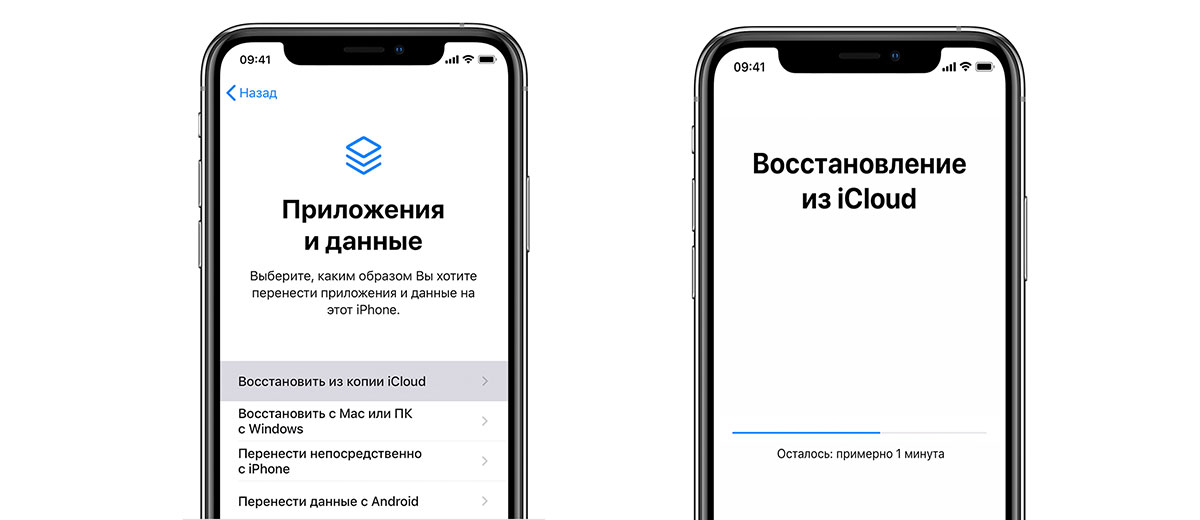 Внимание! Программа установки может потребовать обновления айпада или айфона. В таком случае у вас не будет иного выбора, как обновиться. Затем вам нужно будет опять сбросить установки и вернуться к повторной загрузке из резерва «с нуля». Важно! Когда начнется восстановление данных – не смейте отключать устройство, торопить загрузку или перезагружать айпад или айфон ни в коем случае! Если вы выбрали не ту резервную копию – дождитесь ее загрузки. Иначе вы рискуете получить «кирпич» вместо нормального функционирования устройства. Также важно! Для быстрой и безопасной загрузки вам понадобится стабильное подключение к Wi-Fi. Мы не советуем использовать мобильную сеть, так как она может быт нестабильной, а за подобную загрузку операторы могут списывать дополнительную плату. Также используйте проверенный домашний Wi-Fi, чтобы ваши данные не перехватили. Загрузка восстановления копии будет продолжаться от нескольких минут до часа. Обычно все зависит от передачи данных, ну и того, что вы загружаете из копии.
Способ 2: Восстановление копии с использованием Mac
 Для того, чтобы восстановить копию с помощью компьютера нужно:
1. Разблокировать айфон/айпад
2. Убедиться в том, что ваш iPhone/iPad восстановлен до первичных настроек.
3. Подключить айпад или айфон к MacBook с помощью кабеля
4. В зависимости от того, какую операционную систему вы используете: macOS Mojave 10.14 или ранее – нужно открыть приложение iTunes; если у вас Catalina 10.15 и выше – Finder.
5. Вне зависимости от того, iTunes или Finder вы будете использовать — вам обязательно потребуется войти в свой аккаунт Apple. Сделайте это, следуя указаниям.
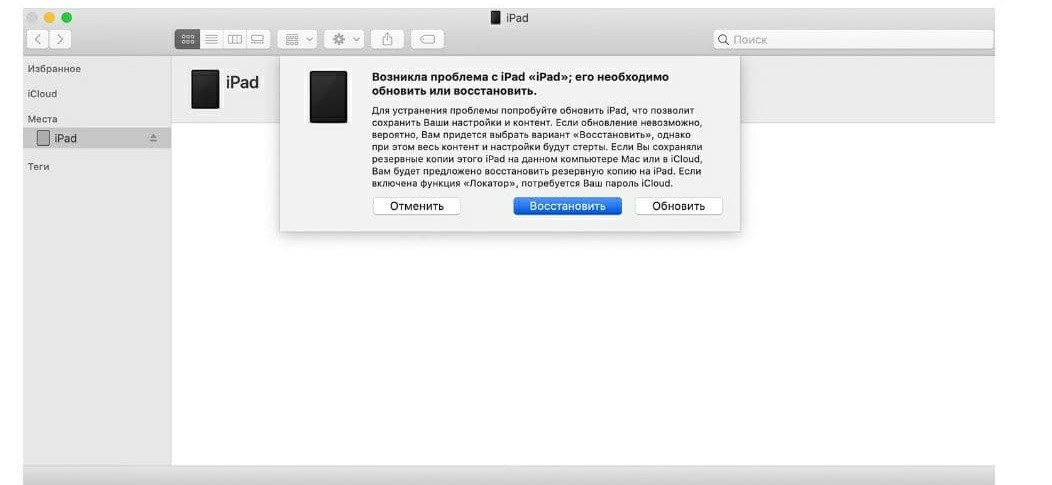
6. Выберите то устройство, что планируете восстановить из резервной копии. 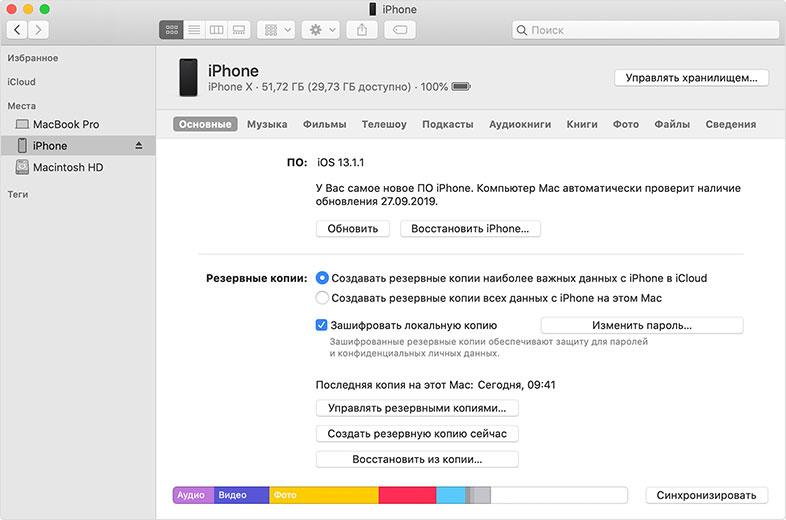 Важно! Если устройство не обновлено до последней версии, при следующих действиях может появиться окно ошибки. Если произошла такая неприятность — нужно быстро (не восстанавливая), обновить устройство до последней версии и снова стереть. После этого нужно продолжить операцию заново. 7. Просмотрите список копий, выберите ту, которую хотите восстановить.
8. Нажмите «Восстановить». Должно начаться восстановление. Важно! Когда начнется копирование данных из резервной копии – ни в коем случае не отсоединяйте ваш iPhone/iPad от MacBook и не останавливайте/перезагружайте ни одно из устройств. 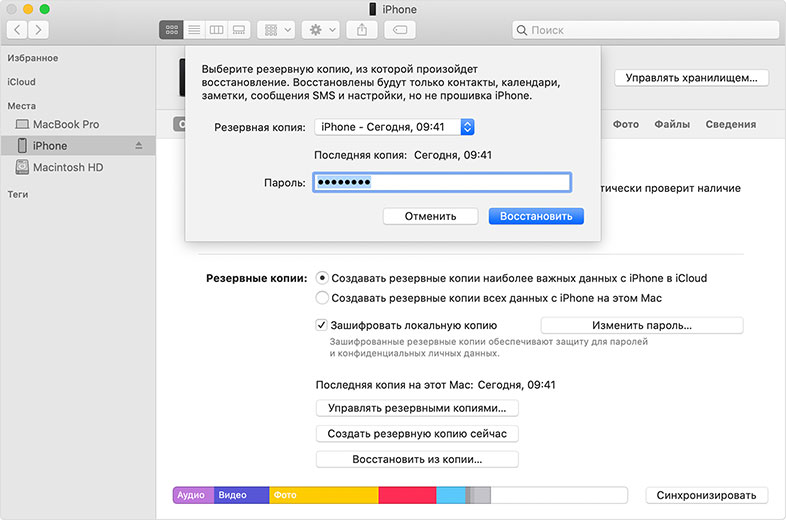 Загрузка информации из копии может занять от нескольких минут до часа.
Заключение

Несмотря на то, что процедура восстановления из резервной копии вашего iPhone/iPad не такая уж и сложная, мы советуем обратиться за помощью в специализированный сервисный центр, если у вас есть такая возможность. Поэтому, просим не игнорировать данный вопрос и потратить немного своего времени на поездку в сервисный центр iLab, если боитесь сделать что-то не так. Все же лучше доверить данную процедуру специалисту, чем потом покупать новый iPhone/iPad.
Удачи вам с восстановлением резервной копии!
Как восстановить копию из iCloud или без сброса настроек на iPhone
Резервная копия является очень важной функцией в смартфонах. Она предназначена для того, чтобы все ваши данные и файлы хранились в архиве и были под надежной защитой. Повреждение или сбой на устройстве могут повлечь за собой удаление всей хранящейся на нем информации, в таком случае резервная копия iCloud позволяет избежать потери данных. Имея учетную запись в облачном хранилище iCloud, можно войти с любого устройства и выполнить восстановление резервной копии. В этой статье мы рассмотрим, как восстановить копию из iCloud.
- Часть 1: Как восстановить резервную копию iCloud на iPhone(Надо сбросить iPhone)
- Часть 2: Как восстановить резервную копию из iCloud без сброса настроек
- Часть 3. Как восстановить Айфон если нет резервной копии
Часть 1: Как восстановить резервную копию iCloud на iPhone(Надо сбросить iPhone)
В первой части статьи мы опишем, как восстановить резервную копию iCloud, используя сброс данных.
Сброс iPhone или восстановление заводских настроек подразумевает под собой полное удаление настроек на вашем устройстве. Иногда сброс может потребоваться, если ваше устройство начинает работать неисправно. После удаления всех данных на смартфоне, необходимо заново вернуть хранящиеся на нем файлы. Для этого нужно будет восстановить резервную копию. Также данный способ поможет в вопросе как восстановить копию из icloud на новый iphone. Поскольку, приобретая новое устройство iPhone взамен на старый, необходимо восстановить уже имеющиеся файлы.
Выполните пошаговые действия:
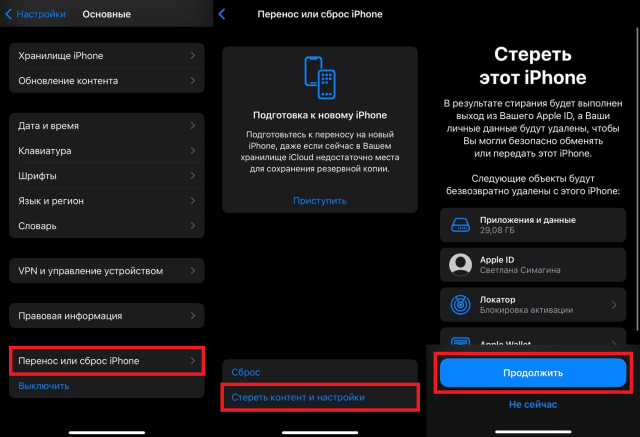
- Войдите в «Настройки» на вашем устройстве. Затем нажмите «Основные».
- Теперь выберите функцию «Перенос или Сброс iPhone». После этого необходимо нажать «Стереть контент и настройки».
Итак, нам удалось восстановить резервную копию iCloud, используя сброс данных на устройстве. Но в этом способе есть существенный минус, который заключается в том, что резервные копии не доступны к предпросмотру. Основываясь лишь на дате и размере, можно выбрать требуемую копию.
Часть 2: Как восстановить резервную копию из iCloud без сброса настроек
Во второй части мы представили 2 способа как восстановить резервную копию Айфон из айклауд не прибегая к сбросу данных.
Способ 1. Восстановить резервную копию iСloud из браузера
Используя официальный сайт iCloud, можно без труда восстановить резервную копию iphone из iCloud. Для этого вам не нужно выполнять сброс данных до заводских настроек. Все что вам потребуется – это данные от учетной записи, наличие Интернета и ПК. Выполните пошаговые действия:
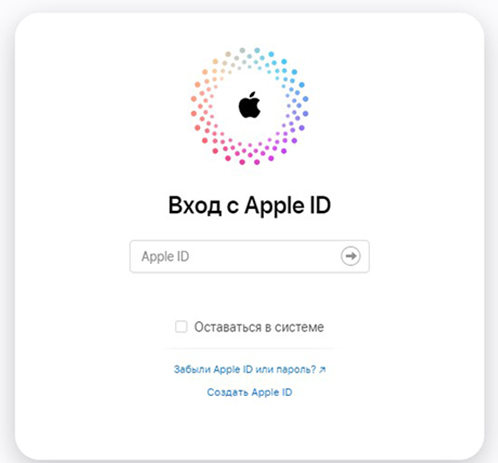
- Шаг 1. На вашем ПК введите в строке поиска браузера название официального сайта iCloud.com
- Шаг 2. Войдите в свою учетную запись iCloud, используя Apple ID, который вы использовали для резервного копирования своих данных.
Готово. Нам удалось восстановить резервную копию данных, хранящиеся в iCloud. Однако, стоит заметить, что не все файлы поддаются восстановления, когда вы используете веб-версию сайта iCloud. Например, невозможно вернуть текстовые сообщения, приложения и некоторые другие данные,
Способ 2. Восстановить из резервной копии iСloud с помощью Tenorshare UltData
Теперь рассмотрим следующий способ, благодаря которому вы узнаете, как загрузить резервную копию из iCloud, не прибегая к сбросу данных на iPhone.
На помощь нам придет программа Tenorshare UltData, которая легко и быстро поможет вам восстановить удаленные данные на ваш iPhone/iPad/iPod. В этой программе есть очень полезная функция – выборочное восстановление хранящихся файлов (фото, видео, сообщения, WhatsApp и многое другое). Выберите необходимый файл, который вы хотите восстановить на ваш компьютер без сброса данных.
-
Скачайте и установите программу Tenorshare UltData на ПК или Mac.
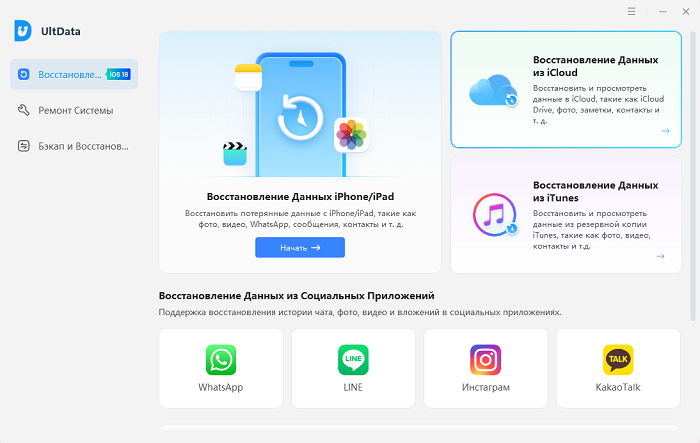
Далее нужно запустить программу и выбрать «Восстановление данных из iCloud». Данная опция дает возможность восстановить те данные, которые были синхронизированы из iCloud.
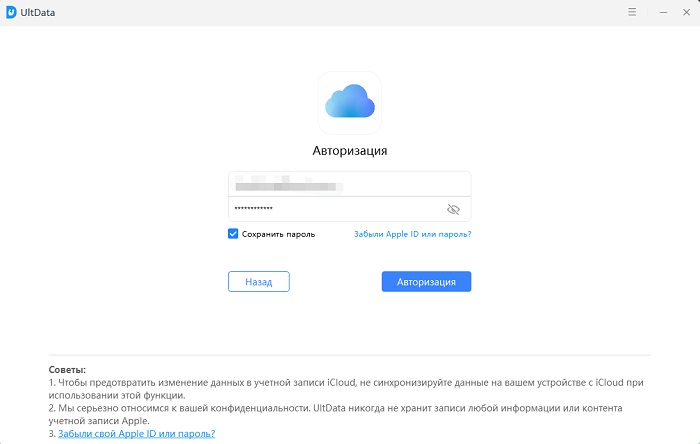
Подсоедините ваше устройство к ПК или Mac с помощью USB-кабеля. Затем нужно войти под своей учетной записью в iCloud.
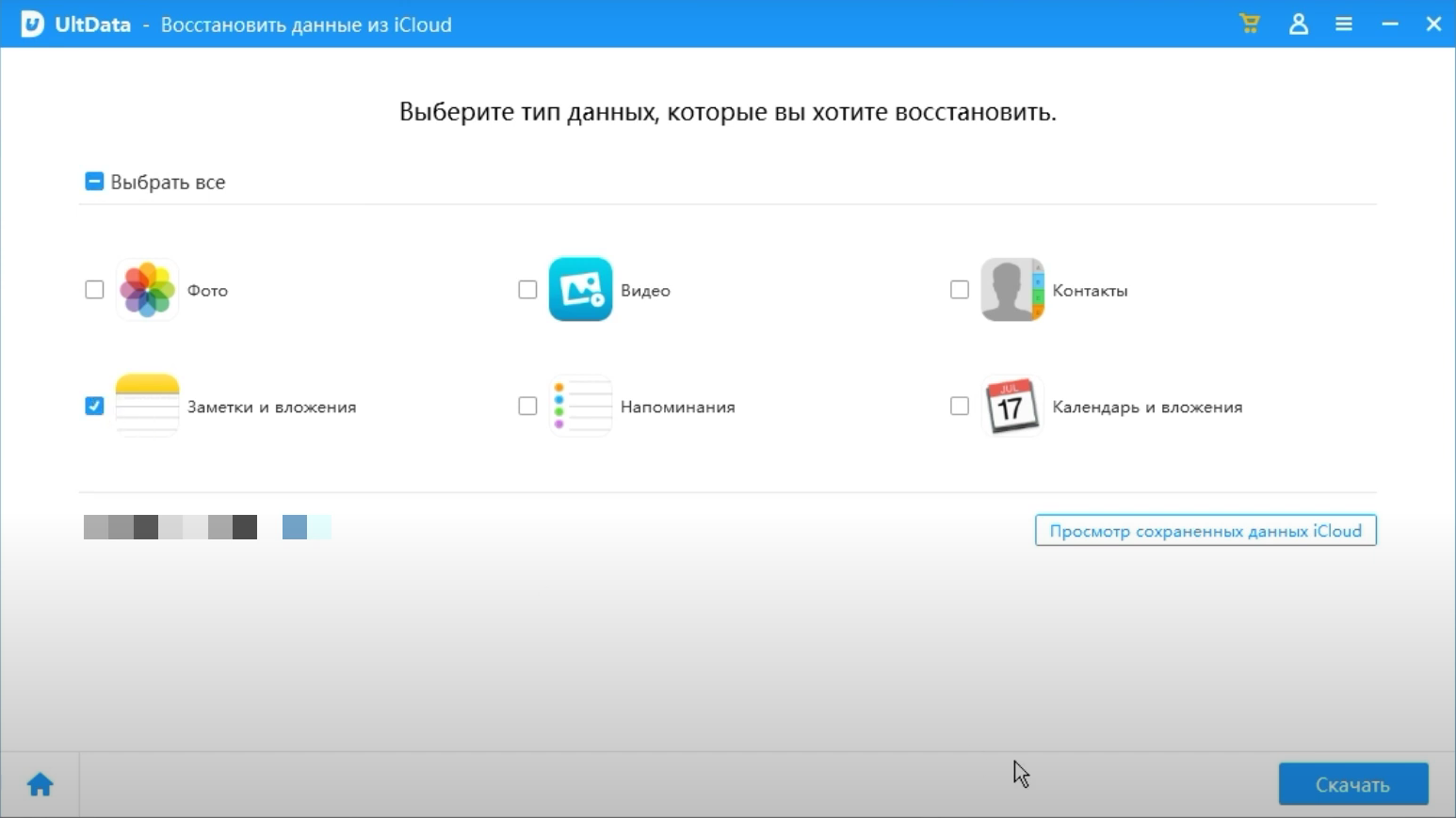
После этого выберите тип данных, который бы вы хотели восстановить. Затем нажмите кнопку «Загрузить».

Теперь всякий раз, когда вам необходимо восстановить резервную копию из iCloud, вы можете воспользоваться программой Tenorshare UltData, которая обладает понятным интерфейсом и встроенными пошаговыми инструкциями.
Часть 3. Как восстановить Айфон если нет резервной копии
Некоторые пользователи не имеют привычки делать резервные копии, а иногда им необходимо восстановить свой iPhone из-за сбоя телефона или случайного удаления данных. Ну что делать? Можно ли восстановить iPhone без резервной копии? Так вы можете попробовать использовать Tenorshare UltData. С его помощью можно быстро восстановить удаленные фото, сообщения, видео и т. д. на iPhone без резервного копирования. Выполните следующие шаги для восстановления данных Айфона:
-
Скачайте программу Tenorshare UltData и установите её на ПК или Mac;

В главном меню выберите функцию – «Восстановление с устройств iOS»;


Затем вам нужно нажать «Сканировать». После сканирования все ваши данные показанны, Вы можете нажать «Показать все» или «Показать только удаленные».
Всё. Вы уже узнали, как восстановить Айфон без резервной копии с помощью Tenorshare UltData.
Заключение
Итак, в этой статье мы изучили основные способы как загрузить копию из iCloud со сбросом настроек и без. Многие факторы могут стать причиной, которая повлечет за собой восстановление резервной копии. Например, системный сбой, вирусная атака, обновление/переход на более раннюю версию, сломанный экран заставляет пользователя iPhone прилагать много усилий, чтобы вернуть утерянные данные. Одним из лучших способов является восстановление резервной копии или удаленные данные с помощью программы Tenorshare UltData. Попробуйте сейчас!
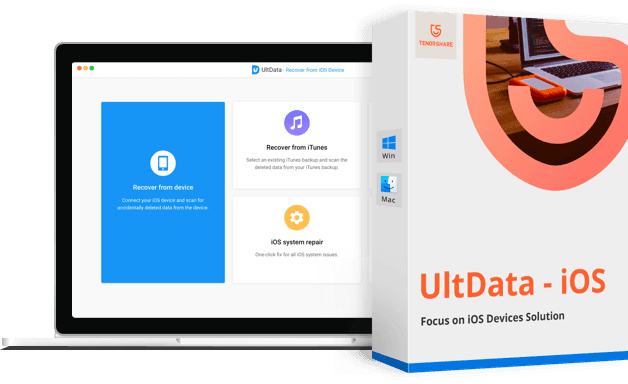
Надежное программное обеспечение для восстановления данных iPhone 13
- Восстановление данных с устройств iOS, резервной копии iTunes и iCloud;
- Поддержка сканирования и чтения зашифрованных файлов резервных копий iTunes;
- Поддержка более 35 типов файлов (WhatsApp, SMS, контакты, фотографии и т. Д.);
- Поддержка WhatsApp, LINE, Kik, Viber, Wechat Backup & Restore (только для Mac);
- Совместимость с последними версиями iOS 15 и iPhone 13/13 Pro (макс.);
Обновление 2023-03-14 / Обновление для iOS восстановление данных
Как восстановить iPad?
Вышла новая модель любимого гаджета, нужно подготовиться к продаже? Твой “старый друг” нуждается в восстановлении? Или ты вовсе его потерял, волнуешься о сохранности и конфиденциальности информации? Поговорим о том, как действовать эффективно, чтобы восстановить данные на iPad. Эксперты сервисного центра AppleFix помогут разобраться как восстановить iPad следуя простым шагам. Прежде всего, напомним о важности резервного копирования и синхронизации данных в iCloud, во избежание неловкой ситуации с потерей данных.
Как восстановить iPad?
Если твой надежный “товарищ” по работе и досугу начал внезапно тебя подводить, участились различные перебои в работе гаджета, вылетают непонятные ошибки или в целом система тормозит – не стоит расстраиваться. Есть верные способы вернуть ему былую ловкость и продуктивность. В большинстве случаев, перебои в системе происходят из-за неудачной установки операционной системы iOS или попытки получения прав суперпользователя (джейлбрейк). В такой ситуации нам поможет простой способ восстановления. Существует два способа – без потери данных, и грустный вариант – с потерей данных. Мы будем говорить о том, как восстановить iPad и не потерять личные данные.
Как восстановить настройки iPad?
Индивидуальные настройки девайса “под Вас” очень кропотливый процесс, ведь каждый человек индивидуален. Порой бывает так, что мы слишком углубляемся в процесс настройки, и даже несмотря на повышенную защищенность операционной системы, происходит сбой в работе iOS.
Весь процесс “воскрешения” не займет много времени, главное действовать четко и ничего не упустить. Самый важный нюанс в сохранении Вашей личной информации на любом девайсе от Apple — наличие резервной копии на iCloud, либо на Вашем домашнем iMac. Если Ваш iPad не заблокирован и есть свободный доступ к устройству (отсутствует пароль), то можно воспользоваться предустановленным сервисом сброса настроек:
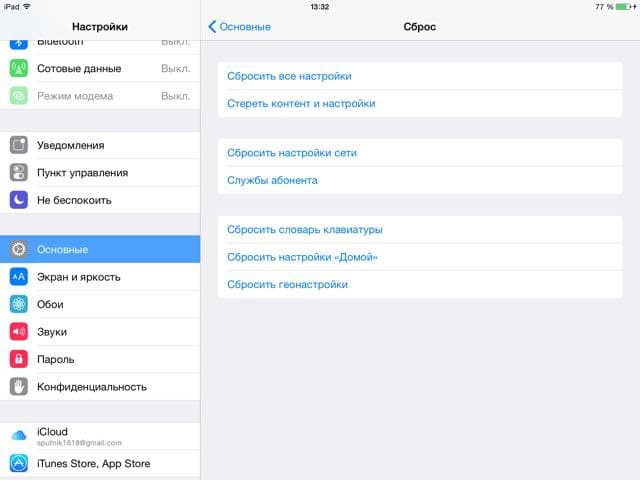
▪️ открываем меню “Настройки” ⇒ “Основные” ⇒ “Сброс” ⇒ ⇒ выбираем один из способов: — “Сбросить все настройки” — всё, что было настроено (wi-fi, настройки геолокации и т.п.) будет восстановлено до состояния “из коробки”, и все ваши приложения будут на своих местах.
▪️ функция “Стереть контент и настройки” — подойдет в том случае, если приложения работают некорректно, то есть будут удалены все программы и настройки до состояния нового устройства (до последней установленной прошивки). Также, если Вы хотите продать свой старый планшет и защитить Вашу личную информацию от постороннего человека, этот метод позволит восстановить iPad как новый, будто только из магазина.
Как восстановить фото?
Случается, что при попытке очистки памяти на iPad, по-неосторожности, мы удаляем наши любимые фотографии. Бить тревогу рано, как мы уже говорили, если Вы регулярно делаете резервную копию Вашего устройства, то проблем с восстановлением фото на iPad не будет. И так рассмотрим варианты восстановления фото.
Перейдем к первому способу, как восстановить фото из резервной копии iPad?
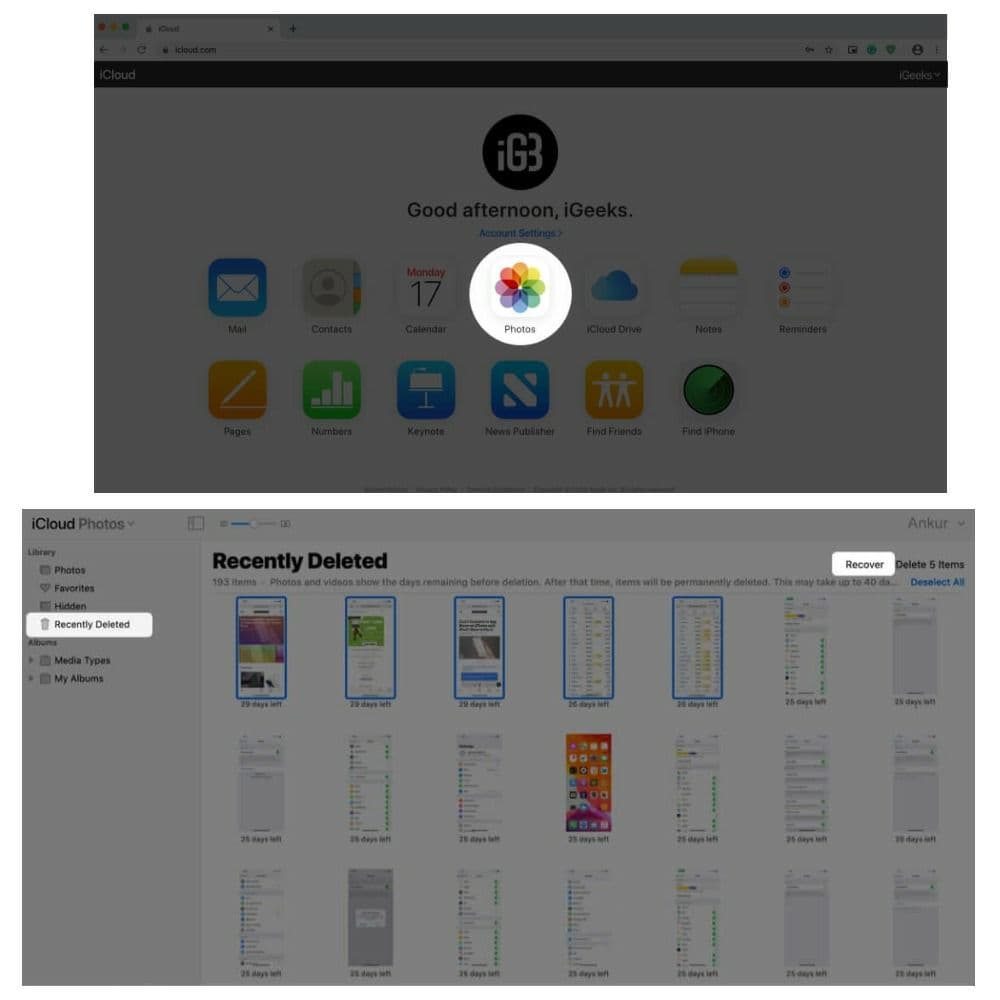
▪️ Первым шагом будет открытие сайта icloud.com, войдите в свою учетную запись Apple ID.
▪️ Заходим в “Фото” ⇒ Слева в меню библиотеки выберите “Недавно удалённые” ⇒ выберите нужные вам фотографии и нажмите кнопку “Восстановить” или можно выбрать пункт “Восстановить всё”.
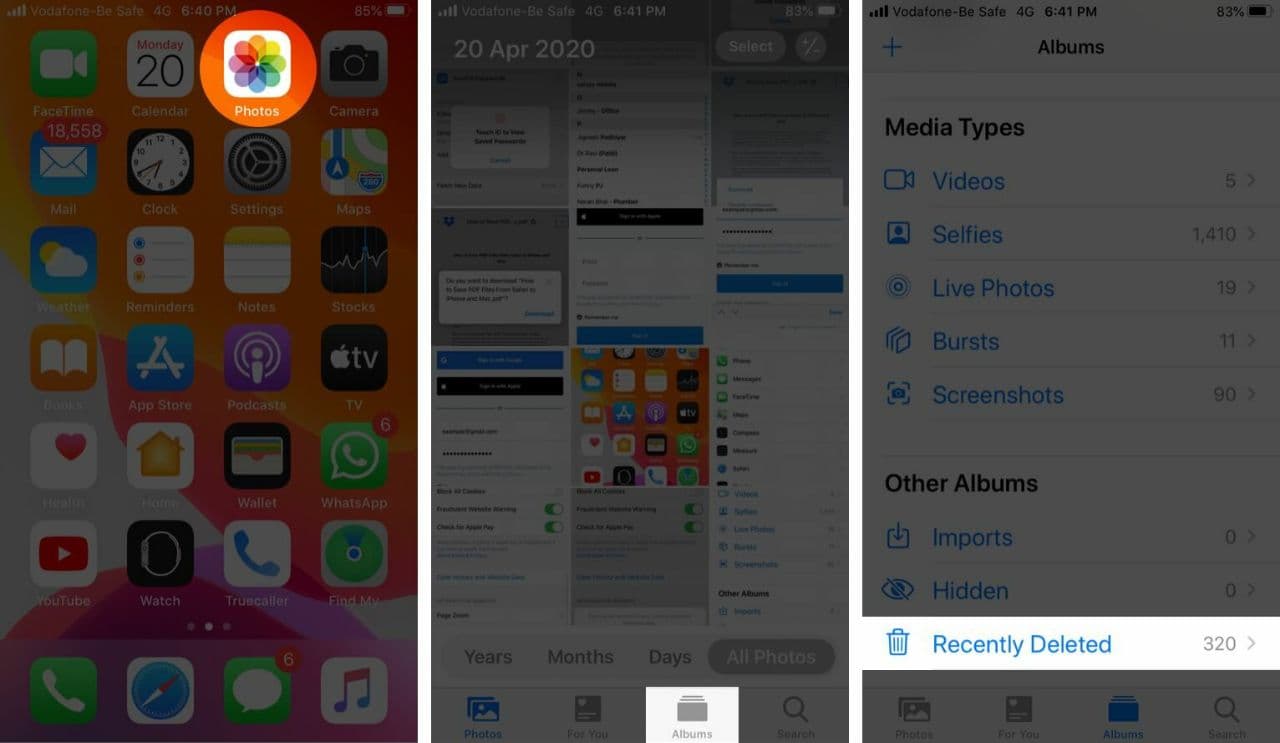
Что делать и как восстановить фото на iPad без резервной копии? Если Вы заметили что случайно удалили фотографии, не стоит волноваться, ведь компания Apple предусмотрела такой ход событий, по крайне мере у Вас будет тридцать дней на возврат фото. Как же восстановить фото с iPad: тут нам на помощь придет встроенная функция “корзина”, она хранит в себе фото тридцать дней чтобы у Вас была возможность восстановить фото с iPad, которые случайно были удалены или вдруг Вам снова понадобились удалённые изображения. Переходим в “Фото” ⇒ “Альбомы” ⇒ “Недавно удаленные” в правом верхнем углу будет кнопка “Выбрать”, нажимаете и выбираете какие конкретно фото Вы хотите восстановить, либо нажать кнопку “Восстановить всё”. Вуаля! Все Ваши фото на своих местах.
Как восстановить историю браузера?
Порой бывает, что одно неловкое движение может удалить всю историю в браузере Safari Вашего iPad. Попробуем разобраться как восстановить историю в сафари на iPad. Компания Apple предусмотрела восстановление вкладок браузера Safari, но не истории. Историю браузера можно вернуть только восстановив прошивку ipad из резервной копии. Если Вы не хотите полностью обнулять свой девайс, тогда следует обратиться к экспертам сервисного центра Applefix, которые с помощью специального программного обеспечения, помогут восстановить историю в Safari. Закладки в Вашем браузере поможет восстановить сайт icloud.com, войдите в свою учетную запись Apple ID. Затем, открываем“Настройки учетной записи” ⇒ пролистываем вниз и нажимаем “Восстановить закладки”.
Как восстановить пароль?
В случае ввода несколько раз подряд неверного пароля Вами или кем-либо другим на Вашем iPad, появится сообщение о том, что Ваш девайс заблокирован (отключен). Какие действия предпринять в такой ситуации? Если Вы позаботились заранее и создали резервную копию Вашего iPad через iTunes или iCloud, то шанс на восстановление Вашей личной информации возрастает (приложения, заметки, фото и т.д.). Рассмотрим способы, как можно восстановить пароль на iPad без потери данных. Один из вариантов восстановить пароль iPad, перевести iPad в режим восстановления нажав комбинацию клавиш на устройствах где нет кнопки “Домой” — “Питание” и “клавишу громкости вниз”, а на устройствах с кнопкой “Домой” нужно удерживать кнопку “питания” пока не появится бегунок “Выключить”. Не отпуская кнопку “Питания” подключите планшет к Вашему компьютеру. Затем в iTunes появится сообщение о подключенном устройстве в режиме восстановления, и предложит его восстановить. Процедура восстановления длится от 15 минут до часа. После успешного завершения процесса будет предложена возможность восстановить iPad из резервной копии, эта процедура поможет iPad восстановить пароль или удалить его навсегда.
Восстановление резервной копии
Резервная копия Вашего устройства поможет Вам с легкостью перенести все Ваши личные данные со старого устройства iPad на новое. Если у Вас украли устройство или Вы его потеряли, тоже не беда. Ваши личные данные надежно “застрахованы” от внешних факторов. Есть два способа восстановления данных: через iCloud или iTunes.
Как восстановить iPad через iCloud
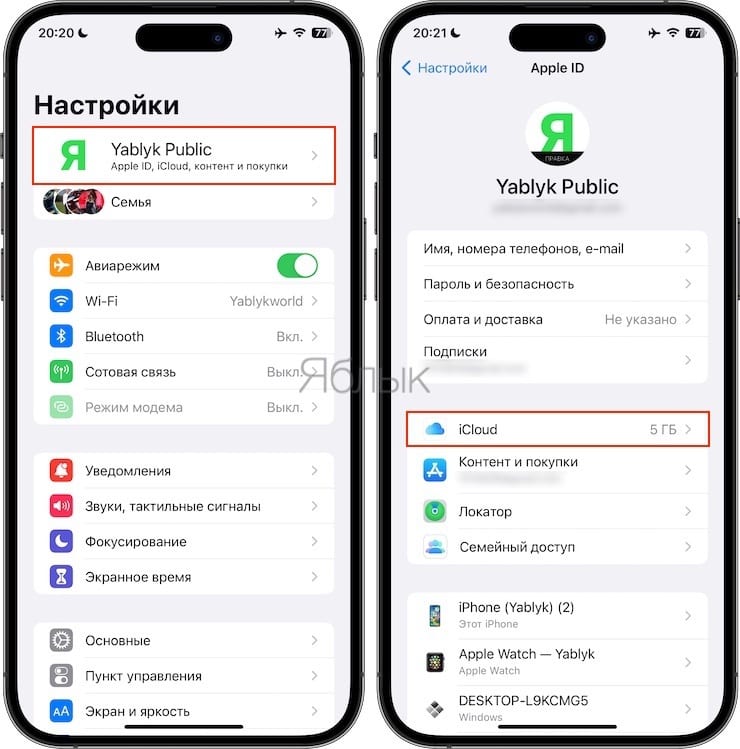
▪️ для начала вам нужно убедиться что у вас есть созданная резервная копия вашего iPad. Сделать это можно так: откройте “Настройки” и нажмите на “Имя пользователя” ⇒ iCloud ⇒ Управление хранилищем ⇒ Резервные копии».И так, бэкап на месте, Ваши данные в безопасности. Большим плюсом этого способа является то, что Вы можете восстановить iPad без iTunes, просто используя стабильное соединение Wi-Fi;
▪️ далее нужно разблокировать iPad и убедиться, что Ваш iPad восстановлен до заводских настроек.
В случае, если на устройстве есть сторонняя информация, лучше сделать сброс, следуя простым шагам. Сброс устройства до заводских настроек:
▪️ открываем “Настройки” ⇒ вкладка “Основные” ⇒ открываем панель “Сброс” ⇒ И нажимаем “Стереть контент и настройки;
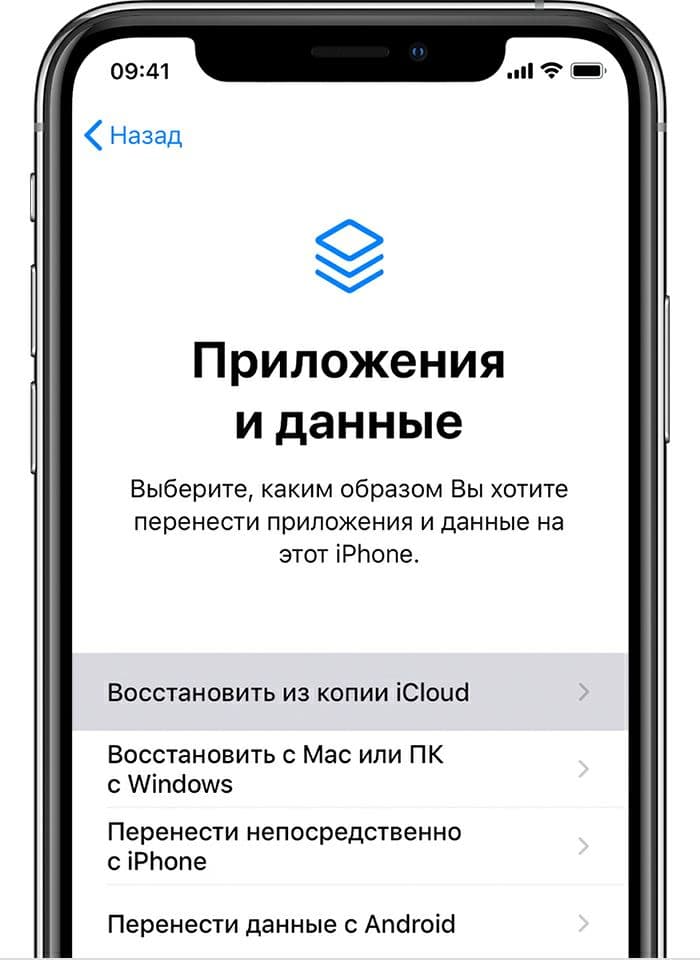
▪️ когда Вы включите устройство появится экран приветствия, следуйте его подсказкам. И так когда Вы дошли до “Приложения и данные” тут стоит немного задержаться и выбрать пункт “Восстановить из копии iCloud”;
▪️после этого Вам нужно войти в свой аккаунт где была создана копия. Вам будет предложен список копий для восстановления. Процесс восстановления может занять от нескольких минут до часа. Рекомендуем зарядить устройство на сто процентов, а еще лучше подключить его к адаптеру питания;
▪️ когда устройство перезагрузиться и включится Вы поймете, что вам удалось восстановить резервную копию iPad.
Как восстановить iPad без интернета или другими словами через iTunes
Процедура восстановления через iTunes такая же простая как и первый способ. Для этого нам понадобиться iPad, ПК, ноутбук и iTunes:
▪️ начинаем с запуска программы iTunes, после этого следует подключить к устройству кабель для передачи данных, лучше тот, который был в комплекте (скорость загрузки будет максимальной, сокращается риск потери данных и прерывания загрузки).
▪️ выбрав устройство в iTunes, появится значок устройства. Находясь на вкладке “Обзор” нажимаем на кнопку “Восстановить из копии”, после чего появиться окно в котором будут предложены ранее созданные копии устройства, Вам следует выбрать самую подходящую и подтвердить свой выбор. Процесс будет запущен в автоматическом режиме, Вам следует лишь дождаться успешного завершения, но помните — ни в коем случае не отключайте кабель! Это может повлечь за собой проблему, которую негласно называют “кирпич” — нерабочее устройство, для восстановления и работы на нем, потребуется помощь грамотных специалистов сервисного центра.
Восстановление файлов
Восстановление файлов процесс достаточно сложный, но есть и простой способ. В iOS 11 версии появился встроенный файловый менеджер. Используя его, у пользователей есть возможность быстро найти нужные файлы, не редкость и случайное удаление важных данных, при попытке освободить немного памяти на устройстве.
Если вдруг удалилось что-то важное, в файловом менеджере есть встроенная утилита “Корзина” куда попадают все удаленные файлы на тридцать дней, а по истечению этого срока они удаляются безвозвратно. В приложении “Фото” также есть своеобразная корзина, в которой хранятся недавно удаленные фото. С помощью функции “Корзина” у нас есть возможность восстановить удаленные файлы на iPad. В случае, если не удалось найти нужные файлы, всегда можно обратиться в сервисный центр, где с помощью специального программного обеспечения подскажут как восстановить удаленные файлы на iPad. Также, не забывайте о надежном способе — резервном восстановлении iPad с помощью iTunes и iCloud.
Восстановление программ
Если Вы или кто-то другой имеющий доступ к Вашему iPad, случайно удалил какую-либо программу, не стоит расстраиваться. Компания Apple хранит все приложения на своих серверах, а также информацию о том какие приложения были у Вас установлены и куплены. Так что можно всегда зайти в AppStore, iTunes и восстановить удаленные программы на iPad, а также восстановить купленные программы на iPad, любимые песни, книги и т.д. Ответ на вопрос как восстановить программы из резервной копии iPad — очень просто. Самое главное, чтобы было настроено резервное копирование на все необходимые пункты: контакты, фото, программы, закладки и т.д., тогда у вас будет возможность восстановить их через iTunes или iCloud, просто повторно скачав их на ваше устройство. После установки нужно залогиниться в Apple ID, немного подождать и все данные будут на месте.
Восстановление заметок
Как восстановить заметки на iPad, если случайно удалили важную для Вас информацию, или вдруг “снесли” сразу все заметки? Приложение “Заметки” имеет прекрасную встроенную утилиту. Для того, чтобы помочь восстановить удаленную заметку с iPad, просто перейдите в приложении во вкладку “Недавно удаленные” и выберите заметки которые Вы хотите восстановить. Также, резервные копии помогут iPad восстановить заметки через iTunes или iCloud.
Как восстановить прошивку?
Для начала пару слов о том, что же такое “прошивка”? Во времена, когда вычислительные машины занимали целые комнаты, встроенная постоянная память была в виде небольших колец, сделанных из специального металла, продетых специальным проводом в отведенные под него отверстия. Такой способ и назывался “прошивка”. Сейчас же мы понимаем что прошивка — это программное обеспечение без которого устройство работать попросту не будет. Проще говоря, прошивка Dашего iPad происходит каждый раз, когда прилетает свежее обновление системы iOS. Нередко случается сбои в процессе установки ОС что приводит к своеобразным проблемам, устройство может зависнуть на логотипе и дальше не загружаться, возникает вопрос как восстановить iPad после неудачной прошивки?
На помощь придет два способа Recovery mode та DFU.
Recovery mode — процесс более щадящий, то есть устройство никак не участвует в процессе восстановления и полностью предоставлено в руки мощной медиа утилиты iTunes, которая полность перепрошьет его и приведет в былую форму.
DFU (Device Firmware Upgrade) — более серьезный процесс восстановления девайса “с нуля”. Подходит в тех случаях если устройство не включается, экран не функционирует и вообще можно сказать, что “умерло”.
Перевод устройства в режим Recovery mode
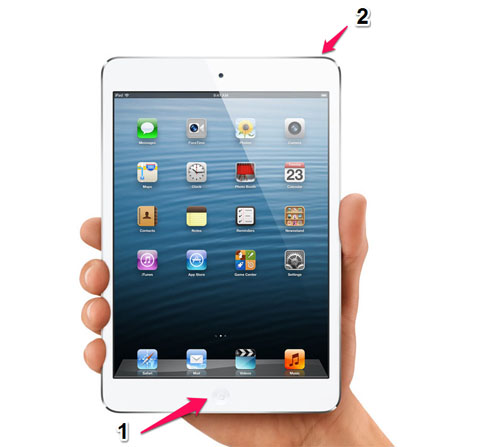
▪️ выключите iPad нажав кнопку питания, удерживая её проведите пальцем по появившемуся бегунку на экране. Если же не получилось — удерживайте одновременно кнопки питания и “Домой” до отключения устройства.
▪️удерживайте кнопку “Домой” нажатой и подключите гаджет к компьютеру, устройство должно включиться.
▪️ не убирайте палец с кнопки “Домой” до тех пор, пока не появится логотип iTunes и кабель lightning (для устройств без кнопки “Домой”, нужно нажать на кнопки громкости вниз и вверх и удерживать кнопку “Питание”);
▪️ iTunes запустится автоматически и начнется процесс восстановления.
Перевод устройства в режим DFU
▪️ подключите iPad к компьютеру;
▪️ выключите iPad (зажимаем кнопку “Питание” и проводим по бегунку “Выключить” на экране или держим нажатыми кнопки “Питание” и “Домой” до отключения устройства;
▪️ удерживайте кнопку “Питание” в течение трех секунд, на экране девайса появится логотип Apple;
▪️ не убирая палец с кнопки “Питание”, зажмите и удерживайте кнопку “Домой” в течении десяти секунд, логотип должен исчезнуть;
▪️ отпустите кнопку “Питание” но не отпускайте кнопку “Домой”;
▪️ удерживайте палец на кнопке “Домой”, пока Вам iTunes не выдаст сообщение, что обнаружен iPad в режиме восстановления.
Далее следуйте подсказкам iTunes и Ваше устройство восстановится.
Что делать если не можешь восстановить ipad?
Восстановление iPad процесс несложный но кропотливый, всегда есть небольшая вероятность того, что что-то может пойти не так. Например, iPad перевели в режим восстановления, но iTunes его не видит, или бывает все прошло гладко, но система планшета не запускается. Что же делать в таких ситуациях:
▪️ стоит проверить на наличие обновлений все программы с которыми работаете на компьютере. Банальная проблема — может быть устаревшая версия iTunes;
▪️ не стоит оставлять без внимания обновление ОС и драйверов на Вашем компьютере;
▪️ попробуйте перезагрузить компьютер и планшет;
▪️ сменить USB-Lightning кабель. Не оригинальный или не сертифицированный провод может принести много проблем. На упаковке от кабеля должны быть такие буквы “MFi” — “Made for iPhone”;
▪️ на худой конец, попробуйте воспользоваться другим компьютером или ноутбуком.
Если же все равно проблемы остались, то это проблемы на аппаратном уровне, следует обратиться в сервисный центр. Специалисты помогут Вашему iPad восстановить прошивку и сэкономят вам время.
Коды ошибок при восстановлении iPad
Сейчас постараемся пролить свет на то, что же значат эти загадочные ошибки и их коды:
▪️ не удалось восстановить ipad ошибка 1611 — программное обеспечение отвечающее за безопасность конфликтует с iTunes, решением вопроса будет временно его отключить.
▪️ не удалось восстановить ipad ошибка 3200 — данная ошибка возникает при неправильной работе сети Internet, Ваш маршрутизатор может блокировать доступ iTunes к серверам Apple. Программное обеспечение отвечающее за сетевую безопасность также, может спровоцировать появление данной ошибки. Решением будет подключение сетевого кабеля напрямую в компьютер в обход роутера, или обращение в службу поддержки Вашего провайдера.
▪️ не удалось восстановить iPad произошла неизвестная ошибка 3194 — данная ошибка достаточно редкая. Ее появление сигнализирует о том, что когда iTunes ссылается к серверу Apple за подписью протокола прошивки, сервер в свою очередь не отвечает, тут и появляется на экране — не удалось восстановить ipad ошибка 3194. В качестве решения проблемы можно обновить iTunes, но возможно и такое, что это ошибка на аппаратном уровне. С вопросом как восстановить iPad с ошибкой 3194 лучше всего обратиться в сервисный центр за помощью специалистов.
▪️iTunes показал сообщение не могу восстановить ipad ошибка 21 — эта ошибка в большинстве случает указывает на какие-то механические повреждения девайса, это могут быть поломки модема, аккумулятора, системных плат и других составляющих. Также, ошибка может возникнуть вследствие программных неисправностей случившихся в процессе получения прав суперпользователя или jailbreak. Но возможно, все гораздо проще, перед тем как начинать какие-либо манипуляции с прошивкой на Вашем устройстве, зарядите батарею на сто процентов, в большинстве случаев это решает вопрос.
Как восстановить iCloud на iPad?
Мы живем в прекрасное время технологий и наш пароль является чуть ли не “зеницей ока”, злоумышленники постоянно пытаются им завладеть для доступа к конфиденциальной информации. Поэтому, нам приходится время от времени менять пароль от iCloud, но что же делать если он совершенно “вылетел” из головы. Вам на помощь придет великолепный сервис “Восстановление пароля от Apple ID”. Откройте приложение “Настройки” ⇒ “Имя пользователя” ⇒ “Пароль и безопасность” ⇒ “Изменить пароль”.
Открываем браузер Safari и набираем сайт icloud.com ⇒ выбираем вкладку “Открыть “Найти iPhone” ⇒ выбираем внизу “Забыли пароль или Apple ID” ⇒ вводим Apple ID пароль, которого вы запамятовали ⇒ выбираем вариант сброса через e-mail ⇒ заходим на свою почту и видим письмо от Apple ⇒ открываем его и переходим по ссылке внутри письма ⇒ вводим новый пароль согласно требований безопасности ⇒ Готово! Ваш пароль изменен.
Как восстановить резервную копию из iCloud на iPhone и iPad
Регулярное создание резервных копий своих данных на iPhone или iPad помогает их защитить. Но помимо запуска процесса бэкапа надо еще знать, как именно восстанавливать информацию в нужный момент. К счастью, восстановление резервной копии является достаточно простым процессом.

При резервном копировании устройства у пользователя есть два варианта: выполнять создание бэкапа в iCloud или на компьютере. От выбора метода будет разниться и методика восстановления резервных копий. Поговорим о преимуществах и недостатках обоих способов восстановления iPhone.
Лучше восстанавливать резервную копию из iTunes (Finder) на компьютере или «по воздуху» из iCloud?
Давайте представим идеальную ситуацию – присутствует резервная копия и в iCloud, и созданная на компьютере в приложении iTunes (в Windows) или Finder (в macOS). Подробные инструкции о создании резервных копий iPhone или iPad на компьютере и iCloud размещены здесь и здесь соответственно. В этой статье мы лишь кратко напомним как это делается:
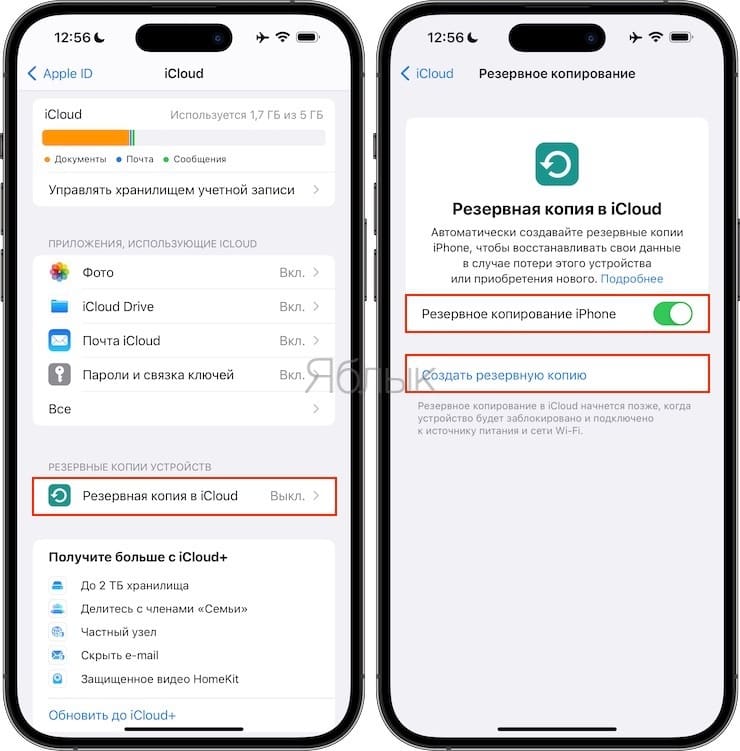
Резервные копии в iCloud можно включить по пути: Настройки → → iCloud → Резервная копия в iCloud. Данные начнут сохраняться в облако по Wi-Fi с подключенного к адаптеру питания устройства, находящегося в режиме ожидания (в момент, когда пользователь не пользуется устройством). И так как резервная копия будет храниться в Интернете, то и восстанавливать ее придется с использованием Сети (подробно).
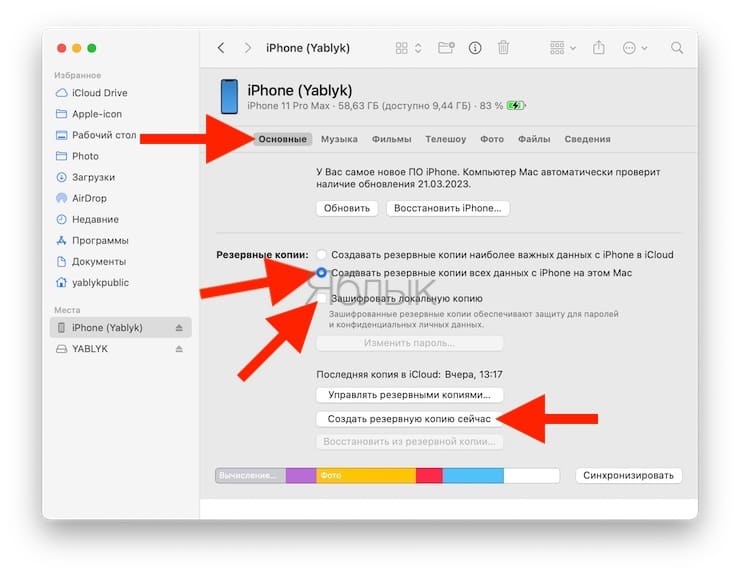
Резервные копии, созданные на компьютере создаются автоматически или вручную, после подключения iPhone или iPad к компьютеру Windows (в приложении iTunes) или Mac (в приложении Finder). Выберите подключенное устройство в соответствующем приложении и кнопку «Создать резервную копию сейчас». Резервные копии iTunes будут храниться локально на компьютере (подробно).
В большинстве случаев, чем свежее является резервная копия, тем лучше. Например, если вы меняете свой старый iPhone на новый, подключите старое устройство к компьютеру, выполните резервное копирование, а затем восстановите данные на новом устройстве с помощью только что созданной резервной копии (подробно).
Важно! Резервную копию, хранящуюся на компьютере, можно установить на рабочее (используемое) устройство (т.е. с имеющимися данными, включая фото, музыку, приложения и т.д.), при условии, что эта резервная копия была создана с этого iPhone или iPad. Если, например, на iPhone необходимо загрузить резервную копию, созданную с другого iPhone, то смартфон должен быть сброшен до заводских настроек.
Восстановление резервной копии из iCloud возможно только на чистый iPhone или iPad (новый или сброшенный до заводских настроек). Только в этом случае появится доступ к опции восстановления через облако.
Сколько времени занимает восстановление iPhone или iPad из резервной копии?
Чтобы ответить на этот вопрос, сначала необходимо определиться с используемым методом хранения резервной копии. Восстановление iPhone или iPad на компьютере пройдет значительно быстрее, так как бэкап устройства выполняется локально и не зависит от скорости доступа в Интернет. Обычно, на восстановление резервной копии требуется 10-20 минут. В некоторых случаях процесс может занять больше времени.
Имейте ввиду, что после восстановления резервной копии iPhone или iPad на компьютере, приложения и другие данные из iCloud все равно потребуют загрузки. Этот процесс тоже займет какое-то время. Оно зависит уже напрямую от количества установленных приложений.
В свою очередь попытка восстановить свои данные из iCloud продлится значительно дольше. Процедура первоначального восстановления займет столько времени, сколько требуется для загрузки из Интернета резервной копии, к тому же само устройство потребует дополнительного времени для распаковки скачанного пакета и восстановления из него.
Личный опыт говорит о том, что медленное соединение с Интернетом может растянуть процесс восстановления из iCloud на несколько часов. При наличии достаточно быстрого Wi-Fi данные загружаются значительно быстрее, но в конечном итоге все зависит от размера резервной копии.
Обновление программного обеспечения в качестве первого шага
Перед началом какого-либо важного действия с iOS (iPadOS) следует убедиться в установке последней версии операционной системы. Наличие актуальных релизов ПО поможет убедиться, что в процессе восстановления все пройдет, как запланировано.
Старые версии резервных копий можно будет восстановить на iPhone или iPad c новыми версиями iOS (iPadOS), но не получится развернуть бэкапы, сделанные в последних версиях операционной системы, на устройство со старой версией операционной системы.
Лучше всего установить на свой новый iPhone самую последнюю версию iOS и не тревожиться о перспективах потери каких-то данных из-за сбоев в процессе восстановления.
При восстановлении резервной копии на компьютере, обновите версию iTunes в Windows (скачать). На Mac также рекомендуется установить последнюю версию macOS.
При восстановлении резервной копии из iCloud, обновите iOS (iPadOS) на iPhone или iPad. Это можно сделать по пути: Настройки → Основные → Обновление ПО.
Как посмотреть, какие резервные копии сохранены на компьютере и удалить ненужные?
Сохраненные локально резервные копии могут занимать много места на диске компьютера. Чтобы посмотреть и удалить ненужные копии:
На компьютере Mac (подробно)
Подключите iPhone (iPad) к Mac при помощи кабеля. Подключенное устройство должно определиться в Боковом меню приложения Finder.
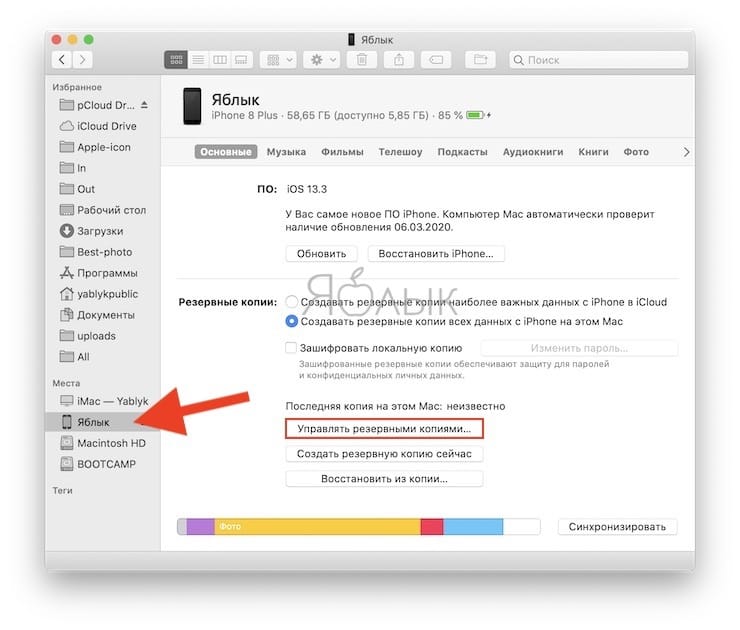
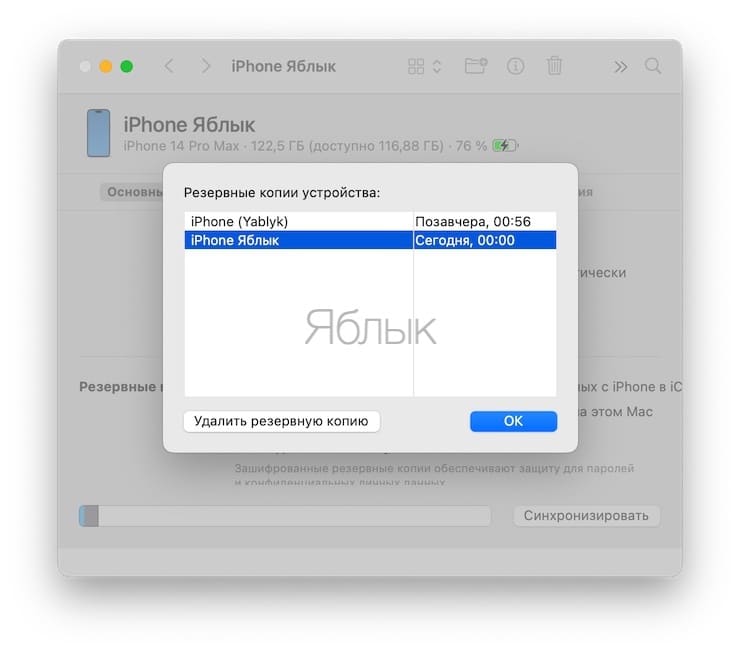
Появится окно с имеющимися резервными копиями. При необходимости удалите ненужные.
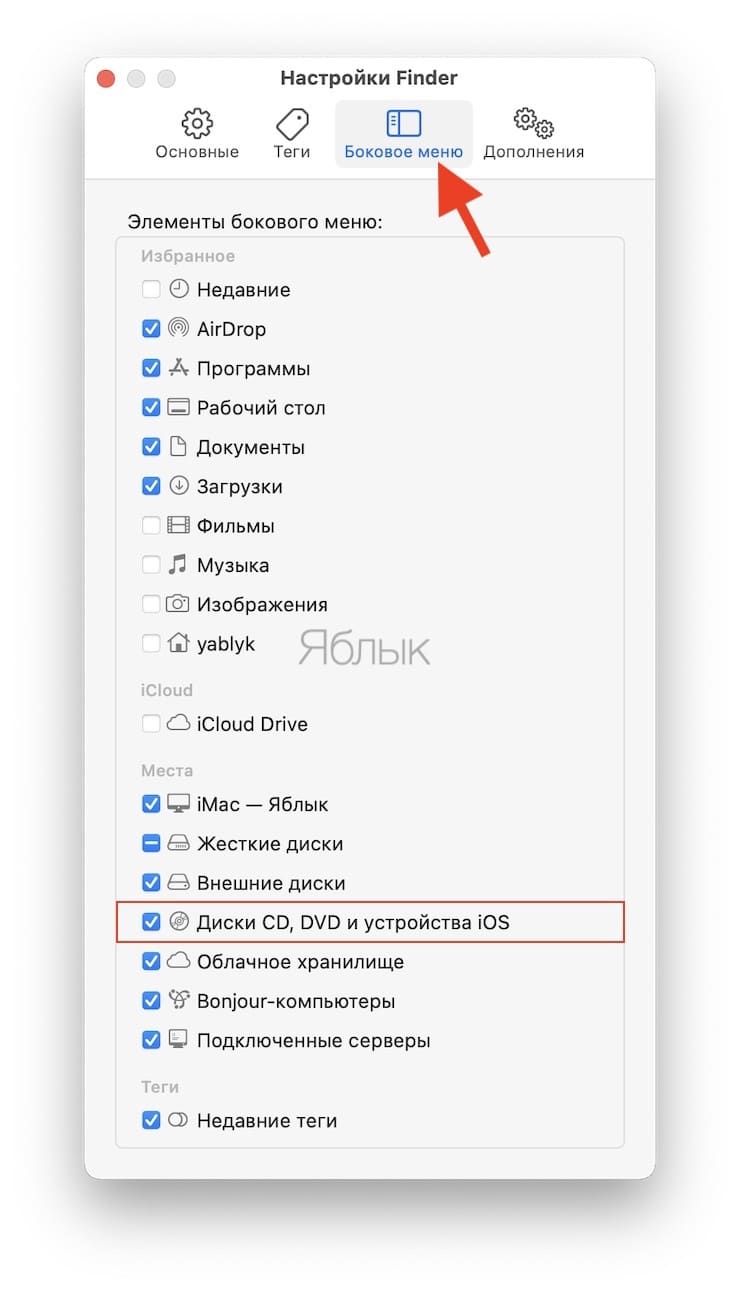
Если устройство не определилось в Боковом меню, откройте настройки приложения Finder, перейдите во вкладку Боковое меню и установите галочку рядом с пунктом Диски CD, DVD и устройства iOS.
На компьютере с Windows (подробно)
Чтобы найти файлы резервных копий своих данных с iPhone или iPad на компьютере с Windows:
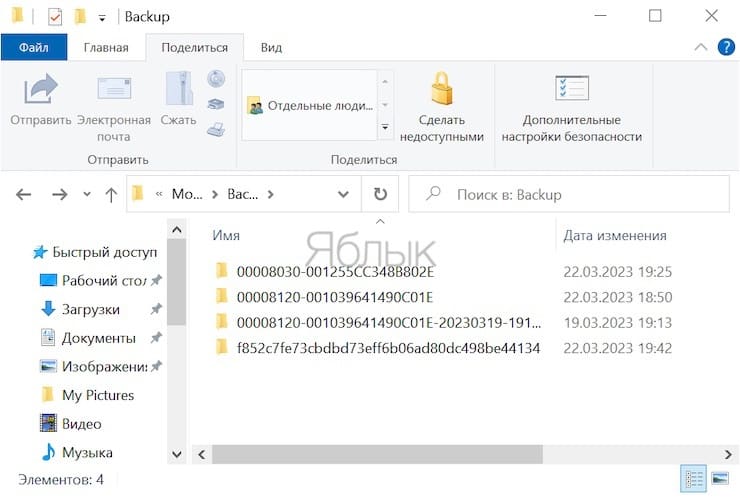
- Если программа iTunes была установлена не из Microsoft Store (например, установочный файл был загружен на сайте Apple.com), откройте проводник и вставьте следующий текст в адресную строку: %APPDATA%\Apple Computer\MobileSync
- Если программа iTunes была установлена из Microsoft Store откройте проводник и вставьте этот текст в адресную строку: %HOMEPATH%\Apple\MobileSync
Каждая резервная копия мобильного устройства Apple будет храниться в отдельной папке, с именем из длинной комбинации букв и цифр.
Как посмотреть, какие резервные копии сохранены в iCloud и удалить ненужные?
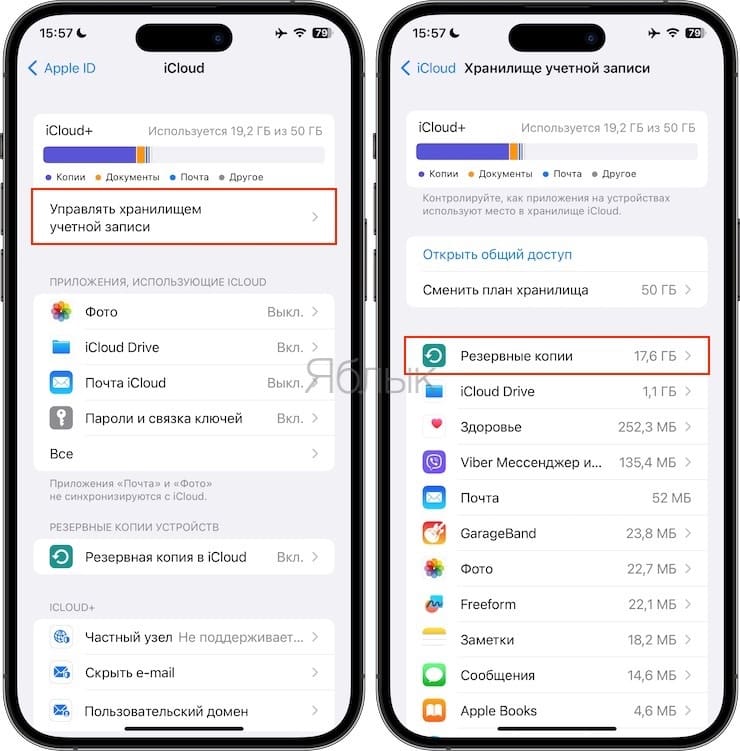
Сохраненные в облачном сервисе Apple резервные копии могут занимать много места. Чтобы посмотреть и удалить ненужные копии, откройте стандартное iOS-приложение Настройки и перейдите по пути → iCloud → Управлять хранилищем учетной записи → Резервные копии (подробно).
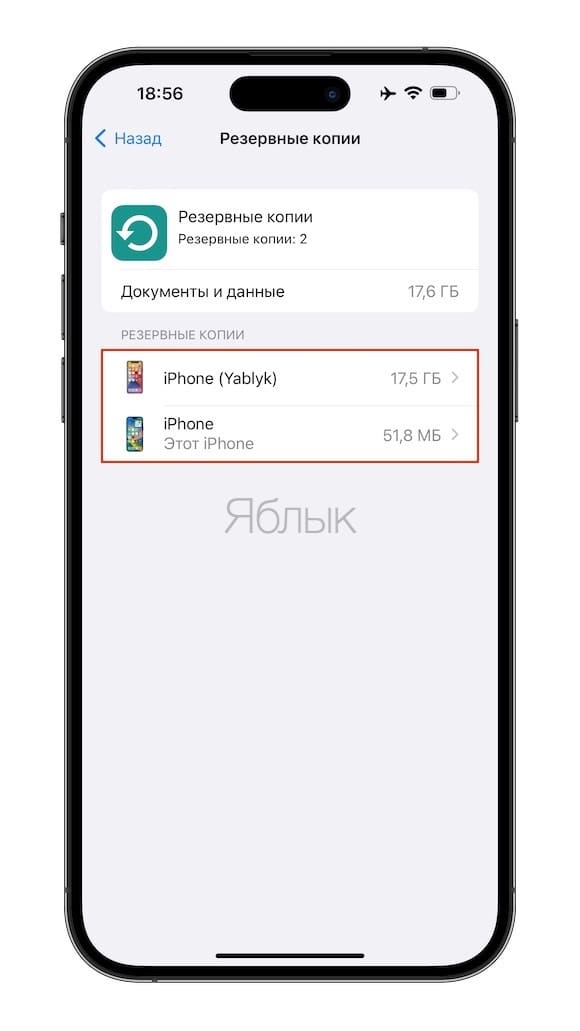
Здесь будут указаны устройства, связанные с вашим Apple ID и доступные для них резервные копии. Выберите ненужную копию и в самом низу экрана нажмите кнопку Удалить копию.
Как выбрать приложения для резервной копии в iCloud на iPhone и iPad
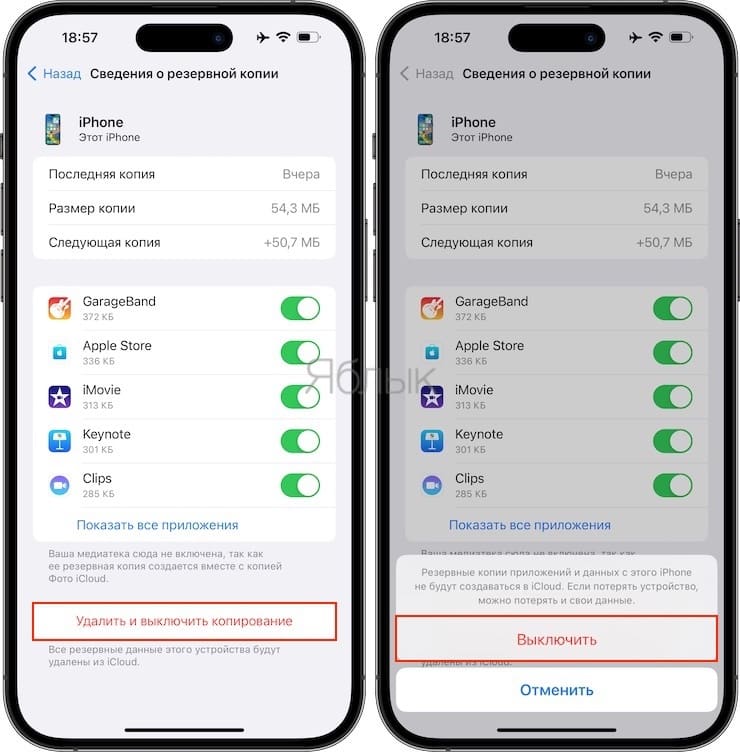
Откройте приложение Настройки на iPhone или iPad и перейдите по пути → iCloud → Управление хранилищем → Резервные копии. Выберите резервную копию устройства, в котором вы хотите отключить сохранение данных некоторых приложений. Отключите функцию сохранения программ, резервные копии данных которых вы не хотите хранить в iCloud (подробно).
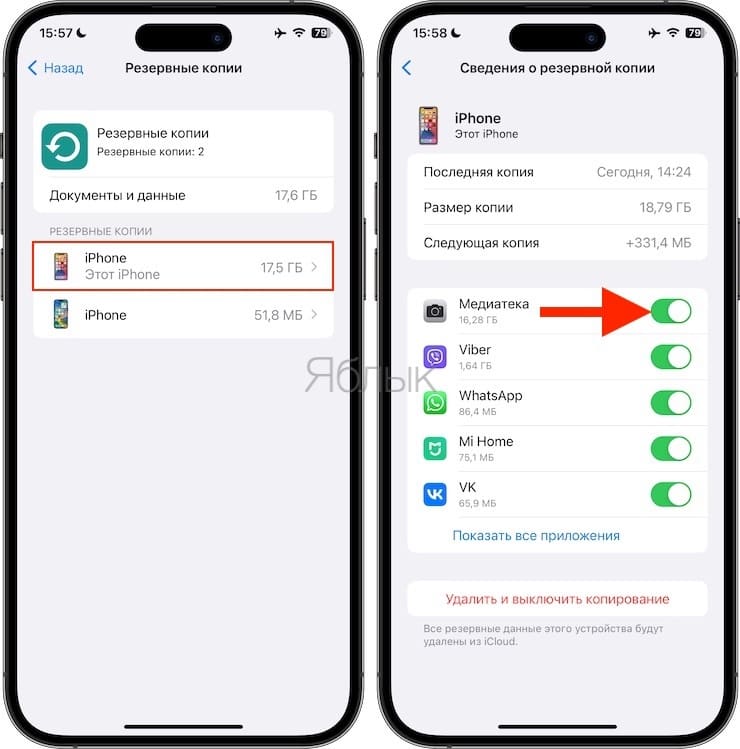
В появившемся всплывающем окне нажмите «Выключить».
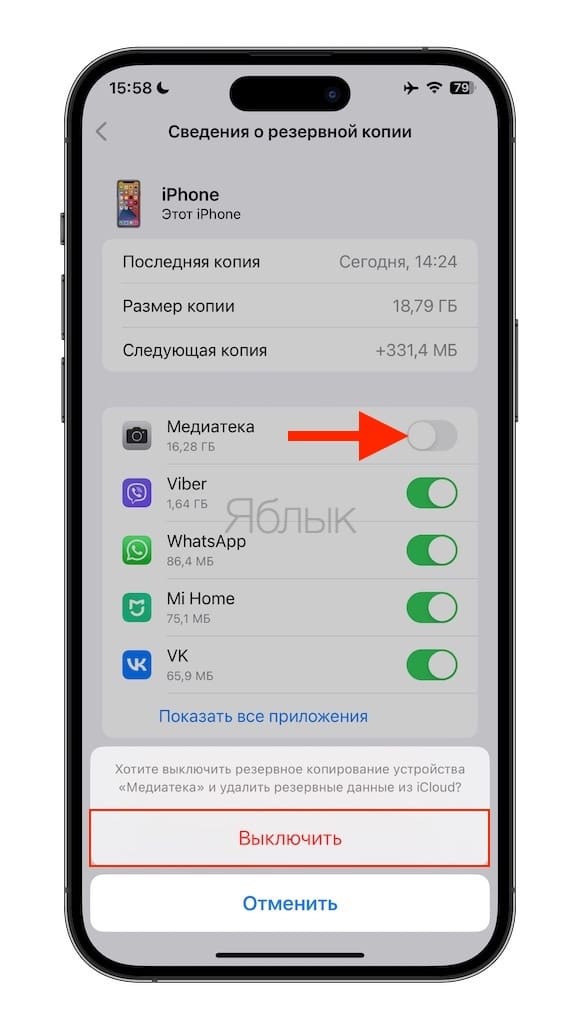
Для существенного уменьшения размера резервной копии, хранящейся в iCloud, можно, например, отключить Медиатеку Фото. В этом случае целесообразно использование резервных копий iCloud в качестве инструмента для хранения данных системы и приложений.
Как восстановить резервную копию на iPhone или iPad из iCloud
Если устройство абсолютно новое (без предварительной настройки), то сразу переходите к шагу №3 (подробно).
1. Убедитесь, что на подготовленном к восстановлению устройстве нет данных, сохранение которых требуется, и что оно подключено к источнику питания.
2. Выполните сброс iPhone или iPad до заводских настроек (инструкция).
Внимание! Все данные будут удалены с устройства.
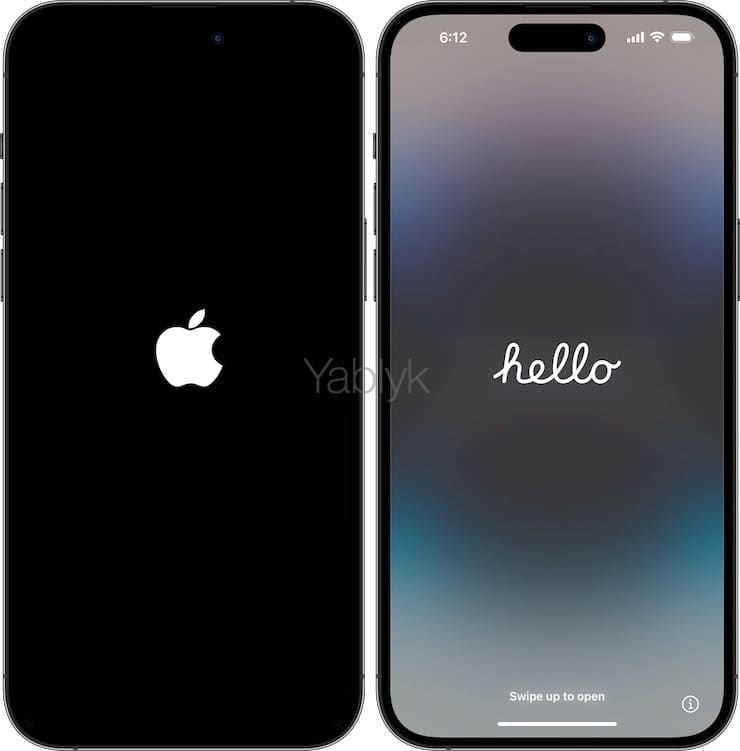
3. Осуществите первичную настройку устройства (язык, регион и т.д.).
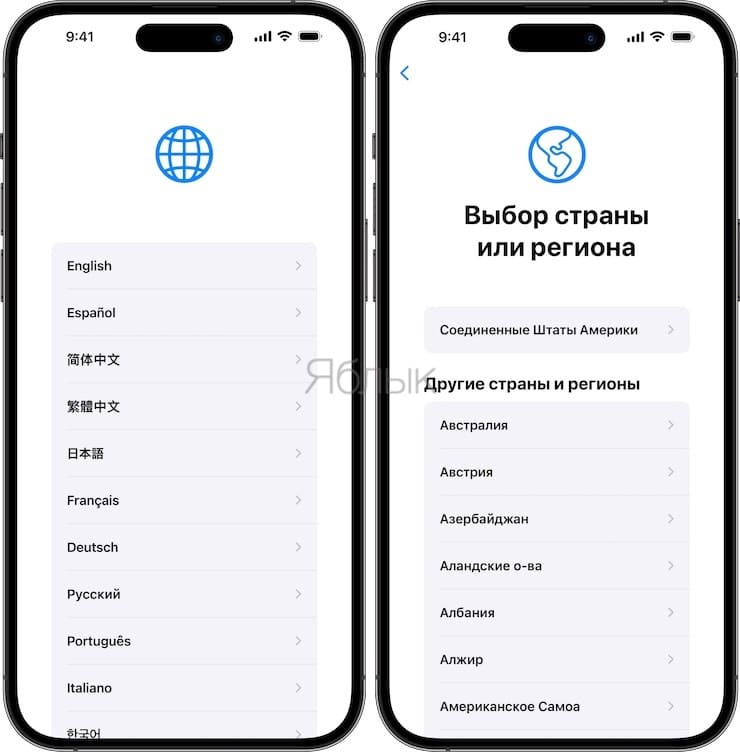
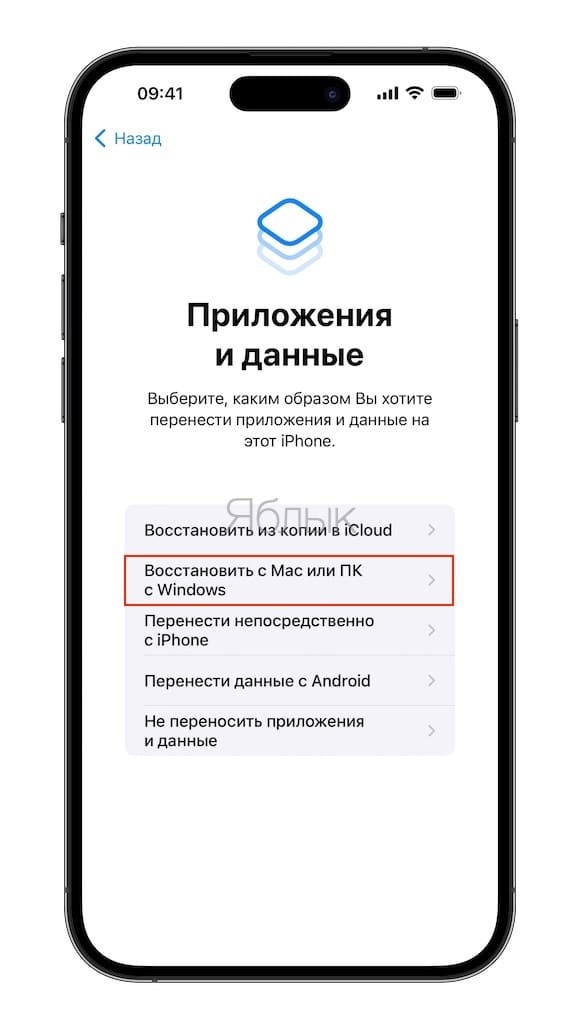
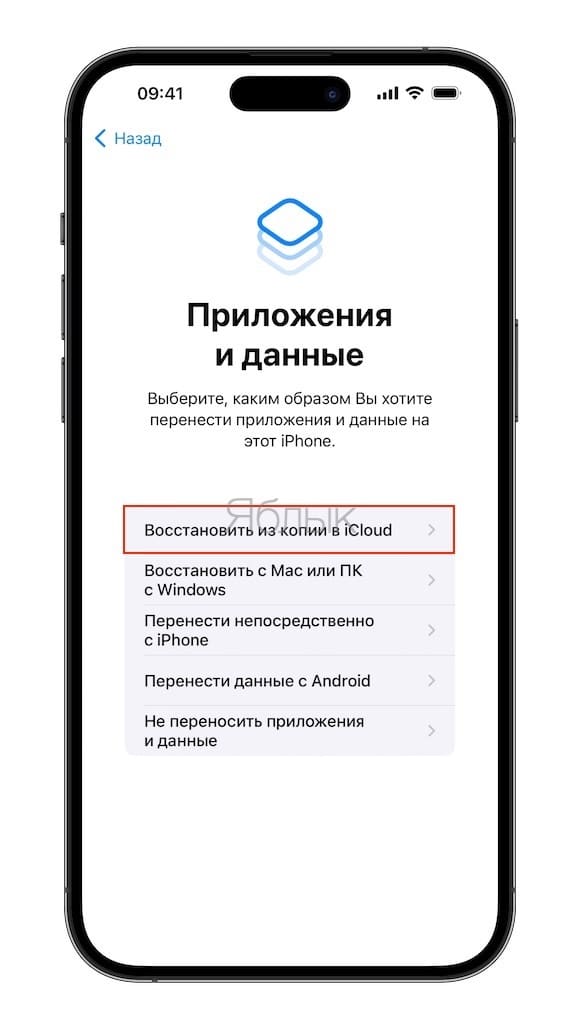
Когда будет предложено выбрать способ настройки устройства выберите «Восстановить из копии iCloud».
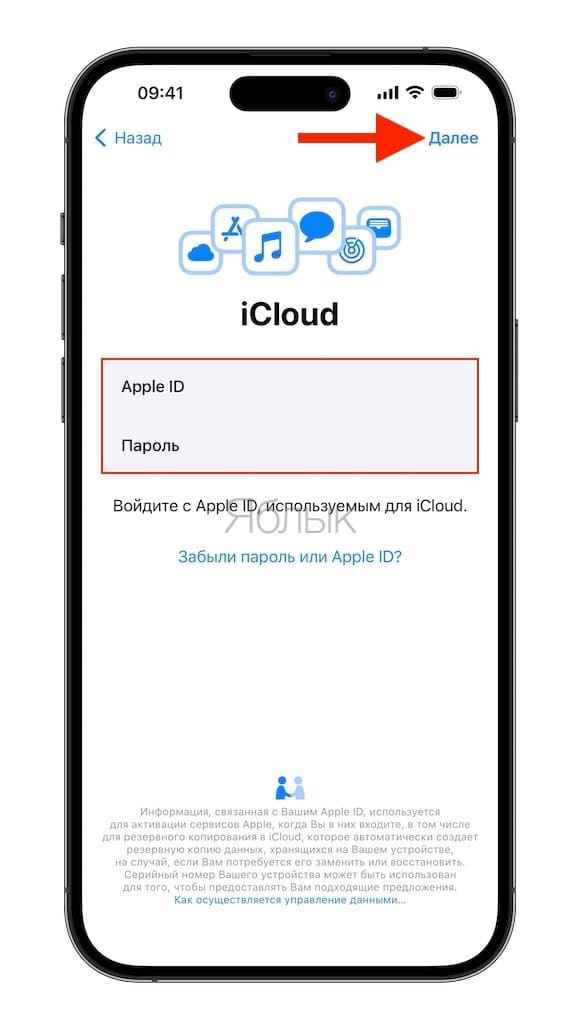
Введите Apple ID, пароль и нажмите кнопку Далее.
4. Выберите необходимую резервную копию из предложенного списка ранее созданных копий.
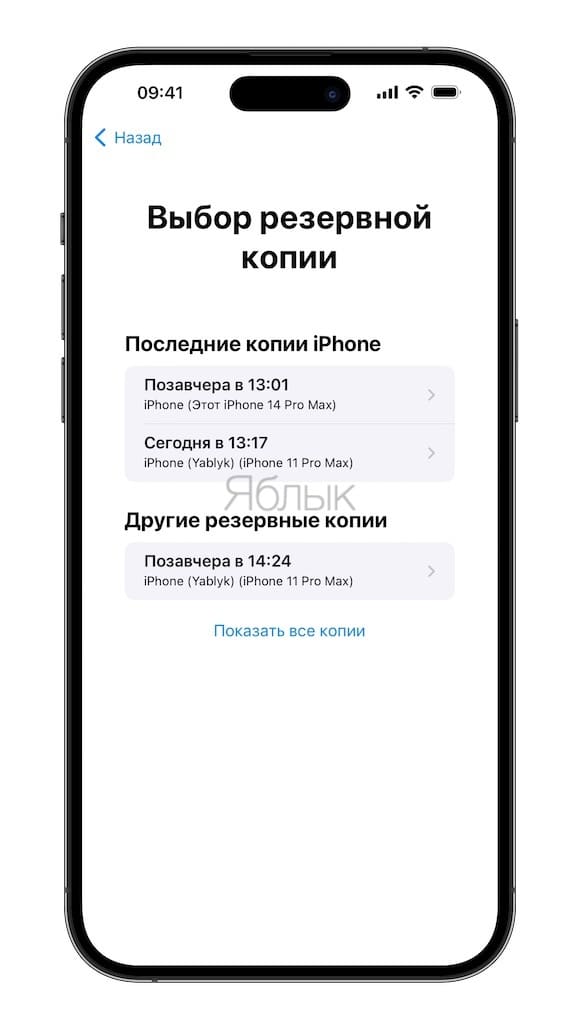
5. Продолжите предварительную настройку устройства, после окончания которой начнется процесс восстановления резервной копии.
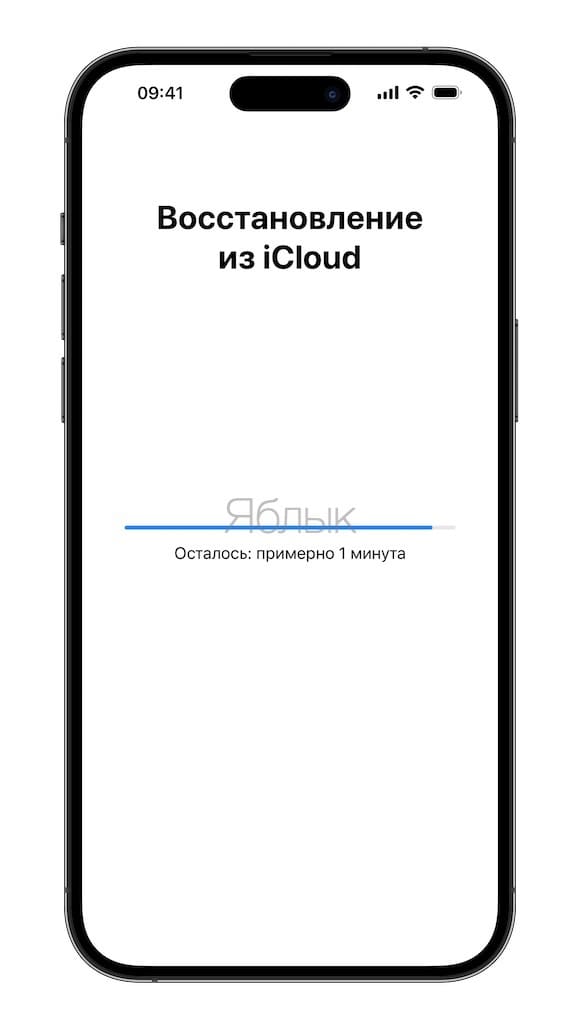
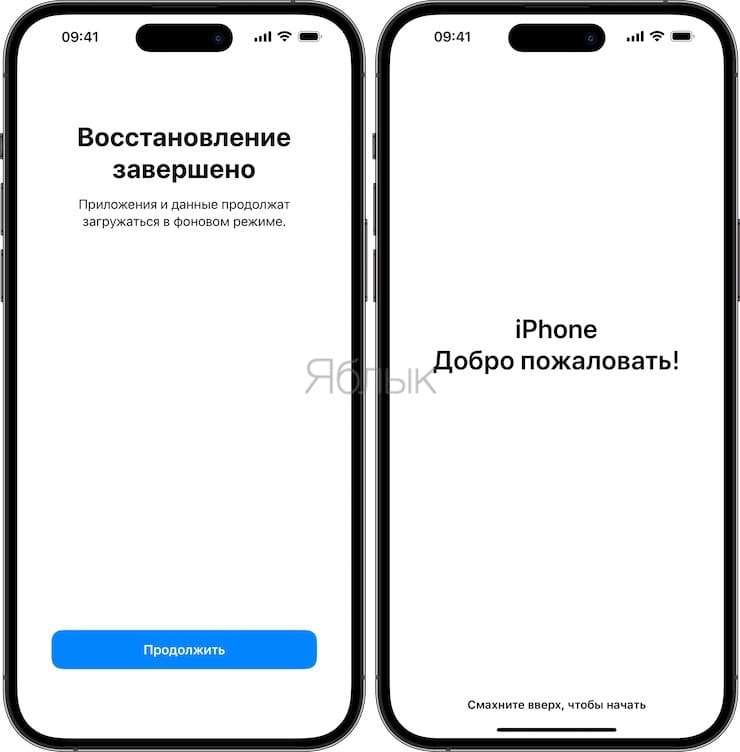
После появления знакомого экрана блокировки можно начинать пользоваться своим iPhone или iPad. Имейте в виду, что процесс восстановления с большой вероятностью продолжится в фоновом режиме даже во время работы смартфона.