
Восстановление пароля Apple ID
Apple ID — уникальный идентификатор, который необходим для доступа ко всем официальным сервисам и службам Apple. Может использоваться на нескольких iOS и macOS устройства одновременно, для синхронизации данных и резервного копирования. Далее мы расскажем, как восстановить пароль от Apple ID, если он был утерян.
Как сбросить учетную запись Apple ID
Если вспомнить ключ шифрования от учетной записи Apple ID не получается, то сбросить пароль можно несколькими способами, с помощью адреса электронной почты, двухфакторной аутентификации или проверки и ответом на контрольный вопрос. Подробная инструкция:
- В браузере компьютера или мобильного устройства перейдите на страницу для доступа к аккаунту Apple ID. Попасть на нее можно через официальный сайт. Здесь найдите и кликните на белую надпись «Забыл Apple ID и пароль?» (Forgot Apple ID or password?).
- Откроется новая вкладка. Введите почту, на которую зарегистрирована учетная запись и нажмите на синюю кнопку «Продолжить» (Continue). Если вы забыли Apple ID, а не пароль, то кликните на синюю ссылку, которая расположена ниже поля для ввода email.
- Страница обновится и появится два доступных для выбора варианта сброса пароля. Если вы хотите восстановить его по электронной почте, то отметьте пункт «my password» и нажмите «Продолжить». На указанный при регистрации email придет инструкция для восстановления.
- Если у вас нет доступа к электронной почте, то выберите пункт «my security questions», чтобы ответить на контрольный вопрос (указывался при регистрации) и вернуть доступ.
Так вы сможете восстановить забытый пароль Apple ID и авторизоваться на всех устройствах с новым паролем. Если на аккаунте была включена двухэтапная аутентификация повышенной защиты, то процедура сброса будет немного отличаться.
Сброс пароля через двухфакторную аутентификацию
Способ актуален только для тех пользователей, который настроили дополнительную защиту своей учетной записи. Так вы сможете сбросить существующий пароль и выбрать новый через доверенное устройство, которое было подключено ранее. Учтите, что при активации двухэтапной проверки необходимо ввести существующий пароль. Порядок действий:
- На iPhone, iPad. Возьмите доверенное устройство, которое было подключено к вашему идентификатору Apple. Для этого убедитесь, что на нем установлена операционная система iOS версии 10 или более поздняя. Перейдите в меню «Настройки» и кликните на строчку с именем. Откроется дополнительное меню. Здесь выберите «Пароль и безопасность» — «Сменить пароль». После чего следуйте рекомендациями, чтобы произвести сброс.
- На устройстве macOS. Откройте главное меню Apple и перейдите в системные настройки. Здесь найдите и выберите пункт «iCloud» — «Учетная запись». Перейдите в раздел «Безопасность» и выберите пункт «Сбросить пароль». Для того, чтобы выполнить действие, необходимо будет повторно ввести ключ шифрования, с помощью которого вы разблокируете компьютер.
Восстановив пароль от учетной записи или произведя его сброс, вы сможете повторно авторизоваться на устройствах Apple. Не забывайте обновить данные аккаунта через настройки, если не хотите вводить их вручную.
Если вам свойственна забывчивость и восстанавливать пароли и другие данные учетных записей вам не впервой, то установите на компьютер или телефон специальное приложение, которое будет хранить конфиденциальные данные. Дополнительно подключите к аккаунту другие устройства, чтобы пароль можно было сбросить с их помощью.
Как восстановить Apple ID, если забыл логин и пароль
Если вы не можете вспомнить логин учетной записи, то выполните сброс пароля через iforgot.apple.com. Для этого выполните следующие действия:
- В адресной строке браузера введите «iforgot.apple.com» и нажмите клавишу «Ввод» или «Перейти» (попасть на страницу можно и через официальный сайт).
- Откроется страница для восстановления доступа к идентификатору Эппл. Нажмите на синюю надпись «look it up», если не помните свой идентификатор.
- Страница обновится, после чего появится поле для ввода информации об учетной записи. Здесь необходимо указать имя, фамилию и адрес электронной почты, которые использовались при регистрации Apple ID. После этого нажмите «Продолжить».
- Система начнет искать совпадения. Если вы правильно указали данные, то учетная запись будет обнаружена. После этого на email будет отправлена подробная инструкция, с помощью которой вы сможете восстановить забытый идентификатор и пароль.
На этом восстановление заканчивается. Если после ввода данных появляется ошибка и сообщение «No Apple ID Found», то проверьте правильность введенных данных. Возможно, что при регистрации вы указали совсем другой email, поэтому попробуйте его изменить.
Как восстановить пароль от Apple ID

В закладки
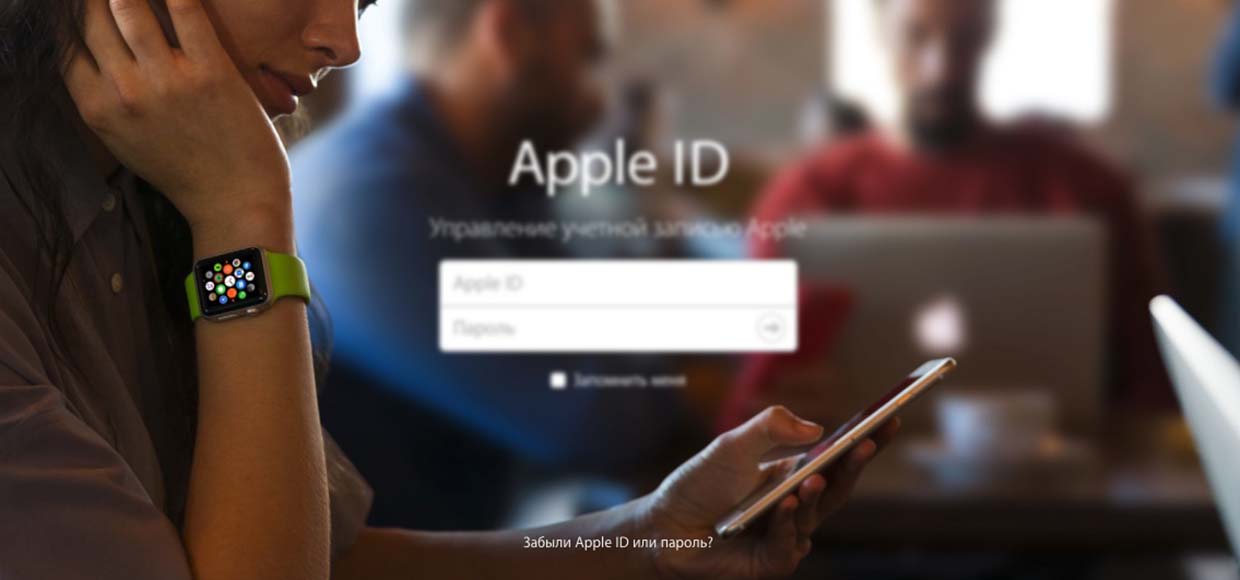
Идентификатор Apple ID с каждым годом становится все более ценным. К учетной записи привязываются новые iPhone или iPad, приобретаются приложения и контент.
До появления сканера Touch ID в технике Apple мы наизусть помнили свои заковыристые пароли. Сейчас вспомнить код сможет далеко не каждый.
Что не сделаешь без пароля от Apple ID
- не скачаешь приложение в App Store или контент в iTunes (если отключена авторизация по Touch ID);
- не загрузишь программу или игру для Mac из Mac App Store;
- не войдешь в iCloud;
- не активируешь iPhone или iPad после восстановления или сброса.
re:Store предупреждает:
Не стоит хранить пароль в доступном месте, например, в заметках или в фото на iPhone. Если злоумышленник получит доступ к разблокированному телефону, через минуту он будет отвязан от Apple ID.
Храните пароли в приложениеях с блокировкой по коду или Touch ID, например, 1Password или ВКармане.
Как восстановить пароль
Сделать это можно тремя способами:
- По электронной почте.
- Ответив на контрольные вопросы.
- Через двухэтапную авторизацию.
По электронной почте
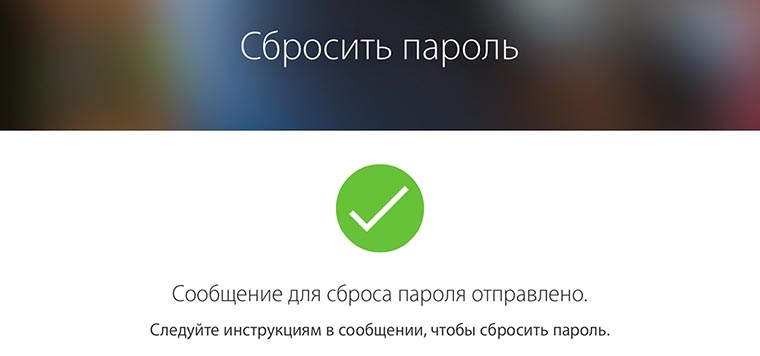
Самый доступный способ восстановления пароля, подойдет, если есть возможность проверить свой e-mail.
1. Переходим на страницу восстановления пароля от Apple ID.
2. Вводим логин Apple ID (электронную почту, которая указывалась при регистрации) и выбираем пункт Сбросить пароль.
3. Выбираем способ восстановления Получить сообщение по e-mail и нажимаем Далее.
4. На основной или дополнительный (если он был указан при регистрации) адрес электронной почты придет письмо со ссылкой для сброса пароля.
5. Переходим по ссылке и указываем новый пароль.
Ответы на контрольные вопросы
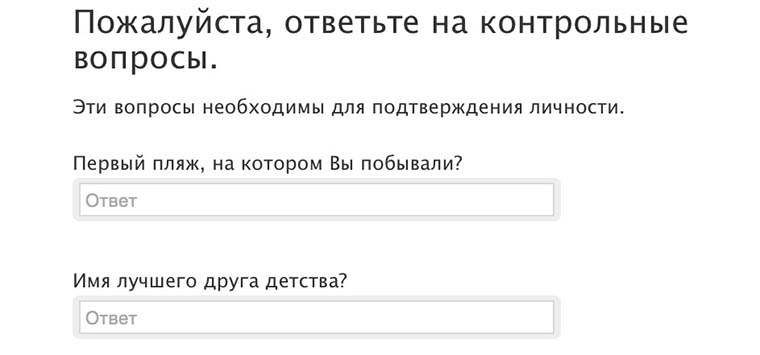
Довольно сложный способ восстановления. Многие пользователи при регистрации Apple ID указывают случайные вопросы и дают на них не менее случайные ответы. Но, если вы точно помните, что указывали при регистрации, то можете смело отвечать на вопросы.
1. Переходим на страницу восстановления пароля от Apple ID.
2. Вводим логин Apple ID (электронную почту, которая указывалась при регистрации) и выбираем пункт Сбросить пароль.
3. Выбираем способ восстановления Ответить на контрольные вопросы и нажимаем Далее.
4. Указываем свою дату рождения, введенную при регистрации и нажимаем кнопку Далее.
5. Отвечаем на контрольные вопросы, после этого станет доступен сброс пароля от Apple ID.
Через двухэтапную аутентификацию
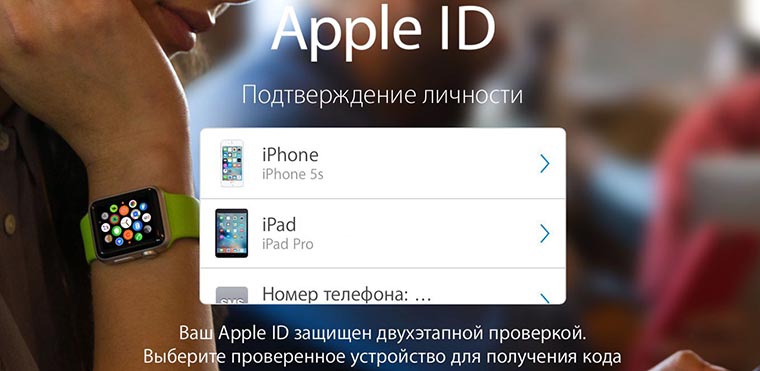
Самый простой и удобный способ восстановления пароля доступен только тем, кто предварительно активировал эту функцию. О том, как это сделать, читайте тут.
1. Переходим на страницу восстановления пароля от Apple ID.
2. Вводим логин Apple ID (электронную почту, которая указывалась при регистрации) и выбираем пункт Сбросить пароль.
3. Выбираем способ восстановления Использование двухэтапной проверки.
4. Вводим ключ восстановления и выбираем доверенное устройство, на которое следует отправить код подтверждения.
5. Вводим код подтверждения, который придет по СМС или iMessage.
6. Указываем новый пароль и нажимаем кнопку Сбросить пароль.
Благодарим re:Store за емкую и исчерпывающую инструкцию!
Желаем, чтобы память не подводила вас и сбрасывать пароль приходилось только в крайнем случае.
Что делать, если забыл пароль от Apple ID?

После обновления или восстановления iOS, сброса устройства до заводских настроек приходится заново заходить в свой аккаунт Apple ID. Поскольку обычно это делается один раз и надолго, пароль сложно или невозможно вспомнить. Кроме того, такая ситуация может возникнуть в том случае, если вы купили подержанный iPhone или iPad, а продавец либо тоже не знает пароль, либо намеренно его не говорит.
В таких ситуациях вернуть доступ к своей учетной записи можно только сбросом пароля. Есть даже вариант восстановить учетную запись без доступа к устройству — все эти способы мы опишем в этой статье.
Сбрасываем пароль от Apple ID?
Лучше всего, если у вас есть доступ к устройству Apple. Сбросить пароль и иметь возможность пользоваться iPhone или iPad в привычном режиме просто, если у вас есть другое устройство на iOS или macOS.
На мобильных гаджетах алгоритм действий будет таким:
- Зайдите в настройки, тапните на своё имя, и выберите раздел “Пароль и безопасность”. В этом окне, в свою очередь, найдите опцию “Изменить пароль” и выберите её.
- Введите новый пароль и следуйте дальнейшим инструкциям.
На macOS работает похожий принцип. Для последней версии операционной системы, Catalina, нужно выполнить такие действия:
- В меню Apple выбрать “Системные настройки”, а затем — Apple ID. В появившемся меню нужно выбрать вкладку “Пароль и безопасность”.
- Не входя, выберите “Забыли Apple ID или пароль”, после чего следуйте указанным на экране инструкциям.
Для более старых версий ОС схема та же, только вместо Apple ID вы выбираете меню iCloud, а там — “Учетная запись”.
Если у вас не была настроена двухфакторная аутентификация, но при этом вы помните свой идентификатор, пароль можно восстановить через электронную почту. Для этого нужно перейти на официальный сайт Apple ID, при входе указать, что вы забыли пароль или идентификатор, и ввести свой логин. Теперь у вас есть две опции: выполнить сброс или ответить на некоторые вопросы, чтобы вернуть доступ.

Если у вас есть доступ к почте, которая привязана к вашему идентификатору, воспользуйтесь первым вариантом. В этом случае вы получите на почту специальный код, который нужно ввести после перехода по прикрепленной к письму ссылке.
Если вы не можете зайти на активный почтовый адрес, тогда нужно воспользоваться контрольными вопросами. Под ними понимаются вопросы, на которые вы уже отвечали при создании учетной записи — дата рождения, имя, и другие. После того как вы правильно ответили на каждый из них, вы можете сбросить пароль и установить новый.
Такой способ отнимает достаточно много времени, поэтому проще всего вернуть себе доступ к учетной записи, если вы активировали двухфакторную аутентификацию. В таком случае вам тоже нужно зайти на сайт Apple ID, но уже указать, что вы забыли логин. В таком случае на телефон, который был привязан к учетной записи, придет уведомление со ссылкой, перейдя по которой можно сбросить пароль и установить новый, более запоминающийся.
Начиная с iOS 14, пользователи также могут защитить свои устройства с помощью ключа восстановления. Это такой уникальный код из 28 символов, которым можно воспользоваться для сброса пароля. Впрочем, это новшество пока ещё не всеми используется и пока не понятно, какие есть гарантии возвращения доступа к учетной записи, если у самих Apple нет четких инструкций к использованию этого ключа. В сервисном центре такую информацию могут предоставить, но если у вас до потери доступа не был создан и записан этот код, эти действия не имеют значения.
Сброс пароля без доступа к устройствам
На случай, если вы потеряли iPhone или iPad, или кто-то из ваших близких забыл пароль, есть дополнительные возможности вернуть доступ.
Первый — скачать приложение “Поддержка Apple” и следовать таким инструкциям:
- Выбрать меню “Пароли и безопасность”, после чего нажать “Сбросить пароль Apple ID”.
- После появления кнопки “Начать” нужно указать, что вы хотите вернуть доступ к другому аккаунту Apple ID.
- В новом окне нужно будет ввести идентификатор “потерянной” учетной записи, выбрать “Далее” и следовать всем инструкциям после.
Второй вариант тоже использует приложение, но уже другое — “Найти iPhone”. Это хорошо работает с устройствами на более старых версиях операционной системы, не поддерживающих приложение из предыдущего варианта.
Если в этом приложении уже выполнен вход в другую учетную запись, из нее надо сначала выйти. На странице входа нужно ввести идентификатор аккаунта, пароль которого нужно сбросить, после чего выбрать “Забыли Apple ID или пароль” и также выполнить всё по указаниям последующей инструкции.

В некоторых случаях ни один из приведенных выше способов не срабатывает. Если вы помимо пароля забыли свой идентификатор для входа, или не имеете доступа к электронному адресу, указанному при регистрации, выходом будет повторить способ с указанием номера телефона или с контрольными вопросами. Если эти два метода не сработают, остаётся только один — написать в сервисную поддержку Apple с подробным описанием вашего случая.
Дополнительной рекомендацией будет записывать и хранить в надежном месте все данные, необходимые для входа в ваши учетные записи, а также всегда активировать двухфакторную аутентификацию. Таким образом вы всегда сможете восстановить доступ к аккаунту, а также максимально защитите все данные, которые на нём хранятся.
Как разблокировать iCloud и восстановить доступ
Мы являемся одним из крупнейших реселлеров в Казахстане. Также в наших магазинах продаются продукты ведущих мировых брендов и признанных лидеров рынка.
Забота о технике по высшим стандартам
Будьте спокойны за технику. Наш сервисный центр Apples.kz гарантируют качество обслуживания и ремонта по признанным стандартам Apple.
Индивидуальный подход
Персональные консультации, индивидуальные решения для личного использования, комплексный подход для бизнеса — это то, на чем основана наша ежедневная работа.