
Восстановление заводских настроек iPhone, iPad или iPod
При восстановлении заводских настроек удаляются данные и настройки на iPhone, iPad или iPod и устанавливается последняя версия iOS, iPadOS или программного обеспечения iPod.
Подготовка устройства
- Убедитесь, что на компьютере Mac или компьютере с Windows установлена последняя версия программного обеспечения. Если вы используете приложение iTunes, убедитесь, что установлена его последняя версия.
- Если вы хотите сохранить данные на iPhone, iPad или iPod, создайте резервную копию.
- Перейдите в меню «Настройки» > [ваше имя] > «Локатор» и выключите параметр «Найти iPhone». Узнайте, что делать, если устройство не включается или зависло. Получите помощь, если вы забыли код-пароль.
Восстановление заводских настроек устройства
- На компьютере Mac с macOS Catalina или более поздней версии откройте Finder. На компьютере Mac с macOS Mojave или более ранней версии либо на компьютере с Windows откройте приложение iTunes. Определение версии macOS, установленной на компьютере Mac.
- Подключите устройство к компьютеру.
- Если появится запрос на ввод код-пароля устройства или выбор этого компьютера как доверенного, следуйте инструкциям на экране. Получите помощь, если вы забыли код-пароль.
- Выберите устройство, когда оно отобразится на экране компьютера. Узнайте, что делать, если устройство iPhone, iPad или iPod touch не включается либо зависло. Или получите поддержку, если устройство не отображается на экране компьютера.
- Нажмите «Восстановить [устройство]»*. Если выполнен вход в приложение «Локатор», выйдите из него, перед тем как нажать «Восстановить».
- Нажмите «Восстановить» еще раз для подтверждения. После этого с помощью компьютера будут стёрты все данные с устройства и установлена последняя версия iOS, iPadOS или программного обеспечения iPod.
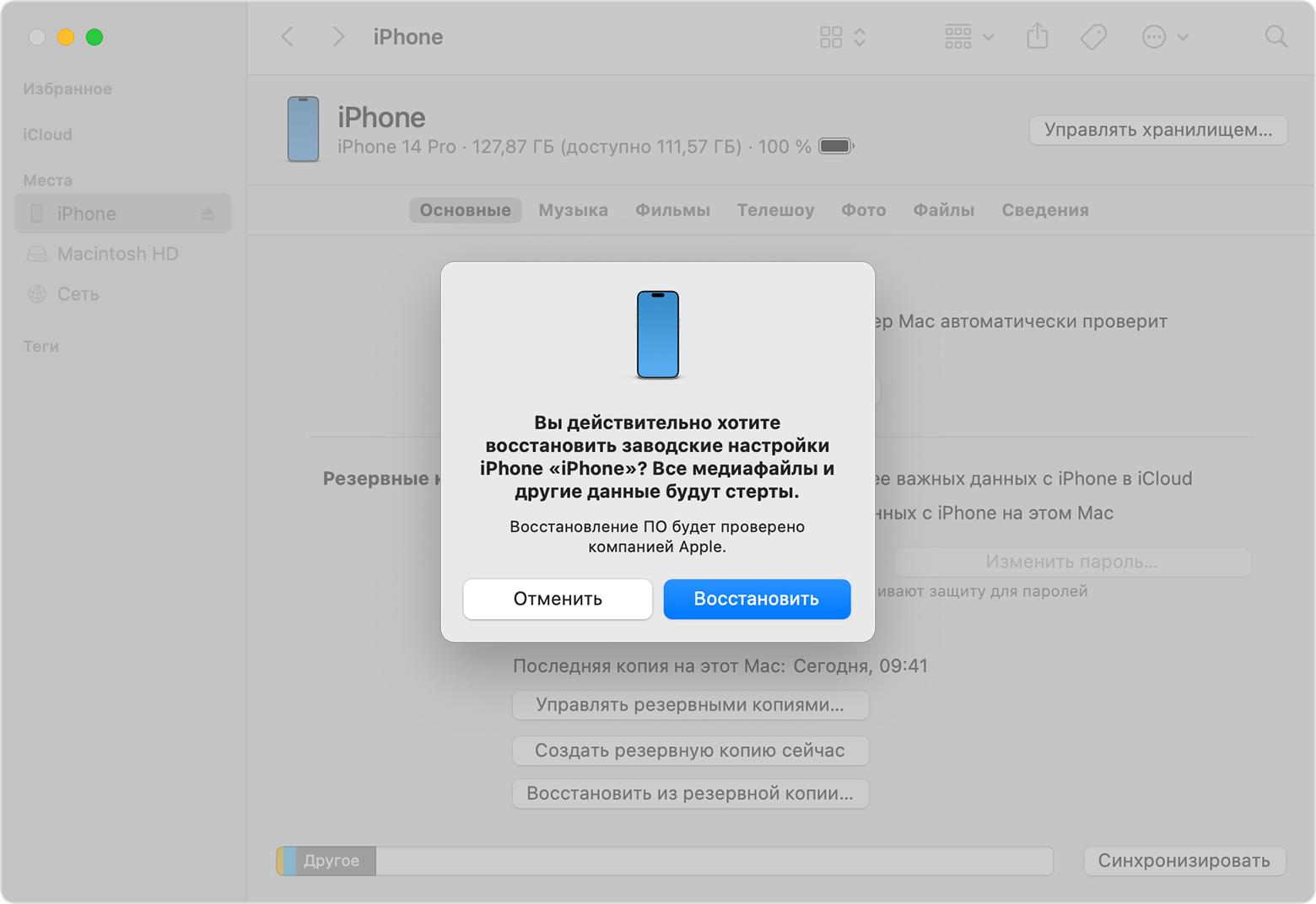
- После того, как ваше устройство восстанавливается до заводских настроек, оно перезапускается. Теперь можно настроить его как новое.
* Восстановление iPhone с помощью iTunes или Finder не удаляет вашу eSIM. Узнайте, как стереть eSIM, если вам это нужно.
Если доступ к компьютеру отсутствует
Если доступ к компьютеру отсутствует, а устройство находится в рабочем состоянии, можно стереть все данные и восстановить устройство без компьютера.
Не удается выполнить обновление или восстановление iPhone или iPod touch
Устройство iOS можно перевести в режим восстановления, а затем восстановить данные на нем с помощью компьютера.
- Компьютер не распознает устройство или сообщает, что оно находится в режиме восстановления.
- На экране уже несколько минут отображается логотип Apple без индикатора хода выполнения.
- Отображается экран режима восстановления.
Узнайте, что делать, если на экране в течение нескольких минут отображается индикатор хода выполнения.
Перевод устройства в режим восстановления и повторная настройка
- Убедитесь, что на компьютере Mac установлена последняя версия программного обеспечения. Если используется приложение iTunes, убедитесь, что установлена последняя его версия.
- Подключите устройство к компьютеру с помощью кабеля USB.
- На компьютере Mac с macOS Catalina или более поздней версии откройте Finder. На компьютере Mac с macOS Mojave или более ранней версии либо на компьютере с Windows откройте приложение iTunes. Если приложение iTunes уже открыто, закройте его, а затем снова откройте. Определение версии macOS, установленной на компьютере Mac.
- Оставьте устройство подключенным и дождитесь, пока появится экран режима восстановления.
- На iPhone 8 и более поздних моделях, включая iPhone SE (2-го поколения): нажмите и быстро отпустите кнопку увеличения громкости. Нажмите и быстро отпустите кнопку уменьшения громкости. Затем нажмите и удерживайте боковую кнопку, пока не появится экран режима восстановления.
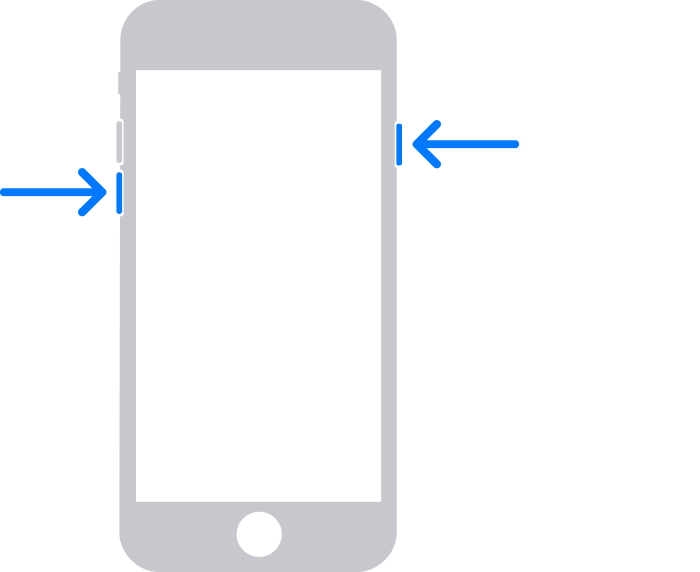
- На iPhone 7, iPhone 7 Plus и iPod touch (7-го поколения): нажмите и удерживайте одновременно верхнюю (или боковую) кнопку и кнопку уменьшения громкости. Продолжайте удерживать их, пока не появится экран режима восстановления.
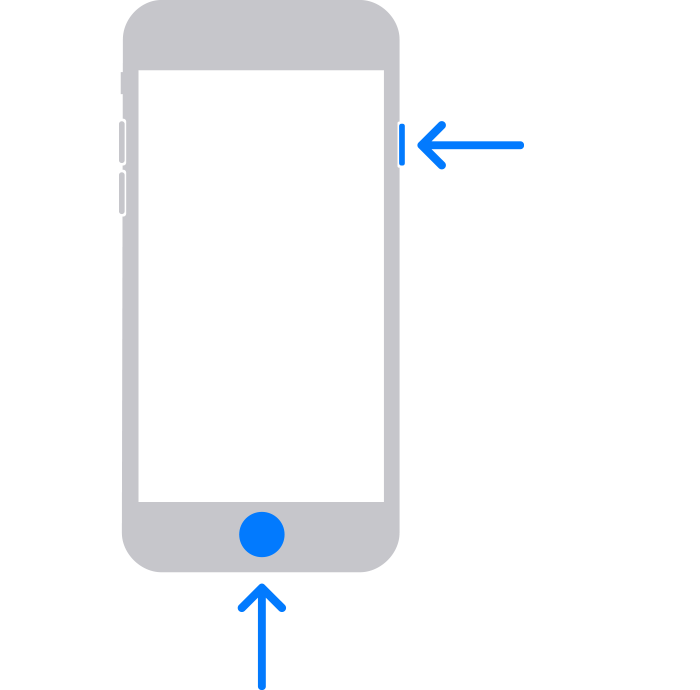
- На iPhone 6s и более ранних моделях, включая iPhone SE (1-го поколения), и iPod touch (6-го поколения) или более ранних моделях: нажмите и удерживайте одновременно кнопку «Домой» и верхнюю или боковую кнопку. Продолжайте удерживать их, пока не появится экран режима восстановления.
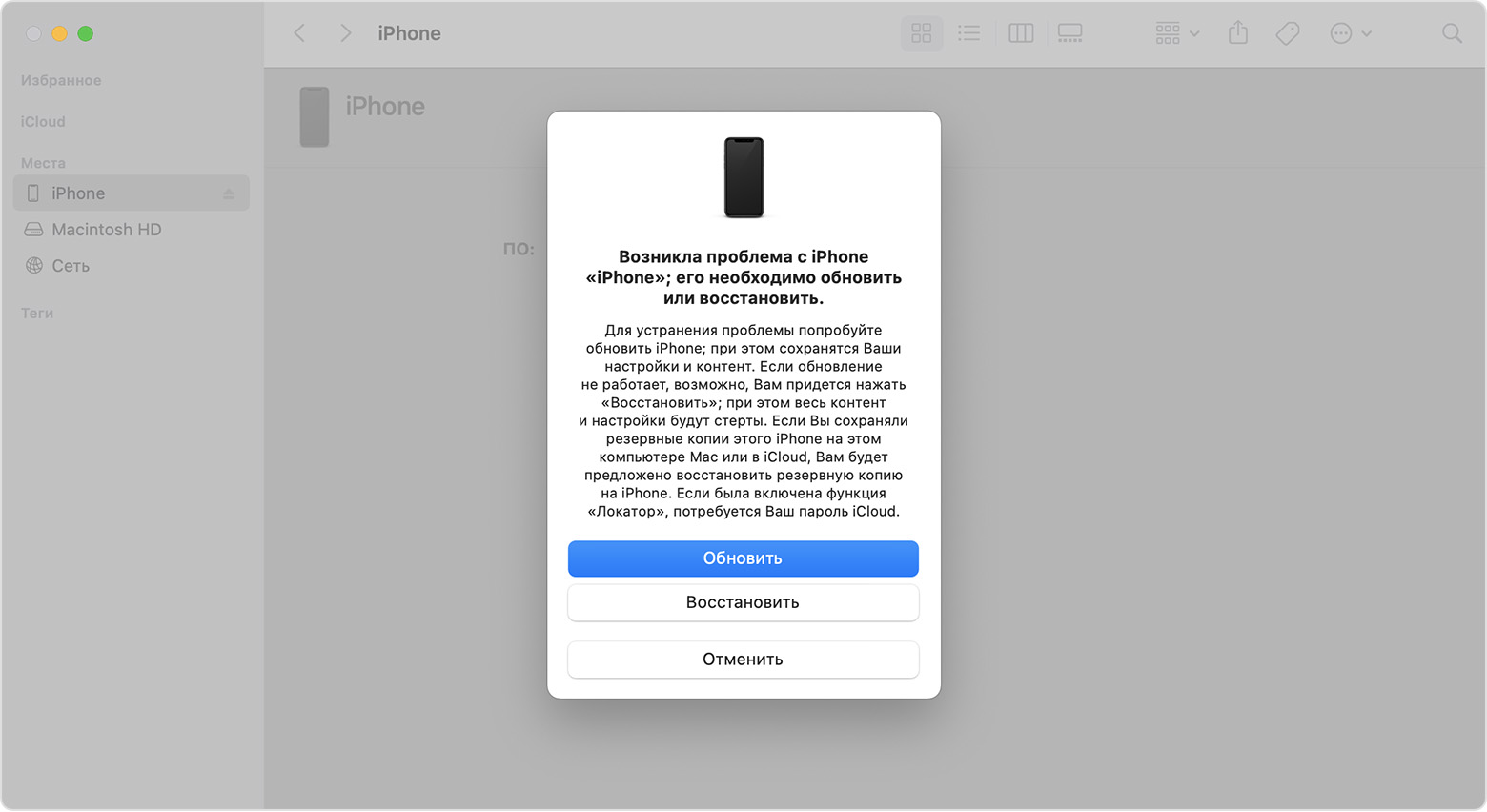
- Найдите устройство на компьютере. Когда появится предложение выполнить обновление или восстановление, выберите «Обновить». Дождитесь, пока на компьютере загрузится программное обеспечение для устройства. Если загрузка занимает больше 15 минут и устройство переключается с экрана режима восстановления, дождитесь завершения загрузки и повторите шаг 3.
- После завершения обновления или восстановления настройте устройство.
Дополнительная помощь
- Узнайте, что делать, если в процессе обновления или восстановления устройства iPhone или iPod появится ошибка.
- Если не удаётся обновить или восстановить устройство с помощью режима восстановления, не удаётся включить режим восстановления из-за сломанных кнопок либо на экране устройства отобразилось сообщение о блокировке активации, обратитесь в службу поддержки Apple.
Дата публикации: 19 сентября 2023 г.
Простое решение для восстановления iPad без iTunes

Вы можете часто использовать iPad для прослушивания музыки или воспроизведения фильмов или телешоу. Если вы часто используете iPad для нескольких мультимедийных файлов, вам следует восстановить iPad без iTunes. Tipard Восстановление данных iPhone это лучший инструмент, который вы никогда не должны пропустить.
Часть 1: Причины для восстановления iPad без iTunes
- 1. Забудьте пароль iTunes. Если вы не получили iTunes в течение определенного периода времени, вы можете забыть пароль iTunes.
- 2. Когда вы загружаете iPad с помощью iTunes, вы можете не получить загруженные фильмы и музыку с iPad.
- 3. Восстановить iPad с iPad без iTunes очень необходимо для вас, иначе вы можете не восстановить данные iPad.
Часть 2: восстановление iPad без компьютера
Вы можете найти другие сторонние приложения, которые позволяют восстанавливать iPad без iTunes и компьютера. Приложение Apple iCloud по умолчанию является одним из этих приложений. Но есть и некоторые ограничения для восстановления iPad без компьютера.
- 1. Когда вы восстанавливаете iPad без компьютера, вам может быть сложно использовать Менеджер файлов iPad для копирования или перемещения файла iPad.
- 2. Для получения iPad без компьютера требуется период времени. Если Интернет недостаточно силен, вы можете быть разочарованы.
- 3. Вы можете обнаружить, что для хранения существует ограничение. Чтобы не извлекать часть iPad, вам нужно ежемесячно оплачивать подписку.
Часть 3: восстановление iPad без iTunes
Извлечение iPad без Интернета
Существует еще один способ получить iPad без Интернета. Он может восстановить iPhone с компьютера в течение нескольких секунд, когда вы синхронизация iPad с компьютером, легко управлять данными iPad и безопасными файлами на вашем компьютере.
Но вам нужен компьютер, чтобы получить iPad без iTunes. И мощный Восстановление данных iPhone не является бесплатным. Возможно, вам придется заплатить небольшую сумму за полную версию.
Как восстановить iPad без iTunes
Подключите iPad к компьютеру. Когда вы запускаете программу, вы можете найти скриншот, как показано ниже.
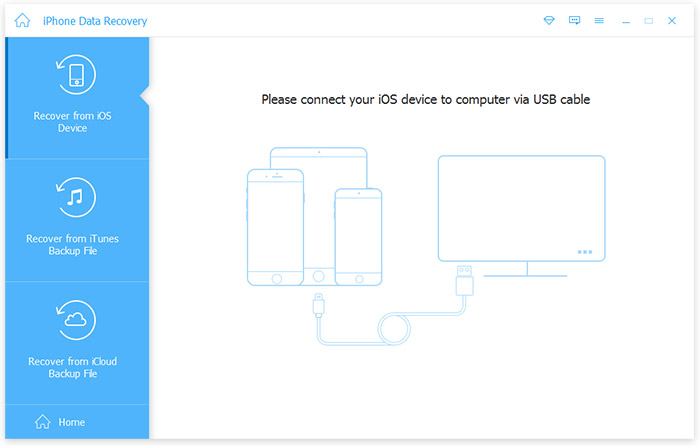
Вы можете восстановить iPad без iTunes на компьютер, нажав кнопку «Начать сканирование».
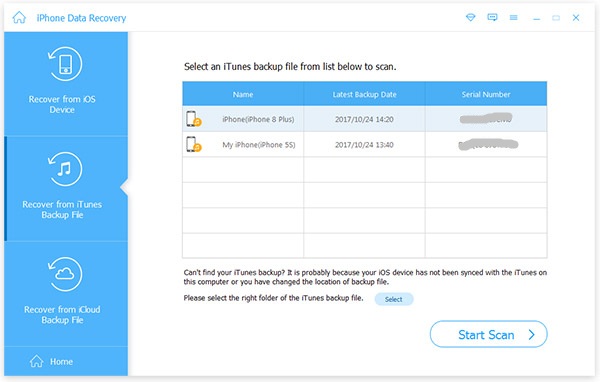
Нажмите тип файла и выберите удаленные данные, а затем нажмите кнопку «Восстановить», чтобы извлечь файл.
Вам может понравиться Hot Software

- Инструмент восстановления даты iPhone позволяет восстанавливать iPhone с компьютера со всеми типами данных.
- Вы можете просматривать элементы, когда вы извлекаете iPad без Интернета.
- Вам также не нужно беспокоиться о утечке из вашей личной информации.
Размещено от Лилия Старк в Восстановление, IPad, iTunes
Март 26, 2017 17: 45
Вам могут понравиться эти статьи

Нажмите здесь, чтобы присоединиться к обсуждению и поделиться своими комментариями
Главная>Ресурс>Восстановление> Восстановление iPad без iTunes

Copyright © 2023 Типард Студия. Все права защищены.
Простое решение для восстановления iPad без iTunes
Лучшие 3 способа восстановить ваш iPad с iTunes или без него
Восстановление iPad к исходным заводским настройкам или из предыдущей резервной копии может помочь решить различные проблемы, такие как низкая производительность, сбои программного обеспечения или при подготовке устройства к перепродаже. В этом посте рассказывается о трех различных методах восстановления iPad: с помощью iTunes, резервного копирования и восстановления данных iOS и iCloud.
- Часть 1. Восстановление заводских настроек iPad
- Часть 2. Как восстановить iPad без iTunes
- Часть 3. Как восстановить iPad из iCloud
- Часть 4. Часто задаваемые вопросы о том, как восстановить iPad
Часть 1. Как восстановить заводские настройки iPad с помощью iTunes
Если на вашем iPad возникли проблемы с программным обеспечением или проблемы с производительностью, или вы просто хотите стереть все данные и начать все сначала, восстановление заводских настроек — надежное решение. Этот процесс помогает удалить все личные данные, настройки и приложения, позволяя вашему iPad начать новую жизнь. В этой части вы узнаете, как восстановить заводские настройки iPad с помощью iTunes.
Прежде чем восстанавливать заводские настройки iPad, необходимо создать резервную копию всех ценных данных, гарантируя, что вы сохраните все важные файлы, фотографии и документы. Подключите iPad и запустите iTunes. После подключения нажмите кнопку iPad в iTunes. Под Итоги вкладку нажмите Создать копию чтобы начать процесс резервного копирования.
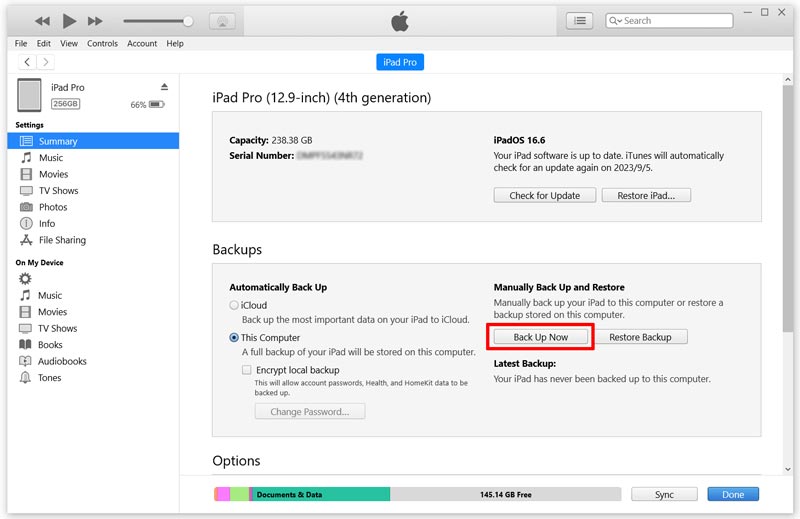
После успешного резервного копирования данных вашего iPad нажмите кнопку Восстановление IPad кнопка. Чтобы восстановить заводские настройки iPad с помощью iTunes, выключите Найди мой iPad и используйте последнюю версию iTunes. Нажмите Восстановить продолжать.
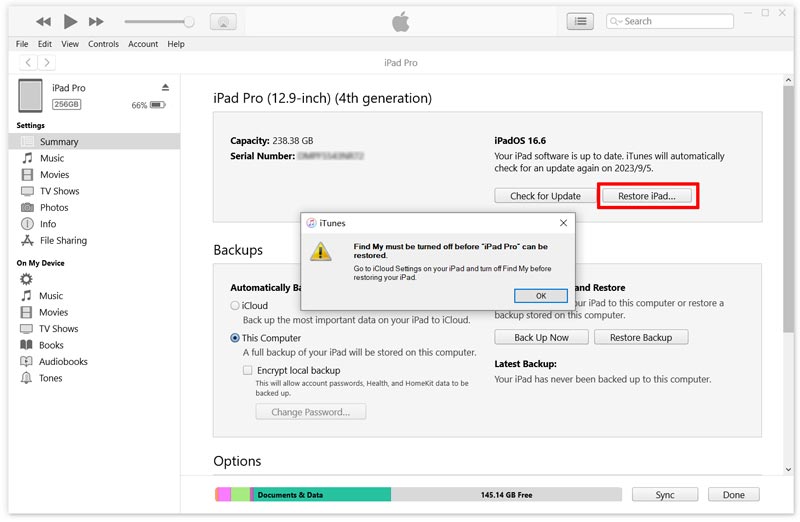
iTunes установит последнюю версию iOS и восстановит заводские настройки вашего iPad. После завершения восстановления iPad перезагрузится и отобразит экран Hello, указывающий, что для него восстановлены заводские настройки.
Часть 2. Как восстановить iPad без iTunes
Когда дело доходит до восстановления iPad, большинство людей сразу задумываются об использовании iTunes. Однако есть альтернативный метод, столь же эффективный и простой. Иногда восстановление iPad без использования iTunes может оказаться более удобным. Aiseesoft iOS Резервное копирование и восстановление данных является надежной альтернативой для этой цели.
- Безопасное резервное копирование данных iPhone и iPad с дополнительным шифрованием.
- Предварительный просмотр и выборочное восстановление резервной копии на iPad, iPhone или компьютере.
- Поддержка резервного копирования и восстановления всех часто используемых типов данных.
- Восстановите iPad из резервной копии, не перезаписывая существующие данные.
Загрузите и запустите резервное копирование и восстановление данных iOS. Он предоставляет удобный способ восстановить ваш iPad, не полагаясь на iTunes. Он предлагает две основные функции: резервное копирование данных iOS и Восстановление данных iOS . Чтобы восстановить iPad без iTunes, выберите Восстановление данных iOS опцию.
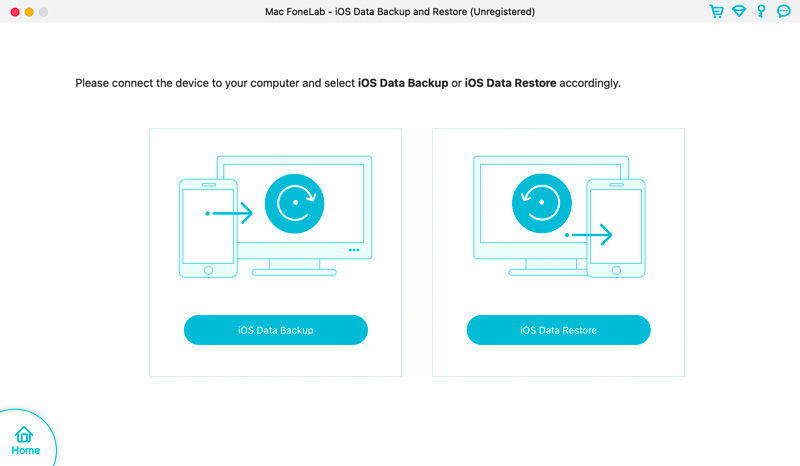
Подключите iPad через USB-кабель, и он автоматически распознает устройство. Резервное копирование и восстановление данных iOS покажет вам все доступные файлы резервных копий для вашего iPad. Выберите нужный файл резервной копии из списка и нажмите Просмотр сейчас .
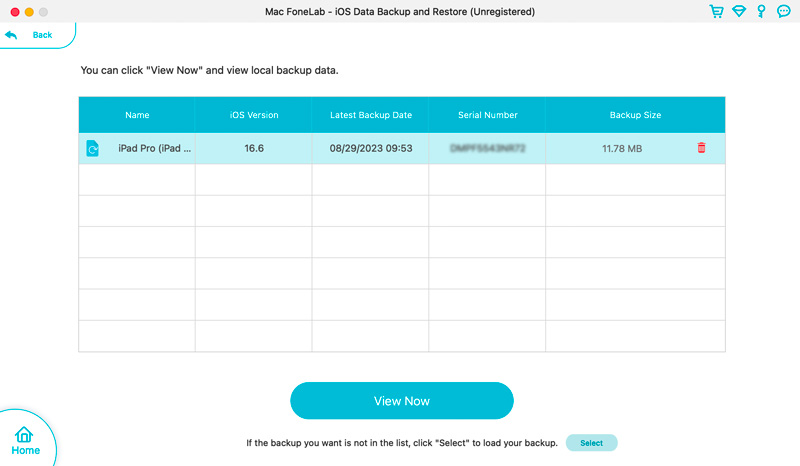
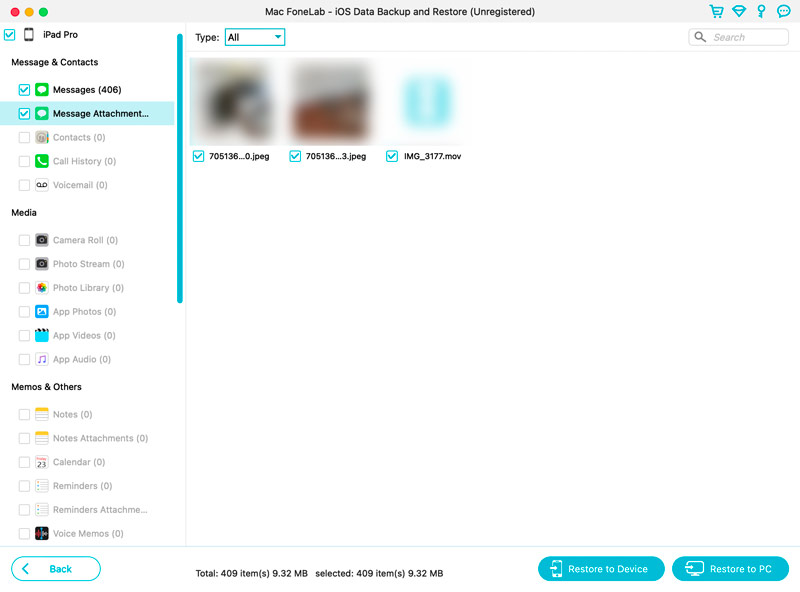
В файле резервной копии у вас будет доступ ко всем типам данных, для которых ранее была создана резервная копия. Вам разрешено просматривать и выбирать конкретные данные, которые вы хотите восстановить, например контакты, фотографии, сообщения и многое другое.
Щелкните тип данных, чтобы проверить связанные файлы. Выберите все данные iPad, которые хотите восстановить, и нажмите кнопку Восстановить на устройство or Восстановить на ПК кнопку.
Часть 3. Как восстановить iPad из iCloud
Apple предоставляет надежное решение для резервного копирования через iCloud, позволяющее легко восстановить iPad и получить данные. Восстановление iPad из резервное копирование ICloud является эффективным решением, если вы ранее создали резервную копию своего устройства.
Прежде чем восстанавливать iPad из iCloud, важно подготовить ваше устройство, обеспечив стабильное подключение к Интернету и достаточно заряженное. Подключите iPad к источнику питания, чтобы избежать перебоев в процессе восстановления. Кроме того, убедитесь, что у вас под рукой есть Apple ID и пароль, так как вам необходимо войти в систему, чтобы получить доступ к резервной копии iCloud.
Откройте приложение «Настройки» и коснитесь баннера Apple ID вверху. В меню Apple ID выберите ICloud , а затем нажмите ICloud Резервное копирование . Включите Резервное копирование этого iPad , и нажмите Создать копию для выполнения последней резервной копии.
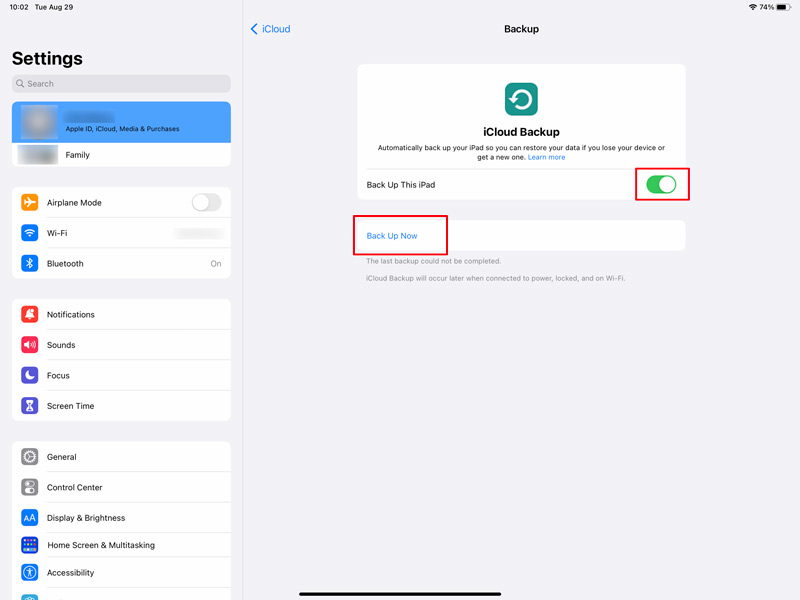
После завершения резервного копирования выберите Общие в меню «Настройки» и нажмите Перенос или сброс iPad . Выберите Стереть контент и настройки вариант и подтвердите свой выбор.
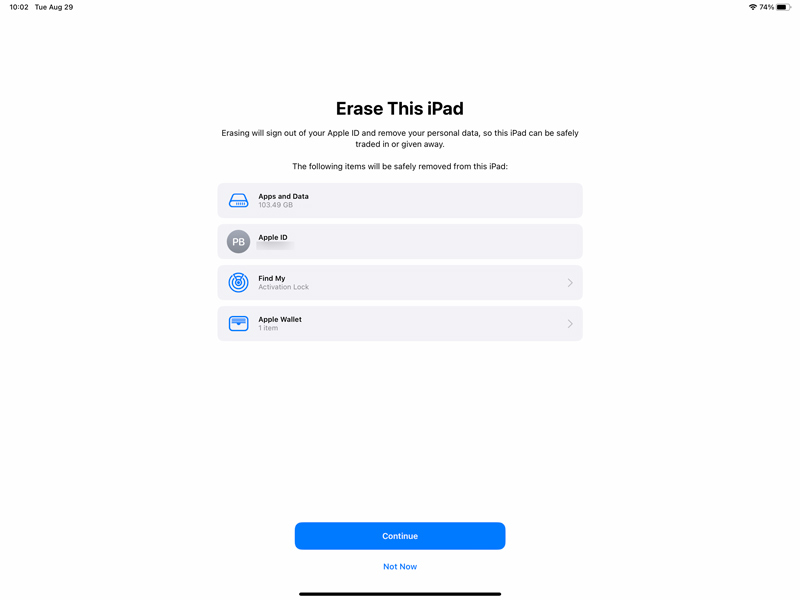
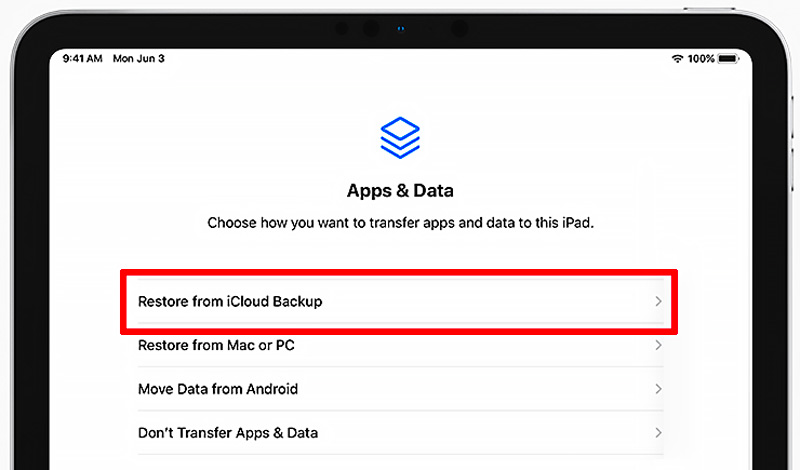
После стирания данных с устройства вам будет предложено настроить iPad. Выберите язык и регион, затем подключитесь к сети Wi-Fi. Следуйте инструкциям на экране, чтобы настроить iPad, пока не дойдете до Приложения и данные экран. Выбирать Восстановить из iCloud Сделайте резервную копию и войдите в систему, используя свой Apple ID. Выберите самый последний файл резервной копии, который вам нужен, и дождитесь завершения восстановления.
После восстановления iPad из iCloud вам может потребоваться повторно загрузить дополнительный контент, например приложения, музыку или книги. Откройте App Store или другие соответствующие приложения и перейдите к соответствующим разделам, чтобы загрузить ранее купленный или загруженный контент. iCloud автоматически восстановить фотографии, контакты, события календаря и другие данные, относящиеся к Apple.
Часть 4. Часто задаваемые вопросы о том, как восстановить iPad
Как восстановить заводские настройки iPad Pro в режиме восстановления?
Чтобы восстановить заводские настройки iPad с помощью режима восстановления, откройте iTunes и подключите iPad. Нажмите и удерживайте кнопки, соответствующие модели вашего iPad, пока не появится экран режима восстановления. В iTunes вы должны увидеть подсказку с просьбой восстановить или обновить iPad. Нажмите кнопку «Восстановить». iTunes установит необходимое программное обеспечение и восстановит заводские настройки вашего iPad.
Как сбросить iPad до заводских настроек без пароля?
Подключите iPad к компьютеру и откройте последнюю версию iTunes. Переведите iPad в режим DFU. Когда ваш iPad перейдет в режим DFU, iTunes должен обнаружить его и отобразить сообщение о том, что ваше устройство необходимо восстановить. Нажмите «Восстановить», чтобы начать процесс восстановления iPad. Это сотрет все данные на вашем iPad и установит последнюю версию iOS.
Где находится кнопка «Восстановить» на iPad?
Вы можете получить доступ к кнопке «Восстановить» в iTunes и Finder при подключении iPad к компьютеру. Когда ваш компьютер распознает устройство, вы можете открыть iTunes или Finder и нажать кнопку «Восстановить iPad». Или вы можете подключить iPad к iTunes и перевести его в режим восстановления. iTunes предложит вам восстановить устройство Apple.
Восстановление вашего iPad может помочь решить различные вопросы и вернуть ему былую славу. В этом посте мы обсудили три метода восстановления вашего iPad и дали несколько полезных советов. Не забывайте регулярно выполнять резервное копирование и следите за обновлениями программного обеспечения, чтобы оптимизировать производительность вашего iPad.
Что вы думаете об этом посте.
Рейтинг: 4.9 / 5 (на основе голосов 503) Подпишитесь на нас в
Более Чтение

Оставьте свой комментарий и присоединяйтесь к нашему обсуждению
Восстановить iPad / iPod
Резервное копирование и восстановление данных iOS
Лучший выбор для резервного копирования данных с iPhone / iPad / iPod на Windows / Mac и безопасного и эффективного восстановления с резервной копии данных iOS на устройство / компьютер iOS.