
Появилась ошибка: «Слишком много текста в блоке». Данные не сохраняются. Что делать?
Мы рекомендуем добавлять в один блок 6-8 товаров, чтобы не превысить лимит в 30000 байт на блок.
Если вам необходимо отобразить на странице больше товаров, создайте дубль блока (иконка пересекающихся квадратов в правом верхнем углу блока) и добавьте товары в него.
Также вы можете использовать Каталог товаров.
Похожие вопросы
- Ошибка в заявках: «Error: sberbank: Доступ запрещён». Что делать?
- Ошибка: «ERROR:The Tilda is configured for another domain»
- Появляется ошибка: «Temporary CDN error. Please try again later.» Почему?
- При передаче проекта ошибка: «У пользователя, которому вы хотите передать проект, бесплатный план или пробный период тарифа Personal. Он не может принять ваш запрос. Ему необходимо оплатить подписку»
- Функция «Google безопасный просмотр» обнаружила попытка фишинга
Почему не видны изменения после публикации, а в предпросмотре есть?
Изменения на опубликованной странице происходят в момент, когда вы ее публикуете. Если вы вдруг видите старую версию страницы — это значит, что ваш браузер сохранил старую версию страницу в кэше. Пожалуйста, обновите страницу (клавиша F5 или cmd+R) и вы увидите сделанные изменения.
Иногда простого обновления не достаточно и требуется очистить кэш браузера.Чтобы очистить кэш Google Chrome:
- Запустите Chrome на компьютере.
- Нажмите на значок меню Похожие вопросы
- Как убрать «Made on Tilda» внизу страницы (в подвале сайта)?
- Как сделать кликабельным номер телефона?
- Как передать сайт или страницу на другой аккаунт?
- Как загрузить файл на свой сайт?
- Как добавить сторонний виджет (калькулятор, календарь и др.)?
Публикация страницы
Страница, которую вы создаете в редакторе не видна никому, кроме вас. Если вы хотите, чтобы вашу страницу увидел кто-то еще, вам нужно ее опубликовать .
Если после публикации вы не видите изменений, обновите страницу (возможно, несколько раз). Часто браузер сохраняет старую версию и поэтому кажется, что изменения не видны.
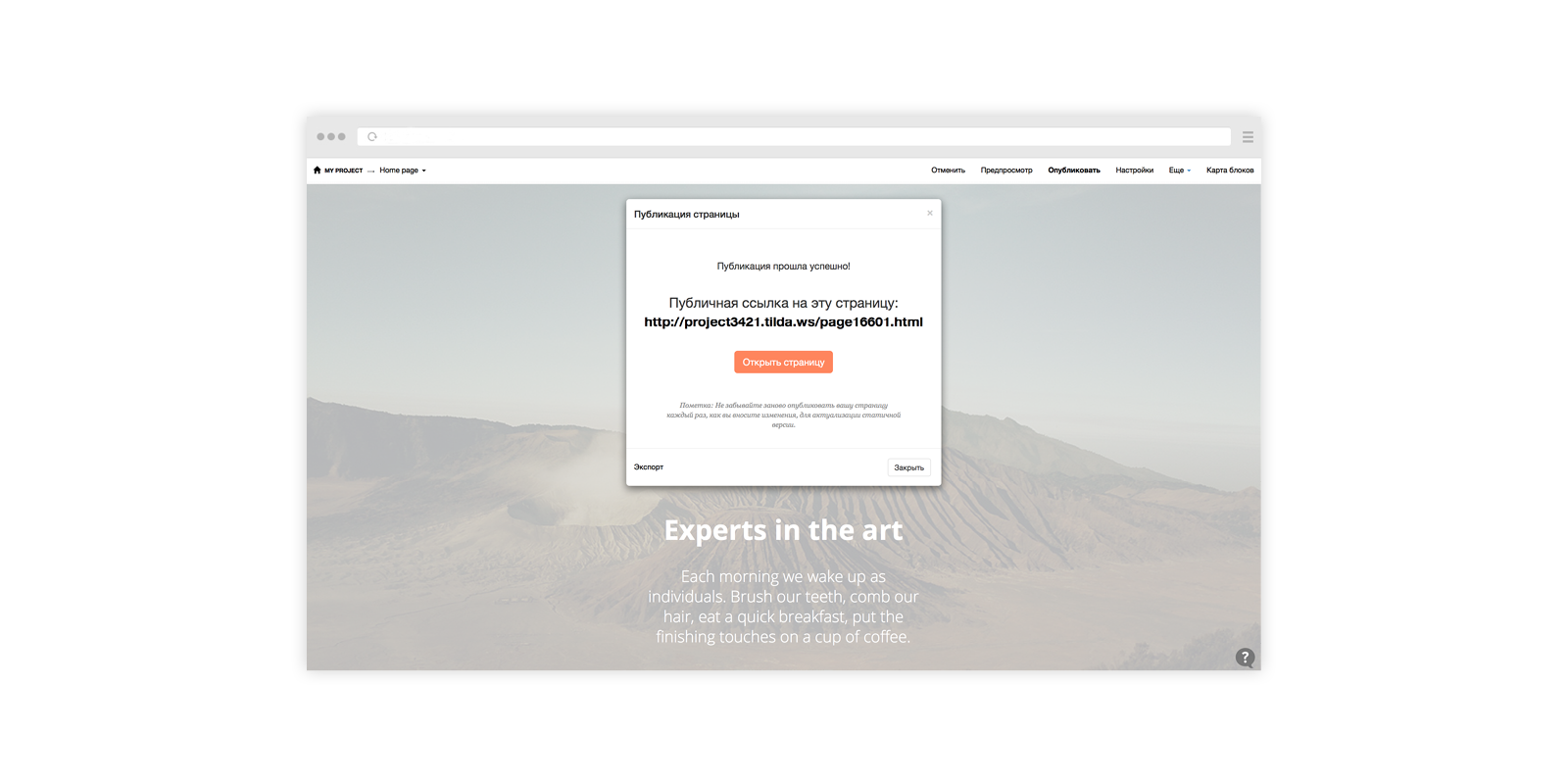
При публикации вы получите публичную ссылку на страницу. По этой ссылке вашу страницу сможет увидеть любой человек.
После того, как вы нажали «Опубликовать», вы увидите сообщение:
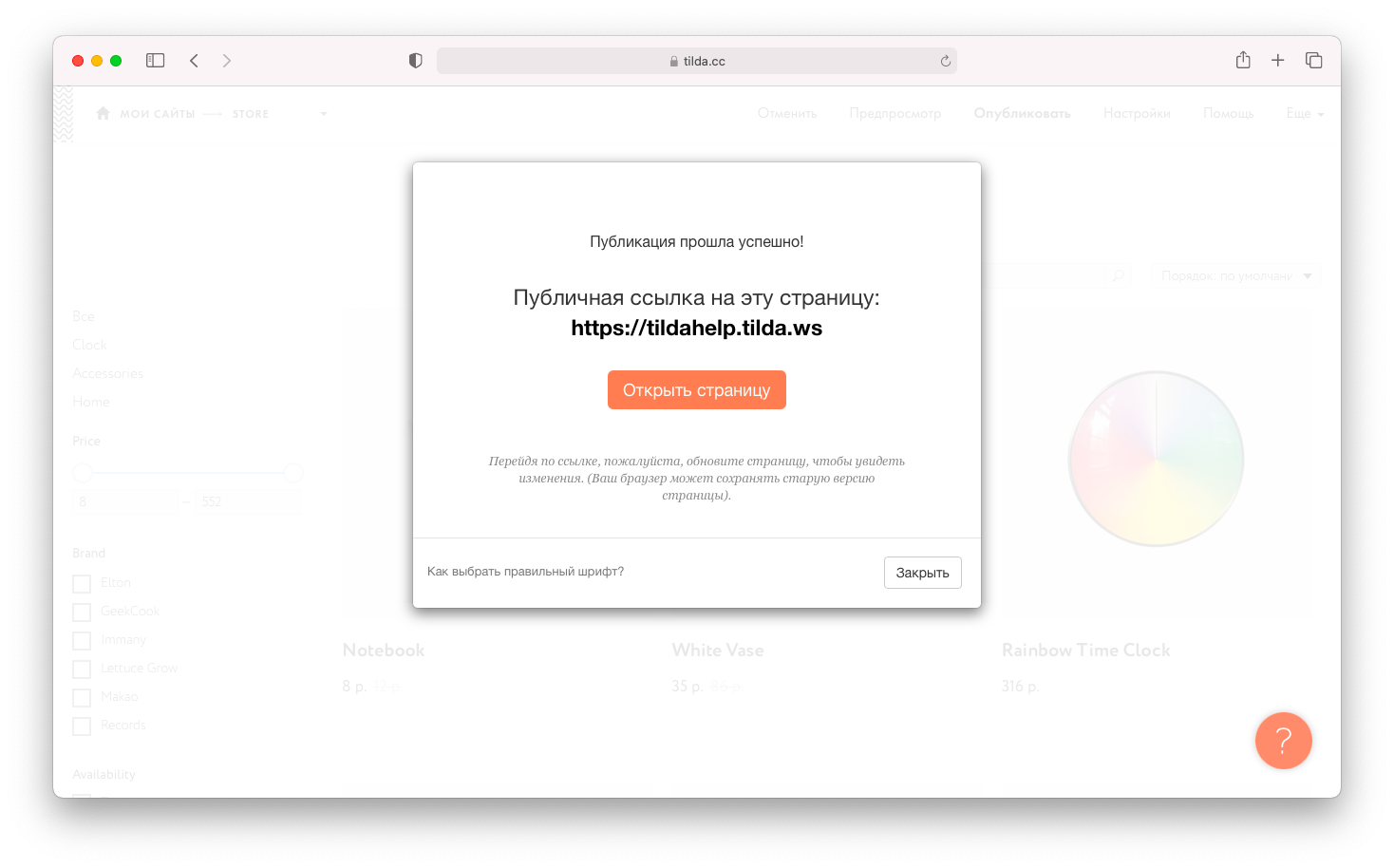
Это публичная ссылка. Поделитесь ей, чтобы показать вашу страницу другому человеку.
Эту же ссылку нужно использовать, когда вы делаете меню сайта или ставите ссылку на страницу на других страницах сайта.
Ссылка в браузере, которую вы видите, когда создаете страницу, служебная . Если вы отправите ее кому-то, она не откроется. Если вы поставите ее в меню, работать она не будет.
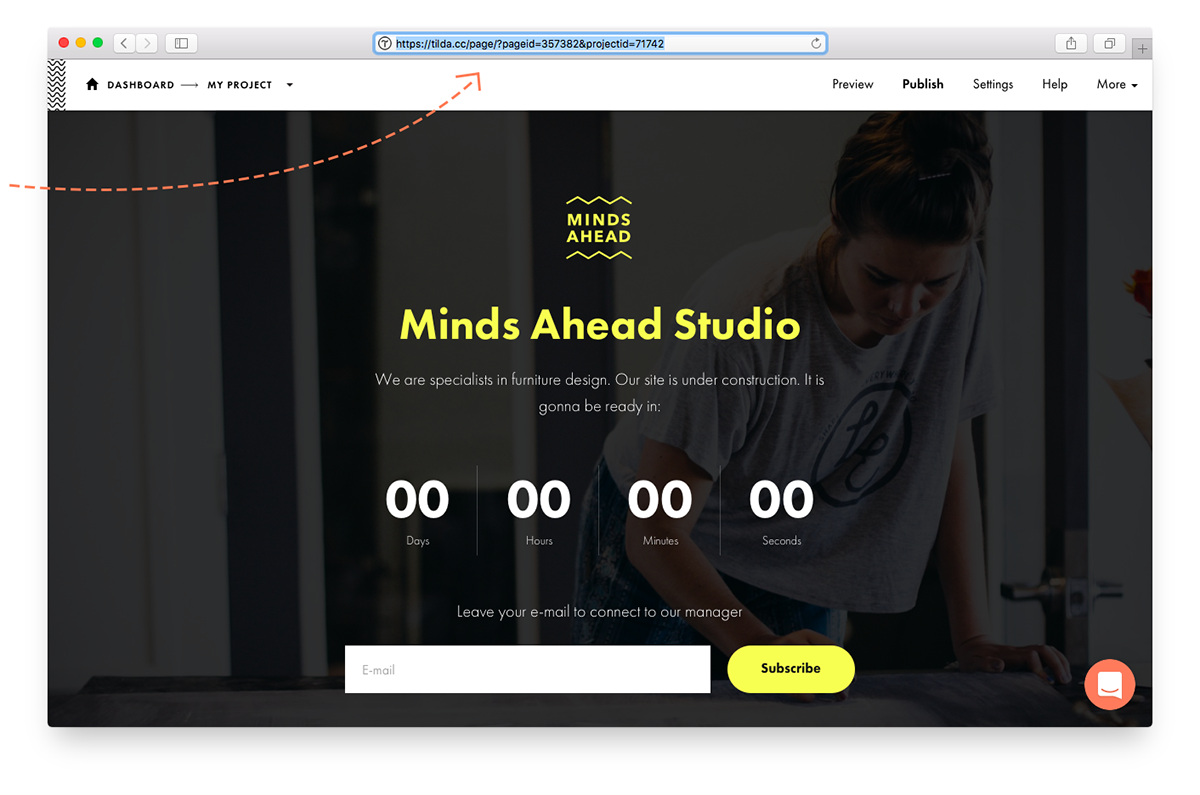
Это служебная ссылка, она открывается только у вас. Она не работает, если поставить ее в меню.
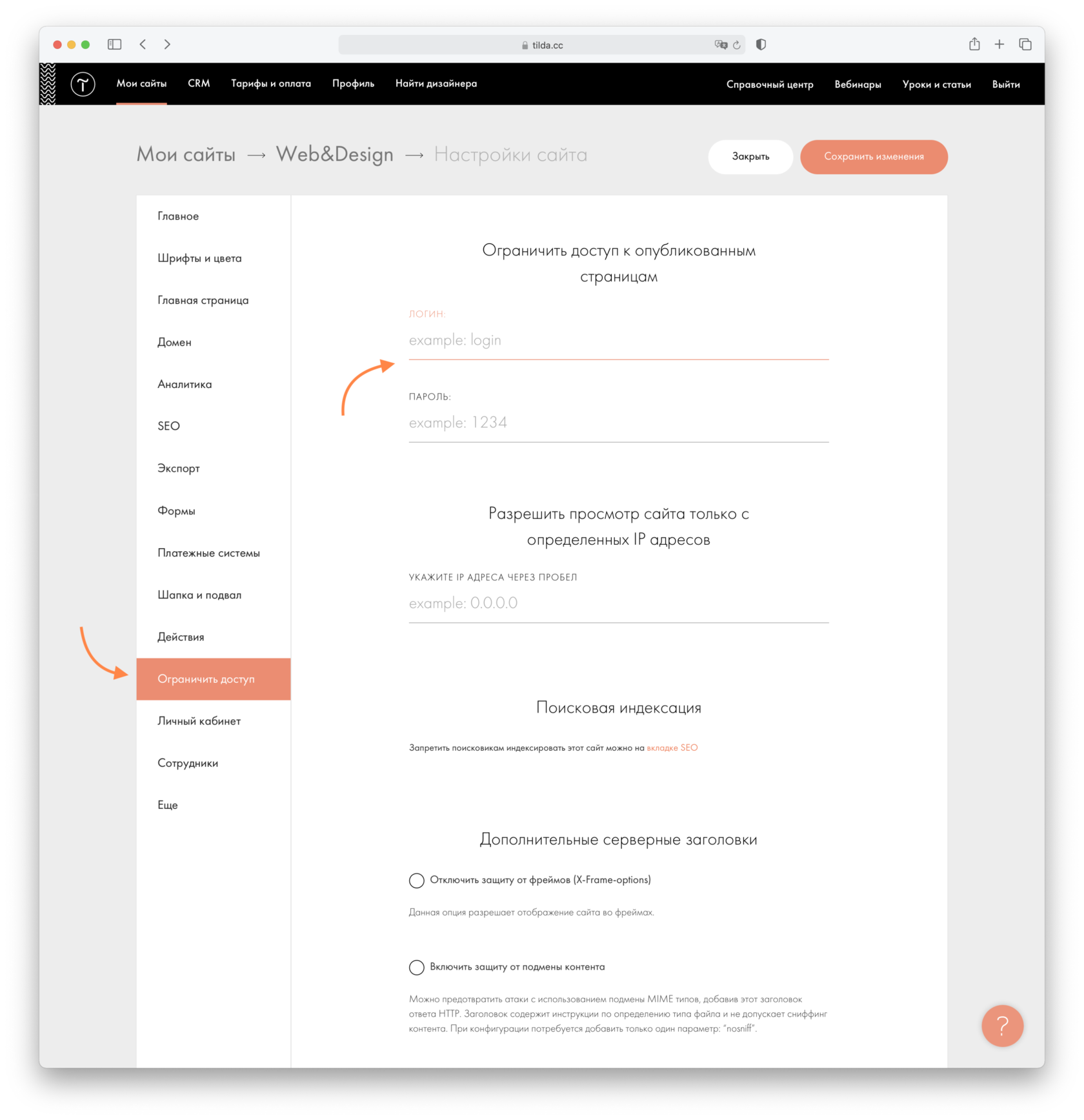
После публикации ваша страница начнет индексироваться поисковыми системами. Если вы не хотите, чтобы это произошло (например, вы еще не подключили домен и переживаете, что страница проиндексируется по служебному адресу), поставьте на сайт логин и пароль. Настройки сайта → Ограничение доступа → Логин и пароль.
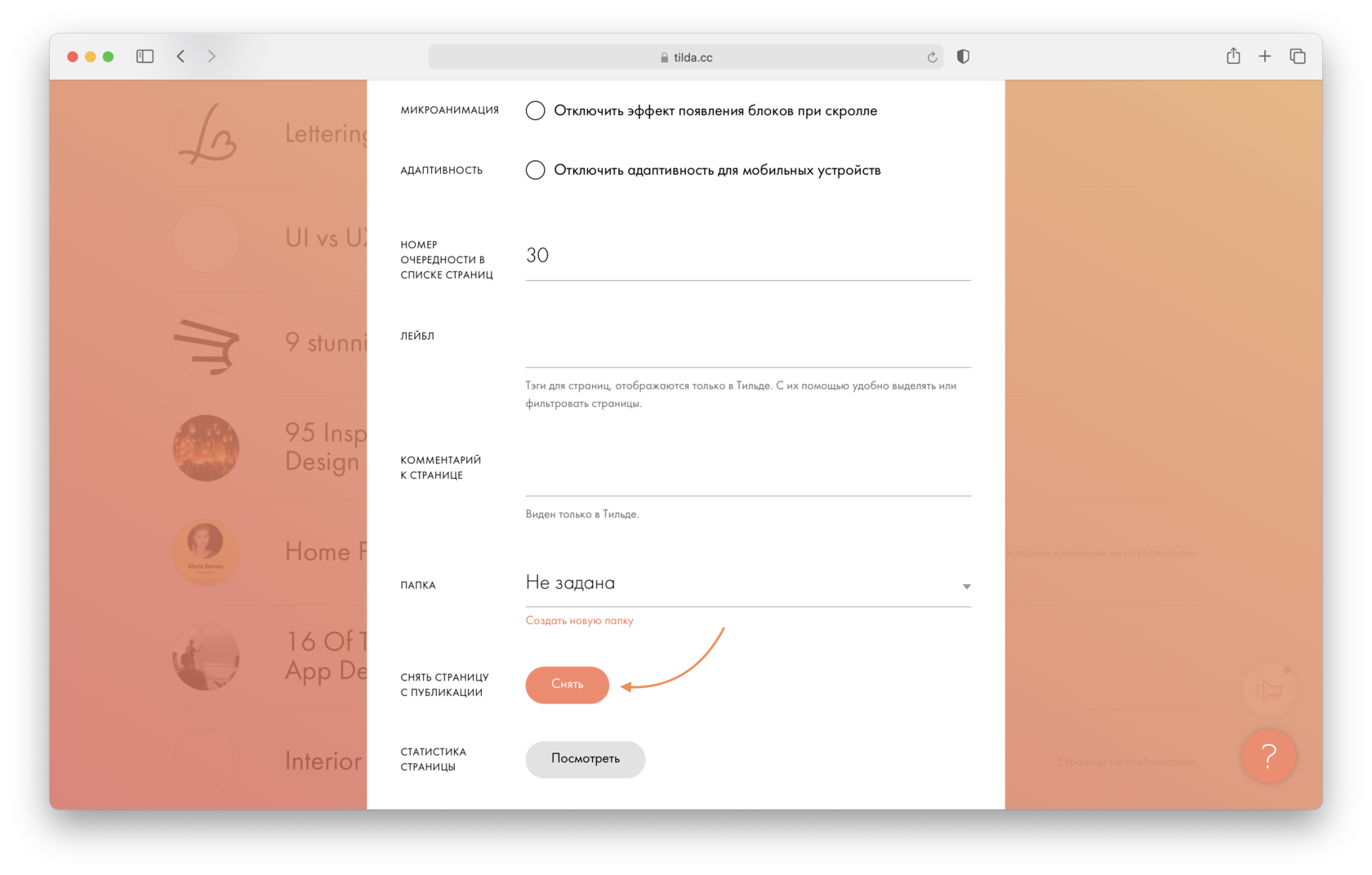
Страницу можно снять с публикации. Перейдите в Настройки страницы → Дополнительно → Снять страницу с публикации.
Если вы опубликовали страницу, а потом в редакторе внесли изменения, то чтобы эти изменения были видны другим, ее нужно опубликовать снова.
Как публиковать только отдельные страницы
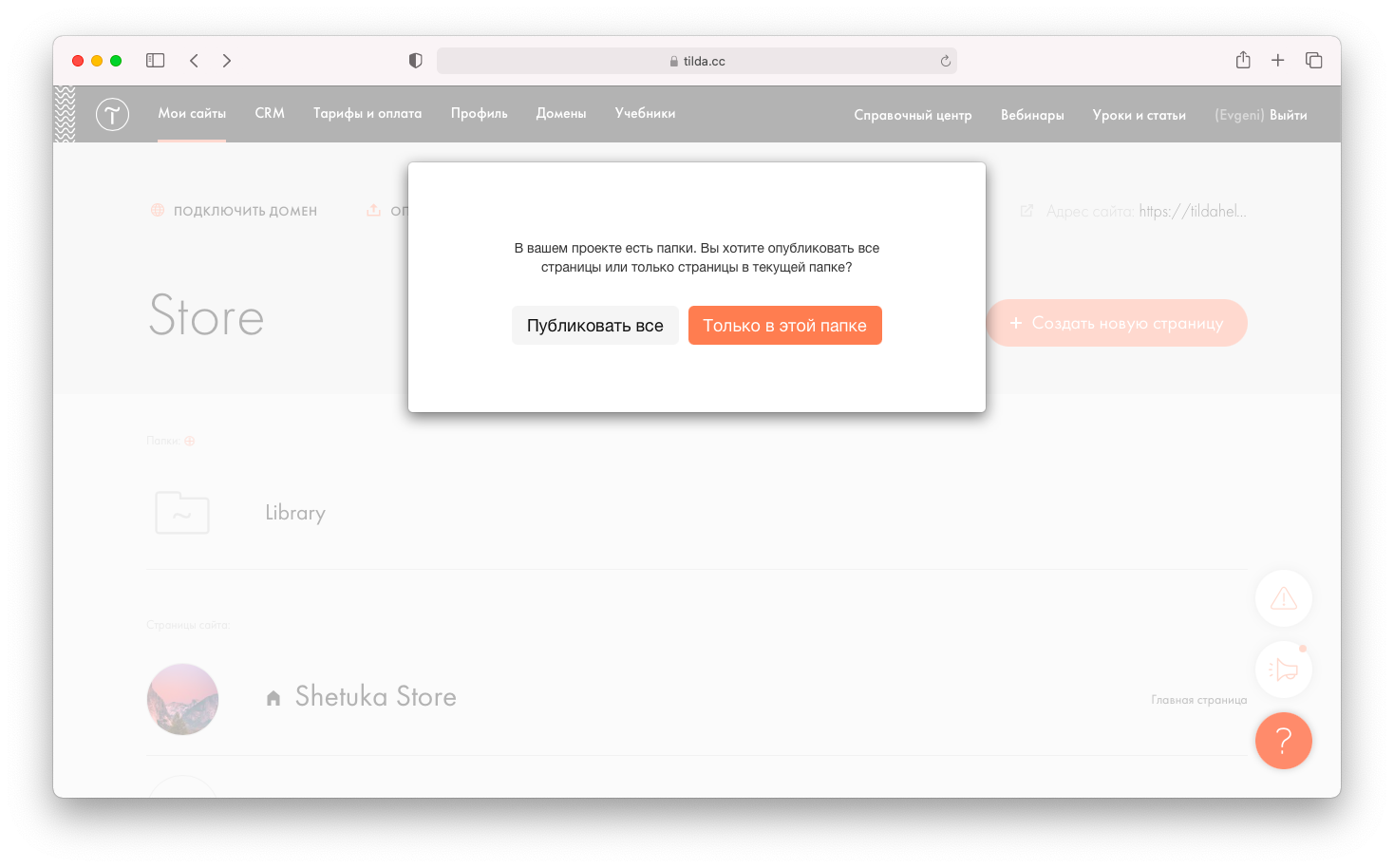
При публикации есть диалоговое окно, которое спрашивает, публиковать ли все страницы или только страницы в папке. Поэтому папки удобно использовать, если у вас есть страницы-заготовки, которые вы не хотите публиковать — их можно добавить в отдельную папку (ее можно назвать Черновики или Draft), которая не будет публиковаться. Если вы выбираете пункт «Только в этой папке», когда находитесь вне папок, то публикуются все страницы, кроме тех, которым назначена папка. Подробнее про создание папок вы можете прочитать в нашей инструкции.
Разделы «Справочного центра»:
- Как устроена Тильда
- Настройки сайта
- Редактирование страницы
- Продвижение сайта
- Домен и сертификат
- Интернет-магазин
- Формы приёма данных
- Статистика сайта
- Zero Block
- Конструктор писем
- Тарифы и платежи
- Потоки и новости
- Личный кабинет
- Разработчикам
Сообщить о нарушении прав
Если вы считаете, что пользователь Tilda Publishing нарушает ваши права, отправьте нам сообщение через форму
Как связаться с поддержкой
Для консультаций по функциям платформы используйте форму обратной связи в вашем личном кабинете или напишите на team@tilda.cc
Как устроена Тильда
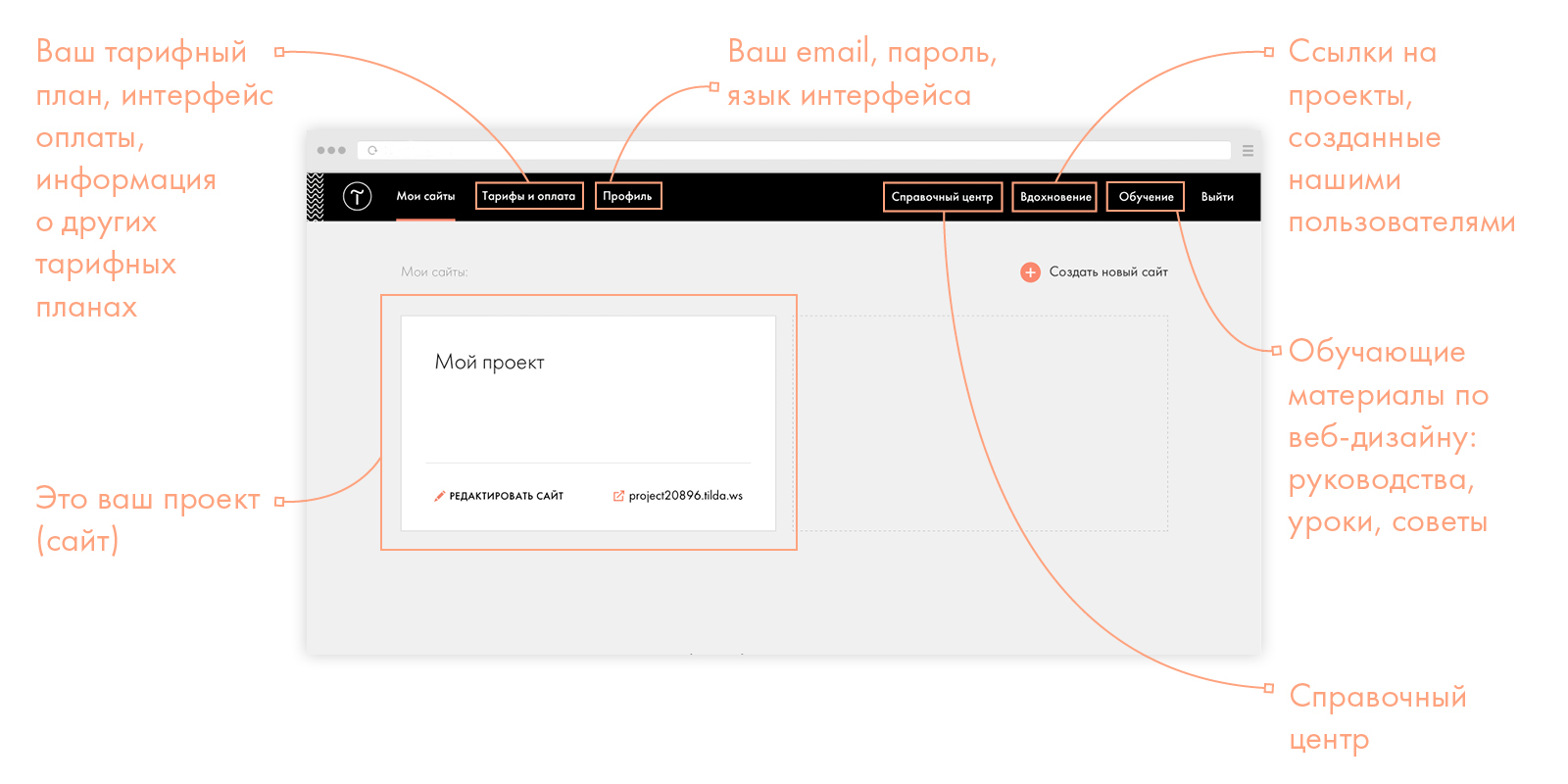
Вы можете создать до 5 сайтов (тарифный план Business) и каждый сайт подключить к отдельному домену. На бесплатном тарифе и тарифе Personal вы можете создать один сайт.
Панель управления сайтом
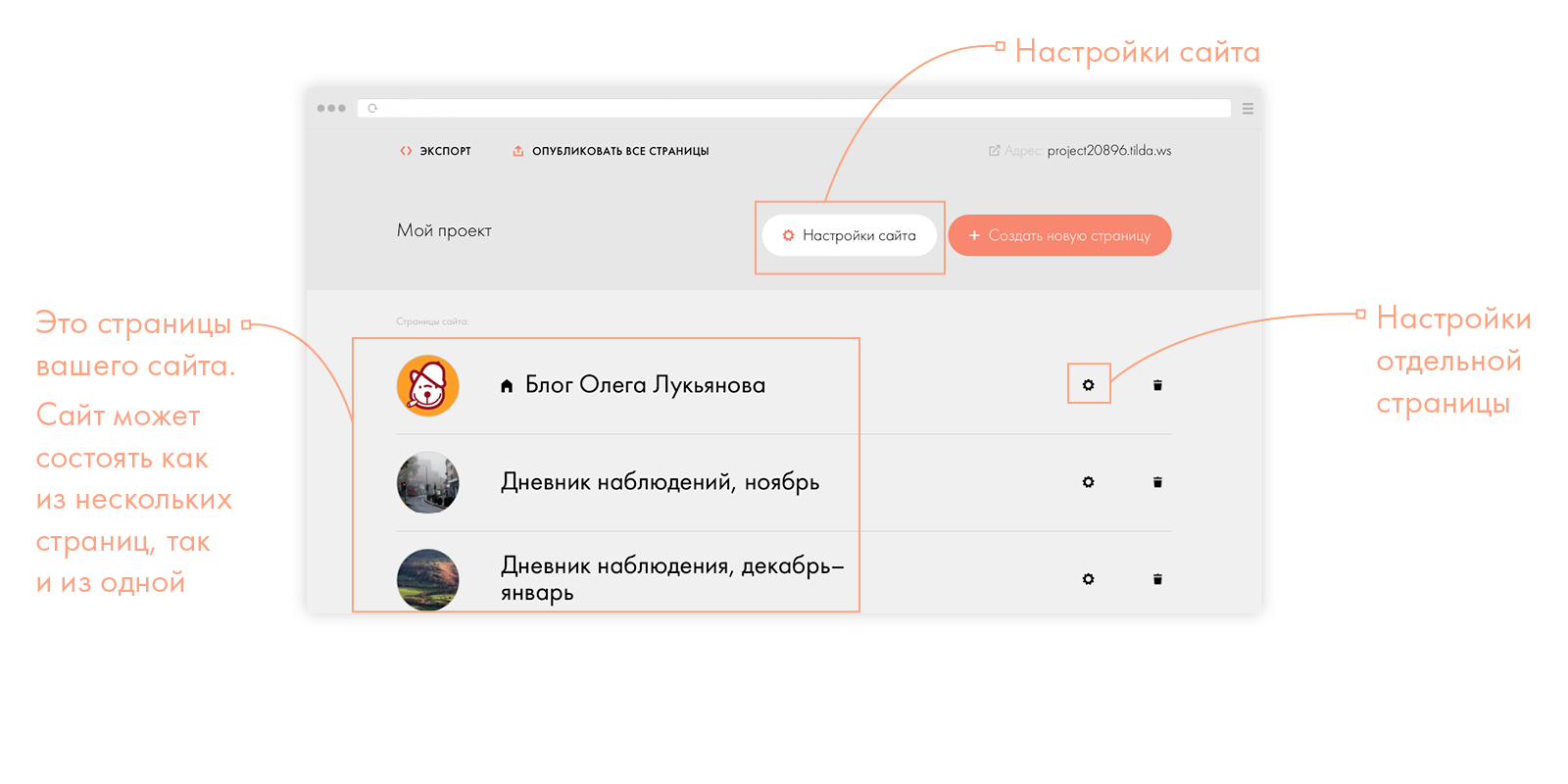
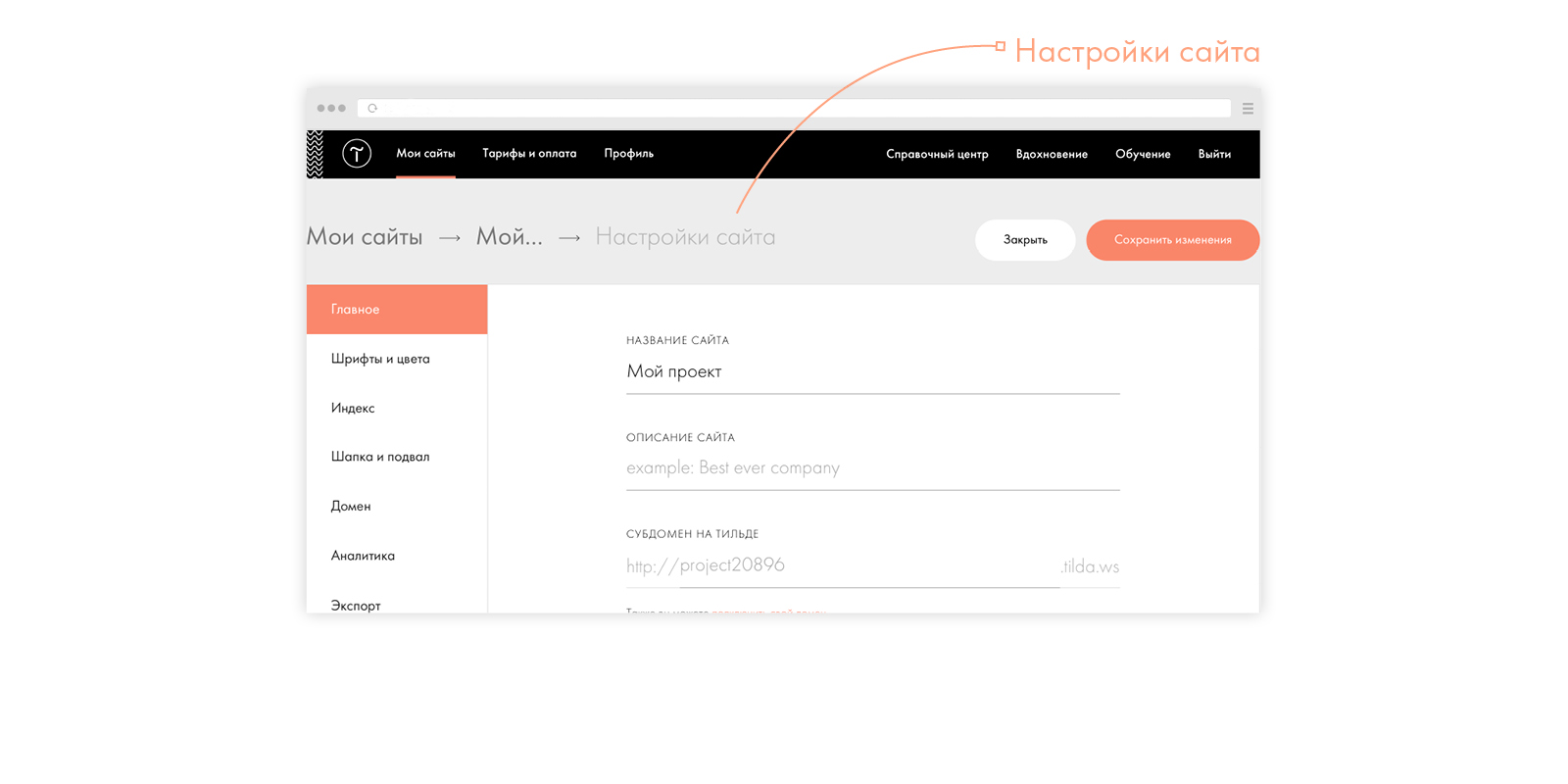
Сайт может состоять как из нескольких страниц (сайт-портфолио, журнал, блог), так и из одной страницы (лэндинг пейдж, лонгрид). Разница в настройках: стиль (шрифты, цвета) назначается всему сайту, к нему же подключается домен.
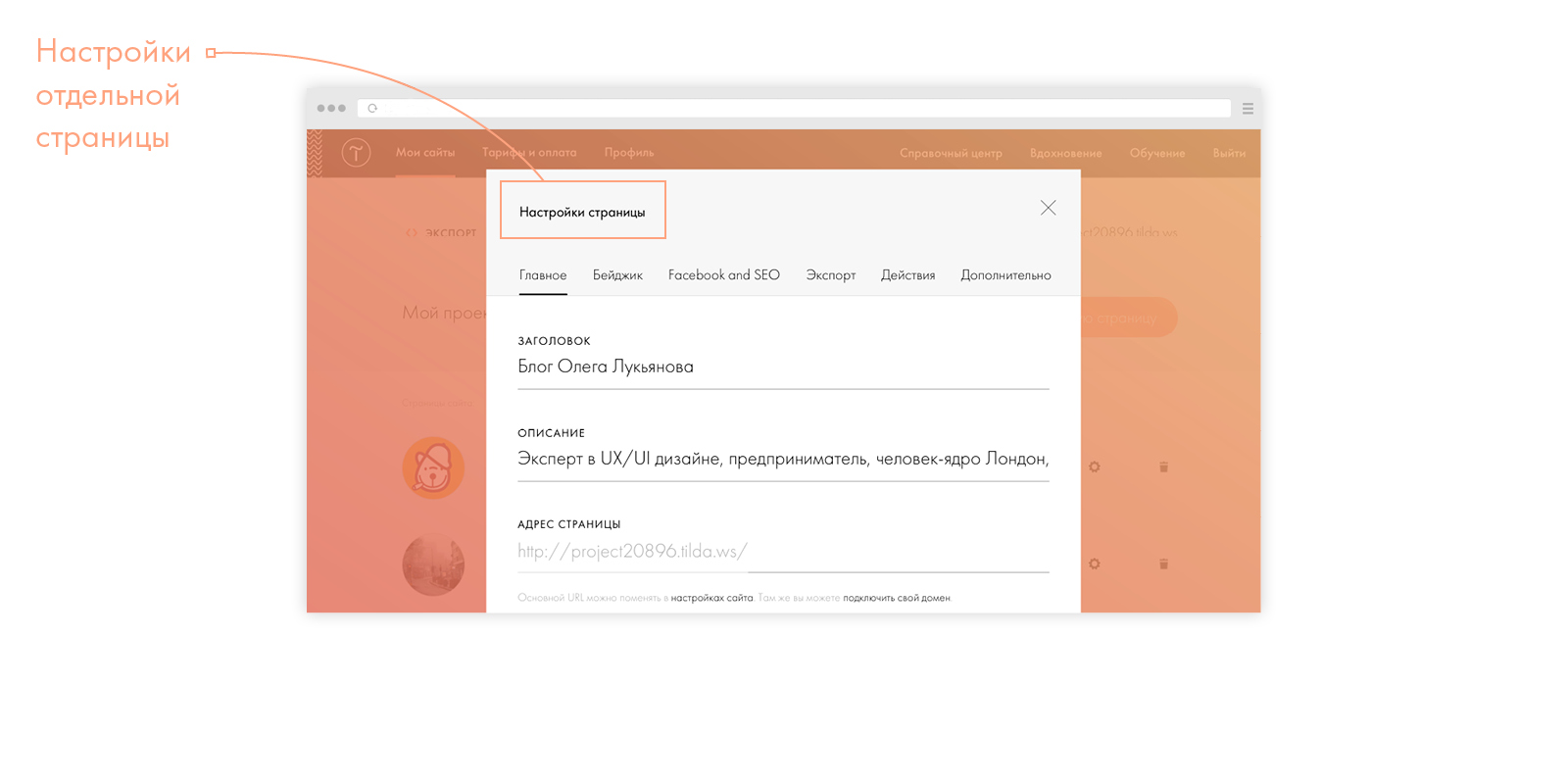
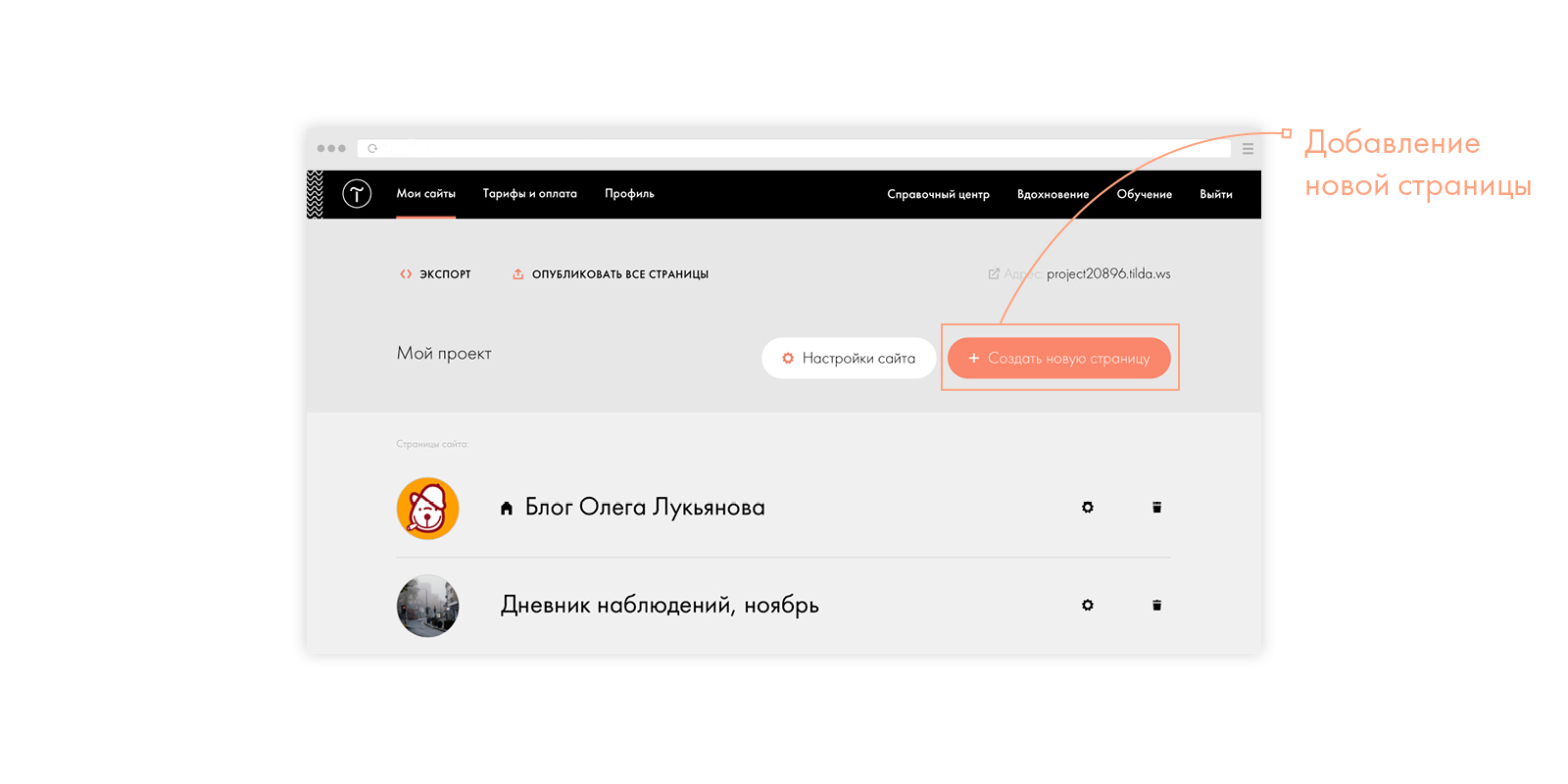
Создание новой страницы
Вы можете начать проект с чистого листа, либо выбрать один из шаблонов. Шаблон — это образец хорошего дизайна и пример использования блоков. Выбор шаблона никак не ограничивает ваше творчество.
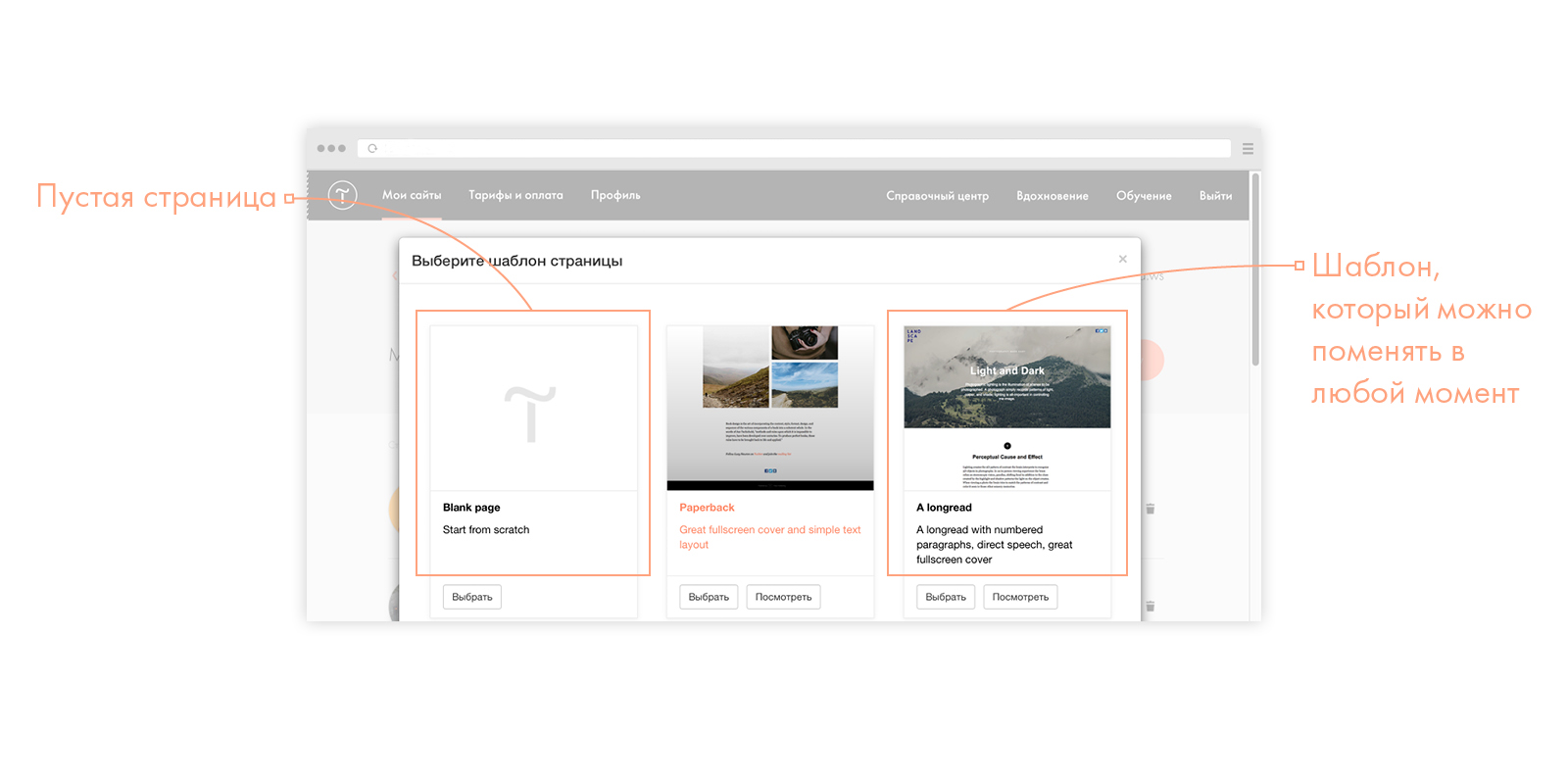
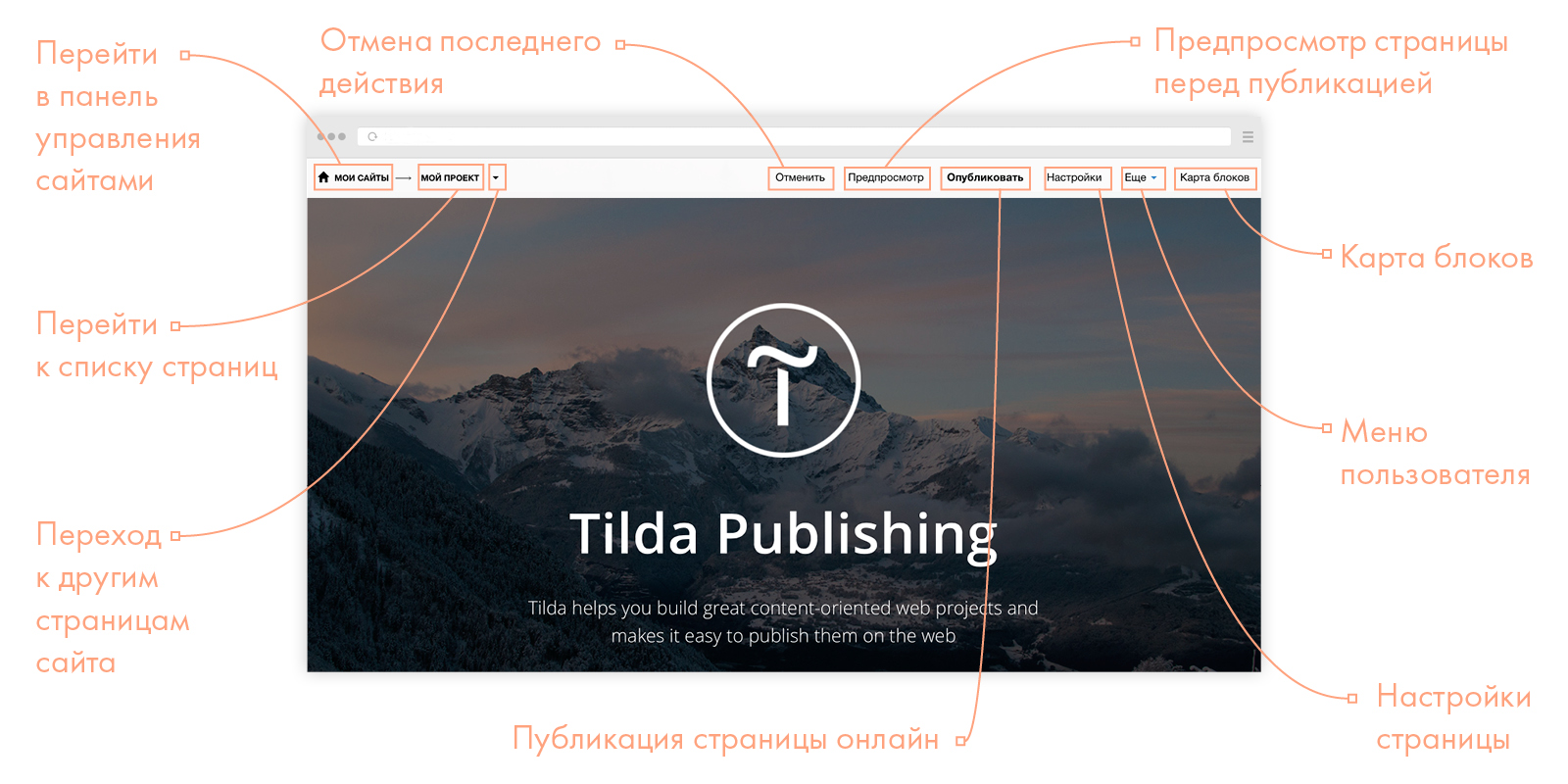
Интерфейс редактирования страницы
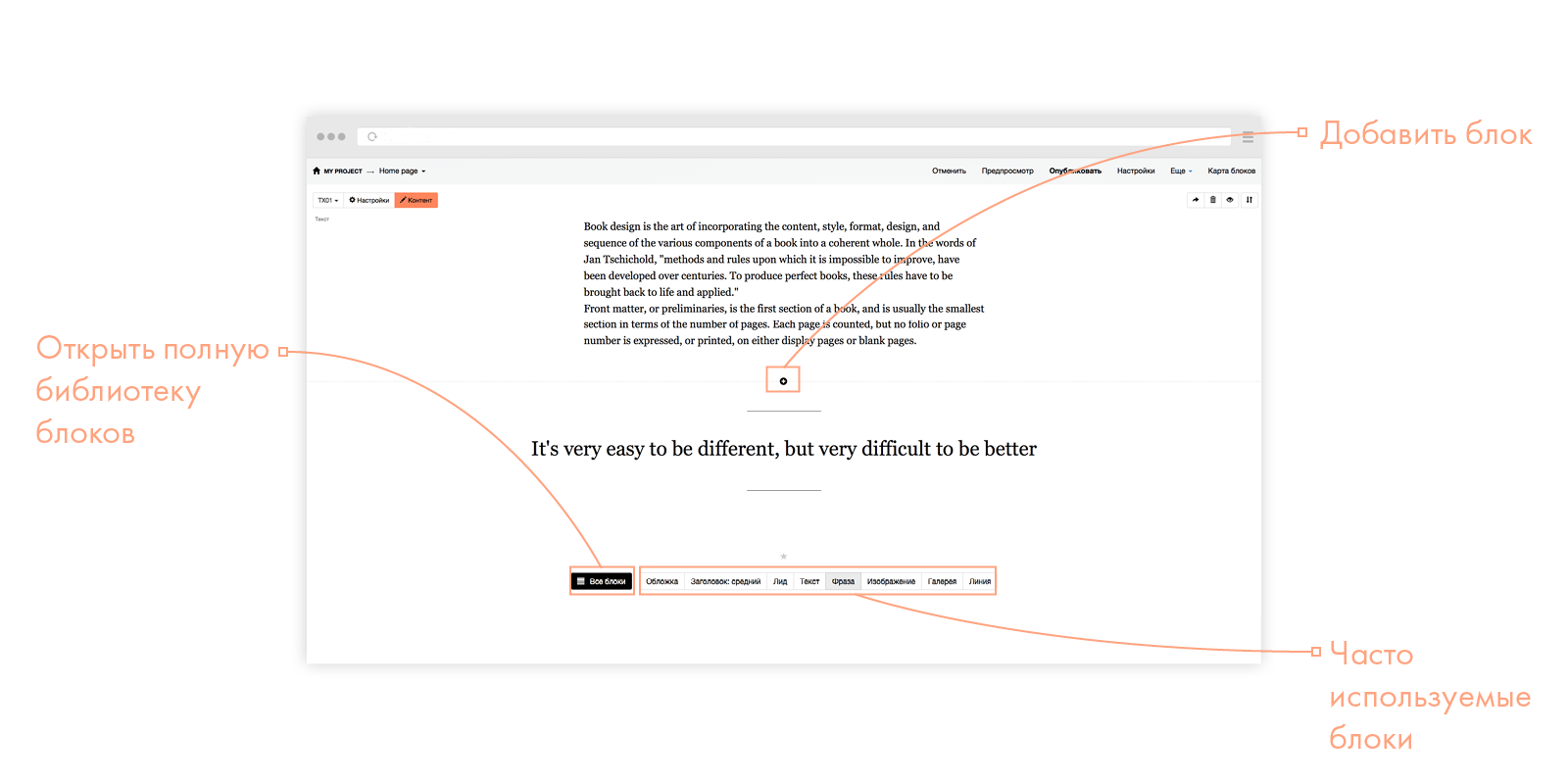
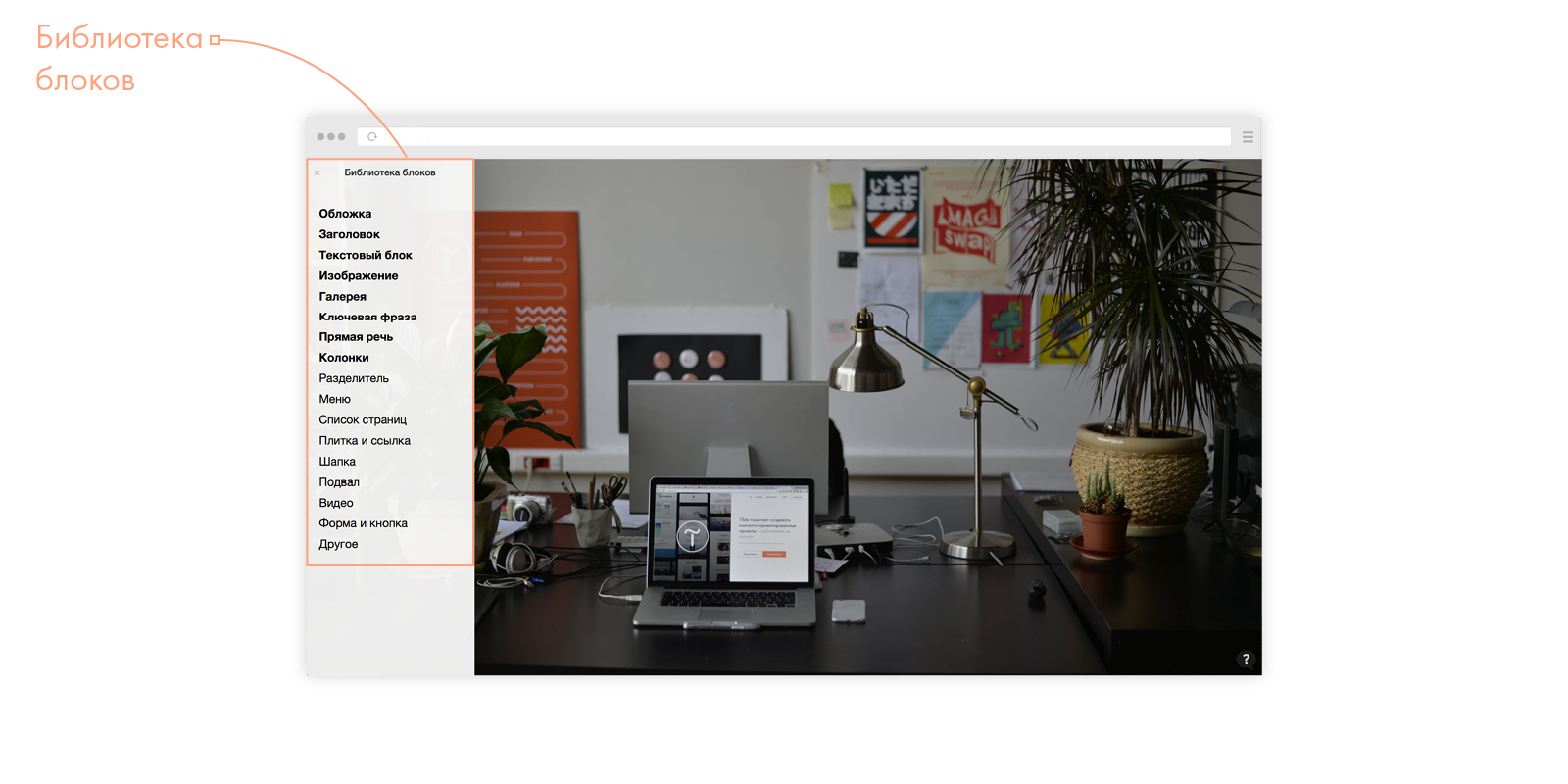
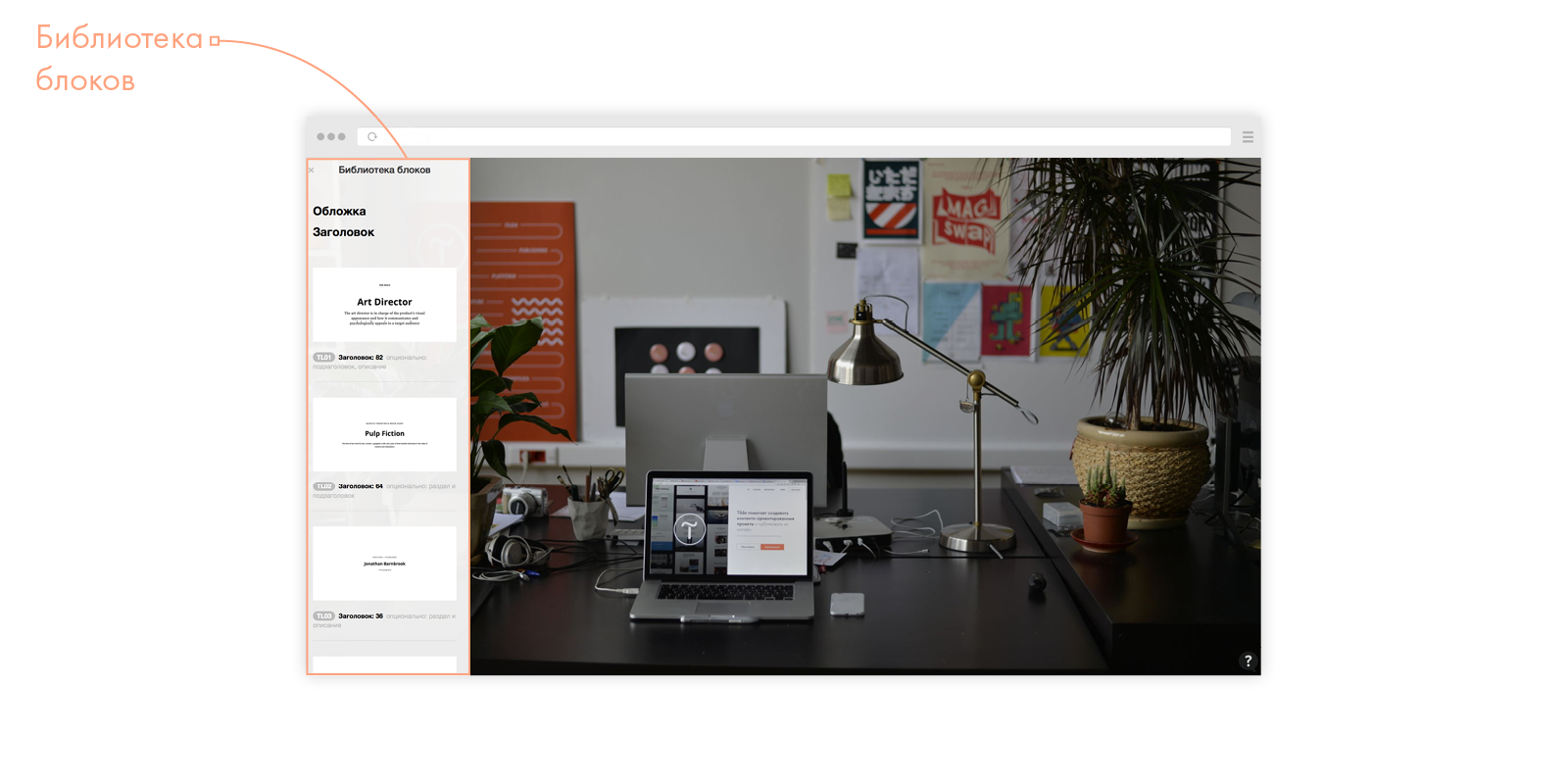
Добавление блоков
Блоки — это основа Тильды. Более 500 современных блоков, спроектированных профессионалами, покрывают большую часть необходимых комбинаций. Каждый из блоков гармоничен, поэтому вам не обязательно быть дизайнером. Все, что вам нужно — это хороший контент и хороший вкус.
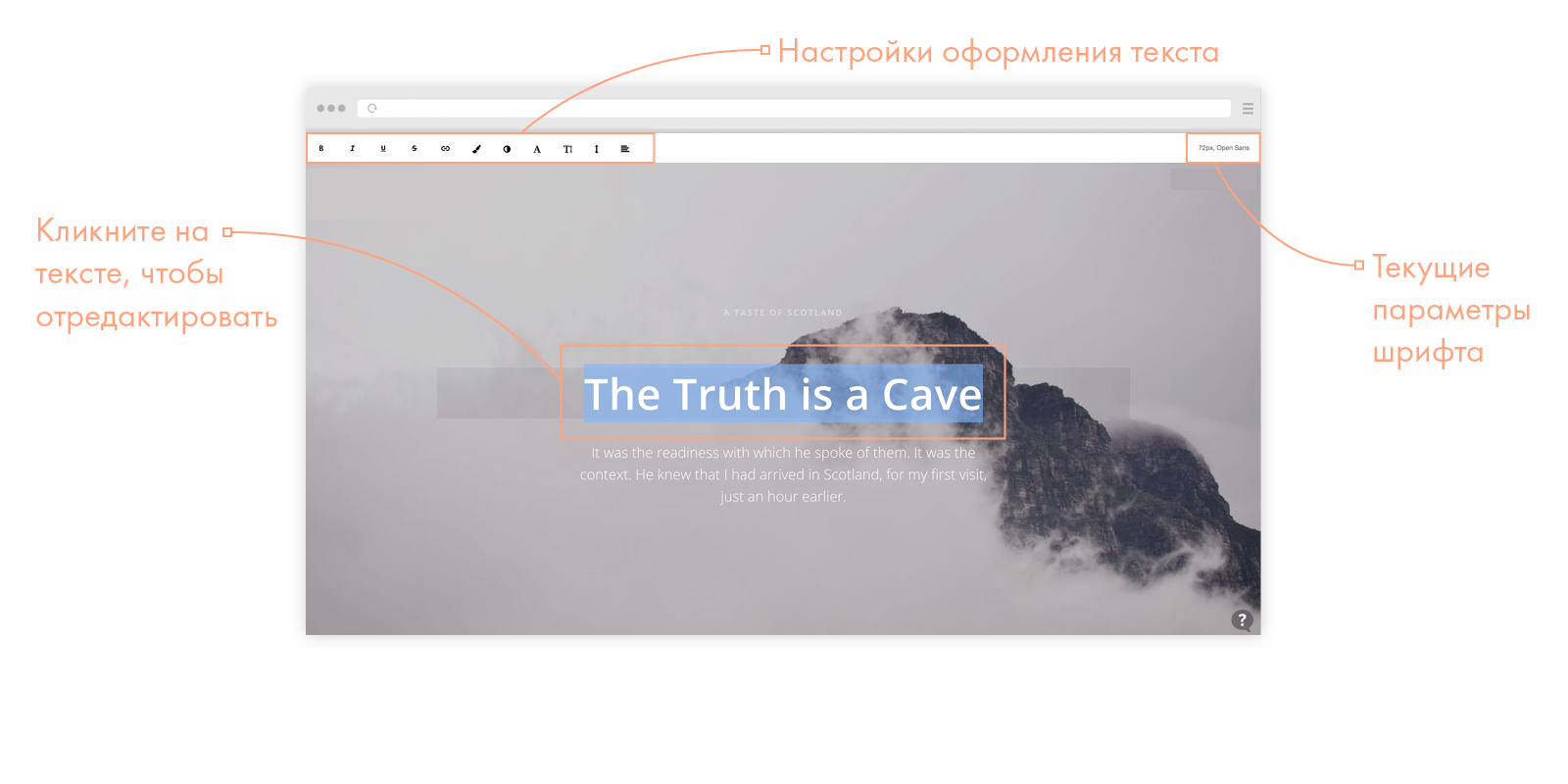
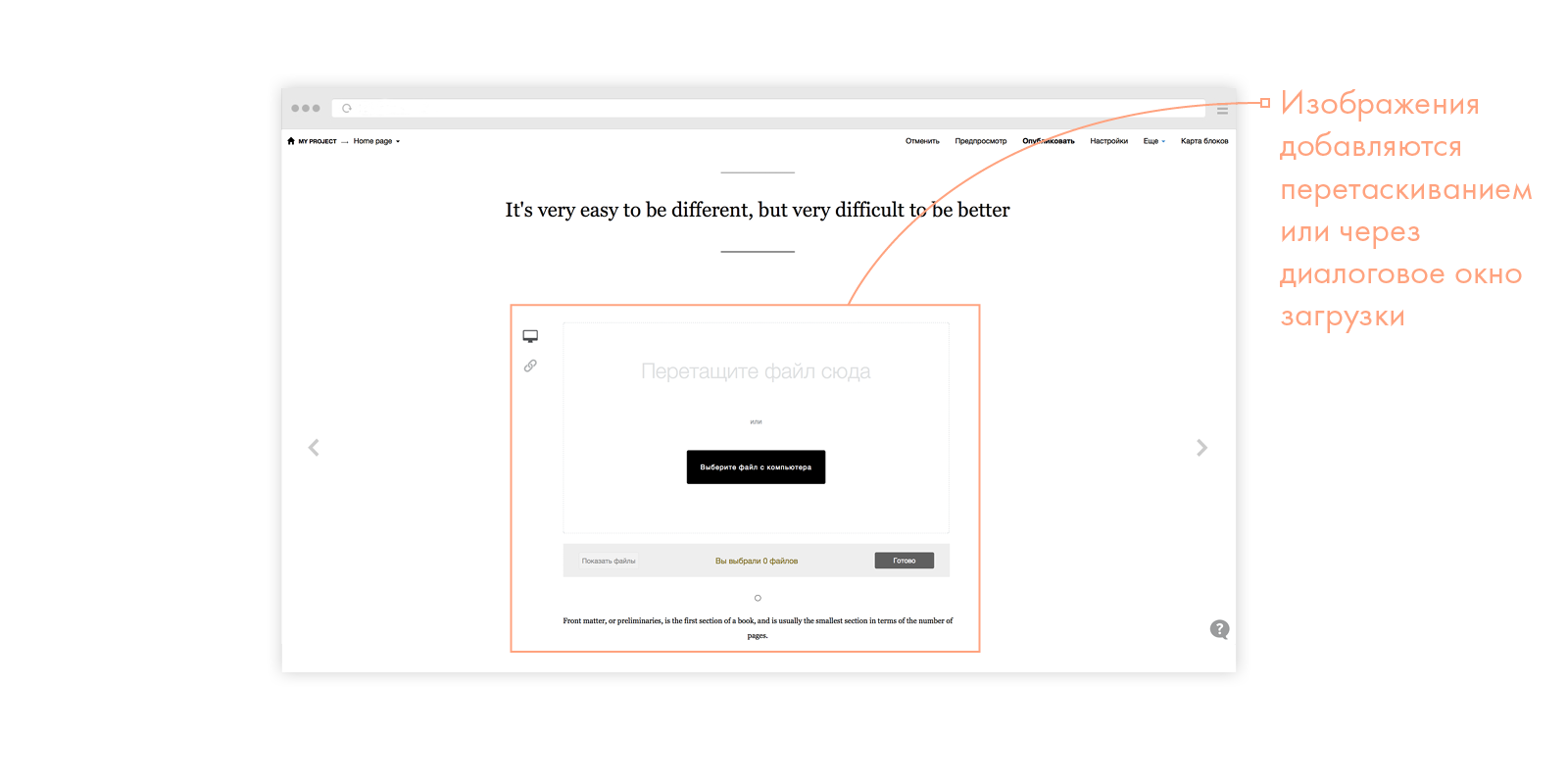
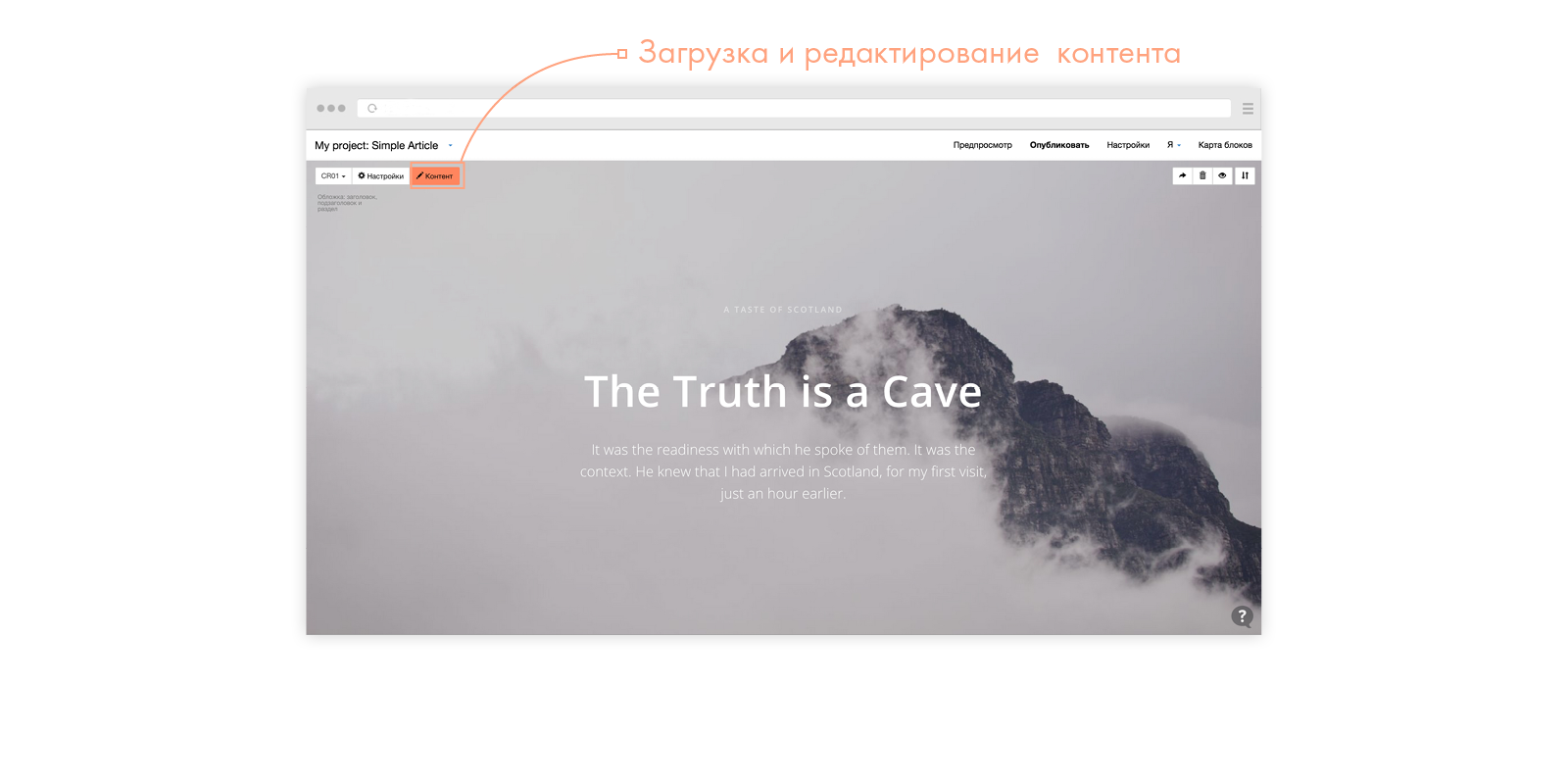
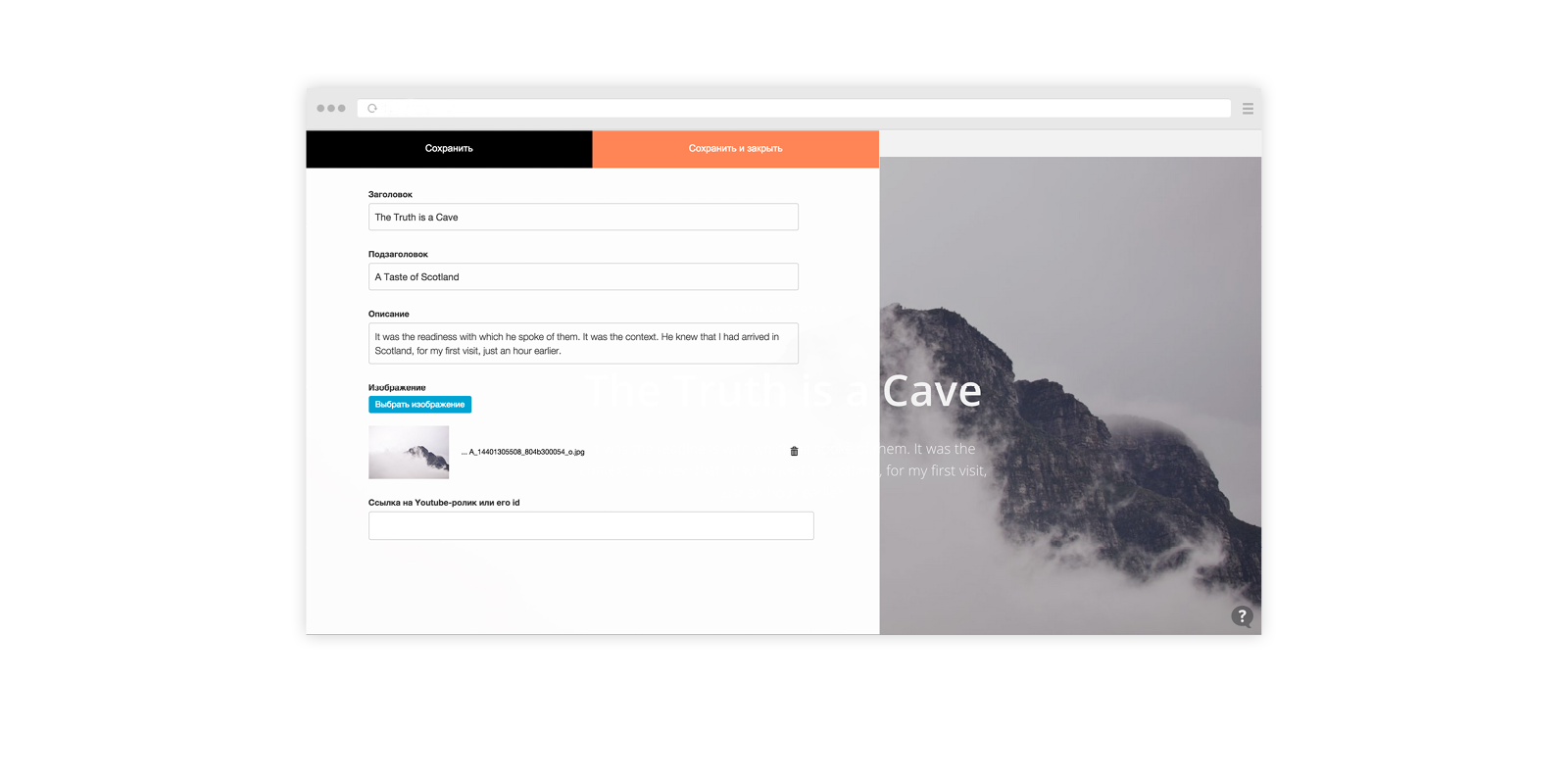
Добавление и редактирование контента блоков
Добавлять и редактировать контент можно либо прямо со страницы — кликните на текст для редактирования или перетащите изображения, чтобы добавить картинки. Либо через меню «Контент» (оранжевая кнопка).
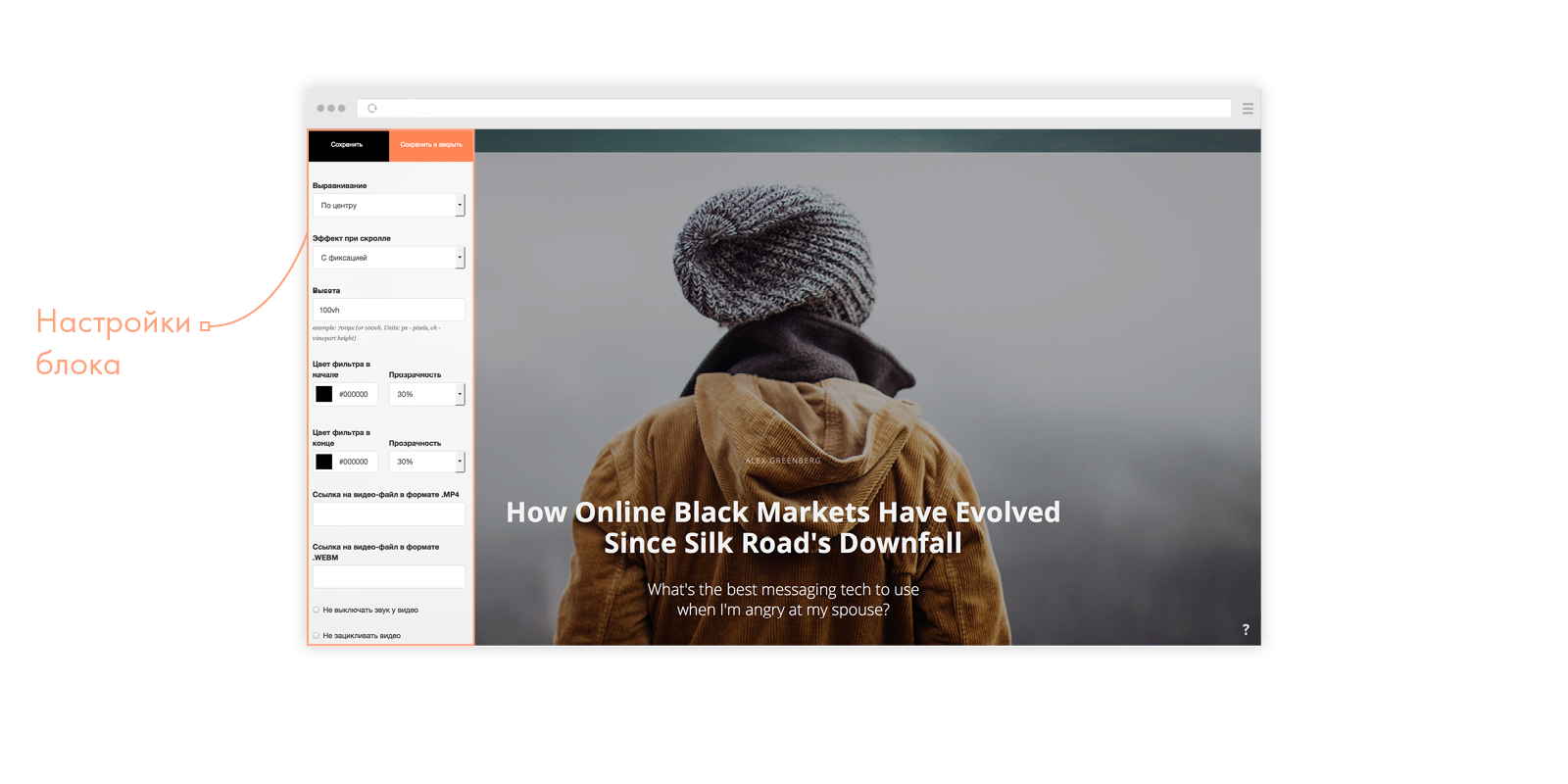
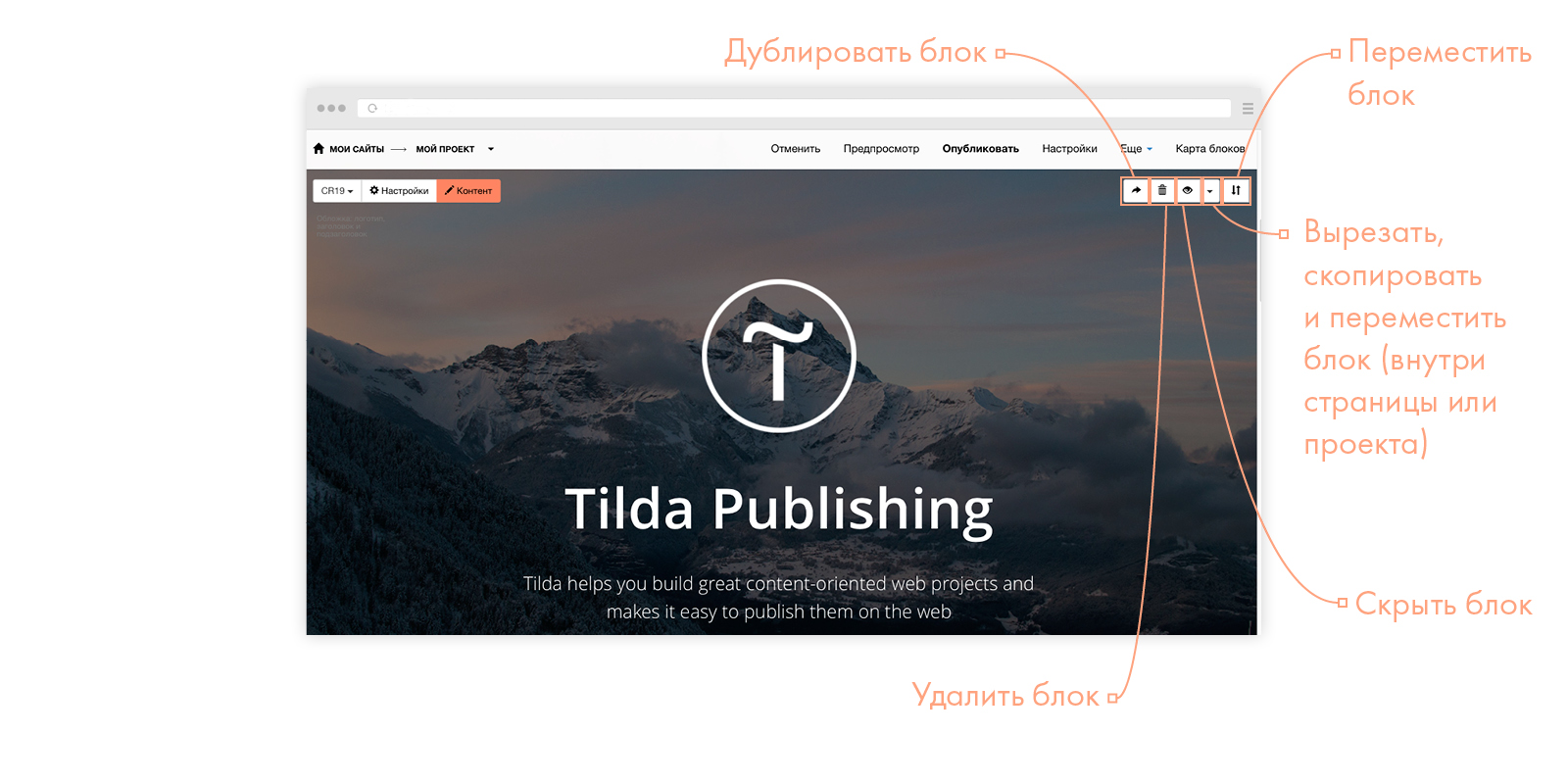
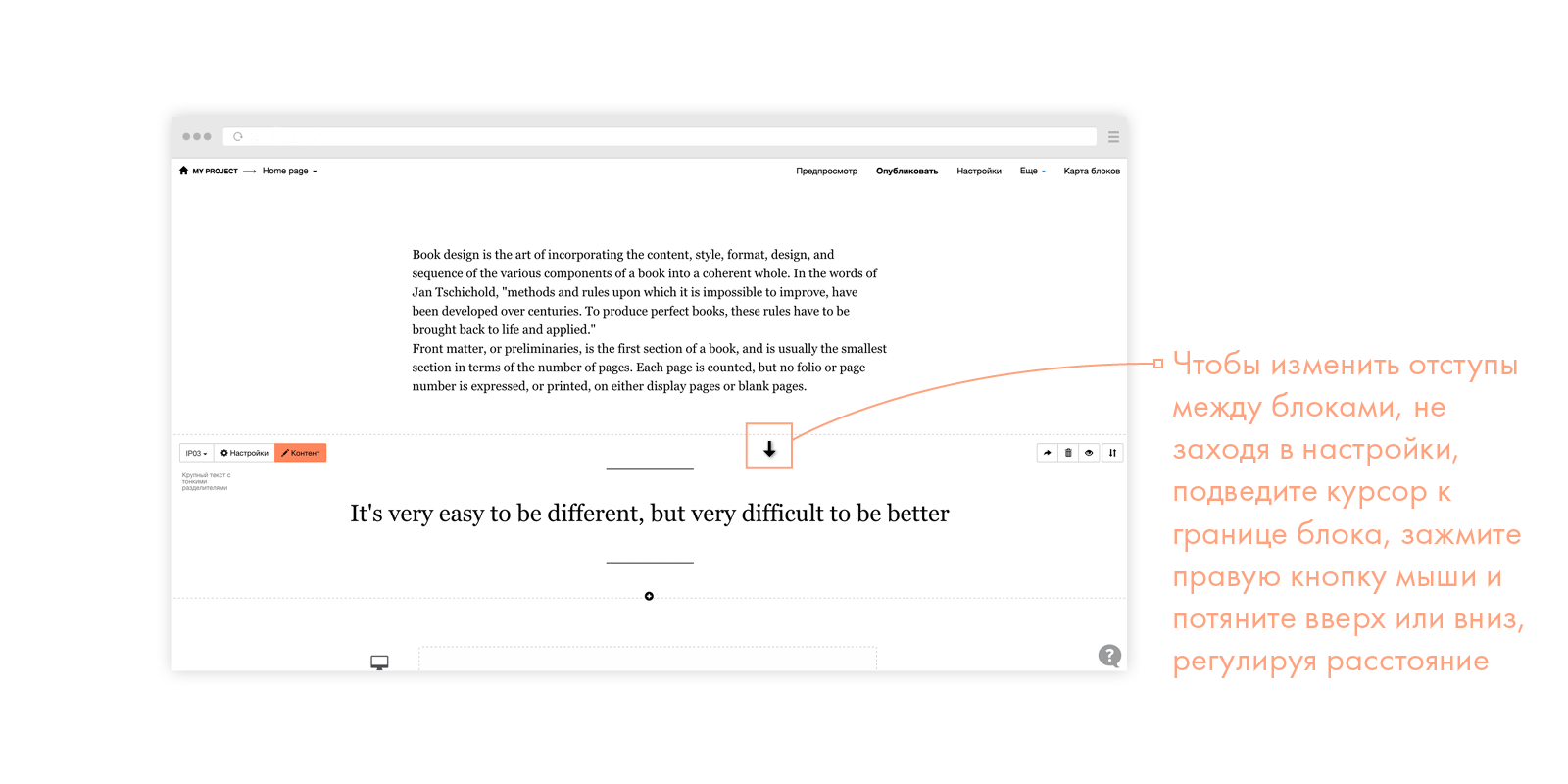
Настройка отображения блока
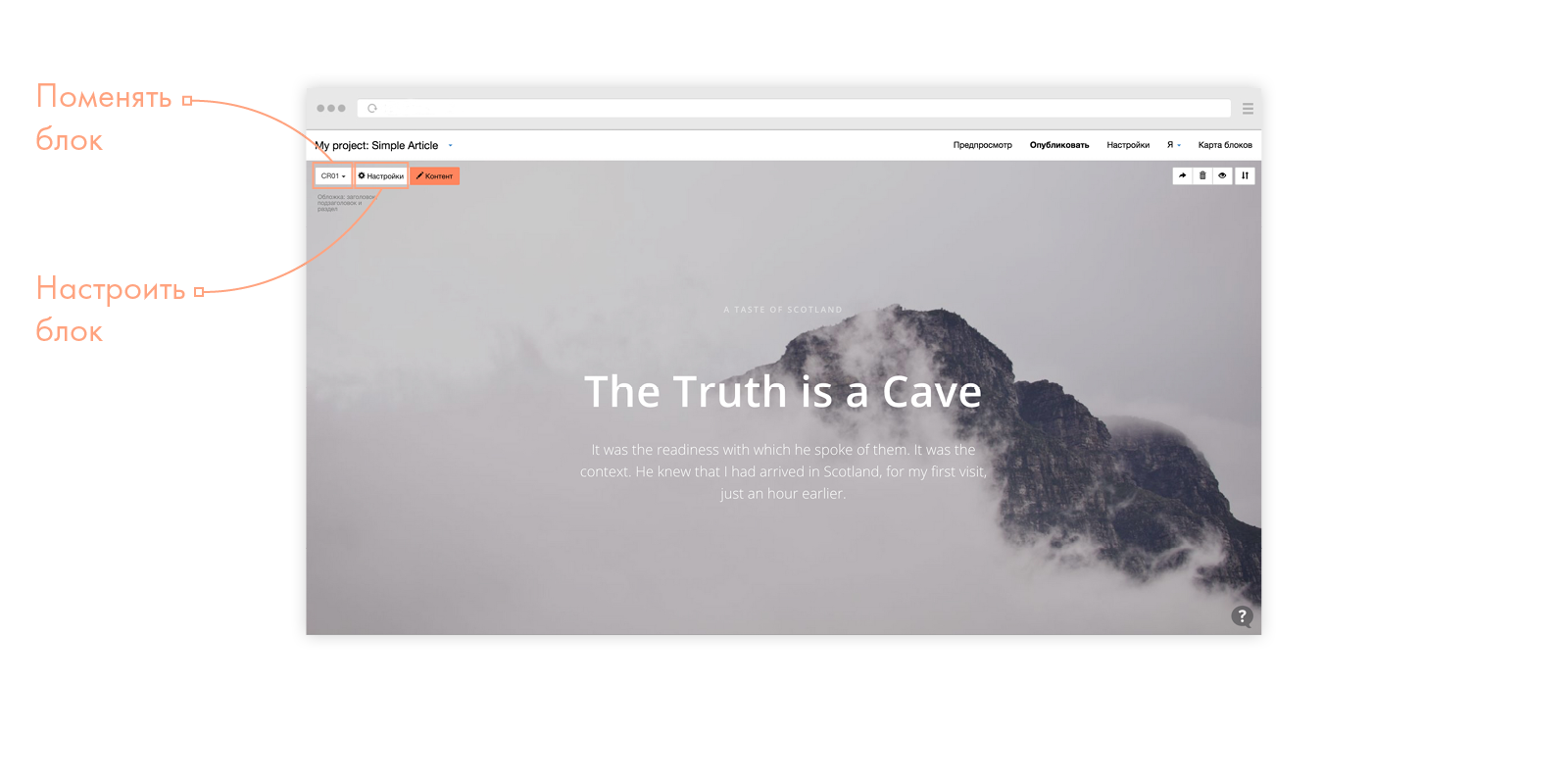
Каждый блок, в зависимости от типа (изображение, текст, видео, кнопка) имеет собственные настройки. Блоки можно дублировать, менять местами, вырезать, копировать и вставлять в любое место на текущей странице, на другой странице и даже в другом сайте в рамках одного аккаунта.
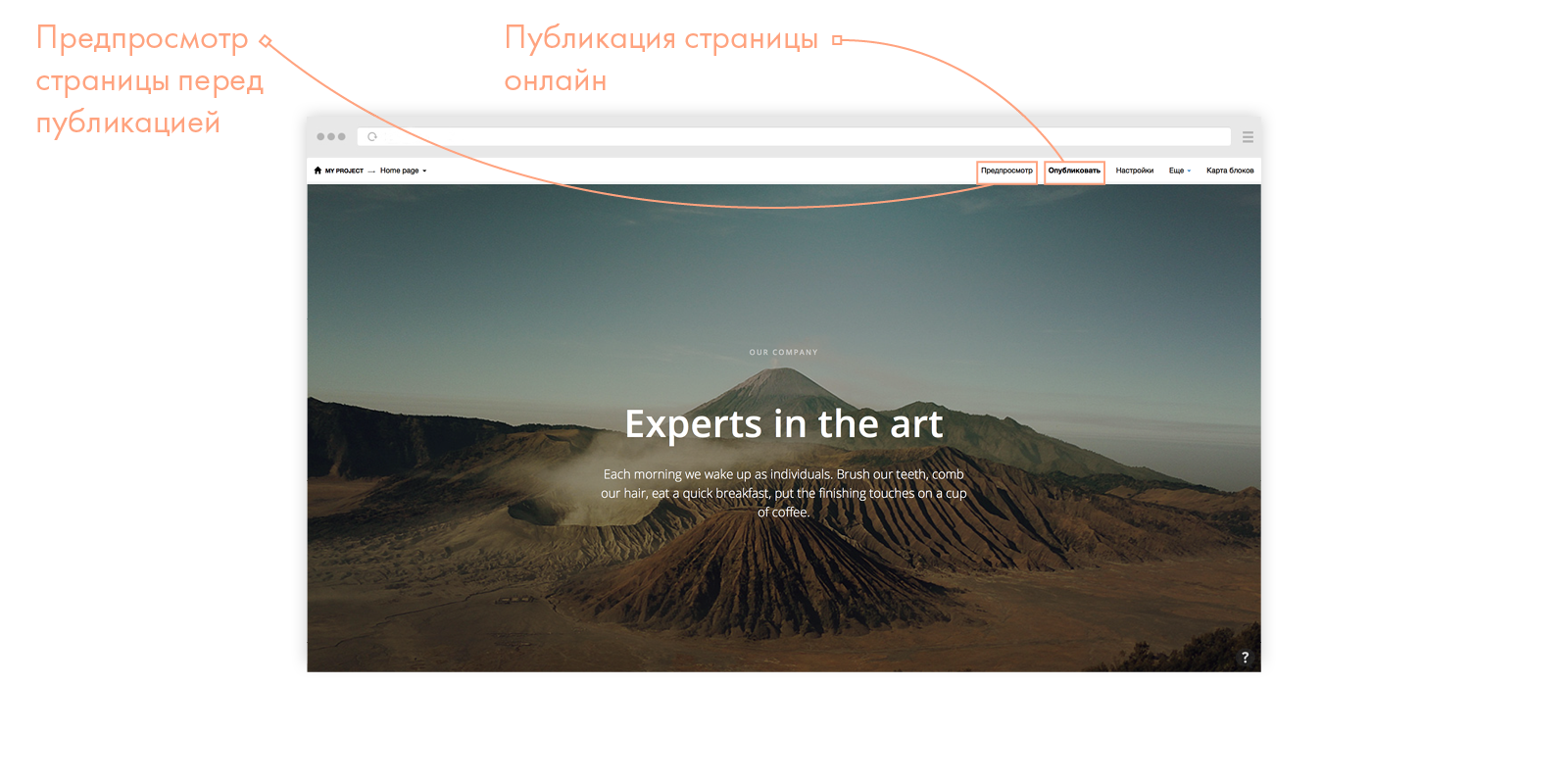
Предпросмотр и публикация
Нажмите «Предпросмотр» во время редактирования, чтобы посмотреть, как будет выглядеть страница онлайн. После публикации вы получите ссылку, по которой будет доступен проект (страница). Все изменения сохраняются автоматически.
Также вы можете посмотреть бесплатный курс созданию сайтов по Тильде для начинающих в плейлисте ниже. Он раскрывает основные функции и понятия более подробно.
Видео из курса
https://youtu.be/RI8ey-NVgno; О курсе; 1:06 https://youtu.be/0ryhRRyFqI8; Знакомство с Тильдой; 4:20; Галерея #madeontilda здесь; https://youtu.be/jYa-eiWTQdc; С чего начинается создание сайта; 7:35; Подробнее о подходе Jobs To Be Done здесь; https://youtu.be/PFeU824kb2s; Регистрация и обзор личного кабинета; 4:28 https://youtu.be/moZBz3hd2uY; Создание сайта из базовых блоков; 11:22; https://youtu.be/isXK0rMesJA; Настройки страницы и сайта; 5:40 https://youtu.be/XYMS-26J2sU; Настройка адаптивности; 2:08 https://youtu.be/VoUoGWkG5n0; Создание уникального блока в Zero Block; 10:35; Галерея #madeontilda здесь; https://youtu.be/Z8sHlSknq9k; Настройка анимации; 5:42; Учебник по анимации в вебе здесь; https://youtu.be/BlxRws7SHcQ; Навигация на сайте; 8:08; https://youtu.be/14l3FsgcuMg; Подключение домена; 4:11; Пошаговая инструкция по подключение домена здесь
Как настроить протокол HTTPS здесь; https://youtu.be/0n0cZ2p0_mg; Приём заявок и работа с клиентами; 8:21; Конструктор политики конфиденциальности здесь; https://youtu.be/Ltq3O7d4jKw; SEO и аналитика; 10:51; Гид по SEO для сайта на Тильде здесь; https://youtu.be/5LKME7Ud1fY; Продажа товаров и услуг на сайте; 9:21; Справка по каталогу товаров здесь
Как подключить платежную систему здесь
Настройка сервисов доставки здесь; https://youtu.be/5P4_-uAex3U; Что дальше; 2:26
Другие разделы
Разделы «Справочного центра»:
- Как устроена Тильда
- Настройки сайта
- Редактирование страницы
- Продвижение сайта
- Домен и сертификат
- Интернет-магазин
- Формы приёма данных
- Статистика сайта
- Zero Block
- Конструктор писем
- Тарифы и платежи
- Потоки и новости
- Личный кабинет
- Разработчикам
Сообщить о нарушении прав
Если вы считаете, что пользователь Tilda Publishing нарушает ваши права, отправьте нам сообщение через форму
Как связаться с поддержкой
Для консультаций по функциям платформы используйте форму обратной связи в вашем личном кабинете или напишите на team@tilda.cc