
Почему в телеграмме ссылка telegram org dl
новая эра в общении
Свежие новости
Розыгрыши призов в каналах и бесплатная Premium-подписка
С сегодняшнего дня владельцы каналов могут проводить розыгрыши, случайным образом распределяя призы среди подписчиков. Это отличный способ…
6 ноя. 2023
Ответы 2.0, гибкие настройки ссылок, персональные цвета и многое другое
С этого обновления можно цитировать части сообщений в ответах, отправлять ответы в другие чаты, оформлять любой текст как цитату, настраивать…
Что такое Телеграмм (Telegram), зачем он мне и как им пользоваться?
Самая подробная инструкция по Telegram для людей, которые только собираются его установить.
Что такое Телеграмм?
Итак, Telegram, что это? — бесплатный мессенджер для смартфонов и ПК под управлением всех наиболее распространенных на сегодняшний день операционных систем, позволяющий обмениваться не только текстовыми сообщениями, но и различными медиафайлами (картинки, музыка, архивы, текстовые документы и пр.)
Как начать общение и что такое группы (Group)?
В Телеграм предусмотрена возможность общаться как с одним, так и сразу с несколькими людьми. Если просто нажать на имя пользователя, то вы сможете общаться с ним один на один в режиме чата. Другие пользователи не смогут ни прочитать вашу переписку, ни присоединиться к ней. Чтобы общаться с большим количеством людей необходимо создать группу (Group). В группе может быть как двое пользователей (вы и еще кто-то. При этом, в отличии от чата, в дальнейшем у вас будет возможность пригласить в группу и других собеседников) так и гораздо больше. А если быть более точным, лимит на количество пользователей одной группы равняется 5000(!) человек.
Переписка в группах видна всем?
Нет, только участникам группы.
Как стать участником группы?
Только по приглашению кого-либо из тех, кто уже является ее участником. В самом Телеграмме для приглашения участников необходимо нажать на название группы — Add member — Выбрать людей которых вы хотите добавить. В противном случае, за редким исключением — никак. Этим исключением является возможность создать временную ссылку на группу. Такую ссылку может создать только администратор группы. Он может сделать это для того, что бы пригласить в группу людей, которые еще не являются пользователями телеграмма, либо не прописаны у него в контактах. Если у вас есть такая ссылка на группу — пройдите по ней и нажмите join.
Если вы являетесь администратором и хотите создать такую ссылку для своей группы, то для этого необходимо: нажать на название группы — Add member — Invite to Group via Link — copy Link или Share Link. Отправьте ссылку туда, где ее увидит человек которого вы хотите пригласить.
А нет ли в Телеграмм групп специально созданных для знакомства людей объединенных общими интересами или проживающих в одном регионе (городе).
Есть. И они называются супергруппы (Supergroup). Список групп которые будут рады видеть вас своим участником вы можете найти: здесь (Группы по интересам) или здесь (Городские и региональные группы. Группы для жителей каких-либо стран). Если вы не нашли ничего подходящего вашим интересам или в Телеграмм еще нет группы вашего города (региона), вы можете сами создать такую супергруппу. Для этого необходимо сначала создать обычную группу используя команду в меню New Group, а затем в настройках группы воспользоваться функцией Upgrade to Supergroup. Не забудьте добавить ее в наш каталог групп чтобы о ней узнало как можно больше людей.
Я слышал, что Телеграмм самый защищенный мессенджер, это правда?
Один из самых защищенных. Для защиты от слежки Telegram использует собственную разработку — криптографический протокол MTProto. Не зная его ключей злоумышленники не смогут прочитать вашу переписку с кем-либо. Однако, данные о вашей переписке хоть и в зашифрованном виде, но все равно хранятся на серверах Телеграмма. Отметим, что данный подход помимо минусов, таких как потенциальная возможность взлома ключей и получение доступа к вашим сообщениям, дает и очень много плюсов. Например, вы всегда будете иметь доступ к вашей переписке с любого доступного вам в данный момент устройства. Помимо этого, вы всегда можете быть уверенны, что ценные сообщения которые вам хочется сохранить никуда не денутся. Если вам этого не достаточно и вы хотите полностью обезопасить себя, можете воспользоваться функцией секретного чата (Secret Chat). Это чат в котором сообщения хранятся исключительно на смартфонах его участников (т.н. «end-to-end шифрование») и удаляются со всех устройств через определенный промежуток времени (какой, вы решаете сами).
Вы что-то говорили про то, что пересылать можно не только текстовые сообщения но и различные файлы?
Верно. Для этого:
-Если вы пользуетесь версией для смартфона нажмите на скрепочку справа от поля для ввода сообщения (Message)
-В версии для ПК нажмите на иконку с фотоаппаратом слева от поля для ввода текста (Write a message…), а затем в зависимости от типа передаваемого файла выберете либо еще раз фотоаппарат — для передачи фотографии, либо скрепку для передачи любого другого файла.
Что еще есть в Телеграмме, что выгодно отличает его от остальных мессенджеров?
Еще есть так называемые каналы и боты.
Что такое каналы (Channel)?
Каналы — это чаты, исполняющие роль массовых рассылок. Это может быть: лента с обновлениями какого-либо вашего любимого сайта или паблика (Например @lastmag), блог какой-либо известной личности (Например Юрия Сапрыкина — @forevernotes), чей-нибудь канал созданный с целью информирования своих подписчиков об обновлениях своих страничек в соц.сетях, тематические каналы созданные специально для Телеграмма (Например @historyporn) и пр. Ключевое отличие от групп состоит в том, что канал вы можете только читать (конечно, если вы не являетесь его создателем) и делиться публикациями из него с другими пользователями Телеграмма. Функция ответов, лайков и комментариев в каналах отсутствует.
Что, такое боты (Bot)?
Отличительной особенностью Телеграмма от других мессенджеров (WhatsApp, Viber, Hangouts, ICQ и др.) является наличие ботов с помощью которых вы можете разнообразить свое общение с другими людьми (например бот «Викторина»), следить за обновлениями различных СМИ и других источников информации, играть в игры (например пошаговая стратегия Бесконечное лето), решать какие-либо повседневные задачи (к примеру кулинарный бот с рецептами которые можно фильтровать исходя из имеющихся у вас под рукой ингредиентов, или получение информации о погоде) и др. По сути, это означает, что для вас данный мессенджер может оказаться полезной программой даже если вы не имеете в ней ни одного знакомого человека который бы им пользовался, ведь помимо общения со знакомыми Telegram предоставляет большой спектр возможностей для своих пользователей, которые подчас никак не связанны с общением.
А как управлять этими ботами?
С помощью команд. Список команд как правило располагается справа от окошка для ввода
сообщения и обозначен либо «/», либо четырьмя маленькими квадратами в одном большом квадрате. Встречаются и другие способы управления. Но, не переживайте. Все они интуитивно понятны и вы без труда в них разберетесь.
Хорошо, а как теперь искать в Телеграмме все эти каналы и всех этих ботов о которых вы столько рассказывали?
Каналы, по желанию их создателя, могут быть приватными или публичными. Публичный канал можно найти через поиск в Телеграмме или пройдя по обычной ссылке размещенной в Интернете. Рекомендуем ознакомиться с нашим каталогом каналов в который вы также всегда можете добавить и свой канал, если таковой имеется и представляет интерес не только для ваших друзей.
К приватному каналу можно присоединиться только если вас пригласят в него в приложении или отправят вам временную ссылку на канал. Через поиск такой канал найти не получится.
Список ботов вы можете найти на нашем сайте в разделе Боты. Если вы написали своего бота и хотите поделиться им с людьми смело добавляйте его к нашему списку.
Где скачать Telegram?
Новичкам советуем скачивать Телеграмм только по ссылкам указанным на официальном сайте программы. Увы, на официальном сайте все на английском и отсутствует инструкция как изменить интерфейс программы на русский язык. Все это есть на нашем сайте на странице Скачать Телеграмм на русском языке. Все указанные нами ссылки на установочные файлы идентичны ссылкам с сайта telegram.org.
Отметим, что на базе Телеграмм существует множество альтернативных мессенджеров имеющих как свои плюсы, так и свои минусы относительно официальной версии программы. Думаем, что если у вас возникнет необходимость в использовании неофициальных версий мессенджера вы без труда найдете их в магазине приложений установленном на вашем устройстве.
Как в нем зарегистрироваться?
Необходимо просто указать свой номер телефона. Дождаться получения СМС сообщения и ввести в Telegram код который будет в нем указан.
А это все бесплатно?
Да. И установка, и регистрация, и использование — абсолютно бесплатны. Как и все остальные функции Телеграмма. Исключением являются некоторые боты связанные с оказанием различных услуг (например вызов такси). Но, в этом случае вы платите не за использование Telegram, а за саму услугу .
Как пригласить в Телеграмм своих друзей?
Telegram синхронизируется с вашей телефонной книгой, благодаря чему вы можете отправить своим знакомым приглашение в Telegram по средствам СМС. Предусмотрены также и другие способы, количество и разнообразие которых зависит от тех приложений которые установлены на вашем смартфоне.
А стикеры (Stickers) что такое? Это какая-то еда?
Конечно нет! Стикеры — это наборы картинок которыми можно заменить некоторые слова или даже предложения в общении с друзьями. С помощью них можно разнообразить вашу беседу, порадовать человека красивой картинкой, оригинально поздравить с чем-либо или просто развеселить собеседника.
А их где брать?
Можно скачать те, что уже есть у ваших друзей. Или выберите понравившиеся из нашего каталога.
А почему приложение не русифицировано (также нет украинского и белорусского языка)?
Разработчики пока не торопятся добавлять русский язык в интерфейс приложения (как и украинский с белорусским). Но вы можете сделать это самостоятельно. Для этого воспользуйтесь следующими ботами:
—Русский
—Украинский
—Белорусский
Далее: Скачайте полученный файл (нажмите на иконку со стрелочкой). Нажмите на три точки в правом верхнем углу сообщения. В открывшемся меню выберите «Apply localization file», затем в списке языков найдите нужный.
Теперь-то все?
Программа постоянно обновляется и обрастает новыми функциями. Но, на данный момент — да! Это основная информация которой вам будет достаточно для того, что бы начать пользоваться Телеграммом и чувствовать себя в нем как рыба в воде. Еще мы можем посоветовать вам ознакомиться с нашими советами пользователям Телеграмм которые сделают ваше времяпрепровождение в мессенджере еще более комфортным. Приятного общения!
Добавить комментарий Отменить ответ
Для отправки комментария вам необходимо авторизоваться.
Ссылка на Telegram не работает: как это исправить?
После блокировки мессенджера в России, многие пользователи столкнулись с тем, что не открывается ссылка на Telegram. По сути, когда Вы пытаетесь перейти на t.me или telegram.me, браузер просто отказывается загружать сайт. То же самое происходит и когда Вы пытаетесь перейти по ссылке на Телеграм-канал, в чат или к боту.
Но если проблема доступа легко решается при помощи VPN-клиентов и правильных настроек прокси, о которых можно почитать и скачать здесь, то со ссылками намного сложнее. В этой статье мы расскажем о том, почему ссылка вида t.me больше не работает, как теперь по ней перейти и как давать ссылки на контент в мессенджере.
Но стоит помнить, что такое происходит исключительно, когда Вы переходите в Телеграм с внешнего источника. Например, если ссылка размещена на любом стороннем сайте — в социальных сетях (Вконтакте, Инстаграм, и т.д.), в каталогах каналов, чатов и ботов, и прочее. При попытке открыть такой линк, находясь в самом мессенджере, проблемы не возникает.
Почему не открывается ссылка на Telegram: t.me
Сейчас все больше пользователей начинают жаловаться на одну и ту же ошибку в работе мессенджере: при попытке перехода по ссылке на Телеграм, приложение подвисает и отказывается загружать контент. Также происходит и при попытке перехода по ней в браузере — открывается новая вкладка, которая никогда не загружается. При этом, пользователи отмечают: Интернет-соединение работает отлично.
Но как Вы уже могли заметить, это начало происходить как раз после того, как мессенджер в России окончательно заблокировали. Кроме того, в прочих странах ссылки на него работают без проблем. Совпадений не бывает, и поэтому вывод очевиден — ссылка в telegram не открывается из-за действий Роскомнадзора. Как это работает?
По сути, у мессенджера есть свой набор url-адресов — t.me, telegram.me и прочее. Когда нужно перейти в конкретный канал, чат и бота, или открыть профиль пользователя — к этим url добавляется еще и логин этого же канала, чата, бота или пользователя. В итоге, это выглядит так: https://t.me/durov. Но Роскомнадзор добился полной блокировки ссылок вида t.me и telegram.me, по которым человек и может перейти в мессенджер. Из-за этого, не будет работать ни один линк с таким url.
С недавнего времени, ссылку на Телеграм удалили еще и из поисковой выдачи Яндекса. То есть, когда Вы будете искать мессенджер в этом поисковике, все, что он выдаст — статьи, сайты-каталоги и прочее. Правда, ссылку на веб-версию Телеграм Яндекс все еще показывает, и по ней даже можно перейти.

Но вот в мессенджере уже давно настроен прокси, благодаря чему он и продолжает работать. По этой же причине, нормально функционируют и ссылки внутри Телеграма. Однако если Вы переходите по ссылке вида t.me из стороннего ресурса (например, со стороннего сайта или мессенджера), то блокировка срабатывает — и перехода не происходит.
Это сильно усложнило жизнь обычным людям, которые делятся ссылками на свои аккаунты или контент. А продвигать свои каналы и ботов хотелось бы не только внутри мессенджера. Но, благо, с этим можно бороться. И сейчас мы расскажем как именно.
Как перейти по ссылке в Telegram?
Запомните: ссылки вида t.me\ссылка или telegram.me\ссылка не работают, и работать не будут, пока блокировка не будет снята. А для перехода в мессенджер из внешних источников, сейчас используются специальные ссылки, которые перенаправляют Вас на нужную страницу в Телеграме, но при этом не попадают под действие блокировки.
Итак, мы выяснили, почему линки на мессенджер не работают. Но делиться своим контентом на сторонних сайтах все еще нужно, особенно если Вы блоггер или пытаетесь раскрутить свой канал. А теперь пришло время рассказать о том, как открыть Телеграм по ссылке. А все достаточно просто — просто необходимо заменить стандартную ссылку на одну из работающих. В чем, собственно, состоит проблема ссылок вида t.me — они попросту больше не функционируют так, как нужно.
Поэтому, если Вы, допустим, размещаете ссылку на чат в Телеграм, которая выглядит как t.me\логин, то пользователи, которые находятся на территории РФ попросту не смогут по ней перейти. Однако способ обойти эту блокировку есть, и он достаточно простой.
А именно — теперь придется заменить стандартную ссылку на Телеграм t.me на другую, одну из работающих. Сейчас их созданием занимается множество сервисов, но мы расскажем только о самых качественных и, главное, бесплатных. И, конечно, мы расскажем о том, как сделать рабочую ссылку на Телеграм.
Как сделать рабочую ссылку на Telegram: на канал, чат, бота, профиль
Что это значит — «работающая ссылка»? Дело в том, что раз нельзя перейти на t.me и telegram.me, то стоит воспользоваться url, которые еще не заблокированы, так как это не официальные ссылки на мессенджер. Но они отлично работают. Сейчас множество сервисов предоставляют свои услуги по созданию работающих ссылок на Телеграм. По сути, это функционирует, как обычная переадресация.
Для того, чтобы ссылка на Телеграм-канал, чат или бота заработала, необходимо просто заменить стандартную t.me\ссылка на одну из этих:
t-do.ru\ссылка
t.elegram.ru\ссылка
teleg.run\ссылка
tele.click\ссылка
tg.telepult.pro/ссылка
Теперь давайте попробуем протестировать эти ссылки. Для этого, мы будем использовать официальный Телеграм-канал создателя мессенджера – Павла Дурова (это чтобы Вы не обвиняли нас в рекламе) — Durov’s Channel. Попробуйте сначала перейти по обычной ссылке: https://t.me/durov.
На самом деле, их огромное множество. Мы лишь предоставляем самые популярные и уже точно проверенные ссылки. Существуют даже сервисы, которые способны конвертировать стандартную ссылку, которую блокирует Роскомнадзор, на работающую. Все, что Вам нужно — всего лишь ввести обычный линк на свой канал, профиль или чат, после чего Вы получите сконвертированный, полностью функционирующий адрес.

Теперь давайте попробуем посмотреть, как это работает и протестируем ссылки, которые мы Вам предложили. Для этого, мы будем использовать официальный Телеграм-канал Павла Дурова — Durov’s Channel. Попробуйте сначала перейти по обычной ссылке, которая перестала работать: https://t.me/durov. Скорее всего, она не сработает.
Если сработала — поздравляем. Значит, все в порядке и Вам не нужно заниматься заменой ссылок.
Если же нет, то повторите следующие действия:
- в стандартном адресе, удалите часть с t.me или telegram.me. Должно получиться следующее: https://durov;
- а теперь, в части адреса, откуда Вы удалили t.me или telegram.me, вставьте teleg.run, tele.click или tg.telepult.pro, дописав логин канала. Выберите ту, что больше нравится;
- В итоге, у Вас должно получиться следующее: https://teleg.run\durov, https://tele.click\durovили https://tg.telepult.pro/durov.
Теперь попробуйте перейти по одной из них. Хотя бы одна, но должна сработать. как правило, работают все. В дальнейшем, Вам всего лишь нужно будет вставлять один из вышеперечисленных url, вместо t.me или telegram.me. Так, Вы не только сможете перейти в мессенджер с любого внешнего источника, но и делиться со своими друзьями и подписчиками сразу работающей ссылкой.
Почему в телеграмме ссылка telegram org dl

Если у вас наблюдаются проблемы с открытием ссылок на сторонние ресурсы (например, на видеоролик с YouTube), то сбой не на стороне мессенджера.
-
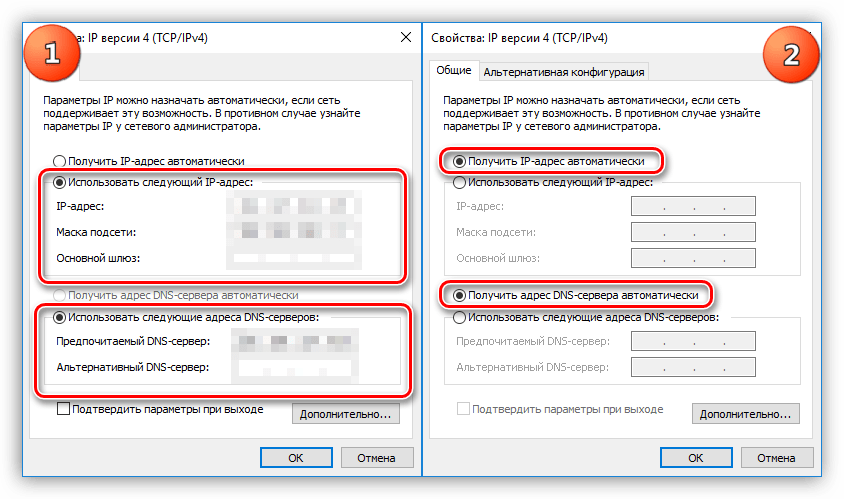
Самое частое и очевидное – наблюдаются проблемы с доступом к интернету на вашем устройстве. Возможно, вы оказались вне зоны покрытия Wi-Fi или сотовой сети, или виной стали неправильные настройки подключения.
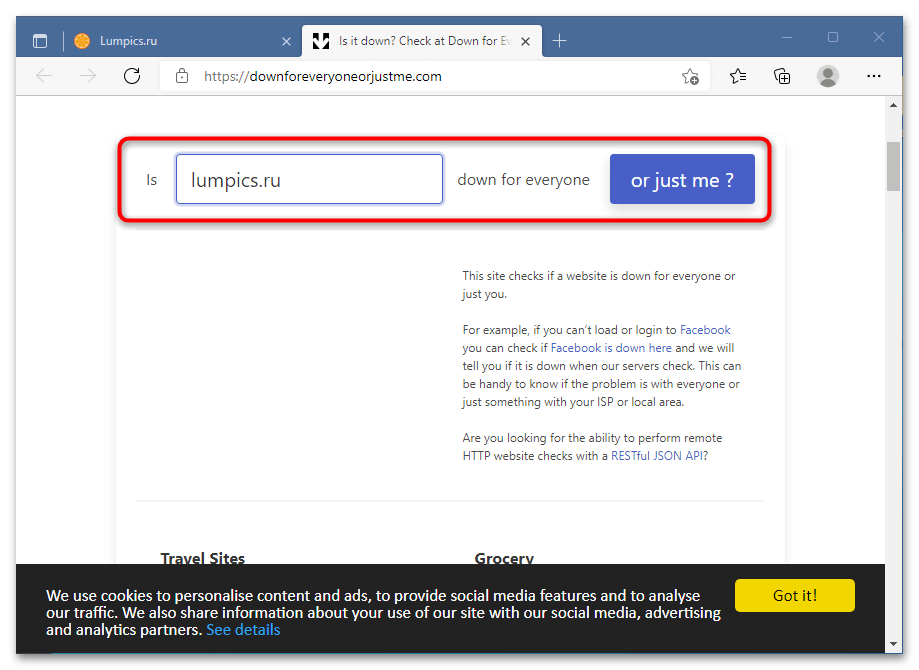
Перейдите по предложенной выше ссылке в любом браузере на любом устройстве, затем найдите на странице поле ввода, впишите в него адрес сайта, с доступом к которому наблюдаются проблемы, и нажмите на кнопку «or just me?».
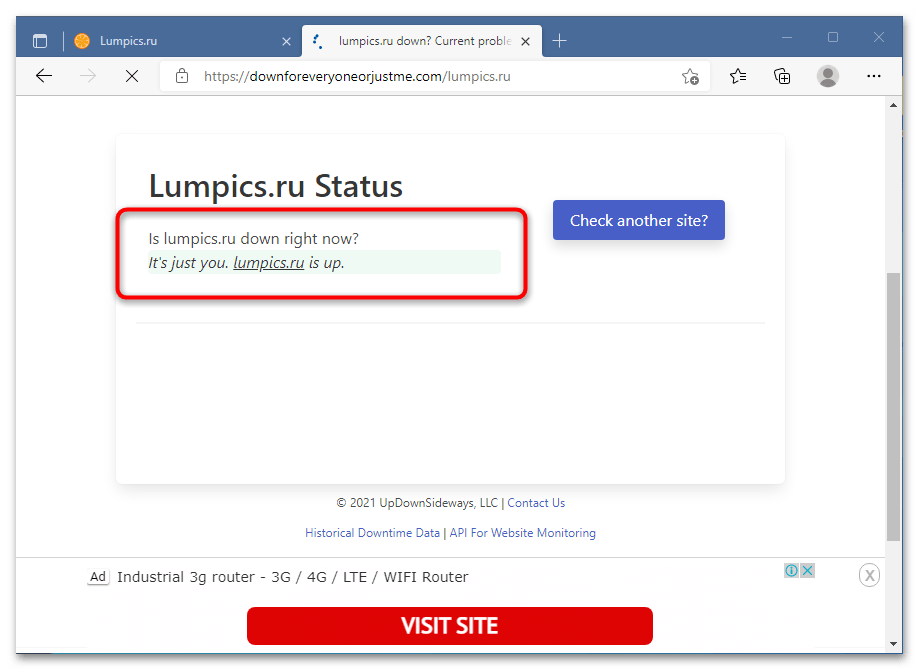
Если вы видите сообщение с текстом «It’s just you», проблемы на вашей стороне, но если надпись гласит «It’s not just you», ресурс глобально недоступен.
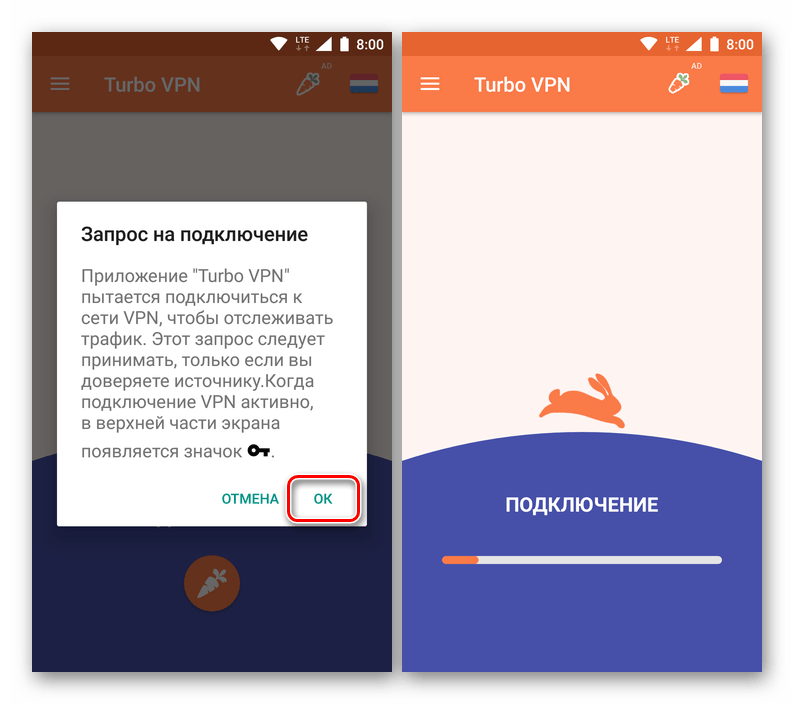
В этой же категории находятся блокировки доступа к сайту со стороны силовых органов государства, и в последнее время практика подобного участилась практически повсеместно. Единственным решением, кроме ожидания разблокировки, будет задействование VPN-подключения.
Вариант 2: Внутренние ссылки Telegram
Под внутренними ссылками Телеграма подразумеваются те, которые ведут на группы, каналы, профили и посты. Такие обычно выглядят как:
https://t.me/*ссылка*
https://telegram.me/*ссылка*
tg://*ссылка*
Если в системе установлено клиентское приложение Telegram (как ПК, так и мобильные версии для Android и iOS/iPadOS, то оно должно реагировать на такие ссылки и сразу открыть интерфейс.
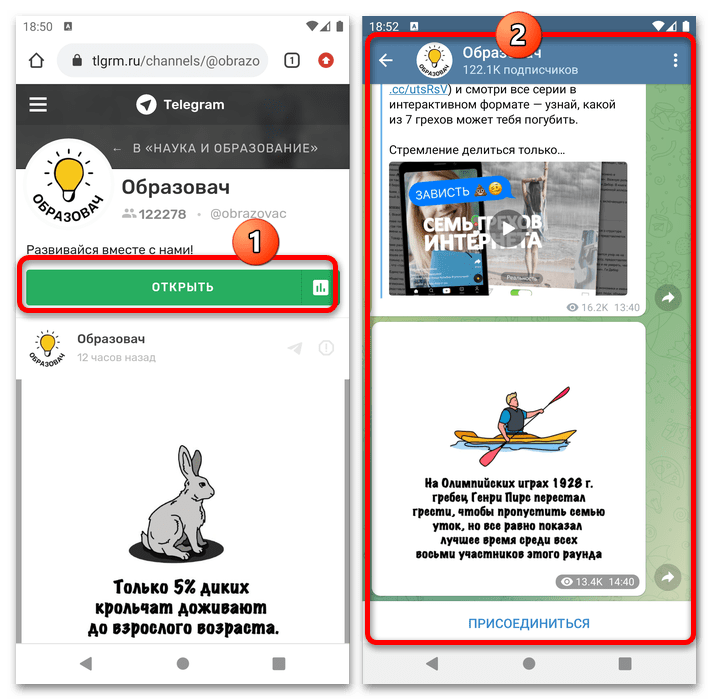

В свою очередь, веб-версия на переход не реагирует, даже если та открыта на соседней вкладке.
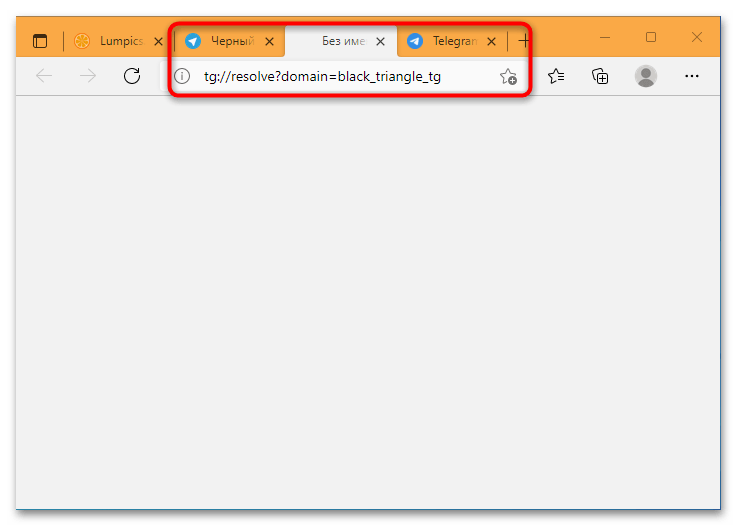
Следовательно, для полноценного использования данных ссылок необходимо наличие установленной клиентской программы. Важно отметить, что портативный вариант для Windows, который не требует установки, также не работает, поскольку большинство браузеров ориентируется на записи в системном реестре, чего такой вариант приложения не оставляет. Если клиент установлен, но при нажатии на ссылку появляется ошибка, возможно, вследствие программного сбоя система не может обработать запрос. Для устранения данной проблемы нужно заново задать Telegram как соответствующее приложение по умолчанию.
Windows
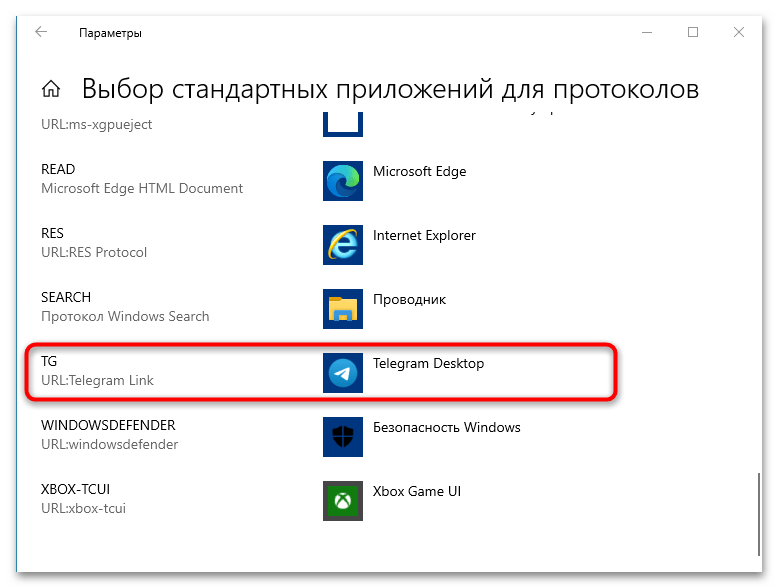
Решение поставленной задачи в Windows заключается в использовании оснастки «Параметры», где нужно выбрать умолчания для протоколов и задать программу для протокола «URL: Telegram Link».
Android
В «зелёном роботе» рассматриваемая проблема появляется нечасто, однако устранить её можно за несколько простых шагов.
-
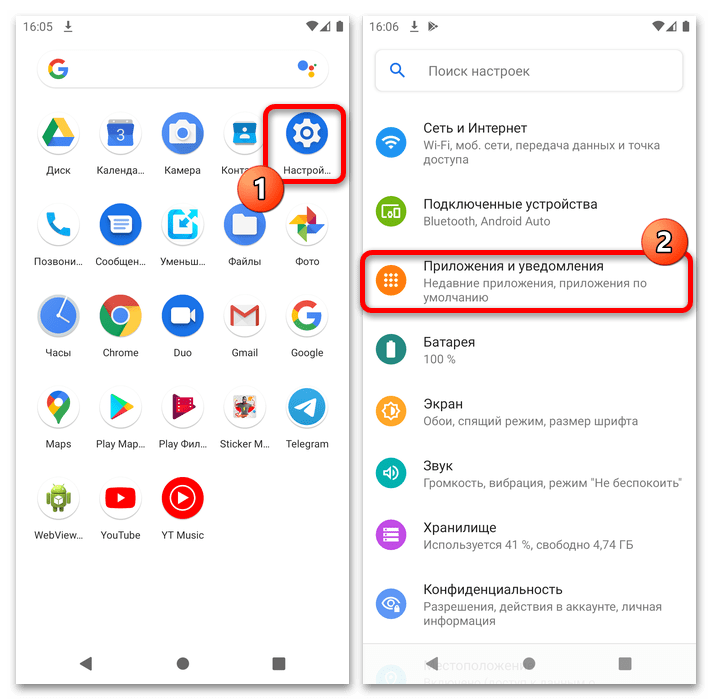
Вызовите «Настройки» любым удобным способом и перейдите в них к разделу «Приложения и уведомления».
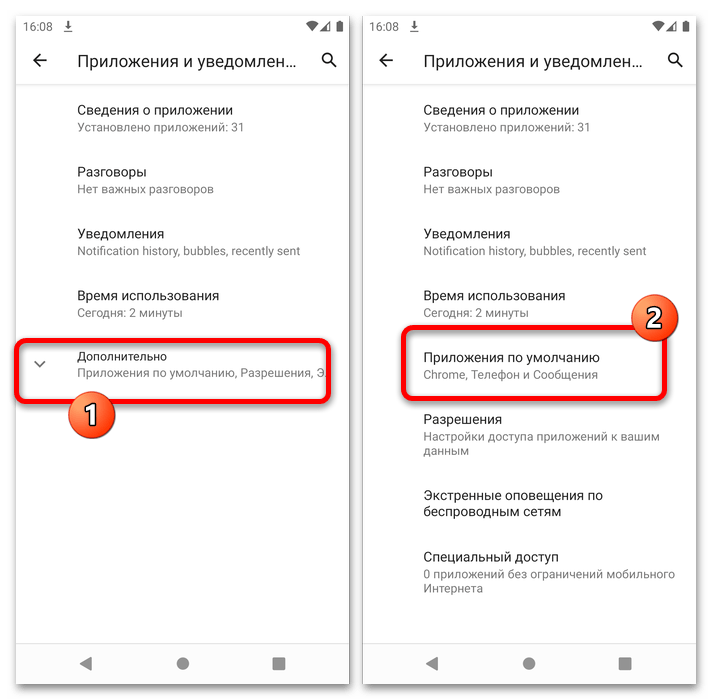
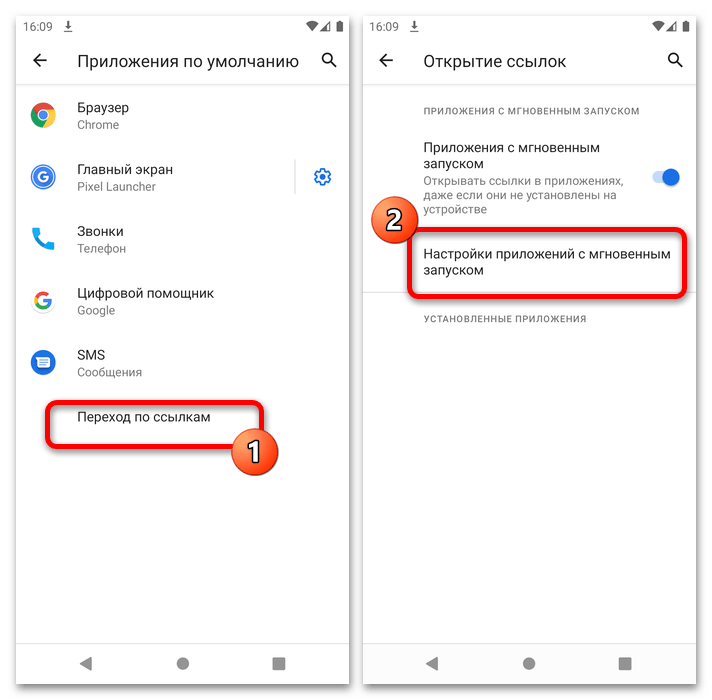
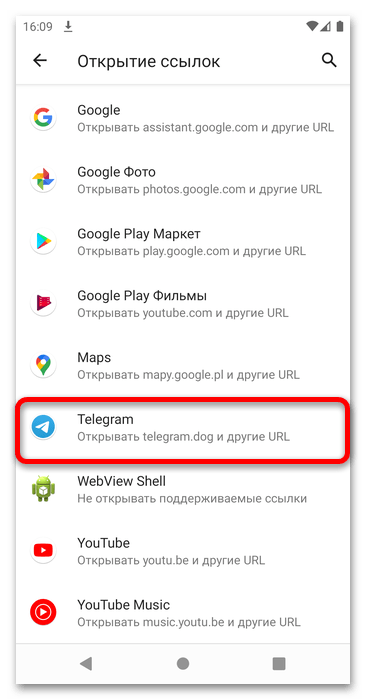
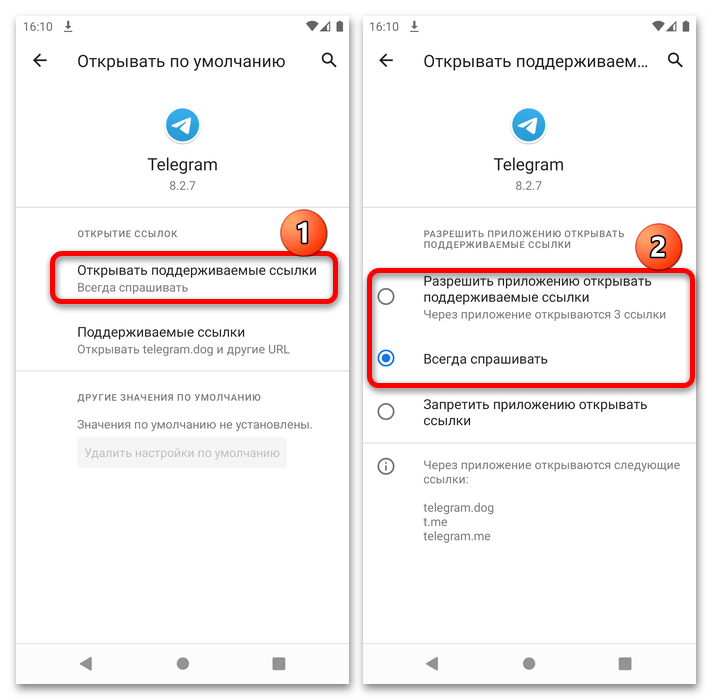
Из-за своих особенностей мобильная операционная система от Apple автоматически предлагает открывать внутренние ссылки в подходящем приложении, никаких ручных параметров для настройки не предусмотрено.
Мы рады, что смогли помочь Вам в решении проблемы.
Опишите, что у вас не получилось. Наши специалисты постараются ответить максимально быстро.
Как установить и пользоваться Телеграм — инструкция для начинающих
Telegram — один из самых удобных и многофункциональных мессенджеров на сегодняшний день. Изначально телеграм предназначался для безопасного общения, в условиях высокого уровня шифрования данных. Но со временем приложение обросло функционалом до такой степени, что в нем стало возможным создавать полноценные обучающие каналы, сервисы по поиску музыки, автоматические переводчики и оперативные службы СМИ. Эта статья по своей сути подробная инструкция как пользоваться телеграм . Мы покажем как его установить, как зарегистрироваться и как им пользоваться с максимальным комфортом.
Как установить приложение Телеграм
Устанавливать Телеграм можно на большинстве современных устройств. Его можно установить как на мобильные телефоны под Android и iOS, так и компьютеры с операционной системой от Windows, Linux и macOS.
Как установить телеграм на телефон
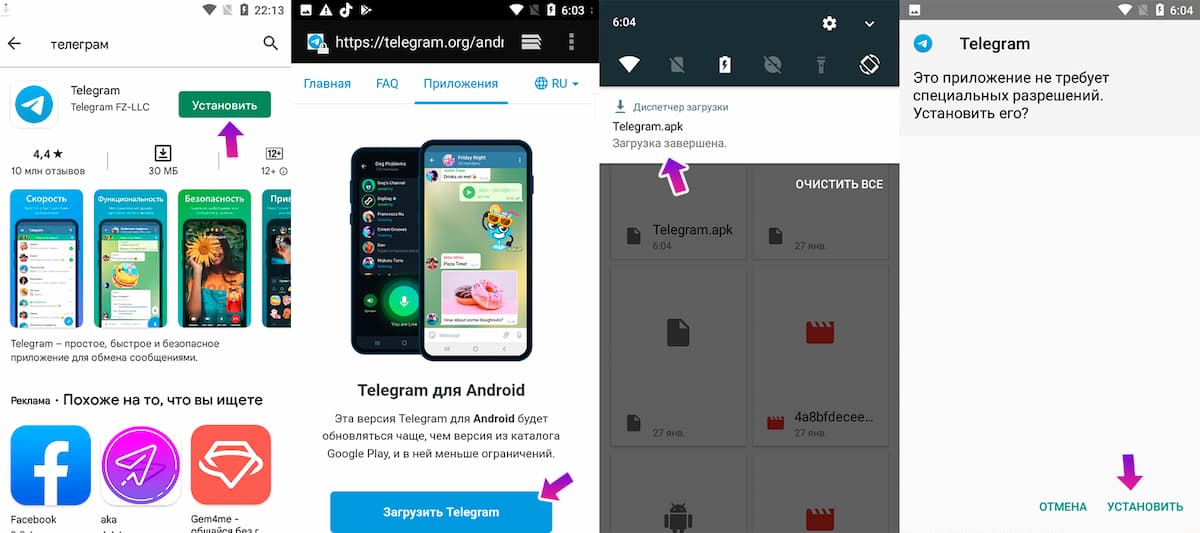
- Откройте на своем смартфоне Google Play или iStore.
- В строке поиска введите «Телеграм»
- Скачайте и установите приложение. Обратите внимание, что нужно устанавливать оригинальную версию, у которой более 10 млн отзывов.
Если у вас по каким-то причинам не работает скачивание с каталога приложений, то можно воспользоваться альтернативным методом.
Как установить телеграмм на телефон пошагово, если не работает AppStore или PlayMarket
- Зайдите на официальный сайт программы https://telegram.org.
- Выберите айфон или Android.
- Нажмите «Загрузить Telegram».
- На ваш смартфон скачается файл с расширением .apk. Необходимо нажать по нему из строки уведомлений и подтвердить установку.
На персональный компьютер или ноутбук
Как установить телеграм на ПК:
- Запустите интернет-браузер (рекомендуем использовать Google Chrome).
- В адресной строке введите название сайта https://telegram.org.
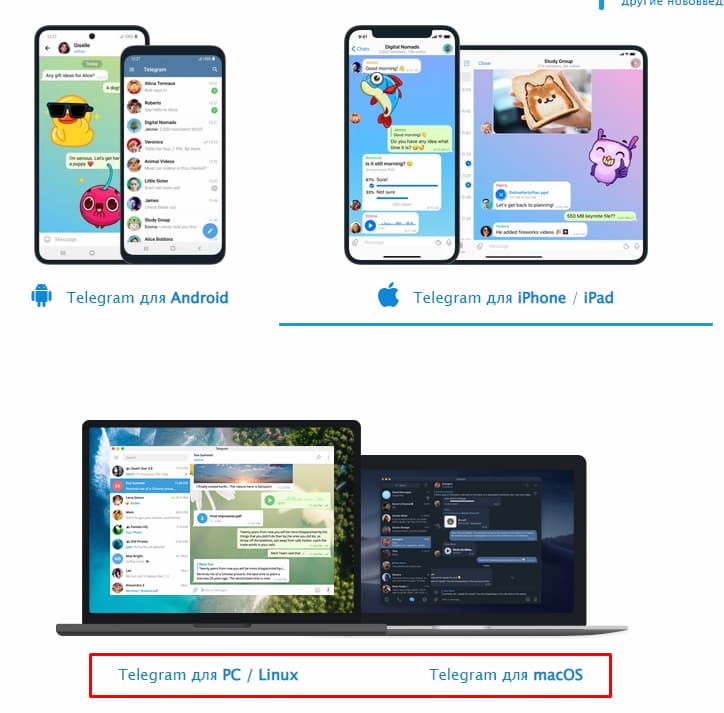
- На главной странице вы увидите все поддерживаемые устройства (включая Windows). Скачайте установочный файл в соответствии с установленной на компьютере операционной системой.
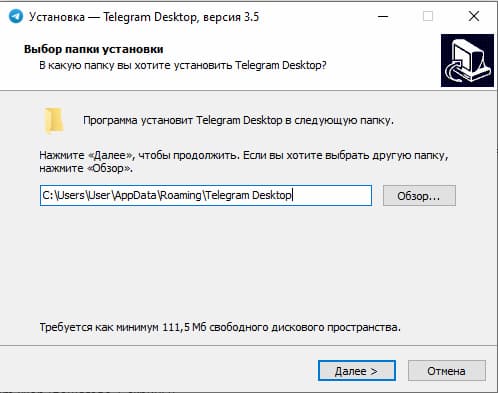
- Запустите скачанный файл, выберите язык установки и нажмите «Далее» (возможно Windows потребует разрешения запустить файл).
- Выберите место, куда устанавливать программу. Рекомендуем не менять стандартный путь установки.
- Нажмите «Далее» и дождитесь завершения установки.
Если вы разобрались, как установить телеграмм на компьютер на русском языке бесплатно, то можно переходить к следующему этапу.
Как зарегистрироваться в Телеграме
Одной установки приложения будет недостаточно, чтобы полноценно пользоваться мессенджером. Необходимо также пройти простую регистрацию нового аккаунта. Это единственный способ получить SMS с подтверждением, так как каждый телеграм-аккаунт привязывается к реальному номеру мобильного телефона.
На любом телефоне и планшете
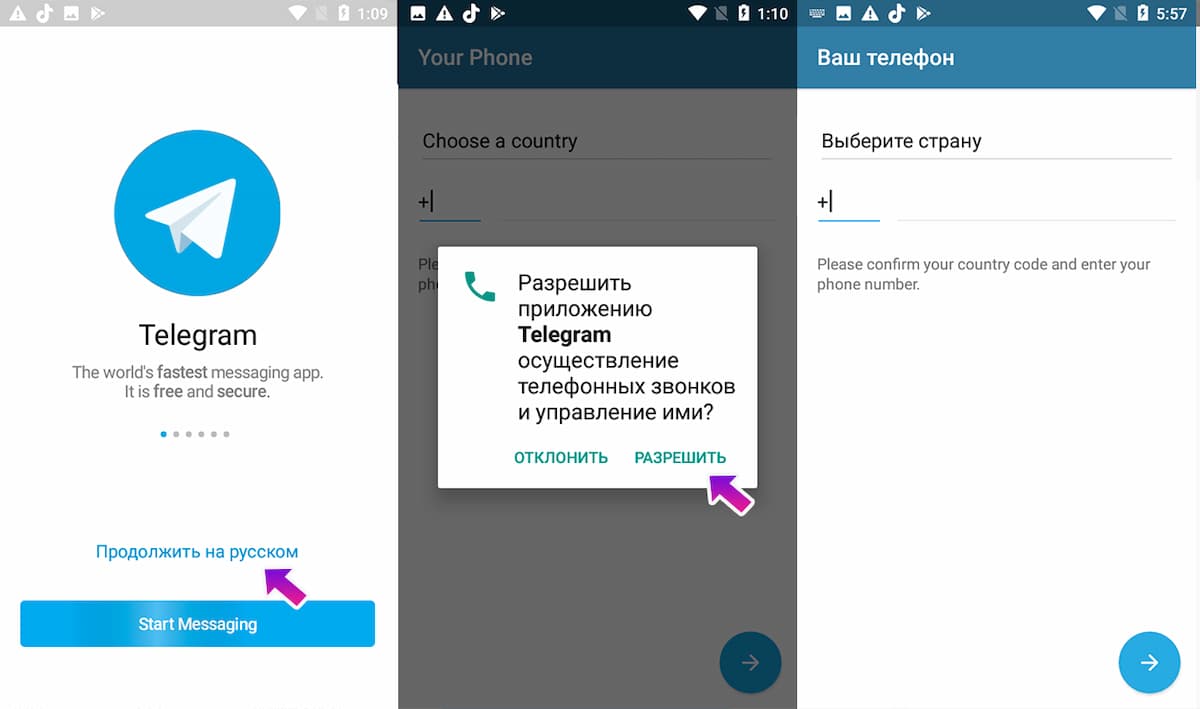
- Запустите приложение Telegram
- Выберите «Продолжить на русском языке»
- Теперь приложение потребует разрешения управлять звонками. Нажмите «Разрешить».
- Введите актуальный номер телефона
- Вам придет код подтверждения. Его нужно ввести.
- Готово. Теперь вы привязали учетную запись к своему номеру.
С компьютера
Процесс регистрации Телеграм на компьютер зависит от того, был ли уже привязан телефон или нет.
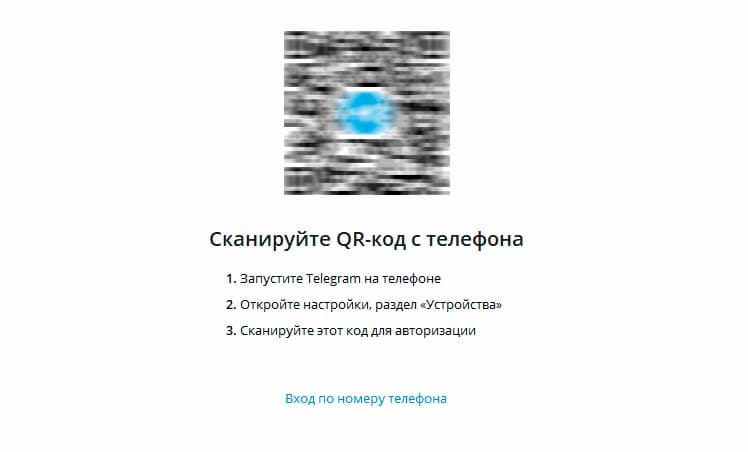
Если телефон уже привязывали и установлено мобильное приложение:
- Откройте программу на компьютере.
- На экране монитора появится специальный QR-код.
- Запустите приложение на смартфоне.
- Зайдите в настройки приложения (три полоски в левом верхнем углу экрана)и выберите раздел «Устройства».
- Нажмите кнопку «Подключить устройство».
- Наведите камеру на монитор и поместите в рамку изображение с QR кодом.
Если телефон еще не привязан:
- Запустите установленную программу.
- Выберите «Вход по номеру телефона».
- Введите номер телефона.
- Введите полученный смс-код подтверждения.
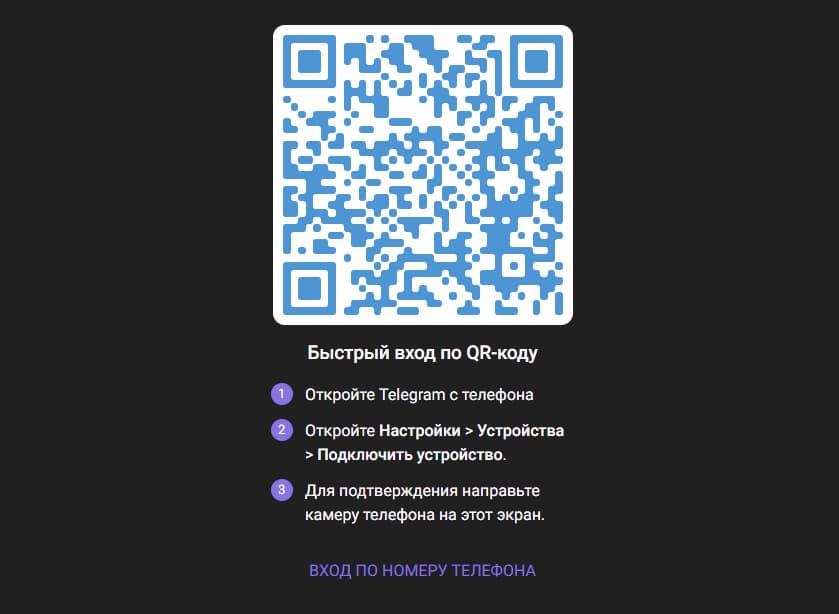
В Телеграм WEB (через онлайн-версию на сайте)
Для общения в телеграме не обязательно устанавливать приложение. Можно использовать браузерную версию приложения.
- Откройте браузер на смартфоне или компьютере.
- В адресную строку введите https://web.telegram.org/z/
- Выберите «Продолжить на русском языке».
- Отсканируйте QR-код, если зарегистрированный телеграм запущен на каком-либо устройстве. Если вы проходите совершенно новую регистрацию, то выберите «Вход по номеру телефона».
- Введите актуальный номер телефона и введите пришедший код подтверждения.
Как зарегистрироваться в телеграмм без номера телефона:
Никак, но есть хитрости, которые помогут вам обойти необходимость использовать собственный номер телефона. Эти варианты особенно актуальны, если нужен дополнительный аккаунт, а на вашу сим-карту уже заведен один телеграм.
- Регистрируйте аккаунт на корпоративные сим-карты, старые номера телефонов друзей или родственников. Важный момент — у вас всегда должен быть доступ к телефону, так как при сбросе данных вам нужно будет повторно ввести sms-подтверждение.
- Используйте онлайн-сервисы, которые предоставляют виртуальные номера. С их помощью вы сможете зарегистрировать приложение. Только будьте внимательны, так как большинство таких сервисов предоставляют одноразовый номер, который работает не больше 24 часов. Чтобы пользоваться виртуальной sim-картой на постоянной основе, используйте сервисы вроде Zadarma . Там, за небольшую абонентскую плату, вы сможете приобрести виртуальный номер.
Как пользоваться Телеграмом: главные настройки
Дизайн приложения сделан максимально простым и интуитивно понятным. Однако, не у всех есть достаточный опыт работы с мессенджерами, чтобы сходу разобраться во всех функциях. Именно поэтому мы стараемся максимально подробно расписывать каждый шаг, чтобы у вас не осталось пространства для недопонимания. Начнем с самого простого. Как пользоваться телеграмм на телефоне пошаговая инструкция при первом запуске.
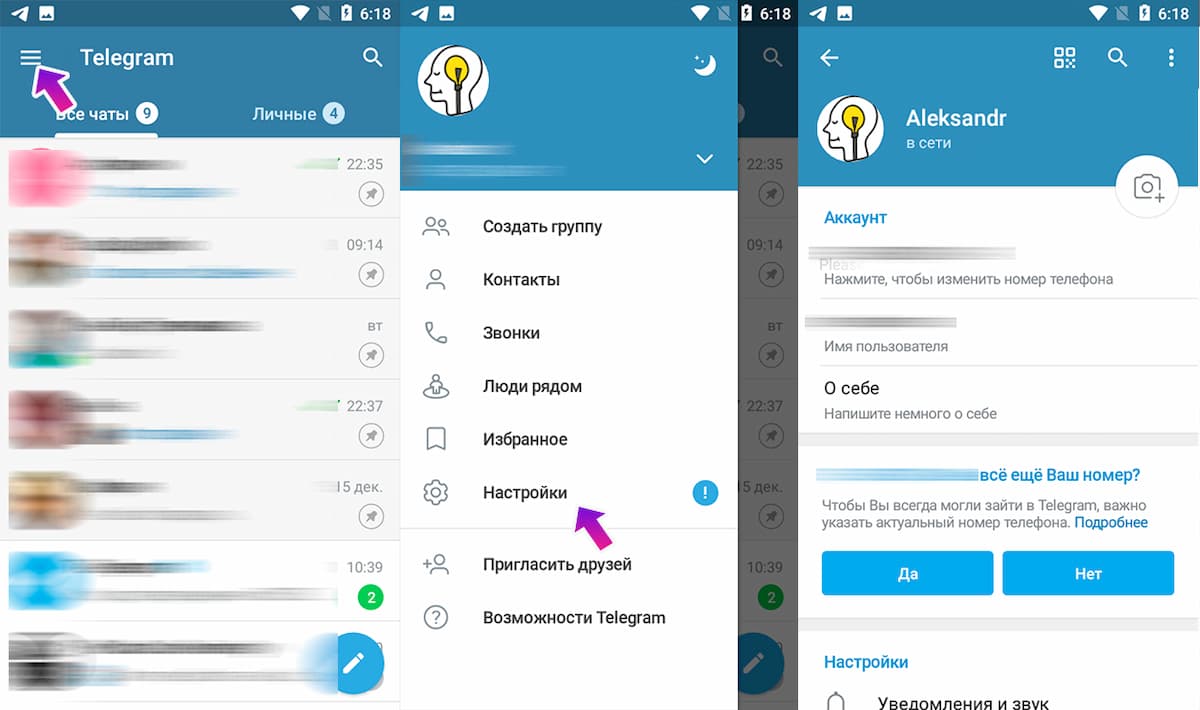
Первое использование
- Запустите Telegram на своем устройстве.
- В левом верхнем углу есть иконка с тремя полосками. Это раздел с «Меню». Кликните по нему.
- Откройте раздел «Настройки». Тут вам доступны все возможные способы персонализации своего аккаунта и приложения. Установите фотографию или картинку, по которой люди будут понимать, что это вы (не обязательно ставить именно своё фото), укажите своё имя или псевдоним. Имя пользователя — это короткая ссылка, по которой вас смогут найти и связаться, даже если не знают номера телефона.
Общие настройки приложения
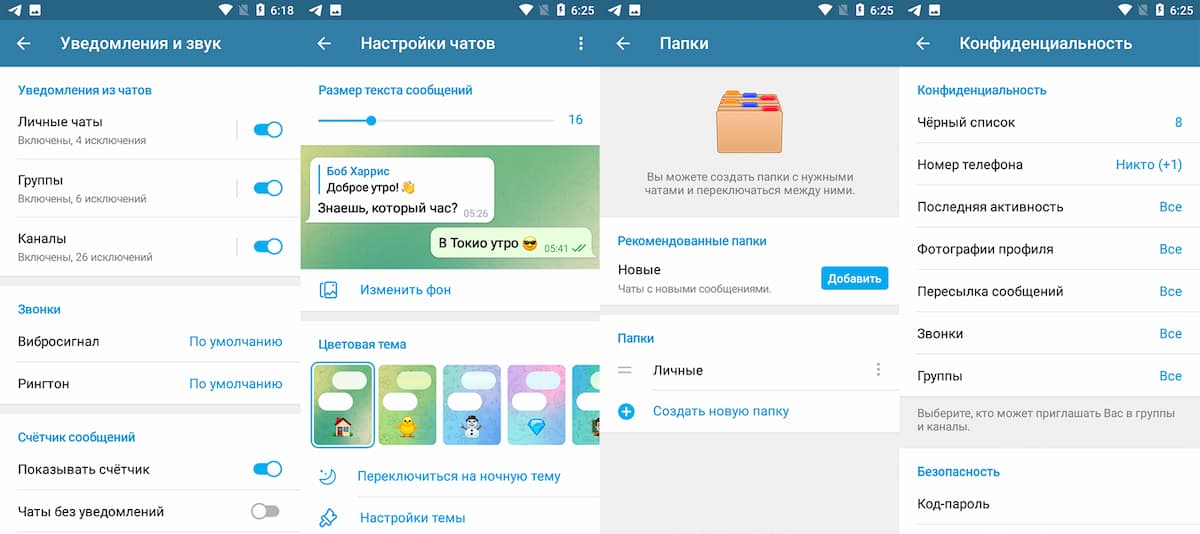
- Рекомендуем сразу зайти в раздел «Уведомления и звук», чтобы выключить все ненужные сигналы. Иначе звуковые уведомления будут беспокоить в самые неподходящие моменты.
- Зайдите в «Настройки чатов». Выберите фон, цветовую схему и размер текста по своему вкусу. Чтобы снизить нагрузку на глаза, есть функция ночного режима.
- В разделе «Папки», вы можете добавить вкладки, которые помогут структурировать ленту сообщений. Особое внимание обратите на папку «Личные» (она будет в рекомендованных). С ее добавлением вы сможете очень легко разделять личные переписки и сообщения от новостных/информационных каналов.
- Можете самостоятельно посмотреть и другие настройки, чтобы изменить их под себя.
Настройки конфиденциальности
Для многих это самый важный пункт настройки, так как телеграм стал популярен благодаря своей тонкой настройке безопасности переписки.
Зайдите в «Настройки» — «Конфиденциальность». По порядку разберем каждый пункт:
- Черный список. Сюда попадают все забаненные пользователи. Желательно хотя бы раз в месяц заходить в этот раздел, чтобы проверить, нет ли случайно забаненых друзей.
- Номер телефона. Здесь меняется политика безопасности, в отношении вашего номера мобильного. Кто видит номер в описании профиля (обязательно выставьте «Никто», чтобы вас нельзя было добавить во всяческие sms-рассылки). Кто может найти по номеру телефона — «Мои контакты» (те, с кем уже обменялись номерами).
- Последняя активность. Выберите людей, которые не смогут видеть, когда вы в последний раз заходили в онлайн. Время захода этих людей скроется также и для вас.
- Фотографии профиля. Кто видит фото и видеозаписи из вашего профиля?
- Пересылка сообщений. Какие пользователи могут выделять ваши сообщения и пересылать их другим людям.
- Звонки. Этой настройкой ограничивают список людей, которым доступен аудиозвонок в ваш Телеграм.
- Группы. Ограничения по добавлению в групповые чаты.
- Безопасность. Какие подтверждения требуются для входа в аккаунт.
- Удалить мой аккаунт. Если у вас какая-то потенциально опасная ситуация, в которой вы хотите сохранить в тайне все переписки, то можете указать через какое время полностью удалить аккаунт при неактивности (минимум 1 месяц).
Остальные настройки менее значимы. С ними ознакомитесь самостоятельно.
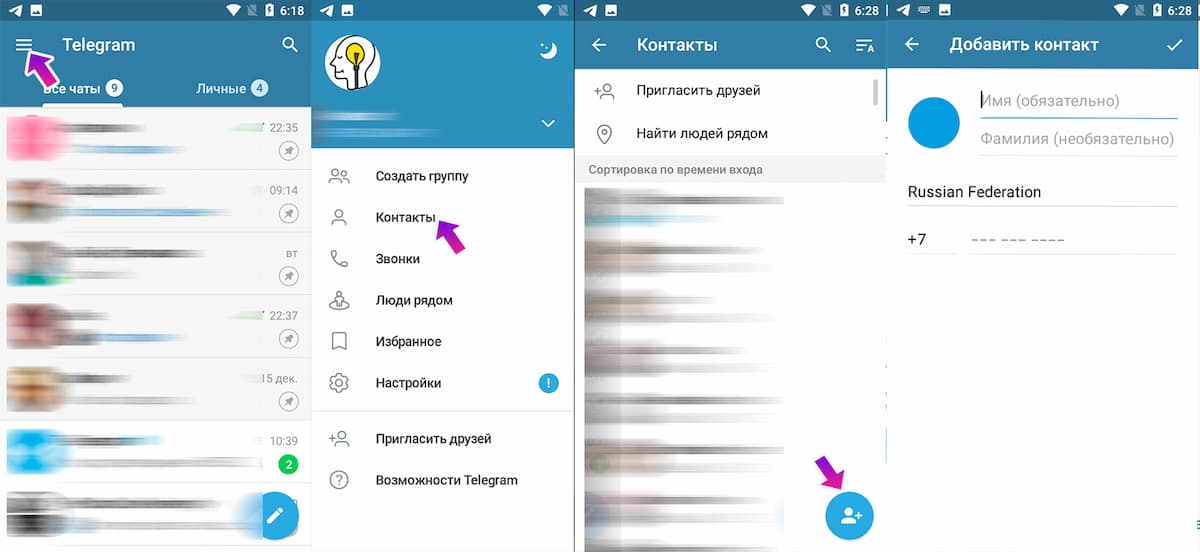
Как добавить новый контакт
- Вернитесь на главный экран. В правом верхнем углу есть иконка лупы. Нажмите на неё.
- В открывшейся строке поиска найдите нужного собеседника или группу по интересу.
- Чтобы добавить своего знакомого по номеру телефона, откройте меню и нажмите «Контакты». Вы можете либо выбрать из записной книги нужного человека, либо нажать в правом нижнем углу иконку с человечком и указать его номер телефона.
- Теперь, когда у вас есть хотя бы один контакт, вы можете начать переписку. Выберите и откройте нужный чат.
- Напишите приветствие или любое другое сообщение, чтобы убедиться, что у вас всё получилось. Дальше можете продолжать беседу, делиться файлами, видео, стикерами и прочим.
Переписка в Telegram
Чтобы начать беседу, необходимо выбрать собеседника и нажать по его контакту. Вам откроется окно, в котором можно переписываться. Сообщение отправляется по нажатию синей кнопки с иконкой телеграма.
Чтобы отправить аудиосообщение — нажмите и удерживайте значок микрофона, с правой стороны от поля ввода текстового сообщения.
Для отправки файла нажмите на скрепку и выберите нужный документ. Телеграм допускает загружать файлы объемом не выше 1,5 Гб, что делает мессенджер очень удобным для деловой переписки.
Вы можете выделить любое сообщение как цитату, дав ответ на конкретный фрагмент переписки. Для этого нужно нажать и удерживать по тексту собеседника, а после выбрать вариант «Ответить».

Как узнать, что вам пришло сообщение. В чате, где есть непрочитанные сообщения, появится круглый значок с цифрой, обозначающей количество новых непрочитанных. Кроме того, вы почувствуете вибрацию телефона с сопровождающим звуковым сигналом, а в ленте уведомлений появится короткая версия сообщения (если они не были выключены).
Как удалить сообщение. Вы можете удалить любой отправленный текст. Для этого выделите его долгим нажатием (или правой кнопкой мыши, если работаете на компьютере) и выберите вариант «Удалить». Если вы хотите удалить только у себя, то просто подтвердите действие. Чтобы удалить также и у собеседника — поставьте галочку «Также удалить для…».
Как отправить сообщение в назначенное время . В Telegram можно отправлять отложенные сообщения. К примеру, вы знаете, что ваш друг находится на важном мероприятии и боитесь его побеспокоить. Напишите сообщение и, вместо однократного нажатия по кнопке «Отправить», зажмите её. Откроется контекстное меню с выбором дополнительных настроек. «Отправить позже» — позволяет указать точное время, когда сообщение дойдет до получателя. «Отправить без звука» — отключает звуковое оповещение для этого текста.

Как отредактировать уже отправленный текст. Нажмите и удерживайте по тексту в чате, который хотите изменить. Выберите «Редактировать», внесите изменения и отправьте его снова.
Создание секретного чата
Помимо классического чата, существует функция создания переписок с особыми настройками безопасности — «Секретные чаты». Их преимущество заключается в следующем:
- Каждое сообщение шифруется отправителем и расшифровываются получателем. Ключи шифрования есть только у 2 человек. Любой другой, кто откроет эту переписку без ключа, увидит хаотичный буквенный и цифровой набор, без каких-либо внятных фраз. Все ключи создаются автоматически и даже у владельцев Телеграм нету доступа к такой переписке.
- Автоудаление сообщений. Чат можно настроить таким образом, чтобы каждое сообщение удалялось после прочтения. Как только человек прочитает сообщение, в чате запустится таймер удаления, после чего оно безвозвратно удалится у всех участников.
- Запрет на пересылку и создание скриншота. В этих чатах недоступна пересылка сообщений и не работает функция создания скриншота экрана.
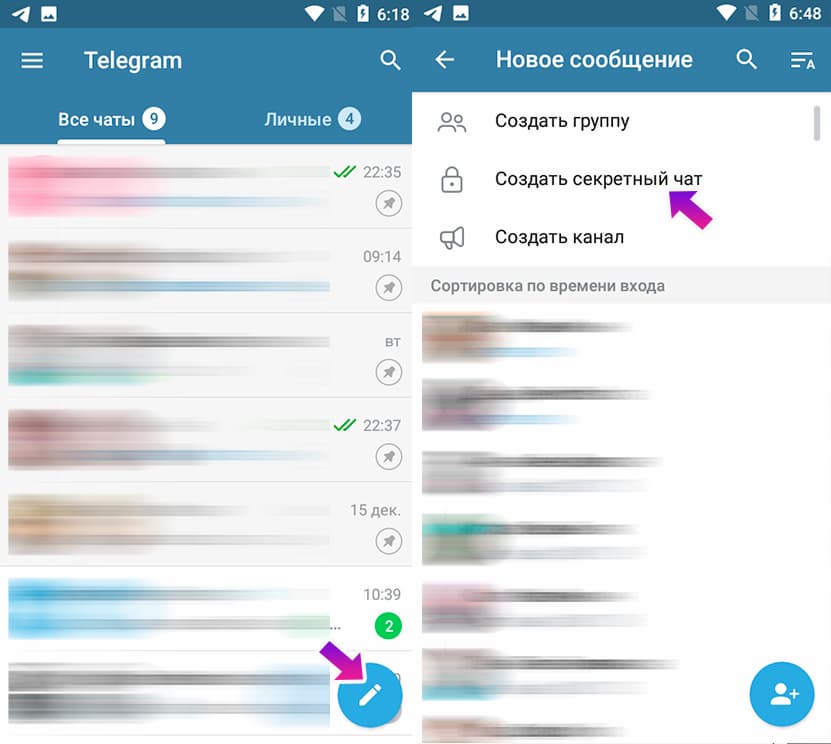
Разберёмся, как создать секретный чат. Такие чаты создаются только на мобильных приложениях.
- Нажмите на иконку белого карандаша в синем круге (снизу экрана).
- Выберите пункт «Создать секретный чат».
- Выберите из списка человека, с которым хотите начать зашифрованную переписку.
Внимание! Создать секретный чат можно только в мобильном приложении, и вот как:
- Откройте дополнительное меню, проведя вправо;
- Найдите и откройте пункт «Создать секретный чат»;
Как позвонить через Телеграм
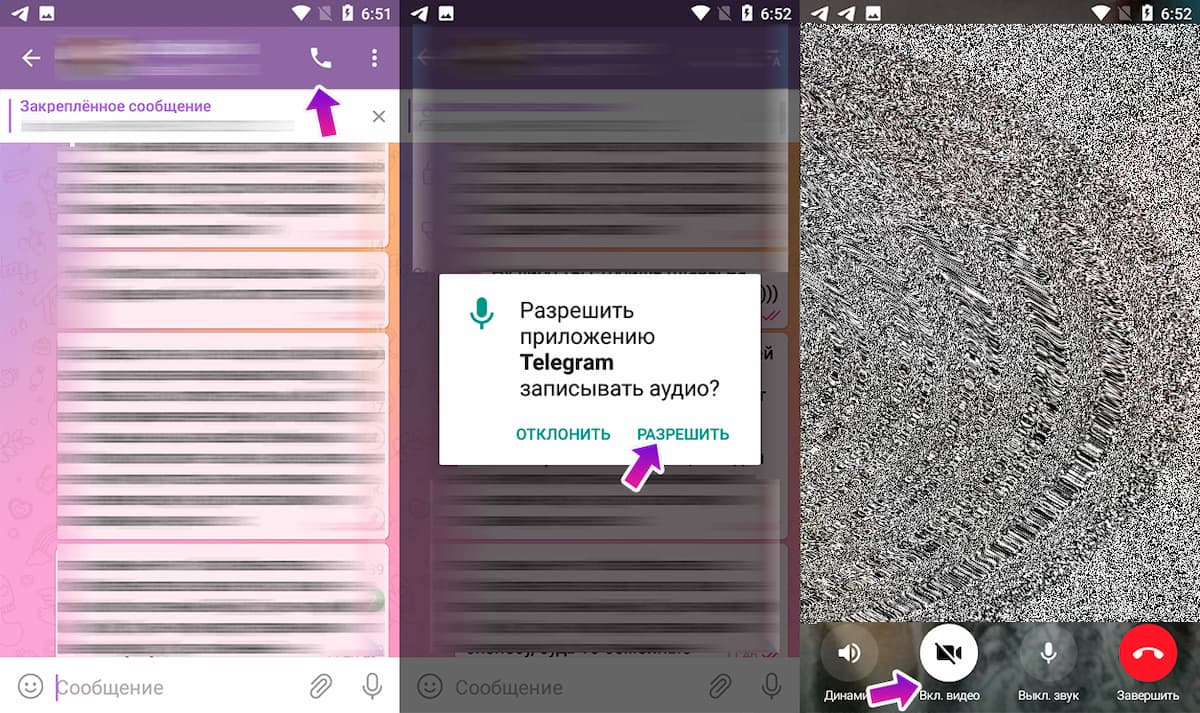
Помимо текстового варианта общения, телеграм предоставляет возможность совершать бесплатные аудио и видеозвонки. Это очень удобно, когда нет времени долго переписываться или просто хочется услышать голос близкого человека. К сожалению, качество звука очень сильно зависит от скорости интернет-соединения, поэтому периодически возникают прерывания в разговоре или обрыв связи. Качество видеозвонков еще более требовательно к интернету, плюс нужна более-менее хорошая камера.
- Откройте чат с человеком, которому хотите позвонить.
- Нажмите на иконку трубки телефона, в правом верхнем углу совместного чата.
- Откроется новое окно, в котором начнется процесс звонка и звук гудков.
- Чтобы перевести аудиозвонок в режим видеосвязи — нажмите на иконку видеокамеры «Видео вкл/выкл.»
- Для завершения звонка нажмите красную иконку телефонной трубки.
Стикеры, эмодзи и gif-анимации для Телеграм
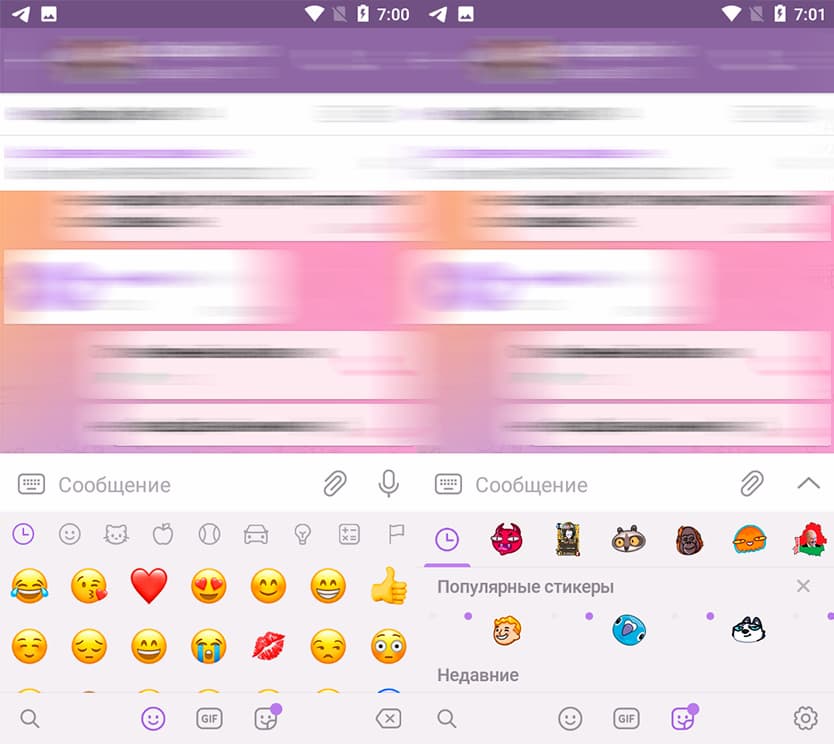
Переписка в Telegram стала супер-насыщенной и удобной, так как в приложении есть огромная библиотека всяческих стикеров, смайлов и gif-анимаций. Тут буквально можно создать собственный стиль общения, только благодаря используемой графике. Комьюнити регулярно добавляет любительские и трендовые стикерпаки, которые вы можете использовать совершенно бесплатно (в отличие от большинства соцсетей, где приходится платить за каждый красиво-нарисованный пиксель).
- Нажмите на иконку смайлика справа от поля ввода сообщения.
- Выберите вкладку, соответствующую тому, что хотите добавить.
- Нажмите по понравившемуся стикеру, эмодзи или анимации (доступен поиск по ключевым словам).
Для быстрого поиска эмодзи внизу экрана есть иконки разделов.
Взаимодействие с Телеграм-ботами
Приложение поддерживает создание сложных автоматических ботов, с помощью которых проводятся игры, опросники и удобные сервисы. Как правило, такие запрограммированные боты имеют понятную и простую систему навигации, которая поэтапно ведет вас к нужному результату.
Как с ними общаться. Тут очень простая инструкция:
- Используйте навигационные кнопки, которые обозначают следующие действия.
- Если есть список команд, то отправляйте их сообщением с поставленным вначале знаком «/».
Какие есть боты. Их очень много. Мы лишь можем перечислить небольшой список полезных:
@Mixvk_bot — удобный поиск музыки. Просто вписываете ключевую фразу, по которой хотите найти подходящий аудиотрек. Очень удобно для скачивания или отправки музыки друзьям.
@ttsavebot — бот для сохранения видео из ТикТок. Отправьте боту ссылку, чтобы скачать видео из ТикТок.
@eda_rubot — каталог рецептов кулинарных блюд со всего мира.
@YTranslateBot — переводчик от Яндекс.
@radiobot — радио прямо внутри Телеграм.
@remindmemegabot — сервис удобных напоминаний.
@WeathersBot — показывает погоду в любой точке мира.
Не нашли нужного вам бота среди уже готовых? Мы подготовили инструкцию по созданию телеграм-бота самому.
Часто задаваемые вопросы
Как сохранять фото. Все полученные фотографии сразу помещаются на ваше мобильное устройство. Найти их можно в папке под названием «Telegram Pictures» (Андроид). Чтобы сохранить какое-то отдельное изображение в галерею, просто нажмите по картинке, далее иконка трёх точек в правом верхнем углу — «Сохранить в галерею».
Можно ли восстановить удаленные сообщения. Всё, что удаляется в Телеграме, удаляется безвозвратно. Если вам предлагают установить какое-то приложение, которое может вернуть удаленные файлы или переписки, знайте — это мошенники. Скорее всего, эта программа будет содержать вирусы.
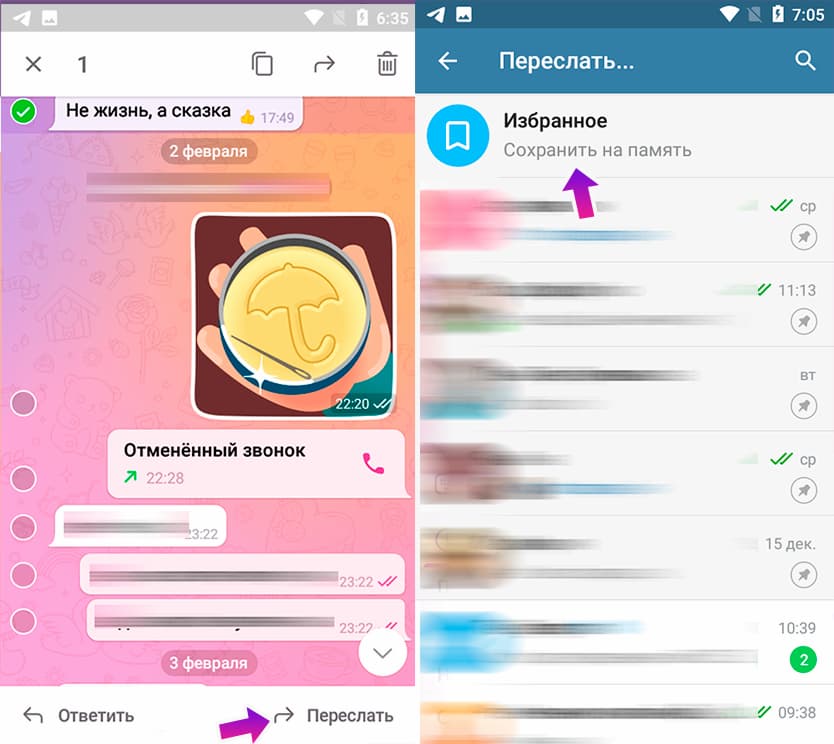
Как отправлять сообщения самому себе. Для этого существует специальный чат «Избранное». Чтобы он у вас появился, проделайте следующее:
- Откройте любой чат
- Выделите сообщение и нажмите «Переслать».
- В самом верху списка адресатов будет «Избранное». Нажмите и отправьте сообщения.
- Теперь вы можете писать сюда любые сообщения и они будут видны только вам. Это один из способов ведения заметок на своем телефоне.
На компьютере примерно такой же порядок действий.
Правила безопасности в Телеграм
Telegram — это про конфиденциальность, защищенность и приватность. Однако, даже самая надежное шифрование не сможет оградить вас от обычных человеческих ошибок. Есть ряд рекомендаций, которые необходимо соблюдать, чтобы не попасть в ловушку мошенников.
- Если отправляете полные данные платежных карточек, то делайте это текстом через «Секретный чат» и с функцией автоудаления. Никогда не отправляйте фото банковской карты с двух сторон.
- Не переходите по сомнительным ссылкам. Любая неизвестная ссылка может вести на фишинговые интернет-страницы, которые созданы для кражи персональных данных.
- Сообщайте свой номер телефона только доверенным лицам.
- Не рассчитывайте на безусловную безопасность переписки. Телеграм очень надежное приложение, но нет более безопасной переписки, чем разговор с глазу на глаз.
На этом инструкция подошла к концу. Теперь вы без труда сможете установить и зарегистрировать приложение. Используйте Telegram для комфортного общения и сохранения приватности переписок.
Часто задаваемые вопросы
Telegram — это быстрое и защищённое приложение для обмена сообщениями. Почти как SMS или e-mail, только помимо отправки простых текстовых сообщений можно также отправлять фото, видео и любые другие файлы. Ещё можно создавать групповые чаты (до 200 000 участников), читать каналы и совершать видео- и аудиозвонки.
Всё это можно делать на неограниченном количестве устройств — на каждом из них будут все ваши контакты, чаты и история сообщений. Приложения доступны как для мобильных устройств, так и для ПК, и даже для браузера.
Чем Telegram отличается от WhatsApp?
Пожалуй, если мы распишем все отличия, то они не влезут на этот сайт. Поэтому ограничимся основными:
- Telegram может работать одновременно на нескольких устройствах. Вам не нужно иметь приложение на телефоне, чтобы пользоваться Телеграмом на компьютере.
- Вам вообще не обязательно устанавливать Telegram на телефон. Код для входа в первый раз придёт в СМС, а при последующих логинах будет приходить в приложение Telegram.
- История сообщений в Telegram синхронизируется между устройствами в реальном времени. Можно начать писать сообщение на телефоне и дописать его на ПК.
- Любое отправленное сообщение можно редактировать в течение двух дней после отправки.
- Telegram хранит все ваши данные в облаке, а не в памяти телефона. Все скачанные фото и файлы можно удалить с устройства, чтобы освободить место — они не потеряются и их можно будет скачать обратно в любой момент.
- В Телеграме можно отправлять любые файлы объёмом до 1.5 гб без ограничения по типу или количеству.
- Вам не обязательно давать кому-то свой номер телефона, чтобы с ним общаться. Достаточно придумать себе @юзернейм (псевдоним), а номер останется скрытым.
- В Telegram есть огромное количество стикеров, доступных для установки в один клик. Если не нашли подходящих, можно создать свой набор прямо в приложении.
С более полным сравнением можете ознакомиться в этой статье.
Кому он нужен?
Telegram создан для всех, кто предпочитает быстрый и надёжный обмен сообщениями и звонками. Предприниматели и небольшие компании оценят группы, приложения для компьютера и работу с файлами.
В групповых чатах доступна пересылка сообщений, упоминания и хештеги — поэтому даже в больших конференциях (поддерживается до 200 тысяч участников) общение эффективно и упорядочено. Вы можете добавить в группу модераторов, которые будут блюсти порядок при помощи специальных инструментов. В публичные группы может вступить кто угодно, поэтому они являются отличным вариантом для сбора фидбека или просто обсуждений на любую тему.
Для любителей фото и картинок в Телеграме есть встроенный поиск GIF, удобнейший редактор фото и море бесплатных стикеров. При этом вам не нужно беспокоиться о том, что все эти полезности займут всё место на вашем телефоне — благодаря облачным технологиям и управлению кэшем Telegram необходимо чуть больше 100 Мб на устройстве.
Сколько лет существует Telegram?
Telegram для iOS был выпущен 14 августа 2013 года. Альфа-версия Telegram для Android была официально выпущена 20 октября 2013 года. Со временем появляется все больше и больше клиентов для Telegram, создающихся сторонними разработчиками при помощи открытой платформы.
Какие устройства поддерживаются?
Telegram можно установить на телефон, планшет, компьютер или использовать его онлайн. Поддерживаются устройства на iOS, Android, Windows Phone, Windows и многих других ОС. Список всех приложений доступен на странице скачивания.
Вы можете войти в Telegram на нескольких устройствах одновременно. Ограничений на количество одновременных сессий нет.
Кто создатели Телеграмм?
Телеграм поддерживается Павлом и Николаем Дуровыми. Павел обеспечивает финансовую и идеологическую поддержку, тогда как Николай занят технической стороной. Специально для Telegram был разработан уникальный протокол — открытый, безопасный и способный эффективно работать с несколькими дата-центрами. В итоге, Telegram — самый быстрый и безопасный мессенджер в мире.
В какой стране сейчас находится команда Telegram?
Штаб-квартира Telegram находится в Дубаях.
Родиной большинства разработчиков является Санкт-Петербург — город, известный в том числе своей невероятной концентрацией талантливых инженеров и разработчиков. Однако команде Telegram пришлось уехать из России из-за местных законов по регулированию айти-отрасли и «осесть» в ОАЭ.
Как вы зарабатываете?
Миссия Telegram — удобное, безопасное и на 100% бесплатное общение.
Павел Дуров, который лично финансировал Telegram большую часть его существования, выразил свои мысли по поводу дальнейшего обеспечения Telegram в этом посте.
Несмотря на планируемую в 2021 монетизацию (которая необходима для оплаты инфраструктуры и выплаты зарплат), прибыль никогда не будет приоритетной целью для Telegram.
Я нашёл незаконный контент. Куда мне о нём сообщить?
Все чаты и приватные группы в Telegram — частная и неприкосновенная собственность их владельцев. Мы не принимаем никаких запросов, связанных с ними.
Однако, каналы, наборы стикеров и боты доступны публично. Если вы обнаружили набор стикеров или бота, которые, по вашему, являются нелегальными, пожалуйста, сообщите об этом на abuse@telegram.org.
Бот или канал нарушает мои авторские права. Что делать?
Как было сказано выше, все приватные группы и чаты в Telegram — частная и неприкосновенная собственность их владельцев. Мы не принимаем никаких запросов, связанных с ними.
Однако если ваши права нарушает бот, канал или набор стикеров, пожалуйста, сообщите об этом на адрес dmca@telegram.org.
Постойте-ка! Вы что, удаляете контент по запросу третьих лиц?
Наша задача — предоставить безопасный метод коммуникации, который работал бы у всех и везде без исключения. Именно поэтому, для предоставления возможности связи там, где она больше всего нужна (ну, и для того, чтобы Telegram не забанили в App Store и Google Play), нам приходится удалять контент по запросу третьих лиц. Пока что это относится только к каналам, стикерам и ботам. К примеру, мы удаляем наборы стикеров, нарушающие авторские права, или удаляем ботов, распространяющих порнографию.
Контент, созданный пользователями, не является частью приложения Telegram. Поэтому мы удаляем весь нелегальный контент по запросам, отправленным на специальную почту abuse@telegram.org и dmca@telegram.org.
Однако, мы не занимаемся цензурой и не ограничиваем свободу слова. Например, если в какой-то стране запрещена критика правительства, то Telegram не станет никак это регулировать и удалять контент пользователей. В то время, как мы блокируем и удаляем связанные с террористами боты и каналы, все остальные могут спать спокойно — мы не блокируем тех, кто мирно выражает своё альтернативное мнение.
Моего бота или набор стикеров забанили, что делать?
Если вы считаете, что ваш канал, набор стикеров или бота забанили необоснованно, напишите на почту abuse@telegram.org.
Основные возможности
Кому можно писать?
Можно писать всем, кто есть в ваших контактах и у кого установлен Telegram. Также вы можете связаться с любым человеком, у которого есть имя пользователя (юзернейм) — знать номер телефона для этого не обязательно.
Для своего аккаунта вы тоже можете придумать имя пользователя. Обратите внимание, что в таком случае другим пользователям НЕ виден ваш номер телефона.
Кто может написать мне?
Любой пользователь Telegram может написать вам если он знает ваш номер телефона, либо если вы сами напишете ему первые.
Если ваш номер телефона неизвестен, то начать с вами чат смогут в этих случаях:
- Если вы и ваш собеседник состоите в одной и той же группе.
- Если вы установили в своём аккаунте публичный юзернейм (имя пользователя) — тогда ваш аккаунт можно будет найти по этому юзернейму через поиск.
- Если вы включили функцию «Люди рядом» (по умолчанию она отключена).
Как узнать, у кого из моих контактов установлен Telegram?
Контакты, у которых есть Telegram, показываются во вкладке Contacts. Ещё у них есть картинки.
Как пригласить друзей?
Чтобы пригласить друзей в Telegram, достаточно отправить ссылку на скачивание программы любому вашему контакту. Как только ваш друг установит приложение, он появится в вашем списке контактов.
Что означают галочки напротив сообщений?
— сообщение отправлено (оно уже сохранено на нашем сервере и ждёт, пока ваш собеседник откроет Telegram). Собеседнику пришло уведомление о новом сообщении.
— сообщение прочитано (собеседник запустил Telegram и открыл диалог с этим сообщением).
N. B. В телеграме нет никакого обозначения для сообщений, «доставленных на устройство», потому что Telegram можно запустить на неограниченном числе устройств. Поэтому было бы непонятно, на какое именно из устройств доставлено сообщение.
Можно ли скрыть свой статус онлайн?
Совсем скрыть статус онлайн нельзя. Однако, вы можете скрыть информацию о том, когда в последний раз вы были в сети. Это делается в настройках Приватности и безопасности (см. запись в блоге).
Обратите внимание: вы не увидите последнее время в сети тех людей, от которых скрыли своё. Для вас будет доступно только приблизительное значение:
- Заходил(а) недавно — от 3 дней до нескольких секунд назад
- Заходил(а) на этой неделе — от 3 до 7 дней
- Заходил(а) в этом месяце — от 7 дней до месяца
- Заходил(а) давно — более месяца. Также этот статус показывается заблокированным пользователям.
Кто может увидеть, что я в сети?
Правила видимости времени в сети, работают и для статуса «онлайн». Пользователи видят, что вы онлайн, только если им доступно ваше последнее время в сети.
В этом правиле есть исключения, так как в некоторых ситуациях очевидно, что вы сейчас онлайн. Независимо от настроек приватности, на короткий промежуток времени (
30 секунд) всем будет видно, что вы в сети, если:
- Вы отправили личное сообщение пользователю, который состоит с вами в одной группе.
- Вы прочитали сообщение в приватном чате.
- Вы печатаете сообщение в общую группу или в личные сообщения (тогда будет виден статус X печатает. ).
Если вы скрыли ото всех время своего последнего пребывания в сети и не делаете ничего из вышеперечисленного, то никто никогда не сможет увидеть, что вы онлайн. Другой способ скрыть от кого-то, что вы в сети — заблокировать этого человека.
Что делает функция «Люди рядом»?
«Люди рядом» — это функция, благодаря которой возможен поиск местных групп и собеседников, находящихся неподалёку (например, это может быть чат вашего дома). Также можно обмениваться контактами с пользователями в непосредственной близости от вас.
Включить эту функцию можно в разделе Контакты, или в боковом меню на Android.
Пока у вас на экране работает эта функция (и только при этом условии), ваш профиль будет отображаться в этом разделе у всех людей поблизости. Также можно сделать так, чтобы она работала постоянно — для этого нажмите на кнопку «Показывать меня».
Обратите внимание: эта функция отключена по умолчанию — для её активации нужно вручную зайти в соответствующий раздел и нажать на кнопку. Если вы получаете сообщения от незнакомых людей, см. вопрос кто может написать мне?
Могу ли я удалить своё сообщение?
Да. Удалять можно как свои, так и чужие сообщения в личных чатах (в группах можно удалять только свои сообщения). Также можно удалить весь чат полностью — удаление произойдёт у обоих собеседников.
Можно ли звонить через Telegram?
Да! На текущий момент аудио- и видеозвонки доступны каждому пользователю Телеграмм. Кроме того, вы можете создать голосовой чат в группе (это не то же самое, что групповой звонок).
Как мне поставить эмодзи (смайлик)?
Просто напечатайте любое слово в поле ввода сообщения и выберите эмодзи из предложенных. Также можно напечатать двоеточие и ключевое слово — например, :сердце или :smile .
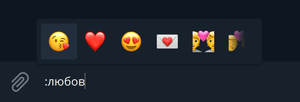
Вы можете предложить свои варианты соответствий эмодзи и слов с помощью нашей платформы переводов.
Можно ли сохранить переписку на компьютер?
Да. Вы можете экспортировать всю историю переписки на компьютер, включая файлы и фото. Подробнее об этом читайте в этой статье.
Как разделить мои контакты по группам (коллеги/друзья)?
К сожалению, такой опции на данный момент не существует. Возможно, в будущем такие функции будут введены в приложения Telegram.
Как включить русский язык в Telegram?
В свежих версиях Telegram русский и другие популярные языки можно включить в настройках (никаких файлов, как это было раньше, скачивать не нужно).
Настройки > Язык > Выберите ваш язык.
Нажмите на иконку меню в верхнем левом углу > Настройки > Язык > Выберите ваш язык.
Если вашего языка нет в списке, вы можете установить его со страницы локализаций.
Аккаунт
Кому виден мой номер телефона?
Только тем, кто знает ваш номер и добавил его себе в контакты. Все остальные пользователи, включая участников групп, не видят ваш номер. Можно ещё сильнее ужесточить эти правила в разделе «Номер телефона» настроек приватности.
У меня теперь новый номер, что делать?
В Telegram действует принцип один номер — один аккаунт. Если у вас есть несколько номеров, то вы можете:
- Перенести аккаунт со старого номера на новый. Этот вариант подойдёт, если вы решили окончательно сменить свой номер (например, при переезде в другую страну). Для этого просто перейдите в настройки и смените привязанный к аккаунту номер. Важно: для переноса у вас обязательно должен быть доступ к старому номеру. Если у вас его нет, вы рискуете потерять доступ к аккаунту.
- Использовать оба номера. Это будет полезно если, к примеру, у вас есть личный и рабочий телефон. В таком случае вы можете зарегистрировать на этот номер новый Telegram-аккаунт и переключаться между аккаунтами прямо в приложении. У каждого аккаунта будут свои контакты, истории переписок и остальные данные.
Если новый номер у вас временно (например, вы поехали в другую страну и купили местную SIM), ничего делать не нужно.
Как выйти из аккаунта?
В большинстве случаев выходить из аккаунта не нужно.
- Если вам нужно войти на другом устройстве, вам не нужно выходить из Telegram. Вы можете использовать телеграм на каком угодно количестве устройств одновременно.
- Если у вас закончилось место на устройстве, вам тоже не нужно выходить. Нужно просто очистить кэш в разделе «Данные и хранилище > Использование хранилища» в настройках.
- Если вам необходимо использовать несколько аккаунтов, вы можете добавить их все и переключаться между ними в приложении. Выходить для этого из аккаунта не нужно.
- Если к вашему устройству имеет доступ кто-то кроме вас, то вы можете защититься с помощью пин-кода блокировки, который нужно будет вводить каждый раз, чтобы открыть Telegram. Установить его можно в разделе «Приватность и безопасность» в настройках.
Если вам всё же нужно выйти из аккаунта, то сделать это можно так:
Настройки > Изменить (в правом верхнем углу) > Выйти (в самом низу).
Нажмите на иконку в верхнем левом углу > Настройки > Три точки в правом верхнем углу > Выйти.
Если вы выйдете из аккаунта, вы не потеряете свои сообщения в чатах. Однако все секретные чаты будут безвозвратно удалены вместе с сообщениями (у собеседника они останутся).
Как сменить номер телефона?
Вы можете перенести свой аккаунт на новый номер телефона. Все данные, включая секретные чаты, контакты, сообщения и файлы, будут сохранены.
Для смены номера перейдите в настройки, затем нажмите на номер своего телефона. Если на новый номер уже зарегистрирован аккаунт, его необходимо удалить.
Как удалить мой аккаунт?
Чтобы удалить аккаунт, перейдите на специальную страницу. Удаление аккаунта повлечёт за собой удаление ваших сообщений, контактов, чатов и прочих данных. Все чаты и каналы, создателем которых вы являетесь, останутся без создателя (однако с другими администраторами ничего не случится).
Удаление аккаунта должно быть подтверждено через приложение Telegram (а не через SMS). Обратите внимание, что аккаунт удаляется окончательно и восстановлению не подлежит.
Что произойдёт, если я удалю свой аккаунт?
Как было сказано выше, все ваши данные будут удалены с серверов Telegram. Все группы, стикеры, чаты, история сообщений и прочий контент, связанный с вашим аккаунтом, будет удалён. Если вы создавали группы, то участники смогут продолжить в них общаться.
Важно: ваши сообщения в группах и в личных чатах не удалятся. У всех, с кем у вас были чаты, вы станете отображаться как «Удалённый аккаунт». Если вам нужно удалить сообщения или чаты, это необходимо сделать вручную.
Обратите внимание, что удаление аккаунта необратимо. Если после удаления аккаунта вы (или кто-то другой) снова зарегистрируетесь на тот же номер, то новый аккаунт будет абсолютно «пустым» — то есть без какой-либо информации. Не будет никаких следов того, что раньше им кто-то пользовался.
Как работает самоуничтожение аккаунта?
Telegram — некоммерческая организация и мы очень дорожим свободным местом на наших дисках. Если вы перестанете пользоваться Телеграмом и не будете появляться в сети в течение как минимум шести месяцев, то ваша учётная запись будет удалена вместе со всеми сообщениями, файлами, контактами и другими данными, которые храняться в облаке Telegram.
В настройках можно изменить период, по истечении которого ваш неактивный аккаунт будет самоуничтожен.
Мой телефон украли, что делать?
К сожалению, на данный момент номер телефона это единственный способ входа в Telegram. Мы не собираем никакую дополнительную информацию о вас, поэтому у того, у кого есть доступ к вашему номеру, есть доступ и к телеграму. Это означает, что мы никак не сможем вам помочь, если у вас нет доступа ни к номеру телефона, ни к Telegram на другом устройстве.
Если у вас есть доступ к Telegram на другом устройстве
- Перейдите в Настройки > Конфиденциальность и включите двухэтапную авторизацию (как это сделать). Таким образом, одного номера телефона будет недостаточно для входа в учетную запись. Telegram на старом устройстве. Тот, у кого есть ваш телефон, не сможет снова войти в систему, поскольку не знает вашего пароля.
- Обратитесь к своему оператору связи, чтобы он заблокировал вашу старую SIM-карту и выдал новую с вашим номером.
Если вы решили сменить номер телефона, то не забудьте зайти в Настройки и привязать аккаунт к новому номеру. Как это сделать?
Если у вас нет доступа к Telegram на других устройствах
Прежде всего, вам необходимо связаться с вашим оператором связи, чтобы он перевыпустил вашу SIM-карту и заблокировал утерянную.
Подождите, пока вы получите новую симку со старым номером, войдите в Telegram и завершите сеансы на старом устройстве.
Удаление конфиденциальных данных
Как правило, воры сразу же выбрасывают SIM-карту (чтобы было сложнее найти телефон), так что риск для данных в случае обычной мелкой кражи невелик. Но если у вас есть причины беспокоиться о данных на телефоне и вы не можете выйти из аккаунта с помощью других устройств, то лучше всего выполнить удалённый сброс вашего устройства. Подробнее об этом можно прочитать здесь: iOS, Android.
Вы можете удалить свою учётную запись Telegram, если вы вошли в систему хотя бы на одном из других своих устройств (мобильном или десктопе). Обратите внимание, что неактивные учетные записи Telegram автоматически самоуничтожаются по прошествии определенного периода времени — 6 месяцев по умолчанию.
Как завершить ненужные сеансы?
Если у вас есть подозрение, что кто-то кроме вас использует ваш аккаунт Telegram, то вы всегда можете посмотреть список сеансов (логинов) и завершить ненужные.
Настройки > Устройства > Редактировать (в правом верхнем углу).
Нажмите на кнопку меню в левом верхнем углу > Настройки > Конфиденциальность > Показать все сеансы.
Для дополнительной защиты аккаунта рекомендуем установить дополнительный пароль, который потребуется вводить при каждом логине.
Обратите внимание: для завершения сеансов необходимо, чтобы вы были залогинены в свой текущий аккаунт в течение минимум 7 дней.
Не могу войти: пишет, что мой номер заблокирован. Что делать?
В очень редких случаях пользователи не могут войти или зарегистрироваться в Telegram из-за ошибки «Номер телефона заблокирован» (или «Your phone was banned»).
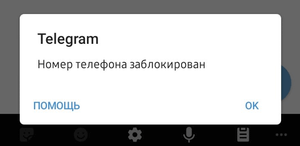
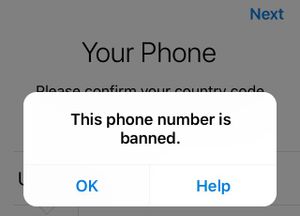
Для решения этой проблемы вам необходимо обратиться в поддержку через один из этих каналов связи:
- Через почту recover@telegram.org
- Через личные сообщения Twitter-аккаунту @smstelegram
- Через специальную форму на официальном сайте
Вкратце опишите свою проблему и обязательно укажите номер телефона, с которым возникла проблема.
Имя пользователя
Что такое имя пользователя? Как мне его получить?
Юзернейм (имя пользователя, псевдоним) — это короткий адрес для вашей страницы, по которому вас можно найти в Telegram не зная ваш номер телефона. Если вам это неудобно, мы не рекомендуем создавать имя пользователя.
Юзернейм бывает не только у людей: его также можно задать для каналов, групп и ботов. Установить его для своей страницы можно в настройках аккаунта.
Как работает t.me?
Если вы создали себе юзернейм, вы можете поделиться ссылкой на свой профиль с другими пользователями: t.me/юзернейм. Нажатие на эту ссылку автоматически запустит Telegram и откроет чат с вами. Вы можете делиться этой ссылкой в соцсетях, указывать её на визитке или размещать на своём сайте — словом, распространять как угодно.
Таким образом, другие люди смогут связаться с вами в Telegram, не зная ваш телефонный номер.
Какое юзернеймы я могу использовать?
Допускается использовать латинские буквы, цифры и подчёркивания. Имена пользователей не чувствительны к регистру, но Telegram сохранит ваши предпочтения (например, Telegram и TeLeGrAm — один и тот же пользователь). Юзернейм должен начинаться с буквы и быть не короче 5 символов.
Это обязательно?
Нет. В Telegram имена пользователей общедоступны и, установив его, вы даёте возможность кому угодно найти вас и отправлять вам сообщения, даже не зная номера вашего телефона. Если вам это неудобно, мы не рекомендуем создавать юзернейм.
Если кто-то найдет меня по юзернейму и я ему отвечу, будет ли виден мой номер?
Нет. Ни вы, ни ваш собеседник не увидите номеров друг друга (если только вы специально не включили видимость своего номера в настройках приватности).
Как удалить имя пользователя?
Перейдите в раздел Настройки и сохраните пустой юзернейм. После этого люди больше не будут иметь возможность найти вас через поиск, а ссылки на ваш профиль перестанут работать. Удаление не повлияет на существующие чаты.
Что делать, если моё имя пользователя занято?
Имена пользователей в Telegram распределяются по принципу «кто успел, тот и съел».
Однако мы понимаем, что юзернейм может являться «брендом» для вас или вашей компании. Поэтому мы будем рады помочь вам получить его — при условии, что у вас есть такое же имя пользователя как минимум на двух из этих сервисов: Facebook, Twitter, Instagram. В этом случае напишите боту @Username_bot и следуйте инструкциям.
Также Telegram оставляет за собой право отзывать юзернеймы у киберсквоттеров и неактивных ботов и каналов.
Что делать, если кто-то притворяется мной?
Напишите боту @NoToScam и следуйте инструкциям.
Каналы и группы
В чём крутость групп в Telegram?
В группах может состоять до 200 000 участников, что делает группы очень мощными и удобными как для обычного общения, так и для любых других целей. Вот ключевые достоинства групп:
- Управление историей. Сообщения можно редактировать или удалять — все изменения моментально отобразятся у всех участников.
- Кроссплатформенность. Вся история сообщений доступна в любое время с любого количества устройств.
- Моментальный поиск: даже в чате с десятками миллионами сообщений найти нужное очень просто. В этом хорошо помогает фильтрация по дате и по авторам сообщений.
- Ответы, упоминания и хэштеги обеспечат систематизацию и удобную навигацию в чатах любого размера.
- Умные уведомления: можно настроить их так, чтобы уведомления приходили только при упоминаниях вашего @юзернейма или прямого ответа на ваше сообщение.
- Закреплённые сообщения, которые прикреплены в верху окна с чатом. При закреплении нового сообщения всем участникам придёт уведомление, даже если они их отключили.
- Инструменты для модерации. Назначьте администраторов, которые будут удалять сообщения, контролировать участников и закреплять сообщения. Всё, что может и не может делать модератор, конечно, настраивается.
- Настройки разрешённого контента. Установите запрет на определённый тип сообщений — например, на отправку стикеров или ссылок. Или вообще запретите писать всем, кроме администраторов — так тоже можно.
- Публичные группы: вы можете создать юзернейм для группы и делиться со всеми ссылкой вида t.me/publicgroup. Любой, кто откроет эту ссылку или найдёт группу через поиск, сможет в неё вступить.
В чём разница между группами и каналами?
Групповые чаты идеально подходят для общения в любой группе людей — например, между друзьями или родственниками. Каждый, кто вступит в группу, сможет отправлять в неё сообщения, которые будут видны всем остальным участникам. В группу может вступить до 200 000 участников.
Каналы — это инструмент для одностороннего общения. Администраторы канала отправляют сообщения, а все остальные их читают, без возможности отправлять свои. У каждого сообщения есть счётчик просмотров, а количество подписчиков не ограничено.
И в группах, и в каналах можно добавлять администраторов, прикреплять сообщения и создавать как публичные, так и приватные пригласительные ссылки.
Как создать группу?
Нажмите на иконку создания чата в правом верхнем углу. В появившемся меню выберите Создать группу .
Нажмите на большую кнопку с карандашом в правом нижнем углу, затем в меню выберите Создать группу .
Нажмите на кнопку в левом верхнем углу, затем в меню выберите Создать группу .
Как мне добавить участников в группу? Что такое пригласительная ссылка?
Вы можете добавлять пользователей, которые есть у вас в контактах, либо используя поиск по юзернеймам.
Пригласительная ссылка — это специальная ссылка, по нажатию на которую у пользователя откроется ваш чат или канал. Создать ссылку можно в настройках группы или канала (Информация о группе > Добавить участников).
Кто может добавлять участников в группу?
Участников в группы может добавлять только администратор. Администратор также может удалять сообщения и блокировать пользователей.
Как добавить администраторов?
В больших группах зачастую не обойтись без помощи дополнительных администраторов (модераторов). Добавьте их в группу и назначьте каждому свои права:
Перейдите в информацию о группе (для этого нажмите на аватарку группы в верхнем правом углу). Затем в правом верхнем углу выберите Редактировать > Администраторы
Перейдите в информацию о группе (нажмите на аватарку группы в верхней панели). Затем нажмите на иконку карандаша в правом верхнем углу, затем выберите Администраторы.
Откройте группу и нажмите на иконку с тремя точками в верхнем правом углу. В меню нажмите на Управление группой, затем в окне выберите Администраторы .
Важно: администраторов может назначать только создатель группы или другой администратор с соответствующими правами. Удалить группу может только её создатель.
Что делать, если я создал группу и удалил свой аккаунт?
Если вы потеряли доступ к аккаунту, с которого была создана группа, то управлять группой вы больше не сможете. В таком случае есть только один выход — создать новую группу.
Почему у моей группы пропали уведомления о том, что участник покинул её?
Такие уведомления появляются только в небольших группах (несколько человек). Как только группа становится больше — остаются только уведомления о вступлении участника в группу.
Это сделано для того,чтобы не захламлять группу автоматическими сообщениями. Включать или выключать такие уведомления нельзя.
Безопасность
Если вы считаете себя продвинутым пользователем, можете прочитать наше техническое FAQ.
Насколько безопасен Телеграм?
Telegram гораздо безопаснее других подобных мессенджеров, типа WhatsApp или Line. Телеграм основан на протоколе MTProto (см. описание и техническое FAQ), созданном по проверенным временем алгоритмам, и обеспечивающим высокую скорость и надежность. Мы также постоянно работаем с сообществом, чтобы улучшить протокол и клиенты.
Что если я — параноик?
Всё нормально, мы можем вам помочь. Telegram поддерживает секретные чаты, которые используют шифрование от устройства до устройства, не оставляют следов на наших серверах, умеют саморазрушаться по истечении какого-либо времени и которые нельзя переслать. Единственный минус такого подхода — если ваш собеседник находится оффлайн, то сообщение не будет доставлено,— в режиме секретных чатов сообщения передаются только напрямую с устройства на устройство.
Хватит детского лепета, мне нужны технические детали!
Ну ладно, сами попросили. Мы используем два слоя шифрования (клиент-сервер и клиент-клиент). Шифрование клиент-сервер используется в обычных чатах (в том числе групповых), а клиент-клиент — в секретных чатах. Обратите внимание, что все данные, независимо от их типа (сообщения, файлы, аудио и т. д.) всегда надёжно зашифрованы.
Шифрование основано на 256-битном симметричном шифровании AES, шифровании RSA 2048 и обмене ключами методом Диффи-Хеллмана. Подробнее см. в техническом FAQ
Почему я могу вам доверять?
Telegram — проект с открытым исходным кодом приложений, протоколом и API, вы можете сами посмотреть, как всё работает. В телеграме есть функция проверки сборок приложений, благодаря которой вы можете удостовериться, что скачанные из Google Play или App Store приложения скомпилированы из опубликованных исходных кодов.
Если вы нашли какую-то проблему в безопасности, напишите нам на security@telegram.org.
Я точно могу доверять Telegram в плане безопасности?
Что касается секретных чатов, — просто убедитесь в том, чтобы графическое изображение ключа шифрования на вашем устройстве совпадало с изображением на устройстве собеседника.
Что если я взломал Telegram?
Каждый, кто сможет взломать Telegram, или расшифровать трафик, может выиграть $300,000. Подробнее читайте в FAQ по конкурсам.
Все комментарии по поводу безопасности Telegram приветствуются по адресу security@telegram.org. Вознаграждение за найденные уязвимости составляет от $100 до $100 000, в зависимости от серьёзности проблемы.
Обратите внимание, что награда не выплачивается в случае публичного разглашения уязвимости до её исправления.
Может ли Telegram защитить меня от всего?
Telegram гарантирует безопасность во всем, что касается шифрования и передачи зашифрованных данных. Это означает, что все данные (включая файлы и сообщения), которые вы отправляете и получаете через Telegram, не могут быть перехвачены третьими лицами (провайдерами, взломанными Wi-Fi роутерами, и т. д.).
Однако он не сможет уберечь вашу переписку от людей, имеющих физический доступ к устройству, где вы залогинены. Например, от вашей бабушки, если она возьмёт ваш незаблокированный телефон и прочитает переписку. Или от айтишников на вашей работе, которые имеют полный доступ к рабочему ПК.
Если у вас есть причины для беспокойства о своей информационной безопасности, мы рекомендуем пользоваться только секретными чатами с включенным таймером самоуничтожения и использовать только официальные приложения. Также желательно включить двухэтапную авторизацию и пин-код блокировки приложения.
Как работает двухэтапная авторизация?
Если вы по каким-то причинам не доверяете своему мобильному оператору, то мы рекомендуем включить для своего аккаунта двухэтапную авторизацию. После включения, помимо кода из SMS вам также будет необходимо ввести дополнительный пароль, который вы можете придумать сами.
Активировать эту функцию можно в настройках приложения (как это сделать). Рекомендуем установить почту для восстановления пароля — иначе, если вы забудете пароль, вам придётся полностью обнулить аккаунт (другого способа восстановить пароль нет).
Не забудьте также защитить и почту: установите в неё сложный пароль и включите двухфакторную авторизацию.
Как включить двухэтапную авторизацию?
Двухэтапная авторизациия позволяет защитить ваш аккаунт дополнительным паролем. Его нужно будет вводить вместе с кодом из СМС каждый раз, когда вы входите в приложение.
Настройки > Приватность и конфиденциальность > Двухэтапная авторизация > Включить двухэтапную авторизацию.
Нажмите на кнопку меню в левом верхнем углу > Настройки > Конфиденциальность > Добавить облачный пароль.
Важно: если вы не укажете электронную почту, то в случае утери пароля, восстановление аккаунта будет невозможно. Единственным вариантом будет полный сброс аккаунта, с удалением ваших данных. Подробнее об удаляемых данных.
Почему небезопасно использовать джейлбрейк или рутованные устройства?
Использование джейлбрейка или рутованного устройства облегчает злоумышленнику получение полного контроля над вашим устройством — root-прав.
Пользователь с полными административными правами (root) может делать с вашим устройством всё, что захочет — никакая защита и никакое шифрование не сможет ему помешать. В таких условиях никакое приложение не может считаться безопасным.
Секретные чаты
В чём особенность секретных чатов?
Секретные чаты нужны для людей, которые хотят действительно безопасного общения. Весь трафик шифруется от устройства до устройства. Это означает, что только вы и ваш собеседник сможете прочитать ваши сообщения. Никто не сможет их перехватить или расшифровать, включая нас, персонал Telegram. Сообщения из секретного чата нельзя переслать. Еще можно задать сообщениям время, через которое они самоудалятся после прочтения собеседником. Сообщения удалятся и с вашего устройства, и с устройства собеседника.
Еще одно отличие секретных чатов от обычных — они не хранятся на наших серверах. Все недоставленные сообщения смогут быть прочитаны только на вашем устройстве.
Как создать секретный чат?
Откройте профиль собеседника, нажмите на кнопку с тремя точками и выберите Создать секретный чат.
Помните, что секретные чаты привязаны к устройству. Если вы создадите секретный чат на одном из ваших устройств, он будет доступен только на нём. Если вы выйдете из своего аккаунта, все секретные чаты пропадут. Вы можете создавать с одним человеком столько чатов, сколько вам захочется.
Как работает самоуничтожение сообщений?
Таймер самоуничтожения доступен для всех сообщений в приватном чате и для медиа (фото, видео) в обычных чатах.
Чтобы установить таймер, нажмите на иконку с часами (находится на верхней панели в Android, на поле ввода текста в iOS и на странице информации о чате в Windows Phone). Этот таймер запустится в момент, когда получатель прочтёт сообщение (две зелёные галочки). Как только заданное время пройдёт, сообщение исчезнет без следа с обоих устройств.
Фотографии, отправленные со включенным на короткий период таймером (менее 1 минуты), могут быть просмотрены только пока вы держите на них палец. Кроме того, вам придёт уведомление, если собеседник сделает скриншот.
Обратите внимание, что таймер применяется только к сообщениям, отправленным после его установки. Он никак не повлияет на отправленные ранее сообщения.
Я могу быть уверен, что мой собеседник не сделает скриншот?
К сожалению, нет на 100% надёжного способа предотвратить создание скриншота (особенно на устройствах под управлением Android и Windows). А даже если бы такой способ существовал, ничего не мешает вашему собеседнику сделать снимок экрана обычным фотоаппаратом (или даже отсканировать его). Поэтому мы бы рекомендовали обмениваться чувствительной информацией только с теми людьми, которым вы доверяете.
Что значит картинка с ключом шифрования?
Когда создаётся секретный чат, участвующие в нём устройства обмениваются ключами шифрования по так называемому протоколу Диффи — Хеллмана. После того, как установлено безопасное end-to-end соединение, создаётся изображение, визуализирующее ключ шифрования вашего чата. Вы можете сравнить это изображение с тем, которое отображается у вашего собеседника, — если они идентичны, будьте уверены, что этот секретный чат безопасен и атака «человек посередине» в принципе невозможна.
Версии Telegram поновее показывают не только картинку, но и текстовое представление ключа (не сам ключ, только представление, для удобства).
Всегда используйте для сравнения ключей наиболее безопасный канал связи: лучше всего будет встретиться с собеседником и сверить картинки глазами.
Почему не сделать все чаты секретными?
Важно понимать, что все сообщения в Telegram всегда надёжно зашифрованы. Разница между секретным и обычным чатом только в методе шифрования: клиент-клиент для секретных чатов, клиент-сервер/сервер-клиент для обычных. Благодаря этому, вы можете иметь доступ к своей переписке в обычных чатах с любого устройства без потери приватности.
В секретных чатах это не работает — он привязан к конкретному устройству. Вся ваша история сообщений хранится на одном устройстве и доступна только на нём. Поэтому мессенджерам, у которых все чаты секретные, приходится что-то придумывать, чтобы предоставить возможность хотя бы просто переехать на другой телефон и не потерять при этом историю сообщений. Например, у WhatsApp и Viber это сделано через создание резервных копий.
Поэтому Telegram выбрал компромиссный вариант: в нём есть более удобные «обычные» чаты и более безопасные «секретные». Вы можете сами выбрать тот вариант, который вам больше нравится.
Другие вопросы
Почему бы не открыть весь код?
Исходный код всех приложений (клиентов) Telegram находится в открытом доступе. Благодаря функции верификации сборок вы можете проверить, что скачанное приложение скомпилировано именно из тех исходников.
Публикация исходных кодов серверной части в этом плане бессмысленна — вы никогда не сможете проверить, какое именно ПО запущено на серверах. Что касается секретных чатов, то для проверки их безопасности исходный код серверной части не нужен — в этом и заключается смысл оконечного шифрования.
В этом посте Павел Дуров объясняет, почему Telegram не выложил исходные коды серверной части даже ради пиара.
Я могу использовать свой сервер для передачи сообщений?
Наша архитектура пока не поддерживает такую функцию. Telegram — единый облачный сервис, поэтому создание форка может привести к тому, что два пользователя будут находиться на двух разных облаках Телеграма. Пока мы не определились, стоит ли добавлять в Телеграм этакую возможность.
Я могу использовать API?
Да. Все, кто захочет могут использовать наш протокол, API и даже исходный код.
У вас есть политика конфиденциальности?
Почему в App Store лежит два разных приложения Telegram?
Первое — нативный клиент для macOS, а второе — версия кроссплатформенное приложение Telegram Desktop для macOS. Оба приложения официальные. У них разные разработчики, разный дизайн и разная функциональность.
Нативное приложение лучше интегрировано в macOS: там есть поддержка тач-бара в MacBook Pro, навигация жестами, интеграция в меню Share и многое другое. Оно содержит все функции, которые есть в приложении для iOS, включая секретные чаты.
Telegram Desktop — это быстрое и более универсальное приложение. Оно полностью другое как по дизайну, так и по функциональности.
Сайт про Telegram на русском (неофициальный).
Здесь собраны приложения на базе MTProto, переведена некоторая документация с официального сайта, а также работает Webogram.
Похожие публикации:
- Как установить виндовс с флешки на ноутбук леново
- Какая библиотека отвечает за время python
- Левсимв excel как использовать
- Почему картинка не отображается в html