
Настройка VPN (L2TP/IPsec) для Windows. Бесплатные сервера VPN Gate
Кликните правой кнопкой мыши по значку Сеть (интернет) в области уведомления панели задач (системном трее) и выберите опцию “Центр управления сетями и общим доступом”.
Выберите опцию “Создание и настройка нового подключения или сети” на основной странице центра управления сетями.
Выберите вариант “Подключение к рабочему месту”.

Затем выберите “Использовать мое подключение к Интернету (VPN)”.

Откройте список открытых серверов ретрансляции http://www.vpngate.net/en/ и выберите VPN-сервер, к которому хотите подключиться.

Скопируйте имя узла DDNS (идентификатор, который заканчивается на «.opengw.net») или IP-адрес (цифровое значение xxx.xxx.xxx.xxx) и введите его в поле “Адрес в Интернете”.
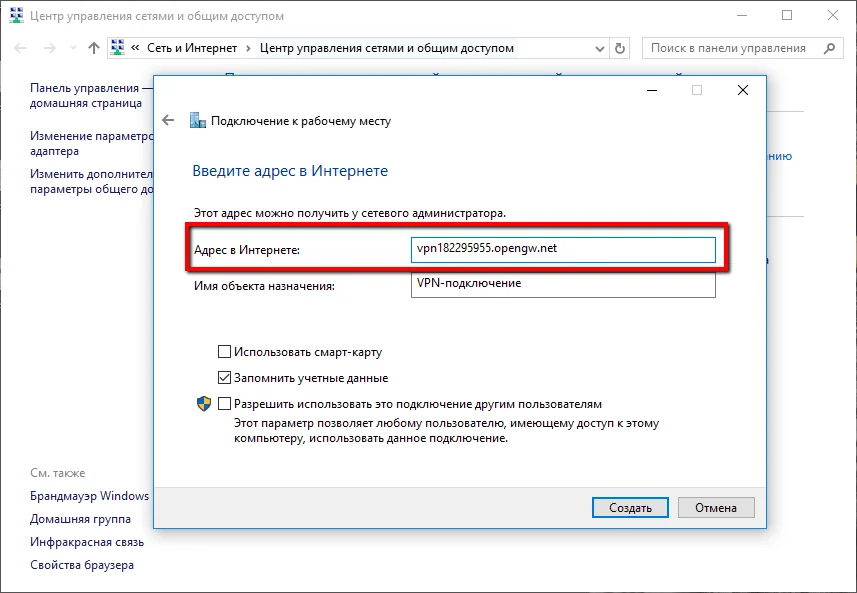
Примечание: рекомендуется использовать имя DDNS — его можно продолжать использовать, даже если соответствующий DDNS IP-адрес в будущем изменится. Тем не менее, в некоторых странах у вас не получиться использовать имя узла DDNS — в этом случае следует использовать IP-адрес.
Если появится экран ввода имени пользователя и пароля, то введите vpn в оба поля. Также можно отметить галочку “Запомнить пароль”.
Затем перейдите в «Центр управления сетями и общим доступом» и нажмите ссылку “Изменение параметров адаптера”.
Будет показан список настроенных подключений. Щелкните правой кнопкой мыши по иконке VPN-подключения, созданного на предыдущем шаге и нажмите “Свойства”.

Перейдите на вкладку “Безопасность” и в поле “Тип VPN” из выпадающего списка выберите вариант “Протокол L2TP с IPsec (L2TP/IPsec)”. Для параметра «Шифрование данных» выберите «обязательное (отключиться, если нет шифрования)».

Затем нажмите кнопку “Дополнительные параметры”. Появится новое окно, на котором нужно выбрать опцию “Для проверки подлинности использовать общий ключ” и введите vpn в поле “Ключ”.

После завершения конфигурации дважды нажмите кнопку “ОК”, чтобы закрыть экран настроек подключения VPN.
2. Подключение к VPN-серверу
Нажмите по значку значку Сеть (интернет) в области уведомления панели задач (системном трее) и выберите созданное VPN подключение. Нажмите кнопку “Подключиться”.

Если Имя пользователя и Пароль не заполнены автоматически, то введите vpn в оба поля и нажмите ОК.
При попытке подключения будет показываться сообщение “Подключение к [выбранный VPN-сервер]”. Если при попытке произойдет ошибка, то убедитесь, что в качестве типа VPN используется «L2TP/IPsec», а ключ проверки подлинности задан правильно.
Если VPN-соединение будет успешно установлен, то в списке сетей появится новый пункт “VPN-подключение” с состоянием “Подключено».

Теперь вы сможете быстро и просто устанавливать VPN-подключение с помощью соответствующей иконки в списке сетей.
3. Интернет без ограничений
Когда соединение установлено, весь трафик будет проходить проходить через VPN-сервер. Убедиться в этом вы сможете с помощью команды tracert 8.8.8.8 в командной строке Windows.

Как показано на скриншоте выше, если пакеты проходят через «10.211.254.254», а значит ваше подключение ретранслируется через один из серверов VPN Gate.
Вы также можете перейти на основную страницу VPN Gate, чтобы посмотреть глобальный IP-адрес. Вы сможете посмотреть видимое из сети местоположение, которое будет отличаться от вашей фактической локации.
При подключении к VPN вы сможете посещать заблокированные веб-сайты и играть в заблокированные игры.
Что такое настройки VPN? Как настроить параметры VPN и использовать лучший VPN для подключения к защищенной сети?
Эта статья даст вам пошаговые инструкции о том, как настроить параметры VPN. Лучший VPN для подключения к защищенной сети без настроек VPN.
Dina Обновнено в 31,03,2022
VPN – это виртуальная частная сеть, которая в настоящее время является широко распространенным методом интернет-безопасности для борьбы с растущей угрозой злонамеренных кибератак и взлома. VPN устанавливает безопасное зашифрованное соединение между вашим устройством и частным сервером. Кроме того, VPN будет шифровать ваш сетевой трафик с помощью определенного алгоритма и превращать ваши данные в нечитаемую строку. Таким образом, надежный VPN-сервис с хорошими настройками VPN может практически защитить безопасность ваших данных.

Помимо преимуществ в плане безопасности, VPN может пригодиться, когда вы пытаетесь получить доступ к регионально заблокированному контенту. Например, вы путешествуете по Великобритании и хотите транслировать фильмы Netflix, разрешенные только в США, такие как «Начало», «Властелин колец». VPN с правильными настройками VPN может помочь вам в этом.
Таким образом, знание, как использовать VPN, а также его настроек может принести большую пользу от хорошего VPN-сервиса. Но что такое настройки VPN? Как настроить VPN в Windows 10? Какой лучший бесплатный VPN для Windows мы должны выбрать, если мы не хотим сложных настроек VPN?
- Шаги по настройке параметров VPN в Windows 10
- Добавьте и настройте новые настройки VPN
- Настройка iTop VPN довольно проста
- Обещание бесплатного использования iTop VPN
Как настроить параметры VPN в Windows 10
Вы всегда можете подключиться к VPN (виртуальной частной сети) на своем ПК с Windows, чтобы защитить свое интернет-соединение. VPN-соединение может быть более безопасным, поскольку вы будете подключаться к частной сети, а не к открытому общедоступному серверу. Например, когда вы работаете в кафе в аэропорту через Wi-Fi, ваша конфиденциальность, скорее всего, будет раскрыта, поскольку эти общедоступные сети не являются безопасными. Таким образом, настройка параметров VPN в Windows 10 и подключение к защищенной службе VPN, несомненно, является лучшим выбором. Чтобы не подвергать риску вашу личную информацию и анонимность, вы можете попробовать настроить параметры VPN в Windows, выполнив следующие действия.
Шаги по настройке параметров VPN в Windows 10

Шаг 1. На нижней правой панели задач рабочего стола щелкните значок «Сеть», как показано на рисунке ниже, а затем нажмите «Настройки сети и Интернета».

Шаг 2. В окне «Сеть и Интернет» нажмите «VPN» в левом столбце и нажмите «Добавить VPN-подключение».

Шаг 3. На следующем рисунке показан интерфейс настройки встроенного VPN-подключения в Windows. Пришло время настроить VPN-подключение.
Добавьте и настройте новый параметр VPN
Если вы не подписаны на услугу VPN, вы можете читайте сообщение ниже, чтобы ее использовать. Предоставляется она VPN Gate. Услуги VPN Gate бесплатны, но почему-то небезопасны (общедоступный проект), в следующих частях будут показаны шаги настройки VPN. Внимание, если вы ищете лучший бесплатный безлимитный VPN для Windows, VPN Gate не подойдет.

Шаг 1. Перейдите на страницу со списком серверов (www.vpngate.net/en/), и вы увидите, что когда вы не подключены к VPN-подключению с правильными настройками VPN, ваш IP-адрес отображается.

Шаг 2. Нажмите кнопку «Добавить VPN-подключение» в разделе «Настройки VPN». В разделе «VPN-провайдер» в ыберите «Встроенный в Windows».

Шаг 3. В списке серверов VPN Gate вы увидите список протоколов, в котором перечислены все поддерживаемые VPN-серверы. Выберите нужный протокол, настроив фильтр. Например, автор проверил только L2TP/. После проверки протокола IPsec VPN нажмите «Обновить список серверов».
Среди почти всех протоколов VPN, предоставляемых VPN Gate, единственными типами VPN, которые соответствуют встроенному VPN в Windows, являются «L2TP/IPsec» и «MS-SSTP». Вы можете отфильтровать эти два типа протоколов VPN в списке серверов VPN.

Шаг 4. В настройках VPN в Windows 10, как показано на следующем рисунке, ваше VPN-подключение находится в поле «Имя подключения». Затем заполните поле «Имя или адрес сервера» именем хоста интернет-провайдера предпочтительного VPN-сервера, предлагаемого Университетом Цукуба. Затем убедитесь, что вы выбрали «Тип VPN», затем выберите тип протокола VPN, который вы хотите использовать. Рекомендуется использовать протокол L2TP/IPsec шлюза VPN. Чтобы завершить настройку VPN, убедитесь, что выбран вариант «L2TP/IPsec (с использованием общего ключа)».

Шаг 5: Примечательным моментом для службы VPN, предоставляемой VPN Gate, является то, что «предварительно общий ключ» необходимо вводить строчными буквами. В раскрывающемся меню «Тип данных для входа» выберите «Имя пользователя и пароль»; Заполните поля «Имя пользователя» и «Пароль». Затем установите флажок «Запомнить мои данные для входа» и нажмите «Сохранить», чтобы завершить настройку VPN.

Шаг 6: После того, как все будет настроено, перейдите на вкладку VPN, нажмите кнопку «Подключить», возможно, вы сможете подключиться к общедоступной VPN Университета Цукуба. Если VPN-подключение не удалось, попробуйте другой доступный сервер и прокси.
Нужен VPN-сервис с бесплатной пробной версией? Читайте также: >>Бесплатные пробные версии VPN для Windows 2022
iTop VPN – приватный доступ в Интернет
- Бесплатный доступ к глобальной сети
- Скройте свой IP-адрес и защитите свою конфиденциальность
- Автоматический аварийный выключатель для предотвращения утечки данных
VPN Gate, или — неубиваемая Великим Китайским Файрволом распределённая сеть VPN
Сегодня речь пойдёт о технологии распределённой сети VPN Gate, своего рода недруга Поднебесной в области интернет цензуры. На Хабре много статей на тему SoftEther VPN (нижележащий слой VPN Gate), но нет ни одной технически всесторонней статьи про саму распределённую сеть и такое чувство, что в рунете про неё вообще забыли.
VPN Gate — академический эксперимент Дайу Нобори с 2013-го года. Проект представляет собой интернет-сервис научных исследований в Высшей Школе Университета Цукуба, Япония. Цель данного исследования заключается в расширении знаний «Глобальных распределенных открытых ретрансляторов VPN».

Отличительной особенностью данной сети является её функционирование в виде роя. То есть каждый желающий пользователь может поделиться своей пропускной способностью с другими. Я знаю, что вы подумали, очередной неудачный dVPN пиар на основе блокчейна.
Однако это не так, данный проект уже насчитывает 8634 узлов и 534 петабайта трафика за всё время существования. К примеру даже у TOR-а узлов — 7 тысяч.
Основными пользователями являются китайцы, в связи с успешной архитектурой борьбы против активных пробов Великого Китайского Файрвола.
Установка GUI клиента, сервера со встроенным плагином осуществляется через собственный сайт VPN Gate. Каждый сгенерированный zip билд программы отличается размером, чтобы осложнить DPI анализ данных внутри. Также в него записываются рандомные адреса VPN серверов, если изначальные сервера VPN Gate для получения списков будут заблокированы.
Но как по мне самым большим успехом команды проекта было прикручивание NAT Hole Punching, где каждый пользователь, даже без белого IP, мог бы поделиться своей пропускной способностью. Никакой регистрации.
Борьба с Файрволом:
Спросите вы, почему Китайский Файрвол (GFW — Great Firewall of China) ещё его не заблокировал, здесь же начинается хронология борьбы между силами добра и зла:
Сразу после начала проекта, первые 4 дня наплыв большинства пользователей был именно из Китая, 5к пользователей разом нахлынули на сервис.
На пятый день GFW заблокировал основной сайт VPN Gate. Пользователи начали делиться установщиками на порталах таких, как Weibo.
Тогда GFW начал блокировать сервера VPN, получая их с главной страницы проекта, только они сделали ошибку, они не проверяли IP адреса на легитимность, и тогда команда проекта бросает на стол:
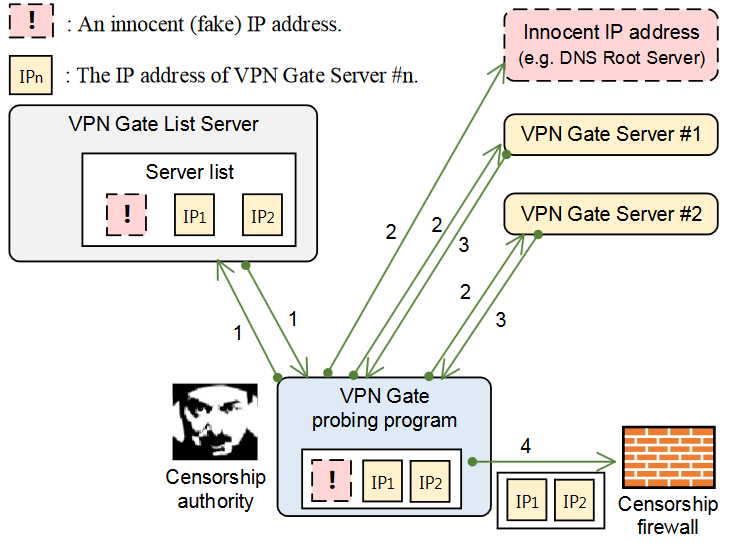
Они начинают смешивать рандомные IP адреса со списком, в течение трёх дней у них полный контроль над тем, что блокирует GFW, они ломают внутренние сайты Китая.
GFW видит свою ошибку и прежде чем блокировать всё подряд, начинает проверять каждый IP адрес путём мощной технологии DPI, которая называется active probing. Это когда на каждый запрошенный пользователем удалённый IP адрес сначала отправляется рандомный GFW бот (с рандомного IP) с тестовым запросом, и если в полученном ответе содержатся запрещённые фильтром слова, удалённый IP адрес блокируется.
Но так как количество серверов VPN Gate большое, то у сети преимущество, что если клиенты будут отправлять на проверку логи каждых кратковременных запросов от узлов, которые пытались к ним подключиться?
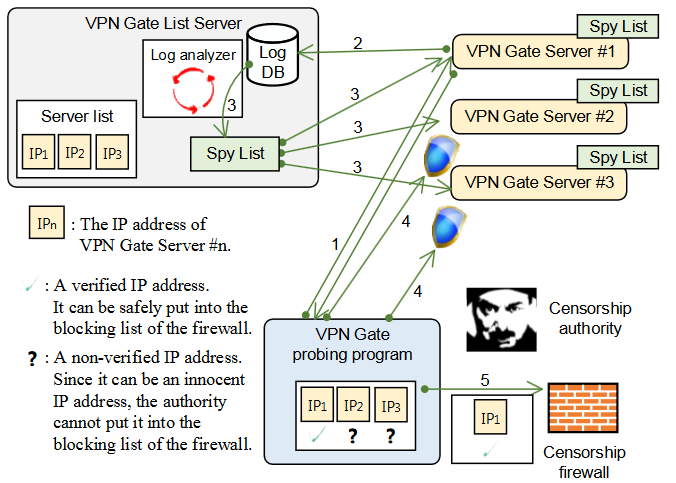
Ребята автоматически начали обрабатывать такие логи у себя на сервере. Так как у провайдеров поднебесной большой пул адресов, одиночным серверам не всегда удаётся узнать айпишник бота который их просканил и выдал на казнь GFW. Вдобавок даже с обфускацией VPN протокола к ним подключаются много людей, что эвристически обнаруживается.
Но если учитывать статистику со всех узлов, к которым одновременно в коротком интервале подключаются и отключаются айпишники, то их можно отсеять и заблокировать. Таким образом сеть отражает попытки GFW ботов их найти. К тому же она выдаёт лишь ограниченный список серверов пользователям, даже если одновременно с 16 миллионов (по некоторым данным, есть даже иностранные пулы) IP адресов GFW попытаются просканировать сеть, у них это не получится. Итог — чем больше участников, тем сильнее оборона.
Динамичные IP адреса участников за NAT также сыграли положительную роль в доступности сети.
VPN сервера оперируют на четырёх протоколах: SSL-VPN, OpenVPN, L2TP/IPsec, MS-SSTP.
Любым желающим помочь, которым не жалко поделиться интернет каналом, могут скачать пакет сервера, настраивается за 5-6 кликов. Также можно указать свое сообщение пользователям при подключении, оставить адрес почты для связи — есть некоторая подстраховка от silovikov, клиент хранит пакеты подключений две недели (можете обрадовать Яровую и поставить на 30 дней, шучу), скорость также можно настроить, есть настраиваемый встроенный файрвол с политиками безопасности, т.е. ваши локальные адреса в безопасности, установка без прав администратора.
Тем кто хочет подключиться можно скачать пакет клиента. Есть возможность выбирать страны с лучшим пингом и пропускной способностью.
Как выбрать vpn на vpn gate
Важное замечание
В интернете есть много программ (в том числе пиратских) и сборок Windows с припиской SamLab.ws — не верьте этому! Наш сайт делает только указанные здесь продукты без вареза!
Поддержка сайта
SoftEther VPN Client 4.43.9799 + VPN Gate 157474
Аспиранты университета города Цукуба запустили VPN гейт в ходе академического эксперимента, целью которого было изучить сеть общественных VPN сервисов.
Добровольцы предоставили университету доступ на множество серверов VPN, расположенных по всему миру, и любой пользователь может получить к ним доступ. Нет необходимости в регистрации. После подключения пользователь может выбрать любой из VPN и скрыть свой IP.
Соединение идет по нескольким протоколам, например L2TP/IPsec, SSTP, а так же по популярному OpenVPN, но особенно просто тем, кто выберет опцию SSL-VPN. Под Windows это требует простой установки клиента SoftEther VPN.
Достоинства клиента очевидны. Он уже разработан и скоро будет доступен как open source.
SoftEther предлагает туннелирование SSL-VPN через HTTP, чтобы легко пройти через NATs и межсетевые экраны, кроме того плагин клиента предлагает список VPN серверов по всему свету, и пользователь может выбрать любой понравившийся.
Чтобы обойти блокировку на уровне страны, нужно выбрать из списка VPN за ее пределами.
TorrentFreak провел тесты, и эффективность программы полностью подтвердилась.