
Как восстановить ios
Резервное копирование также гарантирует, что если ваш iPhone заглючит, вы его потеряете или его украдут – вы не потеряете свои данные. Взяв новый айфон, вы сможете восстановить данные из резервной копии.
Найдите резервную копию iPhone
Прежде всего: убедитесь, что у вас есть резервная копия, из которой можно восстановить. Важно, что эта резервная копия должна быть достаточно свежей, чтобы содержать последние программы и данные. Если вы хотите решить технический сбой айфона, резервная копия должна быть создана до появления этого сбоя.
Есть два места, где вы можете найти резервную копию, если вы производите резервные копии. Одним из них является iCloud, на который вам может понадобиться подписаться, чтобы получить достаточно места. Другой способ зависит от того, Mac или ПК вы используете: на Mac резервные копии iPhone создаются через Finder (в macOS Catalina и более новых версиях), а на ПК (и более старых версиях macOS) они создаются через iTunes.
Чтобы просмотреть резервные копии iCloud, выполните следующие действия.
- Откройте настройки на iPhone или iPad.
- Коснитесь своего имени/лица вверху.
- Теперь нажмите iCloud.
- Нажмите «Управление хранилищем учетной записи».
- Нажмите Резервные копии.
- Коснитесь резервной копии, чтобы узнать, когда это произошло.
- Резервное копирование компьютера
Чтобы просмотреть резервные копии Mac, выполните следующие действия.
- Подключите свой iPhone.
- Откройте Finder.
- Нажмите на боковой панели устройства.
- На вкладке «Общие» щелкните «Управление резервными копиями».
- Если есть резервные копии, вы увидите их здесь. (Вы также увидите, создаются ли резервные копии iCloud).
Подобный процесс в iTunes:
- Откройте iTunes.
- Нажмите iTunes на верхней панели и выберите пункт «Настройки».
- Выберите вкладку «Устройства». Указана дата и время каждого резервного копирования.
Очистите память iPhone
Если вы просто восстанавливаете резервную копию на новый iPhone или уже стертый, вы можете пропустить этот шаг. Однако, если вы пытаетесь устранить проблему со своим iPhone, вам нужно сначала стереть его. Вы не можете восстановить резервную копию iCloud на iPhone, предварительно не удалив имеющуюся информацию в телефоне.
- Откройте настройки.
- Общий.
- Перенесите или сбросьте iPhone. Удалить все содержимое и настройки.
- Сотрите, а затем выполните разные шаги.
- Ваш iPhone должен перезагрузиться с экраном приветствия, если этот процесс сработал.
Восстановите свой iPhone из резервной копии
Теперь, когда ваш iPhone стерт, вы можете приступить к процессу восстановления его из резервной копии. Или если у вас совершенно новый iPhone, вы можете выполнить эти действия, чтобы настроить его как клон вашего старого iPhone со всеми вашими данными.
Как восстановить резервную копию iCloud:
- Проведите пальцем вверх от экрана приветствия.
- Коснитесь английского (или вашего языка) и выберите страну или регион.
- Нажмите Настроить вручную.
- Выполните разные шаги, пока не дойдете до экрана «Перенос приложений и данных» и коснитесь «Из резервной копии iCloud». Проверьте дату, чтобы убедиться, что это резервная копия, которую вы хотите.
- Войдите в свой Apple ID и подождите, пока устройство войдет.
- Теперь выберите резервную копию iCloud до загрузки бета-версии. Нажмите Показать больше резервных копий, чтобы найти более старую, если вы ее не видите.
- Подождите, пока произойдет восстановление с iCloud, которое может занять некоторое время.
Устройство нужно будет подключить к Wi-Fi в течение всего процесса, и это может занять некоторое время, в зависимости от того, сколько данных необходимо восстановить. Также возможно, что вас попросят войти снова, чтобы можно было загрузить любые приобретенные элементы из App Store или iTunes Music.
После завершения основных элементов резервного копирования вы сможете снова пользоваться телефоном, но вы можете заметить, что приложения и другие данные продолжают устанавливаться в фоновом режиме. Это совершенно нормально.
Восстановление заводских настроек iPhone, iPad или iPod
При восстановлении заводских настроек удаляются данные и настройки на iPhone, iPad или iPod и устанавливается последняя версия iOS, iPadOS или программного обеспечения iPod.
Подготовка устройства
- Убедитесь, что на компьютере Mac или компьютере с Windows установлена последняя версия программного обеспечения. Если вы используете приложение iTunes, убедитесь, что установлена его последняя версия.
- Если вы хотите сохранить данные на iPhone, iPad или iPod, создайте резервную копию.
- Перейдите в меню «Настройки» > [ваше имя] > «Локатор» и выключите параметр «Найти iPhone». Узнайте, что делать, если устройство не включается или зависло. Получите помощь, если вы забыли код-пароль.
Восстановление заводских настроек устройства
- На компьютере Mac с macOS Catalina или более поздней версии откройте Finder. На компьютере Mac с macOS Mojave или более ранней версии либо на компьютере с Windows откройте приложение iTunes. Определение версии macOS, установленной на компьютере Mac.
- Подключите устройство к компьютеру.
- Если появится запрос на ввод код-пароля устройства или выбор этого компьютера как доверенного, следуйте инструкциям на экране. Получите помощь, если вы забыли код-пароль.
- Выберите устройство, когда оно отобразится на экране компьютера. Узнайте, что делать, если устройство iPhone, iPad или iPod touch не включается либо зависло. Или получите поддержку, если устройство не отображается на экране компьютера.
- Нажмите «Восстановить [устройство]»*. Если выполнен вход в приложение «Локатор», выйдите из него, перед тем как нажать «Восстановить».
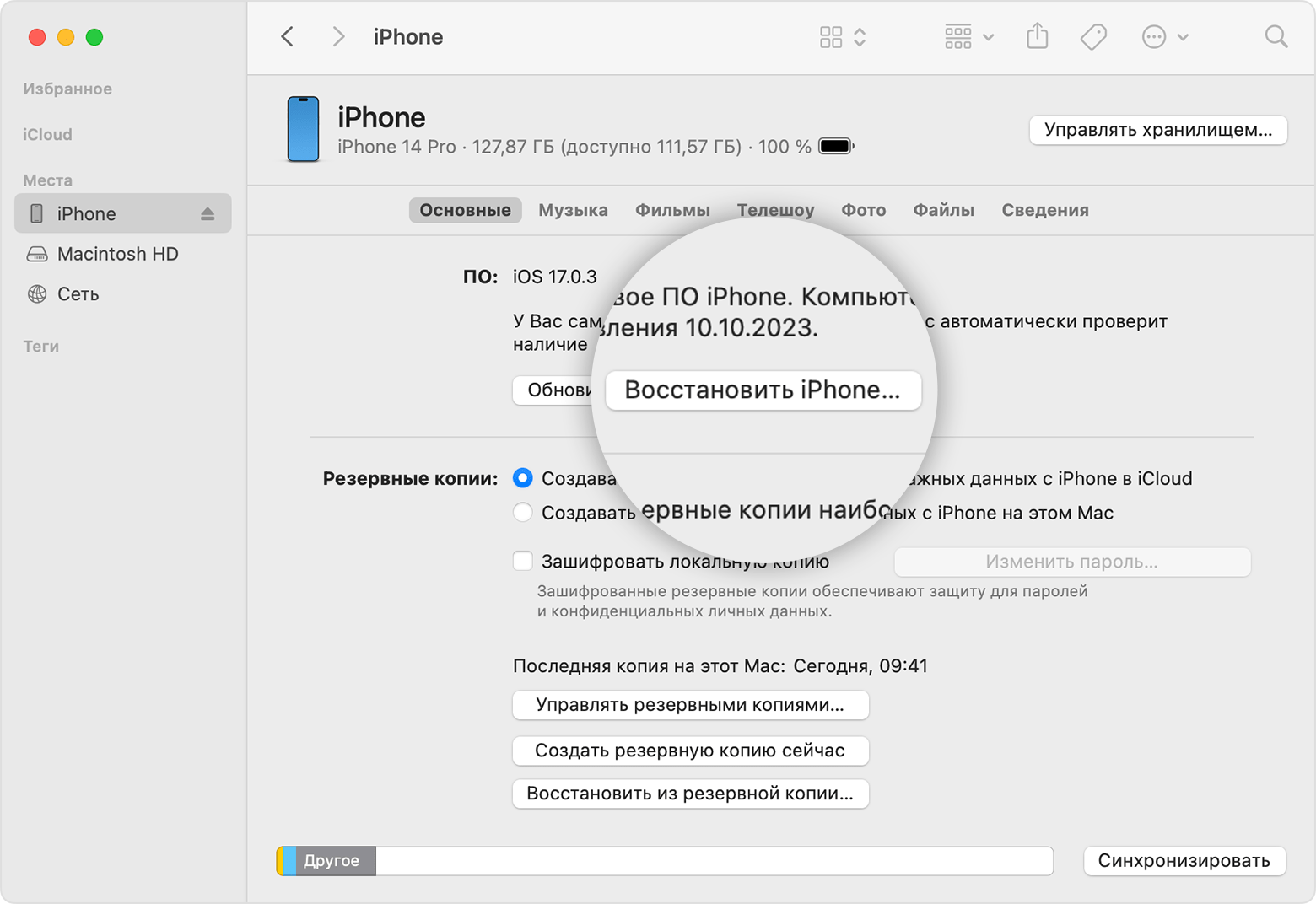
- Нажмите «Восстановить» еще раз для подтверждения. После этого с помощью компьютера будут стёрты все данные с устройства и установлена последняя версия iOS, iPadOS или программного обеспечения iPod.
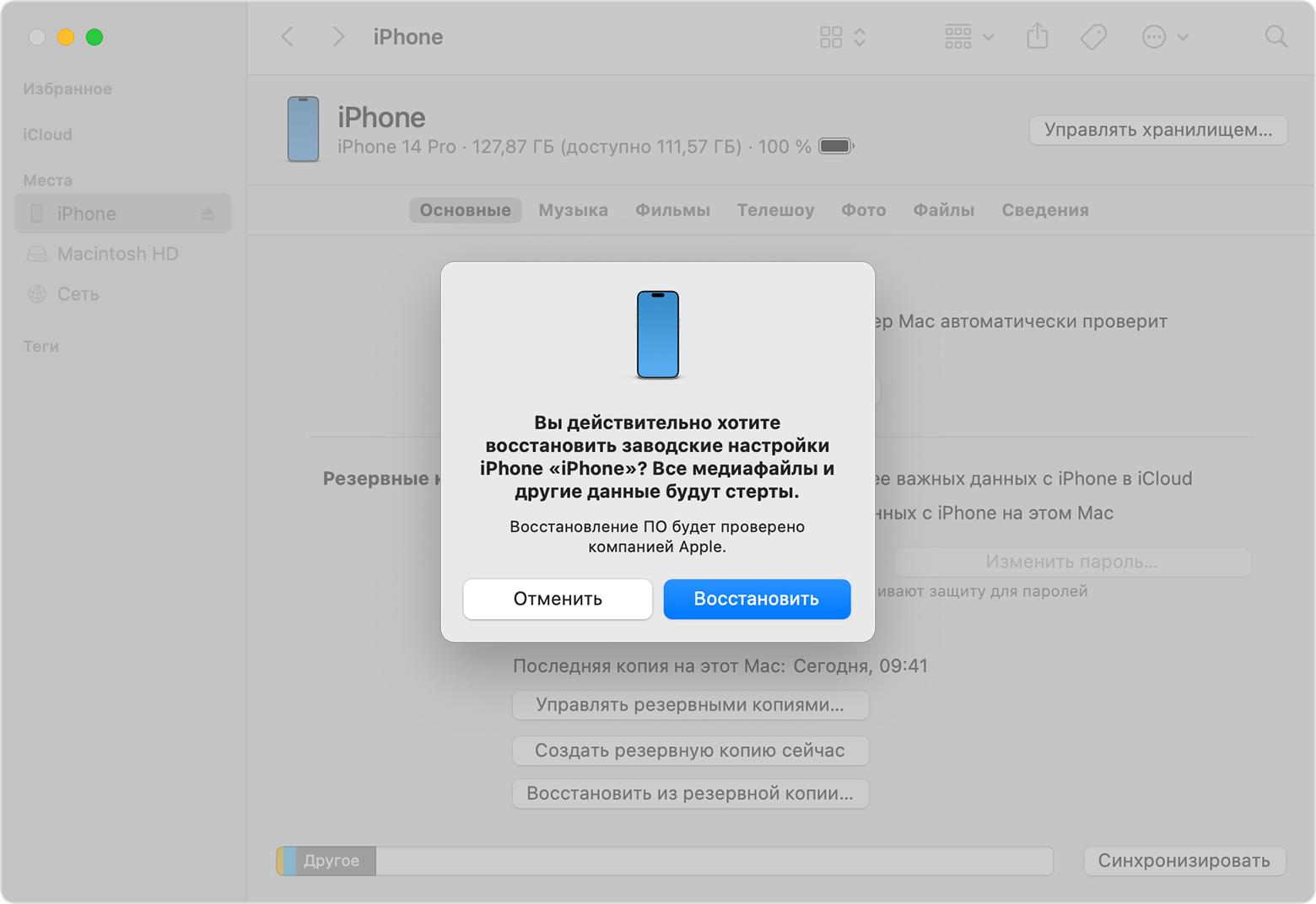
- После того, как ваше устройство восстанавливается до заводских настроек, оно перезапускается. Теперь можно настроить его как новое.
* Восстановление iPhone с помощью iTunes или Finder не удаляет вашу eSIM. Узнайте, как стереть eSIM, если вам это нужно.
Если доступ к компьютеру отсутствует
Если доступ к компьютеру отсутствует, а устройство находится в рабочем состоянии, можно стереть все данные и восстановить устройство без компьютера.
Как восстановить систему iOS с помощью ReiBoot
Ваш iDevice может столкнуться с проблемами при джейлбрейке или обновлении до последней версии iOS. В большинстве случаев вы можете легко перезагрузиться или использовать режим восстановления для исправления. Но некоторые ошибки iOS очень сложны, поэтому вам нужно отремонтировать систему iOS, чтобы избавиться от них. Вот полное руководство о том, как исправить систему iOS с помощью ReiBoot.

Руковоство:
- Войдите в режим восстановления
- Выйти из режима восстановления
- Исправить систему iOS
- Устранение проблем с зависанием iOS без потери данных
- Глубокое восстановление: исправление системных проблем iOS с большей вероятностью успеха
- Видеоруководство: как использовать ReiBoot Pro, чтобы исправить зависание iPhone на логотипе Apple
Tenorshare ReiBoot — лучший выбор. Это профессиональный инструмент восстановления системы iOS с двумя режимами восстановления — стандартным восстановлением и глубоким восстановлением , которые помогают восстановить систему iPhone за несколько минут и полностью устраняют почти все проблемы с зависанием iOS. Он поддерживает исправление iPhone 14 Plus / 14/14 Pro / 14 Pro Max и других.
- Стандартный ремонт: устранение проблем с зависанием iOS без потери данных
- Глубокий ремонт: устранение системных проблем iOS с более высокой вероятностью успеха
- Видео-руководство: как использовать ReiBoot Pro для устранения проблем с системой iPhone
Стандартный ремонт: устранение проблем с зависанием iOS без потери данных
Стандартный ремонт может исправить наиболее распространенные системные проблемы iOS и не приведет к потере данных.
- Шаг 1. Загрузите и установите ReiBoot на ПК или Mac
- Шаг 2. Нажмите «Стандартный ремонт», чтобы продолжить
- Шаг 3. Загрузите пакет микропрограмм
- Шаг 4. Начните Стандартный ремонт
Шаг 1. Загрузите и установите ReiBoot на ПК или Mac
Запустите ReiBoot на своем компьютере и подключите iPhone к компьютеру. Как только устройство будет распознано, нажмите кнопку «Начать», чтобы использовать инструмент восстановления системы iOS.
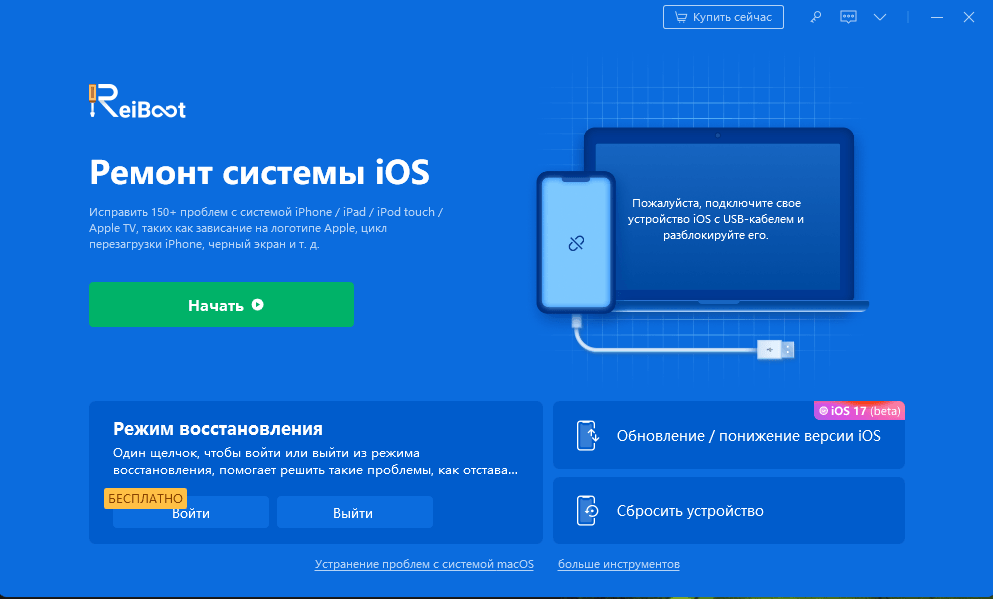
Примечание:Для успешного восстановления системы iOS настоятельно рекомендуется подключить устройство iOS к компьютеру с помощью оригинального USB-кабеля Apple Lightning.
Шаг 2. Нажмите «Стандартный ремонт», чтобы продолжить
В интерфейсе ниже выберите «Стандартный ремонт» и прочтите примечание ниже, чтобы избежать сбоя процесса восстановления. Если вы готовы, нажмите «Стандартный ремонт».
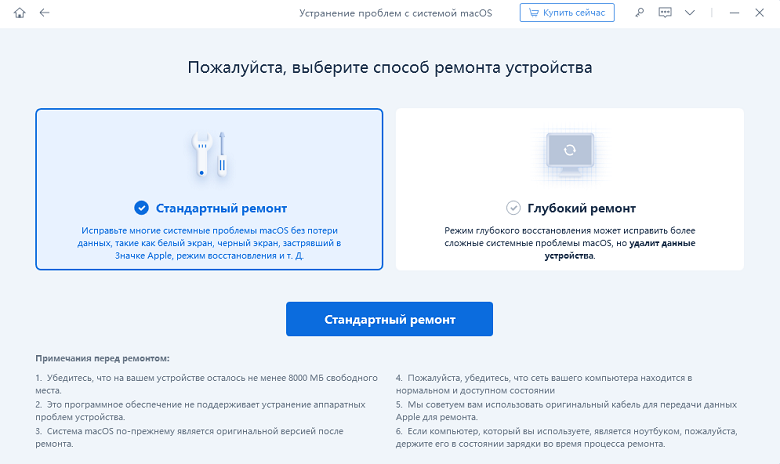
Примечание.
1. Если ваше устройство не может быть обнаружено, ReiBoot сначала поможет вашему устройству войти в режим восстановления.
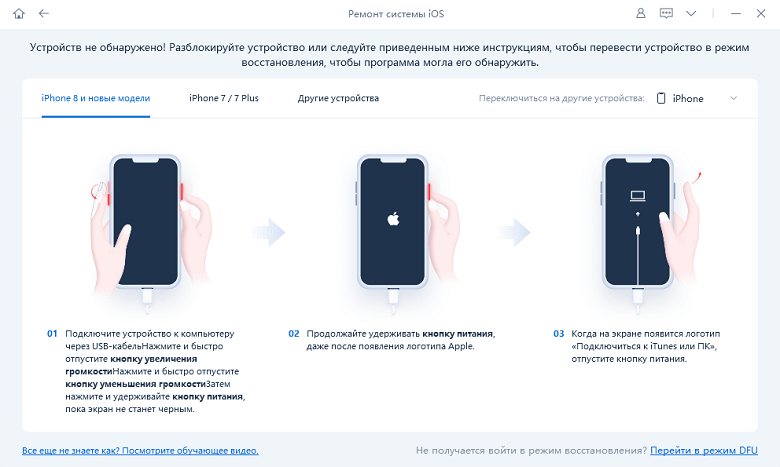
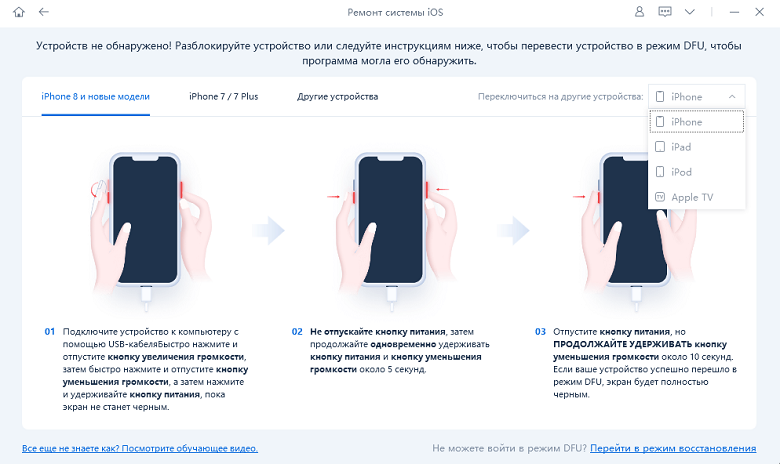
2. Однако, если устройство не отображается даже в режиме восстановления, нажмите «Перейти в режим DFU» внизу.
Шаг 3. Загрузите пакет прошивки
Если вы готовы, нажмите «скачать», чтобы загрузить последнюю версию прошивки. Это займет некоторое время из-за пакета прошивки порядка 5 ГБ.
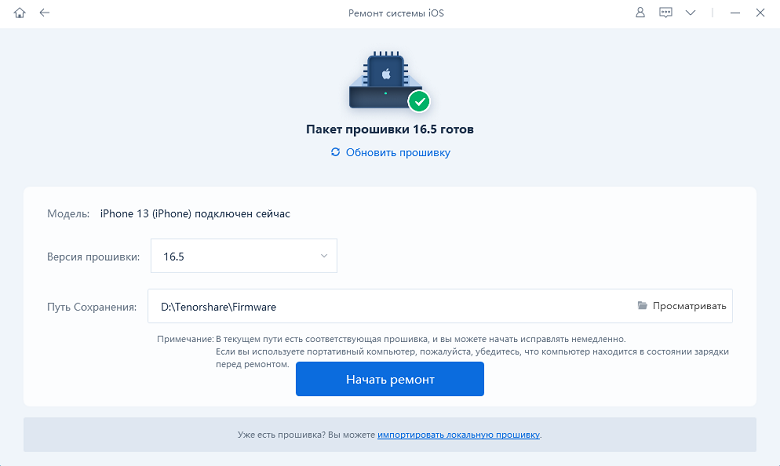
- Если вам не удалось загрузить пакет прошивки, вы можете загрузить его через браузер, нажав «щелкните здесь».
- Если вы уже загрузили пакет прошивки на компьютер, просто нажмите «Импортировать локальный файл», чтобы импортировать прошивку вручную.
Шаг 4. Начните Стандартный ремонт
После загрузки пакета микропрограмм на ваш компьютер вы можете нажать «Начать ремонт», чтобы начать восстановление системы.
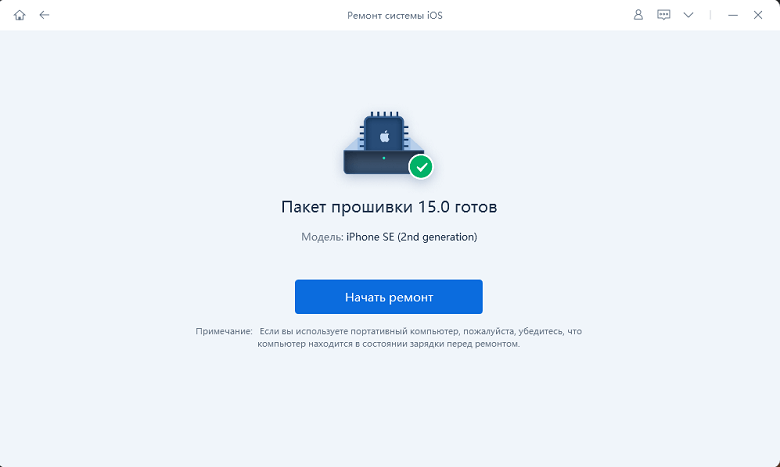
Весь процесс ремонта займет несколько минут, подождите терпеливо.
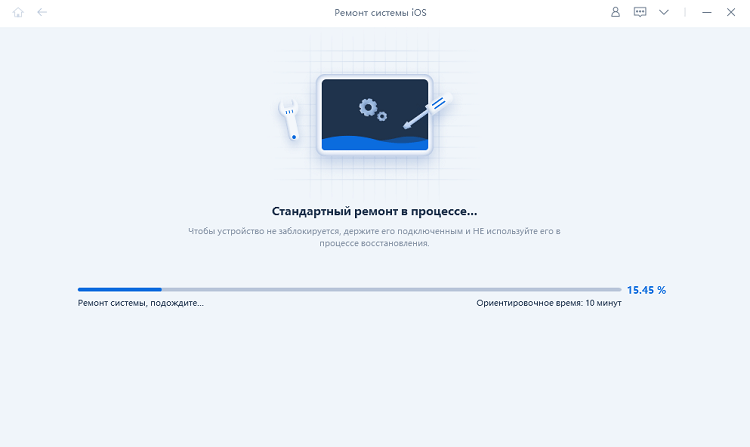
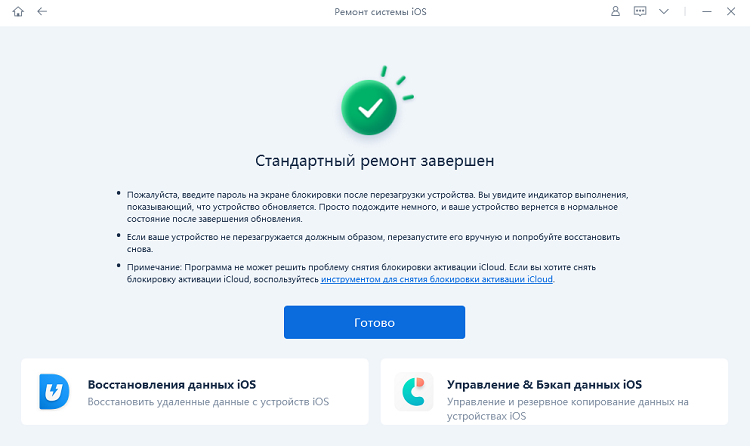
После завершения ремонта ваше устройство iOS автоматически перезагрузится, и все ваши данные не будут удалены.
Глубокий ремонт: устранение системных проблем iOS с более высокой вероятностью успеха
Глубокий ремонт может исправить более серьезные системные проблемы iOS с большей вероятностью успеха, но это приведет к потере данных. Поэтому, когда стандартное восстановление не удается восстановить, вы можете попробовать Глубокий ремонт.
Шаг 1. Загрузите и установите ReiBoot
Шаг 1. Загрузите и установите ReiBoot
Загрузите и запустите ReiBoot, подключите устройство к компьютеру через USB-кабель.
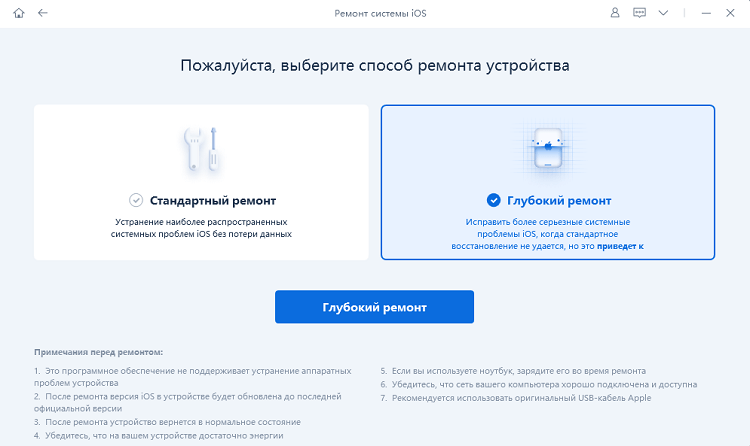
Шаг 2. Нажмите «Глубокий ремонт»
В следующем интерфейсе выберите «Глубокий ремонт» и внимательно прочтите примечание ниже. Если проблем нет, нажмите «Глубокий ремонт».
Шаг 3. Загрузите пакет прошивки
Теперь вы можете начать загрузку пакета прошивки, нажав кнопку «скачать». Это займет несколько минут.
Шаг 4. Начните Глубокий ремонт
Теперь, когда пакет прошивки загружен, нажмите «Глубокий ремонт сейчас», чтобы начать восстановление.
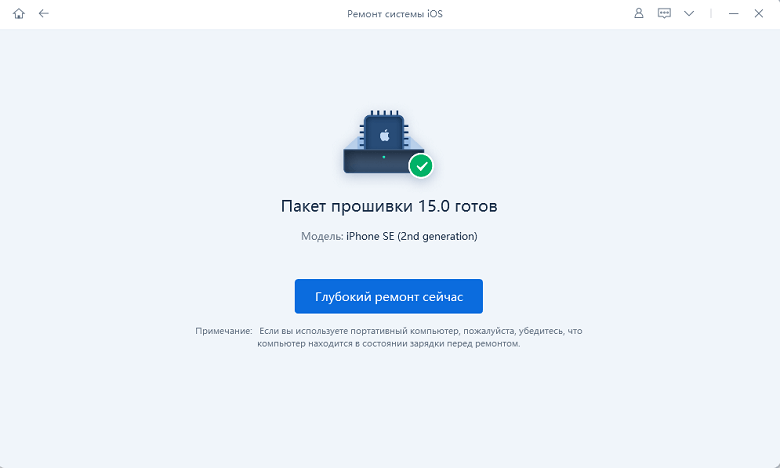
Глубокий ремонт приведет к потере всех данных и настроек. Если устройство может работать, вы можете сначала создать резервную копию данных, а затем повторить попытку. Если нет, просто нажмите «ремонт», чтобы продолжить.
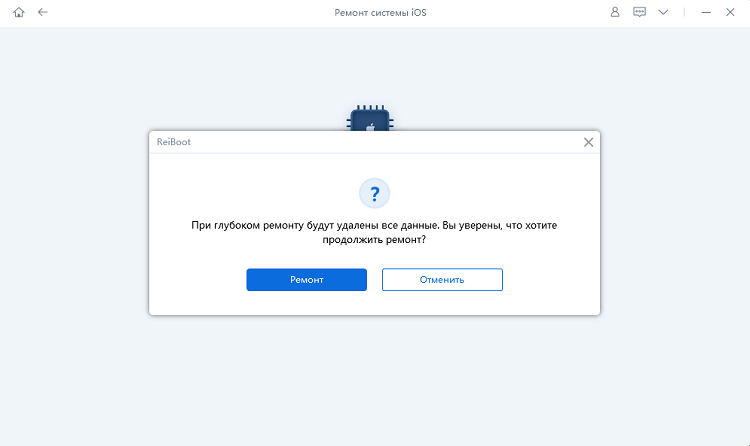
Через некоторое время ваше устройство будет успешно отремонтировано, просто чтобы проверить, вернется ли ваше устройство в нормальное состояние.
Как восстановить iPhone? 3 полезных способа здесь
iPhone становится новым органом на вашем теле. Вы храните важные данные, такие как контакты, сообщения, фотографии, календари, напоминания, заметки, голосовые заметки и многое другое. Вы полагаетесь на это, чтобы контактировать с внешним миром и даже не можете жить без него. Когда вы переключаетесь на новый iPhone, например iPhone X, iPhone 8 или iPhone 8 Plus, или у вас возникает сбой iPhone, например, медленный iPhone, не работает WiFi-соединение и т. Д., Вы не хотите, чтобы все начиналось с нуля. , Вот почему вы можете захотеть восстановить iPhone из резервной копии, так как это так удобно для вас.
Да, резервные копии очень важны в современной цифровой жизни, поэтому вам не нужно беспокоиться о потере контактов, сообщений и т. Д. С устройства. Но как только вы создали один файл резервной копии, как вы восстанавливаете iPhone из резервной копии? Этот пост подготовлен для вас, показывая как восстановить айфон из резервной копии iCloud, резервной копии iTunes или резервной копии, которую вы когда-либо делали на компьютере.
Как восстановить iPhone
- Часть 1. Как восстановить iPhone из резервной копии iCloud
- Часть 2. Как восстановить iPhone из резервной копии iTunes
- Часть 3. Как восстановить iPhone с помощью iOS Backup и восстановления данных
Часть 1: Как восстановить iPhone из резервной копии iCloud
Apple предоставляет два метода для резервного копирования вашего iPhone или других устройств iOS: iCloud или iTunes. Если вы уже создали резервную копию iCloud до перехода на новый iPhone или собираетесь восстановить проблему с iPhone, выполнить шаги по восстановлению iPhone из резервной копии iCloud довольно просто. Но сначала обратите внимание: при восстановлении резервной копии iCloud на iPhone все существующие данные на iPhone исчезнут. Подумай, чтобы сделать это.
Шаг 1 Включите ваш новый iPhone, вы должны увидеть Привет экран.

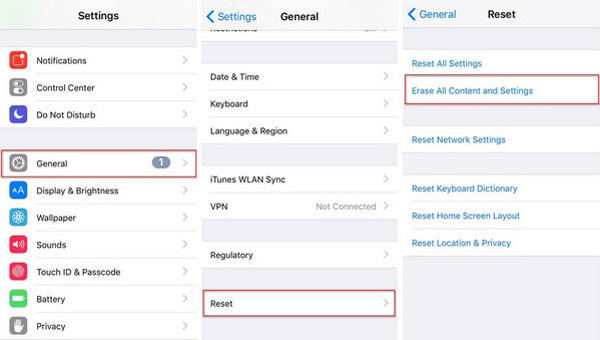
Для тех, кто уже настроил устройство, нужно нажать Настройки > Общие > Сброс > Нажмите Стереть контент и настройки прежде чем вы будете готовы восстановить iPhone.
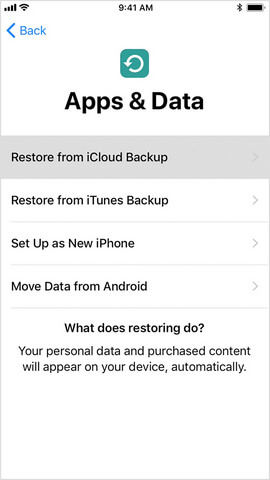
Шаг 2 Следуйте инструкциям на экране, пока не дойдете до экрана «Приложения и данные», затем коснитесь первого варианта «Восстановить из iCloud Backup».
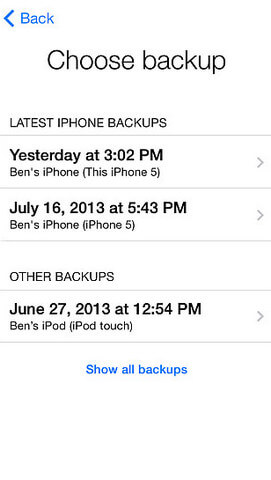
Шаг 3 Вас попросят войти в iCloud с вашим Apple ID. Затем отобразится список ваших резервных копий iCloud. Проверьте дату и размер резервной копии, выберите одну наиболее подходящую резервную копию iCloud, которая вам нужна. Если вас попросят перейти на более новую версию iOS, следуйте инструкциям на экране, чтобы сделать это.
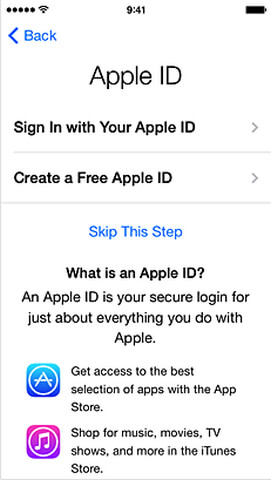
Шаг 4 Если вы забыли пароль, вы можете нажать на Пропустить этот шаг и войдите позже.
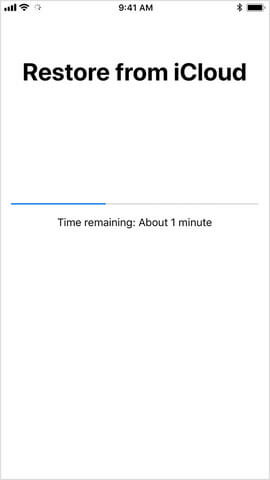
Шаг 5 iPhone восстановит iPhone из выбранной резервной копии iCloud. Но вы должны убедиться, что ваш iPhone подключен к WiFi во время этого процесса, и это будет стоить некоторое время в зависимости от размера резервной копии. Вам может потребоваться войти в свою учетную запись Apple ID для восстановления приложений и покупок.
Шаг 6 Когда основные элементы резервной копии будут восстановлены, и вы сможете снова использовать iPhone. Вы можете заметить, что контент, такой как фотографии, приложения, музыка и другие, будет продолжать восстанавливаться в фоновом режиме в течение следующих нескольких часов или дней. Старайтесь часто подключаться к сети Wi-Fi, чтобы процесс завершился.
Часть 2. Как восстановить iPhone из резервной копии iTunes
iTunes по-прежнему является отличным способом создания или восстановления локальной резервной копии. Пока вы делаете последнее резервное копирование с помощью iTunes, вы можете легко восстановить iPhone из резервной копии iTunes.
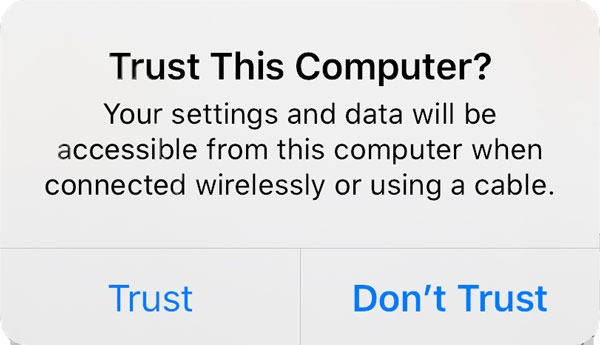
Шаг 1 Сначала вам нужно подключить iPhone к Mac или ПК с iTunes. Нажать на Доверие на вашем iPhone.
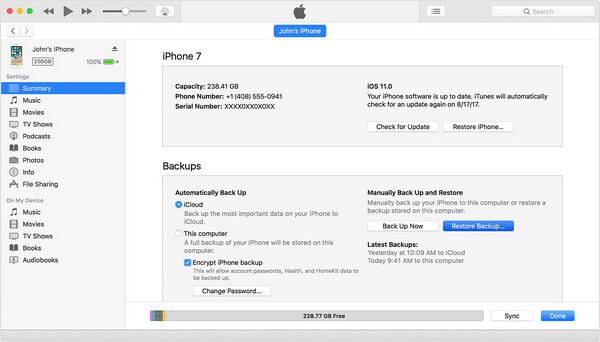
Шаг 2 Вы попадете на сводную страницу устройства в iTunes, которая включает в себя несколько вариантов резервного копирования и восстановления вашего устройства. Значок iPhone должен появиться в iTunes, если ваш iPhone успешно подключен. В разделе Резервные копии вы увидите кнопку Восстановить из копии, Нажмите на нее.
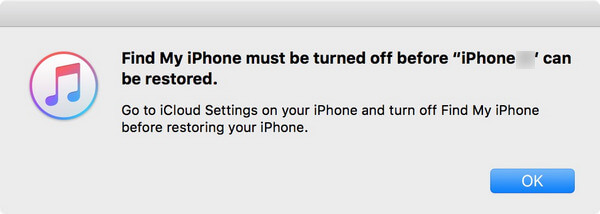
Шаг 3 Если функция «Найти мой iPhone» включена, и вы получите сообщение о том, что «Найти мой iPhone» необходимо отключить перед восстановлением iPhone.
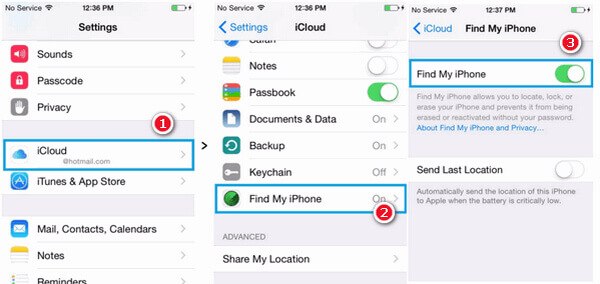
Для этого перейдите в Настройки> прокрутите вниз до iCloud. Нажмите на него, а затем прокрутите вниз, чтобы найти опцию «Найти мой iPhone». Нажмите на него, выключите переключатель «Найти мой iPhone», введите пароль для подтверждения, а затем вернитесь в iTunes, чтобы продолжить.
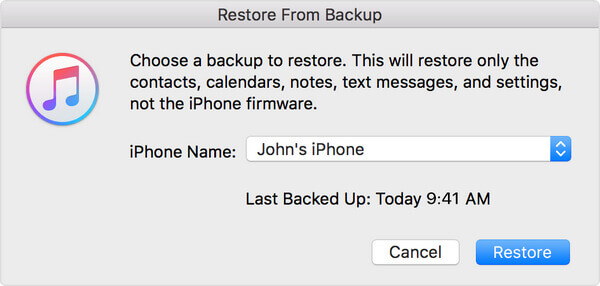
Шаг 4 Нажмите «Восстановить резервную копию», появится всплывающее окно с доступными файлами резервных копий iTunes. Посмотрите на дату и размер каждой резервной копии и выберите наиболее подходящую.
Шаг 5 Затем нажмите кнопку «Восстановить». Теперь ваш iPhone пройдет через процесс автоматического восстановления. После перезагрузки оставьте устройство подключенным и дождитесь его синхронизации с компьютером. Вы можете отключиться после завершения синхронизации.
Часть 3. Как восстановить iPhone с помощью iOS Data Backup & Restore
Использование FoneLab — Резервное копирование и восстановление данных iOS может быть другим полезным способом восстановить iPhone. Вы можете использовать программу для резервного копирования ваших текущих данных iPhone, а затем вы сможете восстановить iPhone или новое устройство из резервной копии, которую вы сделали. Здесь мы покажем вам, как сделать резервную копию и восстановить iPhone с iOS Data Backup & Restore.
Резервное копирование данных вашего iPhone
Почему бы не использовать iOS Data Backup & Restore для резервного копирования iPhone на компьютер? Это позволяет вам безопасно и выборочно создавать резервные копии данных вашего iPhone. Вот пошаговое руководство для резервного копирования iPhone.
Шаг 1 Установите и запустите FoneLab, нажмите «Еще» в левой части модуля. выбирать Резервное копирование и восстановление данных iOS войти в его основной интерфейс.
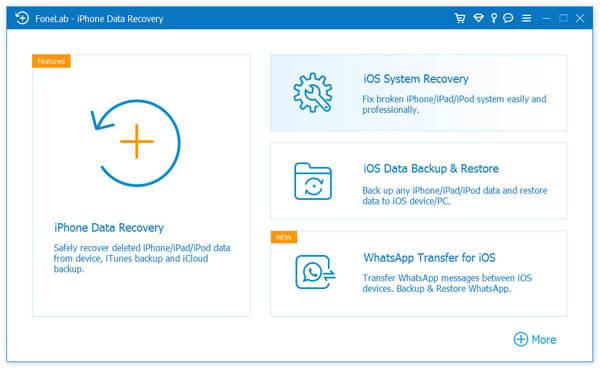
Шаг 2 Теперь вы можете выбрать Резервное копирование данных iOS для резервного копирования данных iPhone.

Шаг 3 Подключите свой iPhone к компьютеру. Вы можете выбрать один из двух режимов резервного копирования: «Стандартное резервное копирование» и «Зашифрованное резервное копирование».
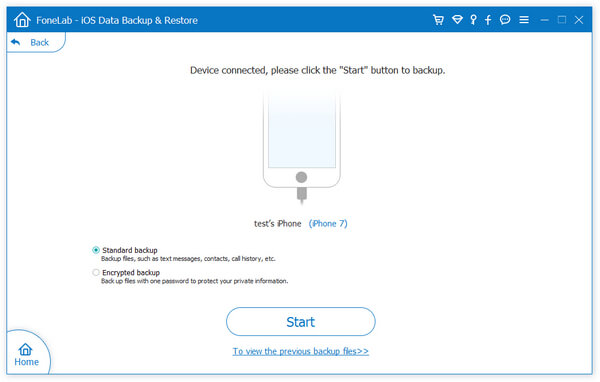
Ноты: Если вы выбираете Стандартное резервное копирование, вам нужно выбрать тип данных. Вы можете выбрать резервное копирование контактов, сообщений, истории звонков, фотографий, заметок, данных приложений, закладок и истории Safari, календаря, напоминаний и так далее.

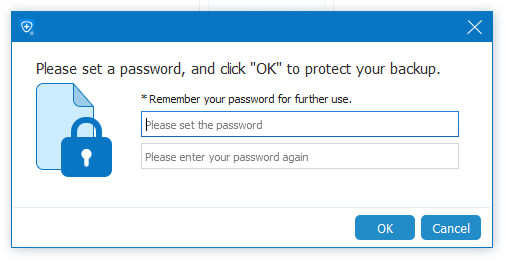
Для «Зашифрованной резервной копии» вам необходимо установить зашифрованный пароль для защиты резервной копии. Хорошо храните пароль, так как он понадобится при восстановлении iPhone из этой резервной копии. После этого вы можете выбрать тип файла для резервного копирования.
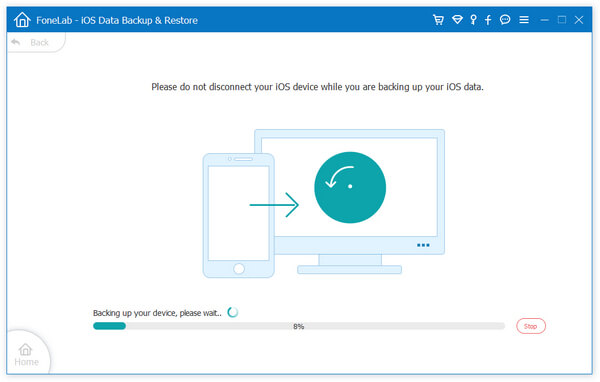
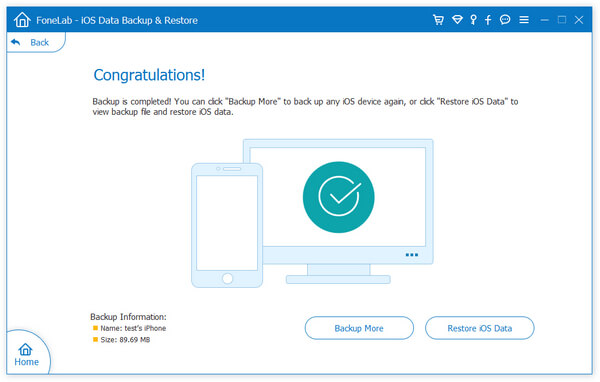
Шаг 4 Нажмите Следующая Нажмите кнопку, чтобы перейти и установить папку с файлами для сохранения резервной копии. Подождите, пока программное обеспечение резервный iPhone, После успешного создания резервной копии iPhone вы можете узнать информацию о резервной копии, такую как размер и путь к резервной копии.
Шаг 5 Нажмите OK кнопку, и вы должны найти резервную копию из списка. Нажмите на нее, и вы сможете легко просматривать данные резервной копии.
Восстановите iPhone из резервной копии на устройство или на ПК
После того как вы сделали резервную копию iPhone с помощью программы, вы можете восстановить iPhone из резервной копии в любое время.
Шаг 1 Нажмите на Восстановление данных iOS из основного интерфейса.
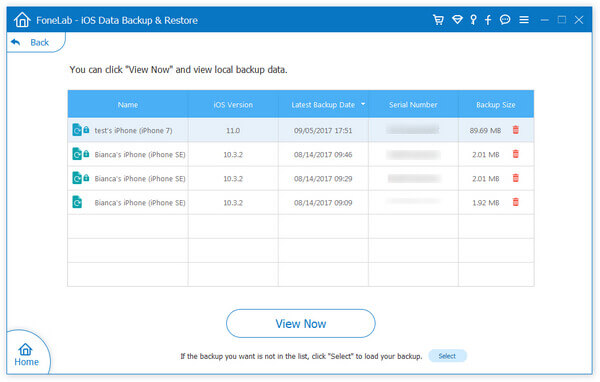
Шаг 2 Теперь вы можете увидеть все доступные файлы резервных копий из списка. Проверьте время и размер резервной копии, укажите самый актуальный и нажмите Просмотр сейчас кнопку.
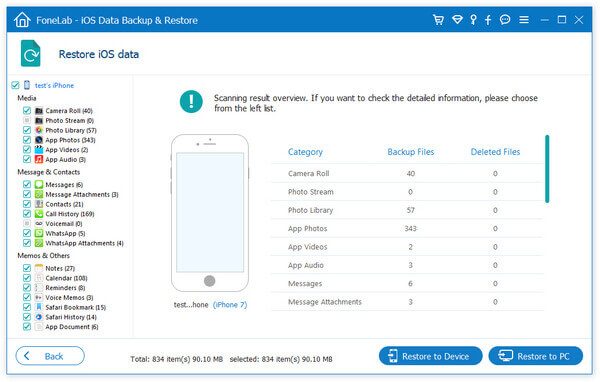
Шаг 3 Вы можете просмотреть подробные данные резервного копирования. Выберите предметы что вы хотите восстановить.
Шаг 4 Чтобы восстановить iPhone из резервной копии, нажмите Восстановить на устройство, Чтобы восстановить данные iPhone на ПК, нажмите кнопку «Восстановить на ПК» и укажите папку для сохранения. Нажмите кнопку «Восстановить», чтобы подтвердить.
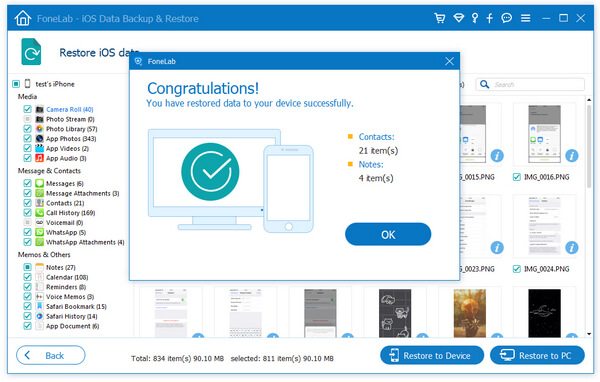
Ноты: Вы не можете восстановить iPhone из резервной копии, используя бесплатную пробную версию, но вы можете бесплатно восстановить данные iPhone из резервной копии на ПК 3 раза. В настоящее время только контакты и заметки могут быть восстановлены на устройстве iOS. Для восстановления всех данных, вы можете нажать кнопку «Восстановить на ПК», чтобы удовлетворить ваши потребности. (Обновление до версии без ограничений?)
В этой статье мы в основном покажем вам 3 полезных способа о том, как восстановить iPhone. Вы можете выбрать восстановление iPhone из резервной копии iCloud, из резервной копии iTunes или из резервной копии, созданной с помощью iOS Data Backup & Restore. Любая другая идея может быть оставлена ниже. Поделитесь этим постом, если вам это нравится.
Что вы думаете об этом посте.
Рейтинг: 4.8 / 5 (на основе рейтингов 56)