
Как настроить переадресацию вызовов с iPhone
Как настроить переадресацию звонков с iPhone на другой номер телефона.
Следует разделять два вида переадресации входящих вызовов: настроенная на смартфоне или настроенная при помощи оператора.
На iPhone раздел настройки переадресации вызовов не обладает большим количеством опций и возможностей. Для активации фишки сделайте следующее:
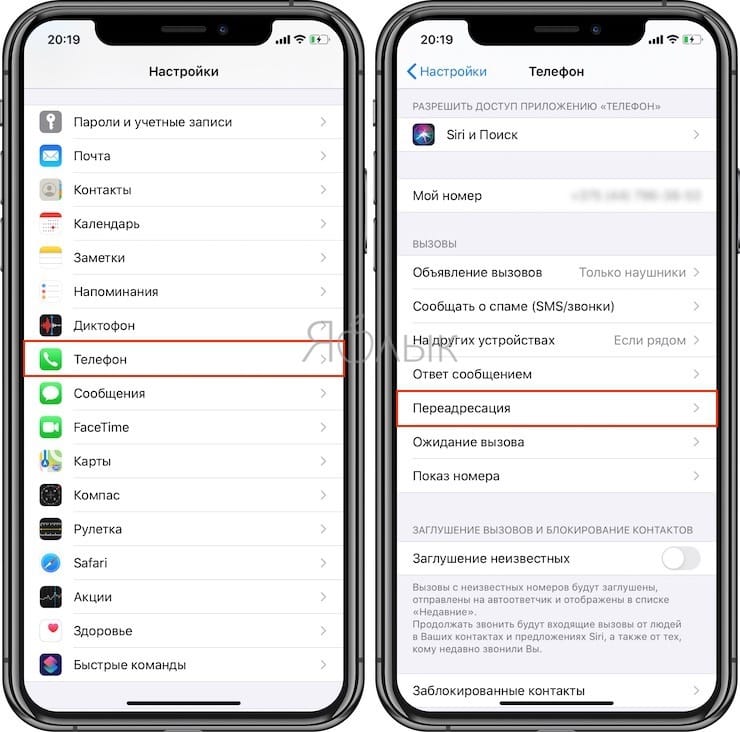
1. Перейдите в меню Настройки – Телефон – Переадресация.
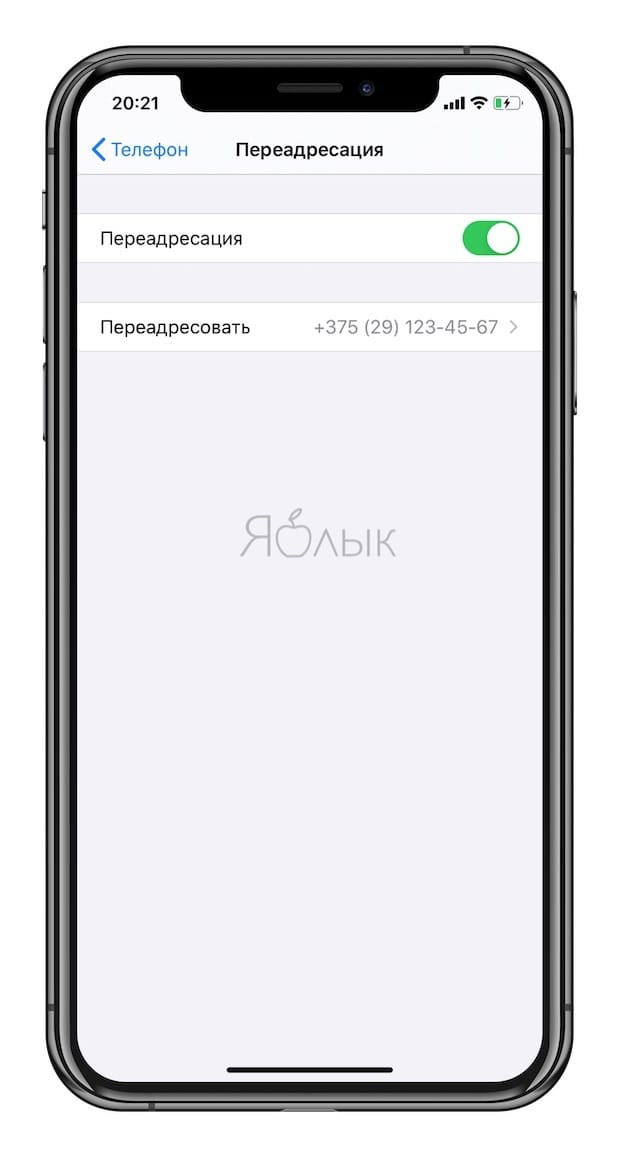
2. Активируйте главный переключатель.
3. В разделе Переадресовывать введите номер, на который будут переправлены звонки.
4. Нажмите кнопку Назад для сохранения изменений.
Как видите, купертиновцы не позаботились о добавлении нормальной кнопки Готово или Сохранить для внесения изменений и не позволяют добавлять номер из телефонной книги, его придется вводить по памяти или копировать через буфер обмена.
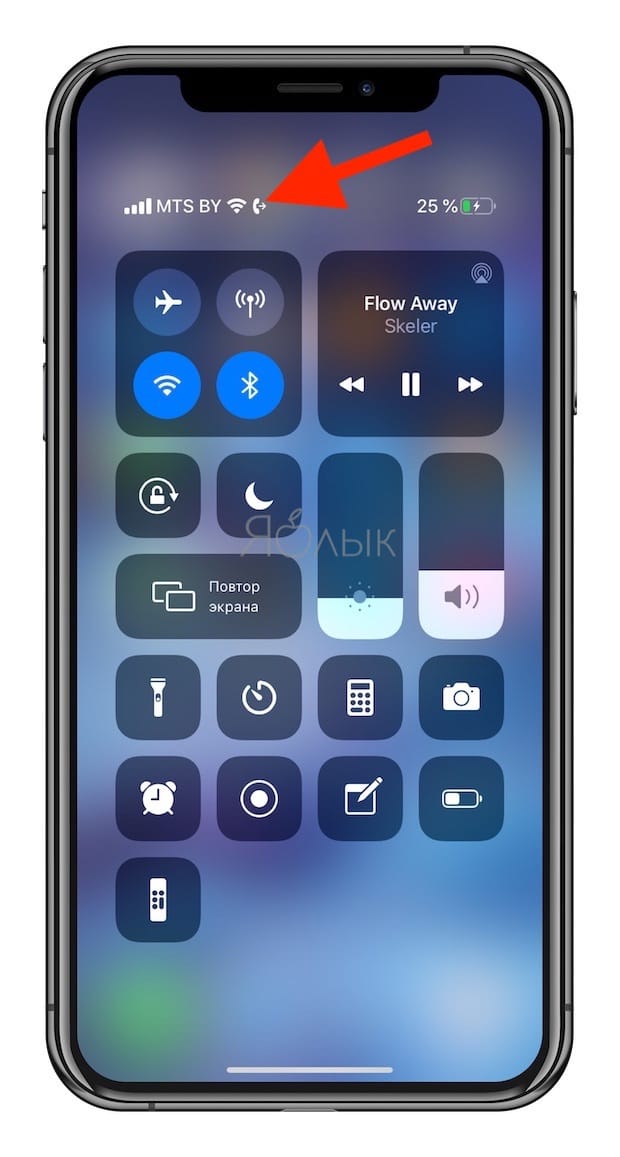
После активации опции увидите специальный индикатор на смартфоне.
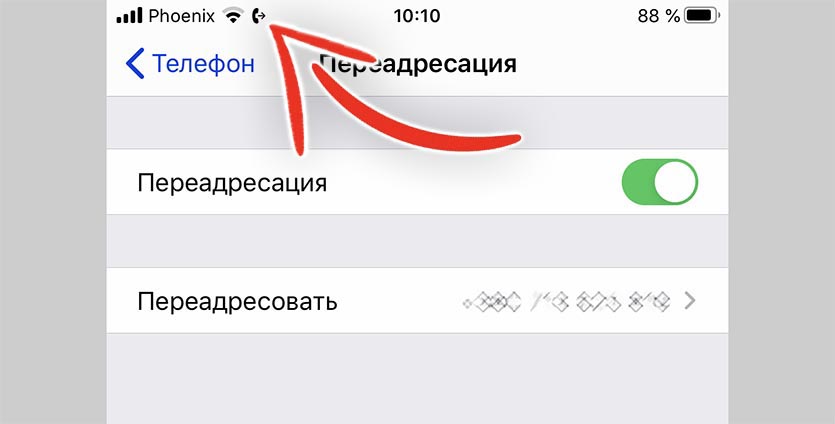
Переадресация, которая настраивается таким образом, является безусловной. Переадресовываться будут абсолютно все поступающие на смартфон звонки.
Для более гибкой настройки переадресации обратитесь к вашему оператору. При помощи приложения, личного кабинета или USSD запросов операторы позволяют настроить переадресацию звонков более гибко, Например, лишь для случаев, когда по основному номеру ведется разговор или он недоступен.
Переадресация от оператора имеет больше настроек, но требует больше времени на включение и отключение. Переадресация на iPhone включается быстро, но работает без каких-либо параметров.
Обратите внимание, что операторы могут взымать плату за переадресацию звонков.
Включаем переадресацию на iPhone
У многих пользователей возникают ситуации, когда нет возможности принять вызов, но и пропускать важный звонок не хочется. Это часто случается при смене (утере) старого номера или при поездках за рубеж – чтобы не тратиться на роуминг человек покупает местный тарифный пакет. Для таких случаев предусмотрена полезнейшая функция — переадресации вызова. Как же настроить её на айфоне? Давайте разбираться.
Активация сервиса
На самом деле всё просто, не нужны никакие дополнительные программы – всё выполняется с помощью встроенных аппаратных функций.
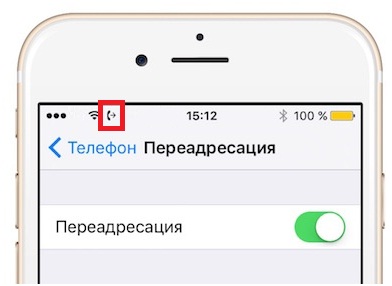
Итак, в настройках находим вкладку – Телефон, листаем её до пункта – Переадресация, выбираем, и переводим неактивный ползунок справа в рабочее положение. При этом система высветит окно, в котором нужно будет ввести альтернативный телефонный номер – он должен поддерживаться местными операторами связи. Также для этих целей может использоваться номер Skype или Google Voice и т.п. сервисов. Отныне весь поток вызовов будет перенаправляться в обход вашего айфона. Появление вверху, в строчке состояния смартфона характерного значка — будет подтверждением тому, что переадресацию вызова удалось успешно включить. После этого все входящие звонки будут поступать на указанный номер (или голосовую почту, если ваш оператор поддерживает данную функцию).
 Данный сервис будет полезен для фильтрования нежелательных звонков, когда Вы хотите, чтобы вас не беспокоили.
Это отличный способ разделять идущие потоком вызовы в рабочее, и не рабочее время на ваш личный номер.
Ведь многие из нас постепенно «обрастают» нужными контактами, и незаметно личный номер становится одновременно и рабочим. Согласитесь, неприятно будет вечером получить деловой звонок. А так смартфон будет либо перенаправлять на деловую линию, либо протоколировать входящие или голосовые записи, чтобы вы могли просмотреть (прослушать) их позже – в удобное время.
В дальнейшем, чтобы быстро включить или отключить переадресацию звонков достаточно будет передвигать тумблер в активное или пассивное положение. При этом значок трубки с исходящей стрелкой должен исчезнуть из сайдбара.
Нюансы
Однако, следует помнить, что сама по себе переадресация – это, прежде всего услуга вашего мобильного оператора, и он вправе установить дополнительную плату за её использование. Так, например, при переводе вызова на номер другого оператора будет применена соответствующая повышенная тарификация. Особенно затратным может оказаться перенаправление входящих вызовов в роуминге — абонент даже не догадается, что звонит заграницу по международному тарифу и счёт за разговор по итогу может вылиться в кругленькую сумму.
Как правило, сама по себе услуга бесплатна, но у всех операторов разные условия и тарифные планы, имеющие свои особенности. Так что лучше уточните предварительно этот момент, особенно когда отправляетесь на отдых или в загранкомандировку.
После выхода iOS 8 также появилась возможность выполнять перенаправление вызова на любой другой яблочный гаджет, который есть под рукой или даже на свой ПК — посредством VoIP-сетей. В некоторых ситуациях такой вид переадресации вполне может заменить привычный сервис. Об этом стоит узнать подробнее, поэтому прочтите информацию ниже.
Альтернатива

Apple постоянно идёт в ногу со временем, и чтобы регулярно подогревать интерес ко всем устройствам марки,частенько радует своих почитателей чем-нибудь новым, эдаким. Так, чтобы избавить пользователей зависимости от условий оператора, или наличия другого телефона, компания разработала собственный сервис, предоставляющий услуги сродни переадресации.Нечто подобное – возможность ответа с любого Apple-устройства стала доступна ввосьмой версии iOS, благодаря новой технологии Continuity (или Непрерывность). Правда, для её корректной работы нужно, чтобы все задействованные аппараты были прописаны на аккаунт одного пользователя (или домашней группы, с возможностью доступа).Также, все они должны находиться в поле покрытия единой сети Wi-Fi.
Обычно данный сервис активирован по умолчанию. Если в вашем случае это не так — зайдите в раздел настроек FaceTime на своём Mac, iPad либо iPodtouch, под одним и тем идентификатором, и активируйте параметр — Сотовых вызовов iPhone. После этого, при поступлении входящих вызовов на телефон, на экранах всех устройств, подвязанных к одному аккаунту, отобразится звонящий, и для ответа Вы просто берёте тот гаджет, который окажется к вам ближе всего.

В новой версии iOS -9.2, предложен ещё более прогрессивный сервис — NumberSync. Благодаря ему появилась возможность принимать звонки через сеть интернет даже, когда iPhone и другое устройство находятся на разных уголках планеты — такая себе интернет-переадресация. Она активируется через настройки телефона – нужно выбрать и запустить на нём режим поддержки Wi-Fi звонков.Причём переадресовать звонок можно будет даже с выключенного смартфона на любой яблочный девайс, который есть под рукой и подключен к сети. И всё это – бесплатно.
Пока этот сервис находится в состоянии тестирования на территории Америки, но вскоре он станет доступен широкому числу пользователей. С большой долей вероятности — это будет важной ступенью в развитии в интернет — телефонии.
Современные технологии стали частью нашей жизни. Они позволяют всегда оставаться на связи, даже если Вы сейчас не можете говорить или уровень заряда батареи смартфона критически низок. Система выполнит перенаправление вызова от разных абонентов на любые дополнительные номера, указанные в настройках. Радует то, что данный сервис в любой момент можно отключить и вновь использовать свой iPhone по назначению.
Как включить переадресацию на iPhone
Переадресация на айфоне может быть очень полезна в самых разных случаях. Например вы в отпуске и хотите избавиться от рабочих звонков на какой то период. Настройка переадресации позволит направить рабочие звонки направить на телефонный номер ваших коллег. Еще одни пример: вы находитесь в другой стране и купили местную SIM-карту, можно выполнить переадресацию с вашего номера и вы сможете принимать важные звонки. Примеров может быть еще множество, в которых данная функция будет полезна. В нашей статье мы рассмотрим как сделать переадресацию на айфоне, так как это бесспорно полезная функция в iPhone которую можно использовать.
Переадресация звонков — это перенаправление входящих звонков с одного телефонного номера на другой.
Как включить переадресацию на iPhone
- Зайдите в «Настройки» iPhone.
- Затем открыть раздел «Телефон».
- И войти в подраздел «Переадресация».
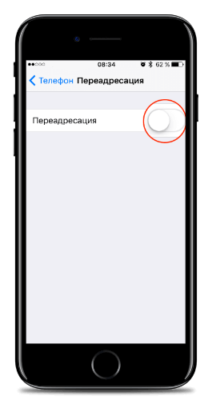
- Активировать ползунок, после чего ввести телефонный номер на который вы хотите сделать переадресацию.
 |
 |
 |
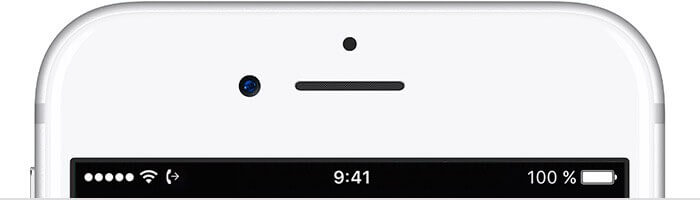
В Status Bar iPhone появится значок в виде телефонной трубки со стрелкой означающий активную функцию переадресации в iPhone.
 |
 |
Технология переадресации реализована на уровне операторов мобильной связи, и в случае если iPhone будет выключен переадресация все равно будет работать.
А вы используете переадресацию на iPhone? Расскажите в комментариях о своих кейсах использованию данной функции.
Переадресация звонков на iPhone – как включить?
Современный мобильный телефон обладает рядом функций, позволяющих обрабатывать звонки. Одной из наиболее востребованных среди них является переадресация входящих вызовов на альтернативный номер. О том, как включить переадресацию звонков на iPhone мы расскажем ниже.
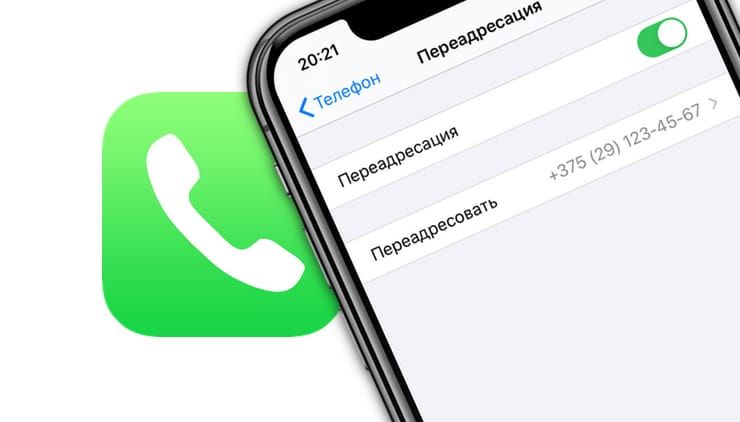
Штатный функционал любого iPhone, работающего в GSM-сети (для CDMA-моделей работа функции обусловлена наличием соответствующей услуги оператора), позволяет установить безусловную переадресацию всех входящих вызов. То есть, абсолютно все звонки на данный номер будут перенаправлены в автоматическом режиме.
Как это может пригодится? Например, когда нужно принять важный звонок на другой номер, если батарея iPhone разряжена или существует необходимость делового общения с личного телефона.
Как включить переадресацию звонков на iPhone
Включить переадресацию входящих вызовов на iPhone довольно просто – необходимо лишь перейти в меню Настройки → Телефон, активировать переключатель «Переадресация» в соответствующем разделе и указать номер, на который должны перенаправляться звонки.
После включения переадресации в Пункте управления iPhone появится соответствующий значок.
�� Смотрите также:
- Как позвонить с iPhone на добавочный номер, набрав его сразу.
- Как заблокировать номер на Айфоне, как просмотреть и удалять номера из черного списка.
- Как быстро перезвонить на последний набранный номер с iPhone.
�� Мы в Telegram и YouTube, подписывайтесь!
10 февраля 2023 Метки: iFaq, IOS, Новости Apple, Новости об iPhone, Популярные статьи.
Комментариев к статье (6 комментариев)
Кристина 30.03.2016 в 10:57
плохо, что переадресацию нельзя через icloud сделать. Было бы очень полезно. Если телефон сломался Войдите, чтобы ответить
riaria 03.09.2016 в 15:05
По избитой тропе пошли, господа Войдите, чтобы ответить
Яблык 04.09.2016 в 00:14
и нам хотелось бы шоссе… но увы. Не все зависит от нас. О болячках знаем… Но ничего (пока) поделать не можем. Просим отнестись с пониманием… Войдите, чтобы ответить
Иван 04.09.2016 в 12:19
А мне лично понравилась статья Войдите, чтобы ответить
Дмитрий 05.05.2018 в 07:56
бррррр
5 лет назад)))) в нокиа
при переадресации , для Вас пишу , аплевцы, 5. лет назад в нокиа ,, выпадает список контактов,, вам не догадаться))))
ддя того что не все помнять номера. выбираешь из списка и все)))) преадоесация идет га этот номер)))))
да? не додуматься, что я не помню номера ни кого. нет! вы впереди планеты всей ,,напишите номер,,- . вы хоть сами то помните номер друга друзей подруги.
так сложно сделать как в нокиа. ))))
как вы отстали боже. Войдите, чтобы ответить
Сергей 07.01.2023 в 22:14
на МТС данный способ не работает уже несколько лет (раньше работал) , настроить переадресацию на МТС можно на их сайте , и это платная услуга, 3 руб. минута. Войдите, чтобы ответить