
Включение автоматической переадресации в Outlook
Вы можете автоматически пересылать или перенаправлять сообщения электронной почты, настроив правила папки «Входящие». Это полезно, если вы хотите читать сообщения из другой учетной записи электронной почты и отвечать на них, или же вам требуется, чтобы кто-то другой получал вашу электронную почту, пока вы отсутствуете, и отвечал на нее.
- В верхней части страницы выберите Параметры .
- Выберите Почта >переадресация.
- Выберите Включить переадресацию, введите адрес электронной почты для пересылки и нажмите кнопку Сохранить.
Примечание: Если вы хотите сохранить копию исходного сообщения в почтовом ящике, выберите Сохранить копию пересылаемых сообщений.
См. также


Нужна дополнительная помощь?
Нужны дополнительные параметры?
Изучите преимущества подписки, просмотрите учебные курсы, узнайте, как защитить свое устройство и т. д.




В сообществах можно задавать вопросы и отвечать на них, отправлять отзывы и консультироваться с экспертами разных профилей.
Включение или отключение автоматической переадресации в Outlook.com
Вы можете автоматически перенаправлять свои сообщения электронной почты в Outlook.com. Это полезно, если вы хотите читать и отвечать на сообщения с другой учетной записи электронной почты или когда хотите, чтобы кто-то еще получал и отвечал на вашу электронную почту в ваше отсутствие.
- Переадресованные сообщения отображаются как сообщения, которые пересылаются из вашей учетной записи. Это означает, что ответы на такие сообщения автоматически будут адресованы вашей учетной записи, а не исходному отправителю.
- Если вам нужно, чтобы ответы на сообщения, которые автоматически отправляются на другой адрес направлялись исходному отправителю, Используйте правила входящих сообщений в Outlook в Интернете. , чтобы создать правило для перенаправления.
Настройка автоматической пересылки
Примечание: Если двухшаговая проверка не включена в вашей учетной записи Майкрософт, вам будет предложено включить ее при включении переадресации. Дополнительные сведения смотрите в разделе О двухшаговой проверки.
- В Outlook.com выберите Параметры .
- Выберите Почта >переадресация.
Примечание: Если включена двухшаговая проверка, вам будет предложено подтвердить личность еще раз.
-
Чтобы включить переадресацию, выберите Включить переадресацию, введите адрес электронной почты для переадресации и нажмите кнопку Сохранить.
Примечание: Установите флажок Сохранить копию пересылаемых сообщений , если вы хотите, чтобы копия исходного сообщения оставалась в почтовом ящике.
Есть дополнительные вопросы?
Чтобы получить поддержку в Outlook.com, щелкните здесь или выберите Справка в строке меню, затем введите запрос. Если вам не удастся решить проблему самостоятельно, прокрутите страницу вниз до надписи Все еще нужна помощь? и выберите Да.
Чтобы связаться с нами в Outlook.com, необходимо войти в систему. Если не удается войти, щелкните здесь.
Дополнительные сведения об учетной записи Майкрософт и подписках см. в разделе Справка по учетной записи и выставлению счетов.

Чтобы получить справку и устранить неполадки с другими продуктами и службами Майкрософт, укажите свою проблему здесь.
Публикуйте вопросы, следите за обсуждениями и делитесь знаниями в сообществе Outlook.com.
Как настроить переадресацию почты
Практически у всех пользователей есть хотя бы несколько почтовых ящиков – для личной переписки, бизнеса, магазинов, спама. Также законодательством страны может быть заблокирован доступ к конкретному почтовому сервису. Чтобы не использовать ВПН (или по другим причинам) следует включить автоматическую пересылку писем с одного емейла на другой.
2021-07-13 06:11:07 106
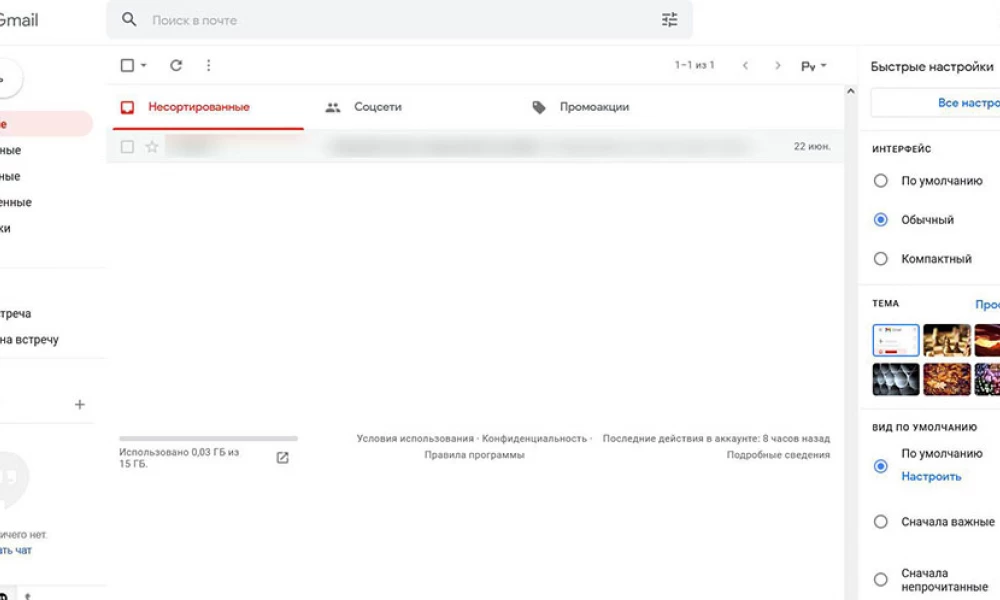
Практически у всех пользователей есть хотя бы несколько почтовых ящиков – для личной переписки, бизнеса, магазинов, спама. Также законодательством страны может быть заблокирован доступ к конкретному почтовому сервису. Чтобы не использовать ВПН (или по другим причинам) следует включить автоматическую пересылку писем с одного емейла на другой. Активируется эта опция всего в несколько кликов мышки (причем независимо от почтового сервиса).
Gmail.com
Необходимо войти в учетную запись Gmail, далее:
- Зайти в параметры сервиса – в верхнем углу справа нажать иконку в виде шестеренки.
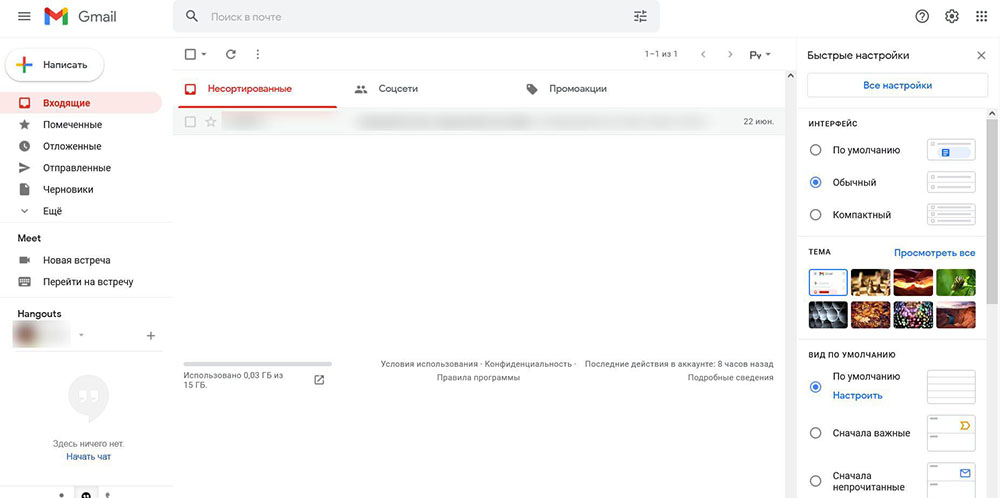
- Открыть раздел со всеми настройками.
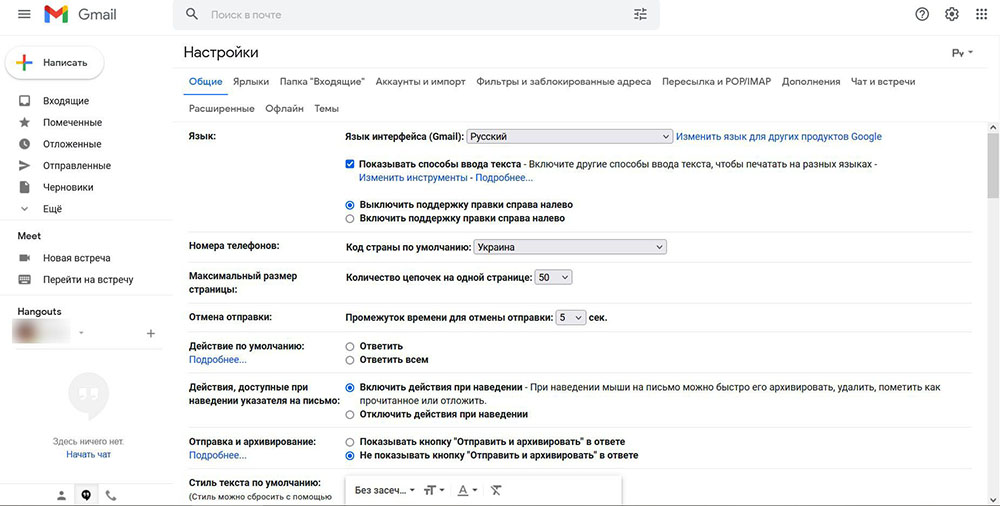
- Перейти на вкладку «Пересылка и POP/IMAP».
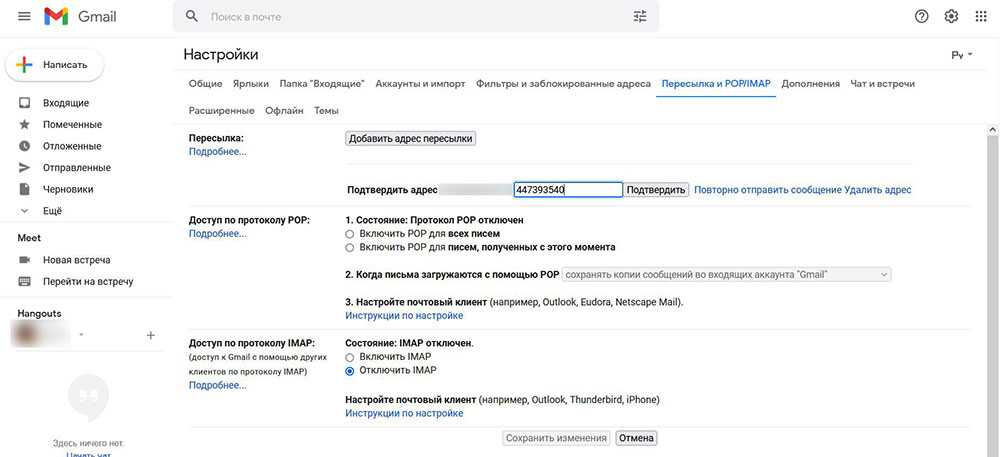
- В самом верху выбрать опцию «Добавить адрес…». В форму вставить емейл, на который будут теперь приходить сообщения из Gmail.
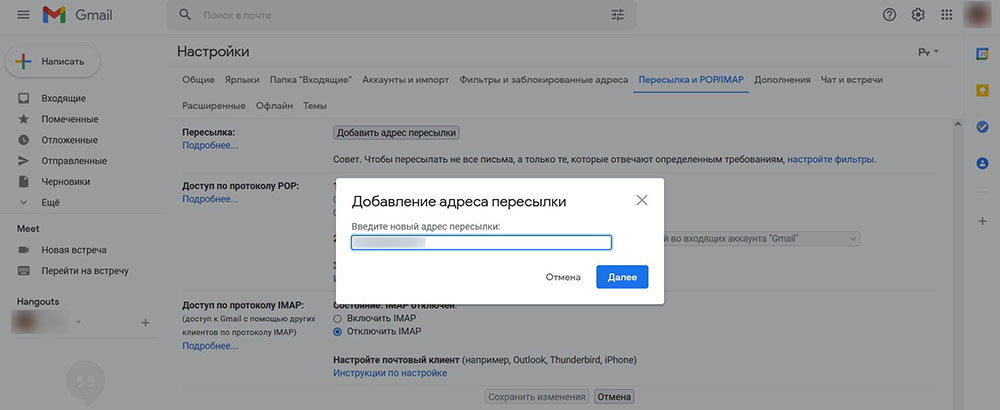
- После нажать «Далее» -> «Продолжить».
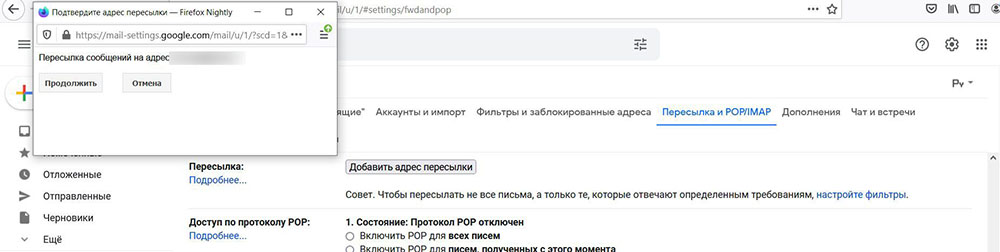
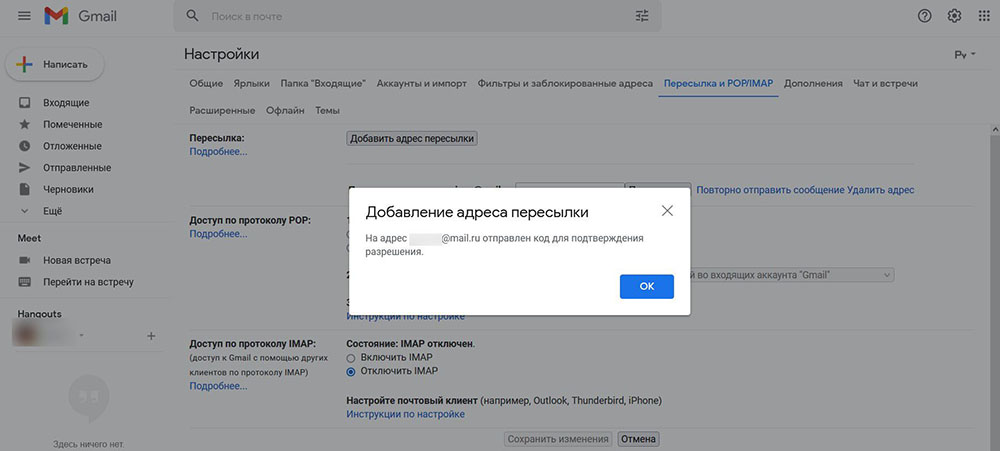
- На экране отобразится уведомление, где говорится, что нужно подтвердить действие с указанного емейла для переадресации.
- На указанную почту придет подтверждающее сообщение. Следует открыть его и перейти по ссылке, находящейся внутри.
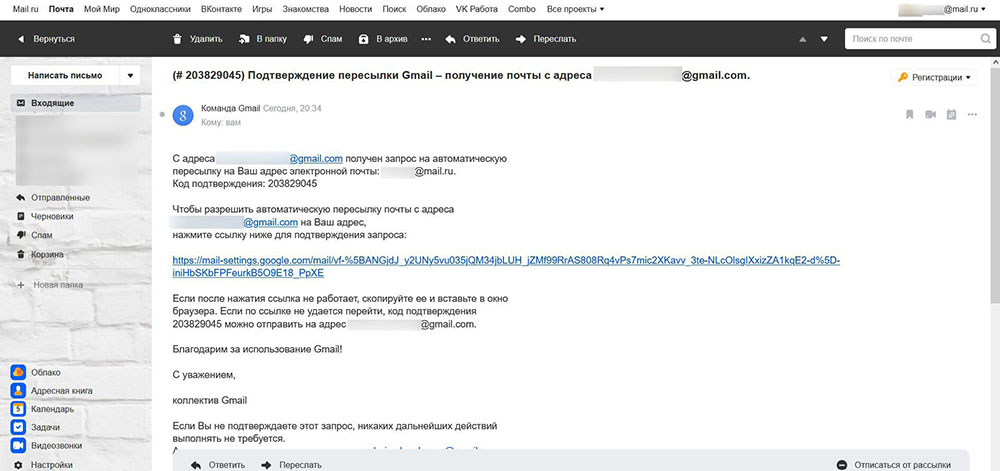
- Или же можно вернуться к первой учетной записи и вставить проверочный код из электронного письма в соответствующее поле. Подтвердить действие.
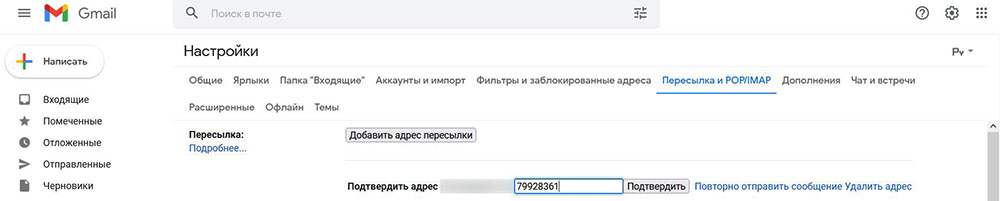
Теперь можно настроить пересылку. В качестве подстраховки не стоит удалять письма с Gmail, а хранить копии во входящих. Затем обязательно сохранить изменения, щелкнув по кнопке внизу страницы.
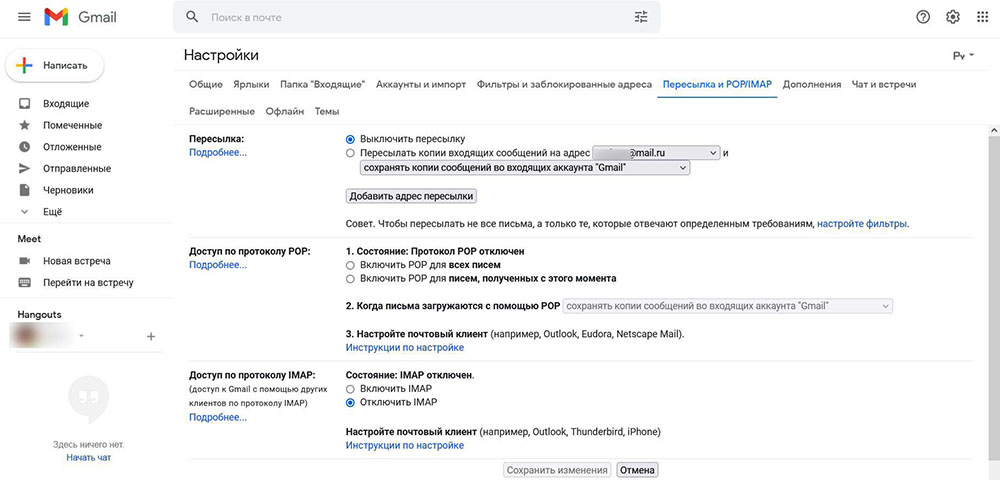
Таким образом возможно подтвердить и два, и три адреса электронной почты.
Фильтрация
Все сообщения по умолчанию переадресовываются лишь на один электронный ящик. Но если необходимо пересылать письма нескольким получателям одновременно, стоит настроить фильтрацию.
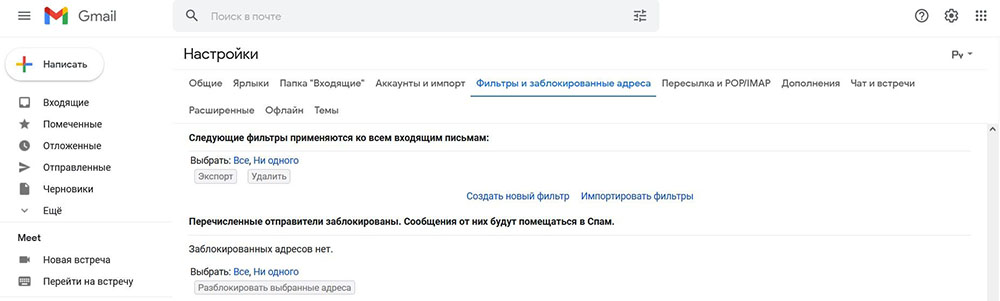
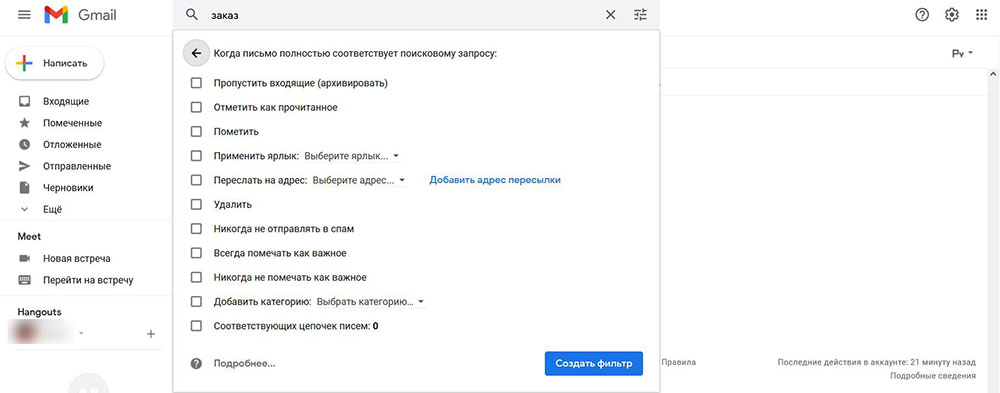
Фильтры можно настроить как с переадресацией, так и без нее. Для этого в параметрах почты необходимо перейти на вкладку «Фильтры и заблокированные адреса» -> «Создать новый фильтр».
В открывшейся форме указать параметры, по которым сообщения будут выбираться для перенаправления: имя отправителя, имя получателя, тема, контент (ключевые слова), размер, наличие файлов во вложении.
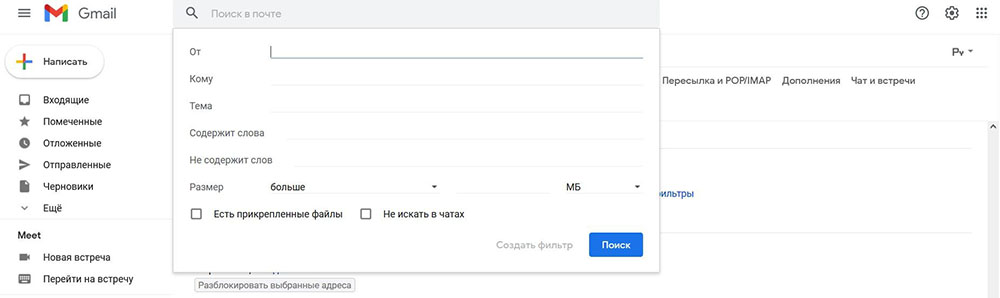
После настройки соответствующих параметров нажать кнопку «Создать фильтр». На следующей вкладке установить флажок в поле «Переслать…» и еще нескольких. Снова нажать кнопку «Создать фильтр».
Outlook.com
Система Outlook удобна тем, что при необходимости настройки желаемых параметров требует от пользователя минимум усилий:
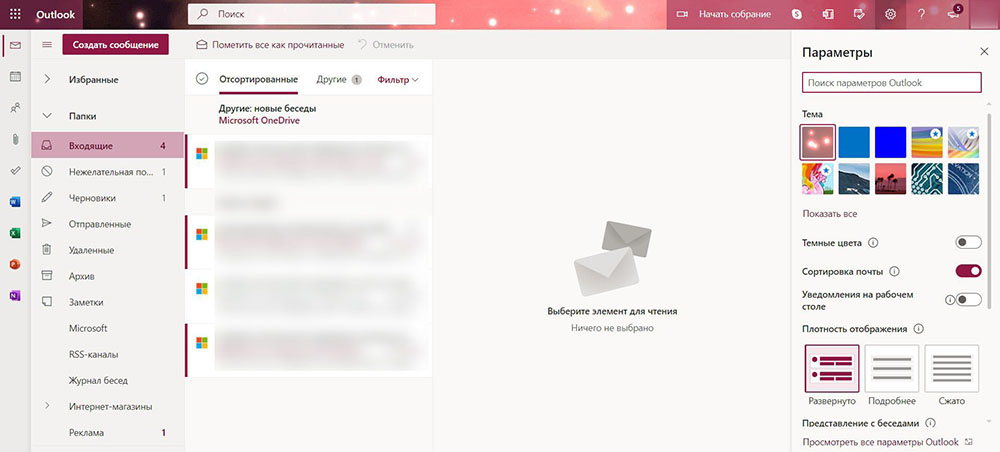
- В верхней части страницы учетной записи вызвать параметры, проскролить вниз открывшегося меню, нажать кнопку «Просмотреть все…».
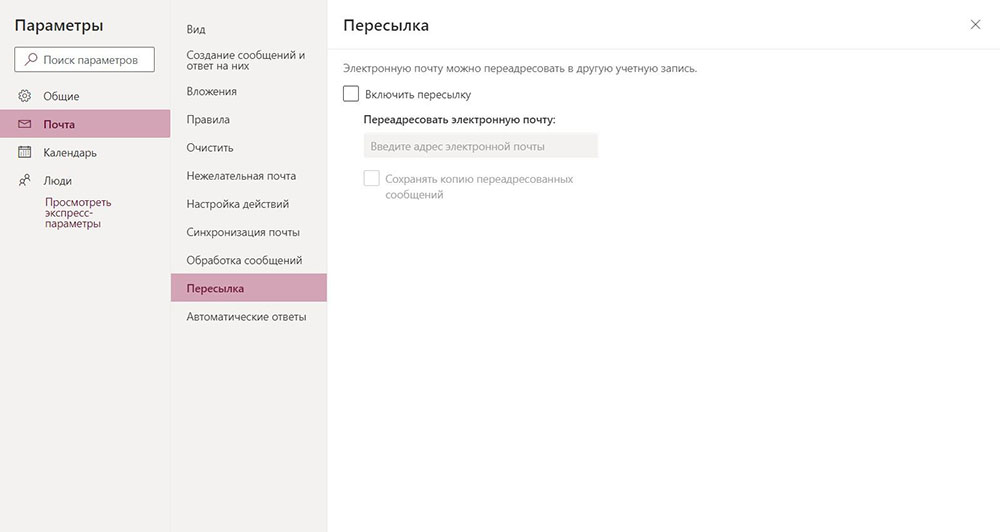
- Выбрать раздел «Почта» и перейти на вкладку «Пересылка».
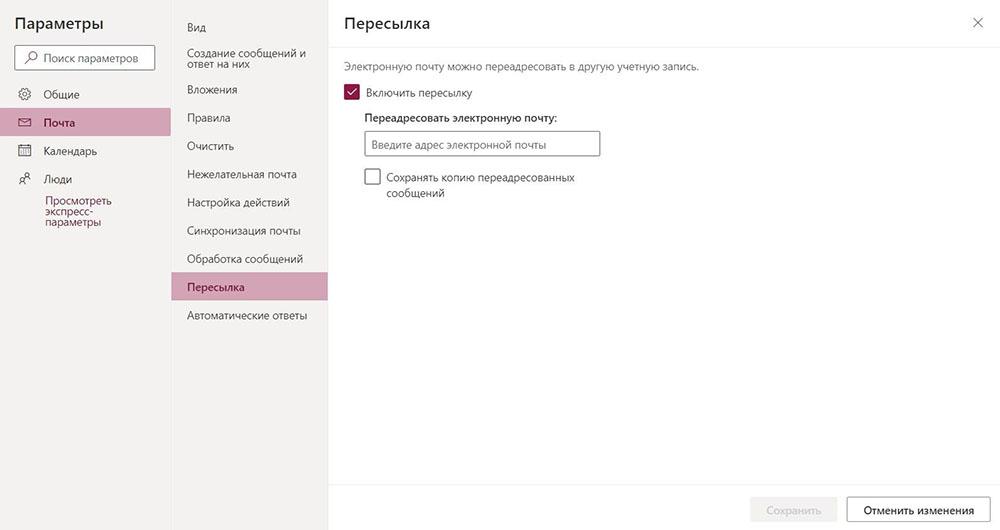
- Установить флажок в поле и добавить адрес электронной почты. Можно также выбрать опцию сохранения копий переадресованных сообщений.
- Затем сохранить изменения, кликнув по соответствующей кнопке.
Фильтрация
Здесь настройка фильтров работает практически так же, как в Gmail. Необходимо открыть «Настройки» -> «Просмотреть все параметры», и из раздела «Почта» перейти на вкладку «Правила». Есть еще один вариант: открыть «Настройки» и вставить в поисковую строку фразу «Правила для входящих», чтобы быстро попасть в соответствующий раздел.
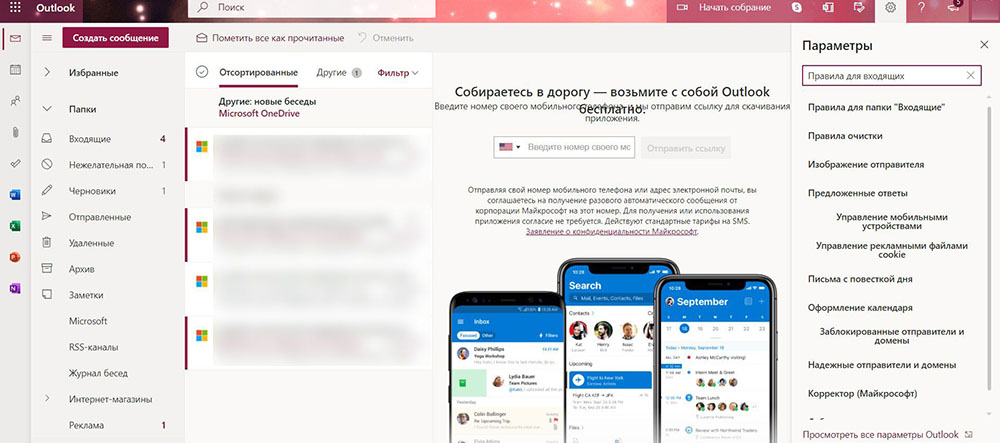
Далее кликнуть по кнопке «Добавить правило» и указать способ переадресации электронной почты. Можно выбирать сообщения по имени отправителя, ключевым словам, пересылать лишь «важные» письма и т.д.
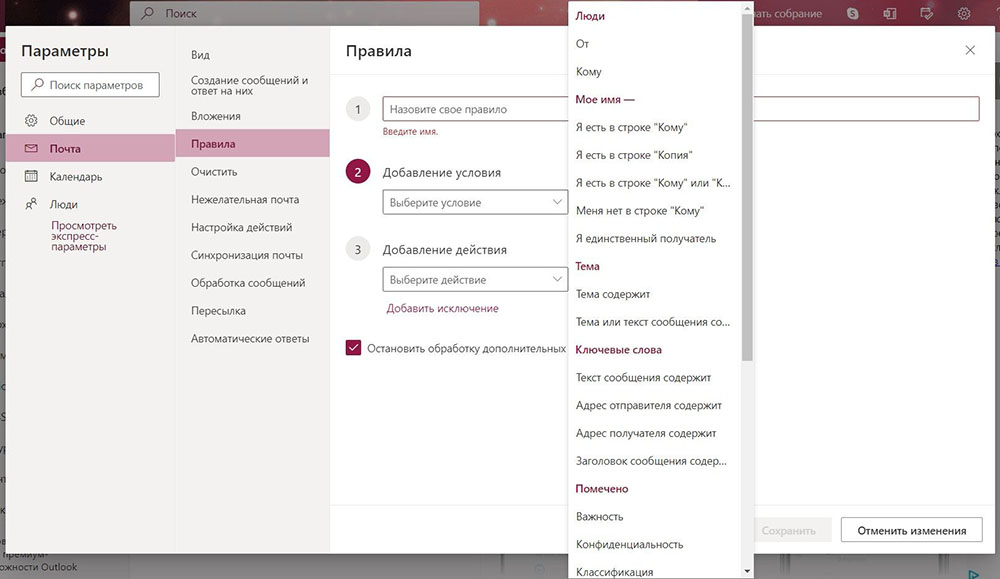
Затем добавить адрес для переадресации и сохранить новые изменения.
Yahoo.com
Для отправки копий входящих писем на другой емейл необходимо выполнить несколько шагов:
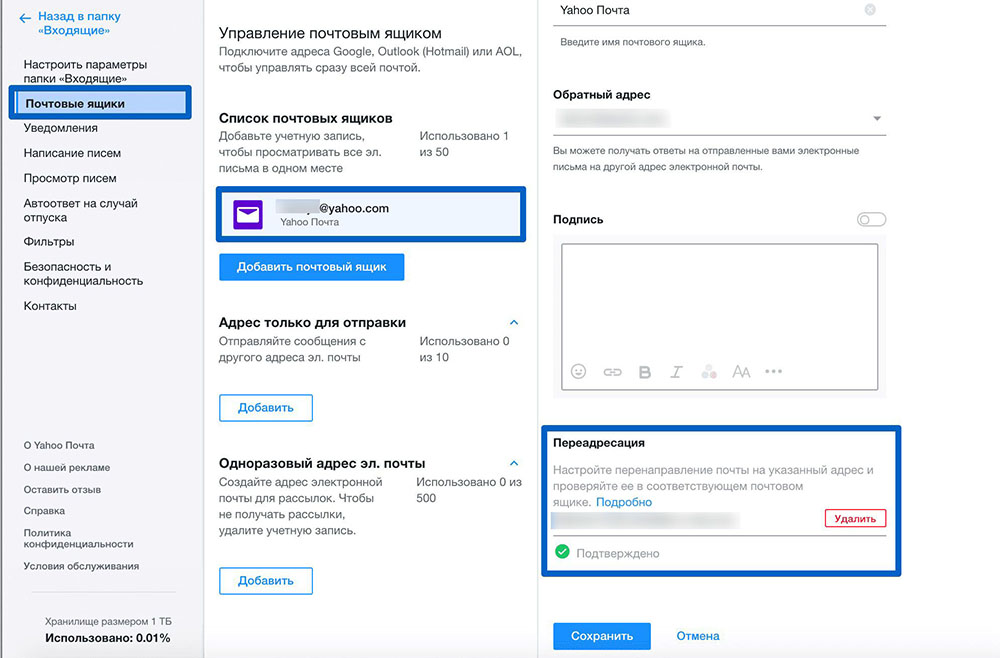
- Перейти в аккаунт и нажать кнопку «Настройки» в правом верхнем углу. Выбрать пункт «Дополнительные настройки».
- В меню отобразится список разделов – выбрать «Почтовые ящики».
- Кликнуть по своему емейл-адресу. Справа будет раздел «Переадресация».
- Ввести адрес желаемого почтового сервиса и подтвердить действие.
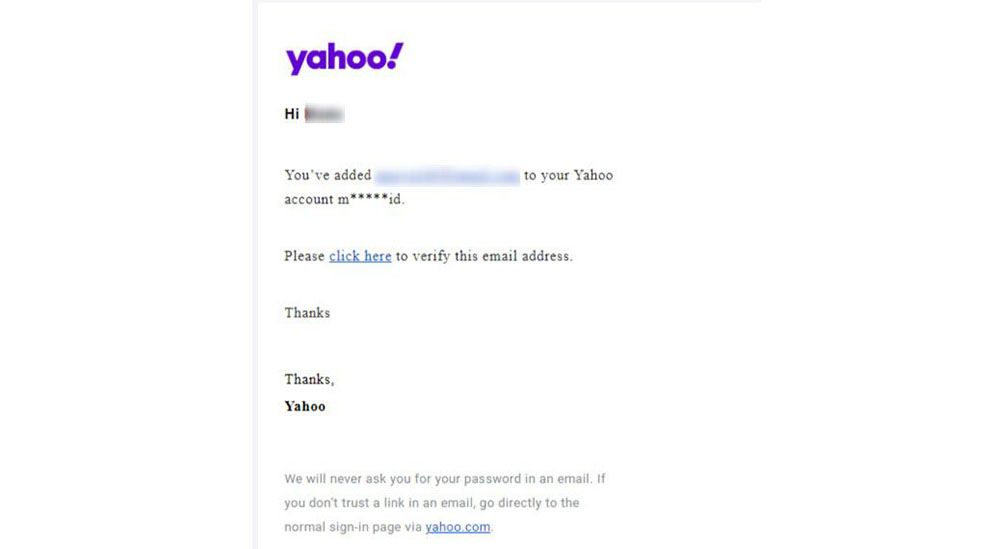
На другую почту придет соответствующее уведомление. Для завершения процесса нужно перейти по ссылке из письма.
Фильтрация
В Yahoo возможно создать правило пересылки для всех новых входящих писем, но нельзя настроить фильтры для автоматического перенаправления определенных сообщений.
Важно! С 15 января 2021 года автоматическая пересылка электронной почты больше не доступна для бесплатных пользователей Yahoo. Если эта функция нужна, придется оплатить план Pro (3,5 долл./мес.).
Yandex.ru
Вот как можно переадресовать входящие:
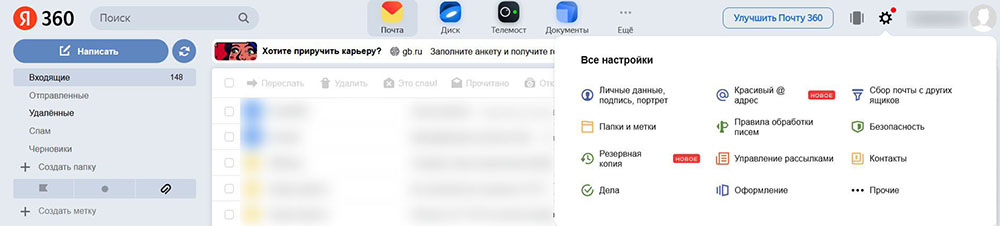
- Войдя в аккаунт, в верхнем углу справа найти иконку в виде шестеренки – нажать кнопку настроек и перейти в раздел «Правила обработки писем».
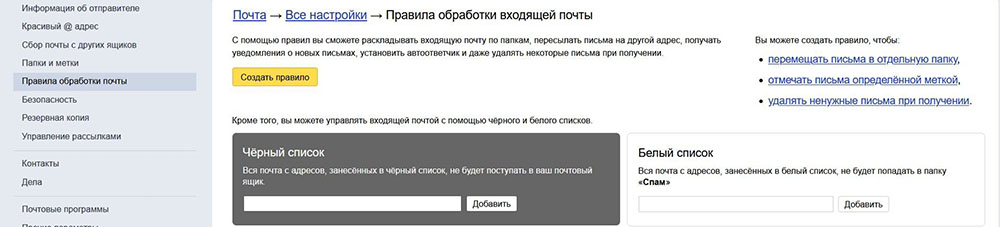
- На следующем шаге кликнуть «Создать правило».
- Рекомендуется применить изменения ко всем сообщениям, кроме спама, с вложениями и без них.
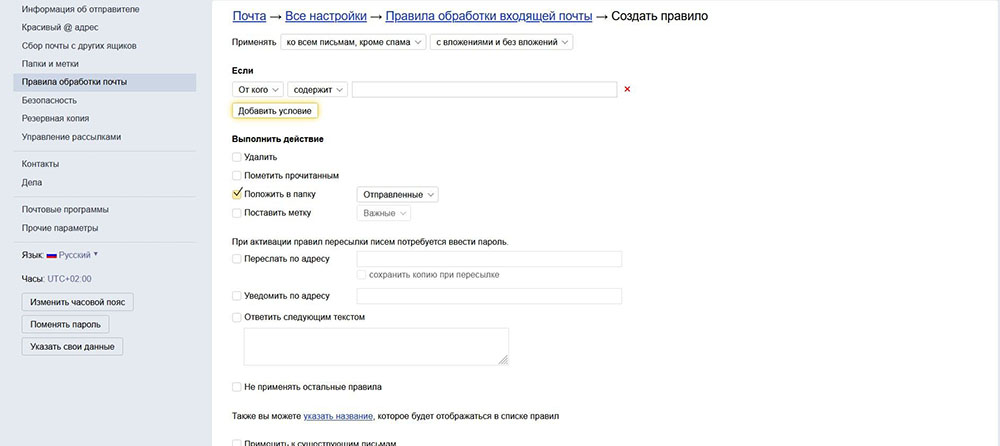
- Нажать кнопку «x» рядом с условием «Если…», снять флажок с пункта «Положить в папку» и поставить флажок на пункт «Переслать по адресу». Вписать емейл.
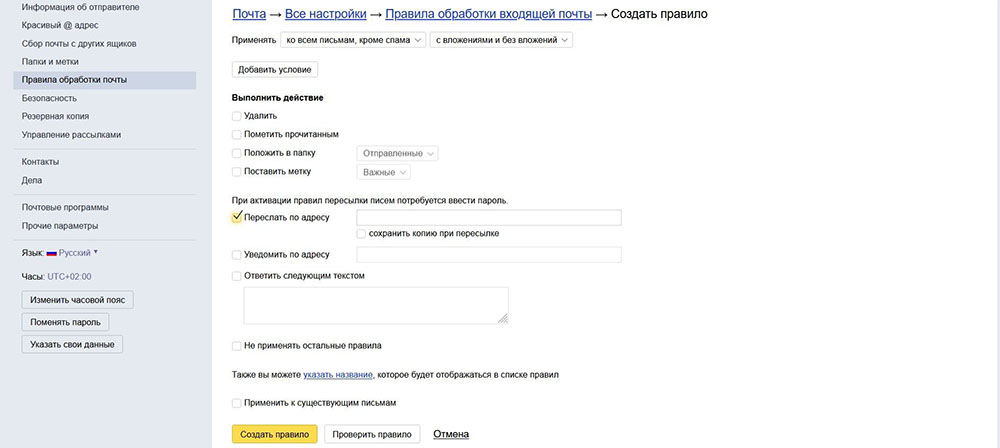
- При желании можно сохранять копию при пересылке, чтобы письма приходили и во входящие Яндекса.
- По завершении нажать «Создать фильтр». Будет предложено ввести текущий пароль электронной почты на Яндексе. Вписать его, чтобы подтвердить действие.
Новое правило будет создано в ожидании подтверждения введенного адреса электронной почты для переадресации. Следует проверить второй почтовый ящик на наличие электронного письма с подтверждением пересылки и щелкнуть по ссылке, указанной в нем.
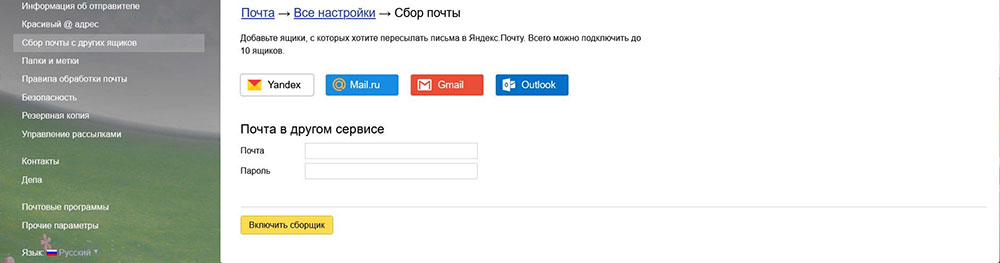
В Яндексе также есть опция по быстрому добавлению других почтовых сервисов. Для этого нужно перейти в настройки и выбрать «Сбор почты с других ящиков».
Mail.ru
Процесс такой же простой, как и в других сервисах. Необходимо выполнить несколько шагов:
- Зайти в аккаунт mail.ru, открыть раздел с параметрами сервиса, расположенный внизу страницы, перейти во «Все настройки».
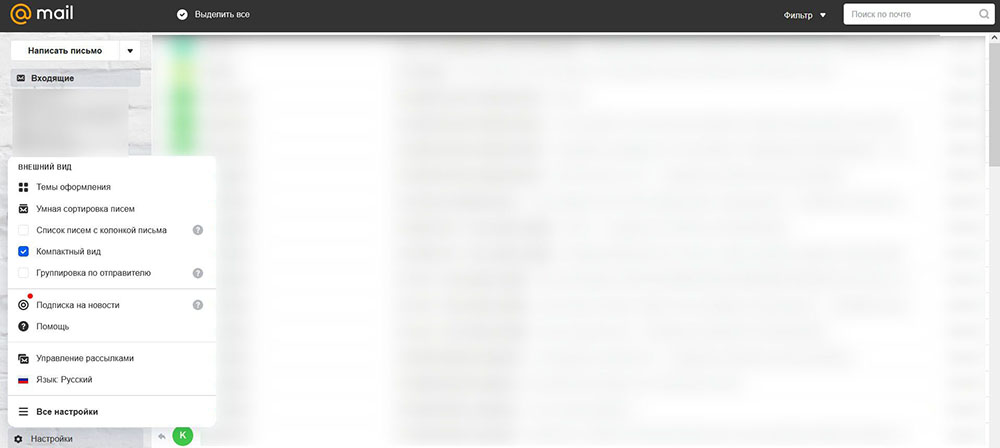
- Появится меню – выбрать «Фильтры».
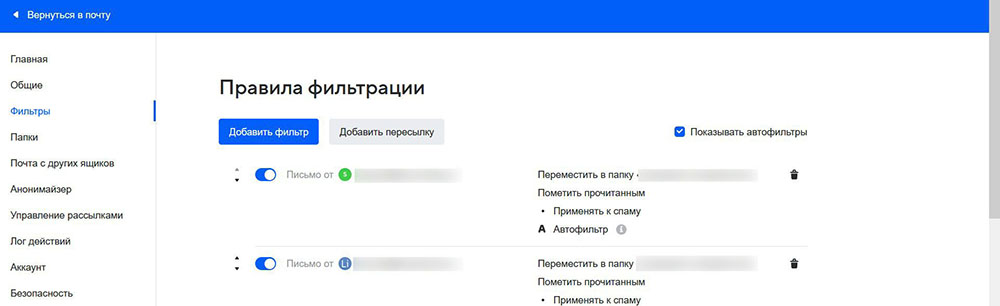
- Нажать кнопку «Добавить пересылку», вписать емейл и сохранить изменения.
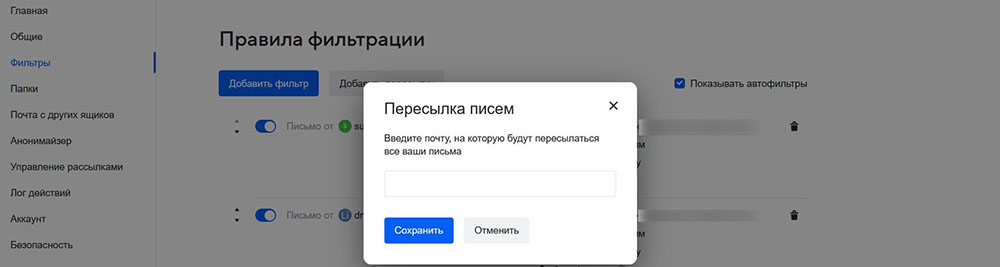
- Если номер мобильного телефона не прикреплен к аккаунту, нужно сделать это, поскольку без подтверждения по СМС невозможно включить переадресацию.
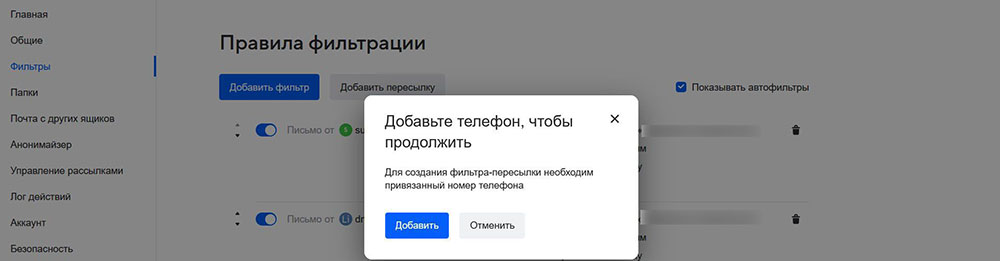
- Если номер мобильного телефона прикреплен к аккаунту, ввести код из СМС-сообщения. Нажать кнопку «Сохранить».
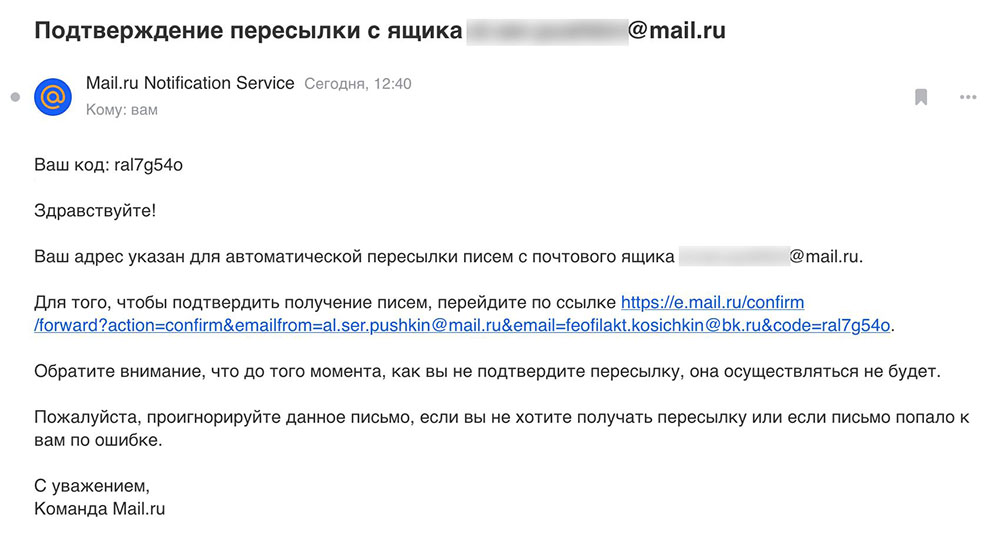
- На указанный емейл придет письмо с ссылкой, по которой нужно перейти для подтверждения адреса.
Настройки режима переадресации почты в Outlook
Компания Microsoft предлагает использовать почтовую программу, которая поможет в работе офисным сотрудникам для интеграции почты и автоматизированной работы. Outlook помогает использовать почту, применять органайзер и планировщик задач, что делает труд в офисе более продуктивным и удобным. При этом в Outlook есть полезная функция переадресации писем.
Зачем нужна переадресация?
Пересылка сообщений в Outlook позволит делиться полученными письмами с коллективом или подчиненными. Бывает необходимость настроить поток сообщений так, чтобы отправления получал кто-то еще, например, секретарь. Кроме этого вопросы переадресации важны и при наличии нескольких ящиков, чтобы письма приходили на один и важная информация не прошла мимо.
Настройки переадресации
Чтобы настроить переадресацию на другой адрес в Аутлук 2007, 2010, 2013, 2016 и др, необходимо зайти в «Параметры» — «Почта» и найти соответствующий пункт меню. Если опция не активна – «Запустить переадресацию». Если активна и есть нужда отключить – «Остановить пересылку». Для удобства и конфиденциальности важных и секретных писем будет правильным настроить пересылку так, чтобы отправлялись только определённые письма. Это делается через создание правил.
Создание правил

Настройки производятся через «Управление правилами и оповещениями…». Эта функция расположена в «Правилах», вкладка «Главное». В «управлении правилами» нужно выбрать «Новое…», появится окно «Мастер».

Необходимо выбрать часть про «Применение правила к полученным мной сообщениям», раздел называется «Начать с пустого правила».

Важно указать все критерии пересылки почты. Можно выбрать получателя или тему. Если не выбрать ничего – перенаправляться будут все сообщения без исключения. После указания всей нужной информации следует кликнуть «Далее» и выбрать опцию «Переслать для ».
Назойливая рассылка на почту – как запретить присылать письма на свой электроны ящик
Самих адресатов нужно будет выбрать, нажав на гиперссылку «». Можно будет, как указать получателя из списка контактов, так и ввести новый адрес. После внесения адреса действие подтверждается нажатием «ОК», нажимается кнопка «Далее». Появится возможность внести исключения, если их нет – можно нажимать «Готово». Новая опция активирована.
Через настройки учетной записи
Пересылку писем на другой ящик можно включить и в настройках учетной записи. Для этого нужно зайти в «Параметры», перейти в «Почта», Там выбрать «Учетные записи» и «Пересылка».
В данном меню необходимо «Запустить переадресацию», ввести адрес получателя писем и «Сохранить».
Кроме переадресации в Outlook можно подключить автоматические ответы, ответы напрямую на автоматически перенаправленные письма и другие, полезные для корпоративной почты, функции. Настройка происходит быстро и удобно, подвластна с любым уровнем знаний компьютера и поможет работе предприятия.