
Timeline в системе Windows 10 – как работать с историей использования
Последняя версия Windows включает новую функцию, известную как Timeline. Временная шкала, доступная через представление задач, помогает «путешествовать во времени», чтобы находить, просматривать и получать доступ к раннее использованным файлам, окнам и другим действиям.
Временная шкала отслеживает ваши документы и файлы Microsoft Office, веб-сайты, которые вы посещали и искали, ваши фотографии и изображения, а также другие типы файлов и окон. Вы даже можете получить доступ к одной и той же временной шкале на разных компьютерах и устройствах. И вы можете настроить параметры временной шкалы, чтобы вернуться на 30 дней назад. Давайте посмотрим, как использовать Timeline.
Во-первых, убедитесь, что вы используете обновление Windows 10 апреля 2018 года или выше. Откройте Параметры → Система → О системе. Прокрутите до нижней части экрана. Если в версии для Windows указано 1803 или выше, значит, всё готово. Если нет, перейдите к категории «Обновление и безопасность» в параметрах. И установите все доступные обновления Windows 10.
Начало работы с TimeLine
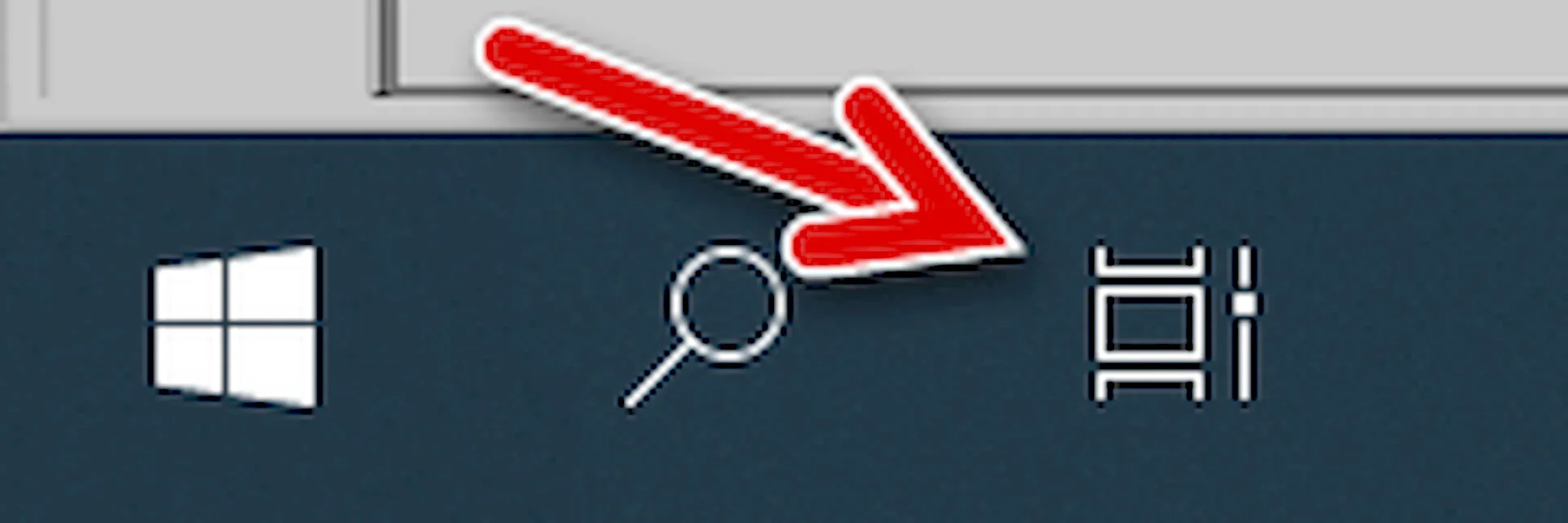
Нажмите на иконку Task View справа от поля системного поиска или нажмите сочетание клавиш Win + Tab .
Виртуальные рабочие столы
С помощью Timeline можно создавать виртуальные рабочие столы, в которых можно хранить различные приложения и окна и переключаться на них.
Вернуться во времени
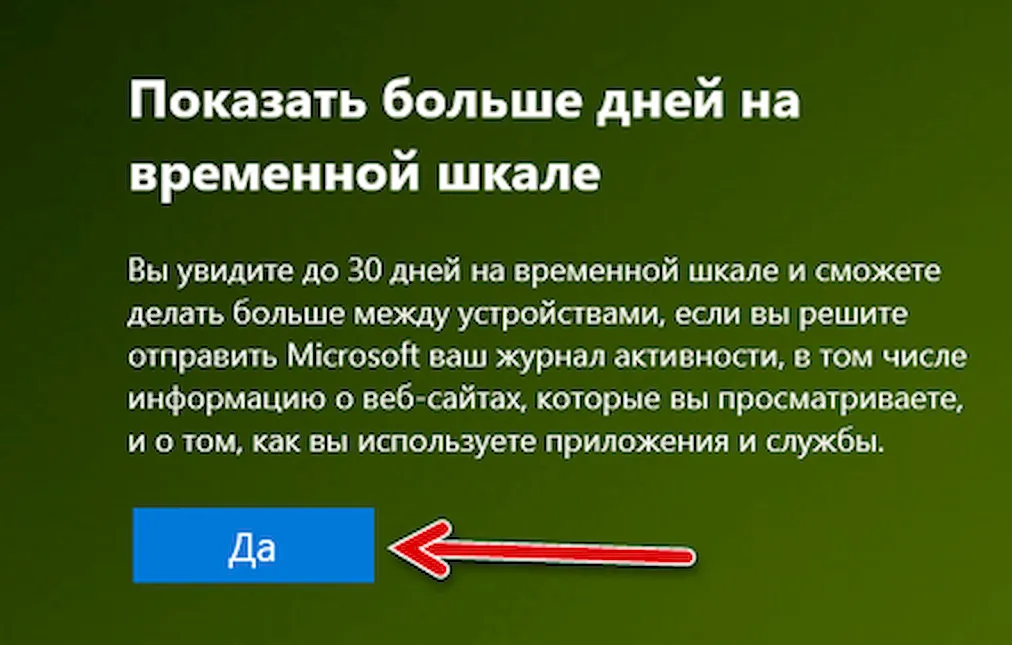
Чтобы продолжить путешествие во времени, нажмите кнопку Да в разделе «Показать больше дней на временной шкале».
Выберите дату «путешествия во времени»
Просмотр действий
Топ активности
Поиск файлов
Очистка вашей временной шкалы
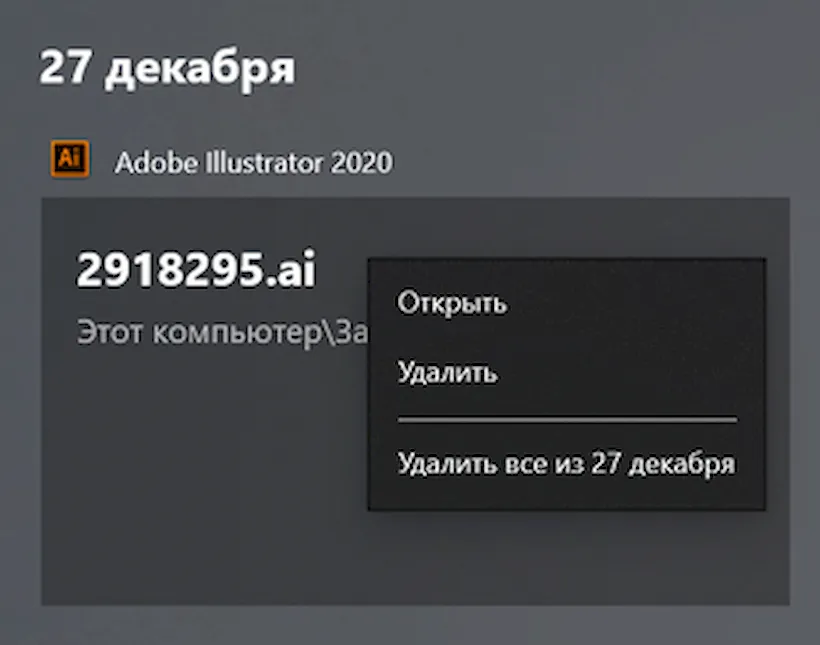
Вы можете удалить определенные элементы из временной шкалы или очистить всё за определенную дату. Удаление элемента таким способом не удаляет фактический элемент, а просто стирает его упоминание из вашей истории. Щелкните правой кнопкой мыши эскиз элемента, который вы хотите удалить, и нажмите Удалить. Чтобы избавиться от всего с этой даты, нажмите на команду «Очистить всё [дата]».
TimeLine на нескольких устройствах
Настройка временной шкалы
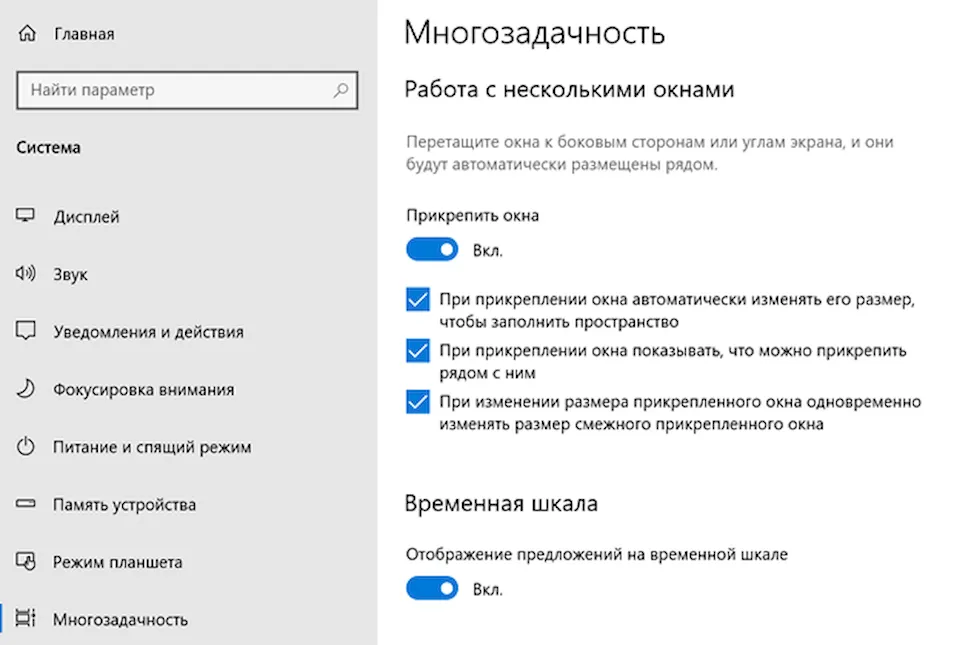
Вы можете контролировать и настраивать определенные параметры для временной шкалы. Откройте Параметры → Система → Многозадачность. Windows может отображать предлагаемые действия, которые вы можете просмотреть на временной шкале. Чтобы увидеть такие уведомления, включите переключатель Отображение предложений на временной шкале .
Отключить сбор истории активности в Windows 10

По умолчанию, Windows 10 сохраняет историю ваших действий за определенный период. Благодаря данной функции вы можете в “Представлении задач” посмотреть историю открытых файлов, папок и приложений за определенный день. В сегодняшней статье мы рассмотрим как различными способами отключить сбор истории активности пользователя в Windows 10.
Отключить сбор истории активности в параметрах системы
1. Откройте меню “Пуск” и зайдите в “Параметры” (или нажмите клавиши Win+I).

2. Зайдите в “Конфиденциальность” => “Журнал действий” => возле “Разрешить Windows собирать мои действия с этого компьютера” уберите флажок.

Отключить сбор истории активности в групповых политиках
Данный способ работает в Windows Pro, Enterprise или Education, если у вас домашняя версия – переходите к следующему способу.

1. Откройте групповые политики: в строке поиска или в меню “Выполнить” (выполнить вызывается клавишами Win+R) введите gpedit.msc и нажмите клавишу Enter.
2. Перейдите по пути Конфигурация компьютера\ Административные шаблоны \Система \ Политики ОС => откройте параметр “Разрешить публикацию действий пользователя“.

3. Поставьте точку возле “Отключено” и нажмите на “ОК”. Закройте редактор локальной групповой политики.

Отключить сбор истории активности в редакторе реестра
1. В строке поиска или в меню “Выполнить” (выполнить вызывается клавишами Win+R) введите regedit и нажмите клавишу Enter.

2. Перейдите по пути HKEY_LOCAL_MACHINE\ SOFTWARE\ Policies\ Microsoft\ Windows\ System. Если в разделе Windows нет раздела System – нажмите на раздел Windows правой клавишей мыши, выберите “Создать” => “Раздел” => назовите его System

3. Нажмите на раздел System правой клавишей мыши, выберите “Создать” => “Параметр DWORD (32 бита)” => назовите новый параметр PublishUserActivities


Чтобы отключить сбор истории активности значение параметра PublishUserActivities должно быть 0, чтобы включить сбор – нужно установить значение 1.
На сегодня все, если вы знаете другие способы – пишите в комментариях! Удачи Вам ��
Как очистить историю Windows 10
Очистить историю активности в Windows 10?
В Windows 10 «Redstone 4» версии 1803 Microsoft добавила новую опцию, которая позволяет управлять вашей историей активности. История активности собирается и используется Cortana, когда включена функция «Let you pick up where you off». В этой инструкции я покажу как очистить историю активности в Windows 10.
- Программы для удаления шпионов Windows
- Как удалить следы работы в Windows
Собранная история активности позволяет пользователю быстро вернуться к тому, что он делал с приложениями, файлами, веб-страницами или другими задачами на вашем ПК. Чтобы возобновить работу, Windows 10 собирает историю активности. Вот как его очистить.
Как очистить историю Windows 10
Чтобы очистить историю активности, вам необходимо сделать следующее:
- Откройте приложение «Настройки».
- Перейдите в раздел Конфиденциальность -> «История активности».
- Справа нажмите кнопку «Очистить» в разделе «Очистить историю активности».

- Появится окно подтверждения со следующим текстом: «Это очистит всю вашу историю активности от всех ваших устройств. Вы не сможете возобновить какие-либо очищенные действия». Нажмите OK, чтобы продолжить.
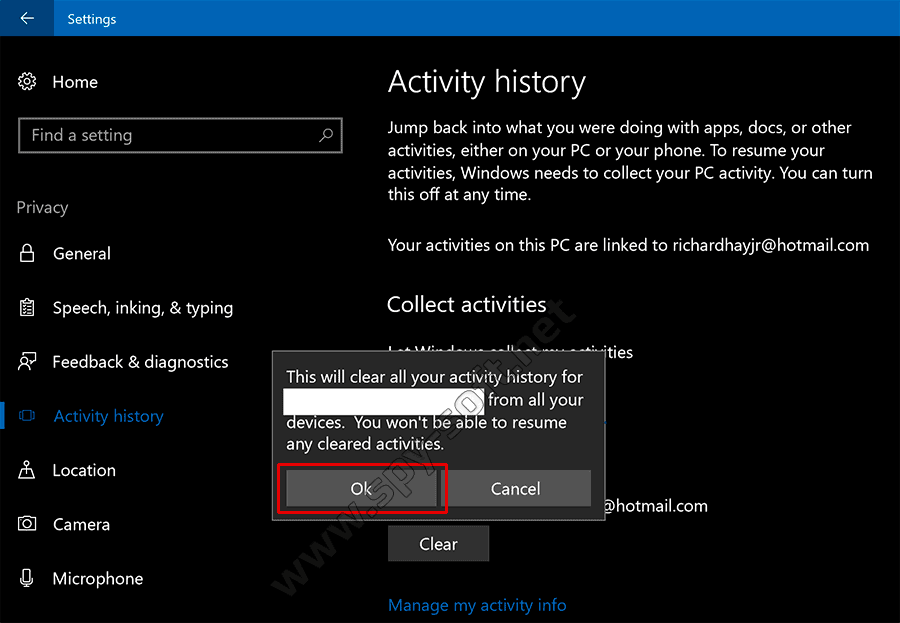
Если вы все сделали правильно, тогда рядом с кнопкой «Очистить» появится галочка, указывающая, что ваша история активности удалена.
Удалена история активности Windows 10 удалена. Но еще лучше полностью отключить Cortana и другие следящие за пользователем компоненты Windows. Как это сделать вы можете прочитать в статье «Отключение слежки Windows».
Как отключить временную шкалу в Windows 10.
Временная шкала Windows 10 помогает вам перейти к действиям, над которыми вы работали в прошлом, если эта функция не интересна для вас, ее можно отключить.
Временная шкала в Windows 10 — это функция, которая использует Microsoft Graph и позволяет вам вернуться к действиям (например, приложению, документу, веб-сайту), над которыми вы работали в прошлом. Эти действия могут быть запущены на том же компьютере или других устройствах, таких как ноутбук, планшет и даже ваш телефон, которые подключены к вашей учетной записи Microsoft.
Единственное предостережение, для возобновления задач на разных устройствах Windows 10 должна отслеживать активность вашего ПК, что для многих пользователей не представляет особой проблемы, но для других это может быть проблемой, связанной с конфиденциальностью или безопасностью.
Если Временная шкала вам не нравится или вы просто не хотите, чтобы Windows 10 хранила ваши прошлые действия, можно отключить эту функцию всего несколькими кликами мыши с помощью приложения «Параметры».
В этом руководстве вы узнаете, как отключить Журнал действий, который также отключает временную шкалу в Windows 10.
- Как отключить временную шкалу Windows 10 с помощью Параметров
- Как отключить временную шкалу Windows 10 с помощью групповой политики
- Как отключить временную шкалу Windows 10 с помощью реестра
Как отключить временную шкалу Windows 10 с помощью приложения «Параметры».
Используйте эти шаги, чтобы отключить историю активности в Windows 10:
Шаг 1: Откройте приложение «Параметры», самый быстрый способ нажать две клавиши Win + I .
Шаг 2: Перейдите в группу настроек «Конфиденциальность».
Шаг 3: Перейдите в раздел «Журнал действий».
Шаг 4: Снимите флажок «Сохранить мой журнал активности на этом устройстве».
Шаг 5: Снимите флажок «Отправить мой журнал активности в Microsoft».
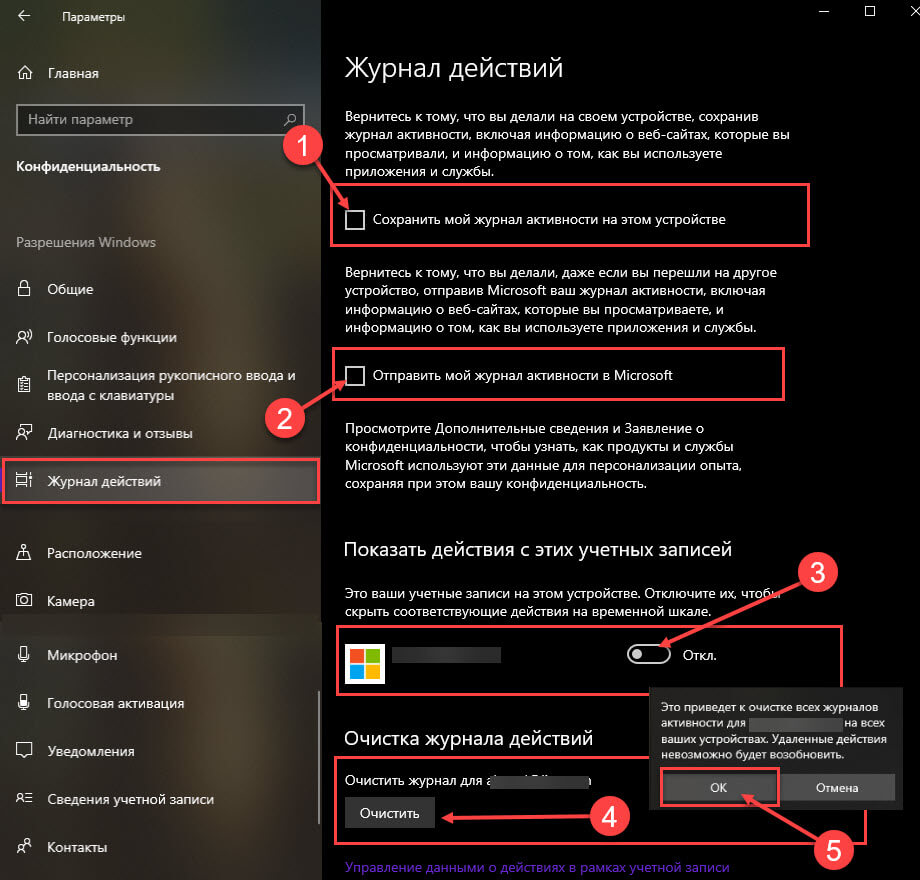
Шаг 6: В разделе «Показать действия с этих учетных записей» передвиньте переключатель в положение «Откл.».
Шаг 7: Перейдите на другую любую страницу параметров, а затем снова вернитесь на страницу «Журнал действий», чтобы обновить страницу и сделать доступной возможность удаления своей истории.
Шаг 8: В разделе «Очистка журнала действий» нажмите кнопку «Очистить».
Шаг 9: Нажмите кнопку «ОК», чтобы подтвердить намерения.
После того, как вы выполните эти шаги, Windows 10 больше не сможет собирать вашу историю на устройстве, и вы не сможете возобновить задачи на других устройствах с помощью временной шкалы.
Как отключить временную шкалу Windows 10 с помощью групповой политики
Используйте эти шаги для отключения временной шкалы с помощью групповой политики в Windows 10 Pro, Enterprise или Education:
Шаг 1: Откройте редактор групповой политики (см. как).
Шаг 2: Перейдите по следующему пути: Конфигурация компьютера \ Административные шаблоны \ Система \ Политики ОС
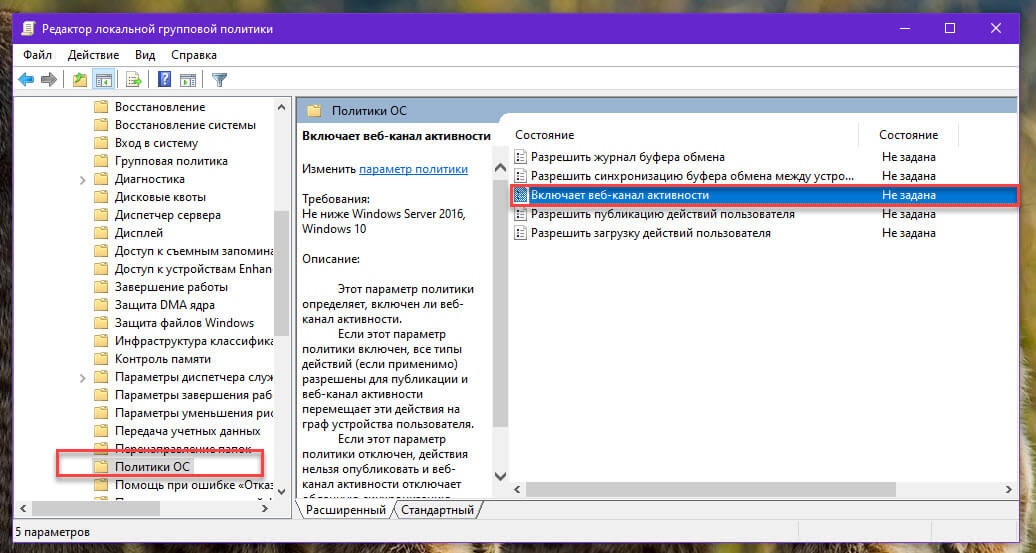
Шаг 3: С правой стороны дважды кликните политику «Включает веб-канал активности» и отключите его выбрав опцию «Отключено».
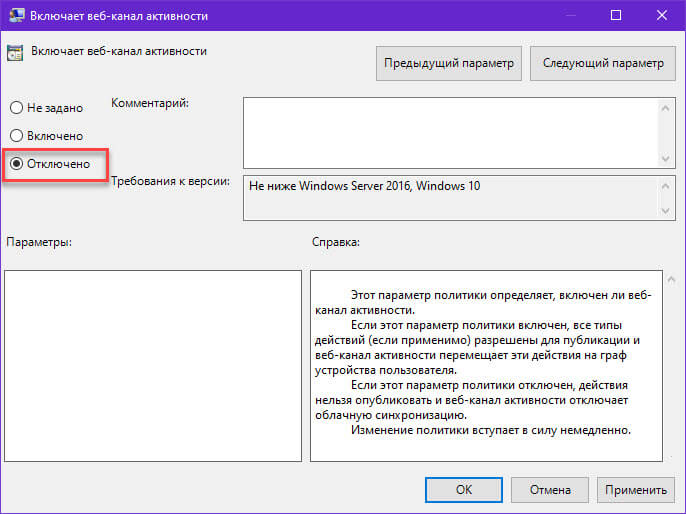
Шаг 4: Нажмите кнопки «Применить» и «ОК».
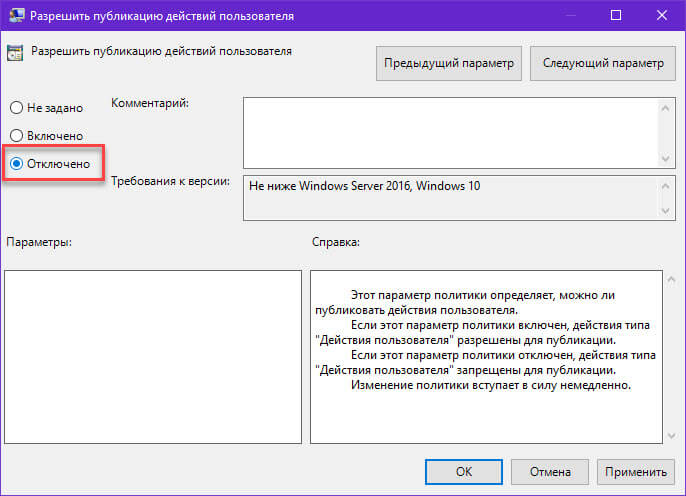
Шаг 5: Дважды кликните «Разрешить публикацию действий пользователя».
Шаг 6: Выберите опцию «Отключено» и нажмите кнопки «Применить» и «ОК».
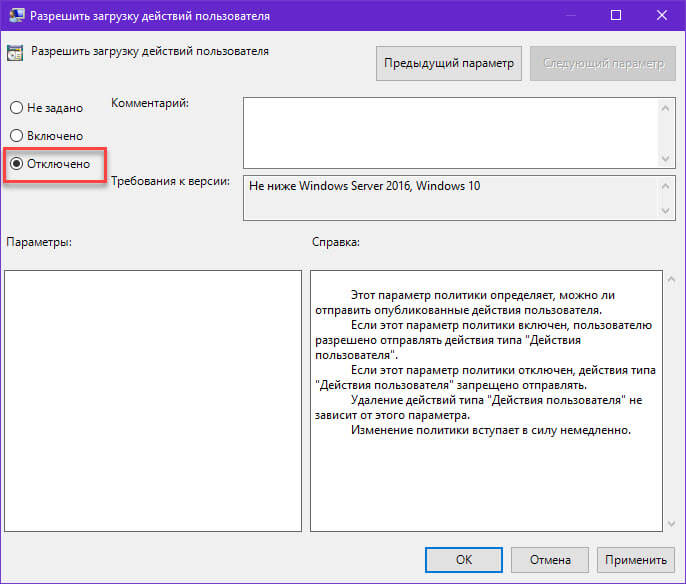
Шаг 7: Дважды кликните «Разрешить загрузку действий пользователя»
Шаг 8: Выберите опцию «Отключено» и нажмите кнопки «Применить» и «ОК».
Шаг 9: Перезагрузите компьютер.
После выполнения этих шагов «Временная шкала» (Timeline) больше не будет работать на вашем устройстве под управлением Windows 10.
Как отключить временную шкалу Windows 10 с помощью реестра
Кроме того, вы можете навсегда отключить временную шкалу в Windows 10, изменив реестр:
Предупреждение. Очень важно отметить, что изменение реестра Windows может привести к серьезным проблемам. Предполагается, что вы знаете, что делаете, и что вы создали полную резервную копию своей системы, прежде чем продолжить.
Шаг 1: Откройте редактор реестра, (см. как)
Шаг 2: Перейдите по следующему пути:
HKEY_LOCAL_MACHINE\SOFTWARE\Policies\Microsoft\Windows
Шаг 3: Кликните правой кнопкой мыши на раздел «Windows» (папка), выберите «Создать» → «Раздел» и назовите его «System».
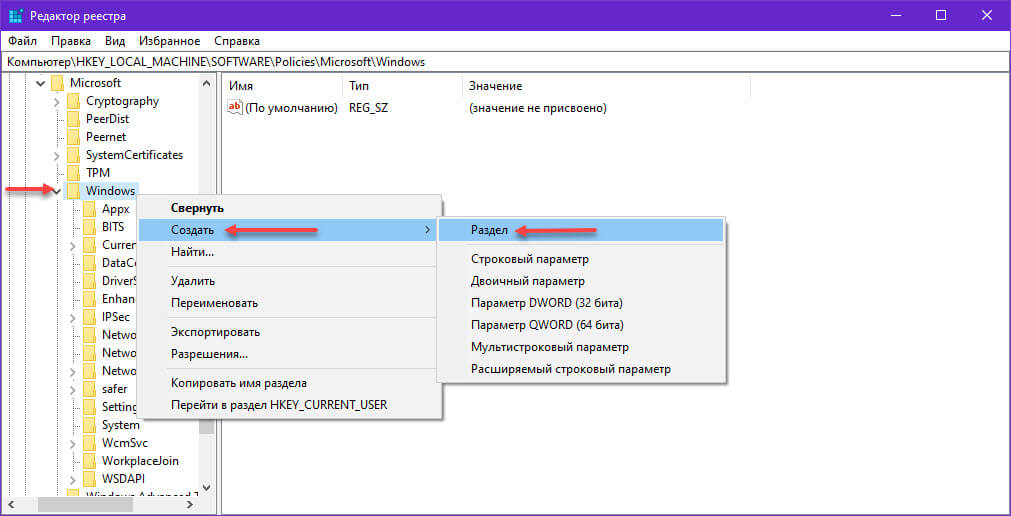
Шаг 4: Кликните правой кнопкой мыши на созданном разделе «System», выберите «Создать» → «Параметр DWORD (32-бита)».
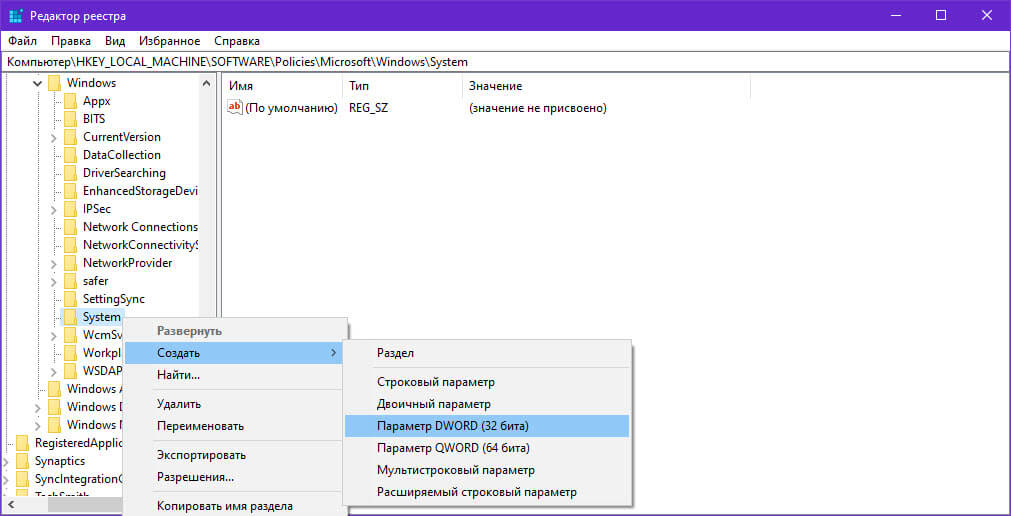
Шаг 5: Назовите его «EnableActivityFeed» и нажмите Enter
Шаг 6: Дважды кликните «EnableActivityFeed» и убедитесь, что его значение равно 0.
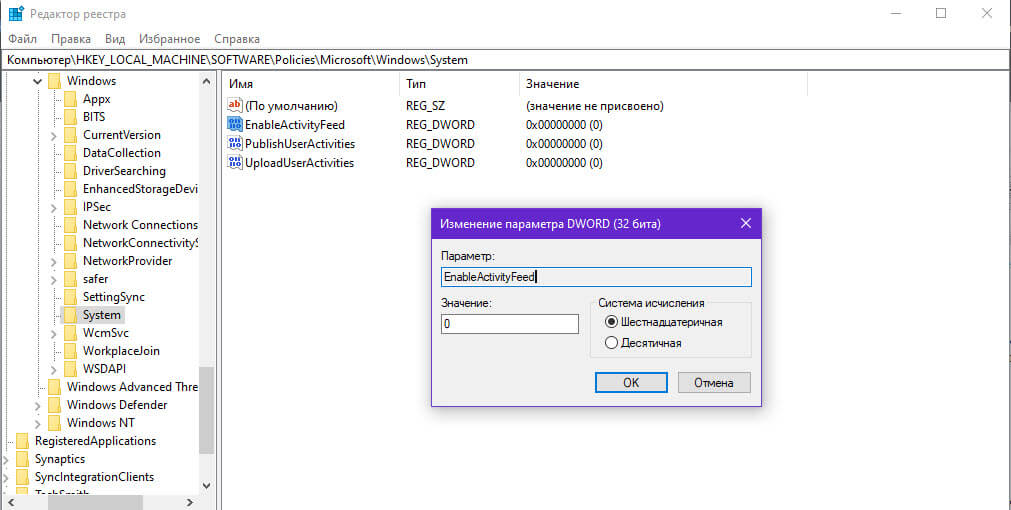
Шаг 7: Кликните правой кнопкой мыши на разделе «System», выберите, «Создать» → «Параметр DWORD (32-бита)».
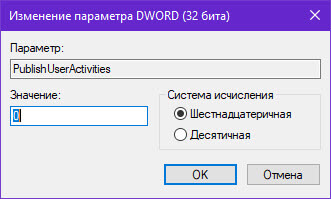
Шаг 8: Назовите его «PublishUserActivities» и нажмите Enter
Шаг 9: Дважды щелкните вновь созданный параметр и убедитесь, что его значение равно 0.
Шаг 10: Кликните правой кнопкой мыши на разделе «System», выберите, «Создать» → «Параметр DWORD (32-бита)».
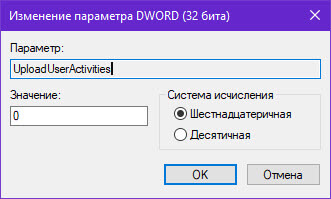
Шаг 11: Назовите его «UploadUserActivities» и нажмите Enter
Шаг 12: Дважды щелкните вновь созданный параметр и убедитесь, что его значение равно 0.
После выполнения этих шагов перезагрузите компьютер, и временная шкала будет полностью отключена.
В любой момент вы можете снова включить Временную шкалу, выполнив те же действия, которые указаны выше, но вам нужно будет Удалить созданные параметры EnableActivityFeed, PublishUserActivities и UploadUserActivities , а затем перезагрузите устройство.
Посмотрите видео данного процесса:
Если вы не видите настройки «Журнала действий», это потому, что вы используете не последнюю версию Windows 10. Данные настройки доступны начиная с Windows 10 build 17040 и выше.
Статьи по теме:
- Как включить и использовать Временную шкалу (Timeline) в Windows 10.
- Как добавить Представление задач / Временную шкалу в контекстное меню Windows 10.
- Как исправить не работающую Временную шкалу в Windows 10.
- Официальное расширение — Временная шкала Windows 10 для Google Chrome