
Как добавить текст на слайд в PowerPoint Online?
Тексты являются немаловажными атрибутами любой презентации. Они представлены заголовками, подзаголовками и основным содержимым, в том числе со списками. Добавить текст на слайд презентации в PowerPoint Online очень легко, причём его можно вывести в любую часть слайда, просто передвинув текстовый блок в нужную сторону с помощью мыши. Количество блоков никак не лимитируется.
Пошаговая инструкция по добавлению текста
При создании новой презентации в PowerPoint Online, на начальном слайде уже имеются два текстовых поля – для заголовка и подзаголовка. На первом слайде добавочные тексты могут и не использоваться, так как здесь обычно размещается название самой презентации и её краткое описание. Во втором пустом слайде и в каждом последующем размещаются по два элемента – поле для текста и поле для заголовка.
Чтобы добавить ещё одно текстовое поле, следуйте пошаговой инструкции:
- Перейдите на слайд, где требуется добавление текста.
- Пройдите в меню Вставка – Текстовое поле .
- Курсор превратится в перекрестие – установите его там, где будет начало нового текстового блока.
Аналогичным образом добавьте другие текстовые блоки.
Обратите внимание, что блоки могут перекрывать друг друга. В этом случае имеет смысл развести их друг от друга с уменьшением размера. Уменьшите размеры каждого блока и превратите их в две колонки, как в газете или журнале. Реализована возможность сделать один блок вертикальным – нажмите на его рамку, возьмитесь мышью за выступающую точку и разверните блок.
Добавление текста осуществляется путём ручного ввода. Изначально узкий по высоте блок автоматически расширяется по мере ввода всё новых слов и предложений. Если текст не помещается, попробуйте выбрать другой шрифт или уменьшить размер. Чтобы выделить блок с текстом, следуйте инструкции:
- Перейдите в меню Формат – Границы и линии .
- Выберите цвет границ.
- Выберите стиль и толщину границ.
- Определите скругление углов.
Все изменения применяются автоматически.
Частые вопросы:
- Как добавить эффекты в презентации PowerPoint Online?
- Как изменить тему презентации в PowerPoint Online?
- Как создать новую презентацию в PowerPoint Online?
- Как вставлять объекты, таблицы и медиа в презентацию?
Как добавить текст в презентации PowerPoint Online?
/ Пошаговые инструкции работы в PowerPoint Online / Как добавить текст в презентации PowerPoint Online?
Узнайте, как добавить текстовый блок на слайд в сервисе PowerPoint Online . Пошаговая инструкция поможет вам вставить текст в нужное место.

Презентации включают в себя не только изображения, но и пояснительные тексты. Чаще всего они сопровождают иллюстрации, видеоролики и диаграммы. Тексты вставляются через текстовые блоки, после чего размещаются в заданной области. Доступны и базовые функции форматирования — от изменения шрифта до настройки выравнивания. Инструкции расскажут, как работать с текстовыми блоками.
Вставка текстовых блоков
Блоки для вставки текстов называют текстовыми полями. Это прямоугольные области с изначально невидимым обрамлением. При необходимости, они легко перемещаются в рамках слайдов в любую сторону.
Чтобы добавить текст на слайд в сервисе Презентация.Онлайн, следуйте инструкции:
- Кликните по слайду, в который нужно добавить текстовое содержимое.
- Перейдите в меню Вставка — Текстовое поле.
- На экране появится перекрестие — переместите его мышью в точку, где будет начало текстового блока.
- Появится прямоугольник с мигающим курсором — впишите сюда текст или вставьте его через буфер обмена.
Кликните в любом месте за пределами поля — внесённые изменения автоматически сохранятся в облачном хранилище.
При изменении пропорций текст автоматически распределится по всему блоку. Например, при сужении поля увеличится его высота. Чтобы уменьшить размер шрифта, кликните по рамке поля и отрегулируйте размер символов на своё усмотрение. Также можно выбрать альтернативный шрифт, поменять его цвет, выровнять текст посередине или по краям.
Вставляем текст в презентацию в PowerPoint
Казалось бы, что может быть проще вставки текста на слайд в презентации в PowerPoint? Однако случаются ситуации, когда вставка простого текста может вызывать затруднения. Чтобы у вас не оставалось лишних вопросов в статье будет приведено несколько способов, позволяющих вставить текст в презентацию и решить большинство возникших проблем.

Как добавить текст в презентацию в PowerPoint
Даже при работе со стандартными дизайнерскими шаблонами в PowerPoint могут возникать определённые сложности. Уже не стоит говорить про какие-то особенные дизайнерские решения, в которых по умолчанию нет полей для вставки текста. Например, в стандартных шаблонах таковых полей всего два – поле для заголовка и основного текста или другого содержимого.
С помощью представленных способов вы сможете добавить в рабочую область дополнительные поля.
Вариант 1: Внесение изменений в шаблон слайда
Этот вариант стоит рассматривать в тех случаях, когда требуется больше областей для текста на слайде или во всей презентации. Дело в том, что таким образом вы можете добавить эти области для всего шаблона. Работает это следующим образом:
- Откройте презентацию, создайте слайд и выберите для него дизайнерский шаблон, который по умолчанию представлен в библиотеки программы.
- Нажмите правой кнопкой мыши по иконке нудного слайда в левой части интерфейса программы. Из контекстного меню выберите пункт «Макет».
- Откроется меню, где вы можете выбрать шаблон с расположением текстовых блоков в презентации. Выбирайте на свой вкус и под свои задачи. Например, «Два объекта» создаёт на слайде три области с текстом – два для обычного текста и одну под заголовок.

Также вы можете создать собственный макет, если представленные вариант вас не устраивают по какой-либо причине. Делается это так:
-
В верхней части программы откройте вкладку «Вид». Там нажмите на кнопку «Образец слайдов».


Данный способ подойдёт в тех случаях, когда нужно применить текст на все или большинство слайдов презентации. Однако, когда нужно добавить текстовое поле только на какой-то один слайд, то этот способ выглядит немного громоздким.
Вариант 2: Добавить надпись
Этот вариант подойдёт в тех случаях, когда нужно добавить надпись на один слайд и/или на каждом из слайдов она будет расположена в разных местах. Также рассмотренный способ можно использовать, чтобы добавить подписи под таблицами, диаграммами и прочими медиа-объектами.
- Создайте презентацию, перейдите на нужный слайд. В верхнем меню откройте вкладку «Вставка».
- Нажмите на кнопку «Надпись», что расположена в блоке «Текст».


Вариант 3: Простая вставка текста
Это очень простой метод вставки текста в PowerPoint, особенно, если нет желания и времени разбираться с представленными вариантами. Правда, у него есть некоторые особенности, например, при вставке текст может выходить за размеры слайда и/или наезжать на другие элементы. Иногда это бывает очень сложно исправить, поэтому приходится прибегать к другим вариантам добавления текста в презентацию.
Если вы хотите вставить текст таким образом, воспользуйтесь следующей инструкцией:
- Скопируйте текст, который нужно вставить в буфер обмена. Для этого выделите его и нажмите сочетание клавиш Ctrl+C или нажмите по нему левой кнопкой мыши и выберите из контекстного меню «Скопировать».
- Теперь перейдите к работе с самой презентацией и вставьте текст. Можно просто нажать в нужном месте правой кнопкой мыши и выбрать из контекстного меню пункт «Вставить». Или же подвести курсор мыши к нужному месту, и воспользоваться комбинацией клавиш Ctrl+V.
- Добавленный текст можно редактировать и переносить в любое место на слайде по аналогии с текстовым полем, добавление которого рассматривалось нами выше.
Так как при копировании текста может сбиться его форматирование, то его придётся задавать вручную – прописывать отступы у абзацев, выбирать шрифт, размер и т.д. Из-за этого данный способ больше всего подходит для тех случаев, когда нужно поставить подпись какой-ниубдь фотографии, диаграмме или другому элементу.
В этой статье мы рассмотрели основные способы вставки тексте на слайд в презентацию PowerPoint. Вы знаете какие-то ещё способы, у вас появились вопросы или уточнения по имеющимся вариантам? Напишите комментарий внизу.
Добавление текста на слайд презентации
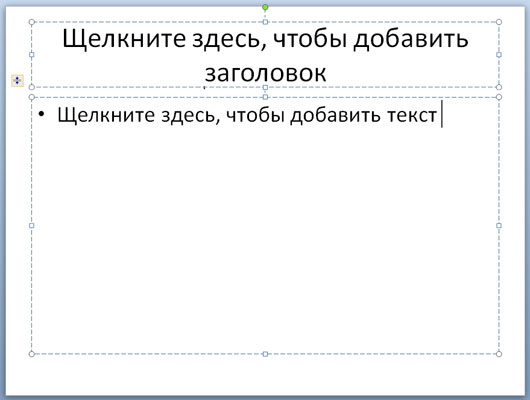
Текст на слайды в программе PowerPoint можно добавлять в специальные текстовые заполнители, в надписи и даже в фигуры.
Заполнителем называется поле, обведенное пунктирными границами. Поля могут содержать заголовки, основной текст, рисунки, диаграммы или таблицы.
В верхнем заполнителе вводится заголовок, в нижнем — непосредственно текст слайда.
Чтобы добавить текст на слайд, нужно кликнуть левой кнопкой мышки внутри заполнителя и можно или начать писать, или вставить сюда заранее скопированный в буфер обмена текст.
Как добавить надпись на слайд?
Часто бывает, что нужно создать несколько текстовых блоков на одной странице презентации. В этом нам поможет вставка надписи.
Для того, чтобы добавить надпись на слайд, переходим на вкладку Вставка и в группе Текст нажимаем кнопку Надпись.
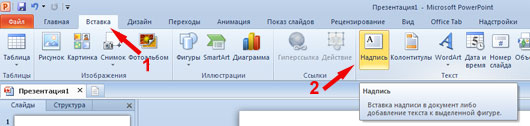
Теперь щелкните по тому месту на слайде, где вы планируете разместить текстовый блок. Все, можно сразу вводить текст или вставить заранее скопированный из другого источника.
Точно так же добавляем любое нужное количество блоков. Такая функция очень удобна в таких случаях, когда нужно добавить подписи к нескольким рисункам или фотографиям, расположенным на одном слайде.
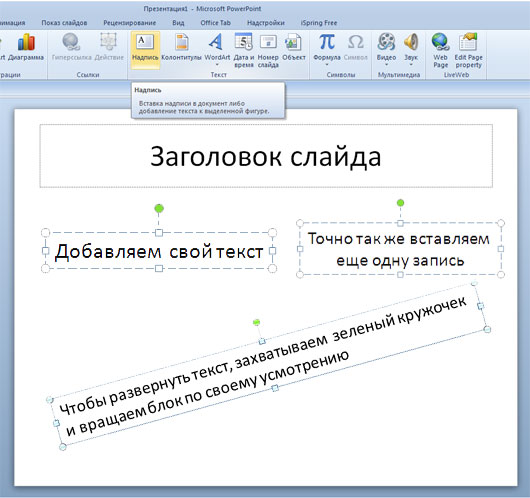
Если требуется развернуть текст, то сделать это можно кликнув по специальному зеленому кружочку. Теперь можно вращать прямоугольный блок так, как вам нужно.
Добавление текста как элемента фигуры
Текст на слайде может быть добавлен и на фигуры, такие как квадраты, прямоугольники, окружности, контуры и фигурные стрелки.
Текст, который вы добавите в фигуру, становится вложенным в нее, т. е. будет перемещаться вместе с ней.
Для того, чтобы вписать текст в фигуру нужно перейти вкладку Главная блок Рисование и нажать на требуемый объект. Теперь щелкните по нужному месту на слайде, и, не опуская кнопку мыши, придайте вашей фигуре необходимый размер. В нашем рисунке в качестве примера выбран прямоугольник.
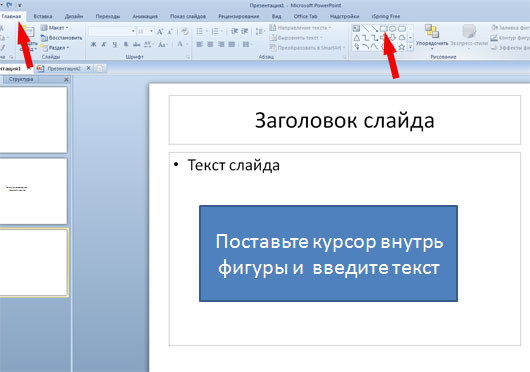
Теперь осталось щелкнуть внутри нашего прямоугольника и сделать нужную надпись.
Более подробно о работе с текстом в презентациях PowerPoint можно посмотреть в большой статье Работа с текстом в PowerPoint 2013 и в рубрике Текст.
Источник: ProPowerPoint. Ru
Пожалуйста, проголосуйте за статью и поделитесь с друзьями в социальных сетях!
Похожие записи
Работа с текстом в PowerPoint 2013
Презентации на заказ. Лучший сервис
- Программы и сервисы
- 2 комментария
Как внедрить звуковые файлы в презентацию PowerPoint 2010
Быстрая вставка заголовков слайдов в презентацию из структуры
- Советы и хитрости, Текст
- 1 комментарий
Как добавить заметки к слайдам PowerPoint?
- Создание презентаций, Статьи и уроки PowerPoint, Текст
- 1 комментарий
Как воспроизвести презентацию PowerPoint в маленьком окне, а не в полноэкранном режиме?
Статьи, уроки
- Презентации на заказ
- Создание презентаций
- Анимация
- Аудио/Видео
- Дизайн
- Изображения
- Программы и сервисы
- Советы и хитрости
- Текст
Шаблоны PowerPoint
Google Slides
- Уроки Google Slides
- Шаблоны Google Slides
Ответить Отменить ответ
Все права защищены © 2012 — 2023 ProPowerPoint.Ru. ePN
Копирование и размещение материалов сайта на других ресурсах разрешено только при условии
наличия гиперссылки на источник материала
Manage Cookie Consent
To provide the best experiences, we use technologies like cookies to store and/or access device information. Consenting to these technologies will allow us to process data such as browsing behavior or unique IDs on this site. Not consenting or withdrawing consent, may adversely affect certain features and functions.
Functional Functional Always active
The technical storage or access is strictly necessary for the legitimate purpose of enabling the use of a specific service explicitly requested by the subscriber or user, or for the sole purpose of carrying out the transmission of a communication over an electronic communications network.
Preferences Preferences
The technical storage or access is necessary for the legitimate purpose of storing preferences that are not requested by the subscriber or user.
Statistics Statistics
The technical storage or access that is used exclusively for statistical purposes. The technical storage or access that is used exclusively for anonymous statistical purposes. Without a subpoena, voluntary compliance on the part of your Internet Service Provider, or additional records from a third party, information stored or retrieved for this purpose alone cannot usually be used to identify you.
Marketing Marketing
The technical storage or access is required to create user profiles to send advertising, or to track the user on a website or across several websites for similar marketing purposes.