
Как в WordPress отключить плагин, если не работает админка
Админка WordPress — это место, где вебмастер проводит больше всего времени. Там он настраивает сайт, устанавливает и удаляет плагины, настраивает дизайн и делает публикации. Всё управление сайтом происходит именно через консоль WordPress. Но что делать, если один из плагинов нарушил работу сайта и доступ в админку теперь пропал. Очевидно, что восстановить доступ можно, отключив этот плагин. Но как его отключить, если в консоль войти невозможно? В этой статье рассмотрим, как в WordPress отключить плагин, если не работает админка.
- 1 Как отключить плагин WordPress через FTP
- 2 Как отключить плагины WordPress через базу данных
- 3 Восстановление сайта из резервной копии
Как отключить плагин WordPress через FTP
FTP — это file transfer protocol, протокол передачи файлов. Говоря простыми словами, с помощью FTP происходит управление файлами сайта, а плагины — это именно файлы с каким-либо кодом. Получить доступ к файлам сайта по FTP можно через специальные программы, например, Total Commander, FileZilla и подобным. Но они требуют настройки, поэтому гораздо проще управлять файлами сайта через файловый менеджер хостинга. На панели любого современного хостинга есть файловый менеджер.
Итак, чтобы в WordPress отключить плагин, если не работает админка, используя файловый менеджер, откройте в корневой папке сайта каталог wp-content/plugins. В нём находятся все установленные на сайте плагины, каждый плагин в своей папке, которая называется именем плагина или подобно ему.
Если надо временно отключить сразу все плагины, то переименуйте папку plugins, например, добавьте в ней один лишний символ — plugins1. Когда плагины понадобится включить снова, то верните папке прежнее имя — plugins.
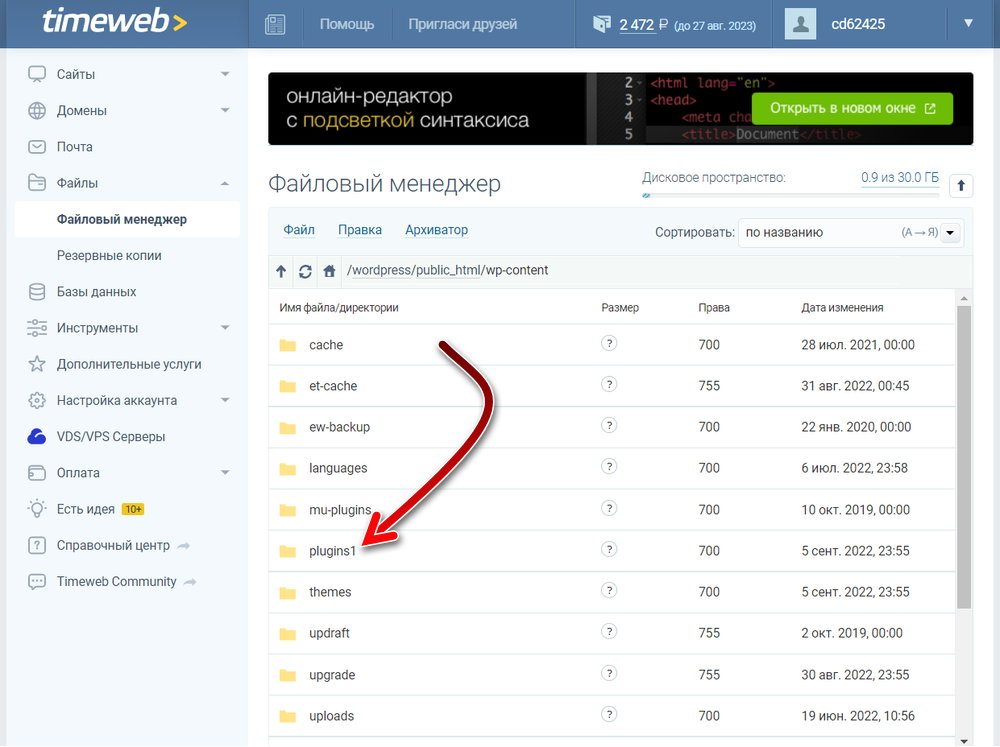
Если в файлах надо отключить только один или несколько конкретных плагинов, а не все сразу, то внутри папки plugins переименуйте папки тех плагинов, которые подлежат отключению. Для этого также просто добавьте лишний символ. Например, на скриншоте ниже отключен плагин Akismet.То есть из-за изменения имени папки плагина, он деактивировался. Если надо снова включить этот плагин, то верните ему прежнее имя, убрав лишний символ.
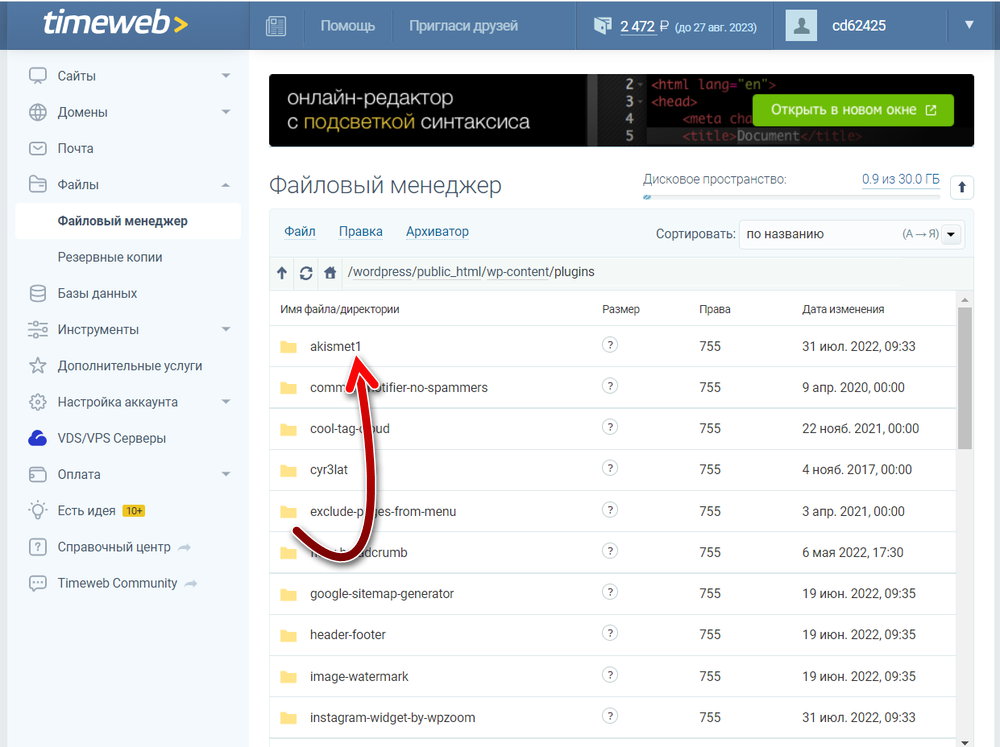
Почему для отключения плагинов надо именно переименовывать папки, именно добавляя лишний символ? Всё просто. Если вы отключаете плагины в WordPress таким способом, и потом вам надо снова включить их, то для этого можно легко убрать один добавленный лишний символ. Если вы переименовали папку, кардинально поменяв её имя, то восстановить прежнее имя вам будет затруднительно.
Если вы хотите не только отключить, а полностью удалить плагин, то для этого достаточно удалить папку этого плагина в каталоге wp-content/plugins. Удалять можно только папки конкретных плагинов. Саму папку plugins нельзя удалять.
Как отключить плагины WordPress через базу данных
База данных — это место, где хранится информация о настройках сайта. Информация о включенных плагинах тоже находится здесь, и поэтому через БД можно отключить плагины в WordPress. Таким способом отключить можно только сразу все плагины, по отдельности отключать их нельзя. Если какой-то из плагинов нарушил работу сайта и доступ к админке WordPress пропал, то отключив через БД все плагины, вы сможете снова войти в админку, а там уже удалить плагин, вызвавший проблему. И после этого также через базу данных включите плагины в WordPress снова.
Итак, получить доступ к базе данных можно только через панель управления хостингом, а именно через приложение phpMyAdmin. Оно есть на каждом нормальном хостинге. Откройте базу данных вашего сайта и зайдите в таблицу wp_options.
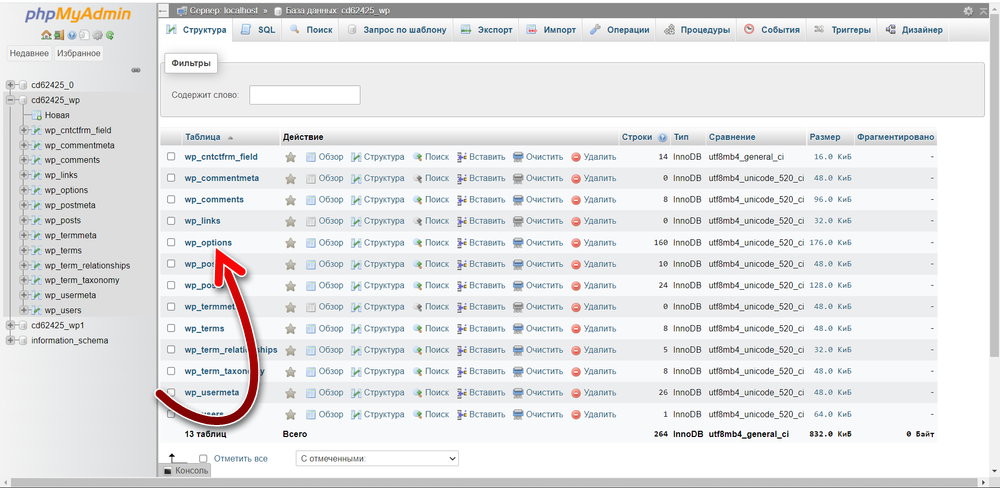
В этой таблице в графе option_name найдите строку active_plugins. В графе option_value в этой строке вставьте a:0: <> После этого все плагины на сайте отключатся.
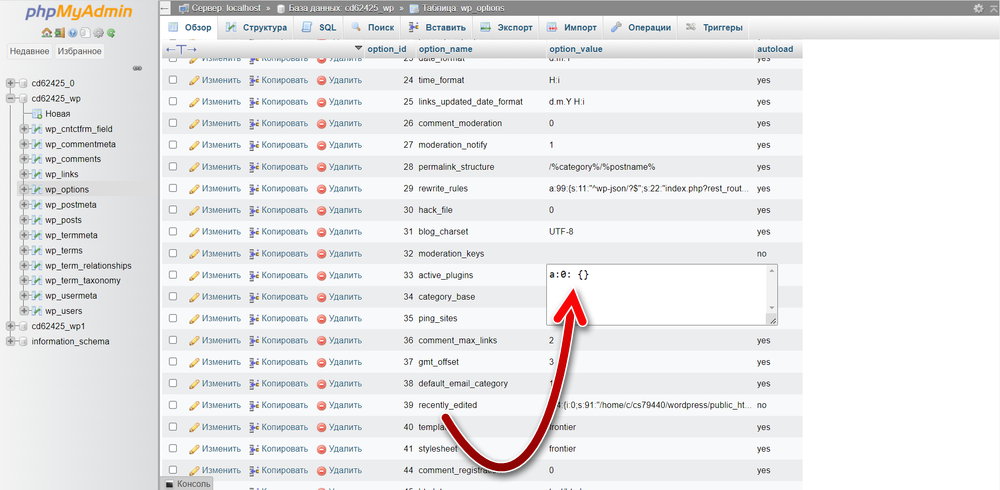
Войдя в консоль, вы увидите это в списке плагинов. И там же активируйте нужные вам.
Восстановление сайта из резервной копии
Если лезть в файловый менеджер и в базу данных для вас затруднительно и вы боитесь что-то там испортить, но при этом существует проблема невозможности входа в админку WordPress из-за какого-либо плагина, то есть ещё один более простой способ, который некоторым подойдёт — восстановление сайта из резервной копии.
Подойдёт этот вариант только в том случае, если проблемный плагин, который сломал вход в консоль, был установлен недавно. Все современные хостинги делают резервную копию сайта, обычно раз в сутки, и хранят копии обычно не менее одной недели. Таким образом можно восстановить сайт на тот день, когда проблемы с входом в админку ещё не было, когда плагин, который вы пытаетесь отключить, ещё не был установлен, и тогда необходимость деактивировать этот плагин пропадёт.
Восстановить сайт из резервной копии может сам вебмастер из панели управления хостингом. Но если и это вам сложно, то обратитесь в поддержку хостинга с просьбой восстановить сайт из бекапа на ту или иную дату. Поддержка помогает это сделать. И после успешного восстановления сайта больше не устанавливайте тот плагин, который хотели отключить без входа в админку WordPress.
Насколько публикация полезна?
Нажмите на звезду, чтобы оценить!
Средняя оценка 0 / 5. Количество оценок: 0
Оценок пока нет. Поставьте оценку первым.
3 способа как отключить плагины WordPress
Отключить плагины wordpress может понадобиться в случае отсутствия прав администратора, нет доступа к админке движка и некоторых других. Самым простым и наиболее правильным является база данных, при этом нет необходимости запоминать сложные комбинации SQL-запросов.
Ломаете голову над тем как отключить плагины WordPress? Если у вас все еще есть доступ к панели управления этой CMS, выполнять сложных действий не нужно – достаточно простого нажатия на кнопку. Но если вы не можете получить доступ к панели управления, деактивировать плагины придется иным способом. Неважно в какой ситуации вы оказались, я покажу вам как можно быстро отключить плагин (или несколько плагинов) WordPress. Можете нажать одну из нижележащих ссылок, чтобы сразу перейти к определенному методу.
- Как отключить плагины посредством панели управления WordPress. Если у вас сохранился доступ к панели управления – этот способ самый простой.
- Как отключить плагины WordPress с помощью FTP. Полезно, если вы по какой-то причине не можете получить доступ к панели управления WordPress.
- Как отключить плагины WordPress через phpMyAdmin. Несколько более техничный способ отключения плагинов при отсутствии возможности получить доступ к панели управления.


После нажатия на кнопку «Применить», все выбранные плагины будут отключены.
Как отключить плагины wordpress через ftp
Если при работе с сайтом вы столкнулись с тем, что не можете получить доступ к панели управления WordPress, обычным шагом диагностики будет отключение на вашем сайте всех плагинов. Но поскольку вы не можете получить доступ к панели управления, нужно будет сделать это вручную, соединившись со своим сайтом посредством FTP.
Шаг 1: Установите FTP соединение со своим сайтом
Для этого вам понадобится:
- FTP клиент – Total Commander, FileZilla является хорошим бесплатным вариантом
- Учетные данные для подключения к FTP – можете получить их у своего хостинг-провайдера
Успешно подключившись к сайту посредством FTP, вы должны увидеть нечто похожее на это:

Шаг 2: Перейдите в каталог wp-content
Пользуясь FTP клиентом, перейдите в каталог wp-content:
Шаг 3: Переименуйте каталог «plugins» например, на «plugins2»
В каталоге «wp-content», вы должны увидеть каталог под названием
«plugins». Щелкните по нему правой кнопкой мыши и переименуйте например, на «plugins2»:
Когда закончите, все должно выглядеть таким вот образом:

На данном этапе все ваши плагины отключены. Теперь вы сможете успешно получить доступ к панели управления WordPress.
Шаг 4: Переименуйте каталог «plugins2» на «plugins»
Успешно получив доступ к панели управления WordPress (важно получить доступ к панели управления WordPress до завершения этого шага), можете действовать по аналогии и вернуть каталогу «plugins2» первоначальное название «plugins»
Сменив название обратно на «plugins», можете перейти в раздел «Плагины» в панели управления WordPress и, если нужно, активировать плагины вручную.
Как с помощью FTP отключать отдельные плагины WordPress
Если вы знаете, что для решения проблемы достаточно отключить один плагин, можете действовать по аналогии, но с одной поправкой. Вместо того, чтобы переименовывать всю папку с плагинами (каталог «plugins»), выполните следующие действия:
- Перейти в каталог «plugins»
- Найдите каталог плагина, который вы хотите отключить
- Щелкните по нему правой кнопкой мыши и переименуйте во что-то вроде имя_плагина_2
Действуя таким образом, вы отключите только этот конкретный плагин – другие затронуты не будут.
Как отключить плагины WordPress через phpMyAdmin
В большинстве случаев, вариант с FTP является самым легким способом деактивировать плагины WordPress, не имея прямого доступа к панели управления. Но при необходимости плагины можно отключить и с помощью phpMyAdmin.
На мой взгляд – это даже лучше чем переименование папок с плагинами. При этом нет никаких ошибок и деактивация происходит незаметно для самого движка
Шаг 1: Откройте phpMyAdmin
У вас должен быть доступ к phpMyAdmin прямо из панели управления хостингом, так называемая, cPanel.
Шаг 2: Выберете базу данных WordPress
Получив доступ к phpMyAdmin, выберете базу данных вашего WordPress сайта среди вариантов, представленных на боковой панели слева:

Шаг 3: Откройте таблицу «options»
Затем кликните по таблице «options». Обычно она называется «wp_options», но возможны и другие префиксы.:
Шаг 4: Измените значение «active_plugins»
В колонке «option_name» таблице «options», найдите запись «active_plugins».

Возможно для этого понадобится перейти на следующую страницу. Когда найдете, нажмите на изображение карандаша, или поставьте чекбокс и нажмите на кнопку изменить.

Когда откроется интерфейс редактирования, вы увидите примерную картину. В моем случае, a:12 введите значение a:0:<>в поле «option_value» и нажмите на кнопку «далее», справа внизу страницы.
И на этом все!
Теперь все плагины на вашем сайте будут отключены. При необходимости вы можете перейти в раздел «Плагины» панели управления WordPress и вручную их активировать.
Настройка плагина Yoast SEO для WordPress
Сегодня хотелось бы рассказать о пожалуй, самом популярном SEO-плагине для WordPress Yoast SEO. Наверняка каждый владелец сайта на этой cms, так или иначе, с ним сталкивался, это одно из самых простых и доступных для начинающих вебмастеров средств для базовой оптимизации сайта.
Прописать title и description, добавить код верификации Яндекс Вебмастер, изменить robots.txt или правильно отформатировать текст — данное расширение помогет решить множество рутинных задач оптимизатора.
О seo-плагинах в целом
Ну…, возможно, мы на корню убиваем поведенческие на этой странице, говоря о таком в самом начале статьи, но открытость наше всё.
Ни один SEO-плагин не продвигает ваш сайт, не оптимизирует контент на страницах, и не улучшит позиции в выдаче.
Это важно понять в самом начале, поскольку неправильно полагать, что есть какое-то программное решение, которое “делает сео на сайте”.
Всё, что вы делаете любым, даже суперпремиум плагином, вы с тем же успехом можете сделать руками. Yoast — это вопрос удобства работы с базовой оптимизацией, наглядный интерфейс и понятные инструменты вебмастера
Для начинающих вебмастеров вордпресс и владельцев сайтов, которые всё делают самостоятельно — Yoast SEO самое простое решение. По крайней мере, вам напомнят прописать title перед публикацией и подскажут, что использовать ключевое слово к каждой картинке в качестве alt не лучшая идея.
Также справедливости ради сразу хотелось бы упомянуть чуть менее популярные, но столь же эффективные аналоги. Это, безусловно, All-in-one SEO pack и Rank Math.
Основной плюс использования плагина зачастую даже не в том, что он предлагает сделать с документом, а скорее в том, что он предостерегает от возможных проблем, вроде переспама ключами.
Итак, приступим к разбору основного функционала.
Базовая настройка Yoast SEO
Весь процесс работы с плагином можно условно разделить на две части:
- Базовые настройки. Открываем страницы для индексации, выбираем переменные и добавляем сайт в инструменты вебмастеров. Как правило, настраивается один раз и потом не меняется годами.
- Текущая работа с базовым seo при публикации каждой отдельно взятой статьи. Наиболее нужный инструмент, на мой взгляд.
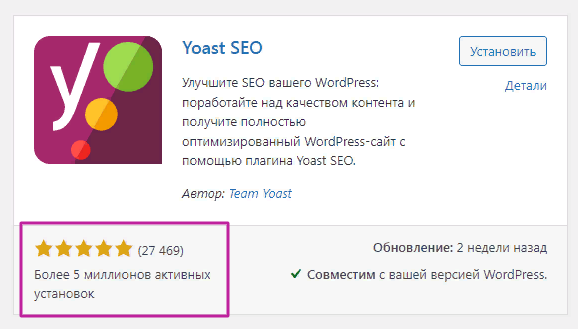
Для начала скачиваем плагин не откуда-нибудь, а с официального репозитория и через админку. Количество установок, частота обновлений и отзывы — три основных критерия, на которые ориентируемся при выборе любого расширения. К слову, у Yoast SEO неплохой англоязычный блог о продвижении, если знаете язык, то найдёте там массу материала.
Общие настройки
Плагин сразу берётся за дело и ругается на то, что сайт закрыт от индексации. Но в нашем случае это тестовый домен и так задумано. Однако, если после установки плагина на действующем сайте вы видите такую надпись — ахтунг! Возможно сайт закрыт от индексации в глобальных настройках cms.

Изначально вам предложат быструю настройку, но мне она не показалась интуитивно понятной, да и сэкономит вам максимум 5 минут, при этом ряд настроек будет пропущен, а вернётесь вы к ним нескоро.
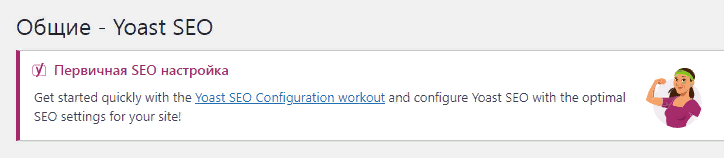
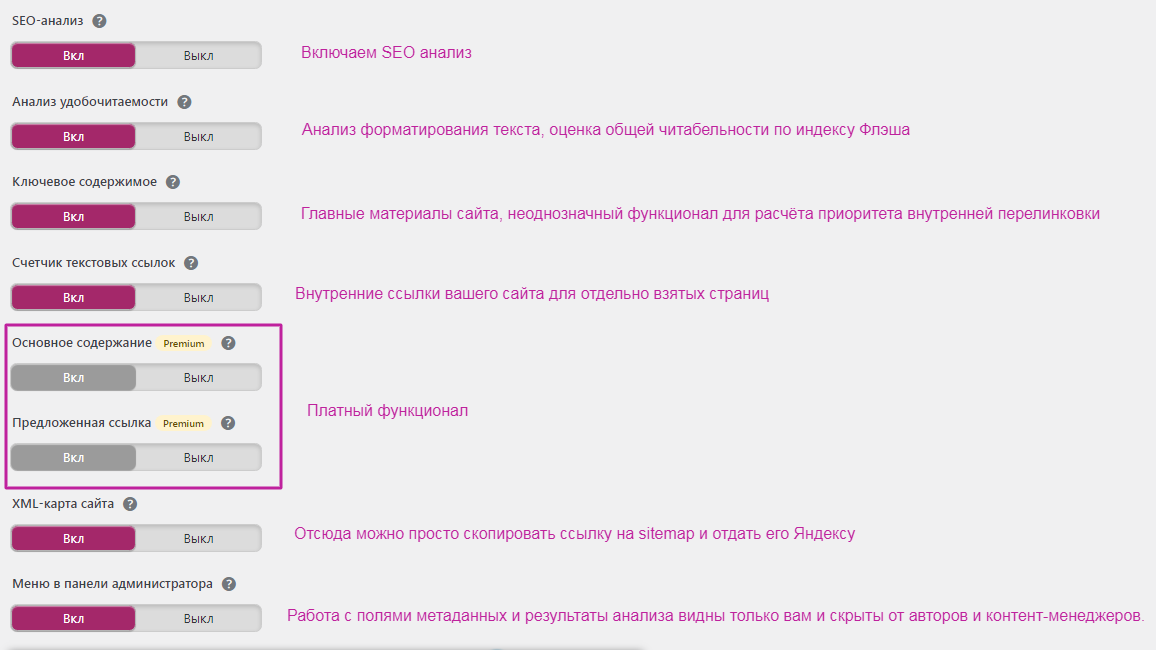
Пропускаем этот шаг, и первым делом включаем основной функционал раздела “возможности”. Здесь из не очень нужного есть лишь панель администратора, которая действительно иногда раздражает и её можно отключить. Также отсюда мы берём при необходимости сгенерированную xml карту сайта и отдаём её Яндексу в панели вебмастеров.
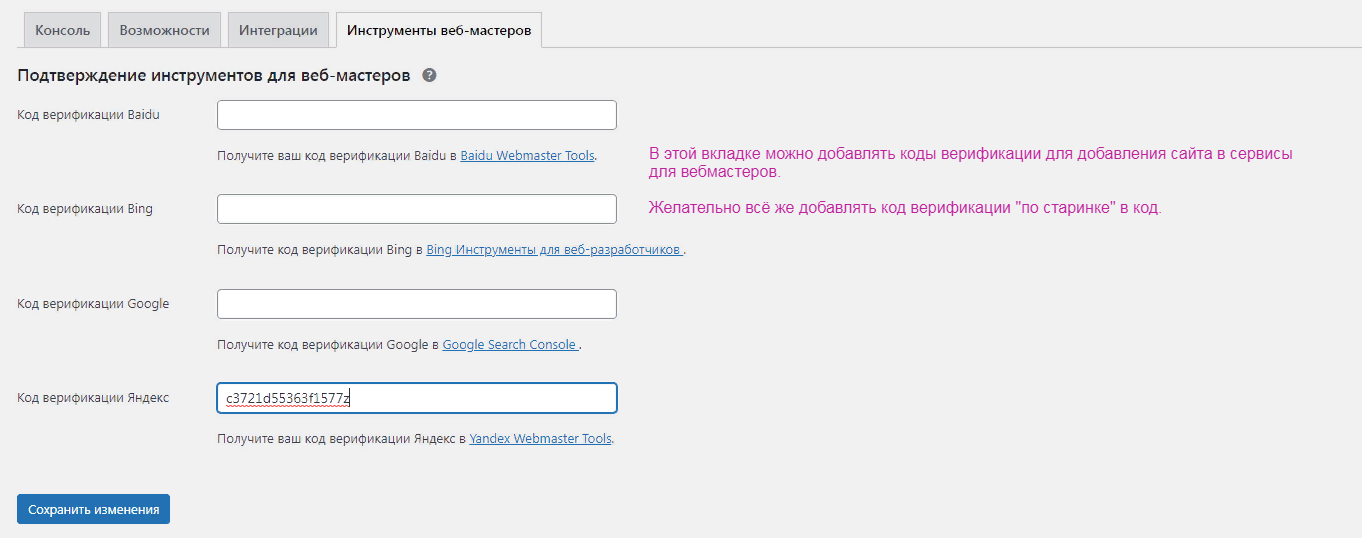
Далее следует вкладка “интеграции”, в которой настраивается синхронизация с зарубежными платными сервисами аналитики. Можно всё выключить и сохранить настройки.
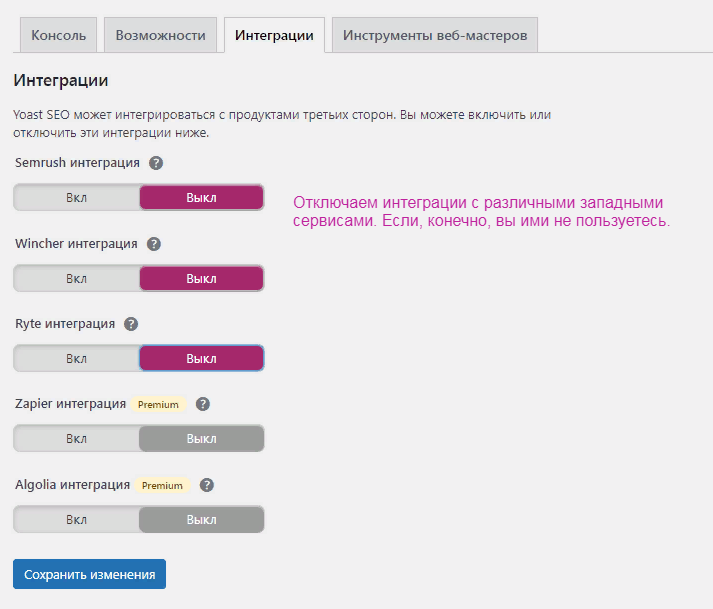
В разделе инструменты для вебмастеров плагина Yoast SEO можно добавлять коды верификации Яндекс, Google, Bing и Baidu. Это довольно удобно, если вы не знаете, как добавить NS-запись или html тэг. На снимке ниже показан пример вставки кода верификации Яндекс.
Важно. Нет гарантии, что подтверждение продолжит работать после удаления плагина.
Отображение в поисковой выдаче
В этом разделе настраиваем разделитель для title. Дело в том, что для автоматизации заполнения метаданных, Yoast SEO использует функционал переменных (подробнее об этом ниже). И вам, соответственно, нужно выбрать разделитель, который будет между названием статьи и переменными. Например, мы взяли вертикальную черту и две переменные “название” и “основная рубрика”. Наш title в итоге будет иметь вид: “Настройки Yoast SEO | Бизнес-Wiki”
Как настроить переменные Yoast SEO
Важно! Мы настоятельно советуем заполнять метаданные вручную, особенно у самых значимых для продвижения страниц! Но при этом всё равно желательно настроить переменные для мета полей. В приоритете всегда будут данные, указанные при публикации вручную. Если поля оставить пустыми, то плагин заполнит их по заданному шаблону.
Во вкладке “типы содержимого”, как раз и настраиваются переменные, которые мы упоминали выше.
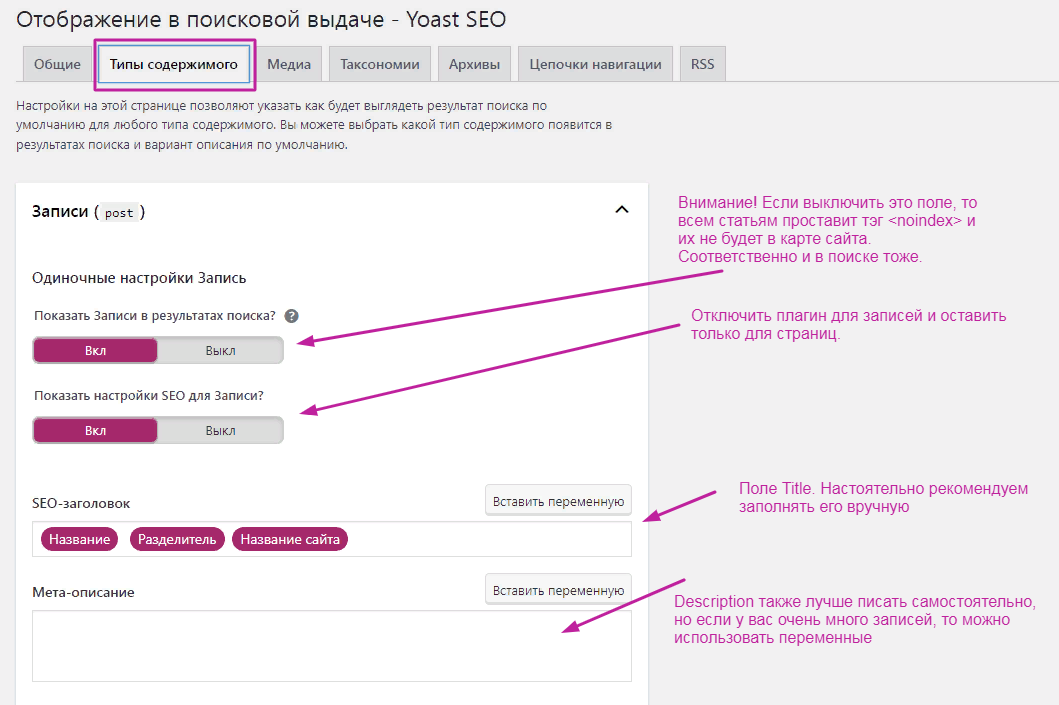
Yoast “из коробки” предлагает только четыре переменные:
- название (возьмёт из h1 документа);
- название сайта;
- разделитель;
- название рубрики / категории.
Но по факту их больше. Можете также использовать:
| Переменная | Значение |
|---|---|
| %%date%% | дата публикации |
| %%title%% | тайтл страницы |
| %%parent_title%% | тайтл страницы, которая является родительской для текущего документа. |
| %%excerpt_only%% | возьмёт первые несколько предложений со страницы (хорошо подойдёт для поля description) |
| %%category%% | название категории |
| %%primary_category%% | название родительской категории |
| %%category_description%% | описание категории |
| %%modified%% | дата изменения |
| %%focuskw%% | фокусное ключевое слово (не путать с meta-keywords) |
| %%sitedesc%% | описание сайта |
Ещё больше переменных и советов по их использованию здесь (англ.).
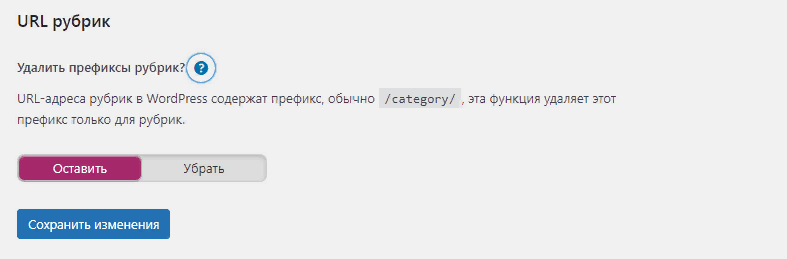
Аналогично настраиваем для страниц и меток, если вы используете функционал тэгов на вашем сайте. Также во вкладке таксономии можно отключить автоматическое добавление /category/ в url рубрик и категорий.
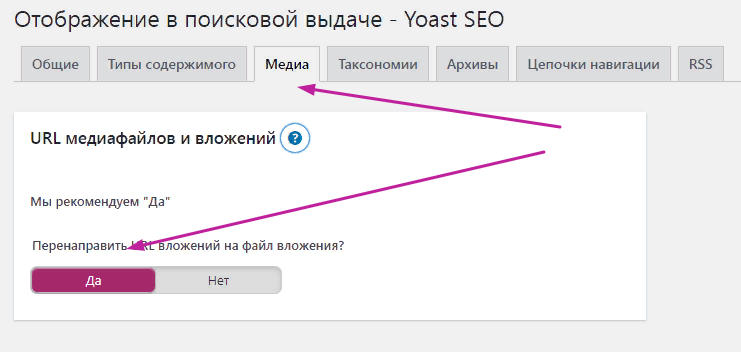
В разделе “Медиа” желательно активировать перенаправление с url изображений непосредственно на файл. Это особенность WordPress. При загрузке картинок он создаёт для каждой собственный url, что ведёт к появлению некачественных страниц с малополезным контентом.
Вкладка “Цепочка навигации” — так здесь называются хлебные крошки.
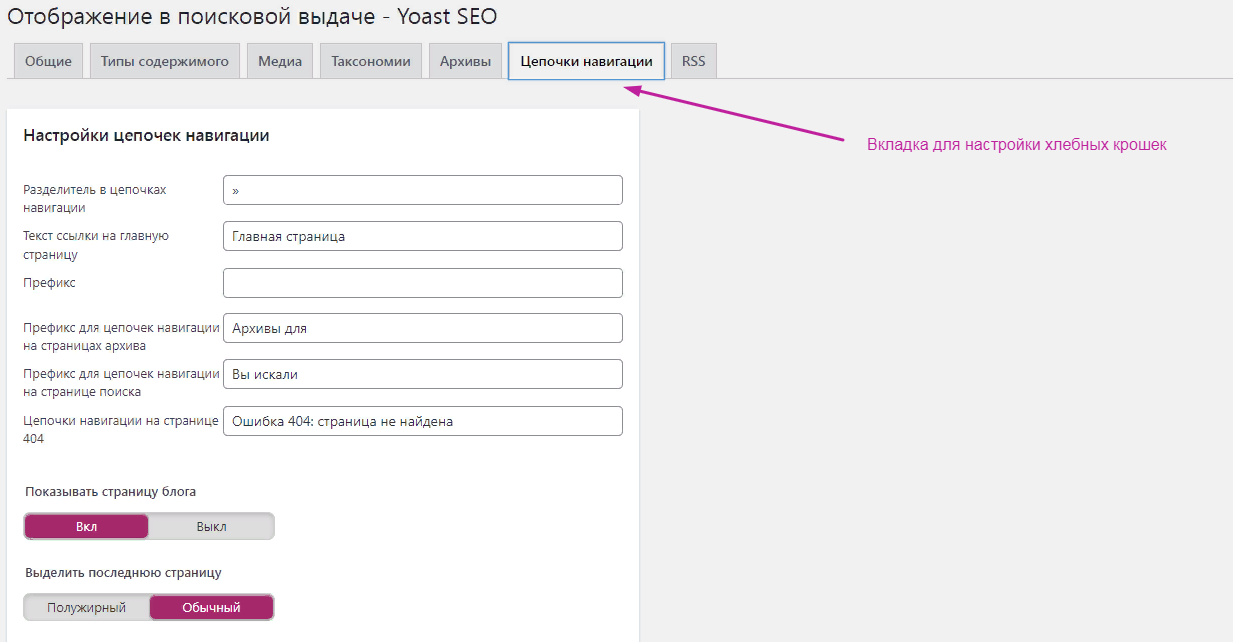
Да, плагин обладает неким функционалом по их внедрению на сайт, но мы не будем рассматривать их по нескольким причинам:
- Это требует вмешательства в код.
- Совместимо не со всеми шаблонами.
- Стилистически может совершенно не вписываться в вёрстку сайта.
- Есть множество отличных, проверенных плагинов для реализации именно хлебных крошек.
Социальные сети
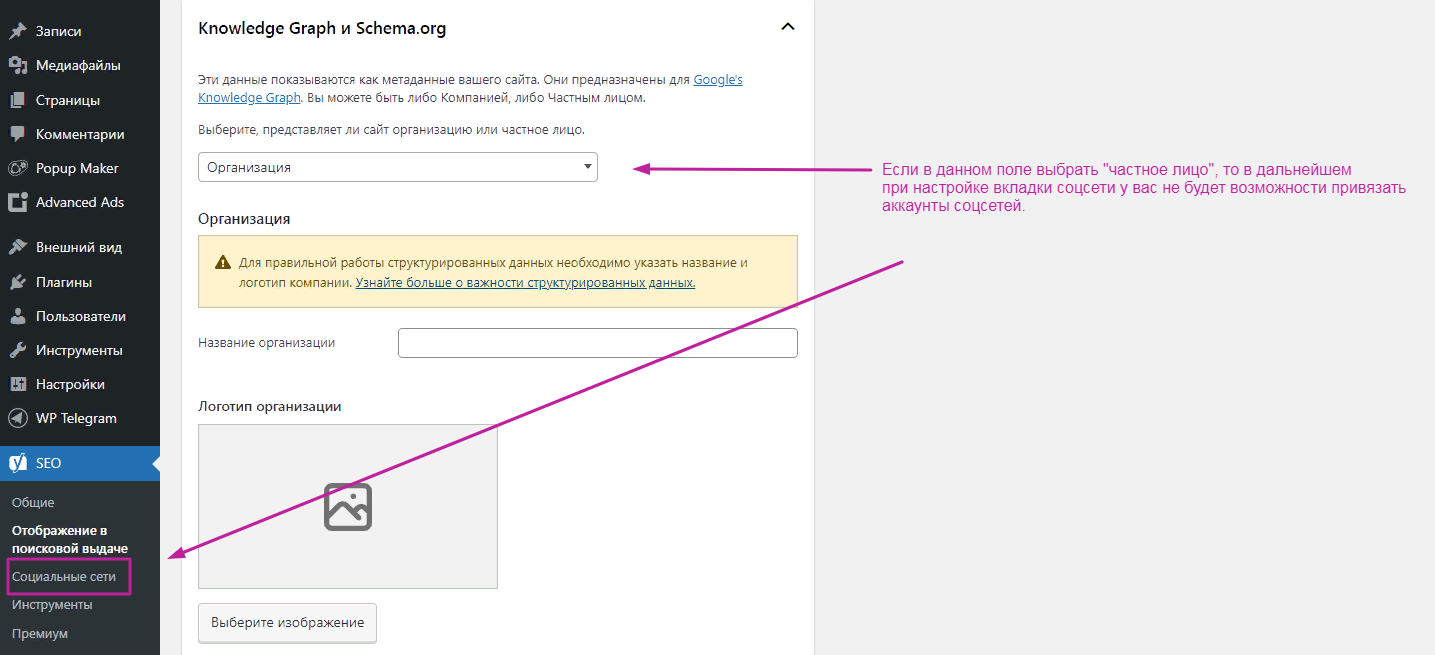
Обратите внимание. Вкладка соцсетей будет неактивна, если на первом шаге общих настроек не отметить, что вы именно организация. Чтобы добавить соцсети ставим такой статус и привязываем свои аккаунты.
Гипотетически эта информация может отображаться в выдаче Google в расширенном сниппете. Проверить данный факт на практике не доводилось.
Также можно задать для open graph картинку по умолчанию, например, ваше лого.
Инструменты
В этом разделе со слов самих разработчиков Yoast находятся “очень мощные инструменты”
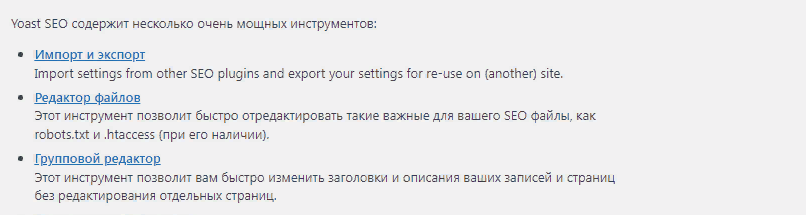
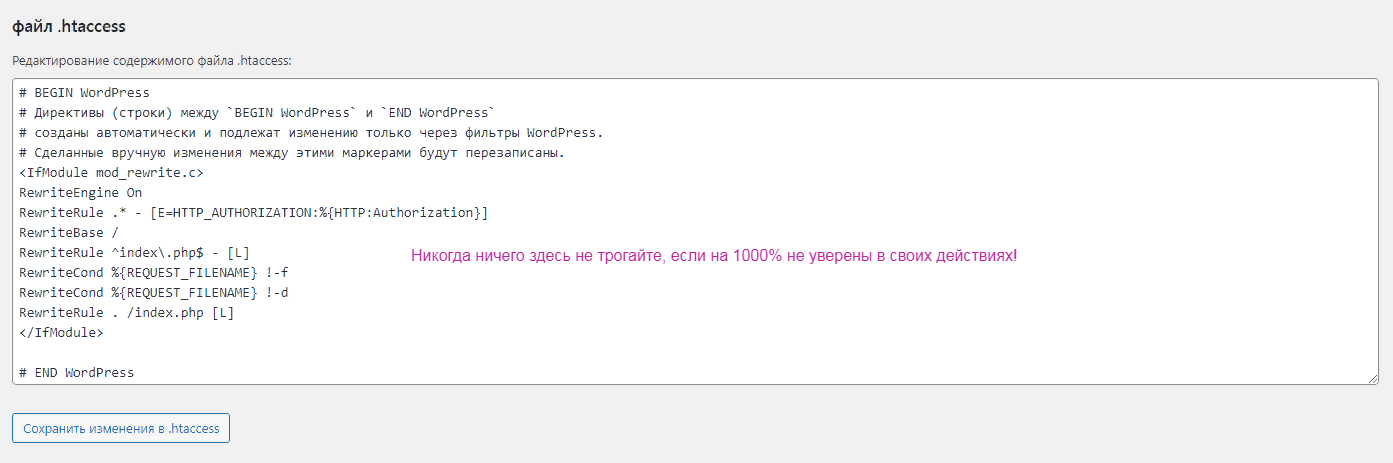
С этим трудно поспорить, учитывая, что незнающий человек может запросто здесь переписать свой файл .htaccess. А если серьёзно, то не совсем понятно, зачем нужен этот функционал. Тот, кто умеет работать с файлом, сможет его править на стороне сервера, а тот, кто не понимает, что это, не должен его править. Неоднозначное решение.
- Никогда не вносите правки в файл .htaccess, если не до конца понимаете свои действия.
- Всегда делайте бэкап файла перед его правками.
Также здесь можно посмотреть и отредактировать свой файл robots.txt при его наличии. Если у вас его нет, то плагин предложит его сгенерировать, но в результате вы получите чуть больше, чем ничего.
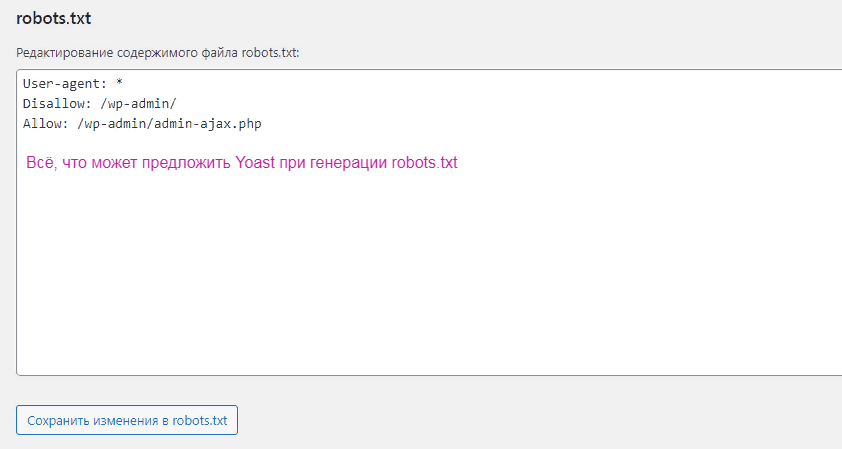
Здесь мы возвращаемся к тому, о чём я упоминал вначале — сторонние разработки помогают в управлении, но вовсе не сделают всё за вас. Идеальный robots.txt тема для отдельной статьи.
Также здесь можно экспортировать/импортировать настройки, что действительно может быть удобно для вебмастеров, но в то же время, если вы допустили оплошность в фундаментальных настройках, то будете проецировать её на остальные свои сайты.
И действительно удобная вещь — групповое редактирование. Суть даже не в том, что оно групповое, а в том, что можно править метаданные, не заходя непосредственно в записи и публикации. Иногда реально выручает и экономит массу времени.
Оптимизация страниц сайта с помощью Yoast SEO
Теперь посмотрим, как помогает плагин оптимизировать непосредственно отдельно взятые страницы и статьи и что такое фокусное ключевое слово. Сразу оговоримся: лучше это воспринимать всё же как рекомендации. Не нужно буквально стремиться выполнить совершенно всё, что он требует и добиться везде “зелёной лампочки”.
Также важный момент. Если ваши страницы сделаны на основе пэйдж билдера, например, Elementor, или Beaver Builder, то функционал текстового анализа Yoast будет вам недоступен
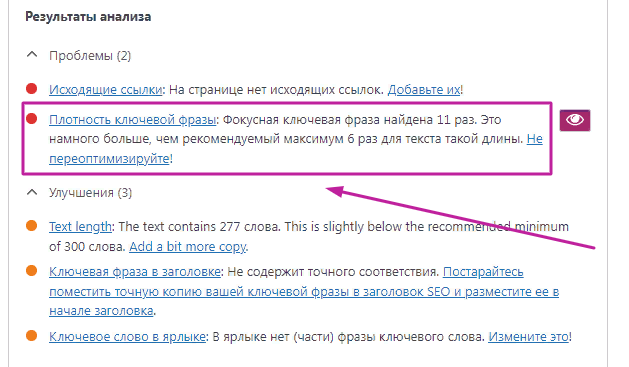
Для примера я взял данную статью и создал на её основе новый пост в гипотетическом тестовом блоге. Например, я продвигаю этот документ по фразе “настройка Yoast”. Собственно именно это и есть моё фокусное ключевое слово. Многие путают его с полем keywords, но оно в принципе отсутствует в данном плагине.
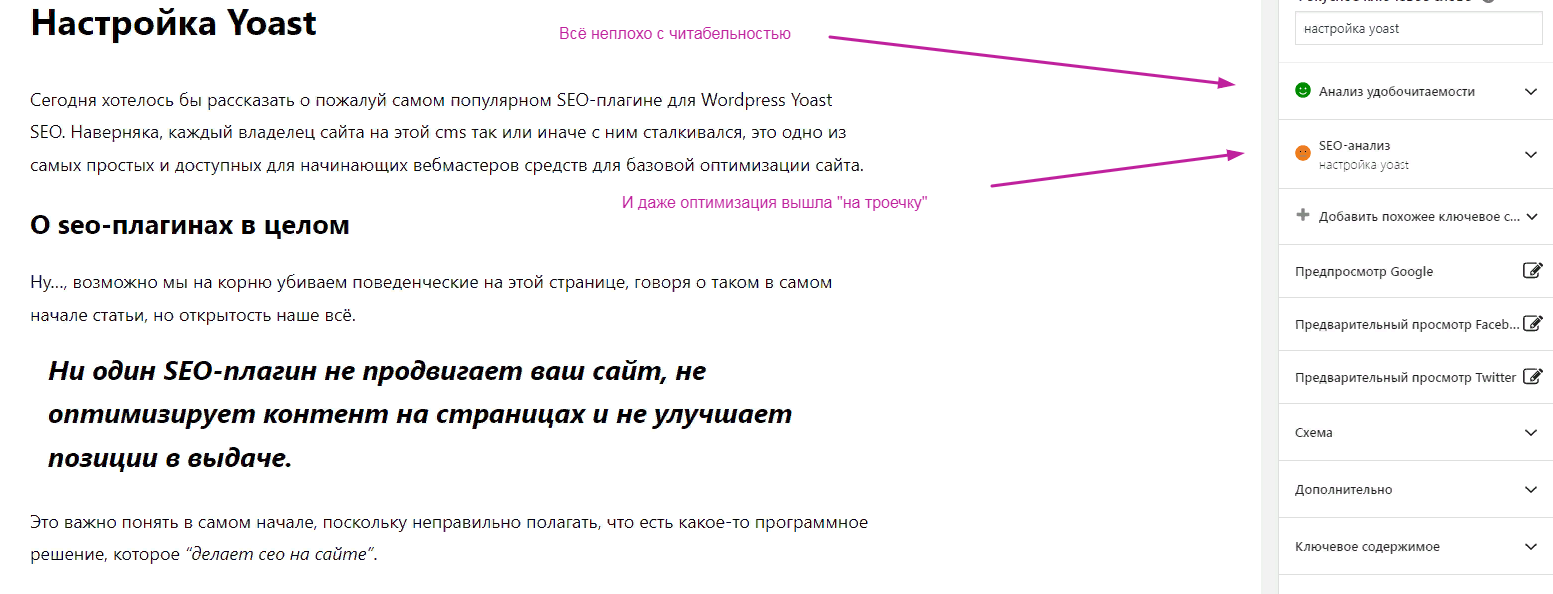
Хм… Получилось уже неплохо. Я немало работал с текстом и поэтому, видимо, инстинктивно правильно его отформатировал. Даже seo вышло из красной зоны. Но, откровенно говоря, в соседней вкладке у меня открыто семантическое ядро, и я, конечно, уже сделал несколько вхождений в текст.
Внизу страницы всё нужно изучить подробнее. Учесть замечания и постараться минимизировать их.
К примеру, по читабельности есть над чем работать. Один из разделов этой статьи длиннее 300 слов, но не разделён подзаголовками. Также в тексте мало переходных слов, но это объяснимо самой спецификой материала. При нажатии на значок глаза вам подсветят проблемные участки.

Теперь смотрим вкладку SEO.
Сам принцип работы следующий: вы задаёте фокусное ключевое слово, а Yoast SEO рассчитывает насколько хорошо страница под него оптимизирована.
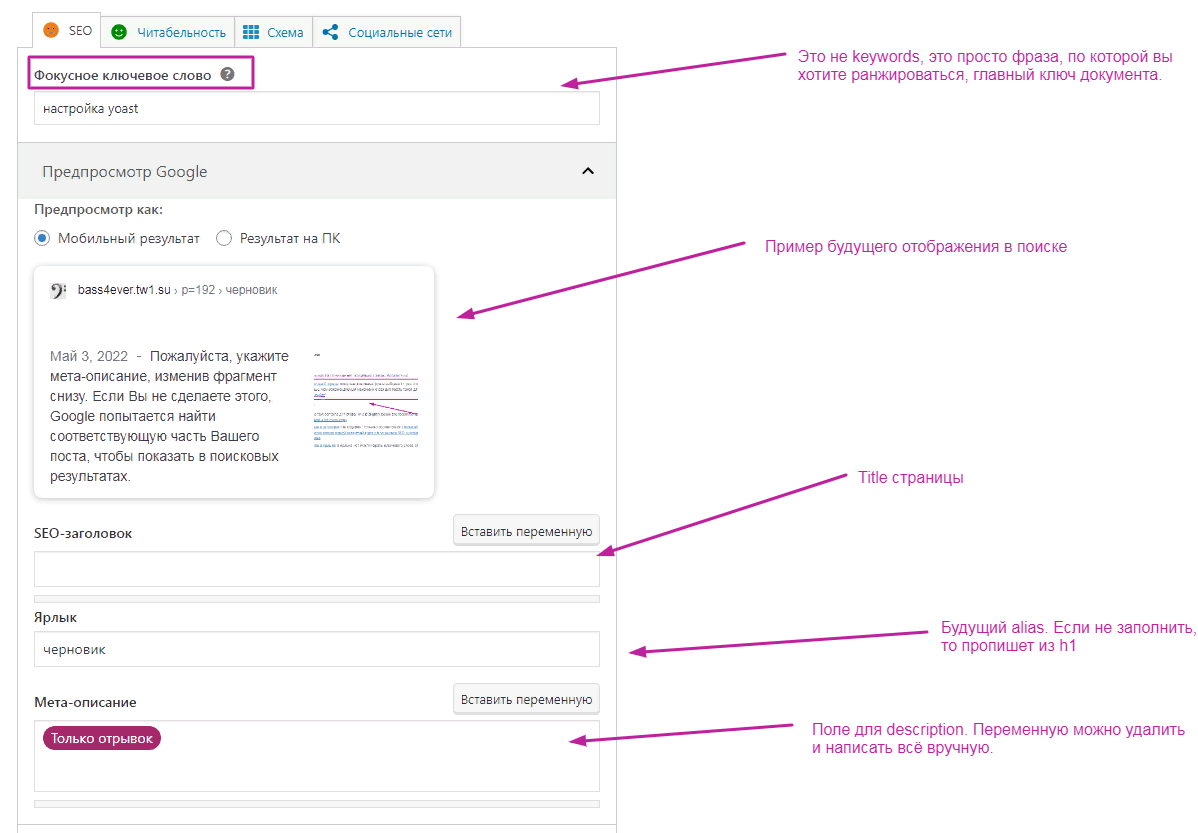
Соответственно, он считает вхождения относительно объёма, наличие фразы в подзаголовках, атрибутах alt изображений, в description и так далее.
Затем он резюмирует, какие моменты вам нужно доработать. В моём случае ошибок масса. Не заполнены метаданные, мало вхождений и нет альтернативных описаний у картинок.
Важно. Не стоит совсем слепо следовать всем советам плагина и стремиться во что бы то ни стало добиться зелёной отметки.
Например, требование использовать ключ в первом предложении. Он уже присутствует в h1 и читатель знает, о чём пойдёт речь в статье. Или наличие минимум четырёх вхождений — Yoast просто не понимает разбавленные вхождения и синонимы
Или, допустим, плагин будет требовать от вас хотя бы одну внешнюю ссылку на другой сайт. Но когда мы переходим в их справку, то там по сути написано, что-то вроде: “так поступать справедливо, по совести, и это сделает интернет лучше”. Ну и немного добавлено про EAT факторы. Держите в уме — это плагин от западной студии с соответствующей ментальностью.
Естественно, что ваша страница также не будет продвигаться по одной фразе, но добавлять несколько ключевых слов и синонимы можно лишь в платной версии.
Итак, я немного поработал с текстом и базовой оптимизацией и таки вышел на зелёную отметку. Для этого потребовалось:
- Заполнить title и description;
- Прописать изображениям описательный атрибут alt с вхождением ключевого слова; Yoast, кстати, не даст переспамить, и если вы во всех альтах и заголовках начнёте вписывать вашу фразу, то вас предупредят
- Немного переработал подзаголовок, чтобы добавить ключевую фразу;
- Придумал релевантный alias странице;
- Сделал внутреннюю перелинковку;
- Ссылку на справку команды Yoast оставил, потому что она может вам понадобиться.
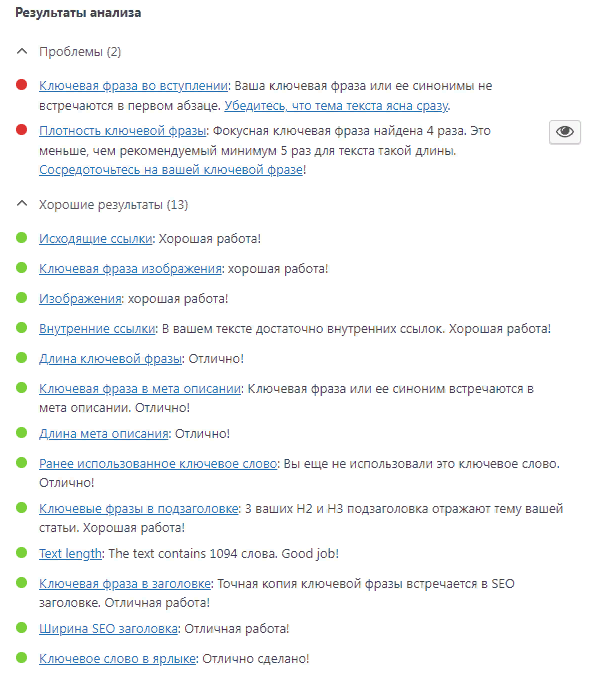
Два замечания по-прежнему висят, но это не критично для современного SEO.
Итак, что можно сказать в заключение? Yoast SEO, безусловно, имеет право на жизнь при вдумчивом и избирательном использовании. Он облегчит вам работу с базовым SEO, посчитает буквы в meta-description и не позволит допустить грубых ошибок при публикации статьи и добавлении категории.
В то же время не стоит слепо доверять всем советам какого бы то ни было плагина и ждать волшебства. Волшебство в SEO начинается, как раз за рамками плагинов, но это уже совсем другая история. Успехов!
Ошибка 403
Вы столкнулись с сообщением «Ошибка 403»? Что делать, мы расскажем в этой статье.
Если при открытии вашего сайта вы получили одно из следующих уведомлений:
- В доступе на страницу отказано,
- 403 Forbidden,
- Forbidden, доступ запрещен,
- Forbidden You don’t have permission to access,
- Access denied.
Ошибка 403 говорит о том, что доступ к запрашиваемой странице запрещен или у пользователя нет прав на просмотр контента.
Причинами такой ошибки, чаще всего, являются неправильные настройки сайта, которые может решить только создатель ресурса. Со стороны пользователя также бывают проблемы, но они случаются намного реже.
Возможные причины и их решения, если проблема на стороне владельца сайта
Заблокирована работа хостинга
403 ошибка может возникнуть, если услуга хостинга была заблокирована. Блокировка может произойти, если превышены технические ограничения тарифа или нарушены условия договора оферты. Перед блокировкой на контактный email владельца услуги придет предупреждение. У него будет 24 часа на устранение причины блокировки.
Проверьте вашу электронную почту. Если вам приходило уведомление о блокировке, следуйте рекомендациям в письме. После снятия блокировки сайт будет доступен. Если вы пропустили такое сообщение или не устранили проблему вовремя, услуга блокируется. Для снятия блокировки следуйте инструкции в письме или обратитесь в техническую поддержку.
Если подобных писем не приходило и услуга не блокировалась, причина ошибки в другом.
Некорректно задана главная страница сайта
Главная страница сайта (индексный файл) – это первая страница, которая открывается пользователю, если он перешел по домену без указания точной страницы сайта, например www.test.ru. По общепринятым правилам она называется index.html или index.php. Если в корневой папке сайта отсутствует файл с названием index.html или index.php, возникнет ошибка 403. В качестве индексного файла может использоваться файл, отличный от index.html или index.php. Но название данного файла должно быть указано в настройках.
- в корневой папке сайта существовал файл главной страницы (индексный файл),
- в настройках указано соответствующее название файла главной страницы (индексного файла).
Чтобы это проверить войдите в панель управления хостингом и следуйте соответствующей инструкции ниже: