
Инструкция: как отключить плагины в Google Chrome
В этом обзоре мы расскажем, как отключить плагины в Google Chrome, если необходимость в использовании определенных приложений на время отпала. Каталог браузера включает массу разных вариантов для облегчения работы за компьютером – но не все они актуальны на постоянной основе.
Первый способ: в верхнем меню
Для начала разберемся, как отключить расширения в Гугл Хром при нажатии на верхнюю панель браузера. Сделайте следующее:
- Запустите браузер;
- Выберите иконку нужного приложения на верхней панели;
- Нажмите на нее правой кнопкой мыши и кликните на пункт «Управление»;
- В новом окне откроется меню управления конкретным плагином;
- Самая верхняя строка «ВКЛ» – вам нужно перевести тумблер в положение «ОТКЛ».

- Просто нажмите на него, чтобы тумблер приобрел серый цвет.

Есть и другие варианты, позволяющие отключить плагин в Гугл Хром – читайте наш обзор дальше и узнавайте новое.
Второй способ: в меню настроек
Если искомая иконка отсутствует на верхней панели, можно открыть меню настроек и перейти к экрану со всеми приложениями. Вам необходимо действовать следующим образом:
- Запустите браузер;
- Кликните на иконку в виде трех горизонтальных полос в верхнем правом углу экрана;
- Перейдите к строке «Дополнительные инструменты»;
- Выберите пункт меню с одноименным названием;
- Откроется экран, где отображаются все загруженные программы;
- Найдите в списке искомый вариант;
- Напротив будет иконка «Включено» – снимите галочку в окне;
- В некоторых версиях рядом с названием отображается синий тумблер;
- Переведите его из положения «ВКЛ» в серое положение «ОТКЛ».

Теперь становится ясно, как отключить все расширения в Хроме – просто выберите нужные варианты и откажитесь от использования на время.
Небольшой совет. Открыть меню со всеми установленными программами можно следующим образом:
- Запустите браузер;
- В адресной строке введите chrome://extensions/ .
Кстати, если вы не хотите приостанавливать действие, стоит просто удалить расширения для Google Chrome – для этого кликните на значок «Удалить» рядом с названием приложения.

Мы рассказали все о том, как отключить расширения в браузере Гугл Хром – используйте нашу инструкцию, чтобы на время отказаться от использования определенных программ.
Как отключить плагины в браузере Google Chrome

Многие возможности в Гугл Хром доступны только при установке специальных скриптов, именуемых плагинами. Они скрыты от пользователей, но тем не менее постоянно работают. Со временем потребность в них может отпадать, поэтому для того, чтобы они не тратили ресурсы компьютера и не тормозили работу браузера, рекомендуется удалить или отключить их. В этой статье вы узнаете, как отключить плагины в Google Chrome.
Виды плагинов
Plugin – специальный модуль, встроенный в браузер для расширения его возможностей. В отличие от расширений, которые пользователи могут скачать в интернет-магазине, он не имеет интерфейса. Такие модули могут использоваться для воспроизведения видео различных форматов, просмотра документов PDF улучшения работы веб-обозревателя, а также для других задач.
Google Chrome поддерживает такие популярные плагины как:
- Adobe Flash Player
- Adobe Reader
- DivX Plus Web Player
- Java
- Windows Media Player
- Real Player
- QuickTime
Они устанавливаются в Гугл Хром самостоятельно, когда пользователь запускает инсталлятор веб-обозревателя и сами же проводят обновления. Ранее, в Google Chrome был открыт доступ к плагинам, но начиная с 56-й версии программы эта возможность была устранена разработчиком. Тем не менее возможность включить или выключить плагины в новых версиях браузера у пользователей есть и делается это очень легко.
Отключение plugins
На сегодняшний день в браузере осталось не так много плагинов, в которых предусмотрено отключение их работы. К ним относятся Adobe Flash Player для просмотра видео и Adobe Reader для открытия PDF-файлов. Для их выключения необходимо выполнить следующие действия:
1. Открыть настройки браузера (значок в виде трех вертикальных точек в углу экрана).
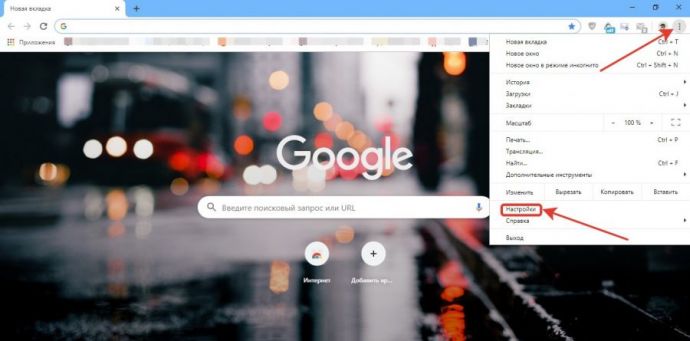
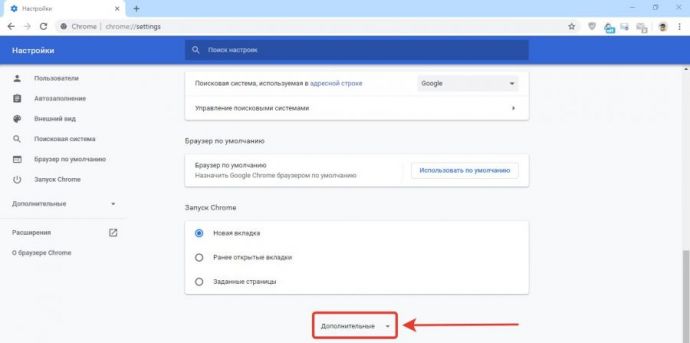
2. Пролистать открывшуюся вкладку до конца и нажать кнопку «Дополнительные».
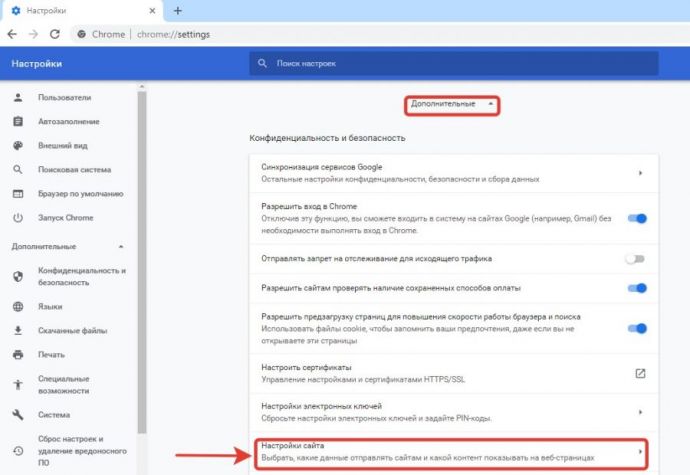
3. Найти раздел «Конфиденциальность и безопасность» и нажать на пункт «настройки сайта».
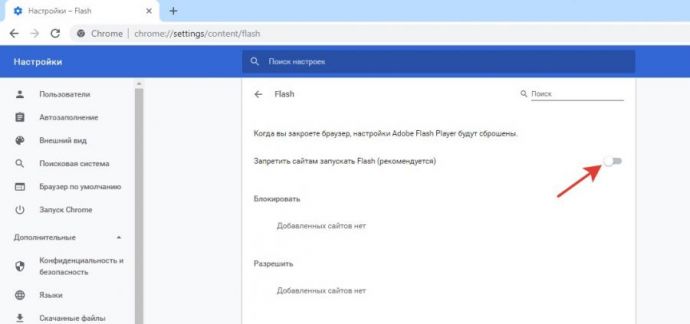
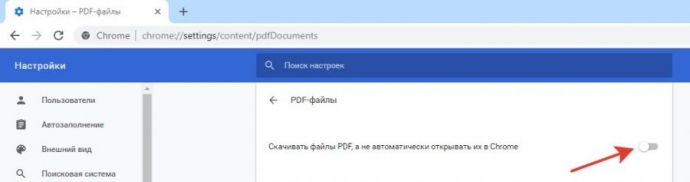
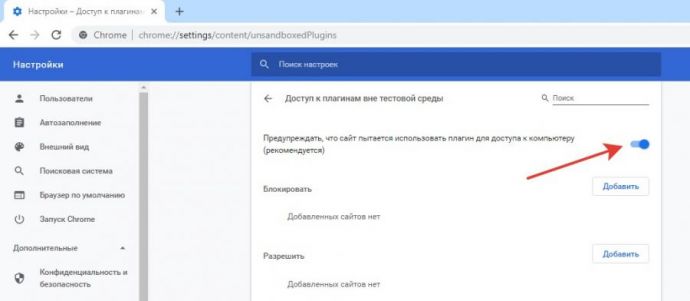
В открывшемся окне нас интересуют 3 раздела: «Flash», «PDF-файлы» и «Доступ к плагинам вне тестовой среды».
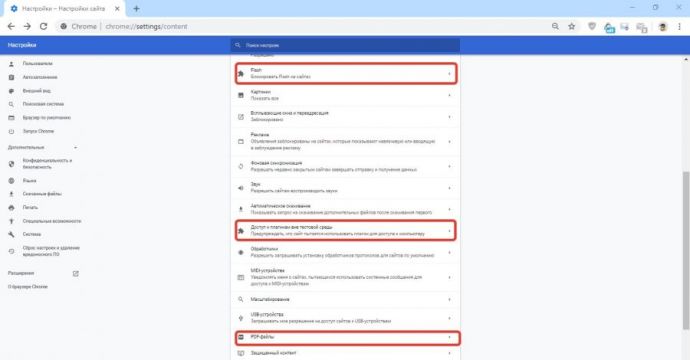
В разделе «Flash» пользователь может отключить plugin, а также заблокировать или разрешить его работу на некоторых сайтах. Для выключения достаточно перетянуть ползунок в левое положение.
«PDF-файлы» деактивировать нельзя, но зато можно сделать так, что они будут скачиваться на компьютер с разрешения его владельца, а не открываться в новой вкладке веб-обозревателя.
Раздел «Доступ к плагинам вне тестовой среды» позволит пользователю заблокировать или разрешить сайтам включать plugins.
Теперь, зная, как отключить plugins в Google Chrome, можно в любой момент прекратить работу ненужных скриптов, которые могут замедлять скорость работы программы и компьютера. При желании возобновить их деятельность можно в любой момент. Для этого достаточно зайти в соответствующий раздел настроек и перетащить ползунок в положение «Включено». И также работу plugins можно прекратить или сделать доступной только для определенных сайтов.
Как отключить или удалить плагины Google Chrome
Веб-браузер Google Chrome — так же, как Firefox и другие браузеры — автоматически интегрирует плагины, которые он находит в системе.
Обновить : С 2012 года многое изменилось. Chrome больше не поддерживает устаревшие плагины NPAPI, а Google удалил доступ к странице плагинов chrome: // в последних версиях Chrome.
Это означает, что пользователи Chrome больше не могут контролировать плагины в браузере, за исключением Adobe Flash и встроенного средства просмотра PDF. Единственный вариант — удалить плагины в каталоге Chrome или закрыть доступ к файлам плагинов, чтобы Chrome не мог их использовать. Конец
Хотя это в некотором смысле удобно, так как они могут использоваться веб-сайтами для отображения содержимого без необходимости их предварительного включения пользователем, это также может представлять угрозу безопасности, особенно если плагины не обновлены.
Пользователи Chrome должны взглянуть на список плагинов браузера, чтобы убедиться, что в нем активированы только необходимые плагины.
Плагины Chrome
Первое, что вы можете сделать, это загрузить плагины chrome: // в браузере, чтобы увидеть список плагинов, обнаруженных Chrome. Плагины с белым фоном включены, а плагины с серым фоном отключены.
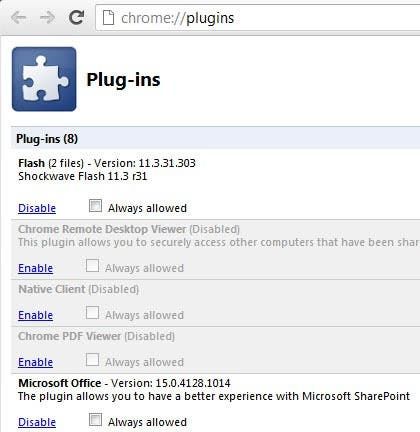
Самый простой способ включить или отключить плагины — это щелкнуть для этого ссылки в диспетчере плагинов. Для некоторых плагинов вы можете заметить, что Chrome обнаружил более одной версии плагина, и может случиться так, что оба активированы.
Чтобы управлять этими плагинами, вам нужно сначала щелкнуть ссылку с подробностями в правом верхнем углу экрана.
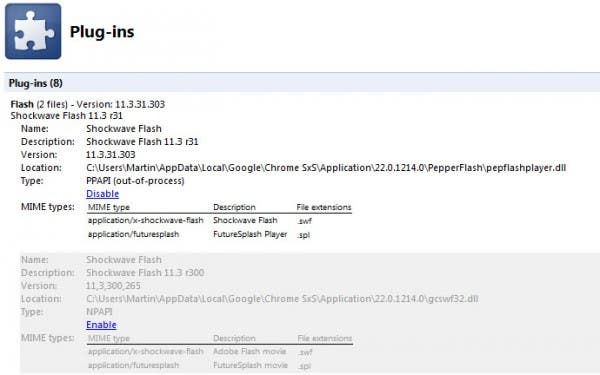
Здесь вы видите подробную информацию о версиях плагинов, путях к ним и о том, включены они или отключены в браузере.
Например, для Adobe Flash вы можете заметить, что браузер использует внутренний плагин Flash и плагин Flash, который был установлен для таких браузеров, как Opera или Firefox. На самом деле нет смысла включать оба параметра в браузере, если вы не тестируете новую версию, например бета-версию. Поэтому всегда рекомендуется убедиться, что только одна версия плагина включена одновременно в Chrome или любом другом браузере, если на то пошло.
Когда дело доходит до версий, вы обычно хотите убедиться, что включена последняя версия плагина, а не более ранняя версия.
Когда дело доходит до удаления или удаления плагинов в Chrome, у вас есть два основных варианта:
- Удалите программное обеспечение, которое сделало плагин доступным в компьютерной системе.
- Удалить плагин вручную из системы
Первый вариант довольно очевиден и не требует объяснений, чтобы сделать все правильно. Однако второе требует пояснений. Как вы можете видеть на скриншоте выше, Chrome указывает местоположение, в котором плагин установлен в системе. Чтобы удалить плагины из системы, вы должны открыть путь в проводнике Windows или другом файловом менеджере и удалить его там. Рекомендуется сначала создать резервную копию или, вместо удаления файла, переместить его из папки в папку, которая не обрабатывается Chrome автоматически.
Итак, если вам не нужен плагин Microsoft Office в Chrome, вы должны сначала посмотреть информацию о местоположении плагина Microsoft Office.
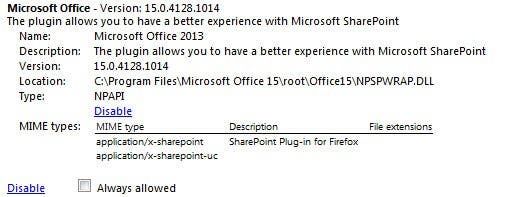
Все, что вам нужно, это открыть папку в проводнике Windows и либо сразу удалить указанный файл, либо переместить его в другое место на жестком диске для резервного копирования и восстановления.
Нажмите, чтобы играть
Есть еще один вариант, который есть у пользователей Chrome, когда дело доходит до работы с плагинами в браузере. Я просмотрел Функция ‘Нажмите, чтобы играть’ в Chrome раньше и предлагаем вам ознакомиться с руководством для более подробного его изучения. Только вот что: при нажатии для воспроизведения плагины, которые активированы в Chrome, не загружаются при загрузке веб-сайта в браузере. Вместо этого вы видите заполнитель в той области страницы, которую вы можете щелкнуть, чтобы загрузить плагин. Это может ускорить просмотр веб-страниц, поскольку требуется меньше времени для подключения к веб-страницам, которые содержат содержимое, требующее подключаемых модулей. (вдохновение взято из Techdows )
Установка и настройка плагинов браузера Google Chrome
Пользуетесь ОС Windows, Mac или Linux? Браузер Google Chrome поддерживает самые популярные плагины:
- Adobe Flash Player
- Adobe Reader
- Adobe Shockwave
- DivX Plus Web Player
- Java
- Windows Media Player
- Real Player
- QuickTime
- Microsoft Silverlight
Пользователи Windows 8: из-за ограничений системы, только плагины, использующие API Pepper, например, Flash, Native Client и Просмотр документов PDF в Chrome, функционируют должным образом, когда Chrome работает как программа Windows 8.
Установка плагинов для браузера
Если позволить сайтам использовать плагины, и Google Chrome обнаружит, что для отображения определенной веб-страницы отсутствует плагин, вверху страницы появится предложение установить этот плагин.
В сообщении нажмите Установить плагин . Для некоторых плагинов установка начинается с загрузки файла на компьютер. Чтобы подтвердить загрузку этих плагинов, нажмите кнопку «Сохранить» на панели загрузок, которая появится внизу окна браузера. Когда загрузка завершится, перезагрузите Google Chrome, закрыв все открытые окна, чтобы закончить процесс установки.
Блокировка плагинов Google Chrome
Плагины разрешены по умолчанию. Однако поскольку иногда они могут представлять угрозу, Google Chrome блокирует устаревшие или редко используемые плагины. Например, Java, RealPlayer, QuickTime, Shockwave, Windows Media Player и Adobe Reader старше Adobe Reader X. Чтобы заблокировать все плагины, можно воспользоваться диалоговым окном Настройки содержания.
Выполните следующие действия:
- Нажмите меню Chrome и выберите Настройки.
- Выберите Показать расширенные настройки.
- В разделе «Конфиденциальность» нажмите кнопку Настройки содержания .
- В разделе «Плагины» выберите один из вариантов ниже.
- Нажать, чтобы воспроизвести. Chrome заблокирует все плагины. Однако, можно нажать значок плагина, чтобы запустить его на этот раз.
- Блокировать все. Chrome заблокирует запуск всех плагинов.
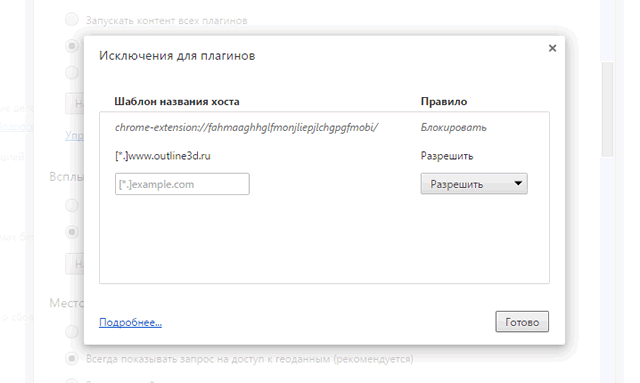
Чтобы настроить разрешения для определенных сайтов, нажмите кнопку Управление исключениями .
Запуск заблокированных плагинов
- Если выбрать опцию Нажмите, чтобы воспроизвести на странице, где заблокированы плагины, появятся серые поля. В центре окна нажмите значок плагина, чтобы запустить его на этот раз.
- Если выбрать опцию Блокировать все плагины, в адресной строке появится значок заблокированного плагина, а на странице, где заблокирован плагин, появятся серые поля. Чтобы изменить настройки плагинов для определенного сайта, нажмите значок заблокированного плагина.
- В появившемся меню нажмите Всегда показывать плагины , чтобы разрешить запуск плагинов на этом сайте в будущем. Для сайта будет добавлено исключение.
- Чтобы запустить все плагины только в течение этого посещения, нажмите кнопку Запустить все плагины этот раз . Запрос появится снова при следующем посещении этого сайта.
- Нажмите Настройка блокирования плагинов, чтобы управлять настройками плагинов для браузера.
Выключения определенных плагинов
Можно полностью отключить определенные плагины. В отличие от заблокированных плагинов, отключены плагины не удастся запустить на определенной странице. Посещая страницу с заблокированным плагином, на месте плагина вы увидите сообщение «Плагин отсутствует».
Чтобы отключить плагины, перейдите на страницу плагинов: chrome://plugins . Найдите плагин, который необходимо отключить и нажмите Отключить . Также на этой странице можно снова включить отключенные плагины.
Другой способ перейти на страницу плагинов – нажать ссылку Отключить отдельные модули в разделе «Плагины» диалогового окна «Настройки содержания».