Как отключить плагины которые блокируют java script
Устраните ресурсы, блокирующие рендеринг
Published on четверг, 2 мая 2019 г. • Updated on вторник, 11 августа 2020 г.
Table of contents
- Какие URL-адреса помечаются как ресурсы, блокирующие рендеринг?
- Как определить критические ресурсы
- Как избавиться от скриптов, блокирующих рендеринг
- Как избавиться от таблиц стилей, блокирующих рендеринг
- Рекомендации по стекам
- AMP
- Drupal
- Joomla
- WordPress
В разделе Opportunities (Возможности) отчета Lighthouse перечислены все URL-адреса, блокирующие первую отрисовку страницы. Цель: уменьшить влияние URL-адресов, блокирующих рендеринг, путем встраивания критических ресурсов, отсрочки загрузки некритических ресурсов и удаления всего неиспользуемого.
# Какие URL-адреса помечаются как ресурсы, блокирующие рендеринг?
Lighthouse отмечает два типа URL-адресов, блокирующих рендеринг: скрипты и таблицы стилей.
Скрипт помечается, если он:
- Находится в документа.
- Не имеет атрибута defer .
- Не имеет атрибута async .
Таблица стилей помечается, если она:
- Не имеет атрибута disabled . Если этот атрибут присутствует, браузер не загружает таблицу стилей.
- Не имеет атрибута media , который соответствует конкретному устройству пользователя. media=»all» считается блокирующим рендеринг.
# Как определить критические ресурсы
Первый шаг к уменьшению воздействия ресурсов, блокирующих рендеринг, — это определить, что критично, а что нет. Используйте вкладку Coverage в Chrome DevTools, чтобы определить некритический код CSS и JS. Когда вы загружаете или запускаете страницу, вкладка показывает, какое количество кода из всего загруженного реально использовалось.

Вы можете уменьшить размер своих страниц, отправляя только тот код и стили, которые вам нужны. Щелкните URL-адрес, чтобы просмотреть этот файл на панели Sources (Источники). Стили в файлах CSS и код в файлах JavaScript отмечены двумя цветами:
- зеленый (критический): стили, необходимые для первой отрисовки; код, который важен для основных функций страницы;
- красный (некритический): стили, применяемые к контенту, который не виден сразу; код, неиспользуемый в основных функциях страницы.
# Как избавиться от скриптов, блокирующих рендеринг
Как только вы определили критический код, переместите этот код из URL-адреса, блокирующего рендеринг, во встроенный тег script на вашей HTML-странице. Теперь во время загрузки у страницы будет всё необходимое для обработки основных функций.
Если в URL-адресе, блокирующем рендеринг, есть код, который не является критическим, вы можете сохранить его в URL-адресе, а затем пометить URL-адрес атрибутами async или defer (см. также статью «Добавление интерактивности с помощью JavaScript»).
Код, который вообще не используется, следует удалить (см. статью «Удалите неиспользуемый код»).
# Как избавиться от таблиц стилей, блокирующих рендеринг
Используйте прием, аналогичный переносу критического кода во встроенный тег , встройте критические стили, необходимые для первой отрисовки, в блок элемента head HTML-страницы. Затем асинхронно загрузите остальные стили, используя ссылку preload (см. статью «Отложите загрузку неиспользуемого CSS»).
Подумайте об автоматизации процесса извлечения и встраивания CSS верхней половины полосы с помощью инструмента Critical.
Другой подход к устранению стилей, блокирующих рендеринг, — это разделить эти стили на разные файлы, организованные по медиа-запросам. Затем добавьте атрибут media к каждой ссылке таблицы стилей. При загрузке страницы браузер блокирует только первую отрисовку, чтобы получить таблицы стилей, соответствующие устройству пользователя (см. статью «Блокирующий рендеринг CSS»).
Наконец, вы захотите выполнить минификацию CSS-кода, чтобы удалить лишние пробелы или символы (см. статью «Выполните минификацию CSS-кода»). Это гарантирует, что вы отправите пользователям минимально возможный бандл.
# Рекомендации по стекам
# AMP
# Drupal
Подумайте об использовании модуля для встраивания критического кода CSS и JavaScript или о потенциальной асинхронной загрузке ресурсов через JavaScript, например, с помощью модуля Advanced CSS/JS Aggregation.
# Joomla
# WordPress
Существует ряд плагинов WordPress, которые могут помочь вам встроить критические ресурсы или отложить загрузку менее важных ресурсов.
# Ресурсы
- Исходный код проверки Eliminate render-blocking resources (Устраните ресурсы, блокирующие рендеринг).
- Сократите полезную нагрузку JavaScript за счет разделения кода.
- Удалите неиспользуемый код (codelab).
- Оптимизация загрузки JavaScript.
Updated on вторник, 11 августа 2020 г. • Improve article
Table of contents
- Какие URL-адреса помечаются как ресурсы, блокирующие рендеринг?
- Как определить критические ресурсы
- Как избавиться от скриптов, блокирующих рендеринг
- Как избавиться от таблиц стилей, блокирующих рендеринг
- Рекомендации по стекам
- AMP
- Drupal
- Joomla
- WordPress
Как очистить кэш браузера и отключить расширения?
В службу технической поддержки платформы LPgenerator часто приходят письма от пользователей, которые жалуются на аномальное поведение визуального редактора: не сохраняются изменения, элементы целевой страницы не отображаются или разъезжаются в разный стороны и т.д.
В 99% случаев проблема кроется в используемом браузере, а именно, в его кэше, расширениях или запрете на обработку javascript`ов.
Обратите внимание: рекомендуем работать с редактором через браузер Google Chrome.
Наблюдения показывают, что с ним возникает меньше всего ошибок и проблем.
Сегодня мы расскажем вам о том, как очистить кэш браузера, отключить ненужные расширения и включить обработку скриптов. Итак, приступим.
1. Как очистить кэш браузера?
Кэш (cache) браузера — это копия содержимого веб-страниц, которые вы посещали. Если целевая страница (или ее отдельные элементы), которую вы хотите просмотреть, уже есть в кэше, браузер мгновенно загрузит ее с вашего жесткого диска без обращения к серверу.
Таким образом, после сохранения изменений в редакторе LPgenerator вы можете увидеть не отредактированную страницу, а ее копию из кэша. В этом случае страница еще не содержит последних внесенных вами изменений, поэтому создается впечатление, что редактор их не сохранил. Более того, перегруженный кэш также может сказываться на скорости работы функционала платформы.
О том, как правильно очистить кэш, читайте в руководствах, приведенных ниже.
После очистки кэша обязательно перезапустите браузер и проверьте работоспособность.
Если проблемы с редактором все же остались, то причиной, возможно, являются расширения вашего браузера. Об этом читайте во второй части нашего руководства.
1.2. Как очистить кэш Google Chrome?
Перед началом операции убедитесь, что все необходимые данные (сообщения, страница в редакторе, текст и проч.) в браузере сохранены.
1) Кликните по значку меню в правом верхнем углу:

2) Выберите пункт «История»:
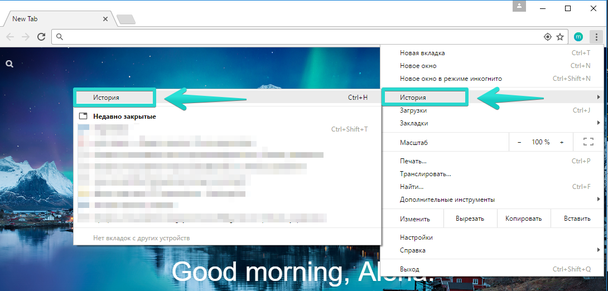
Обратите внимание: открыть историю в Chrome можно и с помощью сочетания клавиш Ctrl+h
3) Кликните «Очистить историю»:
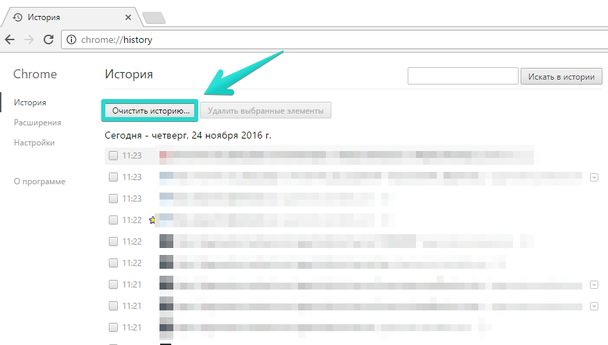
4) Выберите «За все время»(это важно, в противном случае толка от очистки не будет),
установите галочку напротив пункта «Изображения и другие файлы, сохраненные в кеше» и нажмите «Очистить историю»: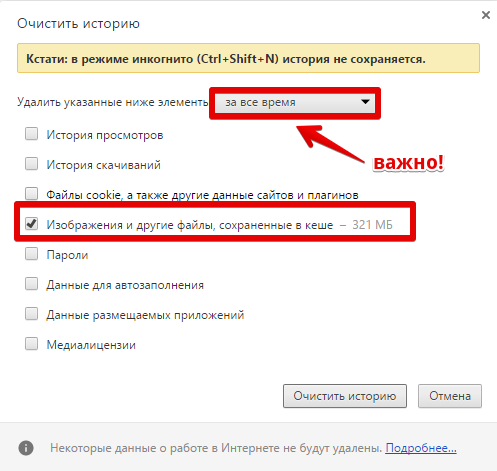
5) Готово. Закройте и откройте браузер (это важно, в противном случае очистка не поможет).
2. Как отключить расширения браузера?

Расширение браузера (плагин, аддон) — компьютерная программа, которая расширяет функциональные возможности браузера. Иногда в функционал расширений входит блокировка различных элементов и технологий, необходимых для корректной работы визуального редактора LPgenerator.
Вот некоторые из расширений, которые следует отключить:
- NoScript;
- Adblock (Adblock Plus);
- Ghostery.
Если указанные выше плагины не включены в вашем браузере, а проблема все равно остается, советуем отключить все установленные в браузере плагины, а затем последовательно включать их для того, чтобы определить, какой именно вызывает ошибку.
Ниже мы поясним как отключать расширения в браузерах Google Chrome, Mozilla Firefox, Opera и Internet Explorer.
Как отключать расширения в Google Chrome?
1) Нажмите на значок настроек справа в верхнем углу:
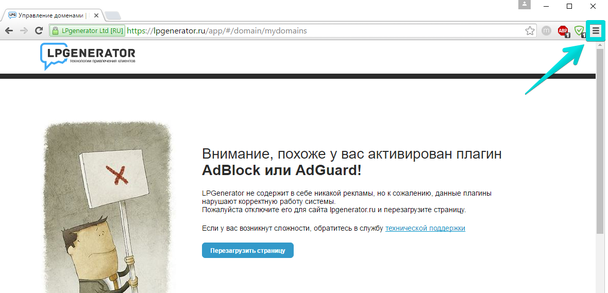
2) Выберите пункт «Настройки»:
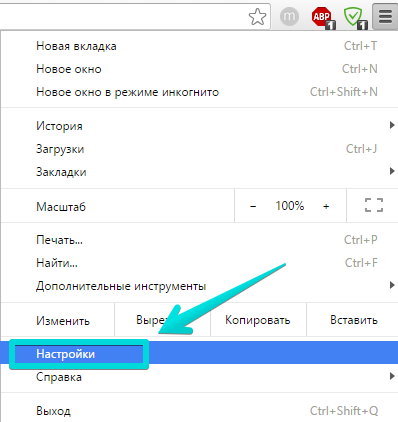
3) Выберите раздел «Расширения» слева:
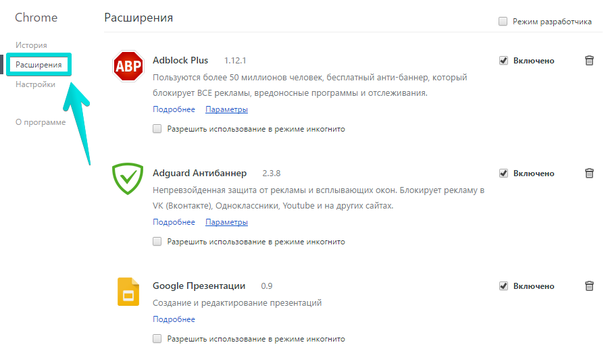
4) Снимите галочки напротив расширений, которые блокируют рекламу. Плагин не удалится и его можно будет включить, когда понадобится:
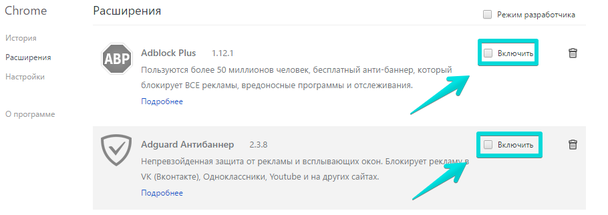
Примечание: самыми популярными блокировщиками являются плагины Adblock и Adguard, но возможно, у вас установлены другие расширения для блокировки — их нужно отключить.
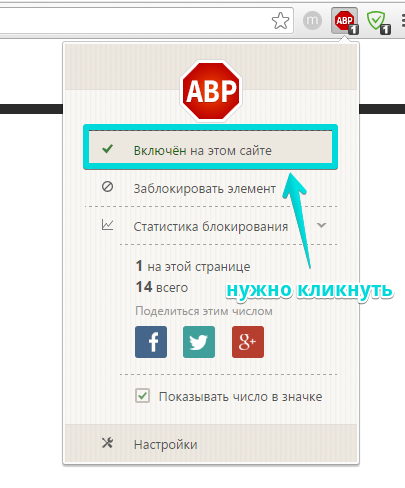
5) Если вы не хотите отключать расширение, то можете приостановить его работу на странице.

6) Готово. После отключения работы плагинов нужно перезагрузить страницу. Желательно нажать сочетание клавиш Ctrl и R:
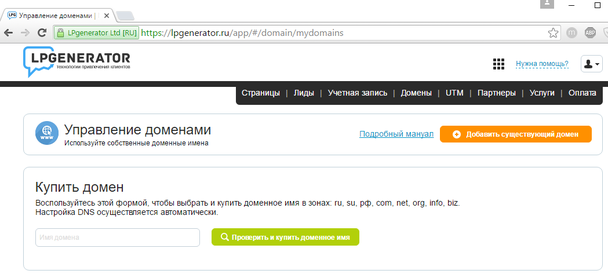
Если после выполненных рекомендаций проблема останется актуальной, попробуйте отключить все расширения в браузере и перезагрузить раздел.
Как отключить расширения в Mozilla Firefox?
1) Откройте меню Firefox в панели браузера справа
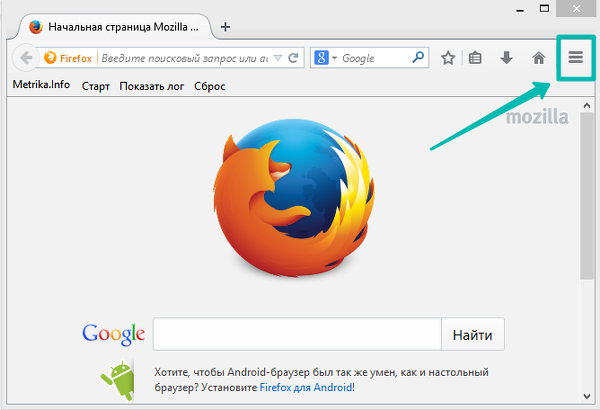
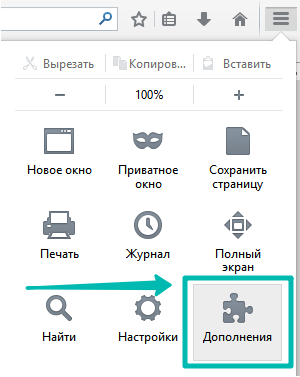
2) Выберете из выпадающего списка раздел “Дополнения”
3) Напротив расширения нажмите кнопку “Отключить”
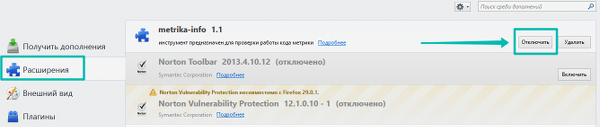
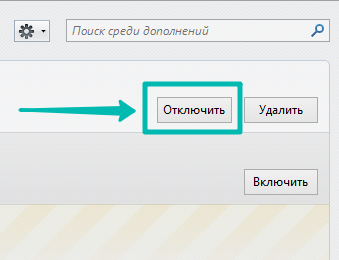
После произведенных действий перезапустите браузер и проверьте работу LPgenerator.
Как отключить расширения в Opera?
1) Из меню выберите Расширения > Управление расширениями.
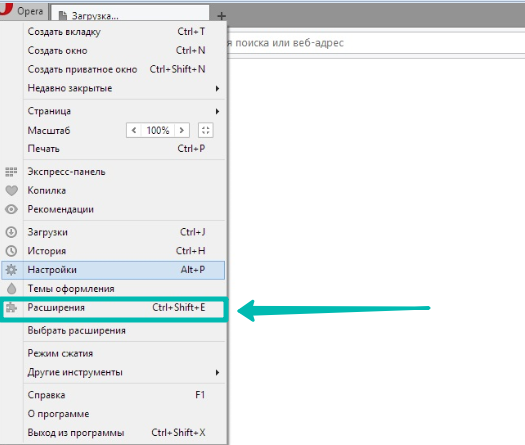
2) Щелкните по кнопке «Отключить» напротив соответствующего расширения.
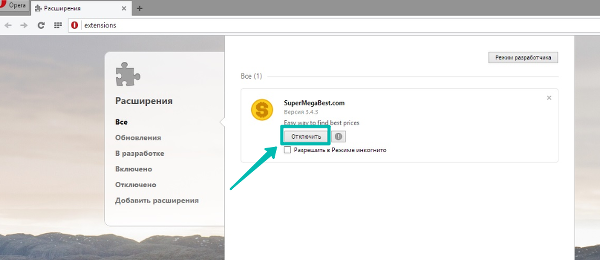
Как отключить расширения в Internet Explorer?
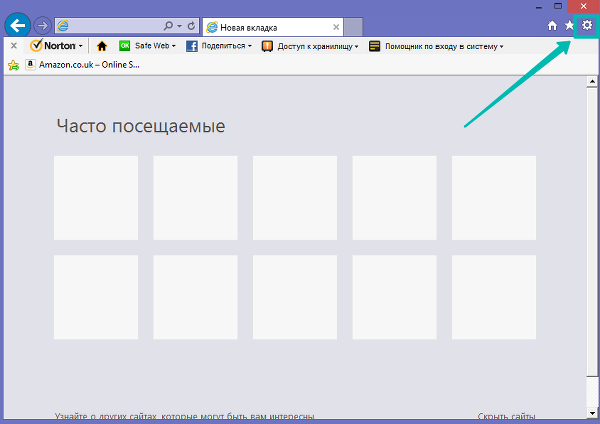
1) Нажмите по значку настроек в браузере
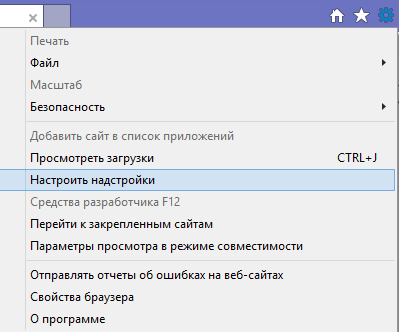
2) Выберете пункт “Настроить надстройки”
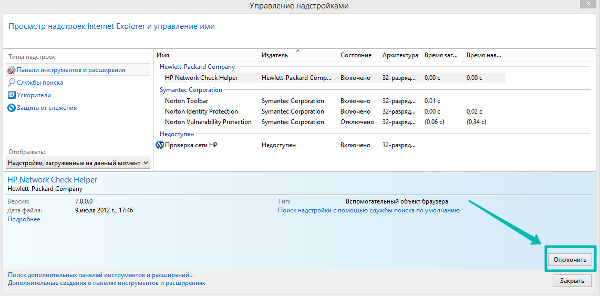
3) Кликните по надстройке и нажмите “Отключить”
Как отключить расширения в Safari?
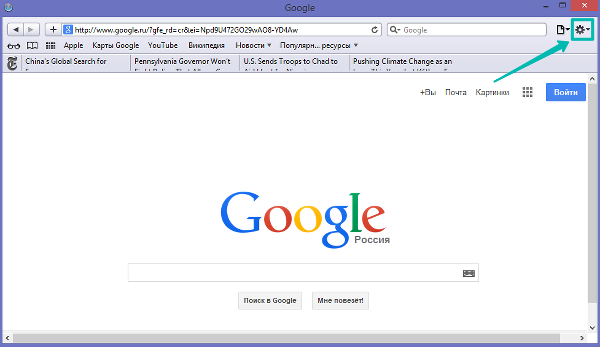
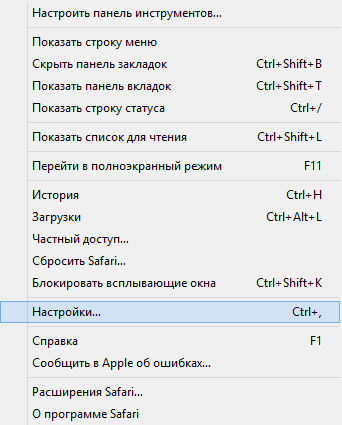
1) Кликните по иконке настроек в правом меню браузера
2) Из выпадающего списка выберете пункт “Настройки”
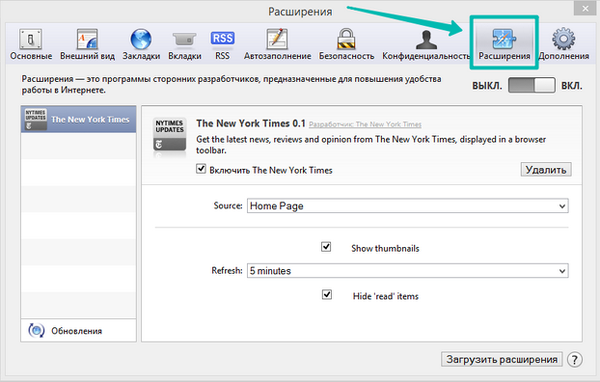
3) Перейдите в раздел “Расширения”
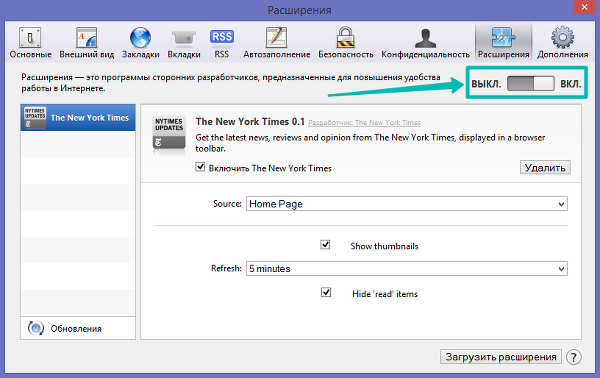
4) Вы можете отключить сразу все расширения, воспользовавшись ползунком Выкл\вкл
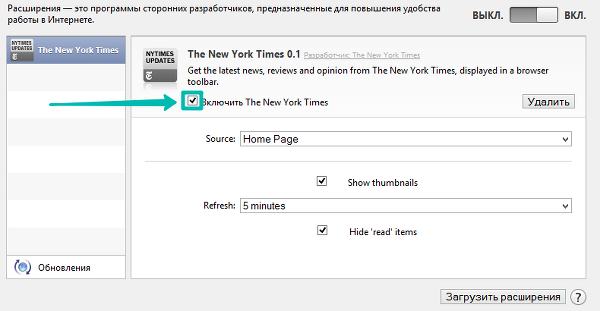
5) Для того чтобы отключить конкретное расширение, снимите галочку возле него
3. Как отключить запрет на выполнение JavaScript?
Если все предыдущие действия не дали нужного результата, то, возможно, в вашем браузере отключен JavaScript. С отключенным JavaScript большинство сайтов в интернете уже не могут нормально функционировать. Данная проблема встречается не часто и по умолчанию JavaScript включен в браузере.
Если данный функционал все же отключен, то вы увидите предупреждение в личном кабинете LPgenerator:
“Вероятнее всего, у вас отключен JavaScript. Внимание: для корректной работы сервиса критически важно активировать JavaScript. Мы гарантируем, что сайт не содержит никаких вредоносных скриптов. Спасибо.”

Вы можете самостоятельно включить поддержку JavaScript в вашем браузере. Для этого перейдите по ссылке для вашего браузера ниже:
Также обратите внимание, что причиной сбоев в работе редактора LPgenerator может быть устаревшая версия браузера. В этом случае вы можете попробовать принудительно обновить его, в крайнем случае, переустановить браузер.
При работе с нашей платформой мы рекомендуем использовать браузер Google Chrome. Наименее предпочтительным является Internet Explorer.
Если после выполнения всех указанных действия проблема остается актуальной, обратитесь в техническую поддержку: support@lpgenerator.ru
Хорошего дня и высоких конверсий!
Алена Балакина,
специалист службы технической поддержки LPgeneratorWordPress. «Render-Blocking JavaScript and CSS». Как это исправить?
Скорость загрузки — очень важный фактор, влияющий на рейтинг сайта на SERP (Search Engine Result Page), или на странице результатов поиска. PageSpeed Insights от Google — отличный инструмент для оптимизации скорости загрузки вашего веб-сайта. Он не только показывает текущую скорость, но и определяет проблемы, которые тормозят ваш ресурс. В этом руководстве мы покажем, как устранить одну из наиболее частых проблем, с которой вы можете столкнуться, тестируя ваш сайт. Так что, если вы увидели предупреждение: “Eliminate render-blocking JavaScript and CSS in above-the-fold content”, — не волнуйтесь, решение в этой статье.
Что Означает Предупреждение “Eliminate render-blocking JavaScript and CSS in above-the-fold content”
В правилах Google PageSpeed, вы найдёте следующее требование: “Eliminate render-blocking JavaScript and CSS”. Невыполнение этого требования может существенно повлияет на скорость загрузки вашего сайта — замедлить его. Наверняка у вас возник вопрос, как JavaScript и CSS могут замедлить работу сайта?
Проще говоря, всякий раз, когда вы устанавливаете новый плагин или тему, front-end пополняется новым кодом JavaScript и CSS. Следовательно, браузерам может потребоваться больше времени для загрузки этого кода, а соответственно веб-страницы.
Верхняя часть страницы, или ATF (Above The Fold) — это часть сайта, которую видит пользователь сразу же после его загрузки. Любая другая часть — всё, что вы видите, прокрутив вниз — это BTF (Below The Fold), или нижняя часть.
Теперь суть этого предупреждения становится намного понятней, не так ли? Если при посещении вашего сайта, загружается какой-либо нерелевантный JavaScript и CSS, вы получите предупреждение сократить количество JavaScript и CSS кода, блокирующего рендеринг в верхней части страницы
Ищем «Render-Blocking JavaScript and CSS» с Помощью Google Page Insights
Чтобы исправить эту ошибку, вы должны сначала проверить скорость вашего сайта с помощью PageSpeed Insights:
- Перейдите на страницу, вставьте URL-адрес вашего сайта в поле “Enter a web page URL”.
- Нажмите на “Analyze”, чтобы получить результаты.
Средняя оценка большинства cайтов — от 50 до 70 баллов. Также ниже на странице вы найдёте рекомендации Google по улучшению производительности вашего сайта.
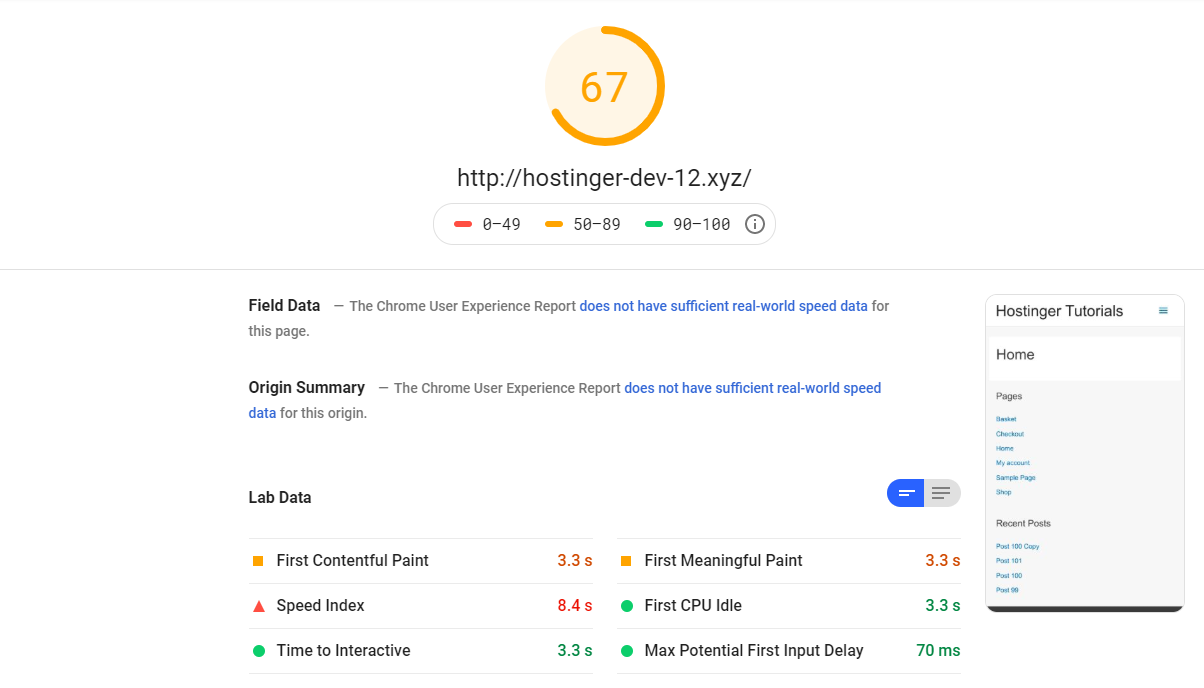
Если в этом списке будет рекомендация удалить код JavaScript и CSS, блокирующий отображение верхней части страницы, мы советуем решить эту проблему как можно быстрее.
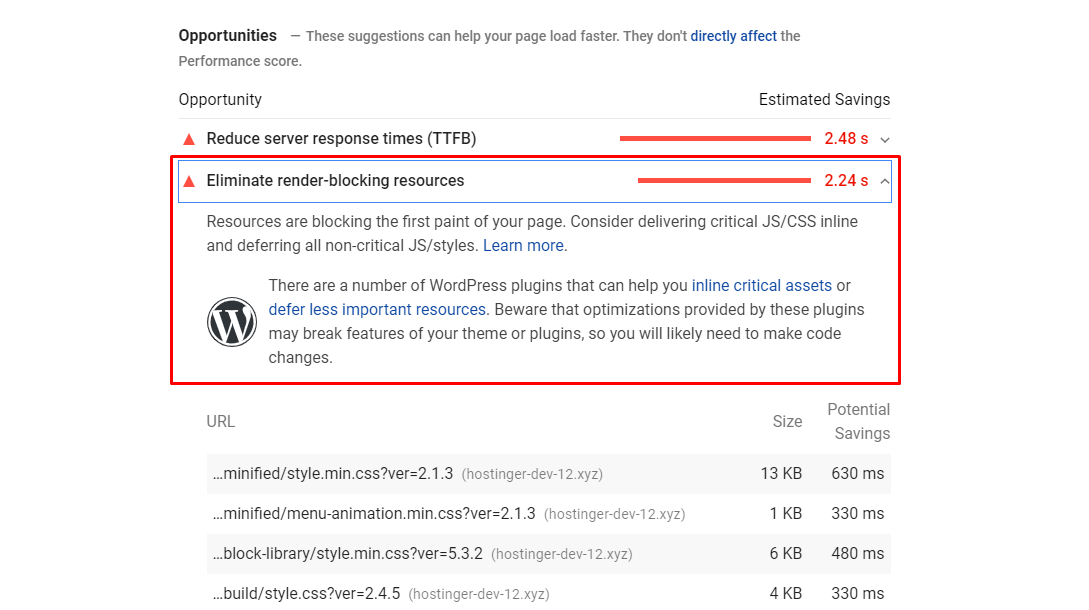
Помните, что максимальное количество баллов, то есть 100 — это не главное. Ваша цель — попытаться получить хорошую оценку без ущерба для UX.
Также помните, что не стоит удалять скрипты, имеющие решающее значение для UX, только чтобы получить немного высший балл PageSpeed Insights.
Правила, по которым Google оценивает ваш сайт, являются лишь рекомендациями по оптимизации. Так что судите сами, что хорошо, а что может навредить вашему веб-ресурсу!
Устранение ошибки “Eliminate render-blocking JavaScript and CSS in above-the-fold content”
Минимизировать ресурсы JavaScript и CSS, блокирующие рендеринг, на сайтах WordPress действительно просто. Мы рекомендуем использовать следующие плагины WordPress, чтобы устранить проблему:
W3 Total Cache
Один из моих любимых плагинов — W3 Total Cache. После того, как вы закончили установку и активацию, выполните следующие действия в административной панели WordPress:
- В левом меню выберите Performance ->General Settings
- В меню сверху, выберите пункт Minify, и под заголовком вы увидите несколько параметров.
- Установите флажок “Enable” для Minify. После этого выберите Minify mode — “Manual”.
- Нажмите кнопку “Save all settings”.

- Извлеките все скрипты JavaScript и CSS, блокирующие рендеринг. Google PageSpeed Insights поможет вам их найти.
- После того, как вы найдёте скрипт, который всё портит, возвращайтесь назад в Performance ->Minify.
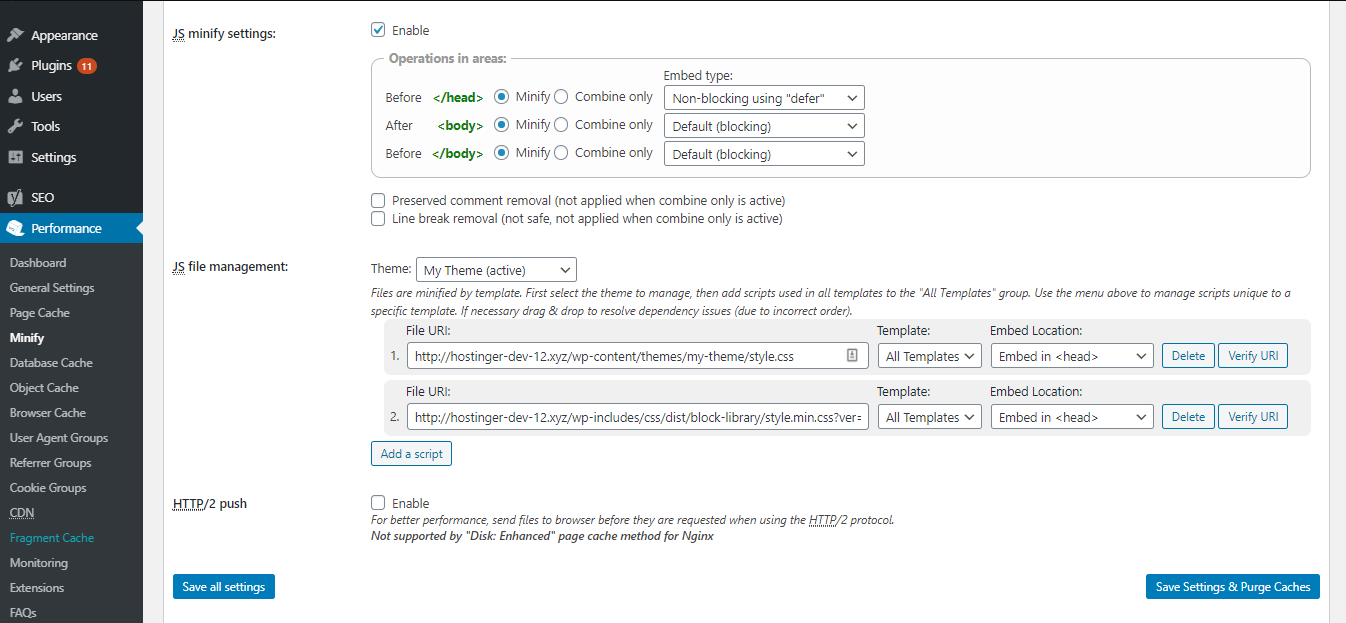
- Начнём с удаления JS. На странице найдите заголовок JS, далее вы увидите раздел “Operations in areas”. Здесь выберите Non-blocking using “defer” в качестве embed type перед тегом — Before .
- Выберите активную тему вашего сайта и нажмите кнопку “Add Script” в разделе JS file management. Скопируйте URL-адреса JavaScript из PageSpeed Insights и вставьте их в соответствующие поля.
Теперь давайте повторим процедуру для CSS. В разделе “CSS file management”, выберите текущую тему вашего сайта и нажмите на “Add a style sheet”. Как и в предыдущем шаге, скопируйте и вставьте URL-адреса таблиц стилей CSS из Google PageSpeed Insights в необходимые поля.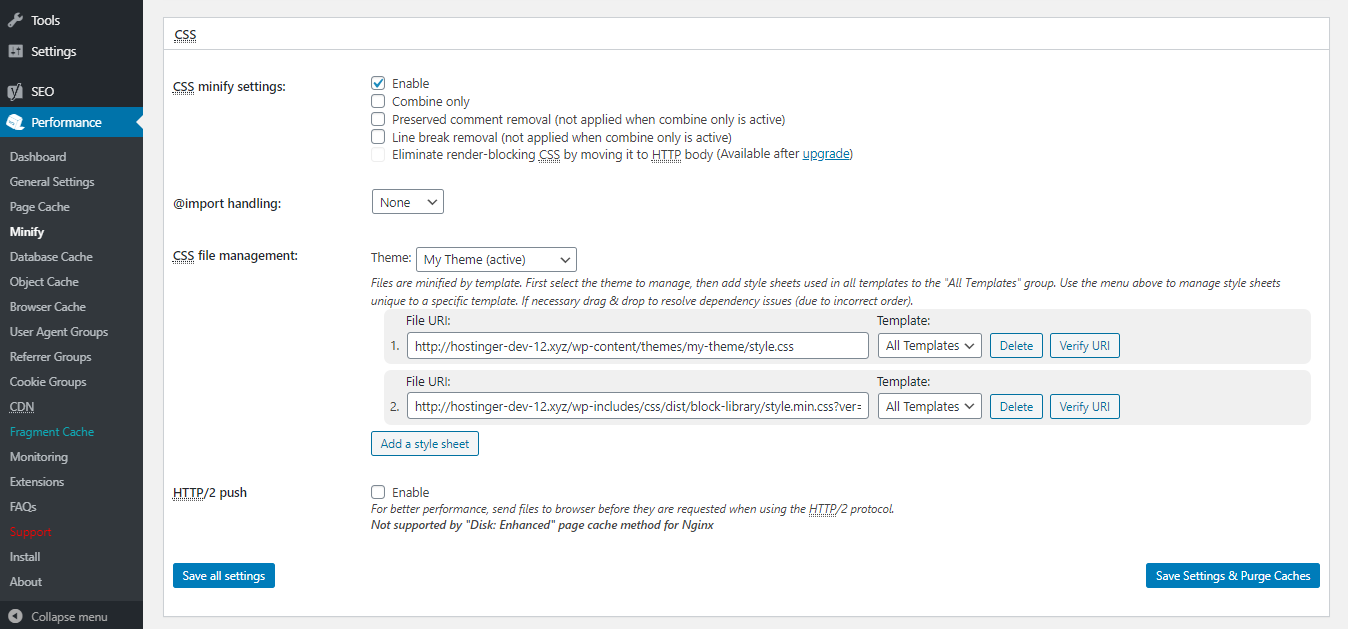
- Наконец, нажмите на “Save Settings & Purge Caches”.
- Зайдите в Settings ->Autoptimize.
- В разделах “JavaScript and CSS Options” отдельно отметьте галочкой “Optimize JavaScript Code?” и “Optimize CSS Code?”.
- Нажмите “Save Changes and Empty Cache”.
- Перейдите в Settings ->Autoptimize.
- Нажмите “Show Advanced Settings”.
- Оказавшись там, найдите и отметьте оба варианта “Also aggregate inline JS” и “Also aggregate inline CSS” selections.
Autoptimize
Ещё одно решение, которое также может помочь в устранении ошибок JavaScript и CSS, блокирующих рендеринг — плагин под названием Autoptimize. Плагин частично переведён на русский. Выполните следующие действия на панели инструментов после его установки и активации:
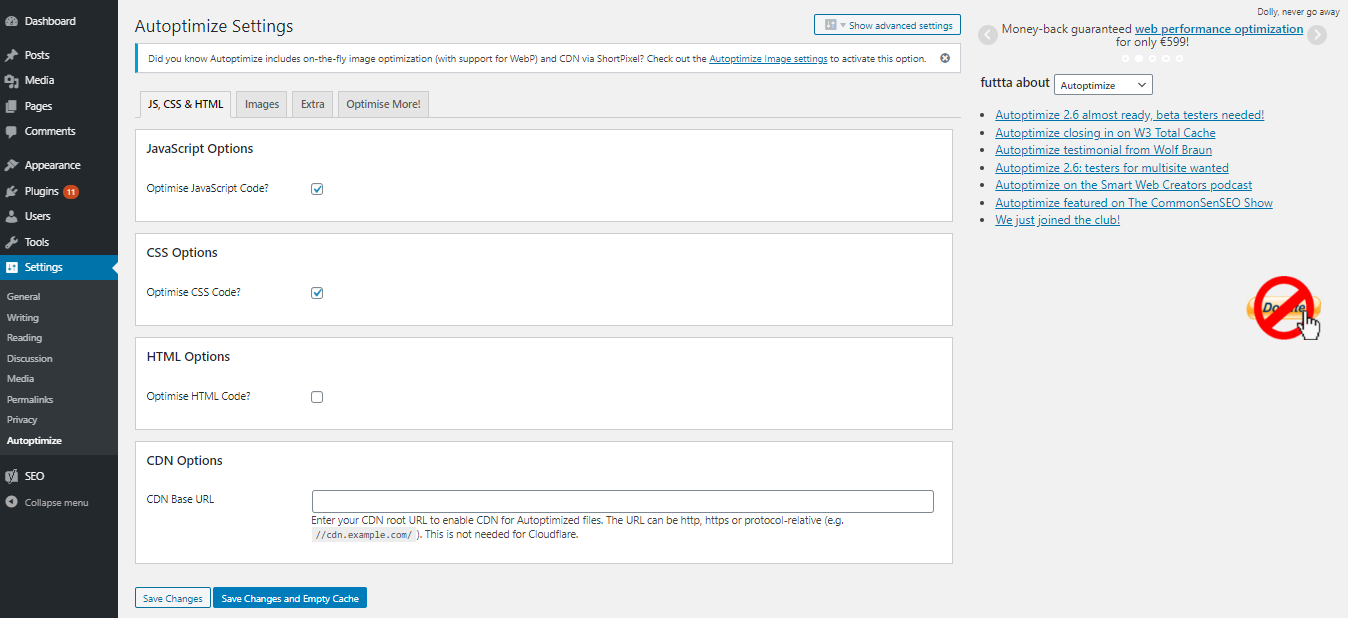
Этих трёх шагов должно быть достаточно, чтобы решить проблему. Но иногда используемая тема или другие активные плагины могут вызвать обратный результат.
Чтобы убедится, что проблема была решена, проверьте свой сайт в Google PageSpeed Insights ещё раз. Если предупреждение не появляется, здорово — вы можете двигаться дальше! В противном случае давайте попробуем выполнить некоторые дополнительные действия.
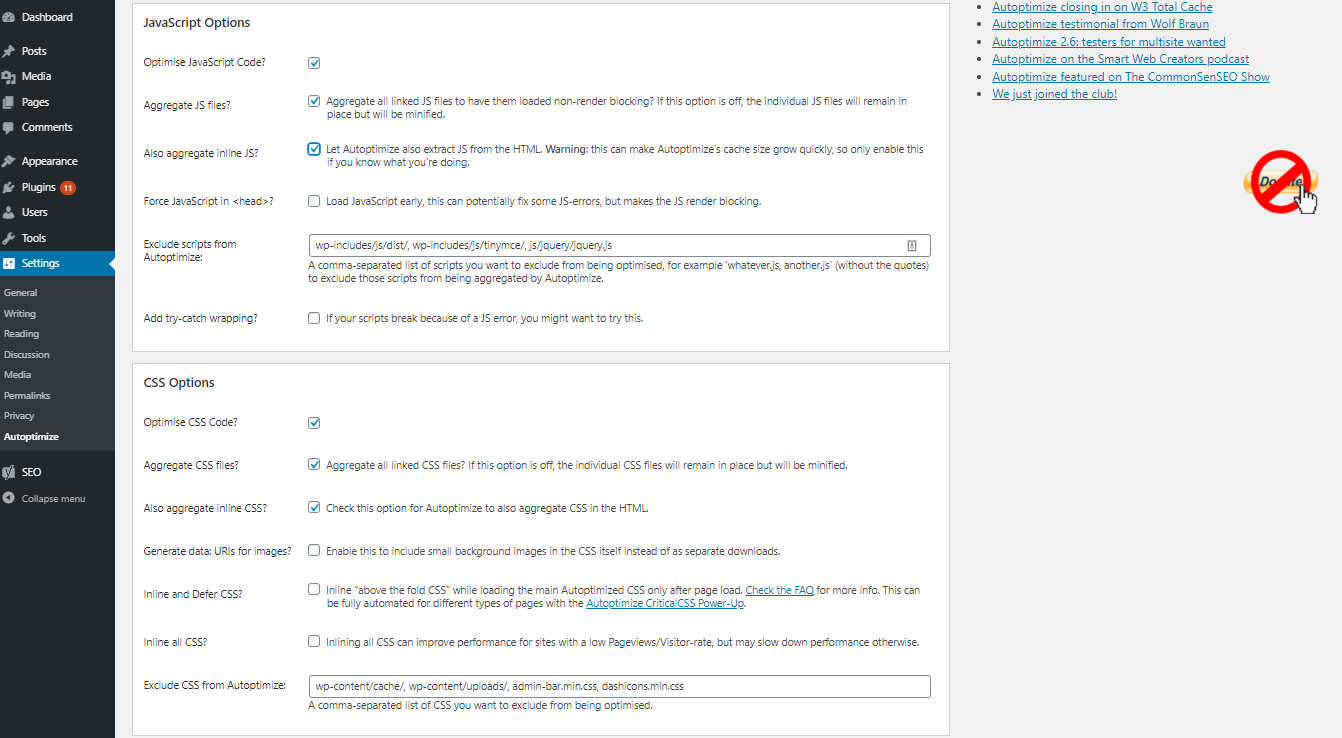
- Сохраните ваши настройки.
- Перейдите к разделу Speed Booster Pack в разделе настроек, а затем на вкладку “Advanced”.
- Найдите меню “JavaScript Optimization”, активируйте “JavaScript Optimization” и “Defer parsing of Javascript files”.
- Найдите меню “CSS Optimization” внизу и включите “CSS render-blocking optimization”.
- Вы также увидите дополнительные опции, такие как Inline all CSS, Minify all (previously) inlined CSS, Move all inlined CSS в футер. Вы можете поэкспериментировать с этими настройками, чтобы добиться наилучшего результата.
Активировав все эти настройки, вы заставите свой сайт загружаться быстрее. Тем ни менее включение всех настроек может вызвать побочный эффект — “мелькание неоформленного содержимого”, или FOUC(Flash Of Unstyled Content). Короче говоря, это ситуация, когда браузер загружает страницу, не подождав пока загрузится таблица стилей CSS, что приводит к отключению всех стилей на странице. - Навигация завершается, когда пользователь запрашивает определенный URL-адрес.
- Происходит поиск DNS, при котором сервер предоставляет IP-адрес
- Браузер и сервер веб-сайта выполняют рукопожатие TCP для установления соединения.
- Запросы на безопасное соединение получают согласование TLS или второй обмен рукопожатием
- Первый пакет данных получен в TCP Slow Start для регулирования сетевого трафика.
- Пользователь отправляет подтверждения (ACK) на сервер, чтобы установить ограничения соединения и скорость отправки.
- Строится DOM-дерево (структура сайта и страницы)
- Сканер предварительной загрузки собирает внешние ресурсы, такие как сценарии и изображения.
- Создается CSSOM (дерево стилей)
- JavaScript компилируется во время сборки CSSOM
- Объектная модель специальных возможностей (AOM) создана для вспомогательных устройств для интерпретации контента.
Что происходит при рендеринге страницы?
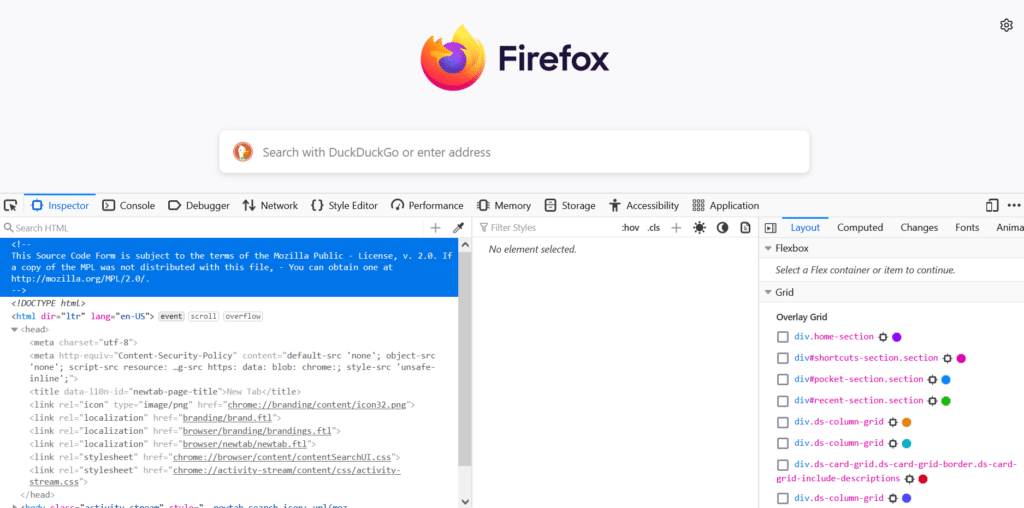
Веб- сайты визуализируются с помощью дизайна кода для завершения макета, стиля, рисования и иногда компоновки на веб-сайте. Объектная модель CSS (CSSOM) и объектная модель документа (DOM)
Стиль
DOM и CSSOM объединяются в дерево рендеринга, и начинается построение. Дерево рендеринга упорядочивает видимые узлы, содержимое и вычисляемые стили для сайта и каждого уникального узла.
Макет
Макет — это шаг, на котором архитектура встречается со строительством, и создается структура страницы для отображения ширины, высоты и расположения всех узлов в дереве рендеринга. Для каждого объекта определяются размер и положение.
Веб-сайты выкладываются в виде коробки. Эти поля могут подстраиваться под неограниченное количество различных размеров области просмотра. Когда структура блока изменяется для изменения размера, это называется перекомпоновкой .
Краска: первая краска и первая содержательная краска (FCP)
Момент, когда браузер веб-сайта выполняет рендеринг страницы, называется «первой отрисовкой». First Paint может быть сплошным цветом фона только в зависимости от кода страницы.
First Contentful Paint (FCP) относится к измеримому моменту, когда посетитель веб-сайта может просматривать контент на вашей странице (текст, изображения, видео и т. д.). FCP измеряет от начала загрузки вашей страницы до момента, когда любой контент отображается.
First Paint и FCP — это не то же самое, что быстрая загрузка страницы или высокая производительность, но пользовательский опыт становится значительно более позитивным, когда посетители сайта воспринимают страницу с быстрой загрузкой. Точная настройка ваших первых рисунков, времени загрузки и производительности сайта улучшает восприятие пользователем времени загрузки.
Веб-страницы используют слои, в которых объекты перекрываются для организации структуры. Композитинг — это когда страница вычисляет порядок вещей для их правильного отображения.
Перекомпоновки вызывают повторную композицию, поскольку позиционирование объекта часто меняется при перекомпоновке.
Что такое ресурсы, блокирующие рендеринг
Сценарии, таблицы стилей и импорт HTML, которые замедляют, задерживают или блокируют отображение браузером контента на веб-сайте, являются ресурсами, блокирующими отображение. Когда люди ссылаются на ресурсы, блокирующие рендеринг, они обычно имеют в виду:
- CSS
- JavaScript в разделе
- Шрифты, загруженные с сервера или из сети доставки контента
- Импорт HTML (устаревшие страницы)
Существует множество CSS и JavaScript, которые не блокируют рендеринг и критически важны для загрузки в самом верху. Расставьте приоритеты в таблицах стилей, чтобы гарантировать, что любой посетитель сайта увидит предполагаемый контент, а не нестилизованный контент или ничего. Что такое JavaScript и CSS, блокирующие рендеринг?
В процессе рендеринга ваш браузер загружает информацию о веб-сайте, сначала просматривая информацию в , включая каждый скрипт. Все сценарии должны быть запущены по порядку и полностью обработаны, прежде чем страница будет видна в вашем браузере.
Скрипты выстраиваются в очередь, поэтому во время разработки важен порядок скриптов в . В зависимости от кода он может замедлять или препятствовать полной загрузке вашего веб-сайта, и это то, что мы называем блокирующими рендеринг CSS и JavaScript.
Скрипты на вашем веб-сайте WordPress могут исходить из тем, пользовательских работ или плагинов, добавленных для различных функций.
Являются ли изображения блокирующими рендеринг ресурсами?
Если вам интересно, являются ли изображения блокирующими рендеринг ресурсами, то это не так. Размер изображения по-прежнему может вызывать проблемы с загрузкой вашей страницы, но он не должен блокировать рендеринг.
Зачем устранять ресурсы, блокирующие рендеринг?
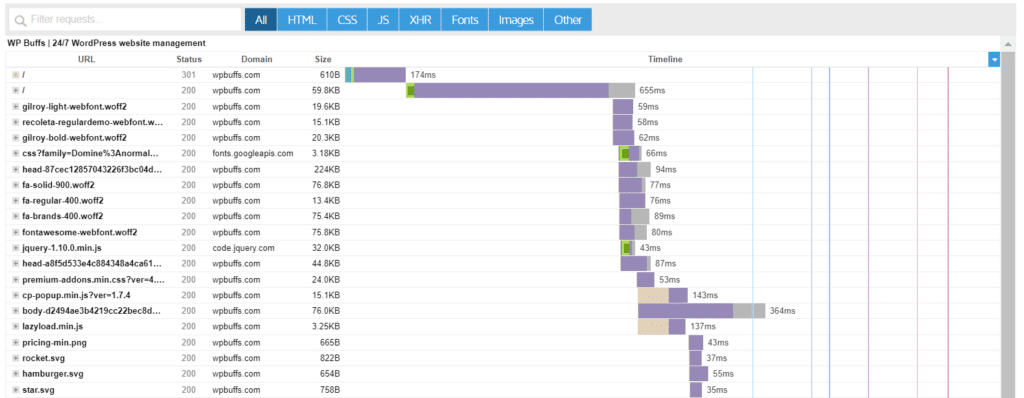
Скрипты, блокирующие рендеринг, могут замедлить загрузку страниц и испортить впечатление от веб-сайта для ваших посетителей. Восприятие медленного веб-сайта может привести к потере посетителей, если ваш сайт плохо работает. Низкое удержание посетителей может повлиять на результаты вашей поисковой системы и уменьшить список результатов.
Более низкий рейтинг поисковой оптимизации (SEO) означает сокращение посетителей и потерю потенциального бизнеса. Потеря рейтинга снижает количество посетителей, а плохой сайт снижает удержание посетителей; Ресурсы, блокирующие рендеринг, могут быть огромной проблемой.
Если ваш веб-сайт нацелен на получение высокой оценки Google PageSpeed , понимание ваших ресурсов, блокирующих рендеринг, является ключом к достижению этой цели.
Как устранить ресурсы, блокирующие рендеринг
Серьезное отношение к SEO-рейтингу вашего сайта и пользовательскому опыту означает, что на вашем сайте должны быть обработаны или удалены ресурсы, блокирующие рендеринг. Если вы не создаете свой сайт с нуля, начните тестировать его на наличие ресурсов, блокирующих рендеринг.
После того, как вы определили эти ресурсы, блокирующие рендеринг, вы выберете свой метод решения проблемы и улучшения функциональности вашего сайта.
Проверьте, есть ли на вашем сайте ресурсы, блокирующие рендеринг
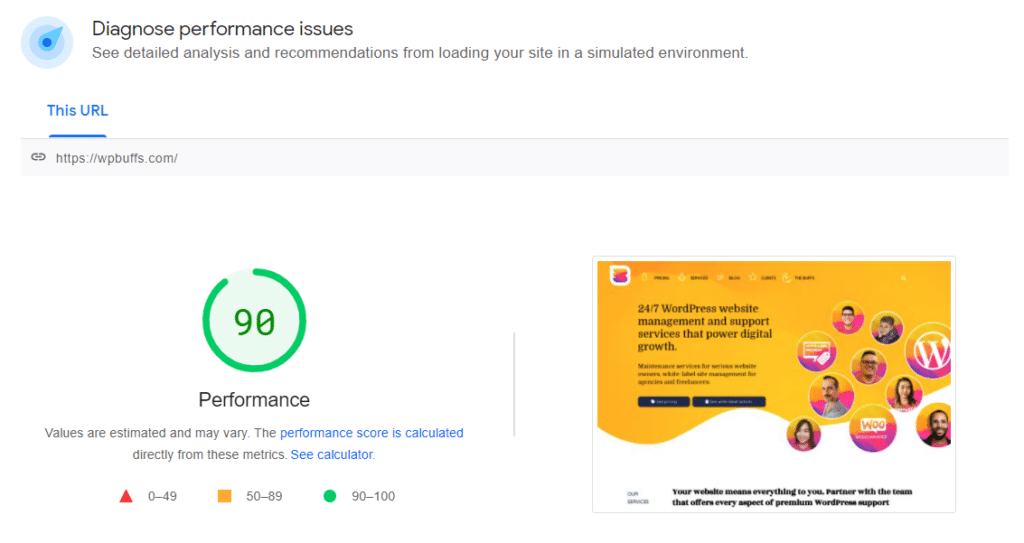
Никогда не помешает провести оценку вашего веб-сайта, чтобы обнаружить ресурсы, блокирующие рендеринг (попробуйте Google PageSpeed Insights ). Если вы оптимизировали в меру своих возможностей, следуете рекомендациям, но по-прежнему испытываете проблемы или не знаете, с чего начать, оценщики страниц могут быть полезными подсказками.
Методы устранения блокировки рендеринга JavaScript и CSS
WordPress позволяет вам управлять любыми ресурсами, которые мешают отображению вашего сайта, несколькими способами. WordPress позволит вам упорядочить сценарии и ссылки, блокирующие рендеринг, с помощью кода, тегов, организации и оптимизации файлов, а также плагинов.
Профессиональные разработчики также могут создавать собственные плагины или темы, которые встраивают эти процессы в код.
Удалите блокирующий рендеринг Javascript с помощью кода
Три метода устранения ресурсов, блокирующих рендеринг, с помощью кода:
- Переместите теги и в конец HTML-кода.
- Добавьте атрибуты async или defer в тег для некритических скриптов.
- Удалите неиспользуемый код JavaScript.
WordPress загружает файл jQuery Migrate, чтобы обеспечить совместимость со старыми версиями jQuery, используемыми плагинами и темами. Вы можете использовать фрагмент кода или плагин, чтобы запретить WordPress загружать этот файл jQuery Migrate, если ничто на вашем сайте не нуждается в его работе.
Избавьтесь от таблиц стилей, блокирующих визуализацию
Природа таблиц стилей делает их блокирующими рендеринг ресурсов по своей природе. Вы можете решить эту проблему на своем сайте следующими способами:
- Разделите CSS по типу носителя (мобильный, планшет, рабочий стол и т. д.).
- Оптимизируйте критический путь рендеринга
- Объединение файлов CSS
Используя WordPress и визуальный конструктор, вы не можете напрямую контролировать построение страницы, но есть способы обойти любую проблему.
Устранение блокировки рендеринга с помощью плагина или расширения WordPress
Плагины и расширения WordPress используются для организации скриптов на странице. Плагины будут проходить через теги и вашей страницы и применять атрибуты отсрочки или асинхронности на основе определенных рекомендаций.
Попросите профессионала WordPress устранить ресурсы, блокирующие рендеринг, для вас
Некоторые плагины требуют настройки и, хотя они и кажутся простыми, могут перестать работать при неправильной настройке. Нет ничего постыдного в том, чтобы обратиться за помощью к специалисту по WordPress , и GoHost есть несколько специалистов, которые могут оптимизировать ваш сайт .
Лучшие практики для оптимизации рендеринга
- Объедините ресурсы, блокирующие рендеринг, чтобы уменьшить их влияние на загрузку страницы.
- Уменьшите размер ресурса, чтобы уменьшить количество загружаемых байтов.
- Отложите загрузку ресурсов, не блокирующих рендеринг.
- Не добавляйте CSS с помощью правила @import, так как это внешняя загрузка.
- Используйте плагин WordPress, предназначенный для кэширования ваших скриптов и оптимизации JavaScript и CSS.
- Загружайте пользовательские шрифты локально.
- Определите критические и некритические CSS и JavaScript.
- Помечайте некритичный код, блокирующий рендеринг, атрибутами async или defer.
- Неиспользуемый код следует удалить.
Избавьтесь от головной боли и позвольте профессионалу WordPress помочь
Мы понимаем, почему производительность важна для вашего бизнеса и на каких областях следует сосредоточиться, чтобы добиться наиболее значительного результата.
Улучшение производительности вашего веб-сайта и удобства для посетителей может заключаться не только в ресурсах, блокирующих рендеринг. вы можете просмотреть ваш сайт и адрес:
- Размеры изображений
- Качество изображения и формат доставки
- Длина страницы и процент динамического содержания
- Плохо построенные темы
- Ненужные скрипты, вызывающие задержки
- Плагины, которые плохо построены
- Неиспользуемые внешние скрипты
- Устаревшее программное обеспечение
- Ограниченный план веб-хостинга не может в достаточной мере удовлетворить потребности сайта.
WordPress может быть достаточно простой платформой для создания веб-сайта, но для максимального удобства пользователей может потребоваться обученный профессионал или отличный поставщик услуг .
Часто задаваемые вопросы
- Что такое «устранение ресурсов, блокирующих рендеринг»?
Веб-сайты используют сценарии и ссылки для доступа к файлам и коду для создания веб-сайта в браузере. Иногда скриптам и ссылкам требуется некоторое время для загрузки, что препятствует отображению других частей веб-сайта для посетителя. Устранение ресурсов, блокирующих рендеринг, означает устранение скриптов, ссылок, шрифтов и файлов, которые замедляют или мешают правильной загрузке веб-сайта.
- Как исправить ресурсы, блокирующие рендеринг?
Существуют разные способы исправления ресурсов, блокирующих рендеринг, и ваш выбор будет зависеть от того, что вам нужно решить. Выясните, какие сценарии и ссылки имеют решающее значение для загрузки вашей страницы, а затем отложите остальные до тех пор, пока они не потребуются. Приоритизация кода может быть выполнена с помощью кода или с помощью плагина.
- Как мне избавиться от ресурсов, блокирующих рендеринг, на моем веб-сайте?
Если вы используете WordPress, самый простой способ — использовать высококачественный плагин, который управляет вашими сценариями и внешними нагрузками, оценивая, что является критическим, а что можно отложить на потом в процессе рендеринга. Вместо того, чтобы вручную оценивать код и назначать теги каждому скрипту для ручной организации (что все еще возможно и рекомендуется), плагин автоматически обрабатывает это за вас.
- Как исправить/устранить ресурсы, блокирующие рендеринг, без плагина?
Если вы не хотите добавлять еще один плагин на свой веб-сайт или плагин вам не подходит, есть другие способы исправить ресурсы, блокирующие рендеринг. Вы можете вручную оптимизировать любые сценарии и ссылки в коде, чтобы обеспечить их загрузку в правильном порядке или отложить загрузку этого сценария до завершения необходимых функций.
Speed Booster Pack
Последнее, но не менее важное решение — Speed Booster Pack. Этот плагин также достаточно эффективно устраняет проблему с JavaScript и CSS на вашем сайте. Чтобы исправить ошибку с помощью этого плагина, вы должны выполнить следующие действия:
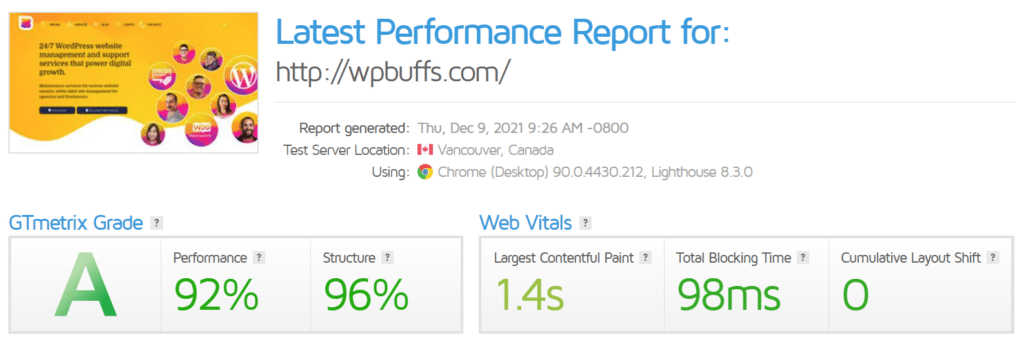
После того, как вы выполнили одну из описанных выше инструкций, проверьте ваш сайт в Google PageSpeed Insights ещё раз, чтобы убедится что проблема блокировки отображения верхней части страницы действительно устранена.
Выводы
Поскольку поисковые системы учитывают время загрузки сайтов при ранжировании, это один из основных факторов, влияющих на посещаемость вашего ресурса.
Google’s PageSpeed Insights даёт оценку скорости загрузки сайтов, а также предлагает советы по их оптимизации. И в случае, когда, тестируя ваш сайт WordPress, вы столкнётесь с предупреждением “Eliminate render-blocking JavaScript and CSS in above-the-fold content”, мы рекомендуем воспользоваться одним из выше упомянутых плагинов.
Как устранить ресурсы, блокирующие рендеринг
Если вы слышите жалобы на скорость загрузки вашего веб-сайта или хотите ускорить загрузку веб-страниц и улучшить взаимодействие с пользователем, вы можете подумать о том, как устранить ресурсы, блокирующие рендеринг. Независимо от причины, то, как быстро веб-сайт появляется перед лицом посетителя, может повлиять на взаимодействие с пользователем и привести к тому, что ваш бизнес упустит связи с клиентами. Опыт пользователя на веб-сайте в основном зависит от критического пути рендеринга и управления сценариями, которые ваш веб-сайт загружает в процессе рендеринга.
Что такое рендеринг?
Все веб-сайты следуют пути, по которому пользователь может видеть и взаимодействовать с их содержимым. Путь загрузки веб-сайта называется критическим путем рендеринга . Этот путь описывает шаги каждого сайта по сбору и созданию данных для посетителя и его браузера.
Что браузеры делают перед рендерингом