
Как открывать ссылки телеграма через браузер?
Как открывать мне ссылки на каналы и профили, если я использую веб версию web.telegram.org через браузер?
На телефоне — запускается приложение и открывается профиль/канал/чат.
На компе же в браузере на странице https://t.me/durov я вижу кнопку «открыть в телеграм». Кнопка не работает, т.к. там ссылка tg://resolve?domain=durov
Вручную вставлять в случайный чат @durov крайне неудобно для каждого канала, ведь часто хочется просто открыть и посмотреть о чем канал, как обычную страницу в интернете, а уж после решать нужна ли подписка.
На телефон скидывать каждый раз? Вручную кидать в пустой чат? Это не решение.
Телеграмм в браузере: как установить и пользоваться
Изначально, Телеграмм в браузере не открывался. Мессенджер был разработан для наиболее популярных мобильных операционных систем: Android, Windows Phone и iOS. Также, отдельно были разработаны приложения для компьютерных ОС: Linux и Windows. Однако во всех случаях использовалась специальная программа (приложение) в обход браузера.
Позже появилось неофициальное расширение, позволяющее использовать Телеграмм через браузер — Telegram for Web (unofficial) или Webogram.
Как пользоваться
Чтобы начать пользоваться Webogram, необходимо:
- Перейти по ссылке https://chrome.google.com/webstore/detail/telegram/clhhggbfdinjmjhajaheehoeibfljjno
Рассмотрим процесс входа в Телеграм через браузер:
2. В отведенном поле указать код , пришедший в СМС сообщении или в приложение на другом устройстве (в смартфон или ПК).

Нам код пришел в версию для ПК, смотрим :

Также придет оповещение и на телефон :

Если пользователь уже зарегистрирован, ему откроются контакты. Если нет – необходимо будет ввести свое имя и выбрать аватар (по желанию).

По умолчанию, Webogram доступен на английском языке, однако есть альтернативные ссылки на русском.
Особенности
Telegram через браузер (Webogram) не является официальной версией мессенджера. Разработчики не несут ответственность за защиту персональных данных. Это значит, что совершать звонки и писать сообщения здесь небезопасно. Пользователя могут прослушивать.
Почему не открывается
Есть 2 наиболее вероятные причины , почему не открывается Телеграмм в браузере:
- Блокировка со стороны Роскомнадзора. В таком случае рекомендуется скачать программу мессенджера на компьютер, и войти в аккаунт через прокси-сервер (бесплатно) — Обход блокировки Telegram.
- Проблемы с доступом к русскоязычной версии. Русифицированная версия сайта не всегда доступна, поэтому необходимо проверять английский вариант Webogram.
Телеграмм в браузере
Телеграмм в браузере online работает на официальном сайте Павла Дурова, на русифицированных зеркалах и через расширения для Google Chrome, Mozilla Firefox и Opera. Дополнения моментально инсталлируются и удобны для переписки, но нуждаются в VPN или прокси для обхода блокировок.
Опишем пошаговую установку расширений мессенджера в популярных браузерах.
Поделиться:
Установка Телеграмм для браузера Google Chrome
В интернет-магазине Chrome представлено несколько вариантов расширений мессенджера. Рассмотрим процесс установки и авторизацию в программе для обеспечения быстрого доступа к Telegram в браузере.

2. Введите в окно поиска название приложения «Telegram».
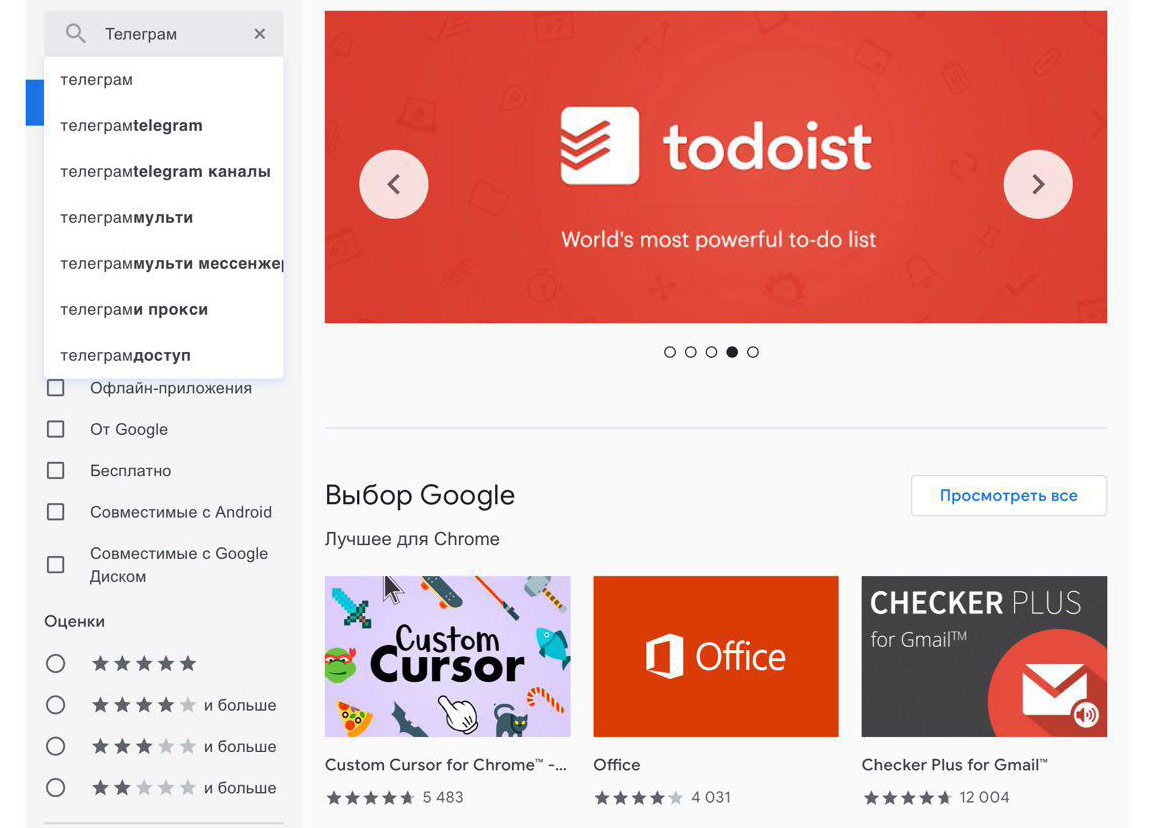
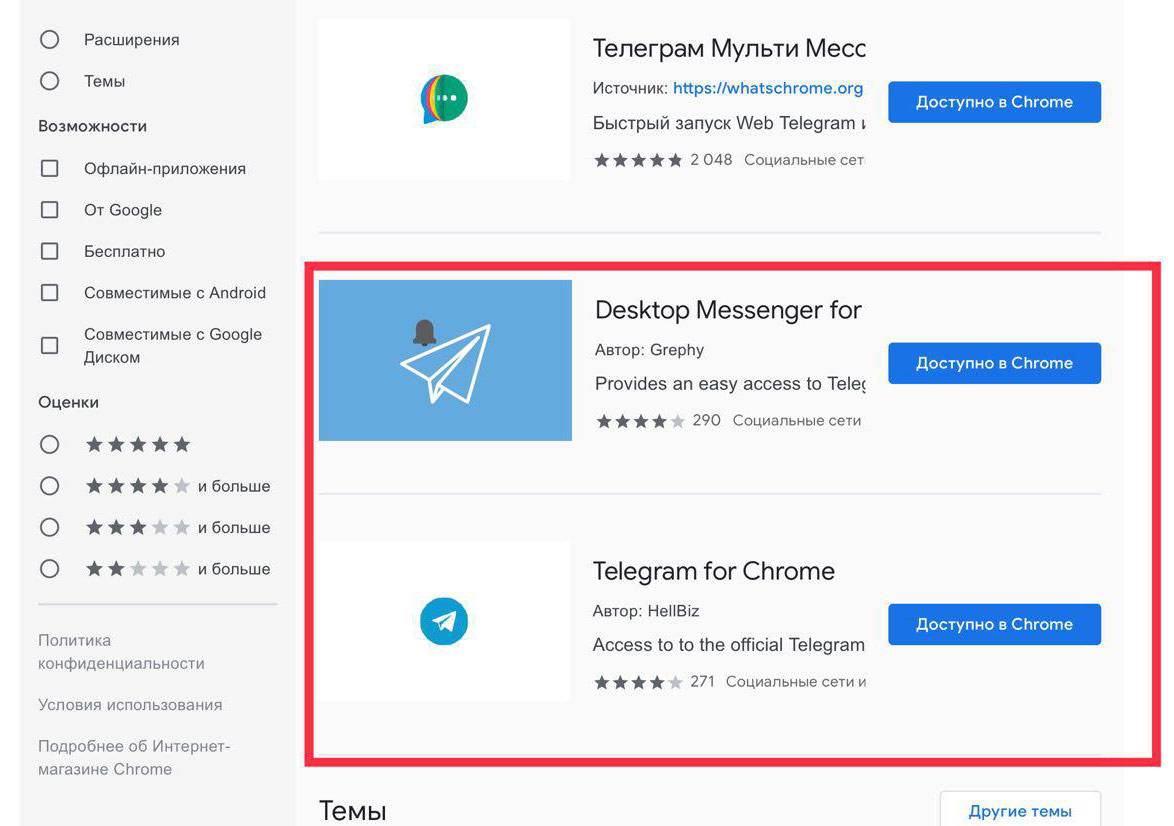
3. На странице выдачи выберите один из вариантов расширения и ознакомьтесь с отзывами. Отдавайте предпочтение программам с наибольшим числом пользователей.
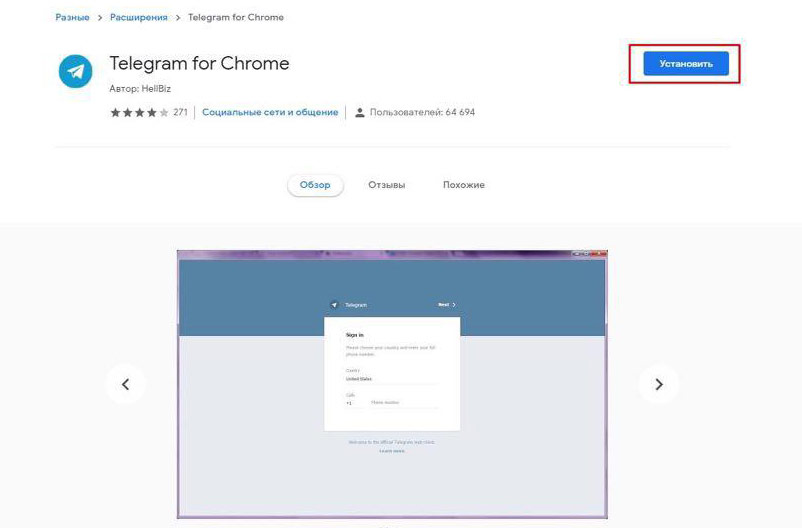
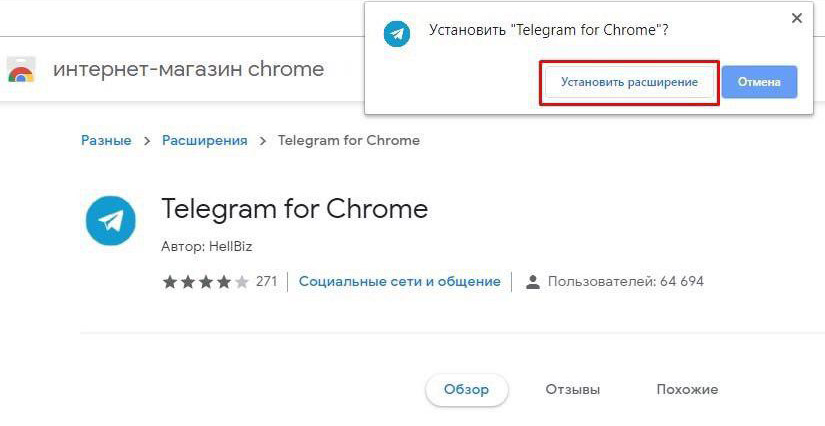
4. Нажмите на синюю кнопку «Установить» и во всплывающем окне щелкните по «Установить расширение».
5. После завершения установки в правом верхнем углу браузера появится иконка Telegram.
6. Для запуска онлайн Телеграм кликните по значку мессенджера.
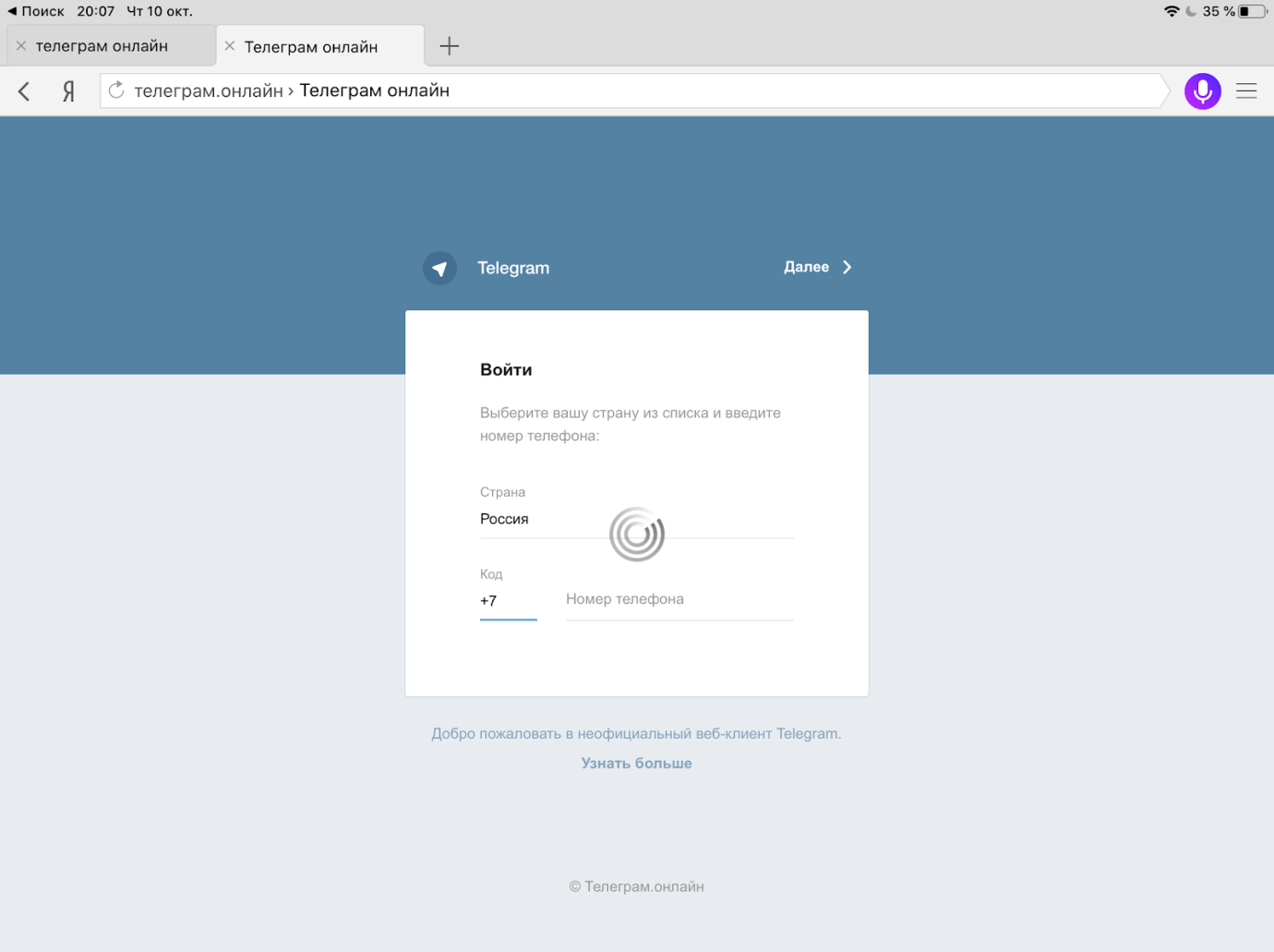
7. При наличии аккаунта укажите страну и введите номер телефона. В случае отсутствия учетной записи читайте статью «Как зарегистрироваться в Telegram».
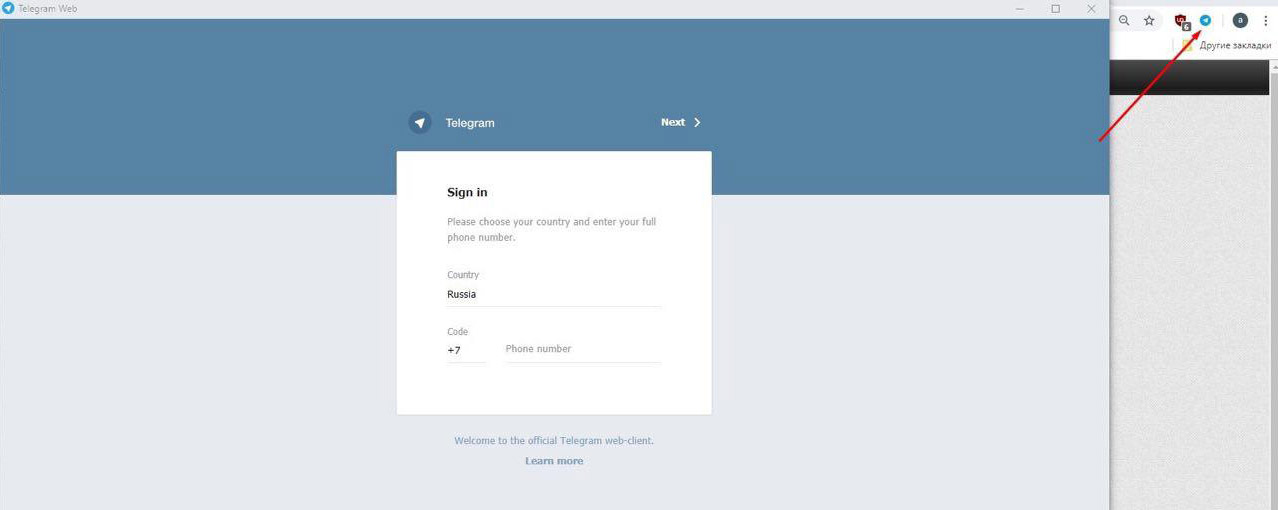
8. Введите код подтверждения в поле формы. Приложение отправляет пароль в установленный на смартфон или ПК мессенджер.
9. При корректном вводе кода открывается окно с диалогами пользователя. Внешний вид похож на интерфейс приложения на компьютере и телефоне.
Пользователь авторизуется в аккаунте только один раз. В дальнейшем для запуска Телеграмм вводить телефон и подтверждать пароль не требуется.
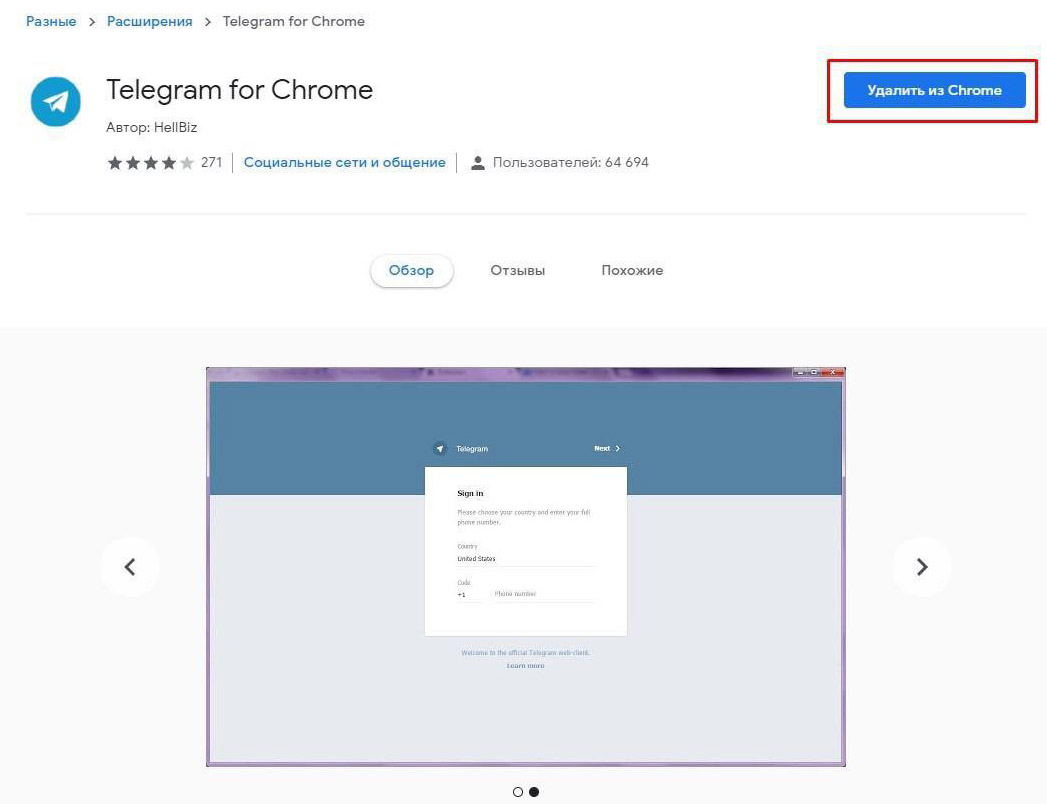
Для удаления виджета перейдите на страницу расширения в магазине Chrome и нажмите «Удалить из Chrome».
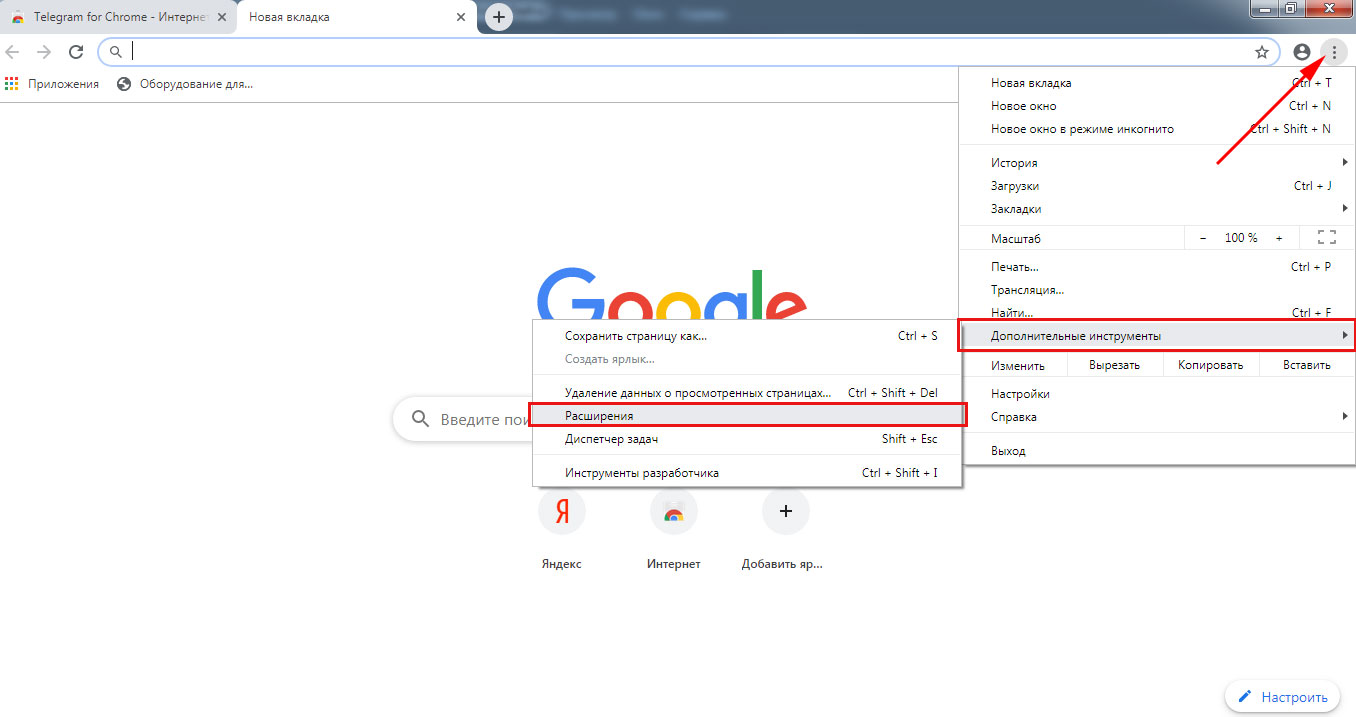
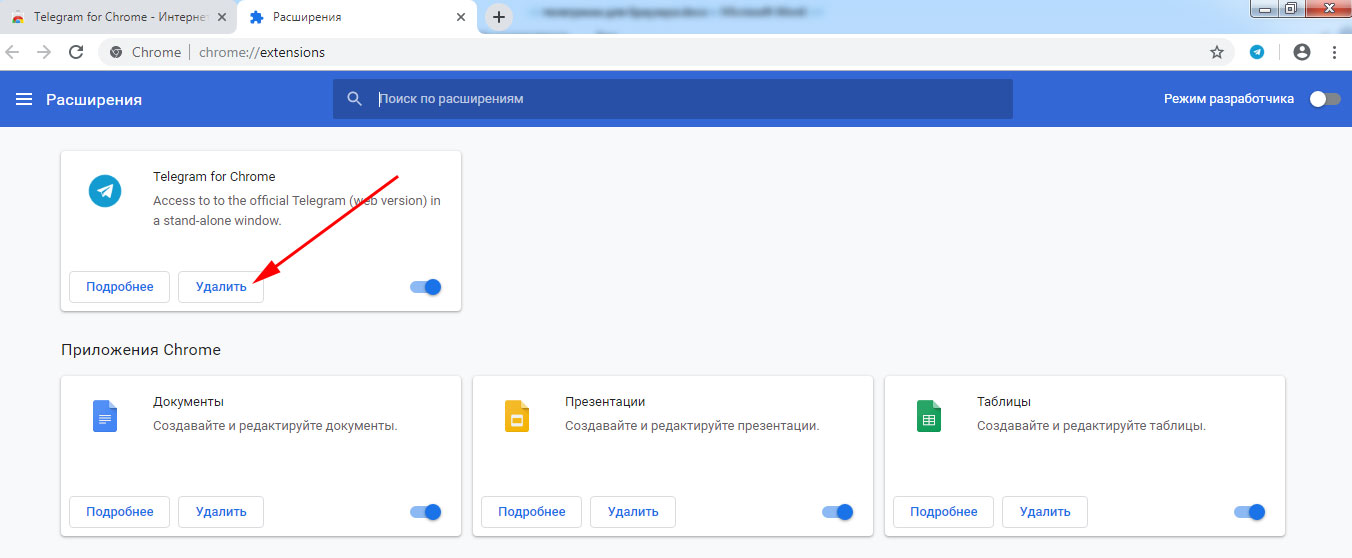
Существует альтернативный способ избавиться от мессенджера. В меню выберите «Дополнительные инструменты — Расширения». Щелкните «Удалить» на плитке Телеграма в браузере.
Отличное дополнение разработал Igor Zhukov. На октябрь 2019 года этому решению отдают предпочтение 495 758 пользователей. Несмотря на популярность программы, расширение не найти через поиск в магазине Google Chrome. Для установки утилиты перейдите по ссылке.
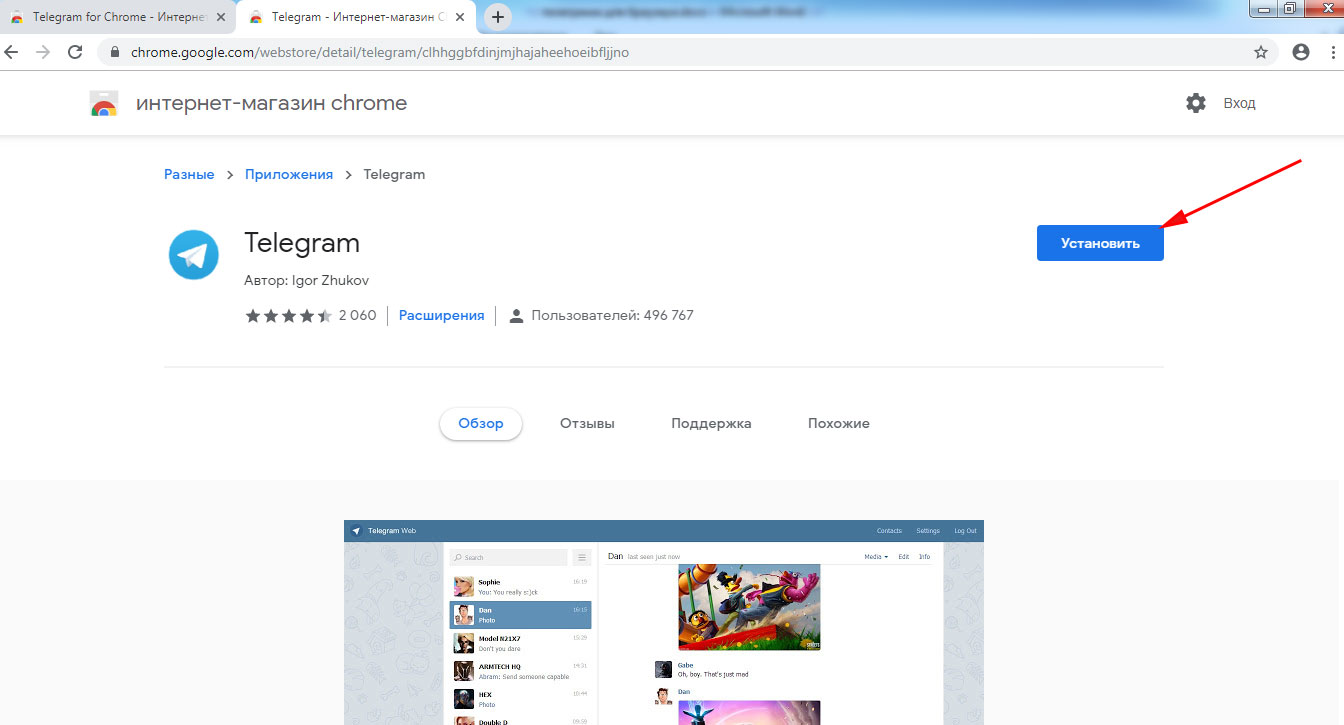
После инсталляции расширение не добавляет виджет в панель инструментов браузера. Для начала общения перейдите по той же ссылке и нажмите «Запустить».
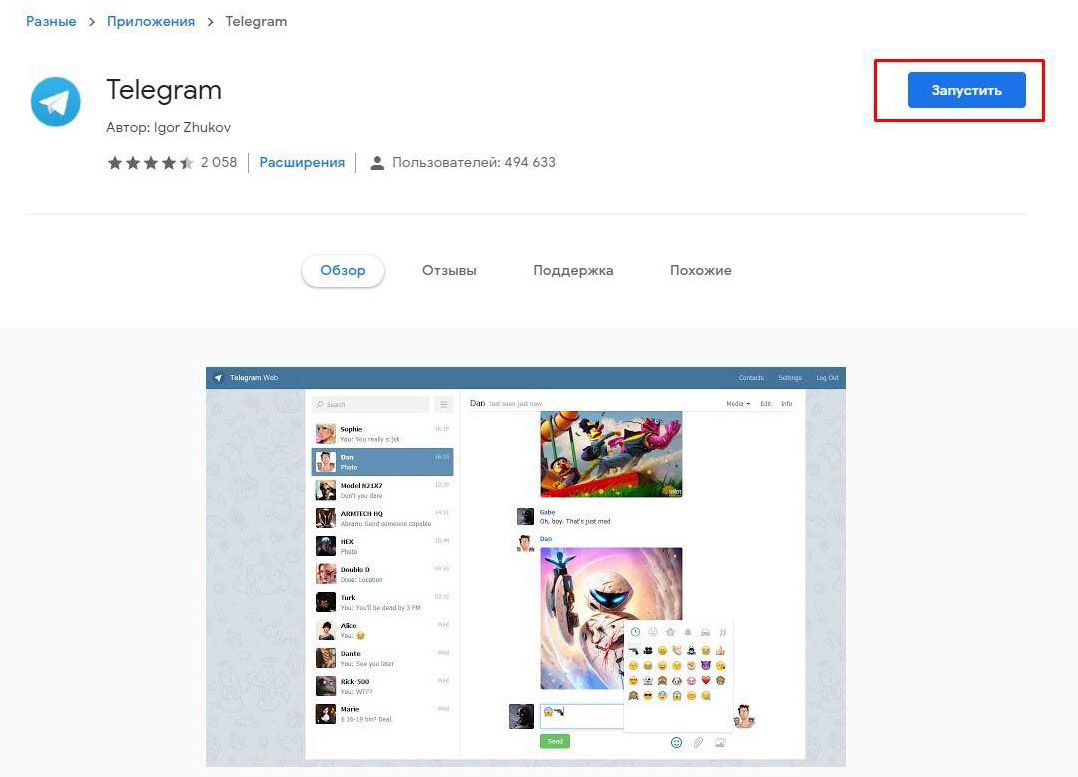
Решение от Igor Zhukov не удалить через магазин Google Chrome. Кнопка для удаления программы отсутствует. Деинсталлируйте приложение через «Дополнительные инструменты — Расширения».
Телеграмм для Mozilla Firefox
Telegram для браузера Мозила устанавливают аналогично дополнению для Гугл Хром.
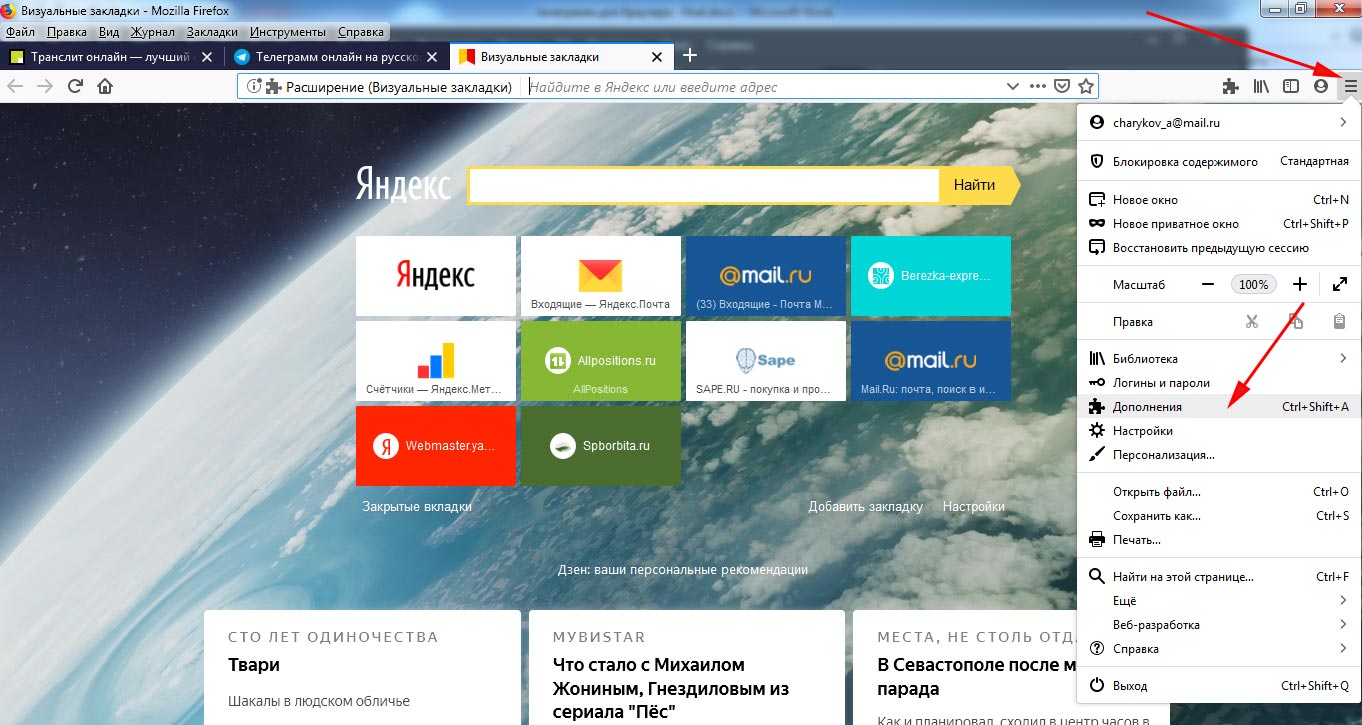
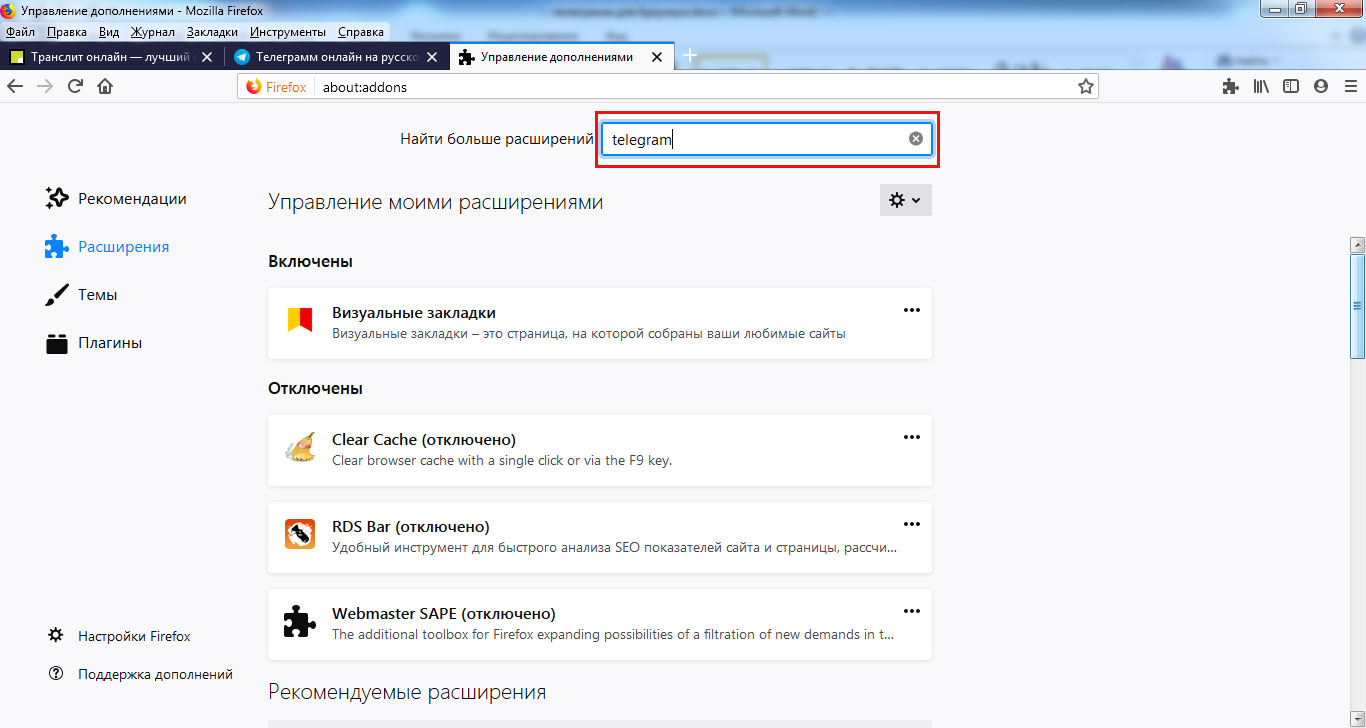
1. Перейдите по ссылке или выберите раздел меню «Дополнения» и укажите название мессенджера в поисковой строке.
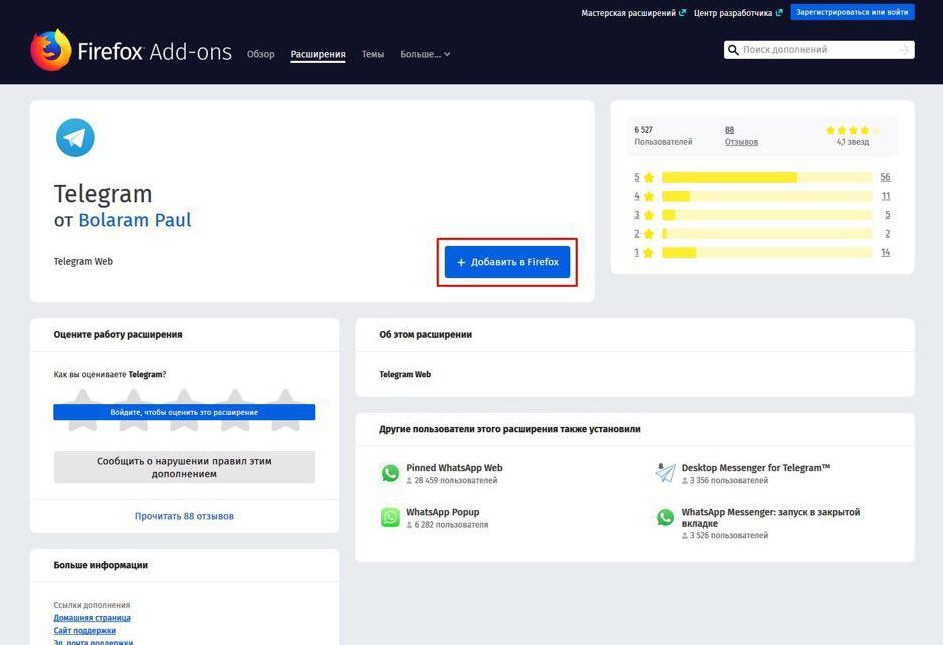
2. Нажмите на голубую кнопку «Добавить в Firefox».
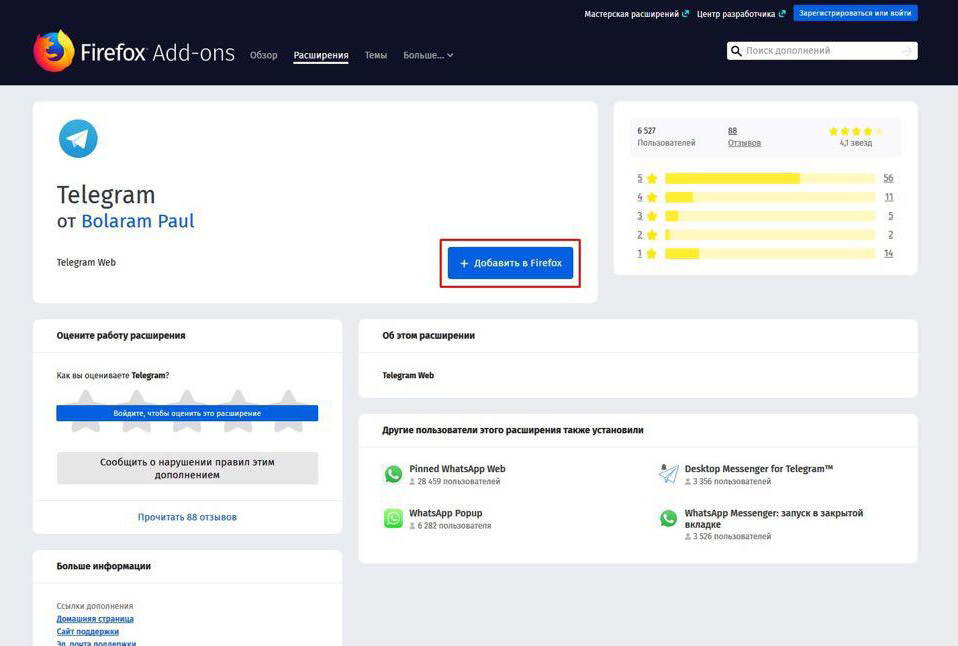
3. Подтвердите добавление Telegram Web.
4. В правом верхнем углу экрана появится значок Телеграмм и окошко с информацией о том, как управлять расширениями в браузере. Проставьте чекбокс и нажмите «Ok, понятно».
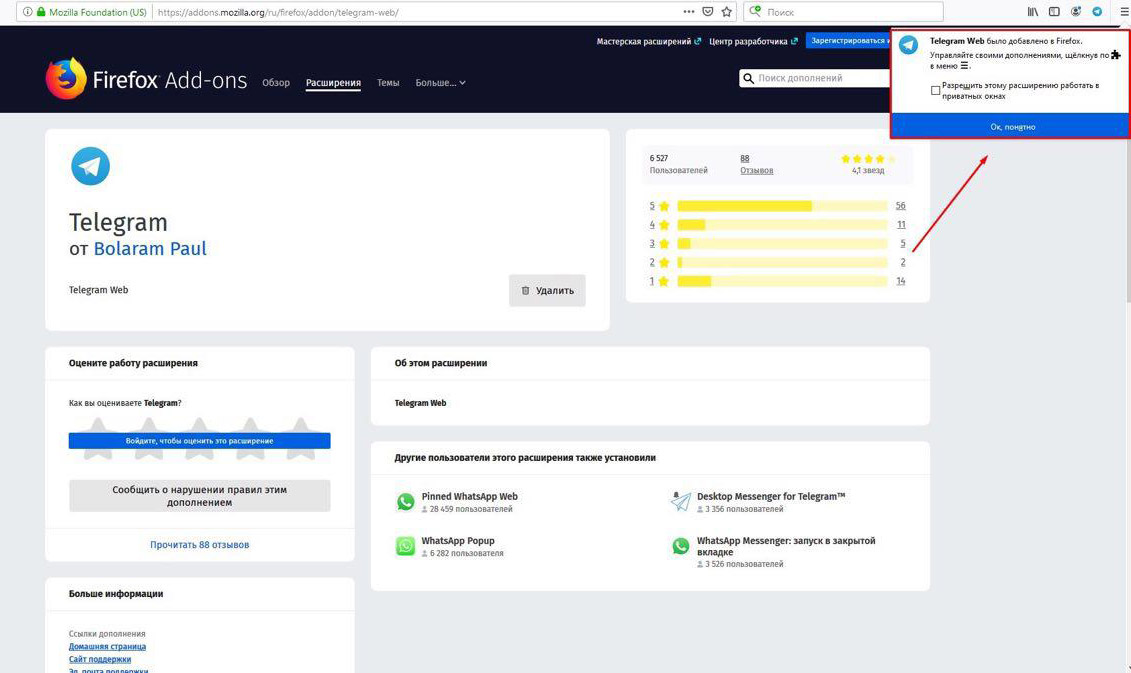
Впоследствии установленную программу можно удалить через пункт меню «Дополнения».
5. Установка завершена. Для запуска мессенджера кликните на иконку с голубым самолетиком справа вверху и переходите к вводу кода подтверждения.
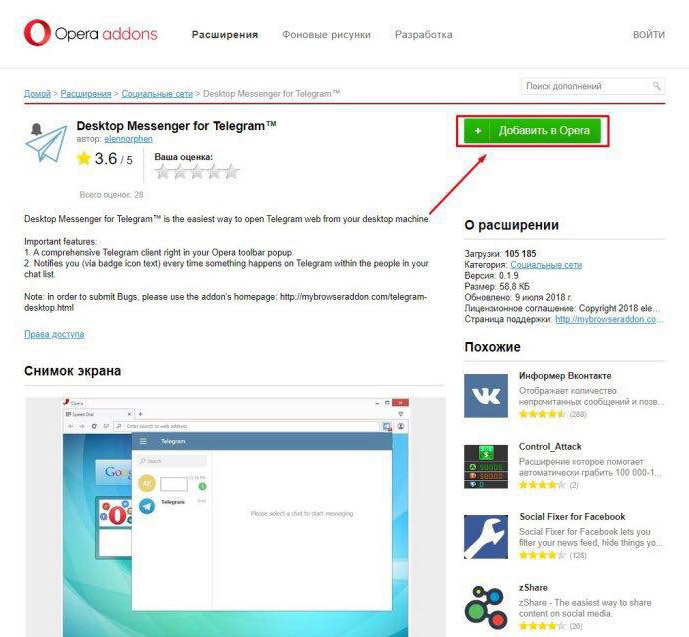
Телеграм для Opera
Установка дополнения для Оперы проходит аналогично инсталляции расширений для Chrome и Firefox.
2. Введите в строку поиска «telegram».
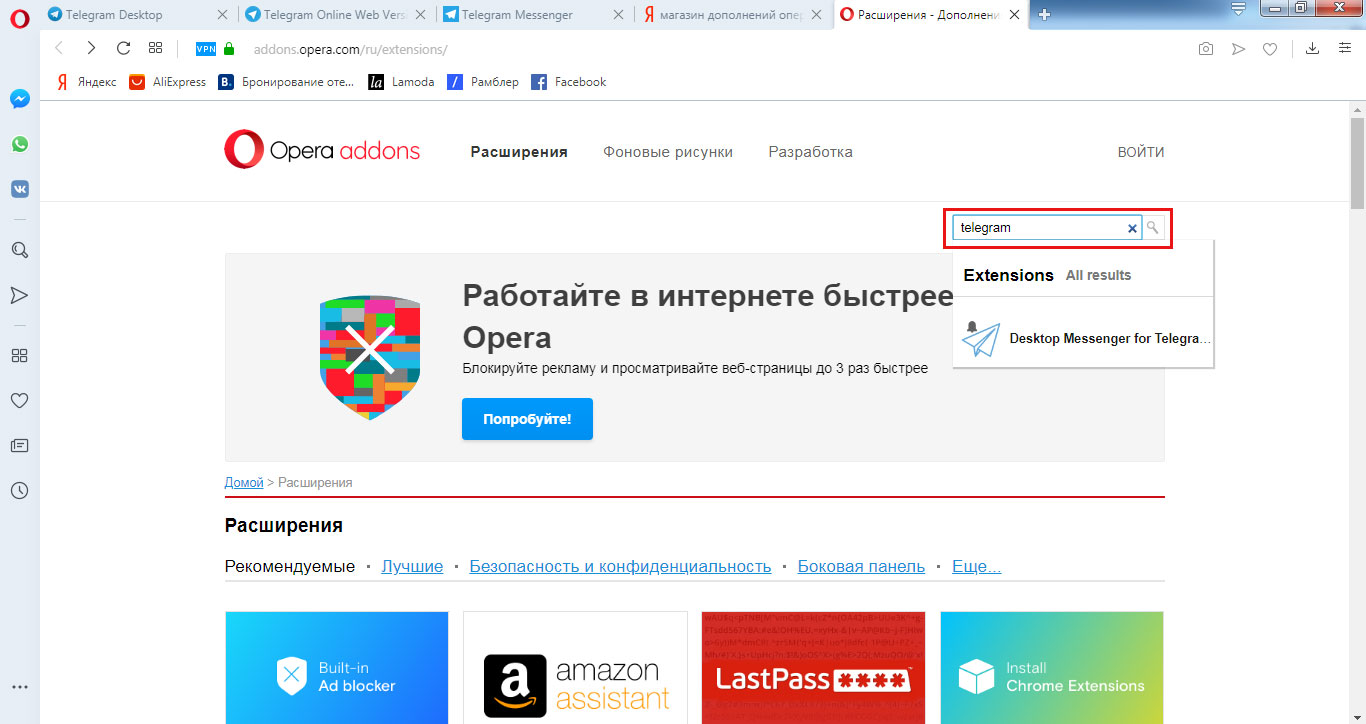
3. Перейдите на страницу дополнения.
4. Нажмите на зеленую кнопку справа вверху.
Использование мессенджера в Яндекс.Браузере
Для общения в Телеграм через Яндекс.Браузер откройте официальный сайт www.telegram.org или работающие с обходом блокировки русифицированные зеркала, например, webtelegram.net. Дистрибутив не требуется скачивать: Веб Телеграм работает в открытой вкладке, расширения для Яндекс.Браузера не предусмотрены.
Плюсы браузерной версии
- Быстрый доступ из любого браузера.
- Ввод пароля осуществляется только при первом запуске. При последующем использовании мессенджера код подтверждения не требуется.
- Потребовался Телеграмм в браузере на нескольких компьютерах? Авторизуйтесь в аккаунте Google Chrome, Mozilla Firefox или Opera по E-mail, установите дополнение и используйте мессенджер на другом ПК.
- Нет назойливой рекламы.
Минусы Telegram Web
- Доступ к программе осуществляется через официальный сайт Дурова. Ресурс не доступен в России без обхода блокировки. Используйте прокси-сервера или VPN.
- Нет перемотки аудиозаписей, как в Телеграм для ПК и телефона.
Заключение
Telegram для браузера прост в установке, но функционал немного урезан по сравнению с десктопным приложением. Для переписки и отправки файлов запуск мессенджера online – удобный вариант. Для использования всех возможностей утилиты устанавливайте полноценную версию.
Как войти в Телеграм с компьютера
В Telegram входят через мобильное и десктопное приложение. Если установить мессенджер на смартфон или ПК невозможно, есть третий вариант — зайти в Телеграм через браузер. Расскажем, как открыть и настроить Телеграм в браузере.
Что такое Telegram Web
Telegram Web — версия мессенджера, которую можно использовать с помощью браузера на компьютере. Это решение позволяет общаться в Telegram, не прибегая к использованию смартфона. Оно имеет все необходимые функции, которые доступны в мобильной версии мессенджера, без каких-либо особенностей в управлении.

Маркетинг
Читайте также:
Вход через браузер
Вам понадобится сайт Telegram Web. По умолчанию он открывается в английской версии. Чтобы перевести текст, кликните правой кнопкой в любой части сайта и выберите опцию «Перевести на русский». Рассмотрим, как войти в Телеграм через браузер в русифицированном интерфейсе.
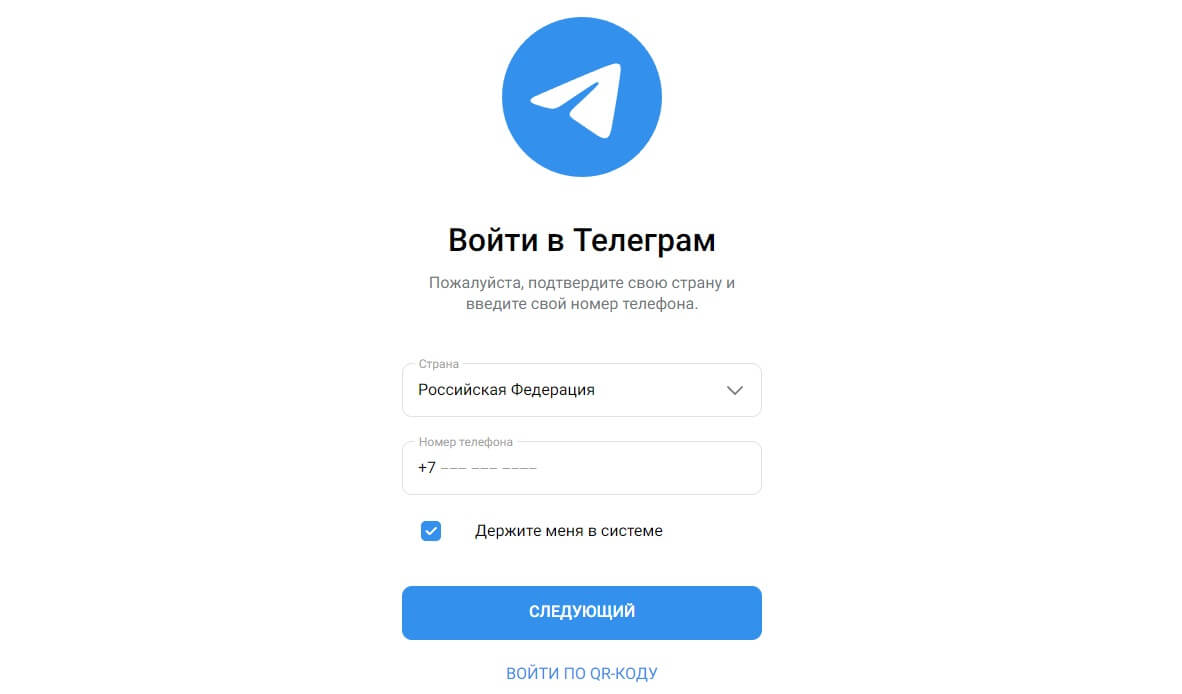
По номеру телефона
- Откройте сайт Telegram и выберите вариант «Войти по номеру телефона».
- Выберите страну и введите свой номер телефона. Кликните на «Следующий».
- Введите код подтверждения — программа отправит его на ваш мобильный телефон.
После ввода комбинации откроется ваш аккаунт в Telegram.
По QR-коду
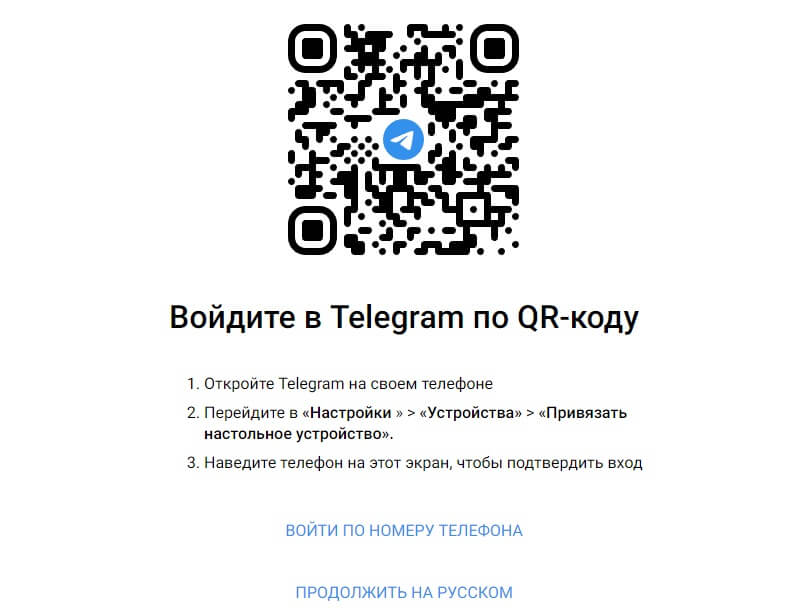
- Перейдите на сайт Telegram Web. Откроется страница с QR-кодом для входа.
- Откройте Telegram на своем смартфоне и перейдите в настройки. Тапните на «Устройства» → «Подключить устройство». Программа запустит сканер QR-кодов.
- Наведите камеру на QR-код на сайте так, чтобы он поместился в окошко сканера.
Как только устройство считает код, в браузере откроется ваш аккаунт.
Как настроить Telegram в браузере
Вы можете настроить оформление, уведомления, приватность и другие параметры. Для этого:
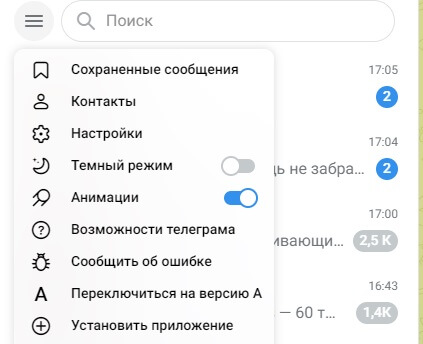
- Кликните на иконку с тремя горизонтальными линиями в левой верхней части экрана.
- Выберите пункт «Настройки». Откроется боковое меню, аналогичное тому, что есть в мобильной и десктопной версиях.
- Изменяйте необходимые параметры.
Как войти в Telegram через расширения браузера
Для Google Chrome, Firefox и других браузеров созданы расширения, с которыми можно работать в Telegram Web и не авторизоваться для каждого нового сеанса.
Рассмотрим, как использовать расширения, на примере Google Chrome:
- Введите в поисковике «Магазин расширений Google» и перейдите по первой ссылке. Откроется интернет-магазин Chrome.
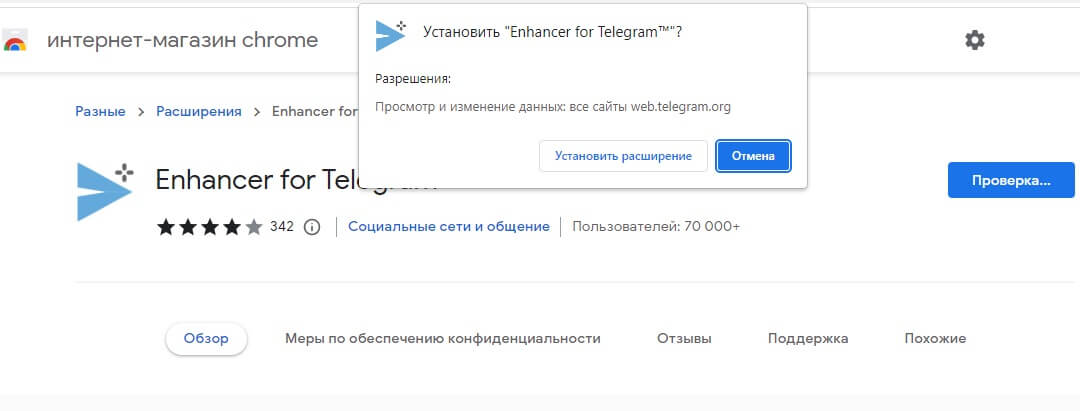
- В поисковую строку введите «Telegram». Из списка выберите расширение, например Enhancer for Telegram.
- Кликните на «Установить» — «Установить расширение».
- В верхней панели браузера нажмите на иконку в виде детали пазла. Выберите «Enhancer for Telegram». Откроется приложение.
- Войдите в приложение по одному из описанных выше алгоритмов.
Как войти в Телеграм с ПК через программу
Десктопное приложение Telegram доступно для Windows, macOS и Linux. Следуйте алгоритму:
- Перейдите на официальный сайт Telegram с вашего компьютера.
- На главной странице кликните на «Telegram для PC/Linux» или «Telegram MacOS» — в зависимости от вашей операционной системы. Если у вас Windows, выберите первый вариант.
- Нажмите на синюю кнопку со ссылкой для скачивания программы. Для каждой системы она будет называться по-разному, например «Telegram для Windows х64». Загрузите файл.
- В списке загрузок выберите файл и установите Telegram. Программа подскажет все шаги. Ваша задача — выбрать место установки, кликнуть на «Далее» и подтвердить операцию.
- Как только программа установится, откройте приложение. Введите свой номер телефона, а затем — код подтверждения, который придет на ваш смартфон. Можно войти и через QR-код — алгоритм будет почти таким же, как и в разделе «Вход через браузер по QR-коду».
Чтобы упростить для клиента связь с вашей компанией, подключите Виджеты Calltouch. Пользователь сможет оставить свой номер телефона в окне Обратного звонка, заполнить Умную заявку или выбрать удобный способ общения с помощью Мультикнопки. Программа обработает данные и передаст их вашим операторам. Вы автоматизируете сбор информации и не упустите ни одного клиента.