
Создание произвольного формата ячейки
Можно создавать собственные форматы ячеек для отображения чисел, текста, даты и интервалов времени. Созданные Вами форматы отображаются во всплывающем меню «Формат данных», и их можно использовать повторно.
Создание произвольного формата чисел

- Выберите ячейку или диапазон ячеек, к которым нужно применить формат, затем на панели «Ячейка» в инспекторе форматирования выберите «Создание произвольного формата» во всплывающем меню «Формат данных».
- Введите название формата, затем выберите «Число» во всплывающем меню «Тип».
- Для настройки формата выполните любое из описанных ниже действий.
- Введите текст в поле. Введенный текст отображается в ячейке.
- Перетяните маркеры в поле произвольного формата. Маркер представляет тип информации, которая будет вводиться в ячейке. Например, если пользовательский формат предназначен для ввода почтовых индексов США, можно использовать маркер целого числа с пятью цифрами. Для изменения порядка маркеров их можно перетягивать в пределах поля.
- Настройте элемент маркера. Нажмите стрелку на маркере для отображения параметров форматирования, таких как тип символа валюты или количество отображаемых цифр.
- Можно добавить до трех правил для различного форматирования ячейки в зависимости от заданных Вами условий.
В данном примере все положительные числа отображаются как телефонные номера с кодом города (952). Когда Вы вводите в ячейке номер «5555103», он отображается в виде «(952) 555-5103». Вы вводите «0» в ячейке, и в ней отображается «В файле нет числа».

Создание формата даты и времени
- Выберите ячейку или диапазон ячеек на панели «Ячейка» в инспекторе форматирования , затем выберите «Создание произвольного формата» во всплывающем меню «Формат данных».
- Введите название формата, затем выберите «Дата и время» во всплывающем меню «Тип».
- Установите произвольный формат, выполнив одно из следующих действий.
- Введите текст в поле. Введенный текст отображается в ячейке.
- Перетяните маркеры в поле произвольного формата. Маркер представляет тип информации, которая будет вводиться в ячейке. Для изменения порядка маркеров их можно перетягивать в пределах поля.
- Настройте элемент маркера. Нажмите стрелку на маркере для отображения параметров форматирования даты.
В данном примере используется маркер дня года («5») и произвольный текст, поэтому при вводе значения «2/25/2014» в ячейке отображается «56 день года».

Форматы даты и времени применяются к ячейке, если введенное значение содержит дефис (-) или косую черту (/), например «1/4/2014».
Создание текстового формата
- Выберите ячейку или диапазон ячеек на панели «Ячейка» в инспекторе форматирования , затем выберите «Создание произвольного формата» во всплывающем меню «Формат данных».
- Введите название формата, затем выберите «Текст» во всплывающем меню «Тип».
- В текстовом поле введите текст, который должен автоматически отображаться в каждой ячейке с этим форматом. Синий маркер «текст» обозначает текст, вводимый в ячейке таблицы.
В данном примере перед любым содержимым ячейки будет отображаться текст «Уведомить покупателя:». Если ввести в ячейке таблицы текст «нужно обновить адрес», в ней отображается «Уведомить покупателя: нужно обновить адрес».

- Начало работы с Pages
- Обзор Pages
- Создание и открытие документа
- Отмена и повтор действий
- Быстрая навигация
- Как настроить панель инструментов
- Изменение масштаба документа и работа с Pages в полноэкранном режиме
- Добавление текста
- Копирование и вставка текста
- Изменение внешнего вида текста
- Настройка интервала между символами и форматирования
- Использование стилей абзацев
- Создание списков с маркерами и номерами
- Создание ссылок из адресов веб-сайтов и адресов электронной почты
- Форматирование знаков пунктуации
- Форматирование текста на китайском, японском или корейском языке
- Использование двунаправленного текста
- Задание размера бумаги и ориентации
- Добавление, удаление и изменение порядка страниц
- Задание полей
- Изменение перетекания текста
- Преобразование документа в документ другого типа
- Добавление верхних и нижних колонтитулов и номеров страниц
- Создание разделов
- Добавление цвета фона и границы
- Выравнивание текста
- Просмотр меток форматирования и макета
- Отображение и скрытие линеек
- Добавление постраничных и заключительных сносок
- Использование программ EndNote и MathType
- Добавление оглавления
- Привязка объектов к странице или к тексту
- Добавление и редактирование изображений
- Добавление и редактирование фигур
- Добавление линий и стрелок
- Добавление аудио- и видеофайлов
- Добавление подписи к объекту
- Добавление и выравнивание текста в объекте
- Расположение объектов на фоне
- Изменение внешнего вида объекта
- Использование стилей объекта
- Изменение размера, поворот и переворот объекта
- Установка настроек линейки
- Использование направляющих линий
- Выравнивание и размещение объектов
- Наложение, группировка и закрепление объектов
- Таблицы
- Добавление и удаление таблиц
- Добавление строк и столбцов
- Добавление и редактирование содержимого ячейки таблицы
- Форматирование ячеек таблицы
- Создание произвольного формата ячейки
- Объединение и разъединение ячеек
- Добавление комментария к ячейке
- Добавление изображений и других объектов в ячейки таблицы
- Добавление к ячейкам условного выделения
- Изменение внешнего вида таблицы
- Изменение внешнего вида текста таблицы
- Сохранение таблицы как нового стиля
- Изменение размера, перемещение и блокировка таблицы
- Форматирование таблиц с двунаправленным текстом
- Сортировка данных в таблице
- Расчеты
- Типы аргументов и значений
- Оператор объединения строк и подстановочные символы
- Способы использования оператора объединения строк и подстановочных знаков
- Функции, поддерживающие условия и подстановочные символы в качестве аргументов
- Добавление и удаление диаграммы
- Перемещение, изменение размера и поворот диаграммы
- Изменение данных диаграммы
- Настройка делений и меток на осях диаграммы
- Изменение типа диаграммы
- Изменение внешнего вида диаграммы
- Сохранения диаграммы как нового стиля
- Проверка правописания
- Поиск определения слова
- Поиск и замена текста
- Автоматическая замена текста
- Добавление комментариев и выделение текста
- Просмотр количества слов в документе и других статистических сведений
- Отслеживание изменений
- Сохранение и изменение имени документа
- Поиск документа
- Сохранение документа в другом формате
- Блокировка документа
- Защита документа паролем
- Добавление собственных шаблонов
- Перемещение документа в/из iCloud
- Удаление документа
- Использование iCloud вместе с Pages
- Обмен документами и их редактирование вместе с другими пользователями
- Отправка копии документа
- Печать документа
- Печать конвертов, этикеток и визитных карточек
- Экспорт файлов с помощью удаленного сервера
- Перенос файлов с помощью iTunes
покупка
Как сделать выпадающий список, позволяющий вводить произвольный текст (ввод вручную) в Excel?
По умолчанию для ячеек с созданными раскрывающимися списками проверки данных вам не разрешается вводить текст, выходящий за пределы значений списка. При вводе слов, которых нет в списке, появится диалоговое окно с ошибкой, как показано на скриншоте ниже. Из этого туториала Вы узнаете, как создать раскрывающийся список, позволяющий вводить произвольный текст в Excel.
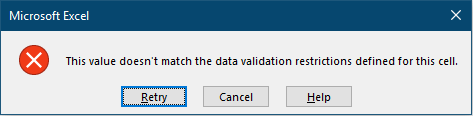
Сделать выпадающий список, позволяющий свободный текст в Excel
Пожалуйста, сделайте следующее, чтобы сделать выпадающий список, разрешающий свободный текст.
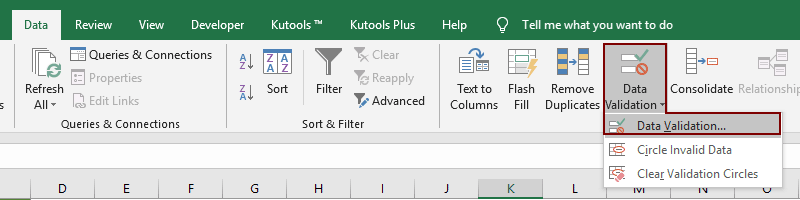
1. Выберите ячейки, содержащие раскрывающиеся списки, которые вы уже создали, а затем щелкните Данные > проверка достоверности данных > проверка достоверности данных. Смотрите скриншот:

2. в проверка достоверности данных диалоговом окне снимите флажок Показывать предупреждение об ошибке после ввода неверных данных в поле под Предупреждение об ошибке , затем нажмите OK кнопку.
Затем вы можете ввести любой текст в ячейки раскрывающегося списка по своему усмотрению, не получая предупреждения об ошибке.
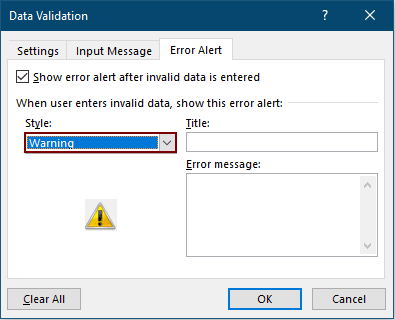
В качестве альтернативы вы можете оставить Показывать предупреждение об ошибке после ввода неверных данных. проверил, выберите Предупреждение из Стиль раскрывающийся список, а затем щелкните OK кнопку.
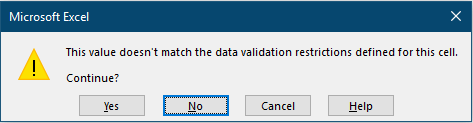
После этого, если вводимое значение не соответствует ограничениям проверки данных, определенным для ячейки, появится диалоговое окно с предупреждением Microsoft Excel. Щелкните Да, чтобы продолжить.
Легко выбирайте несколько элементов из раскрывающегося списка в Excel:
Вы когда-нибудь пробовали выбрать несколько элементов из раскрывающегося списка в Excel? Здесь Выпадающий список с множественным выбором полезности Kutools for Excel может помочь вам легко выбрать несколько элементов из раскрывающегося списка в диапазоне, на текущем листе, в текущей книге или во всех книгах. См. Демонстрацию ниже:
Скачать полную версию 30 — дневная бесплатная трасса Kutools for Excel сейчас!Статьи по теме:
Автозаполнение при вводе текста в раскрывающемся списке Excel
Если у вас есть раскрывающийся список проверки данных с большими значениями, вам нужно прокрутить список вниз только для того, чтобы найти нужное, или введите все слово напрямую в поле списка. Если есть способ разрешить автозаполнение при вводе первой буквы в выпадающем списке, все станет проще. В этом руководстве представлен метод решения проблемы.Создать раскрывающийся список из другой книги в Excel
Создать раскрывающийся список проверки данных среди листов в книге довольно просто. Но если данные списка, необходимые для проверки данных, находятся в другой книге, что вы будете делать? В этом руководстве вы узнаете, как подробно создать раскрывающийся список из другой книги в Excel.Создайте раскрывающийся список с возможностью поиска в Excel
Для раскрывающегося списка с многочисленными значениями найти подходящий — непростая задача. Ранее мы ввели метод автоматического заполнения раскрывающегося списка при вводе первой буквы в раскрывающемся списке. Помимо функции автозаполнения, вы также можете сделать раскрывающийся список доступным для поиска для повышения эффективности работы при поиске правильных значений в раскрывающемся списке. Чтобы сделать раскрывающийся список доступным для поиска, попробуйте метод, описанный в этом руководстве.Автоматическое заполнение других ячеек при выборе значений в раскрывающемся списке Excel
Допустим, вы создали раскрывающийся список на основе значений в диапазоне ячеек B8: B14. При выборе любого значения в раскрывающемся списке необходимо, чтобы соответствующие значения в диапазоне ячеек C8: C14 автоматически заполнялись в выбранной ячейке. Для решения проблемы методы, описанные в этом руководстве, окажут вам услугу.Редактор табличных документов
1С:Предприятие позволяет создавать и изменять табличные документы, макеты печатных форм (и элементы управления типа » Табличный документ» размещенные в форме).
- » Файл — Новый» с выбором типа создаваемого документа » Табличный документ«;
- сочетания клавиш Ctrl+N.
Для открытия существующего документа воспользуйтесь одним из следующих способов:
- » Файл — Открыть«;
- сочетание клавиш Ctrl+O;
- перетащить мышью файл из Проводника в рабочую область 1С:Предприятия.
Табличный документ хранится в файле на диске, вне конфигурации. Обычно он представляет «готовую» печатную форму и используется самостоятельно.
Табличный редактор может использоваться для создания макетов. Макет хранится внутри конфигурации. Макеты бывают общими или относятся к определенному объекту конфигурации (например, карточка основного средства). Объект конфигурации может иметь несколько различных макетов.
Элемент управления типа «Табличный документ» может располагаться в форме. При этом в табличный документ можно вставить другие элементы управления, а ячейки или группы ячеек (области) могут иметь так называемую «расшифровку» (возможность получения детализированного отчета или информации по сведениям, расположенным в области). В режиме «1С:Предприятие» при подведении указателя мыши к таким областям он принимает вид перекрестия с увеличительным стеклом . При нажатии клавиши Enter в такой области вызывает построение нового отчета (как определено при конфигурировании задачи разработчиком), а для данных, представляющих собой ссылки на объекты базы данных (например, значение элемента справочника, документ и др.), производится открытие формы объекта.
Приемы работы с макетами и табличными документами совпадают.
Элемент управления типа «Табличный документ» может располагаться в форме. В этом случае табличные документы могут содержать другие элементы управления, а ячейки или группы ячеек (области) могут иметь так называемую «расшифровку» (возможность получения детализированного отчета или информации по сведениям, расположенным в области). В режиме «1С:Предприятие» при подведении указателя мыши к таким областям он принимает вид перекрестия с увеличительным стеклом . При нажатии клавиши Enter в такой области вызывает построение нового отчета (как определено при конфигурировании задачи разработчиком), а для данных, представляющих собой ссылки на объекты базы данных (например, значение элемента справочника, документ и др.), производится открытие формы объекта.
Управление видом таблицы
При помощи команд из » Таблица — Вид» можно управлять отображением различных частей таблицы: заголовков строк и столбцов, сеткой таблицы и т.д.
Каждая команда » Вид» работает как переключатель: выбор (нажатие) вызывает или прекращает отображение соответствующей области таблицы:фиксирует верхние строки и левые столбцы таблицы таким образом, чтобы при листании таблицы они постоянно присутствовали на экране;
включает и отключает показ сетки таблицы — тонких линий, разделяющих ячейки таблицы;
управляет показом заголовков строк и столбцов таблицы;
включает и отключает показ именованных областей слева от заголовков строк и сверху от заголовков столбцов;
включает и отключает запрет на любые изменения в таблице;
включает и отключает режим показа примечаний;
отключает и включает показ цветов, заданных для таблицы. При включении этой команды (в названии появляется галочка) все цвета будут определяться установками операционной системы MS Windows;
Режим просмотра страниц
отключает и включает показ минимального количества строк (определяется введенной информацией), области печати, разрывов страниц;
дискретно масштабирует изображение.
Имена
Отдельным ячейкам таблицы, диапазонам ячеек и графическим объектам можно присваивать имена.
Если целиком выделить строку или несколько строк (столбец или несколько столбцов) и этой области назначить имя (» Таблица — Имена — Назначить имя. «), то при установленном режиме » Отображать имена строк/колонок» имена областей показываются слева (для строк) и сверху (для столбцов). «Внутренние» именованные области показываются при установленном режиме » Отображать имена ячеек» штриховкой. В центре области помещается имя области.
Изменение высоты строк и ширины столбцов
Изменение высоты строк и ширины столбцов вручную Установите указатель мыши на границу заголовка и переместите ее в нужную строну. Для установки минимальной ширины колонки, дважды щелкните мышью границу заголовка. Изменять ширину колонок и высоту строк можно с помощью мыши при нажатой клавише Ctrl. Изменение высоты строк и ширины столбцов автоматически. Для автоматического изменения высоты или ширины выделите нужную строку или столбец , щелкнув по ее заголовку левой кнопкой мыши. Затем выберите «Таблица — Ячейки — Высота строк» или «Таблица — Ячейки — Ширина колонок«. В открывшемся окне укажите требуемую высоту или ширину. Если в диалоге указать «Авто», то высота строки устанавливается равной максимальной высоте текста в этой строке. Если при выборе ширины колонки указать «Авто», то устанавливается значение, указанное для ширины колонок всей таблицы. Если для указания ширины колонок всей таблицы также указывается значение «Авто», то в этом случае устанавливается ширина 9.
Если в ячейках введена информация и требуется установить минимальную ширину колонок или высоту строк, то достаточно дважды щелкнуть мышью разделитель колонок или строк. При этом программа определит максимальную ширину или высоту по введенному тексту и изменит размер таким образом, чтобы введенный текст полностью размещался в ячейках.
Для ячеек табличного документа, размещенного в форме, у которых установлен режим быстрого изменения (устанавливается программно или при конфигурировании), при подведении указателя мыши к правой границе вид указателя меняется. Если потянуть границу (нажать левую клавишу и не отпуская потянуть) влево или вправо, то размеры ячейки изменятся.
Ввод текста в ячейку
Для ввода текста в пустую ячейку просто начните набирать нужные символы на клавиатуре. Ячейка перейдет в режим редактирования — в ней появится текстовый курсор (мигающая вертикальная черта), и в ячейке будет отображаться вводимый текст. Для окончания ввода текста нажмите Enter.
Если необходимо отредактировать текст в ячейке, не замещая, а дополняя существующий текст, — перед вводом текста нажмите клавишу Enter или F2, или выберите ячейку двойным щелчком мыши.
Следует особо отметить комбинацию Shift+Enter. Нажатие этих клавиш позволяет начать новую строку текста в ячейке, не прекращая редактирование ячейки.
Для каждой ячейки таблицы можно создать примечание — произвольный текст, описывающий данную ячейку. Ячейка, содержащая примечание, помечается маркером в виде красного треугольника, расположенного в правом верхнем углу ячейки.
Ввод текста в ячейку табличного документа, размещенного в форме
Приемы ввода текста аналогичны описанным выше, но имеются ряд особенностей.
Ячейки табличного документа могут содержать типизированные данные (например, ячейка может содержать только числовые данные или значения из определенного справочника).
Если ячейка имеет тип Число, Строка, Дата или Булево, то значение можно ввести стандартным образом (с клавиатуры или вставить из буфера обмена). Для указанных типов (кроме Строка) также можно использовать стандартные механизмы выбора значений (калькулятор, календарь), которые вызываются нажатием клавиши F4 при редактировании ячейки.
Если в ячейке предусмотрен ввод значения справочника (документа, перечисления и др.), то при редактировании ячейки для выбора нужного значения нажмите клавишу F4. Также при редактировании ячейки возможно непосредственное написание требуемого значения.
Для очистки значения используйте сочетание клавиш Shift+F4.
Если для ячейки определен составной тип данных (могут выбираться значения справочников разных видов, документов разных видов и т.д.), то ввод данных выполняется аналогично вводу данных в поле ввода формы, имеющего составной тип.
Просмотр и редактирование свойств таблицы и ячеек
Настройка поведения таблицы и поведения ячейки или группы ячеек производится в палитре свойств.
Чтобы перейти к просмотру и редактированию свойств таблицы в верхней строке палитры свойств в списке выберите «Табличный документ«. Для просмотра и редактирования свойств ячейки или группы ячеек в верхней строке палитры свойств в списке выберите «Ячейки«.
Панель редактирования
Панель редактирования служит для просмотра и редактирования текстов ячеек таблицы.
Разбиение ячеек
Для разбиения укажите нужную ячейку и выберите «Таблица — Ячейки — Разбить ячейку«. На экран выводится диалог с запросом вида разделения. Укажите направление разбиения (горизонтальное или вертикальное).
Задание различной ширины колонок
Выделите одну или несколько строк таблицы. Подведите указатель мыши к разделителю колонок, нажмите левую кнопку мыши и, не отпуская ее, потяните в нужную сторону (например, влево). Отпустите кнопку мыши. На экран выводится запрос на подтверждение выполнения действий с сообщением «Для выделенных строк будет создан новый формат строк«.
При изменении области выделения табличного документа, если в область выделения попадают строки с различными форматами строк, автоматически включается режим выделения строк. Если режим выделения строк был включен автоматически при выделении ячеек с различными форматами и при изменении выделения в выделении окажутся строки только с одним форматом строк, то режим выделения строк автоматически возвращается к режиму выделения ячеек.
Объединение ячеек
Для объединения ячеек необходимо выделить желаемый диапазон ячеек и выбрать «Таблица — Ячейки — Объединить«.
Если в объединяемых ячейках был текст, он пропадет, за исключением текста левой верхней ячейки, который станет текстом объединенной ячейки.
Для разъединения объединенной ячейки достаточно выделить ее и повторно выбрать «Таблица — Ячейки — Объединить» .Структурирование строк и столбцов
Создание группы
Группы бывают горизонтальные (включают в себя отмеченные строки) и вертикальные (включают в себя отмеченные столбцы). Для создания группы необходимо сначала выделить необходимые строки или столбцы, затем выбрать «Таблица — Группы — Объединить в группу«.
Показом строк и колонок, объединенных в группы, можно управлять. Для управления удобно пользоваться специальными маркерами.
Удаление группы
Для удаления группы выделите ее (все строки или столбцы, входящие в группы), затем выберите «Таблица — Группы — Исключить из группы«.
Использование графических объектов
К графическим объектам относятся линии, прямоугольники, овалы, тексты, картинки, внедренные объекты (OLE-объекты) и диаграммы.
Вставка графических объектов в таблицу производится с помощью «Таблица — Рисунки» стандартным для MS Windows образом. Настройка графических объектов производится в палитре свойств.
Выравнивание группы графических объектов
Выравнивание графических объектов производится с помощью команд пункта главного меню Таблица – Выравнивание. Команды доступны (выравнивание производится), если выбрано более одного объекта:
Выровнять по левому краю
Производит выравнивание левых границ выбранных объектов. При этом их левые границы располагаются вдоль одной вертикальной прямой
Выровнять по центру
Производит вертикальное выравнивание объектов по центру активного объекта («мастера»)
Выровнять по правому краю
Производит выравнивание правых границ
Выровнять по верхнему краю
Производит выравнивание верхних границ
Выровнять по середине
Производит горизонтальное выравнивание объектов по середине активного объекта («мастера»)
Выровнять по нижнему краю
Производит выравнивание нижних границ
Установка размера группы графических объектов
С помощью команд пункта главного меню Таблица – Размер можно установить одинаковые размеры всех объектов, входящих в группу.
Следует обратить внимание на то, что за образец выбирается тот объект, маркеры которого имеют вид белого квадрата. Этот объект называется мастером. Другие объекты имеют маркеры в виде черных квадратов.
Чтобы сменить мастера, в группе объектов следует щелкнуть мышью нужный объект. Чтобы установить размер группы, следует выбрать одну из команд главного меню Таблица – Размер:Действие
Устанавливает одинаковую ширину всех элементов группы
Устанавливает одинаковую высоту всех элементов группы
Устанавливает одинаковый размер всех элементов группы
Изменение порядка расположения графических объектов
Когда несколько графических объектов частично или полностью перекрывают друг друга, важно задать для них порядок расположения для достижения требуемого изобразительного эффекта.
Новый графический объект всегда помещается на передний план и перекрывает объекты, оказавшиеся под ним. Если представить, что все объекты помещаются один над другим, то получится многослойная конструкция, в которой каждый объект имеет свой порядок следования (слой). В верхнем слое располагается объект, который всегда следует впереди всех объектов. С помощью команд управления порядком расположения можно принудительно поместить объект позади всех других объектов (в нижний слой) и, наоборот, перенести вперед всех (в верхний слой), а также на один слой вверх или вниз.
Для переноса объекта необходимо выделить объект и в подменю Порядок контекстного меню или в главном меню Таблица – Порядок выбрать один из пунктов:Действие
Перемещает указанный элемент на один слой вверх
Перемещает указанный элемент на один слой вниз
На передний план
Перемещает указанный элемент на передний план
Перемещает указанный элемент на задний план
Диаграмма
Табличный редактор позволяет включать специальный графический объект — диаграмму.
Для создания диаграммы необходимо выполнить следующие действия:
выберите «Таблица — Рисунки — Диаграмма«;в таблице нарисуйте мышью прямоугольник желаемого размера в том месте, где предполагается поместить диаграмму;
укажите диапазон ячеек, на основании которых будет построена диаграмма (диапазон можно изменить в любой момент времени).
Печать табличного документа
Табличный документ можно распечатать.
Для этого выберите «Файл — Печать«, после чего открывается системный диалог выбора принтера и других параметров печати. Для предварительного просмотра следует использовать «Файл — Предварительный просмотр«.
Для этого выберите «Файл — Печать» (для табличного документа, расположенного в форме необходимо активизировать любую ячейку документа). После чего открывается вспомогательное окно просмотра. Рядом с кнопкой «Печать» расположена гиперссылка «Как настроить параметры печати. «.
При нажатии кнопки «Печать» открывается системный диалог выбора принтера и других параметров печати. Команда появляются, если вспомогательное окно независимое и в основной форме окна есть хоть один элемент управления, поддерживающий эти команды, или это окно, отображающее отдельный документ.
Для предварительного просмотра следует использовать команду веб-браузера «Файл — Предварительный просмотр» («File — Print Priview«).Автоматическое повторение строк и столбцов при печати
Для любой строки и столбца таблицы (а также для диапазона строк и столбцов) можно задать повторение при печати на каждой странице. Для этого необходимо выделить строку или диапазон строк (столбец или диапазон столбцов) и выбрать «Таблица — Настройки печати — Повторять на каждом листе«.
Задание области печати
Для задания области печати следует выделить диапазон в таблице и выбрать «Таблица — Настройки печати — Задать область печати«.
см. также:
Пользовательский ЧИСЛОвой формат в EXCEL (через Формат ячеек)
В Excel имеется множество встроенных числовых форматов, но если ни один из них не удовлетворяет пользователя, то можно создать собственный числовой формат. Например, число -5,25 можно отобразить в виде дроби -5 1/4 или как (-)5,25 или 5,25- или, вообще в произвольном формате, например, ++(5)руб.###25коп. Рассмотрены также форматы денежных сумм, процентов и экспоненциального представления.
Для отображения числа можно использовать множество форматов. Согласно российским региональным стандартам ( Кнопка Пуск/ Панель Управления/ Язык и региональные стандарты ) число принято отображать в следующем формате: 123 456 789,00 (разряды разделяются пробелами, дробная часть отделяется запятой). В EXCEL формат отображения числа в ячейке можно придумать самому. Для этого существует соответствующий механизм – пользовательский формат. Каждой ячейке можно установить определенный числовой формат. Например, число 123 456 789,00 имеет формат: # ##0,00;-# ##0,00;0
Пользовательский числовой формат не влияет на вычисления, меняется лишь отображения числа в ячейке. Пользовательский формат можно ввести через диалоговое окно Формат ячеек , вкладка Число , ( все форматы ), нажав CTRL+1 . Сам формат вводите в поле Тип , предварительно все из него удалив.
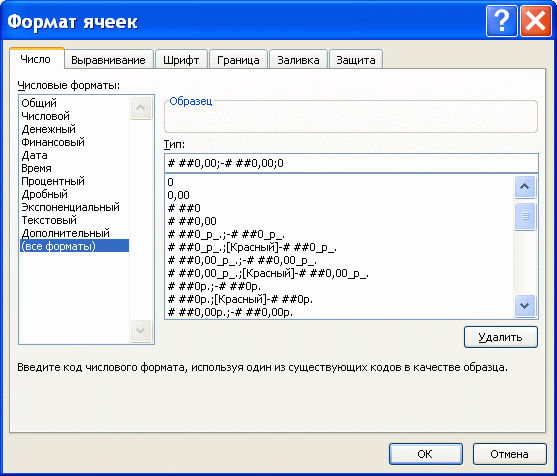
Рассмотрим для начала упомянутый выше стандартный числовой формат # ##0,00;-# ##0,00;0 В дальнейшем научимся его изменять.
Точки с запятой разделяют части формата: формат для положительных значений; для отрицательных значений; для нуля. Для описания формата используют специальные символы.
- Символ решетка (#) означает любую цифру.
- Символ пробела в конструкции # ##0 определяет разряд (пробел показывает, что в разряде 3 цифры). В принципе можно было написать # ###, но нуль нужен для отображения 0, когда целая часть равна нулю и есть только дробная. Без нуля (т.е. # ###) число 0,33 будет отражаться как ,33.
- Следующие 3 символа ,00 (запятая и 00) определяют, как будет отображаться дробная часть. При вводе 3,333 будут отображаться 3,33; при вводе 3,3 – 3,30. Естественно, на вычисления это не повлияет.
Вторая часть формата – для отображения отрицательных чисел. Т.е. можно настроить разные форматы для отражения положительных и отрицательных чисел. Например, при формате # ##0,00;-###0;0 число 123456,3 будет отображаться как 123 456,30, а число -123456,3 как -123456. Если формата убрать минус, то отрицательные числа будут отображаться БЕЗ МИНУСА.
Третья часть формата – для отображения нуля. В принципе, вместо 0 можно указать любой символ или несколько символов (см. статью Отображение в MS EXCEL вместо 0 другого символа ).
Есть еще и 4 часть – она определяет вывод текста. Т.е. если в ячейку с форматом # ##0,00;-# ##0,00;0;»Вы ввели текст» ввести текстовое значение, то будет отображено Вы ввели текст .
Например, формат 0;\0;\0;\0 позволяет заменить все отрицательные, равные нулю и текстовые значения на 0. Все положительные числа будут отображены как целые числа (с обычным округлением).
В создаваемый числовой формат необязательно включать все части формата (раздела). Если заданы только два раздела, первый из них используется для положительных чисел и нулей, а второй — для отрицательных чисел. Если задан только один раздел, этот формат будут иметь все числа. Если требуется пропустить какой-либо раздел кода и использовать следующий за ним раздел, в коде необходимо оставить точку с запятой, которой завершается пропускаемый раздел.
Рассмотрим пользовательские форматы на конкретных примерах.
Значение в ячейке
Формат ячейки
Отображение
Примечание