
Апгрейд ноутбука. 4 компонента, которые можно улучшить
Edward, 15.08.2013 19:28

Изобретение ноутбука стало ответом на исконный запрос каждого человека – стремление к свободе. Можно захватить с собой весь свой офис и любые компьютерные развлечения, и отправиться на деловую встречу или на природу, продолжая участвовать в делах компании или играть в любимые игры. Именно поэтому ноутбуки и подобные им мобильные устройства получили огромную популярность.
Однако наступает момент, когда верный ноутбук заставляет задуматься. Его возможностей, которыми Вы гордились год или два назад, теперь становится явно недостаточно. Время идёт, новые программы становятся более требовательными к ресурсам, и вот уже места на винчестере не хватает, объём оперативной памяти маловат, мощность процессора уже недостаточна. Некоторые в этот момент узнают новое слово — «апгрейд ноутбука».
Апгрейд – это замена одних компонентов ноутбука другими, более совершенными. Многие технически сложные устройства подвергаются модернизации без проблем, например, автомобили или настольные компьютеры. А насколько сложно проапгрейдить ноутбук?
В ситуации, когда возможностей ноутбука становится недостаточно, некоторые впервые жалеют, что это не настольный компьютер. Ведь его модернизация является очень простой задачей. Но ноутбук – совсем другое дело.
Давайте подробно рассмотрим особенности модернизации ноутбука.
Комплектующие, которые легко заменяются практически в каждом ноутбуке – это память, жёсткий диск, аккумулятор и процессор. Также в этот список можно добавить привод CD/DVD, однако его замена почти всегда связана с выходом из строя, а не с нехваткой ресурсов. Компонентом, который практически невозможно заменить, является материнская плата ноутбука. Ниже мы привели информация о нюансах замены каждого из упомянутых устройств.
Увеличение оперативной памяти
Первое, с чего традиционно начинают апгрейд владельцы старых ноутбуков – это увеличение объёма оперативной памяти. Это очень простая задача, для решения которой достаточно снять заглушку на задней панели ноутбука и увидеть, имеются ли свободные слоты в секции памяти. Также в документации на ноутбук необходимо выяснить, планки какого максимального объёма он поддерживает – 2 Гб, 4 Гб или 8 Гб. Процесс замены модулей памяти, несмотря на простоту, может отличаться для разных моделей ноутбуков, поэтому нелишним будет получить дополнительную информацию по этому вопросу.
Замена жесткого диска
Замена жёсткого диска ноутбука на диск большей ёмкости также лидирует по частоте обращений в сервисные центры, и чаще всего производится без проблем. Большинство моделей ноутбуков комплектуются винчестером 2.5 дюйма. В этом типоразмере имеется широкий выбор жёстких дисков самого разного объёма. Если же в ноутбуке установлен диск 1.8 дюйма, выбор будет несколько ограничен, да и цены несколько выше. Примите к сведению, что в гнездо для винчестера 2.5 дюйма через специальный переходник можно установить меньший диск 1.8 дюйма, но обратная операция невозможна.
Собираетесь менять жёсткий диск в ноутбуке? Примите к сведению, что существует ещё один важный параметр, который необходимо учитывать – это частота вращения диска. Для ноутбуков используются диски с частотой вращения 4200, 5400 и 7200 оборотов в минуту. Как правило, диск с большей скоростью вращения работает быстрее, но он потребляет больше энергии и выделяет больше тепла, что является критичным в случае установки на ноутбук. В ноутбуках используется максимально плотный монтаж всех узлов. Если в «ноуте» не предусмотрена система достаточного отвода тепла, греющийся винчестер может испортиться или вывести из строя соседние компоненты.
Если Вы собираетесь устанавливать в ноутбук винчестер большей ёмкости с повышением частоты вращения, старайтесь подобрать диск, у которого частота будет отличаться от имеющейся на один шаг.
Также следует учитывать толщину жёсткого накопителя, под которую рассчитан отсек ноутбука. На данный момент производят следующие типоразмеры: 5 мм (например WD Ultra Slim), 7 мм, 9.5 мм (пока еще самый распространённый), 12.5 мм. В гнездо для «толстого» и «тяжёлого» винта можно установить более тонкий, но не наоборот.
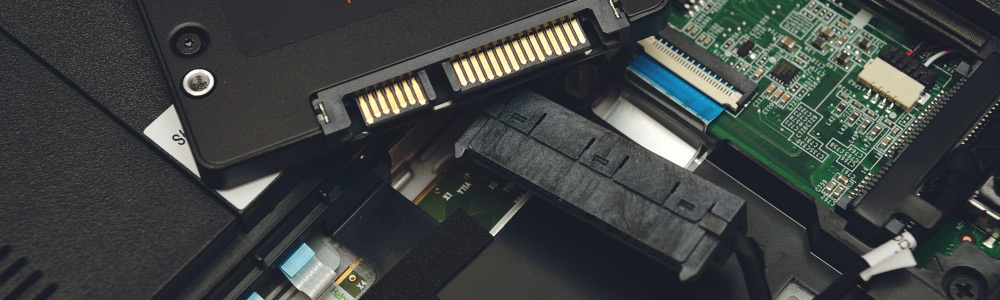
В настоящее время имеет смысл обратить пристальное внимание на SSD диски. Установка диска SSD вместо обычного не займет много времени, и даст ощутимый прирост в скорости работы операционной системы, а также сниженное энергопотребление. К тому же цена на SSD накопители практически сравнялась со стоимостью обычных жестких дисков. Если хотите увеличить скорость и продолжительность работы вашего ноутбука – выбирайте накопители SSD.
Замена аккумуляторной батареи
Замена аккумулятора для большинства ноутбуков является штатной операцией, которую может выполнить как любой сервисный центр, так и Вы сами. Нужно лишь выяснить, какой тип аккумулятора подходит для Вашей модели – об этом читайте в документации или на официальном сайте производителя. Как вариант, посмотреть маркировку текущего аккумулятора и поискать его аналог в сети интернет.
Апгрейд процессора
Если замена процессора возможна на вашей модели ноутбука, а это не всегда так, заменить его довольно просто. Учитывайте, что новый процессор должен быть той же серии, что и старый. При этом более производительный процессор потребляет больше энергии и выделяет больше тепла при своей работе, поэтому требует достаточного охлаждения. Кроме того, центральный процессор – одна из наиболее дорогостоящих деталей компьютера.
Апгрейд видеокарты
Отдельно рассмотрим вопрос замены видеокарты в ноутбуке. В большинстве моделей эта операция невозможна, поскольку видеоподсистема интегрирована на материнскую плату. Даже если Ваш ноутбук позволяет отдельно менять видеокарту, будьте готовы к ограниченному выбору и высоким ценам. В некоторых случаях возможно использование внешних видеокарт для ноутбуков, которые решат проблему слабых возможностей старой. Однако таких предложений очень мало, да и платформа Вашего ноутбука должна поддерживать использование такой карты.
В заключение отметим, что апгрейд материнской платы для ноутбука является практически нереальной задачей из-за несоответствия установочных форм, монтажных разъёмов и точек крепления в корпусах разных моделей ноутбуков. Если учесть, что стоимость замены материнской платы в случае выхода из строя текущей, составляет чуть менее половины стоимости ноутбука, говорить об её апгрейде тем более не приходится.
Качественный и эффективный апгрейд ноутбука является реальной задачей. Сотрудники нашей компании помогут Вам оперативно модернизировать практически любой ноутбук. Помимо модернизации мы предлагаем услуги по ремонту ноутбуков – ремонт, установка и настройка различного программного обеспечения, настройка подключений к сети и многое другое.
Как сделать апгрейд ноутбука самостоятельно

При покупке ноутбука большинство пользователей не планируют замену компонентов на более производительные, а некоторые вообще не знают о такой возможности. В свою очередь архитектура современных портативных компьютеров достаточно гибкая, а рынок насыщен предложениями, позволяющими «прокачать» любой лэптоп.
Установка скоростного накопителя
Твердотельные накопители — далеко не новый продукт, долгое время они являлись прерогативой дорогих игровых ноутбуков. Массовое распространение получили совсем недавно, но в бюджетных моделях жесткие диски встречаются до сих пор. Если в ноутбуке в качестве единственного накопителя установлен HDD, то начать стоит именно с его замены на SSD.

Перед покупкой твердотельного накопителя необходимо решить три вопроса:
- Выяснить, какое устройство установлено в данный момент.
- Предусмотрен ли дополнительный отсек.
- Определиться с достаточным объемом.
Как определить текущее устройство
- Открываем диспетчер устройств: Windows, Поиск, «Диспетчер устройств».
- Разворачиваем вкладку «Дисковые устройства».
- По названию ищем информацию о модели в интернете.
Многие современные ноутбуки комплектуются SSD «из коробки». В таком случае замена накопителя не повлияет на работу устройства, а слабая отзывчивость связана с нехваткой ОЗУ или непроизводительным процессором.
После определения типа накопителя стоит выяснить конфигурацию оборудования в ноутбуке. Современные модели предусматривают следующие варианты:
- Один отсек 2,5 дюйма. Допустима установка только одного накопителя. При замене HDD на SSD, первый использовать не получится.
- Один отсек 2,5 дюйма + дисковод. На место дисковода можно установить дополнительный накопитель. Для этого понадобится адаптер, который представлен в двух типоразмерах: 9,5 и 12,7 мм.
- Один отсек 2,5 дюйма + M.2. Наиболее распространенный сейчас вариант. В зависимости от комплектации, установлен жесткий диск 2,5 дюйма или SSD M.2, в дорогих комплектациях оба накопителя. В зависимости от заводской конфигурации, пользователь может или доукомплектовать модель жестким диском необходимого объема или скоростным SSD M.2.
- Другие, менее распространенные.
Использование SSD позволяет заметно повысить отзывчивость устройства. Сильнее всего влияет на время включения, запуска игр и программ. В зависимости от состояния HDD, его замена на SSD позволит ускорить запуск системы минимум в 2-3 раза.
Оперативная память
Увеличение объема оперативной памяти или ее замена на более производительную является распространенным вариантом апгрейда портативного компьютера. В последнее время производители часто используют интегрированное ОЗУ: чипы распаяны прямо на плате и заменить их в домашних условиях не получится. В таких моделях пользователь получит в лучшем случае один слот для увеличения объема оперативной памяти.

Устройства такого формата есть во всех ценовых категориях. Прежде всего нетбуки и ультрабуки. Но встречаются модели, позиционирующиеся в качестве игровых, например, Acer Nitro 5 Spin. Если предполагается увеличение объема оперативной памяти, такие девайсы стоит обходить стороной. В этом поможет описание на сайте.

Возможность апгрейда оперативной памяти определяется количеством слотов и параметрами процессора. Чаще всего на плате два разъема под ОЗУ. Если есть свободный разъем, необходимо узнать параметры установленного модуля и купить аналогичный.

Помните, при использовании модулей с разными частотами и таймингами (задержками), память будет работать на показателях менее производительной планки. Для функционирования двухканального режима модули должны иметь одинаковый объем. Максимальный объем оперативной памяти приводится при использовании всех слотов. Например, максимальный объем памяти 32 ГБ указан для двух планок по 16 ГБ, а не одной на 32.
Частоту ОЗУ стоит выбирать, исходя из максимально допустимой для процессора. Узнать этот параметр можно в описании на сайте магазина или на официальном сайте производителя ЦП.
Если максимальная частота оперативной памяти ограничена возможностями процессора, то выбор таймингов ограничивает только бюджет. Зависимость между задержками и производительностью обратная: чем меньше тайминги, тем выше уровень производительности и дороже стоимость.

Объем оперативной памяти — очень важный показатель. При нехватке ОЗУ в работе системы появляются неприятные подтормаживания, зависания при сворачивании/разворачивании окон, открытии вкладок в браузере. Оптимальный объем зависит от сценария использования.
Сценарий использования
Объем оперативной памяти, Гб
минимальный
рекомендуемый
Апгрейд ноутбука Asus
Грамотный и профессиональный апгрейд ноутбуков Asus без накручивания стоимости возможен только в сервисном центре Москвы. Эту задачу выполняют мастера с огромным опытом работы с техникой этого бренда. А также на все виды услуг вы получаете официальную гарантию до 12 месяцев. Поэтому, чтобы избежать мошеннических схем при апгрейде ноутбука Асус и установки не сертифицированных комплектующих, рекомендуем обратиться к нам. Вы можете не только прийти самостоятельно, но и бесплатно вызвать мастера или курьера на дом.
Как мы модернизируем ноутбуки Asus?
Существует несколько важных критериев, по которым производится модернизация ноутбука Asus и подбор компонентов для его ускорения:
- Поставленная задача – для игр, для офиса, для просмотра фильмов или домашнего использования;
- Совместимость комплектующих – чтобы избежать конфликта в их взаимодействии, потому что возникнет либо перегрев, либо ноутбук просто не включится.
Таким образом апгрейд Asus становится неким квестом, в котором нужно найти идеальный баланс, когда подобранная комплектация будет удовлетворять поставленной задаче и при этом окажется не сильно дорогой. Такую работу проводят только те люди, которые хорошо знакомы со всеми параметрами и характеристиками оборудования. Умеют правильно их подбирать и разгонять так, чтобы техника со временем не вышла из строя. Поэтому на апгрейд ноутбуков Асус мы даем официальную гарантию.
В список операций по модернизации ноутбуков Asus и ускорению их работы могут входить следующие:
- Замена видеокарты или материнской платы;
- Разгон процессора и оперативной памяти;
- Установка твердотельного накопителя SSD;
- Замена системы охлаждения и питания;
- Настройка, оптимизация Windows и BIOS.
Это справедливо для апгрейда всех моделей ноутбуков, включая N73S, X550C, K50IN, A55J, K52J. Также мы производим модернизацию Asus Eee PC, 4G.
- Черный экран на ноутбуке
- Нет звука
- Не загружается
- Не запускается Windows
- Ноутбук сильно нагревается
- Шумит или гудит ноутбук
- Не загружается
- Сильно тормозит
- Синий экран BSOD
- Не работает интернет
- Не устанавливаются программы
- Сильно шумит и гудит
- Не загружается
- Не выключается
- Сильно шумит
- Тормозит и подвисает
- Моноблок зависает
- Ноутбук зависает
- Выключается после включения
Обращайтесь в наш сервис
Нажимая кнопку «Отправить», вы соглашаетесь с обработкой персональных данных
- Честные цены Согласовываем стоимсть ремонта прежде чем приступить к работе и не ставим перед фактом оплаты
- Официальная гарантия Мы поддерживаем гаратийное обслуживание и даем гаранию до 12 месяцев
- Бесплатный выезд мастера Некоторые услуги наши мастера могут оказать на выезде домой или в офис
- Бесплатная доставка Наш курьер бесплатно заберет ваш аппарат в мастерскую на ремонт
- Отправить заявку

24% устройств
приносят к нам
после услуг несертифицированных сервисных центров и неумелых домашних мастеров
Нажимая кнопку «Отправить заявку», вы соглашаетесь с обработкой персональных данных
Сервисный центр Asus © 2018
- Ремонт
- Ремонт ноутбуков
- Ремонт компьютеров
- Ремонт моноблоков
- Ремонт материнских плат
- Цены
- Гарантия
- Выезд и доставка
- Контакты
- Политика конфеденциальности
107045 , Россия, Москва , Пушкарёв переулок, 18
10:00-20:00 Без выходных
Мы свяжемся с вами в самое ближайшее время
Введенные данные мы используем только для связи с Вами, и не передаем третьим лицам. Нажимая кнопку «Отправить», вы соглашаетесь с обработкой персональных данных
Мы свяжемся с вами в самое ближайшее время
Введенные данные мы используем только для связи с Вами, и не передаем третьим лицам. Нажимая кнопку «Отправить», вы соглашаетесь с обработкой персональных данных
Как улучшить производительность ноутбука
Многие пользователи заметили, что через год-два ноутбук теряет былую резвость и уже не тянет некоторые новые игры или приложения. Не все могут позволить себе покупать новый лэптоп через каждые два года. Это и необязательно! В большинстве моделей есть возможность увеличения производительности путем установки более мощных комплектующих.
Особенности апгрейда ноутбуков.
По сравнению со стационарными компьютерами возможности апгрейда лэптопов невелики, но некоторые комплектующие все же можно заменить. Хороший прирост производительности дают следующие типы апгрейда:
- установка более мощного процессора;
- замена жесткого диска (HDD) на твердотельный винчестер (SSD);
- замена или добавление плат оперативной памяти.
С помощью замены процессора можно значительно увеличить общую вычислительную мощность лэптопа. Правда, эта деталь одна из самых дорогих, а потому мало кто решается на такой апгрейд.
Обратите внимание, что процессор нельзя заменить на любой другой. Он должен соответствовать определенным характеристикам:
- марка должна быть такой же, как у старого (процессоры от AMD и Intel не взаимозаменяемы);
- тип сокета должен соответствовать материнской плате;
- архитектура должна поддерживаться вашей материнской платой (смотрите в спецификации);
- уровень тепловыделения (TDP) должен быть не выше, чем у старого ЦП, иначе будет перегреваться и быстро выйдет из строя.
Как правило, замена традиционного жесткого диска на SSD-накопитель дает хорошую прибавку производительности. Особенно это заметно в скорости запуска программ, игр и включении самого ноутбука. Дело в том, что скорость работы таких винчестеров в несколько раз больше традиционных HDD.
Единственное, что многих останавливает, так это высокая цена твердотельных накопителей и их относительно небольшой объем памяти. Дешевле обойдется гибридный SSHD-винчестер. Это некий компромисс между скоростным флеш-накопителем и более емким, хоть и медленным, HDD-винчестером.
Твердотельный и гибридный винчестер можно установить практически в любой лэптоп, но несколько параметров накопителя должны быть такими же, как у старого. А именно:
- форм-фактор;
- интерфейс подключения;
- толщина винчестера.
Объема оперативной памяти много не бывает. За счет увеличения ОЗУ прирост производительности очень заметен, иногда даже в 1,5-2 раза. Кроме того, такой апгрейд положительно сказывается на времени работы в автономном режиме. Обычно это самый недорогой и в то же время очень эффективный способ увеличения быстродействия ноутбука.
При выборе оперативной памяти обращайте внимание на следующие параметры:
- форм-фактор (для ноутбуков это SO-DIMM);
- поколение оперативной памяти должно соответствовать материнской плате (DDR1-DDR4);
- емкость в Gb. Лучше брать больше, но общий объем памяти должен быть не более того, что поддерживает материнская плата;
- частота должна быть в пределах возможности материнской платы ноутбука.
Это нужно знать!
Замена комплектующих ноутбука на более мощные – это очень эффективный способ «оживить» ноутбук . Но апгрейд ноутбука имеет много нюансов, которые нужно знать, да и невозможно охватить их все в одной статье. Поэтому за советом, и собственно для апгрейда, лучше обратиться к специалистам в сервисный центр.
Информация
- Полезно и интересно знать
- О магазине
- Контакты, схема проезда
- Доставка по Минску и всей Беларуси
- Способы оплаты