Как при помощи QR-кода получать больше отзывов от клиентов
Всем известно, отзывы клиентов работают на пользу компаниям. Сегодня они занимают 2 место и 16% от всех факторов ранжирования. Хорошие отзывы положительно влияют на продвижение сайта и, соответственно, на рентабельность бизнеса.
Для обеспечения потока постоянных отзывов можно использовать корпоративные QR-коды, обеспечивающие быстрый доступ покупателям к карточкам Гугл, Tripadvisor и Яндекс.
В статье мы рассмотрим информацию о применении QR-кода для увеличения количества отзывов и оценок от клиентов, как сделать куар-код на Яндекс картах, Google Мой бизнес, в 2GIS, варианты размещения QR-кодов.
Зачем нужны отзывы от клиентов
Для каждой компании важно получить положительные отзывы клиентов. Они формируют доверие и репутацию фирмы, способствуют привлечению новых клиентов, увеличению объема продаж или спроса на предоставляемые услуги.
В современном мире многие сферы бизнеса привлекают потенциальных клиентов через интернет, создавая официальные сайты компании, где публикуются актуальные предложения. Для улучшения фактора ранжирования поисковых систем всегда использовались разные SEO-приемы.
Еще недавно поисковики выделили в первые ряды сайты со ссылками, чем не могли не воспользоваться опытные SEO-специалисты. Сегодня же поисковые программы нацелены на поведенческий фактор, то есть теперь в топе сайты, на которых посетители проводят больше времени и выполняют на них какие-либо действия.
Таким образом, для продвижения сайтов достаточно получать большое количество отзывов клиентов. Это будет способствовать активному продвижению сайта и улучшению деятельности самой компании.
Способы сбора отзывов по QR-коду
QR-код – удобный инструмент для сбора отзывов в карточках Яндекс и Гугл. В этой уникальной графической кодировке будет зашифрована ссылка на страницу сайта компании. Далее расскажем, как получить QR-код для сбора отзывов от клиентов.
Ниже вы узнаете как создавать QR в каждом сервисе отдельно, но важно дать клиентам единую точку входа. Такую возможность даст Вам сервис генерации QR кода для бизнеса.
Какой сервис QR-кодов использовать?
Многие сервисы дают свои QR коды и это огромное неудобство. Поставить на ресепшене, на флаэре, тейбл-тенте или в меню пять QR-кодов (например, Яндекс, Вконтакте, 2Gis, Google, Instagram, Tripadvisor — уже шесть, а могут быть и другие) выглядит уже как реклама этих сервисов, а не сбор отзывов, что в итоге вызывает неудобство, а чаще отвращение клиентов. Именно поэтому сервис «Бизнес QR код» соединяет все нужные QR коды в один, и все остальные при этом становятся ненужными.
- напоминать оставить хорошую оценку в рейтингах;
- сообщать о новых акциях от вашего бизнеса;
- напомнить и помочь позвать друзей клиента в Ваше заведение;
- напомнить подписаться на социальные сети;
- напомнить оставить чаевые или т.п.;
- поздравить клиента;
- и много всего другого, нужного вашим маркетологам.
Как получить QR-код для отзывов на Яндекс
- Выбираем нужную карточку и заходим в раздел «Реклама».
- Далее выполняем переход в раздел «Промо».
- Здесь можно скачать визитку с QR-кодом для вашей компании. Его можно распечатать на бумажный носитель.
Как создать QR-код для отзывов в 2GIS
- Выберите на сайте нужную карточку.
- В верхнем углу кликните по кнопке «Отправить ссылку».
- Скопируйте полученную ссылку и вставьте ее для генерации QR-кода в специальный сервис, например, можно сгенерировать куар код по инструкциям в статье.
Отзывы по QR-коду в Google Мой бизнес
- Если QR-код формируется для пользователей ПК, выбирайте на сервисе раздел «Главная». С карточки «Хотите получать больше отзывов» нужно скопировать URL и отправить его своим клиентам.
- При формировании QR-кода для пользователей мобильных устройств необходимо выбрать на сайте нужный адрес филиала своей компании, далее перейти в раздел «Клиенты», а после сделать переход в рубрику «Отзывы». Теперь нужно нажать кнопку «Поделиться» (в правом верхнем углу), после чего на экране появится нужный URL. Его также нужно скопировать и отправить своим клиентам.
- Генерация QR-кода выполняется с помощью сторонних сервисов, лучше всего воспользоваться Business QR generator. Код можно скачать и распечатать.
Где разместить QR-код для удобства клиентов
- на листовках и рекламных баннерах;
- в меню заведения;
- возле кассы;
- напечатать в корпоративных визитках;
- на упаковке товаров и т. д.
Как получить больше отзывов клиентов с помощью QR-кода
Отзывы помогают вашей компании стать заметнее в локальной выдаче. По данным BrightLocal, за последние три года значимость отзывов выросла: сегодня они занимаются второе место и 16% от всех факторов ранжирования по сравнению с 12% значимости и третьим место в 2018 году.
26K открытий
Компаниям, которые хотят конкурировать в локальной выдаче, важно обеспечить постоянный поток новых отзывов в карточки Google и Яндекс. Быстрый способ предложить клиенту оставить отзыв — это QR-код.
Ниже подробная инструкция, как создать индивидуальный QR-код для каждой вашей локации в карточках Google и Яндекс. Также подскажем, где его разместить, чтобы клиенты оставляли больше отзывов.
Создаем QR-код для карточек в Яндекс.Справочнике
Яндекс.Справочник предоставляет возможность внутри кабинета сгенерировать QR-код для каждой вашей карточки. Как это сделать?
1. В кабинете компании в Яндекс.Справочнике выбираем карточку (локацию), для которой нужно сгенерировать QR-код. Далее заходим в раздел «Реклама», а затем в раздел «Промо».
Интерфейс Яндекс.Справочника
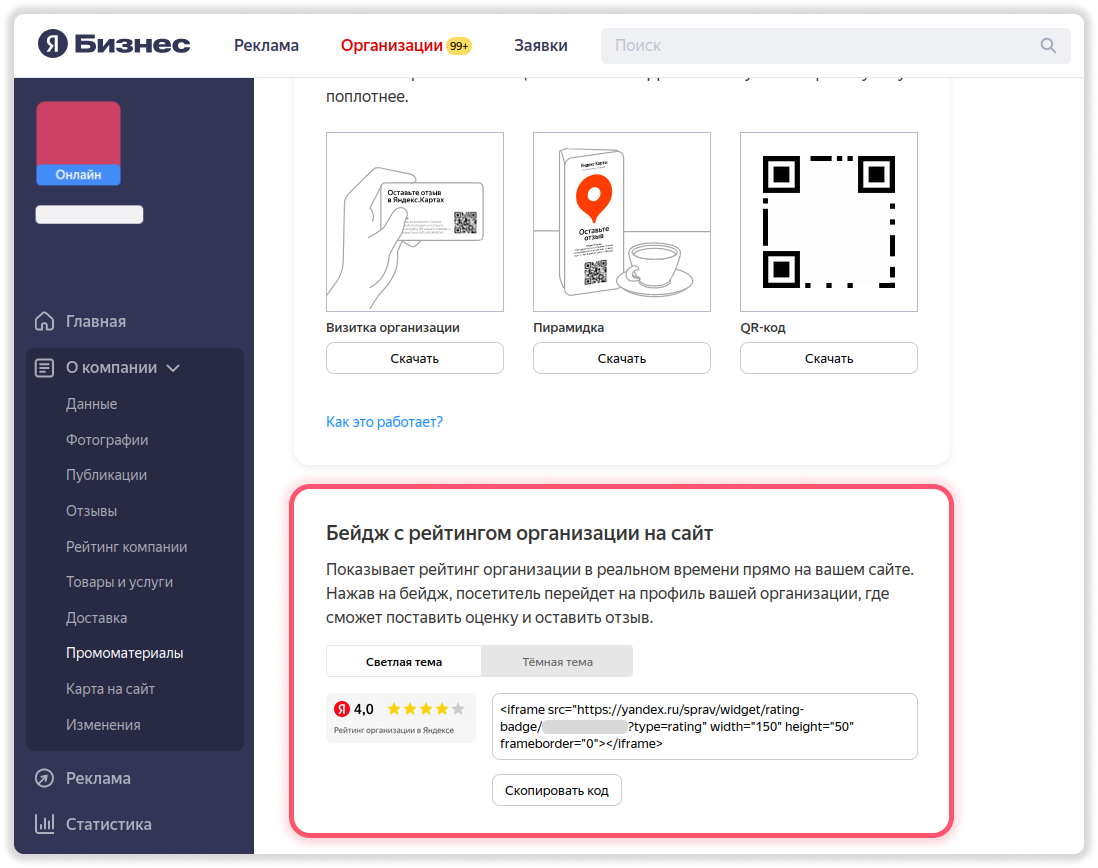
2. В разделе «Промо» Яндекс предлагает скачать визитку для вашей организации, пирамидку с QR-кодом, которую можно распечатать и поставить в офлайн точке продаж и… сам QR-код, который вы можете разместить в точке контакта с клиентом (например, в меню или около кассы).
«На всех макетах есть QR-код, в котором зашифрована ссылка на профиль вашей организации. Чтобы открыть её, нужно навести камеру телефона на код — приложение заметит его и предложит открыть страницу. Такой способ удобнее и быстрее, чем ручной ввод ссылки в браузере», — Яндекс.Справочник.
«Музей Яндекса» разместил QR-код для оставления отзывов на флаере и визитке, чтобы посетители смогли быстрее найти нужную локацию и поделиться впечатлениями от посещения.
Если у компании высокий рейтинг, то вы можете установить бейдж с рейтингом на свой сайт. Для этого скопируйте код из кабинета Яндекс.Справочника и вставьте его в код вашего сайта.
Код для бейджа с рейтингом можно сгенерировать в том же разделе «Промо»,а затем разместить его на сайте вашей компании.
Создаем QR-код для карточек в Google Мой бизнес
1. Создайте ссылку на карточку локации в Google для добавления отзывов:
↪ Для компьютера: в Google Мой бизнес нажмите «Главная», скопируйте короткий URL с карточки «Хотите получать больше отзывов?» и отправьте клиентам.
↪ Для телефона: нажмите на нужный адрес филиала вашей компании, далее — «Клиенты», затем «Отзывы», в правом верхнем углу выберете «Поделиться». Скопируйте URL для отправки клиентам.
2. Сгенерируйте QR-код с помощью сервисов: например, генератор QR-кодов № 1, № 2 или № 3.
3. Скачайте полученный QR-код как изображение для дальнейшей печати на POS-материалах:
QR-код можно размещать на светодиодных экранах на входе в вашу компанию, а можно прямо в меню ресторана. Источник: qr-code-generator.com
Создаем QR-код для карточек в 2GIS
2GIS, также как и Google, предлагает сформировать ссылку для каждой из ваших локаций. Затем нужно сгенерировать QR-код на стороннем сайте.
1. Откройте нужную карточку, в самом верху нажмите кнопку «Отправить ссылку».
2. Скопируйте полученную ссылку и сгенерируйте QR-код в одном из сервисов: № 1, № 2 или № 3.
GIF-инструкция, как сделать ссылку на нужную карточку в 2GIS
Как разместить QR-код так, чтобы клиенты захотели оставить отзывы о вашей компании
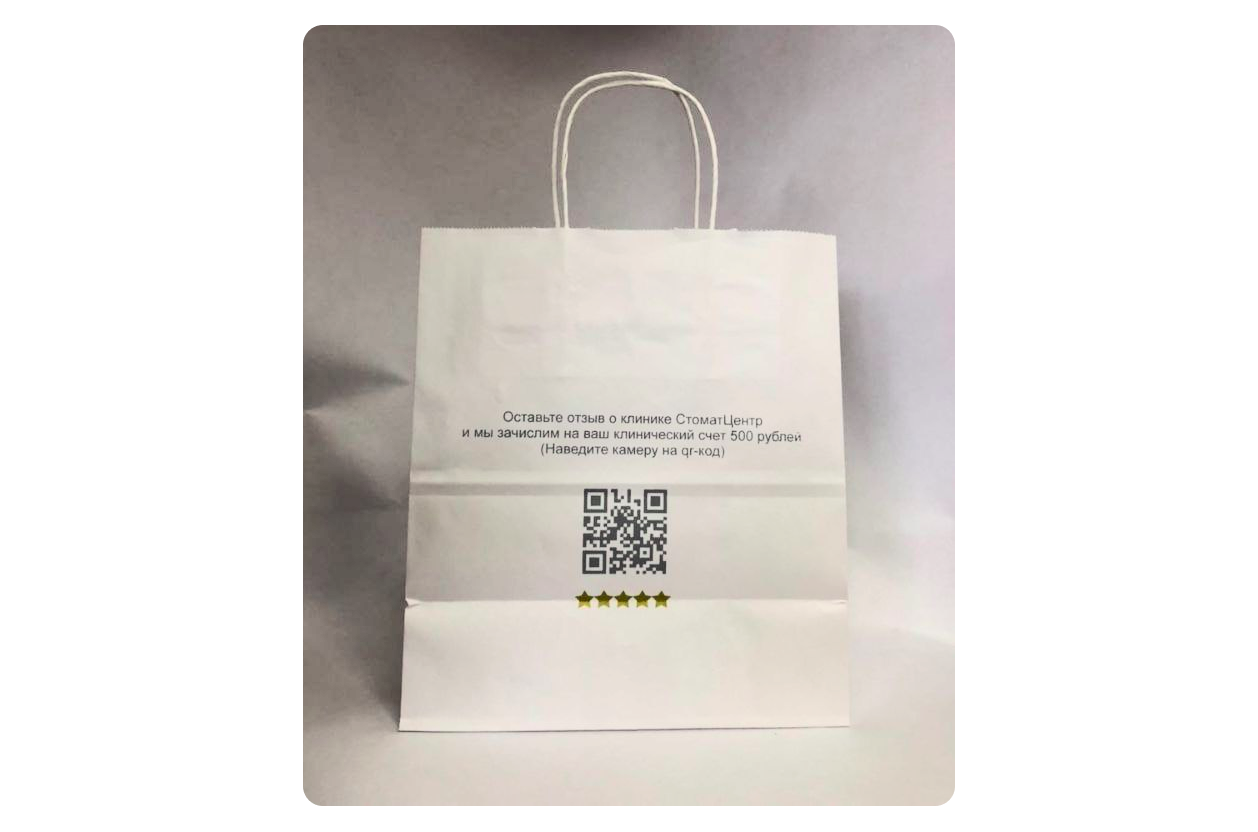
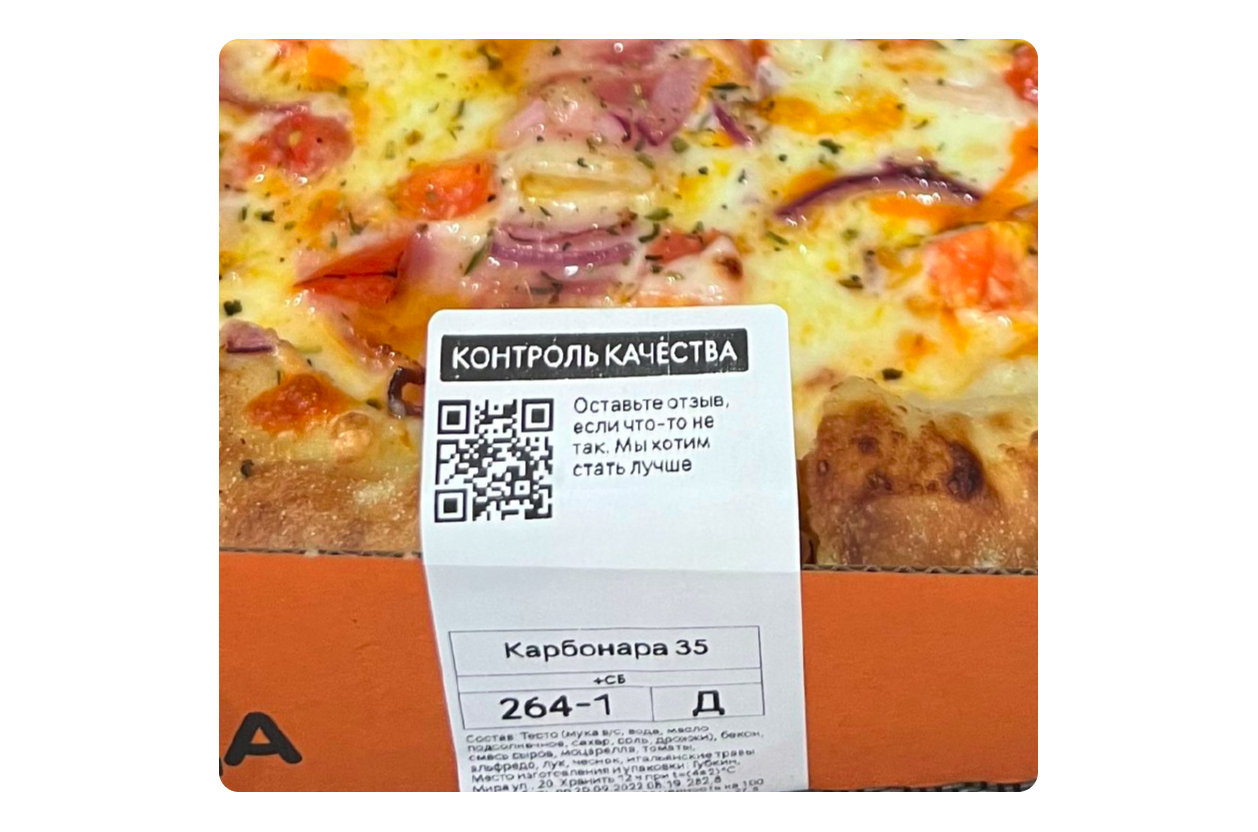
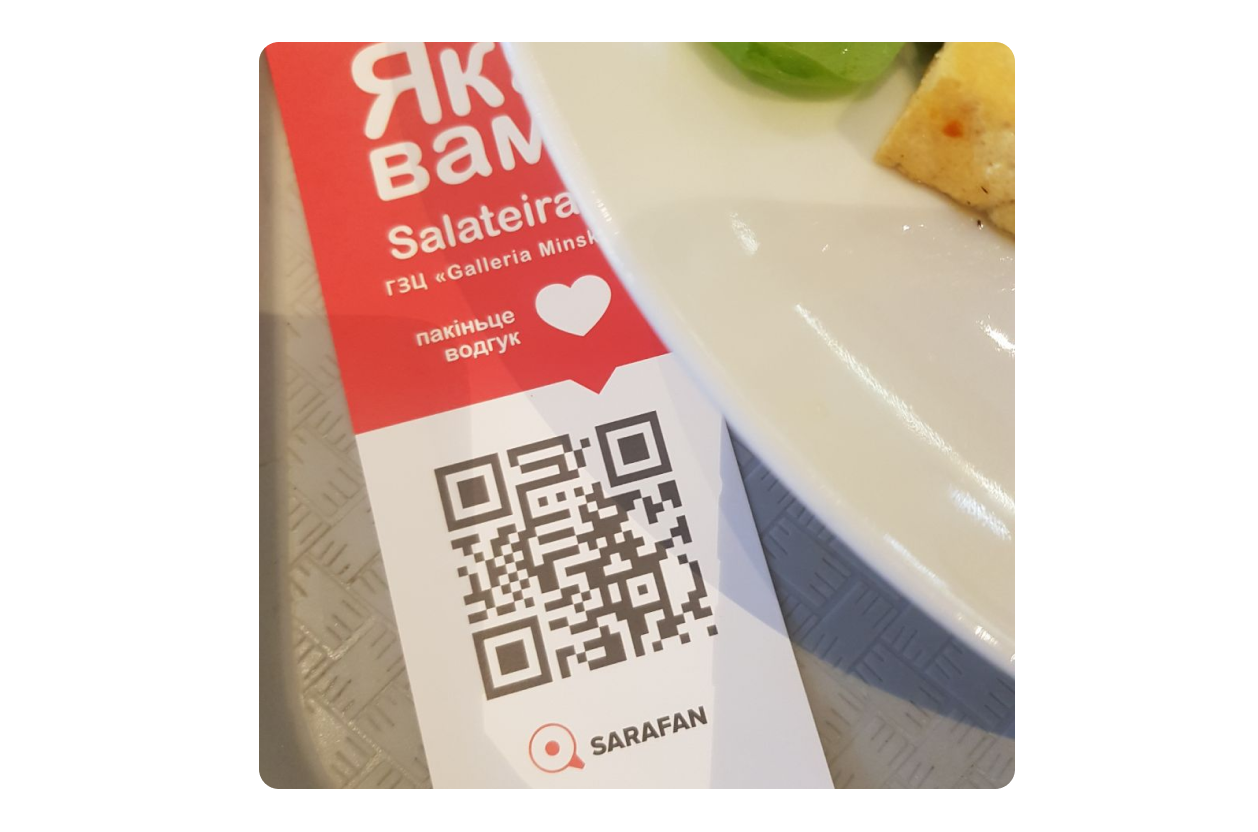
Главное правило — размещать QR-код там, где его удобно отсканировать. Например, в местах у кассы, в меню, листовках, рекламных баннерах, плакатах, визитках, бланках, прямо на упаковке товаров.
Важно помнить, что:
- QR-код нужно протестировать, прежде чем отправлять в печать: попробуйте скан с разных устройств и с разного расстояния.
- Код должен быть заметен и удобен для сканирования. Например, QR-код на полу в ресторане — не очень хорошая идея 🙂
- Предложите бонус взамен на отзыв: например, скидку или подарок. В этом поможет качественный CTA (call to action) как «Оставьте отзыв через QR-код и получите скидку на следующий заказ в нашем ресторане».
Американский ресторан The Melt, знаменитый своими сэндвичами, дарит сэндвич клиентам, которые просканируют QR-код и оставят отзыв об их ресторане.
Если вы решили заняться генерацией отзывов, начните с простого и понятного инструмента — QR-кода ваших карточек.
Создаем QR-коды для генерации отзывов в 2ГИС, Яндекс и Google. Пошаговый гайд
Отзывы — важный фактор, с помощью которого можно продвигать товары и услуги. В том числе отзывы нужны и для продвижения карточки компании на картах и в геосервисах, чтобы она попадала чаще в топ результатов выдачи. Быстрый способ предложить клиенту поделиться мнением о продукте или услуге — это QR-код. Как его создать для локаций в 2ГИС, Google Картах и на Яндекс Картах, и где его разместить — читайте в материале от экспертов RocketData.
Для того, чтобы организациям конкурировать в локальной выдаче поисковых систем, важно получать больше реальных отзывов от клиентов. Потому как отзывы помогают компании стать заметнее в локальной выдаче. А значит — заметнее для большинства пользователей.
По данным WhiteSpark, за последние три года значимость отзывов выросла: сегодня они занимают второе место и 17% от всех факторов ранжирования. Один из способов генерации отзывов от клиентов — использование QR-кодов на заметных для клиента местах.
Расскажем, как создавать QR-коды для переходов в карточки Google, Яндекс и 2ГИС, а также, где их размещать для того, чтобы клиенты смогли быстро и удобно отсканировать код и написать отзыв.
Как создать QR-код
Ниже подробная инструкция, как создать индивидуальный QR-код для каждой вашей локации. Также подскажем, где его разместить, чтобы клиенты оставляли больше отзывов.
Создаем QR-код для карточек в 2ГИС
У 2ГИС нет возможности создать QR-код напрямую из личного кабинета. Геосервис предлагает сформировать ссылку для каждой из ваших локаций. Затем нужно сгенерировать QR-код на стороннем сайте.
- Откройте карточку нужной локации.
- Вверху нажмите на кнопку «Отправить ссылку».
- Скопируйте полученную ссылку.
- Используя ссылку, сгенерируйте QR-код в одном из сервисов: QR Code Generator, генератор QR-кодов от TEC-IT, Creambee.
- Распечатайте и разместите на удобной для сканирования поверхности.
Как создать qr код для отзывов в яндексе
В современном мире, когда для большинства людей технологии неотъемлемая часть жизни, многие компании решаются на использование QR-кодов. Это удобное и быстрое решение для доступа клиентов к отзывам о вашей компании на Яндексе. В этой статье мы дадим вам подробную инструкцию, как создать QR-код для отзывов на Яндексе.
Как получить QR-код для отзывов на Яндексе
Создание QR-кода для отзывов на Яндексе не так сложно, как может показаться. Чтобы получить QR-код для своей компании, выполните следующие действия:
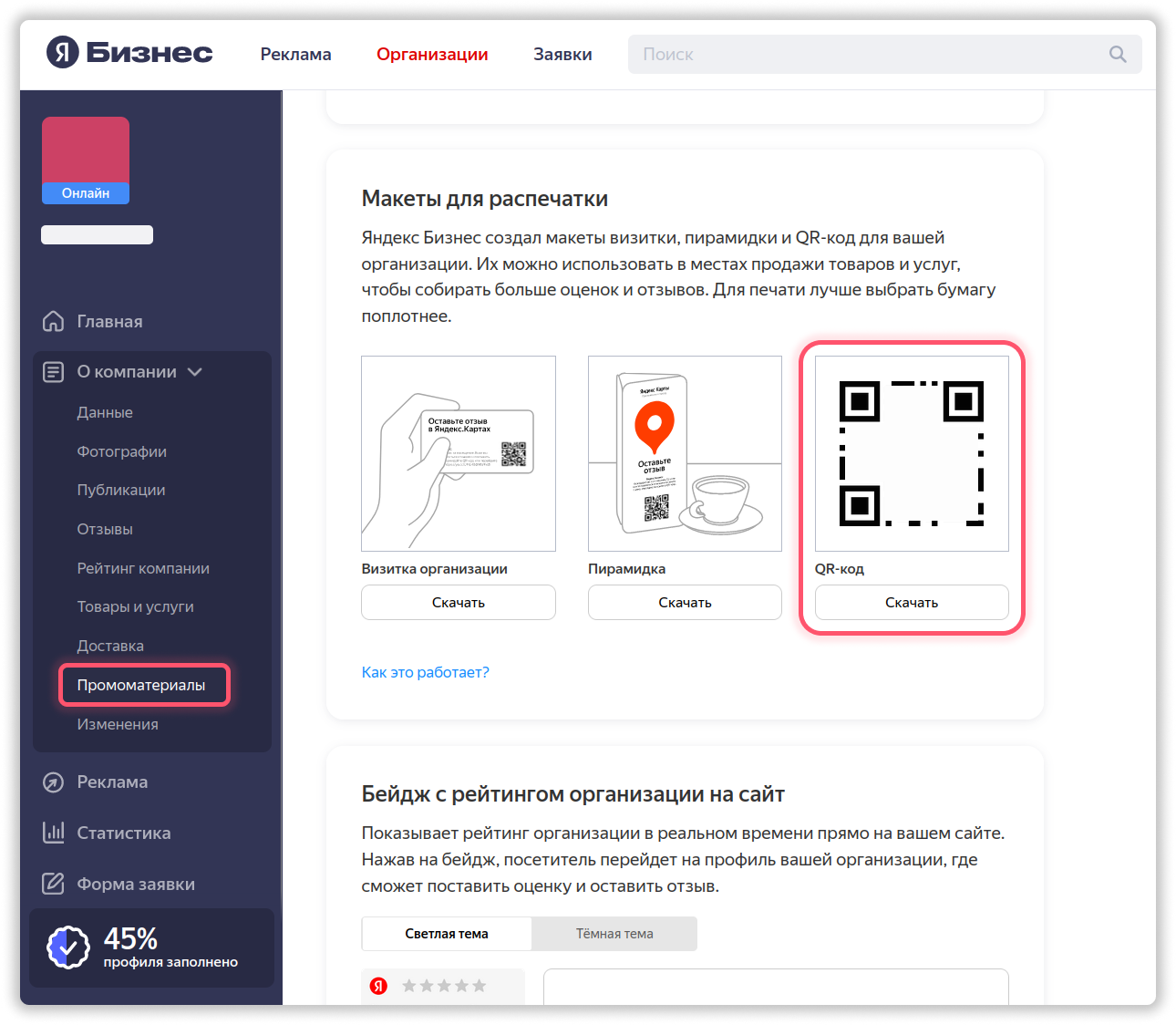
- Зайдите в свой кабинет в Яндекс Бизнес.
- Выберите необходимую локацию на вкладке «Организации».
- В левом меню нажмите вкладку «Промоматериалы».
- Там вы найдете макеты для распечатки: визитки, пирамидки и QR-код для вашей организации.
Где взять ссылку на отзыв в Яндексе
Чтобы получить ссылку на отзывы о вашей компании на Яндексе, выполните следующие действия:
- Зайдите на страницу компании в Яндекс.Справочнике.
- В блоке справа перейдите по нужной ссылке.
- Скопируйте полученную ссылку.
Обратите внимание, что в настройках Яндекс.Бизнес ссылки на отзывы могут отсутствовать, поэтому убедитесь в актуальности информации.
Как создать QR-код на ссылку в Яндексе
Если вы хотите создать QR-код на ссылку, выполните следующие шаги:
- Копируйте ссылку, которую хотите вставить.
- Перейдите на бесплатный сервис www.dewiar.com.
- Вставьте скопированную ссылку в строку генератора.
- Нажмите кнопку «создать».
- Скачайте созданный QR-код на свой компьютер.
Вот и все! Теперь, когда у вас есть QR-код и ссылка на страницу с отзывами, вы можете легко создавать и использовать рекламные материалы, чтобы привлечь больше клиентов на свой бизнес.
Где найти QR-код в Яндексе
Чтобы избежать путаницы, вы можете найти QR-коды на своем аккаунте Яндекс. Просто выполните следующие действия:
- Откройте любой сервис Яндекса.
- Нажмите кнопку Войти (обычно она расположена вверху справа).
- Выберите аккаунт для входа и нажмите QR-код.
Полезные советы и выводы
- QR-коды могут быть очень полезными для вашего бизнеса, поскольку они позволяют быстро перейти на страницу с отзывами и оставить свой собственный отзыв.
- Не забывайте, что QR-коды должны быть яркими и привлекательными, чтобы привлечь внимание клиентов и создать положительное впечатление о вашем бизнесе.
- Если вы используете QR-коды, убедитесь, что они работают и приводят к нужной странице с отзывами.
- Не забудьте разместить QR-коды на видном месте, чтобы клиенты могли легко и быстро найти их.
- Не бойтесь экспериментировать и использовать QR-коды на разных материалах, чтобы увидеть, как они работают для вашего бизнеса.
Где взять QR-код Яндекс
QR-код Яндекс можно получить, например, на сайтах компании, в магазинах и рекламных материалах. Также можно создать свой QR-код на сайте Яндекс.Карты. Для этого нужно зайти на страницу, где отображается интересующий объект, например, магазин или кафе, и выбрать пункт «Поделиться». Там будет возможность сгенерировать QR-код и распространить его по нужным каналам связи. Для сканирования кода нужно открыть сканер в приложении Яндекс на смартфоне, навести его на QR-код и выбрать действие из предложенных вариантов: перейти на сайт, отправить сообщение или произвести другую операцию. QR-коды Яндекс удобны и позволяют быстро получить нужную информацию.
QR-коды для отзывов на Яндексе могут быть очень полезными для вашего бизнеса. Для создания QR кода нужно перейти в кабинет в Яндекс Бизнес и выбрать нужную локацию. Затем нужно нажать на вкладку «Промоматериалы» и выбрать макеты для распечатки. На этой странице вы сможете найти не только QR-коды, но и визитки и пирамидки, которые могут также использоваться для повышения эффективности и узнаваемости вашей компании. Отзывы могут быть очень важными, если вы хотите увеличить посещаемость вашего бизнеса, а QR-код позволит клиентам легко перейти на страницу Яндекса, где они могут оставить свой отзыв. Будьте уверены, что вы используете все возможности для того, чтобы ваш бизнес процветал и развивался.
Как при помощи QR-кода получать больше отзывов от клиентов
Всем известно, отзывы клиентов работают на пользу компаниям. Сегодня они занимают 2 место и 16% от всех факторов ранжирования. Хорошие отзывы положительно влияют на продвижение сайта и, соответственно, на рентабельность бизнеса.
Для обеспечения потока постоянных отзывов можно использовать корпоративные QR-коды, обеспечивающие быстрый доступ покупателям к карточкам Гугл, Tripadvisor и Яндекс.
В статье мы рассмотрим информацию о применении QR-кода для увеличения количества отзывов и оценок от клиентов, как сделать куар-код на Яндекс картах, Google Мой бизнес, в 2GIS, варианты размещения QR-кодов.
Зачем нужны отзывы от клиентов
Для каждой компании важно получить положительные отзывы клиентов. Они формируют доверие и репутацию фирмы, способствуют привлечению новых клиентов, увеличению объема продаж или спроса на предоставляемые услуги.
В современном мире многие сферы бизнеса привлекают потенциальных клиентов через интернет, создавая официальные сайты компании, где публикуются актуальные предложения. Для улучшения фактора ранжирования поисковых систем всегда использовались разные SEO-приемы.
Еще недавно поисковики выделили в первые ряды сайты со ссылками, чем не могли не воспользоваться опытные SEO-специалисты. Сегодня же поисковые программы нацелены на поведенческий фактор, то есть теперь в топе сайты, на которых посетители проводят больше времени и выполняют на них какие-либо действия.
Таким образом, для продвижения сайтов достаточно получать большое количество отзывов клиентов. Это будет способствовать активному продвижению сайта и улучшению деятельности самой компании.
Способы сбора отзывов по QR-коду
QR-код – удобный инструмент для сбора отзывов в карточках Яндекс и Гугл. В этой уникальной графической кодировке будет зашифрована ссылка на страницу сайта компании. Далее расскажем, как получить QR-код для сбора отзывов от клиентов.
Ниже вы узнаете как создавать QR в каждом сервисе отдельно, но важно дать клиентам единую точку входа. Такую возможность даст Вам сервис генерации QR кода для бизнеса.
Какой сервис QR-кодов использовать?
Многие сервисы дают свои QR коды и это огромное неудобство. Поставить на ресепшене, на флаэре, тейбл-тенте или в меню пять QR-кодов (например, Яндекс, Вконтакте, 2Gis, Google, Instagram, Tripadvisor — уже шесть, а могут быть и другие) выглядит уже как реклама этих сервисов, а не сбор отзывов, что в итоге вызывает неудобство, а чаще отвращение клиентов. Именно поэтому сервис «Бизнес QR код» соединяет все нужные QR коды в один, и все остальные при этом становятся ненужными.
- напоминать оставить хорошую оценку в рейтингах;
- сообщать о новых акциях от вашего бизнеса;
- напомнить и помочь позвать друзей клиента в Ваше заведение;
- напомнить подписаться на социальные сети;
- напомнить оставить чаевые или т.п.;
- поздравить клиента;
- и много всего другого, нужного вашим маркетологам.
Как получить QR-код для отзывов на Яндекс
Создать QR-код для карточки компании можно в личном кабинете на Яндекс.Справочнике.
- Выбираем нужную карточку и заходим в раздел «Реклама».
- Далее выполняем переход в раздел «Промо».
- Здесь можно скачать визитку с QR-кодом для вашей компании. Его можно распечатать на бумажный носитель.
Как создать QR-код для отзывов в 2GIS
На 2GIS можно формировать ссылки для разных локаций, а сам QR-код генерируется на стороннем сайте.
- Выберите на сайте нужную карточку.
- В верхнем углу кликните по кнопке «Отправить ссылку».
- Скопируйте полученную ссылку и вставьте ее для генерации QR-кода в специальный сервис, например, можно сгенерировать куар код по инструкциям в статье.
Отзывы по QR-коду в Google Мой бизнес
Теперь рассмотрим схему создания QR-кода для карточек в Google Мой бизнес.
- Если QR-код формируется для пользователей ПК, выбирайте на сервисе раздел «Главная». С карточки «Хотите получать больше отзывов» нужно скопировать URL и отправить его своим клиентам.
- При формировании QR-кода для пользователей мобильных устройств необходимо выбрать на сайте нужный адрес филиала своей компании, далее перейти в раздел «Клиенты», а после сделать переход в рубрику «Отзывы». Теперь нужно нажать кнопку «Поделиться» (в правом верхнем углу), после чего на экране появится нужный URL. Его также нужно скопировать и отправить своим клиентам.
- Генерация QR-кода выполняется с помощью сторонних сервисов, лучше всего воспользоваться Business QR generator. Код можно скачать и распечатать.
Где разместить QR-код для удобства клиентов
Когда QR-код для получения отзывов и оценок от клиентов будет готов, нужно подумать о его правильном размещении, чтобы это было максимально удобно и заметно для посетителей. Вариантов для размещения QR-кода достаточно много.
- на листовках и рекламных баннерах;
- в меню заведения;
- возле кассы;
- напечатать в корпоративных визитках;
- на упаковке товаров и т. д.
Прежде чем разместить QR-код, обязательно его протестируйте! Попробуйте отсканировать графический ключ с разных мобильных устройств и на разном расстоянии.
И еще один полезный совет. Чтобы побудить клиентов оставлять отзывы о компании, рекомендуется предложить какой-нибудь приятный бонус: скидку на товар, обещание полезности, подарок за отзыв и т. п. Например, на самом крупном российском маркетплейсе Wildberries многие продавцы предлагают своим покупателям оставить отзыв на сайте и получить в подарок пополнение мобильного счета на определенную сумму. Автоматизировать сбор таких отзывов Вы можете через сервис Бизнес QR код
Как создать qr код для отзывов в яндексе
Для того, чтобы организациям конкурировать в локальной выдаче поисковых систем, важно получать больше реальных отзывов от клиентов. Потому как отзывы помогают компании стать заметнее в локальной выдаче. А значит — заметнее для большинства пользователей.
По данным WhiteSpark , за последние три года значимость отзывов выросла: сегодня они занимают второе место и 17% от всех факторов ранжирования. Один из способов генерации отзывов от клиентов — использование QR-кодов на заметных для клиента местах.
Расскажем, как создавать QR-коды для переходов в карточки Google, Яндекс и 2ГИС, а также, где их размещать для того, чтобы клиенты смогли быстро и удобно сканировать код и написать отзыв.
У 2ГИС нет возможности создать QR-код напрямую из личного кабинета. Геосервис предлагает сформировать ссылку для каждой из ваших локаций. Затем нужно сгенерировать QR-код на стороннем сайте.
-
Откройте карточку нужной локации.
У Google тоже необходимо запросить ссылку на локацию, а потом использовать сторонние сервисы для создания QR-кода.
-
Сначала войдите в Google Бизнес профиль.
Яндекс позволяет организациям с Яндекс Карт создавать QR-код прямо внутри кабинета. Что для этого нужно сделать?
-
Зайдите в свой кабинет в Яндекс Бизнес.
Если вы хотите встроить QR-код на отзывы с помощью ссылки Яндекса и сервисов, которые генерируют QR-коды, тогда вам нужно сделать следующие шаги.
-
Зайдите в кабинет в Яндекс Бизнес.
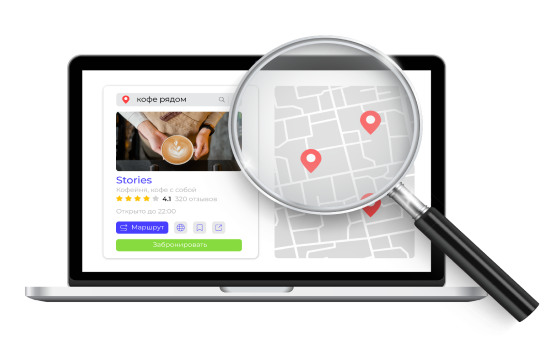
Если вы хотите, чтобы клиент оставлял отзыв не на одной площадке, а на любых удобных — на 2ГИС, в Google, в Яндексе или на сайтах-отзовиках — и при этом вам не приходилось развешивать множество наклеек, то рекомендуем собирать ссылки в одном месте с помощью Taplink . Taplink — это сервис для создания мультиссылок, где на одной странице размещены ссылки на разные источники.
-
Соберите ссылки на локацию из всех геосервисов, используя инструкции выше.
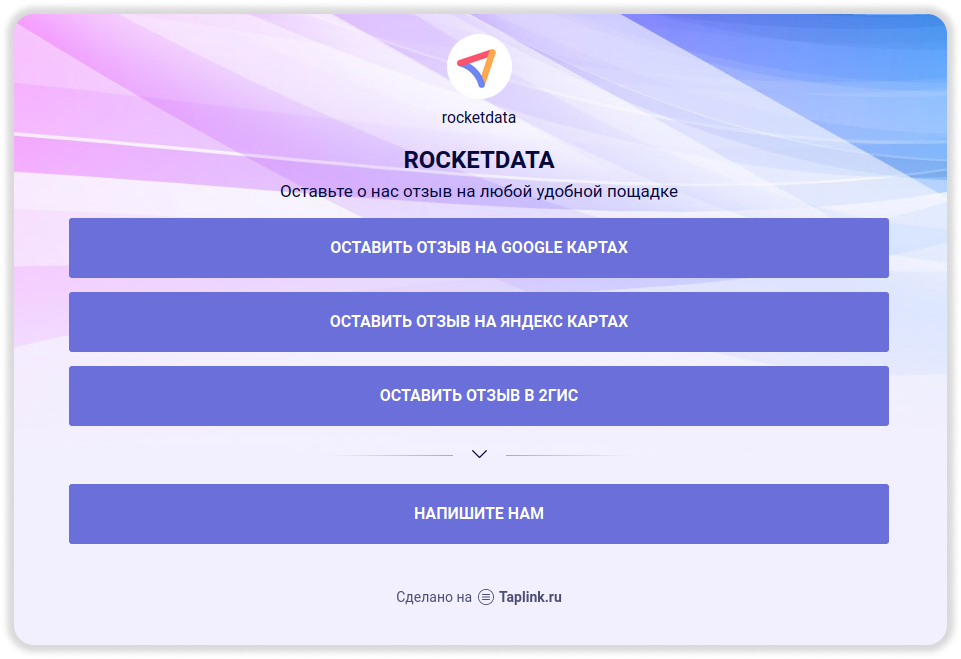
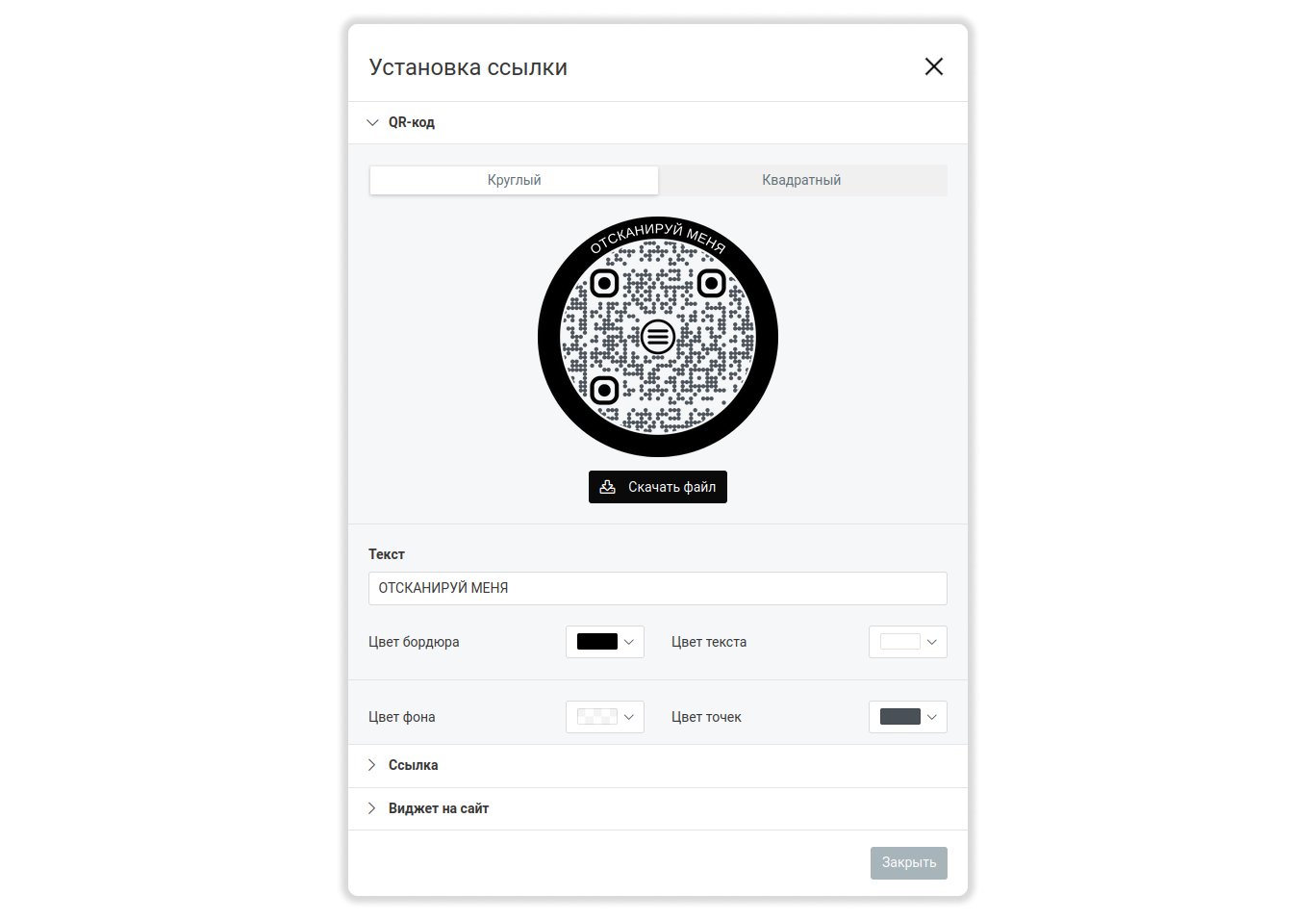
Кроме Taplink, рекомендуем аналоги сервисов для создания страниц с мультиссылками: Linktree, Lnk.Bio, MeConnect, Hipolink, BandLink.
Для того, чтобы сгенерировать QR-код для каждой своей локации из одного окна, воспользуйтесь сервисом Генерации отзывов в RocketData.
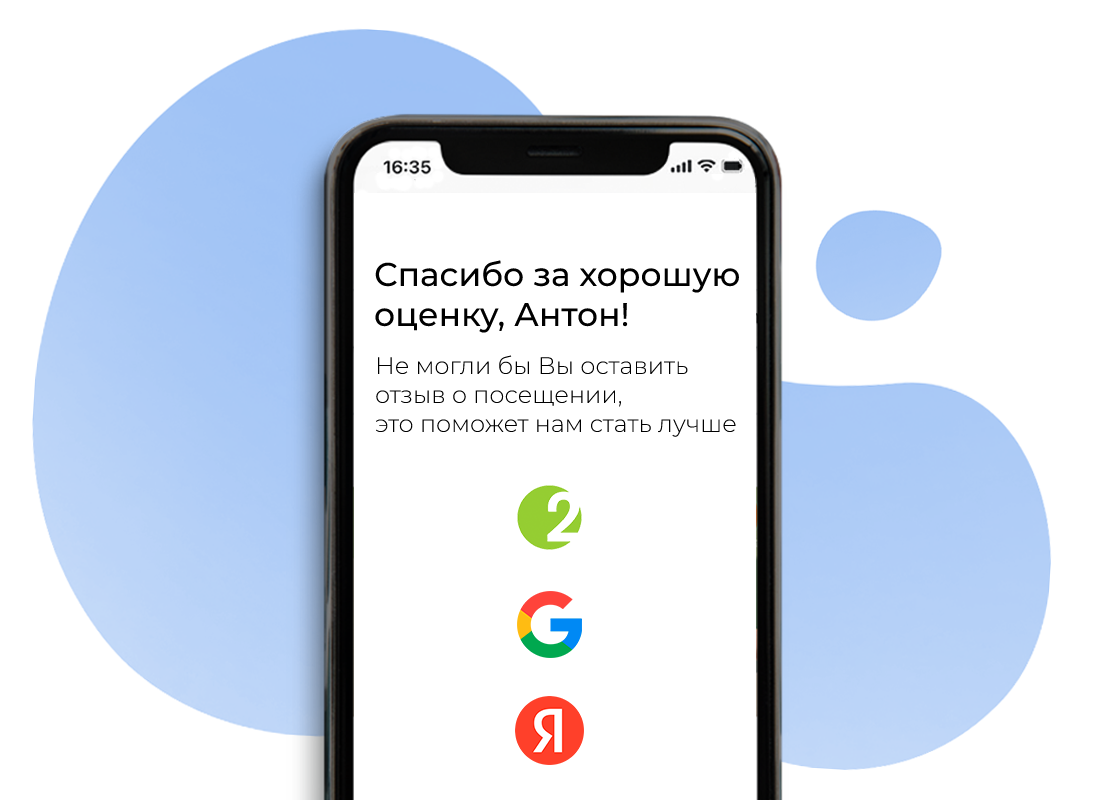
Умный алгоритм RocketData позволит разграничивать отзывы ваших клиентов: позитивные публиковать на внешних площадках, а негативные отправлять во внутреннюю систему для дальнейшей обработки.
Сервис генерации отзывов